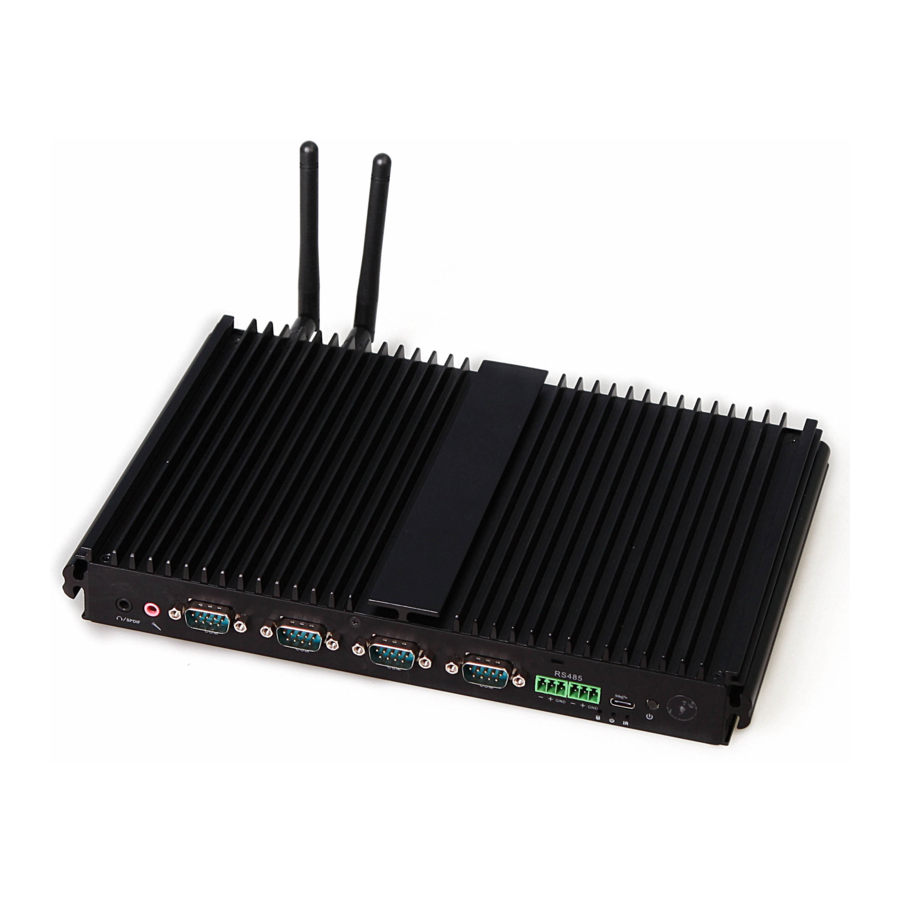
Giada Mini PC F302 Series Tez o'rnatish bo'yicha qo'llanma
Ehtiyot choralari
Kompyuterning shikastlanishini oldini olish, uning xizmat qilish muddatini uzaytirish va sizning normal foydalanishingiz va shaxsiy xavfsizligingizni ta'minlash uchun, iltimos, butun Qo'llanmani va tegishli xavfsizlik ma'lumotlarini diqqat bilan o'qing va undagi talablarga qat'iy rioya qiling. Shuningdek, Qo'llanmani yaxshi saqlashingiz kerak.
- Iltimos, avval mahsulotga biriktirilgan hujjatlarni o'qing. Faqat kiritilgan sahifani birinchi o'qish kerak.
- Iltimos, barcha ogohlantirish ma'lumotlari va xavfsizlik belgilariga e'tibor bering.
- Iltimos, original quvvat adapteridan foydalaning yoki Qo'llanmada ko'rsatilgan maxsus quvvat manbaidan foydalaning.
- Iltimos, mahsulotni stolingizga to'g'ri joylashtiring va sirpanishga qarshi taglik o'rnatilganligiga ishonch hosil qiling. Chaqmoq paytida telefon kabeli, tarmoq kabeli, elektr shnuri yoki tashqi tomondan ulanadigan boshqa o'tkazgichlarni ulamang yoki uzmang.
- Qurilmani tozalashdan oldin elektr shnurini uzing. Mahsulotni tozalash uchun hech qachon suyuqlik, purkaladigan tozalash vositasi yoki nam matodan foydalanmang.
- Operatsion tizim, anakart va qattiq diskni himoya qilish uchun, iltimos, quvvat tugmasi yoki qayta yuklash tugmasini bosib turmang. Tizim ishlayotgan vaqtda elektr ta'minotining uzilishiga yo'l qo'ymang, bu operatsion tizimga ham jismoniy zarar etkazishi mumkin.
- Ruxsatsiz qobiqni olib tashlamang yoki mahsulotni ta'mirlamang. Bunday ishni mutaxassislar bajarishi kerak.
- Kompyuterni issiqlik manbaidan uzoqroq tuting. Hech qachon issiqlik teshiklarini to'sib qo'ymang. Kompyuteringizni to'g'ridan-to'g'ri quyosh nuridan uzoqroq tuting.
- Mahsulotni namlikdan uzoqroq tuting. Hech qachon unga suv yoki boshqa suyuqlik to'kmang. Quyidagi holatlarda professional xizmat ko'rsatuvchi xodimga murojaat qilishingiz kerak:
- Elektr shnuri yoki vilkasi shikastlangan.
- O'tkazuvchan suyuqlik mahsulotga tushib ketgan.
- Mahsulot yerga tushib ketgan yoki uning qobig'i shikastlangan.
- Noma'lum xatolar yuzaga kelganda yoki mahsulotning ishlashi sezilarli darajada yomonlashganda, iltimos, darhol quvvatni o'chiring.
Aksessuarlar
- Asosiy qurilma 1 dona
- AC quvvat kabeli 1 dona
- Tez o'rnatish bo'yicha qo'llanma 1 nusxa
- Drayverlar diski 1 dona
Mahsulot haqida
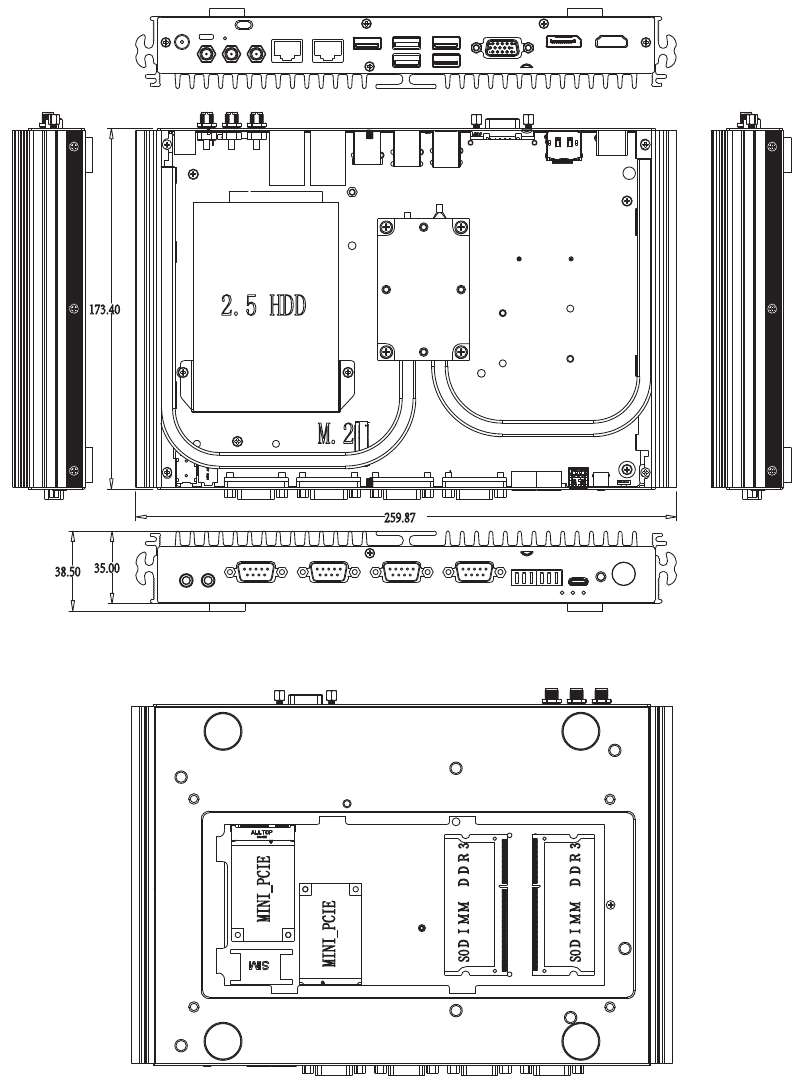
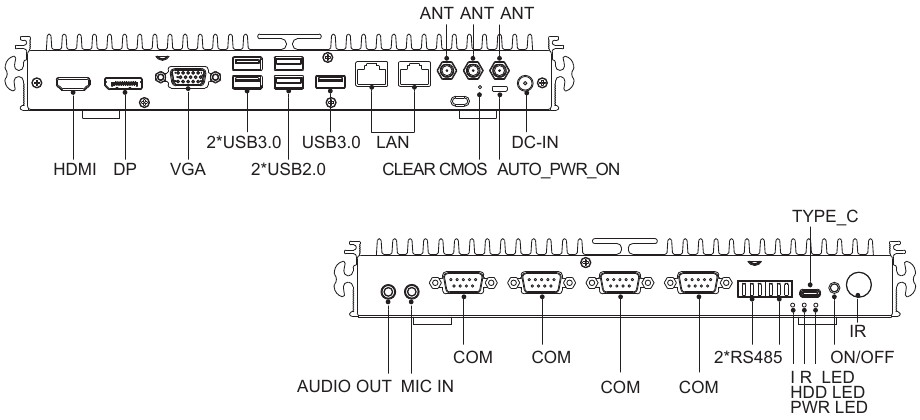
Tashqi ko'rinish
JAHC texnologiyasini tanishtirish
JEHE Active Hardware Control Technology(JAHC) tarkibiga RTC uyg'onish, AC yo'qolganidan keyin avtomatik quvvat yoqish va OT yoqilishidan oldin IR masofadan boshqarish funksiyalari kiradi.
JAHC kaliti yoqilganda, avtomatik quvvat yoqish va kengaytirilgan RTC funksiyasi yoqiladi. Kengaytirilgan RTC yoqilgandan so'ng, ichki RTC funksiyasi avtomatik ravishda o'chiriladi, keyin JAHC dasturidan foydalanib, ko'proq energiya tejash uchun o'chirish yoki tiklashning maxsus jadvallarini o'rnatishingiz mumkin.
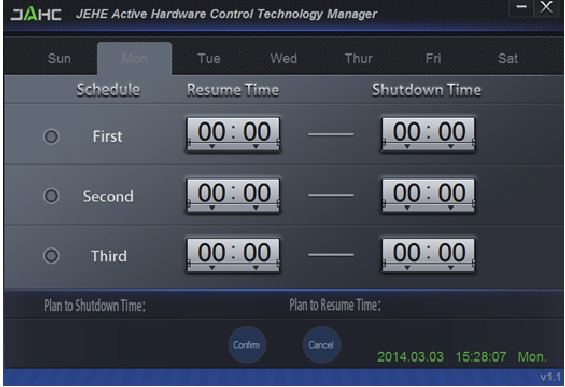
JAHC kaliti o'chirilganda, avtomatik quvvat yoqish va RTC uyg'onish funksiyasi odatda BIOS sozlamalari kabi boshqariladi.
Quvvat manbai va texnik xizmat ko'rsatish
Quvvat manbai
Shaxsiy jarohatlanishni oldini olish va mahsulotning normal ishlashini ta'minlash uchun, iltimos, ta'minlayotgan AC quvvati adapterning orqa tomonidagi belgida ko'rsatilgan texnik xususiyatlarga mos kelishiga ishonch hosil qiling. Uch yadroli rozetkadan va ishonchli topraklamadan foydalaning. Bundan tashqari, mahalliy quvvat manbaingizning kuchlanishi monitor va boshqa tashqi uskunaning tegishli nominal qiymatiga mos kelishiga ham ishonch hosil qilishingiz kerak.
Biriktirilgan adapterdan foydalanish tavsiya etiladi. Agar biriktirilgan adapterdan ba'zi maxsus holatlarda foydalanib bo'lmasa, siz bir xil texnik xususiyatga ega adapterdan foydalanishingiz kerak.
Kirish xususiyatlari
Kirish kuchlanishining diapazoni bir fazali 90Vac dan 264Vac gacha.
| Min. | Reyting | Maks. | |
| Kirish kuchlanishi | 90Vac | 100Vac 240Vac | 264Vac |
| Kirish chastotasi | 47Hz | 60Hz/50Hz | 63Hz |
Chiqish xususiyatlari
Statik chiqish xususiyatlari <Vo & R+N>
| Chiqish | Nominal yuk | Chiqish diapazoni | Ripple & shovqin | Izoh | |
| Reyting | Min. | Maks. | |||
| +19.0V | 0A | 4.74A | ±5% | 350mVp-p | |
Texnik xizmat ko'rsatish
Murakkab tuzilishga ega yuqori texnologiyali mahsulot sifatida, Giada Mini kompyuterlariga to'g'ri texnik xizmat ko'rsatilishi kerak. Noto'g'ri foydalanish yoki qo'pol muomala shikastlanishga yoki tizimning ishdan chiqishiga olib kelishi mumkin.
Korpus
Iltimos, ishlatishdan oldin sirtidagi himoya plyonkasini olib tashlamang va o'tkir narsalar bilan tirnalishdan saqlaning. Korpusni tozalashdan oldin asosiy qurilmaga quvvat manbai o'chirilganligiga ishonch hosil qiling. Hech qachon tozalash uchun nam matodan foydalanmang. Aks holda, suv tomchilari yoki boshqa o'tkazuvchan suyuqlik asosiy qurilmaga kirishi mumkin. Asosiy qurilmaning tagini tozalash uchun avval asosiy qurilmani olib tashlashingiz kerak. Shu vaqtda, siz asosiy qurilmani sirpanib ketmaydigan yoki yerga tushmaydigan xavfsiz joyga qo'yishingiz kerak.
Ishlash
Ushbu mahsulot ultra yengil kompyuterdir, hech qachon mahsulotni stolning chetiga qo'ymang. Aks holda, u yerga tushib ketishi va shikastlanishi mumkin. Har doim periferik uskunalar va ulanish kabellarini to'g'ri joylashtirilganligini tekshiring, shunda odamlar sim yoki uskunaga qoqilib ketmasligi va uskunaga zarar yetkazilmasligi kerak.
Radiatsiya
Radiatsiya kompyuterlar uchun katta ahamiyatga ega. Iltimos, mahsulotni to'g'ri joyga qo'ying.
Hech qachon shamollatish uchun ishlatiladigan havo kirish va chiqish joylarini to'sib qo'ymang. Mahsulotni yotoq, divan yoki boshqa yumshoq narsalarga qo'ymang. Aks holda, teshiklar to'sib qo'yilishi va haddan tashqari qizib ketish tufayli tizim to'xtab qolishi mumkin.
Interfeyslar
Hech qachon asosiy qurilmadagi interfeyslarga boshqa narsalarni tiqmang va pinlarni tirnash uchun o'tkir narsalardan foydalanmang. Aks holda, pinlar shikastlanishi mumkin. Agar biron bir yomon aloqa bo'lsa, joyni changdan tozalash uchun yumshoq cho'tkadan foydalanishingiz mumkin.
Nosozliklarni bartaraf etish
Giada Mini kompyuterlari yetkazib berishdan oldin qat'iy sinovdan o'tgan. U uzoq uzluksiz ishlash davrini ta'minlay oladi va kamdan-kam hollarda nosozliklar yuzaga kelishi mumkin. Mahsulotdan foydalanganda ba'zan o'rnatish, ishlatish yoki tizimning mosligi bilan bog'liq ba'zi oddiy muammolarga duch kelishingiz mumkin. Ushbu qismda biz nosozlikning sababini qanday aniqlash va muammolarni qanday hal qilish haqida ma'lumot beramiz.
Identifikatsiya
Kompyuteringizda muammo bo'lsa, iltimos, quyida keltirilgan ma'lumotlarga murojaat qilib uni tekshiring:
- Asosiy qurilmaga quvvat berilgandan keyin kompyuterda hech qanday reaksiya yo'q. Asosiy qurilma va monitorga quvvat berilganligiga ishonch hosil qiling va quvvat manbai normal ishlayotganligini tekshiring. Agar apparat yangilangan bo'lsa, yangi apparat to'g'ri va ishonchli o'rnatilganligiga ishonch hosil qiling. Klaviatura va asosiy qurilma, sichqoncha va asosiy qurilma o'rtasidagi kabellar hamda barcha signal kabellari to'g'ri ulanganligini tekshiring.
- Asosiy qurilma avtomatik ravishda o'chadi. Iltimos, quvvat manbai o'chirilganligini yoki quvvat adapteri mahkam o'rnatilganligini tekshiring.
- Asosiy qurilma ishga tushirilgandan so'ng, ishga tushirish ma'lumotlari paydo bo'ladi. Biroq, operatsion tizim yuklanmaydi. Sozlash vositalarining ishga tushirish tartibi kompyuterning konfiguratsiyasiga mos kelmaydi yoki operatsion tizimingiz uchun parol o'rnatilgan. Oxirgi holatda, operatsion tizimni yuklash uchun parolni kiritishingiz kerak.
- Tizim elektrlashtirilganda karnay ovoz chiqaradi. Asosiy qurilma ichida biron bir qism bormi, ayniqsa qattiq disk va xotira to'g'ri o'rnatilganmi, tekshiring. Eslatma: Asosiy qurilmaning qobig'ini faqat Giada mutaxassislari yordamida ochish kerak.
- Tizim ishga tushirilganda, asosiy qurilmaning o'rnatilgan parametrlari o'zgarganga o'xshaydi. Ehtimol, tizim oxirgi marta chiqqan vaqtda BIOS sozlamalari saqlanmagan.
- Kompyuter javob berishni to'xtatadi Javob berishni to'xtatgan dasturni tugatish uchun <Ctrl+Alt+Del> tugmalarini bosing. Agar tizim uzoq vaqt davomida tiklanmasa, kompyuterni o'chirish uchun asosiy qurilmadagi quvvat tugmasini bosishingiz va uni ishga tushirishingiz kerak. Keyin yangi o'rnatilgan apparat tizimingizga mos kelishini tekshiring.
- Kompyuter sekin ishlaydi va tizim tez-tez to'xtaydi. Tizimga virus yuqqanligini tekshirish uchun antivirus dasturidan foydalaning. Kompyuter ishga tushirilganda ortiqcha dasturlar qo'shilganligini tekshiring. Ular vaqtincha juda ko'p resurslarni egallashi mumkin. Agar tizimingizga ko'plab dasturlar o'rnatilgan bo'lsa va tizim uzoq vaqt davomida optimallashtirilmagan bo'lsa, u ham sekin ishlaydi. Bunday holda, disk uchun optimallashtirish dasturlarini yoki uchinchi tomon optimallashtirish dasturini ishga tushirishingiz kerak. Agar yuqoridagi choralar ko'rilgandan keyin ham muammo saqlanib qolsa, operatsion tizimni qayta o'rnatish tavsiya etiladi.
- G'ayritabiiy displey va ovoz. Agar ba'zi dasturlar yoki o'yin dasturlari normal ishlay olmasa, dasturiy ta'minotning nosozligi noto'g'ri operatsiya (shu jumladan, operatsion tizim va drayverni noto'g'ri o'rnatish) tufayli kelib chiqqanligini tekshirishingiz kerak. DirectX versiyangiz mos kelishini tekshiring.
- Ovoz birdan yo'qoldi. Quvvat kuchaytirgichi va karnay o'rtasidagi ulanish ishonchli ekanligini tekshiring va ovoz balandligi belgisini ikki marta bosib, audio qismi "ovozsiz" qilib o'rnatilganligini tekshiring.
- Internetga ulanib bo'lmaydi. Tarmoq tizimi to'g'ri ulanganligini yoki simsiz router normal ishlayotganligini tekshiring. Tarmoq uskunasi uchun drayver to'g'ri o'rnatilganligini va tegishli parametrlar to'g'ri o'rnatilganligini tekshiring. Nihoyat, ISP xizmati hali ham amal qilishiga ishonch hosil qiling.
- Tizim qattiq diskdagi ma'lumotlarga kira olmaydi. Qattiq diskka virus yuqqanligini tekshiring. O'z-o'zini aniqlash jarayonida qattiq disk aniqlanganligiga e'tibor bering.
- Ko'k ekran va tizimning ishdan chiqishi. Tizimga virus yuqqanligini tekshiring. Agar muammo saqlanib qolsa, operatsion tizimni qayta o'rnatish tavsiya etiladi.
- Kompyuter USB qurilmalarini tani olmaydi yoki USB qurilmalari normal ishlay olmaydi. Ushbu qurilmalar to'g'ri o'rnatilganligini (yoki quvvat yoqilganligini) yoki qurilma uchun drayverning so'nggi versiyasi o'rnatilganligini tekshiring.
- Ba'zi modellar uchun, operatsion tizimni birinchi marta o'rnatganingizda, displey drayveri o'rnatilgandan so'ng, displey o'lchamlari sozlamalari quyidagicha bo'lishi kerak:
Sozlamalar xavfsiz va mahkam tugagandan so'ng, monitorni yoqing va kompyuteringizdagi quvvat tugmasini bosing. Quvvat ko'rsatkichi LEDi yonadi va operatsion tizim avtomatik ravishda yuklanishini kuting.
Eslatma:
Rasmlar faqat ma'lumot uchun. Portlar va ularning joylashuvi va shassi rangi turli modellarda farq qiladi.
Har doim o'rnatish yoki boshqa apparat komponentlarini o'rnatishdan oldin elektr shnurini rozetkadan uzib, AC quvvatini o'chiring.
Mahsulotdan foydalanishdan oldin, apparat komponentlaringizning barcha kabellari va quvvat ulagichlari ulanganligini tekshiring.

Batareya noto'g'ri turdagi batareyaga almashtirilsa, portlash xavfi mavjud. Ishlatilgan batareyalarni ko'rsatmalarga muvofiq utilizatsiya qiling.

Qo'llanmani yuklab olish
Bu yerda siz qo'llanmaning to'liq pdf versiyasini yuklab olishingiz mumkin, u qo'shimcha xavfsizlik ko'rsatmalari, kafolat ma'lumotlari, FCC qoidalari va hokazolarni o'z ichiga olishi mumkin.
Giada Mini PC F302 Series Tez o'rnatish bo'yicha qo'llanma ni yuklab olish