Doro 2415 DFC-0150 - Kurzanleitung Mobiltelefon
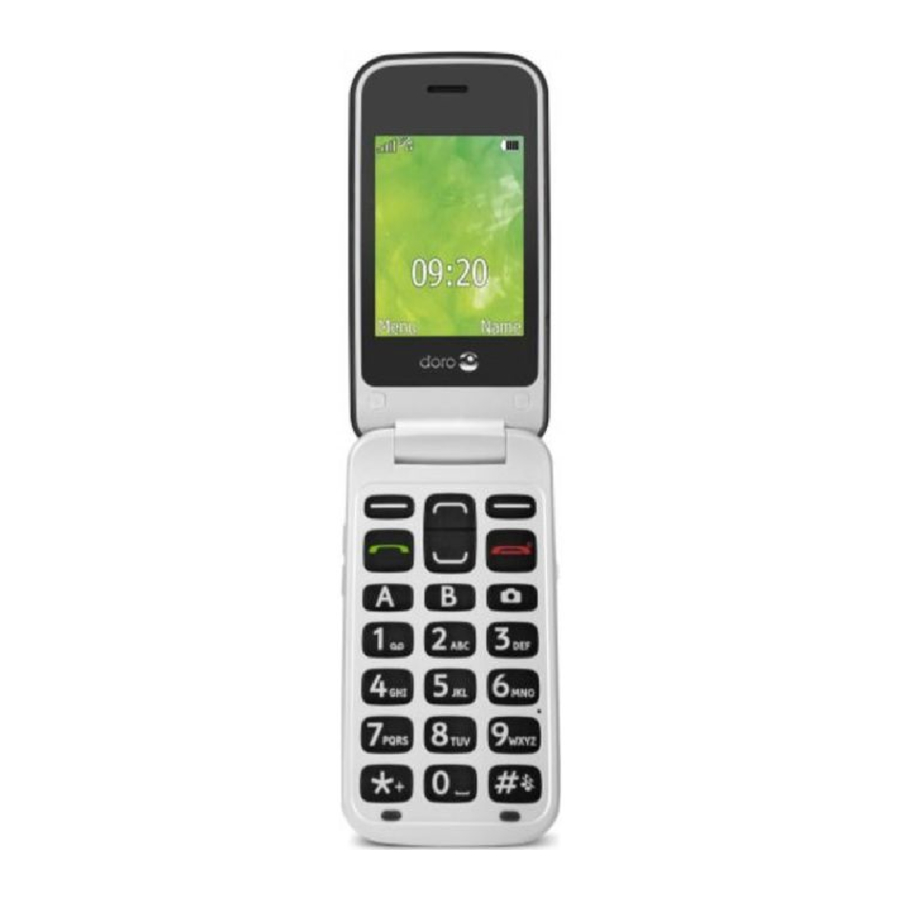
Übersicht

- Lautsprecher
- Scrolltasten
- Linke Auswahltaste
- Anruftaste
- Direktwahltaste A
- Direktwahltaste B
- Internationale Vorwahl / Symbole/
![]() /
/ ![]()
- Rechte Auswahltaste
- Anruf beenden /
Ein-/Ausschalten - Kamera-Taste
- Mikrofon
- Lautlos / Eingabemethode/
![]() /
/ ![]()
- Taschenlampe/Kamerablitz
- Headset-Buchse
- Taschenlampen-Taste
- Ladeschalen-Anschlüsse
- Kameraobjektiv
- Halteschlaufe
- Notruftaste
- Lautstärke
- Freisprechlautsprecher
- Ladebuchse


 /
/ 
 Hinweis! Alle Abbildungen dienen nur zur Veranschaulichung und stellen das tatsächliche Gerät möglicherweise nicht exakt dar. Diese Anleitung dient nur als Referenz. Das tatsächliche Gerät und die gelieferten Artikel, einschließlich, aber nicht beschränkt auf Farbe, Größe und Bildschirmlayout, können je nach Software und Zubehör, das in Ihrer Region verfügbar ist oder von Ihrem Dienstanbieter angeboten wird, variieren. Mitgeliefertes Zubehör gewährleistet die beste Leistung Ihres Telefons. Ihr lokaler Doro-Händler bietet weiteres Zubehör an.
ERSTE SCHRITTE
SIM-Karte/Speicherkarte und Akku
Akkudeckel entfernen
Achten Sie darauf, Ihre Fingernägel beim Entfernen des Akkudeckels nicht zu beschädigen. Biegen oder verdrehen Sie den Akkudeckel nicht übermäßig, da er sonst beschädigt werden könnte.
SIM-Karte einlegen (erforderlich)
Entfernen Sie den Akku, falls dieser bereits eingesetzt ist. Schieben Sie die Karte unter das Metallteil, wobei die goldfarbene Platine nach unten zeigt. Die abgeschrägte Ecke der Karte hilft Ihnen, die Karte richtig zu platzieren; die korrekte Platzierung ist im Fach angegeben.

Hinweis! Dieses Gerät akzeptiert micro SIM oder 3FF SIM-Karten. Die Verwendung inkompatibler SIM-Karten kann die Karte oder das Gerät beschädigen und auf der Karte gespeicherte Daten beschädigen.
SD-Karte einlegen (optional)
Suchen Sie den SD-Kartenhalter und schieben Sie die Karte vorsichtig in den Halter.

Hinweis! Die Platinen (Metallteil) der Karten dürfen nicht zerkratzt oder verbogen werden. Versuchen Sie, die Kontakte nicht mit den Fingern zu berühren.
Verwenden Sie mit diesem Gerät nur kompatible Speicherkarten. Kompatible Kartentypen: microSD, microSDHC. Inkompatible Karten können die Karte selbst, das Gerät beschädigen und darauf gespeicherte Daten zerstören.
Akku einlegen
Legen Sie den Akku ein, indem Sie ihn mit den Kontakten nach oben links in das Akkufach schieben. Bringen Sie den Akkudeckel wieder an.

Telefon aufladen

Verwenden Sie nur Akkus, Ladegeräte und Zubehör, die für dieses spezielle Modell zugelassen sind. Der Anschluss anderen Zubehörs kann gefährlich sein und die Typgenehmigung und Garantie des Telefons ungültig machen.
Wenn der Akku schwach ist, wird  angezeigt und ein Warnsignal ist zu hören.
- Verbinden Sie das Netzteil mit der Wandsteckdose und mit der Ladebuchse
![]() .
.
 .
.Tipp: Vergessen Sie nicht, die Schutzfolie vom Display zu entfernen.
LERNEN SIE IHR TELEFON KENNEN
Telefon ein- und ausschalten
- Halten Sie die rote Taste
![]() am Telefon gedrückt, um es ein-/auszuschalten. Bestätigen Sie mit Yes (Ja), um auszuschalten.
am Telefon gedrückt, um es ein-/auszuschalten. Bestätigen Sie mit Yes (Ja), um auszuschalten. - Wenn die SIM-Karte gültig, aber durch einen PIN-Code (Personal Identification Number) geschützt ist, wird PIN angezeigt. Geben Sie den PIN-Code ein und drücken Sie OK (OK). Löschen Sie mit Clear (Löschen).

Hinweis! Wenn PIN- und PUK-Codes nicht mit Ihrer SIM-Karte bereitgestellt wurden, wenden Sie sich bitte an Ihren Dienstanbieter.
Versuche: # zeigt die Anzahl der verbleibenden PIN-Versuche an. Wenn keine Versuche mehr verbleiben, wird PIN blockiert angezeigt. Die SIM-Karte muss nun mit dem PUK-Code (Personal Unblocking Key) entsperrt werden.
- Geben Sie den PUK-Code ein und bestätigen Sie mit OK (OK).
- Geben Sie einen neuen PIN-Code ein und bestätigen Sie mit OK (OK).
- Geben Sie den neuen PIN-Code erneut ein und bestätigen Sie mit OK (OK).
Start-Assistent
Beim ersten Start des Telefons können Sie mit dem Start-Assistenten einige Grundeinstellungen vornehmen.
Tipp: Sie können den Start-Assistenten auf Wunsch auch später ausführen.
Schritt-für-Schritt-Anleitung
In diesem Dokument zeigt der Pfeil (  ) die nächste Aktion in der Schritt-für-Schritt-Anleitung an.
Um eine Aktion im Telefon zu bestätigen, drücken Sie OK (OK).
Um ein Element auszuwählen, scrollen Sie vertikal oder markieren Sie das Element mit und drücken Sie dann OK (OK).
Zum horizontalen Scrollen verwenden Sie  /
/  und drücken Sie dann OK (OK).
  (
(  ) oder
  (
(  ).
).
Text eingeben
- Drücken Sie eine Zifferntaste wiederholt, bis das gewünschte Zeichen angezeigt wird. Warten Sie einige Sekunden, bevor Sie das nächste Zeichen eingeben.
- Drücken Sie
![]() für eine Liste von Sonderzeichen. Wählen Sie das gewünschte Zeichen mit und drücken Sie OK (OK), um es einzugeben.
für eine Liste von Sonderzeichen. Wählen Sie das gewünschte Zeichen mit und drücken Sie OK (OK), um es einzugeben. ![]() /
/ ![]()
- Verwenden Sie
![]() /
/ ![]() um den Cursor innerhalb des Textes zu bewegen.
um den Cursor innerhalb des Textes zu bewegen. - Drücken Sie
![]() um zwischen Großbuchstaben, Kleinbuchstaben und Ziffern zu wechseln.
um zwischen Großbuchstaben, Kleinbuchstaben und Ziffern zu wechseln.

 /
/ 

Sprache, Uhrzeit und Datum ändern
Die Standardsprache wird durch die SIM-Karte bestimmt.
ANRUFE
Einen Anruf tätigen
- Telefonnummer eingeben. Mit Clear (Löschen) löschen.
- Drücken Sie
![Wähltaste (grüner Hörer)]() zum Wählen. Drücken Sie Abort (Abbrechen), um den Anruf abzubrechen.
zum Wählen. Drücken Sie Abort (Abbrechen), um den Anruf abzubrechen. - Drücken Sie
![Beenden-Taste (roter Hörer)]() um den Anruf zu beenden. Hinweis! Für internationale Anrufe verwenden Sie für optimale Funktion immer + vor der Landesvorwahl. Drücken Sie
um den Anruf zu beenden. Hinweis! Für internationale Anrufe verwenden Sie für optimale Funktion immer + vor der Landesvorwahl. Drücken Sie ![Pluszeichen-Taste]() zweimal für die internationale Vorwahl +.
zweimal für die internationale Vorwahl +.
 zum Wählen. Drücken Sie Abort (Abbrechen), um den Anruf abzubrechen.
 um den Anruf zu beenden. Hinweis! Für internationale Anrufe verwenden Sie für optimale Funktion immer + vor der Landesvorwahl. Drücken Sie
  zweimal für die internationale Vorwahl +.
Anruf aus dem Telefonbuch
- Drücken Sie Name (Name), um das Telefonbuch zu öffnen.
- Verwenden Sie
![Navigationstaste: Pfeil nach oben]() /
/ ![Navigationstaste: Pfeil nach unten]() zum Scrollen durch das Telefonbuch oder für die Schnellsuche durch Drücken der Taste, die dem ersten Buchstaben des Namens entspricht.
zum Scrollen durch das Telefonbuch oder für die Schnellsuche durch Drücken der Taste, die dem ersten Buchstaben des Namens entspricht. - Drücken Sie Options
![Symbol für Optionen]() Call (Anruf), alternativ drücken Sie
Call (Anruf), alternativ drücken Sie ![Anruftaste]() um den ausgewählten Eintrag zu wählen, oder drücken Sie Back (Zurück), um in den Standby-Modus zurückzukehren.
um den ausgewählten Eintrag zu wählen, oder drücken Sie Back (Zurück), um in den Standby-Modus zurückzukehren.
 /
/  zum Scrollen durch das Telefonbuch oder für die Schnellsuche durch Drücken der Taste, die dem ersten Buchstaben des Namens entspricht.
 um den ausgewählten Eintrag zu wählen, oder drücken Sie Back (Zurück), um in den Standby-Modus zurückzukehren.
Einen Anruf empfangen
- Drücken Sie
![Antworttaste (grüner Hörer)]() zum Annehmen, oder drücken Sie Silent (Lautlos), um das Klingelsignal auszuschalten, und dann Reject (Ablehnen) (Besetztzeichen).
zum Annehmen, oder drücken Sie Silent (Lautlos), um das Klingelsignal auszuschalten, und dann Reject (Ablehnen) (Besetztzeichen).
Alternativ drücken Sie![Ablehnen-Taste (roter Hörer)]() um den Anruf direkt abzulehnen.
um den Anruf direkt abzulehnen. - Drücken Sie
![Beenden-Taste (roter Hörer)]() um den Anruf zu beenden.
um den Anruf zu beenden.
 zum Annehmen, oder drücken Sie Silent (Lautlos), um das Klingelsignal auszuschalten, und dann Reject (Ablehnen) (Besetztzeichen).
 um den Anruf
 Lautstärkeregelung
Verwenden Sie  /
/  zum Anpassen der Lautstärke während eines Anrufs. Die Lautstärke wird auf dem Display angezeigt.
Lautlos
Lautlos ist ein festes Profil, bei dem Tastenton, Nachrichtenton und Klingelton deaktiviert sind, während Vibration, Aufgaben und Alarm unverändert bleiben.
- Drücken und halten Sie
![Rautetaste (#)]() zum Aktivieren und Deaktivieren des Lautlos-Modus.
zum Aktivieren und Deaktivieren des Lautlos-Modus.
Anrufoptionen
Während eines Anrufs ermöglichen die Softkeys (  ) den Zugriff auf zusätzliche Funktionen.
Kurzwahl
Verwenden Sie  –
–  um einen Eintrag aus dem Standby-Modus per Kurzwahl anzurufen
- Halten Sie die entsprechende Taste gedrückt, um zu wählen.
Kurzwahlnummern hinzufügen
- Drücken Sie Menu
![Navigationspfeil nach rechts]() Phonebook (Telefonbuch)
Phonebook (Telefonbuch) ![Navigationspfeil nach rechts]() .
. - Verwenden Sie das Telefonbuch, oder Schnellsuche durch Drücken der / zum Blättern durch die Taste, die dem ersten Buchstaben des Namens entspricht.
-
![Navigationspfeil nach rechts]() Options (Optionen)
Options (Optionen)![Navigationspfeil nach rechts]() Phonebook settings (Telefonbucheinstellungen)
Phonebook settings (Telefonbucheinstellungen) ![Navigationspfeil nach rechts]() Speed dial (Kurzwahl)
Speed dial (Kurzwahl) ![Navigationspfeil nach rechts]() Set number (Nummer einstellen).
Set number (Nummer einstellen). - Wählen Sie
![Nummernauswahl-Symbol]()
![Navigationspfeil nach rechts]() Edit (Bearbeiten) und wählen Sie einen Eintrag aus dem Telefonbuch.
Edit (Bearbeiten) und wählen Sie einen Eintrag aus dem Telefonbuch. - Drücken Sie OK (OK) zur Bestätigung.
- Wiederholen Sie dies, um Kurzwahleinträge für die Tasten
![Taste 2]() -
- ![Taste 9]() .
.


 -
- 
SOS-Anrufe
Solange das Telefon eingeschaltet ist, ist es jederzeit möglich, einen SOS-Anruf zu tätigen, indem Sie die lokale Hauptnotrufnummer für Ihren aktuellen Standort eingeben, gefolgt von  .
.
Anrufliste
Empfangene, verpasste und gewählte Anrufe werden in einem kombinierten Anrufprotokoll gespeichert. 20 Anrufe jeder Art können im Protokoll gespeichert werden. Bei mehreren Anrufen derselben Nummer wird nur der aktuellste Anruf gespeichert.
- Drücken Sie
![Wähltaste]() .
. - Verwenden Sie / zum Scrollen durch die Anrufliste.
![Symbol: Empfangener Anruf]() = Empfangener Anruf
= Empfangener Anruf
![Symbol: Gewählter Anruf]() = Gewählter Anruf
= Gewählter Anruf
![Symbol: Verpasster Anruf]() = Verpasster Anruf
= Verpasster Anruf


- Drücken Sie
![Wähltaste]() zum Wählen, oder Options (Optionen).
zum Wählen, oder Options (Optionen).
TELEFONBUCH
Das Telefonbuch kann 300 Einträge mit jeweils 1 Telefonnummer speichern.
Einen Kontakt hinzufügen
- Drücken Sie Menu
![Navigationspfeil nach rechts]() Phonebook (Telefonbuch)
Phonebook (Telefonbuch) ![Navigationspfeil nach rechts]() -New contact- (Neuer Kontakt)
-New contact- (Neuer Kontakt) ![Navigationspfeil nach rechts]() OK (OK).
OK (OK). - Geben Sie einen
![Symbol: Name]() Namen für den Kontakt ein, siehe Text eingeben. Mit Clear (Löschen) löschen.
Namen für den Kontakt ein, siehe Text eingeben. Mit Clear (Löschen) löschen. - Verwenden Sie
![Navigationstaste: Pfeil nach oben]() /
/ ![Navigationstaste: Pfeil nach unten]() zum Auswählen von
zum Auswählen von ![Symbol: Telefonnummer]() Nummer und geben Sie die Telefonnummer ein.
Nummer und geben Sie die Telefonnummer ein. - Wenn Sie fertig sind, drücken Sie Save (Speichern).

 Namen für den Kontakt ein, siehe Text eingeben. Mit Clear (Löschen) löschen.
 /
/  zum Auswählen von
  Nummer und geben Sie die Telefonnummer ein.
ICE (Im Notfall)
Im Falle eines Traumas ist es entscheidend, diese Informationen so früh wie möglich zu haben, um die Überlebenschancen zu erhöhen. Fügen Sie ICE-Kontakte hinzu, um Ihre eigene Sicherheit zu verbessern. Ersthelfer können im Notfall von Ihrem Telefon aus auf zusätzliche Informationen wie Medikamente und nächste Angehörige zugreifen. Alle Felder sind optional, aber je mehr Informationen bereitgestellt werden, desto besser.
Drücken Sie Menu  Phonebook (Telefonbuch) ICE.
- Verwenden Sie
![Navigationstaste: Pfeil nach oben]() /
/ ![Navigationstaste: Pfeil nach unten]() um durch die Liste der Einträge zu blättern.
um durch die Liste der Einträge zu blättern. - Drücken Sie Edit (Bearbeiten), um Informationen in jedem Eintrag hinzuzufügen oder zu bearbeiten. Mit Clear (Löschen) löschen.
- Drücken Sie Save (Speichern), wenn Sie fertig sind.
 /
/  um durch die Liste der Einträge zu blättern.
NOTRUFTASTE
Die Notruftaste ermöglicht den einfachen Zugriff auf Ihre vordefinierten Hilfenummern, falls Sie Hilfe benötigen. Stellen Sie sicher, dass die Notruffunktion vor der Verwendung aktiviert ist und nehmen Sie alle notwendigen Konfigurationen vor. Testen Sie die Anwendung gründlich.
Einen Notruf tätigen
- Wenn Hilfe benötigt wird, halten Sie die Notruftaste 3 Sekunden lang gedrückt, oder drücken Sie sie zweimal innerhalb von 1 Sekunde. Der Notruf beginnt nach einer Verzögerung von 5 Sekunden. In dieser Zeit können Sie einen möglichen Fehlalarm verhindern, indem Sie
![Anruf beenden Taste]() .
. - Eine Notruf-SMS wird an alle Empfänger gesendet. Der erste Empfänger in der Liste wird angerufen. Wenn der Anruf innerhalb von 25 Sekunden nicht beantwortet wird, wird die nächste Nummer angerufen.
Das Wählen wird 3 Mal wiederholt oder bis der Anruf beantwortet wird, oder bis![Anruf beenden Taste]() gedrückt wird.
gedrückt wird.
 .
.
Wenn ein Notruf aktiviert ist, ist das Telefon auf den Freisprechmodus voreingestellt. Halten Sie das Gerät nicht an Ihr Ohr, wenn der Freisprechmodus verwendet wird, da die Lautstärke extrem laut sein kann.
Einstellungen
- Drücken Sie Menu
![Navigationspfeil nach rechts]() Settings (Einstellungen)
Settings (Einstellungen) ![Navigationspfeil nach rechts]() Assistance (Notruf).
Assistance (Notruf).
NACHRICHTEN
Textnachrichten erstellen und senden
- Drücken Sie Menu (Menü)
![]() Messages (Nachrichten)
Messages (Nachrichten) ![]() Write message (Nachricht schreiben).
Write message (Nachricht schreiben). - Schreiben Sie Ihre Nachricht.
- Drücken Sie dann Options (Optionen)
![]() To (An).
To (An). - Wählen Sie einen Empfänger mit Add from Phonebook (Aus Telefonbuch hinzufügen).
Alternativ wählen Sie Enter number (Nummer eingeben), um den Empfänger manuell hinzuzufügen, und drücken Sie OK. - Sie können die Empfänger ändern, indem Sie einen auswählen und Options (Optionen)
![]() Edit/Delete/ Delete all (Bearbeiten/Löschen/Alle löschen) drücken.
Edit/Delete/ Delete all (Bearbeiten/Löschen/Alle löschen) drücken. - Wenn Sie fertig sind, drücken Sie Options (Optionen)
![]() Send (Senden).
Send (Senden).
Bildnachrichten erstellen und senden
Sowohl Sie als auch der Empfänger müssen Abonnements haben, die Bildnachrichten unterstützen. Die Einstellungen für Bildnachrichten werden von Ihrem Dienstanbieter bereitgestellt und können Ihnen automatisch per Textnachricht zugesandt werden. Drücken Sie Menu (Menü)  Messages (Nachrichten) MMS (MMS).
- Schreiben Sie Ihre Nachricht, siehe Enter text (Text eingeben).
- Drücken Sie Options (Optionen)
![]() Add picture (Bild hinzufügen):
Add picture (Bild hinzufügen):
- My pictures (Meine Bilder), um eine Datei auszuwählen.
Hinweis! Um die beste Bildqualität zu erhalten, senden Sie nur ein Bild pro Nachricht.
Sie können auch Add sound (Ton hinzufügen), Add video (Video hinzufügen), und Preview MMS (MMS-Vorschau) über das Options (Optionen) Menü verwenden.
- Drücken Sie Options (Optionen)
![]() Add subject (Betreff hinzufügen) und geben Sie Ihren Betreff ein, drücken Sie dann Done (Fertig).
Add subject (Betreff hinzufügen) und geben Sie Ihren Betreff ein, drücken Sie dann Done (Fertig). - Drücken Sie Options (Optionen)
![]() To (An) und wählen Sie einen Empfänger mit Add from Phonebook (Aus Telefonbuch hinzufügen).
To (An) und wählen Sie einen Empfänger mit Add from Phonebook (Aus Telefonbuch hinzufügen).
Alternativ wählen Sie Enter recipient (Empfänger eingeben), um den Empfänger manuell hinzuzufügen, und drücken Sie OK (OK). - Wenn Sie fertig sind, drücken Sie Options (Optionen)
![]() Send (Senden).
Send (Senden).
Einstellungen
- Drücken Sie Menu (Menü)
![]() Messages (Nachrichten)
Messages (Nachrichten) ![]() Messages (Nachrichten)
Messages (Nachrichten) ![]() SMS / MMS (SMS / MMS).
SMS / MMS (SMS / MMS).
KAMERA (FOTOS AUFNEHMEN)
- Drücken Sie die Kurzwahltaste
![]() oder drücken Sie Menu (Menü)
oder drücken Sie Menu (Menü) ![]() Camera (Kamera).
Camera (Kamera). - Drücken Sie
![]() um das Foto aufzunehmen.
um das Foto aufzunehmen. - Drücken Sie Options (Optionen), um weitere Einstellungen aufzurufen.
- Drücken Sie Back (Zurück), um in den Standby-Modus zurückzukehren.
 oder drücken Sie Menu (Menü)
  um das Foto aufzunehmen.
Kameraeinstellungen
- Drücken Sie Menu (Menü)
![]() Camera (Kamera)
Camera (Kamera) ![]() Options (Optionen)
Options (Optionen) ![]() .
.
BLUETOOTH
Sie können drahtlos eine Verbindung zu anderen Bluetooth®-kompatiblen Geräten wie Headsets oder anderen Telefonen herstellen.

Wenn Sie die Bluetooth®-Konnektivität nicht verwenden, schalten Sie Activate (Aktivieren) oder Visibility (Sichtbarkeit) aus. Koppeln Sie nicht mit einem unbekannten Gerät.
Bluetooth aktivieren
- Drücken Sie Menu (Menü)
![]() Settings (Einstellungen)
Settings (Einstellungen) ![]() Connectivity (Konnektivität)
Connectivity (Konnektivität) ![]() Bluetooth (Bluetooth).
Bluetooth (Bluetooth). - Drücken Sie Function on/off (Funktion ein/aus)
![]() On (Ein) zum Aktivieren.
On (Ein) zum Aktivieren.
Gerät suchen
- Drücken Sie Menu (Menü)
![]() Settings (Einstellungen)
Settings (Einstellungen) ![]() Connectivity (Konnektivität)
Connectivity (Konnektivität) ![]() Bluetooth (Bluetooth)
Bluetooth (Bluetooth) ![]() My device (Mein Gerät).
My device (Mein Gerät). - Drücken Sie Search new (Neu suchen).
- Wählen Sie ein Gerät aus der Liste und drücken Sie Bond (Koppeln) zum Verbinden. Wenn Bluetooth® nicht aktiviert ist, drücken Sie Yes (Ja) zum Aktivieren.
- Drücken Sie OK (OK) zum Bestätigen.
TON & ANZEIGE
Ton-Einstellungen
- Drücken Sie Menu (Menü)
![]() Settings (Einstellungen)
Settings (Einstellungen) ![]() Sound (Ton)
Sound (Ton) ![]() Tone setup (Ton-Einstellungen)
Tone setup (Ton-Einstellungen) ![]() Ringtone (Klingelton).
Ringtone (Klingelton). - Verwenden Sie
![]() /
/ ![]() um eine der verfügbaren Melodien auszuwählen, die Melodie wird abgespielt.
um eine der verfügbaren Melodien auszuwählen, die Melodie wird abgespielt. - Drücken Sie OK (OK) zum Bestätigen oder Back (Zurück) zum Verwerfen der Änderungen.
 /
/  um eine der verfügbaren Melodien auszuwählen, die Melodie wird abgespielt.
LCD-Hintergrundbeleuchtung
Passen Sie die Anzeigeeinstellungen an.
- Drücken Sie Menu (Menü)
![]() Settings (Einstellungen)
Settings (Einstellungen) ![]() Phone setup (Telefoneinrichtung)
Phone setup (Telefoneinrichtung) ![]() LCD backlight (LCD-Hintergrundbeleuchtung):
LCD backlight (LCD-Hintergrundbeleuchtung):
- Stellen Sie Brightness 1-5 (Helligkeit 1-5) ein, indem Sie
![]() (herunter) und
(herunter) und ![]() (herauf) verwenden, 3 ist der Standardwert.
(herauf) verwenden, 3 ist der Standardwert. - Stellen Sie Time 5-60 seconds (Zeit 5-60 Sekunden) ein, indem Sie
![]() (herunter) und
(herunter) und ![]() (herauf) verwenden.
(herauf) verwenden.
 (herunter) und
- Drücken Sie OK (OK) zum Bestätigen.
ZUSÄTZLICHE FUNKTIONEN
Alarm
- Drücken Sie Menu (Menü)
![]() Organiser (Organizer)
Organiser (Organizer) ![]() Alarm (Alarm)
Alarm (Alarm) ![]() On (Ein).
On (Ein). - Geben Sie die Alarmzeit über die Tastatur ein und drücken Sie OK (OK) zur Bestätigung.
- Single (Einzeln), für ein einmaliges Ereignis
- Repeated (Wiederholt), für einen wiederholten Alarm. Blättern Sie durch die Liste der Tage und drücken Sie On (Ein) oder Off (Aus), um es für jeden Tag zu aktivieren oder zu deaktivieren.
- Wenn Sie fertig sind, drücken Sie OK (OK).
- Wenn der Alarm ertönt, wird ein Signal ausgegeben. Drücken Sie Stop (Stoppen), um den Alarm auszuschalten, oder drücken Sie Snooze (Schlummern), um den Alarm nach 9 Minuten zu wiederholen.
Hinweis! Der Alarm funktioniert auch, wenn das Telefon ausgeschaltet ist. Schalten Sie das Telefon nicht ein, wenn die Verwendung von drahtlosen Telefonen verboten ist oder wenn dies Störungen oder Gefahren verursachen kann.
Taschenlampe
Schieben Sie nach oben  um die Taschenlampe einzuschalten. Schieben Sie nach unten, um sie auszuschalten.
Einstellungen zurücksetzen
- Drücken Sie Menu (Menü)
![]() Settings (Einstellungen).
Settings (Einstellungen). - Wählen Sie Reset settings (Einstellungen zurücksetzen), um die Telefoneinstellungen zurückzusetzen. Alle Änderungen, die Sie an den Telefoneinstellungen vorgenommen haben, werden auf die Standardeinstellungen zurückgesetzt.
- Geben Sie den Telefoncode ein und drücken Sie OK (OK) zum Zurücksetzen.
Tipp: Der Standard-Telefoncode lautet 1234.
Alle zurücksetzen
- Drücken Sie Menu (Menü)
![]() Organiser (Organizer)
Organiser (Organizer) ![]() File manager (Dateimanager)
File manager (Dateimanager) ![]() Markieren Sie Telefon
Markieren Sie Telefon ![]() Options (Optionen)
Options (Optionen) ![]() Details (Details)
Details (Details) ![]() .
. - Wählen Sie Reset all (Alle zurücksetzen), um Telefoneinstellungen und Inhalte wie Kontakte, Nummernlisten und Nachrichten zu löschen (der SIM-Speicher ist davon nicht betroffen).
- Geben Sie den Telefoncode ein und drücken Sie OK (OK) zum Zurücksetzen.
Tipp: Der Standard-Telefoncode lautet 1234.
FEHLERBEHEBUNG
Telefon lässt sich nicht einschalten |
|
| Akkuladung niedrig | Schließen Sie das Netzteil an und laden Sie den Akku auf. |
| Akku falsch eingesetzt | Überprüfen Sie den Akkusitz. |
Akku lässt sich nicht laden |
|
| Akku oder Ladegerät beschädigt | Überprüfen Sie Akku und Ladegerät. |
| Akku bei Temperaturen < 0°C oder > 40°C geladen | Verbessern Sie die Ladeumgebung. |
| Ladegerät nicht richtig mit Telefon oder Steckdose verbunden | Überprüfen Sie die Ladegerätverbindungen. |
PIN-Code nicht akzeptiert |
|
| Falscher PIN-Code zu oft eingegeben | Geben Sie den PUK-Code ein, um den PIN-Code zu ändern, oder wenden Sie sich an den Dienstanbieter. |
SIM-Kartenfehler |
|
| SIM-Karte beschädigt | Überprüfen Sie den Zustand der SIM-Karte. Wenn sie beschädigt ist, wenden Sie sich an den Dienstanbieter. |
| SIM-Karte falsch eingesetzt | Überprüfen Sie den SIM-Kartensitz. Entfernen Sie die Karte und setzen Sie sie erneut ein. |
| SIM-Karte verschmutzt oder feucht | Wischen Sie die Kontaktflächen der SIM-Karte mit einem sauberen Tuch ab. |
Verbindung zum Netzwerk fehlgeschlagen |
|
| SIM-Karte ungültig | Wenden Sie sich an den Dienstanbieter. |
| Keine Netzabdeckung (GSM) | Wenden Sie sich an den Dienstanbieter. |
Kontakt kann nicht hinzugefügt werden |
|
| Telefonbuchspeicher voll | Löschen Sie Kontakte, um Speicherplatz freizugeben. |
Funktion kann nicht eingestellt werden |
|
| Funktion nicht vom Netzwerk unterstützt oder abonniert | Wenden Sie sich an den Dienstanbieter. |

Anleitung herunterladen
Hier können Sie die vollständige PDF-Version des Handbuchs herunterladen. Sie kann zusätzliche Sicherheitsanweisungen, Garantieinformationen, FCC-Regeln usw. enthalten.
Doro 2415 DFC-0150 - Kurzanleitung Mobiltelefon herunterladen


