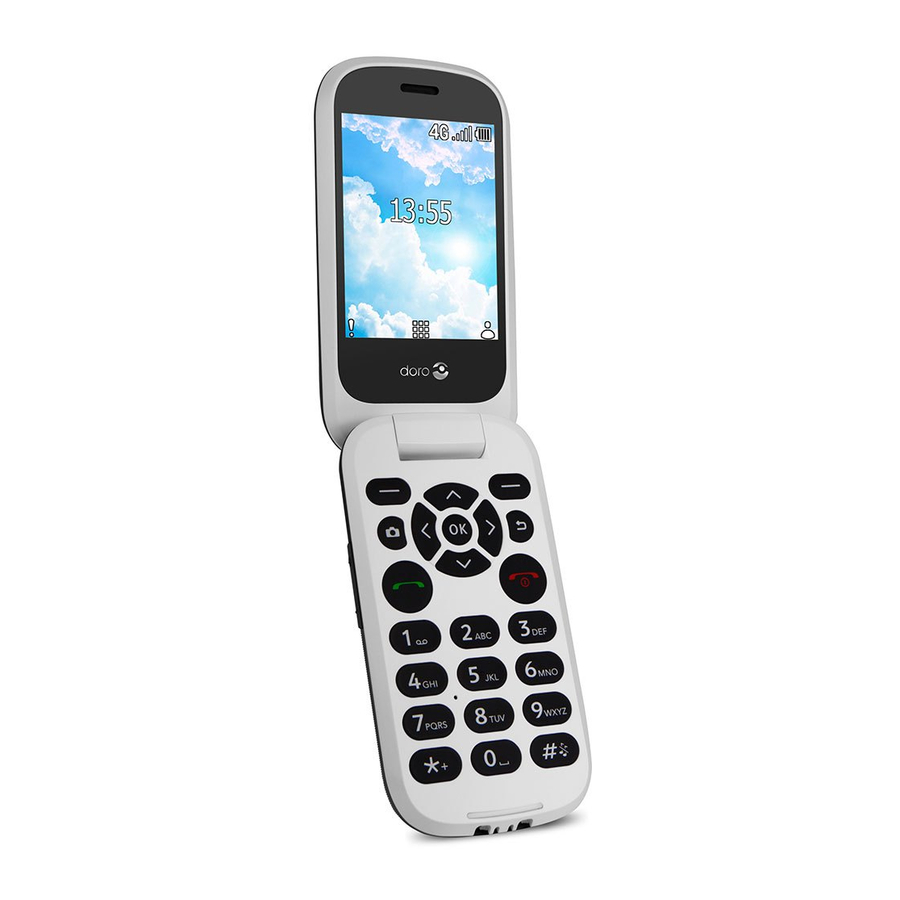
Doro 7060 - Schnellstartanleitung für Großtastenhandy
- 1 ÜBERSICHT
- 2 ERSTE SCHRITTE
- 3 LERNEN SIE IHR TELEFON KENNEN
- 4 ANRUFE
- 5 KONTAKTE
- 6 SOS-/112-ANRUFE
- 7 ASSISTENZTASTE
- 8 KAMERA
- 9 NACHRICHTEN
- 10 WI-FI-VERBINDUNG
- 11 INTERNET
- 12 BENUTZERDEFINIERTE EINSTELLUNGEN
- 13 BLUETOOTH
- 14 UKW-RADIO
- 15 ALARM
- 16 ORGANIZER
- 17 MEDIEN
- 18 Hilfe
- 19 Referenzen
- 20 Anleitung herunterladen
- 21 In anderen Sprachen
ÜBERSICHT

- Lautsprecher
- Linke Auswahltaste
- Vier-Wege-Navigationstasten
- Kamera-Kurzbefehl
- Anruftaste
- Voicemail
- Mikrofon
- Internationale Vorwahl/Symbole
- Rechte Auswahltaste
- Zurück-Taste
- OK-Taste
- Anruf beenden/Ein-/Ausschalten
- Eingabemethode/Lautlos-Modus

- Externer Bildschirm
- Grünes Licht = Neue Nachricht / verpasster Anruf Rotes Licht = niedriger Akkustand / Laden
- Kamerablitz und Taschenlampe
- Kameraobjektiv
- Ladebuchse
- Notruftaste
- Headset-Buchse
- Lautsprecher
- Lautstärketasten

Hinweis! Alle Abbildungen dienen nur zu Illustrationszwecken und stellen möglicherweise nicht das tatsächliche Gerät dar.
Der Lieferumfang Ihres Telefons kann je nach Software und Zubehör, das in Ihrer Region verfügbar oder von Ihrem Dienstanbieter angeboten wird, variieren. Zusätzliches Zubehör erhalten Sie bei Ihrem Doro-Händler vor Ort. Das mitgelieferte Zubehör bietet die beste Leistung mit Ihrem Telefon.
ERSTE SCHRITTE
Wenn Sie Ihr Telefon zum ersten Mal erhalten, müssen Sie einige Schritte unternehmen, bevor Sie es in Betrieb nehmen.
Tipp: Entfernen Sie die Displayschutzfolie aus Plastik.
Ihr neues Telefon auspacken
Der erste Schritt besteht darin, das Telefon auszupacken und die im Lieferumfang enthaltenen Artikel und Geräte zu überprüfen. Lesen Sie die Bedienungsanleitung sorgfältig durch, um sich mit dem Gerät und den Grundfunktionen vertraut zu machen.
- Die mit dem Gerät gelieferten Artikel und eventuell erhältliches Zubehör können je nach Region oder Dienstanbieter variieren.
- Die mitgelieferten Artikel sind nur für dieses Gerät konzipiert und möglicherweise nicht mit anderen Geräten kompatibel.
- Aussehen und Spezifikationen können ohne vorherige Ankündigung geändert werden.
- Zusätzliches Zubehör können Sie bei Ihrem lokalen Doro-Händler erwerben.
- Stellen Sie vor dem Kauf sicher, dass sie mit dem Gerät kompatibel sind.
- Verwenden Sie nur Akkus, Ladegeräte und Zubehör, die für die Verwendung mit diesem speziellen Modell zugelassen sind. Der Anschluss anderen Zubehörs kann gefährlich sein und die Typgenehmigung sowie die Garantie des Telefons ungültig machen.
- Die Verfügbarkeit sämtlichen Zubehörs kann sich je nach Herstellerunternehmen ändern. Weitere Informationen zu verfügbarem Zubehör finden Sie auf der Doro-Website.
Speicherkarte, SIM-Karte und Akku einlegen

Schalten Sie das Telefon aus und trennen Sie das Ladegerät, bevor Sie die Akkuabdeckung entfernen.
Akkuabdeckung entfernen:

Seien Sie vorsichtig, Ihre Fingernägel nicht zu beschädigen, wenn Sie die Akkuabdeckung entfernen. Biegen oder verdrehen Sie die Akkuabdeckung nicht übermäßig, da sie sonst beschädigt werden könnte.
SIM-Karte einlegen:
Tipp: Achten Sie darauf, die metallischen Kontakte der Karten nicht zu zerkratzen, wenn Sie diese in die Kartenhalterungen einlegen.

Speicherkarte einlegen:

Akku einlegen:
Schieben Sie den Akku in das Akkufach. Bringen Sie die Akkuabdeckung wieder an.

Laden
Es ist zwar möglich, dass Ihr Telefon bereits mit ausreichend Ladung geliefert wird, um es sofort nach dem Auspacken einzuschalten, wir empfehlen jedoch, es vor dem ersten Gebrauch vollständig aufzuladen.

Verwenden Sie nur Akkus, Ladegeräte und Zubehör, die für die Verwendung mit diesem speziellen Modell zugelassen sind. Der Anschluss anderen Zubehörs kann gefährlich sein und die Typgenehmigung sowie die Garantie des Telefons ungültig machen.
Wenn der Akku schwach wird, erscheint  und ein Warnsignal ertönt. Schließen Sie das Netzteil an eine Steckdose und an die Ladebuchse
  an oder legen Sie das Gerät in eine Ladeschale.
Alternativ können Sie das Kabel der Ladebuchse des Telefons an einen USB-Anschluss eines Computers anschließen.
Energie sparen
Wenn der Akku vollständig geladen ist, trennen Sie das Ladegerät vom Gerät und ziehen Sie das Ladegerät aus der Steckdose.
Um Strom zu sparen, schaltet sich der Bildschirm nach einer Weile aus. Drücken Sie eine beliebige Taste, um den Bildschirm zu aktivieren. Akkus verschlechtern sich mit der Zeit, was bedeutet, dass Gesprächszeit und Standby-Zeit bei regelmäßigem Gebrauch normalerweise abnehmen. Bei längerem Betrieb kann sich das Gerät warm anfühlen. In den meisten Fällen ist dies normal. Um eine Überhitzung zu vermeiden, kann sich das Gerät während des Ladevorgangs ausschalten.
Telefon ein- und ausschalten
- Halten Sie
![]() (Rot) gedrückt, um das Gerät ein- und auszuschalten.
(Rot) gedrückt, um das Gerät ein- und auszuschalten. - Wenn die SIM-Karte gültig, aber mit einem PIN-Code (Personal Identification Number) geschützt ist, erscheint PIN. Geben Sie den PIN-Code ein und drücken Sie OK (OK). Löschen Sie mit Clear (Löschen).
Hinweis! Wenn PIN- und PUK-Codes nicht mit Ihrer SIM-Karte geliefert wurden, wenden Sie sich bitte an Ihren Dienstanbieter.
Versuche: # zeigt die verbleibende Anzahl der PIN-Versuche an. Wenn keine Versuche mehr verbleiben, erscheint PIN blocked (PIN blockiert). Die SIM-Karte muss nun mit dem PUK-Code (Personal Unblocking Key) entsperrt werden.
- Geben Sie den PUK-Code ein und bestätigen Sie mit OK (OK).
- Geben Sie einen neuen PIN-Code ein und bestätigen Sie mit OK (OK).
- Geben Sie den neuen PIN-Code erneut ein und bestätigen Sie mit OK (OK).
LERNEN SIE IHR TELEFON KENNEN
Start-up wizard (Startassistent)  Settings (Einstellungen)
Personalization (Personalisierung) Start-up wizard (Startassistent)
Wenn Sie das Telefon zum ersten Mal starten, werden Sie vom Startassistenten durch die Einrichtung einiger Grundeinstellungen geführt.
Beschreibungen in diesem Dokument
Die Beschreibungen in diesem Dokument basieren auf der Konfiguration Ihres Telefons zum Zeitpunkt des Kaufs. Anweisungen beginnen normalerweise auf dem Startbildschirm. Drücken Sie  (Rot), um zum Startbildschirm zu gelangen. Einige Beschreibungen sind vereinfacht.
Der Pfeil () zeigt die nächste Aktion in den Schritt-für-Schritt-Anleitungen an.
Telefon bedienen
Call (Anrufen)  (Grün):
- Wählen Sie eine Nummer oder nehmen Sie einen eingehenden Anruf an.
- Rufen Sie das Anrufprotokoll auf.
End call/Power on and off (Anruf beenden/Ein- und Ausschalten) (Rot):
- Beenden Sie Anrufe oder kehren Sie zum Startbildschirm zurück.
- Langes Drücken zum Ein- oder Ausschalten.
Assistance (Notruf)  :
:
- Drücken Sie, um einen Notruf zu tätigen.
Back (Zurück)  :
:
- Kehren Sie zum vorherigen Bildschirm zurück.
Camera (Kamera)  :
:
- Drücken Sie, um die Kamera-App zu starten.
Selection buttons (Auswahltasten)  :
:
- Die Auswahltasten haben mehrere Funktionen. Die aktuelle Funktion wird über der Auswahltaste auf dem Bildschirm angezeigt. Während eines Anrufs ermöglichen die Auswahltasten den Zugriff auf zusätzliche Funktionen. Auf dem Startbildschirm
Navigation keys (Navigationstasten):
- (A) Verwenden Sie die Four-way navigation keys (Vier-Wege-Navigationstasten), um nach oben, unten, links und rechts zu navigieren.
- (B) Verwenden Sie die OK-key (OK-Taste), um das
![]() Menu (Menü) zu öffnen und Aktionen zu bestätigen.
Menu (Menü) zu öffnen und Aktionen zu bestätigen.
![]()


Hinweis! Die Navigation in einigen Apps von Drittanbietern kann abweichen.
Lautstärkeregelung:
Verwenden Sie + und - an der Seite des Geräts, um die Lautstärke einzustellen. Während eines Telefonats wird die Hörerlautstärke angepasst. Der Lautstärkepegel wird auf dem Bildschirm angezeigt.
Sprache einstellen:
Die Standardsprache wird durch die SIM-Karte bestimmt.
 Settings (Einstellungen)
  Personalization (Personalisierung) Language (Sprache)
Uhrzeit und Datum einstellen:
Settings (Einstellungen) Personalization (Personalisierung) Date & time (Datum & Uhrzeit).
Durch Ihr Telefon navigieren
Sie können zwischen einer traditionellen Menüoberfläche und dem "Easy mode" (Einfachen Modus) wählen, einer hochintuitiven, aktionsbasierten Oberfläche von Doro, die die Navigation auf dem Telefon brillant einfach macht. Das Handbuch basiert auf der Nutzung der traditionellen Menüoberfläche (Standard mode (Standardmodus)) in seinen Schritt-für-Schritt-Anweisungen.
Settings (Einstellungen) Personalization (Personalisierung) Navigation mode (Navigationsmodus) Standard mode (Standardmodus)/Easy mode (Einfacher Modus)
Kurzbefehle
Vom Startbildschirm aus:
- Drücken Sie
![]() , um Torch (Taschenlampe), Aeroplane mode (Flugzeugmodus), Wi-Fi (WLAN), Cellular Data (Mobile Daten), Bluetooth (Bluetooth) oder Vibration (Vibration) zu aktivieren/deaktivieren.
, um Torch (Taschenlampe), Aeroplane mode (Flugzeugmodus), Wi-Fi (WLAN), Cellular Data (Mobile Daten), Bluetooth (Bluetooth) oder Vibration (Vibration) zu aktivieren/deaktivieren. - Drücken Sie
![]() , um auf Ihre Apps zuzugreifen.
, um auf Ihre Apps zuzugreifen.
 , um Torch (Taschenlampe), Aeroplane mode (Flugzeugmodus), Wi-Fi (WLAN), Cellular Data (Mobile Daten), Bluetooth (Bluetooth) oder Vibration (Vibration) zu aktivieren/deaktivieren.
 , um auf Ihre Apps zuzugreifen.
Hinweis! Die Taschenlampe entlädt den Akku sehr schnell. Denken Sie daran, die Taschenlampe auszuschalten, nachdem Sie sie benutzt haben.
Text eingeben
- Drücken Sie die entsprechende Buchstabentaste, bis das gewünschte Zeichen erscheint.
- Drücken Sie
![]() , um eine Liste von Sonderzeichen aufzurufen. Wählen Sie das gewünschte Zeichen mit der Four-way navigation key (Vier-Wege-Navigationstaste) aus und drücken Sie Select (Auswählen), um es einzugeben.
, um eine Liste von Sonderzeichen aufzurufen. Wählen Sie das gewünschte Zeichen mit der Four-way navigation key (Vier-Wege-Navigationstaste) aus und drücken Sie Select (Auswählen), um es einzugeben. - Verwenden Sie die Four-way navigation key (Vier-Wege-Navigationstaste), um den Cursor innerhalb des Textes zu bewegen.
- Drücken Sie Clear (Löschen), um Zeichen zu löschen.
- Drücken Sie Options (Optionen) für weitere Optionen.
- Drücken Sie
![]() , um zwischen Großbuchstaben, Kleinbuchstaben und Ziffern zu wechseln.
, um zwischen Großbuchstaben, Kleinbuchstaben und Ziffern zu wechseln.
 , um eine Liste von Sonderzeichen aufzurufen. Wählen Sie das gewünschte Zeichen mit der Four-way navigation key (Vier-Wege-Navigationstaste) aus und drücken Sie Select (Auswählen), um es einzugeben.
 , um zwischen Großbuchstaben, Kleinbuchstaben und Ziffern zu wechseln.
Schreibsprache ändern:
- Halten Sie
![]() gedrückt, um eine Liste der verfügbaren Sprachen anzuzeigen.
gedrückt, um eine Liste der verfügbaren Sprachen anzuzeigen. - Wählen Sie die Sprache mit
![]() aus und drücken Sie OK (OK) zur Bestätigung.
aus und drücken Sie OK (OK) zur Bestätigung.
 aus und drücken Sie OK (OK) zur Bestätigung.
Text mit intelligenter Texteingabe eingeben:
Für schnelles und präzises Tippen können Sie die intelligente Texteingabemethode verwenden.
- Drücken Sie beim Schreiben einer Nachricht
![]() , um die Eingabemethode auszuwählen.
, um die Eingabemethode auszuwählen.
Telefonnummern eingeben:
Hinweis: Verwenden Sie für internationale Anrufe immer + vor der Landesvorwahl, um die beste Funktion zu gewährleisten. Drücken Sie  zweimal für die internationale Vorwahl +.
Sie können Telefonnummern mit Pausen wählen oder speichern, um sie mit automatisierten Systemen, wie Voicemail oder Kreditkartenabrechnungsnummern, zu verwenden. Es gibt zwei Arten von Pausen auf Ihrem Telefon; drücken Sie wiederholt, bis das gewünschte Zeichen angezeigt wird.
Externer Bildschirm
Zeigt Datum, Uhrzeit und Benachrichtigungen an.
ANRUFE
Anruf tätigen
- Geben Sie die Telefonnummer ein.
-
![]() Drücken Sie (grün), um anzurufen.
Drücken Sie (grün), um anzurufen. - Drücken Sie
![]() (rot), um den Anruf zu beenden.
(rot), um den Anruf zu beenden.
 (rot), um den Anruf zu beenden.
Hinweis! Es gibt keinen Wählton. Solange das Telefon eingeschaltet ist, ist es betriebsbereit.
Anruf aus der Kontaktliste tätigen
- Drücken Sie
![]() Contacts (Kontakte), um Kontakte zu öffnen.
Contacts (Kontakte), um Kontakte zu öffnen. - Verwenden Sie
![]() , um durch die Kontakte zu blättern, oder drücken Sie die Taste, die dem ersten Buchstaben des Namens entspricht, für eine Schnellsuche.
, um durch die Kontakte zu blättern, oder drücken Sie die Taste, die dem ersten Buchstaben des Namens entspricht, für eine Schnellsuche. - Drücken Sie
![]() (grün), um den ausgewählten Eintrag zu wählen, oder drücken Sie
(grün), um den ausgewählten Eintrag zu wählen, oder drücken Sie ![]() , um zum Startbildschirm zurückzukehren.
, um zum Startbildschirm zurückzukehren.
 , um zum Startbildschirm zurückzukehren.
Anruf empfangen
- Um einen eingehenden Anruf anzunehmen, wenn das Telefon geschlossen ist, öffnen Sie das Telefon.
- Drücken Sie
![]() (grün), um anzunehmen.
(grün), um anzunehmen.
Eingehenden Anruf stummschalten
- Wenn ein Anruf eingeht, drücken Sie Volume down (Leiser), um das Klingelsignal stummzuschalten.
Anrufliste
Empfangene, verpasste und gewählte Anrufe werden in einer Anrufliste gespeichert.
Abrufen und Wählen:
- Drücken Sie
![]() (grün).
(grün). - Verwenden Sie
![]() , um durch die Anrufliste zu blättern
, um durch die Anrufliste zu blättern
 = Eingehender Anruf
 = Ausgehender Anruf
 = Verpasster Anruf
- Drücken Sie
![]() (grün), um die markierte Nummer zu wählen.
(grün), um die markierte Nummer zu wählen.
KONTAKTE
Kontakt erstellen
- Drücken Sie
![]() Contacts (Kontakte)
Contacts (Kontakte) ![]() -New- (Neu)
-New- (Neu) ![]()
- Geben Sie die Kontaktinformationen ein.
- Drücken Sie Add (Hinzufügen), um weitere Informationsfelder zu öffnen.
- Wenn Sie fertig sind, drücken Sie OK (Bestätigen).
Tipp: Je nach ausgewähltem Speicherort können die Arten der speicherbaren Informationen variieren.
Kontaktoptionen
Kurzwahl:
Verwenden Sie die Zifferntasten  , um eine Kurzwahl zu tätigen. 1 ist für die Sprachmailbox vorgesehen. Halten Sie die Taste gedrückt, um die Kurzwahl anzurufen.
 ist für die Sprachmailbox vorgesehen
Halten Sie die Taste gedrückt, um die Kurzwahl anzurufen.
Contacts (Kontakte) Settings (Einstellungen) Set speed dial contacts (Kurzwahlkontakte einrichten)
Top 10:
Top 10 sind die ersten 10 Kontakte im Telefonbuch.
Legen Sie einen Kontakt als einen Ihrer Top-10-Kontakte fest.
Contacts (Kontakte) Settings (Einstellungen) Top 10 (Top 10)
ICE-Eintrag erstellen (In Case of Emergency (Im Notfall))
Ersthelfer können im Notfall auf zusätzliche Informationen wie medizinische Daten vom Telefon des Opfers zugreifen. Im Falle eines Traumas ist es entscheidend, diese Informationen so früh wie möglich zu haben, um die Überlebenschancen zu erhöhen. Alle Felder sind optional, aber je mehr Informationen angegeben werden, desto besser.
- Drücken Sie
![]() Contacts (Kontakte)
Contacts (Kontakte) ![]() ICE.
ICE. - Verwenden Sie
![]() , um die Kontaktliste zu durchsuchen.
, um die Kontaktliste zu durchsuchen. - Drücken Sie Edit (Bearbeiten), um Informationen in jedem Feld hinzuzufügen oder zu bearbeiten. Mit Clear (Löschen) löschen.
- Drücken Sie Save (Speichern), wenn Sie fertig sind.
SOS-/112-ANRUFE
Solange das Telefon eingeschaltet ist, ist es immer möglich, einen SOS-Anruf zu tätigen, indem Sie die lokale Hauptnotrufnummer für Ihren aktuellen Standort eingeben, gefolgt von  (grün). Einige Netze akzeptieren Anrufe zu Notrufnummern auch ohne gültige SIM-Karte. Kontaktieren Sie Ihren Dienstanbieter für weitere Informationen.
Hinweis! Manchmal kann ein Notruf aufgrund von Netzwerk-, Umgebungs- oder Interferenzproblemen nicht getätigt werden.
ASSISTENZTASTE
Die Assistenztaste auf der Rückseite des Telefons ermöglicht es Ihnen, bei Bedarf ganz einfach Ihre vordefinierten Hilfsnummern zu kontaktieren. Stellen Sie sicher, dass die Assistenzfunktion vor der Verwendung aktiviert ist. Im vollständigen Handbuch erfahren Sie, wie Sie die Funktion aktivieren, Empfänger in die Nummernliste eintragen und die Textnachricht bearbeiten.
Settings (Einstellungen) Assistance (Assistenz)
KAMERA
Hinweis: Um scharfe Fotos zu erhalten, wischen Sie die Linse mit einem trockenen Tuch sauber.
- Drücken Sie die Kurzwahltaste
![]() , oder drücken Sie
, oder drücken Sie ![]() Camera (Kamera).
Camera (Kamera). - Drücken Sie
![]() oder OK (Bestätigen), um ein Foto aufzunehmen.
oder OK (Bestätigen), um ein Foto aufzunehmen.
 , oder drücken Sie
 NACHRICHTEN
Nachricht erstellen
Nachrichten erstellen, bearbeiten und lesen. Eine Textnachricht wird automatisch in eine Bildnachricht umgewandelt, wenn Mediendateien (Musik, Video usw.) angehängt werden.
- Drücken Sie
![]() Messages (Nachrichten)
Messages (Nachrichten) ![]() New (Neu).
New (Neu). - Geben Sie die Telefonnummer des Empfängers in das Feld To (An) ein. Oder drücken Sie Contacts (Kontakte), um einen Empfänger aus Ihren Kontakten auszuwählen.
- Blättern Sie durch Ihre Kontakte.
Oder Search (Suchen) Sie einen Kontakt, drücken Sie die Taste, die dem ersten Buchstaben des Vor- oder Nachnamens Ihres Kontakts oder dem vollständigen Namen entspricht. Drücken Sie Select (Auswählen), um einen Kontakt auszuwählen. - Drücken Sie Contacts (Kontakte), um weitere Empfänger hinzuzufügen.
- Wählen Sie Message (Nachricht) und geben Sie Ihre Nachricht ein.
- Drücken Sie Options (Optionen) für weitere Optionen.
- Wenn Sie fertig sind, drücken Sie Send (Senden).
Hinweis! Wenn Sie an mehrere Kontakte senden, wird Ihnen jeder einzelne berechnet.
Einige Funktionen nutzen Internet-Datendienste, die kostspielig sein können. Wir empfehlen Ihnen, Ihre Datendiensttarife bei Ihrem Dienstanbieter zu überprüfen.
WI-FI-VERBINDUNG
Sie benötigen eine Internetverbindung, um das Internet und die E-Mail-Funktionen zu nutzen. Um Datenverkehrskosten zu reduzieren, wird empfohlen, nach Möglichkeit Wi-Fi-Verbindungen anstelle der kostspieligeren mobilen Datenverbindung zu verwenden. Kontaktieren Sie Ihren Dienstanbieter für detaillierte Abonnementkosten, bevor Sie die Funktion aktivieren.
Möglicherweise haben Sie bereits Wi-Fi zu Hause, und es ist oft an Arbeitsplätzen verfügbar. Nutzen Sie kostenlose Netzwerke in Cafés, Hotels, Zügen und Bibliotheken. Die Verbindung zum Internet über Wi-Fi verursacht keine zusätzlichen Datenverkehrskosten, es sei denn, Sie müssen für den Zugang zum drahtlosen Netzwerk bezahlen.
- Drücken Sie
![]() Settings (Einstellungen)
Settings (Einstellungen) ![]() Network & Connectivity (Netzwerk & Konnektivität)
Network & Connectivity (Netzwerk & Konnektivität) ![]() Wi-Fi (WLAN).
Wi-Fi (WLAN). - Wählen Sie On (Ein)
![]() Internet (Internet).
Internet (Internet). - Wählen Sie Available Networks (Verfügbare Netzwerke) und wählen Sie das Netzwerk aus, mit dem Sie sich verbinden möchten.
- Wenn das Netzwerk mit einem Passwort gesichert ist, geben Sie das Passwort ein und wählen Sie Connect (Verbinden).
Tipp:  wird in der Statusleiste angezeigt, wenn Sie verbunden sind.
Sie können Wi-Fi einfach über die Quick settings (Schnelleinstellungen) ein- und ausschalten:
- Drücken Sie auf dem Startbildschirm
![]() , um Wi-Fi (WLAN) auszuwählen.
, um Wi-Fi (WLAN) auszuwählen.
 , um Wi-Fi (WLAN) auszuwählen.
Hinweis! Beachten Sie, dass sich Ihr Telefon die Wi-Fi-Netzwerke merkt, mit denen Sie sich verbinden. Wenn Wi-Fi eingeschaltet ist, verbindet sich das Telefon automatisch mit dem Netzwerk, wenn Sie das nächste Mal in Reichweite sind. Einige offene Netzwerke erfordern, dass Sie sich auf einer Webseite anmelden, bevor Sie Zugriff auf das Netzwerk erhalten.
INTERNET
Verwenden Sie den Webbrowser, um auf das Internet zuzugreifen.
- Drücken Sie
![]() Browser (Browser).
Browser (Browser). - Wählen Sie eine der verfügbaren Websites oder den Pfeil zu Search (Suchen).
E-Mail-Konten wie Gmail und Yahoo erfordern möglicherweise, dass Sie einige der Kontoeinstellungen ändern, bevor Sie E-Mails auf Ihrem neuen Doro-Telefon abrufen können. Um Anmeldeprobleme von Ihrem Telefon aus zu vermeiden, müssen Sie sich möglicherweise zuerst von einem Computer aus bei Ihrem Gmail- / Yahoo-Konto anmelden.
Drücken Sie E-mail (E-Mail).
Gmail & Yahoo Mail
- Verwenden Sie einen Computer-/Tablet-Webbrowser, um sich bei Ihrem Gmail/Yahoo-Konto anzumelden.
- Klicken Sie auf Ihren Namen (obere rechte Ecke)
![]() My Account (Mein Konto)
My Account (Mein Konto) ![]() (Klicken Sie unter dem Abschnitt Sicherheit auf) Connected apps & sites (Verbundene Apps & Websites) / Account security (Kontosicherheit)
(Klicken Sie unter dem Abschnitt Sicherheit auf) Connected apps & sites (Verbundene Apps & Websites) / Account security (Kontosicherheit) ![]() Allow less secure apps (Weniger sichere Apps zulassen)
Allow less secure apps (Weniger sichere Apps zulassen) ![]() Stellen Sie den Schalter auf ON (Ein).
Stellen Sie den Schalter auf ON (Ein). - Versuchen Sie erneut, sich mit Ihrem Telefon anzumelden.
BENUTZERDEFINIERTE EINSTELLUNGEN
Klingelton stummschalten
Verwenden Sie Silent (Lautlos), um den Klingelton stummzuschalten. Ändern Sie die Einstellungen für verschiedene Töne auf dem Gerät.
Halten Sie  gedrückt, um den Lautlos-Modus zu aktivieren/deaktivieren.
Klingelton ändern
- Drücken Sie auf dem Startbildschirm
![]() Settings (Einstellungen)
Settings (Einstellungen) ![]() Personalization (Personalisierung)
Personalization (Personalisierung) ![]() Sound (Ton)
Sound (Ton) ![]() Tones (Töne)
Tones (Töne) ![]() Ringtones (Klingeltöne).
Ringtones (Klingeltöne). - Verwenden Sie
![]() , um zwischen den Optionen zu blättern. Wenn Sie auf einer Melodie verweilen, hören Sie deren Klang.
, um zwischen den Optionen zu blättern. Wenn Sie auf einer Melodie verweilen, hören Sie deren Klang. - Sobald Sie den gewünschten Klingelton gefunden haben, drücken Sie OK (Bestätigen), um ihn auszuwählen.
Audio-Setup konfigurieren
Drücken Sie auf dem Startbildschirm Settings (Einstellungen) Personalization (Personalisierung) Sound (Ton) Audio setup (Audio-Setup).
Hintergrundbild
Drücken Sie auf dem Startbildschirm Settings (Einstellungen) Personalization (Personalisierung) Display (Anzeige) Wallpaper (Hintergrundbild).
BLUETOOTH®
Bluetooth-Technologie für die Freisprechfunktion. Drahtlose Verbindung zu anderen Bluetooth-kompatiblen Geräten wie Headsets herstellen.
Drücken Sie auf dem StartbildschirmSettings (Einstellungen) Network & Connectivity (Netzwerk & Konnektivität) Bluetooth (Bluetooth).
UKW-RADIO
Hören Sie UKW-Radio mit einem Frequenzbereich von 87,5 bis 108,0 MHz. Sie müssen ein kompatibles Headset anschließen, das als Antenne fungiert.
ALARM
Stellen Sie Alarme für wichtige Termine ein.
Hinweis! Der Alarm funktioniert nicht, wenn das Telefon ausgeschaltet ist.
ORGANIZER
Drücken Sie auf dem Startbildschirm Organizer (Organizer)
Kalender:
Geben Sie Ihre anstehenden Aufgaben und Ereignisse ein.
Rechner:
Führen Sie grundlegende mathematische Operationen durch.
Notizfunktion: Erstellen Sie Notizen und Erinnerungen.
Dateimanager:
Greifen Sie auf verschiedene Dateien zu, die im Telefon oder auf der Speicherkarte gespeichert sind, und verwalten Sie diese.
MEDIEN
Drücken Sie auf dem Startbildschirm Media (Medien)
Musik:
Verwenden Sie den Musik-Player, um Musik oder andere Audiodateien anzuhören.
Video:
Videos aufnehmen, speichern und ansehen.
Rekorder:
Sprachaufnahmen aufnehmen und speichern.
Galerie:
Sehen Sie Fotos an, die mit der Kamera aufgenommen wurden, sowie andere gespeicherte oder heruntergeladene Bilder.
Hilfe
Um Hilfe zu erhalten:
- Laden Sie das vollständige Handbuch unter www.doro.com herunter
- Aktualisieren Sie die Software Ihres Telefons
Ihr Telefon sucht automatisch nach verfügbaren Software-Updates. Bitte befolgen Sie die Anweisungen auf dem Bildschirm, wenn Sie über ein Software-Update benachrichtigt werden.
Tipp: Laden Sie immer Software-Updates für Ihr Telefon herunter und installieren Sie diese, um die Leistung Ihres Telefons zu verbessern.
- Setzen Sie Ihr Telefon zurück
Drücken Sie auf dem Startbildschirm auf![]() Settings (Einstellungen)
Settings (Einstellungen) ![]() Privacy & Security (Datenschutz & Sicherheit)
Privacy & Security (Datenschutz & Sicherheit) ![]() Reset all (Alle zurücksetzen)
Reset all (Alle zurücksetzen)
Der Grund für einen Reset könnte ein hartnäckiges Problem sein, das sich nicht lösen lässt, oder wenn Sie das Telefon an jemand anderen weitergeben möchten. Beachten Sie, dass alles, was seit dem Erhalt des Telefons hinzugefügt wurde, gelöscht wird. SIM-Karte und Speicherkarte sind davon nicht betroffen.

Referenzen

Anleitung herunterladen
Hier können Sie die vollständige PDF-Version des Handbuchs herunterladen. Sie kann zusätzliche Sicherheitsanweisungen, Garantieinformationen, FCC-Regeln usw. enthalten.
Doro 7060 - Schnellstartanleitung für Großtastenhandy herunterladen


