Doro 7060 - Guía de inicio rápido del teléfono con botones grandes
- 1 DESCRIPCIÓN GENERAL
- 2 COMENZAR
- 3 CONOZCA SU TELÉFONO
- 4 LLAMADAS
- 5 CONTACTOS
- 6 LLAMADAS SOS/112
- 7 BOTÓN DE ASISTENCIA
- 8 CÁMARA
- 9 MENSAJES
- 10 CONEXIÓN WI-FI
- 11 INTERNET
- 12 AJUSTES PERSONALIZADOS
- 13 BLUETOOTH
- 14 RADIO FM
- 15 ALARMA
- 16 ORGANIZADOR
- 17 MEDIOS
- 18 Ayuda
- 19 Referencias
- 20 Descargar manual
- 21 En otros idiomas
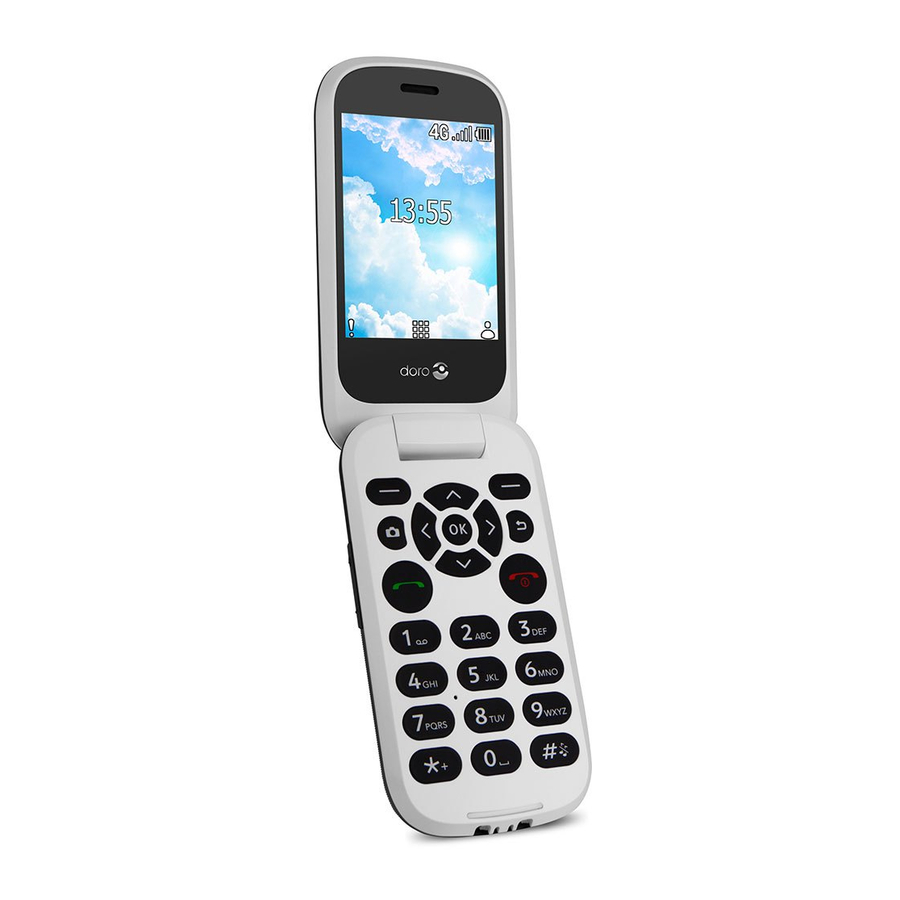
DESCRIPCIÓN GENERAL

- Altavoz
- Botón de selección izquierdo
- Teclas de navegación de cuatro direcciones
- Acceso directo a la cámara
- Botón de llamada
- Correo de voz
- Micrófono
- Prefijo internacional/Símbolos
- Botón de selección derecho
- Tecla de retroceso
- Tecla OK
- Finalizar llamada/Encender/apagar
- Método de entrada/Modo silencioso

- Pantalla externa
- Luz verde = Nuevo mensaje / llamada perdida Luz roja = nivel de batería bajo / cargando
- Flash de la cámara y linterna
- Lente de la cámara
- Conector de carga
- Botón de asistencia
- Conector de auriculares
- Altavoz
- Teclas de volumen

¡Nota! Todas las ilustraciones tienen fines ilustrativos únicamente y pueden no representar con precisión el dispositivo real.
Los elementos suministrados con su teléfono pueden variar según el software y los accesorios disponibles en su región u ofrecidos por su proveedor de servicios. Puede obtener accesorios adicionales de su distribuidor local de Doro. Los accesorios suministrados proporcionan el mejor rendimiento con su teléfono.
COMENZAR
La primera vez que recibe su teléfono, hay algunas acciones que debe realizar antes de comenzar a usarlo.
Consejo: Retire el protector de pantalla de plástico.
Desempaquete su nuevo teléfono
El primer paso es desempaquetar el teléfono y evaluar los elementos y el equipo incluidos en la entrega. Asegúrese de leer el manual para familiarizarse con el equipo y las funciones básicas.
- Los elementos suministrados con el dispositivo y cualquier accesorio disponible pueden variar según la región o el proveedor de servicios.
- Los elementos suministrados están diseñados solo para este dispositivo y pueden no ser compatibles con otros dispositivos.
- Las apariencias y las especificaciones están sujetas a cambios sin previo aviso.
- Puede comprar accesorios adicionales en su distribuidor local de Doro.
- Asegúrese de que sean compatibles con el dispositivo antes de comprarlos.
- Utilice únicamente baterías, cargadores y accesorios que hayan sido aprobados para su uso con este modelo en particular. La conexión de otros accesorios puede ser peligrosa y puede invalidar la homologación y la garantía del teléfono.
- La disponibilidad de todos los accesorios está sujeta a cambios dependiendo totalmente de las empresas fabricantes. Para obtener más información sobre los accesorios disponibles, consulte el sitio web de Doro.
Inserte la tarjeta de memoria, la tarjeta SIM y la batería

Apague el teléfono y desconecte el cargador antes de quitar la tapa de la batería.
Retire la tapa de la batería:

Tenga cuidado de no dañar las uñas al quitar la tapa de la batería. No doble ni tuerza excesivamente la tapa de la batería, ya que podría dañarse.
Inserte la tarjeta SIM:
Consejo: Tenga cuidado de no rayar los contactos metálicos de las tarjetas al insertarlas en los soportes de las tarjetas.

Inserte la tarjeta de memoria:

Inserte la batería:
Inserte la batería deslizándola en el compartimento de la batería. Vuelva a colocar la tapa de la batería.

Cargar
Si bien es posible que su teléfono ya venga con suficiente carga para encenderse directamente de la caja, le recomendamos que le dé una carga completa antes del primer uso.

Utilice únicamente baterías, cargadores y accesorios que hayan sido aprobados para su uso con este modelo en particular. La conexión de otros accesorios puede ser peligrosa y puede invalidar la homologación y la garantía del teléfono.
Cuando la batería se está agotando, aparece  y se escucha una señal de advertencia. Conecte el adaptador de corriente a una toma de corriente y al conector de carga
  o coloque el dispositivo en una base de carga.
Alternativamente, conecte el cable al conector de carga en el teléfono a un puerto USB en una computadora.
Ahorrar energía
Cuando la batería esté completamente cargada, desconecte el cargador del dispositivo y desenchufe el cargador de la toma de corriente.
Para ahorrar energía, la pantalla se apaga después de un tiempo. Presione cualquier botón para activar la pantalla. Las baterías se degradan con el tiempo, lo que significa que el tiempo de llamada y el tiempo de espera normalmente disminuirán con el uso regular. Durante el funcionamiento prolongado, el dispositivo puede sentirse caliente. En la mayoría de los casos, esto es normal. Para evitar que se caliente demasiado, el dispositivo puede apagarse durante la carga.
Encender y apagar el teléfono
- Mantenga presionado
![]() (rojo) para encender y apagar.
(rojo) para encender y apagar. - Si la tarjeta SIM es válida pero está protegida con un código PIN (Número de identificación personal), aparece PIN. Ingrese el código PIN y presione OK. Elimine con Borrar.
¡Nota! Si los códigos PIN y PUK no se proporcionaron con su tarjeta SIM, comuníquese con su proveedor de servicios.
Intentos: # muestra el número de intentos de PIN restantes. Cuando no quedan más intentos, aparece PIN bloqueado. La tarjeta SIM ahora debe desbloquearse con el código PUK (Clave personal de desbloqueo).
- Ingrese el código PUK y confirme con OK.
- Ingrese un nuevo código PIN y confirme con OK.
- Vuelva a ingresar el nuevo código PIN y confirme con OK.
CONOZCA SU TELÉFONO
Asistente de inicio  Ajustes
Personalización Asistente de inicio
Al iniciar el teléfono por primera vez, el Asistente de inicio lo guía para configurar algunos ajustes básicos.
Descripciones en este documento
Las descripciones en este documento se basan en la configuración de su teléfono en el momento de la compra. Las instrucciones normalmente comienzan desde la pantalla de inicio. Presione  (rojo) para llegar a la pantalla de inicio. Algunas descripciones están simplificadas.
La flecha () indica la siguiente acción en las instrucciones paso a paso.
Manejar el teléfono
Llamar  (verde):
- Marque un número o responda una llamada entrante.
- Ingrese al registro de llamadas.
Finalizar llamada/Encender y apagar (rojo):
- Finalice las llamadas o regrese a la pantalla de inicio.
- Mantenga presionado para encender o apagar.
Asistencia  :
:
- Presione para realizar una llamada de asistencia.
Atrás  :
:
- Regrese a la pantalla anterior.
Cámara  :
:
- Presione para iniciar la aplicación de la cámara.
Botones de selección  :
:
- Los botones de selección tienen múltiples funciones. La función actual se muestra encima del botón de selección en la pantalla. Durante una llamada, los botones de selección dan acceso a funciones adicionales. En la pantalla de inicio
Teclas de navegación:
- (A) Use las teclas de navegación de cuatro direcciones para navegar hacia arriba, abajo, izquierda y derecha.
- (B) Use la tecla OK para abrir el
![]() Menú y para confirmar acciones.
Menú y para confirmar acciones.
![]()


¡Nota! La navegación en algunas aplicaciones de terceros puede funcionar de manera diferente.
Control de volumen:
Use + y - en el costado del dispositivo para ajustar el volumen del sonido. Durante una llamada telefónica, ajusta el volumen del auricular. El nivel de volumen se indica en la pantalla.
Establecer el idioma:
El idioma predeterminado está determinado por la tarjeta SIM.
 Ajustes
  Personalización Idioma
Establecer la hora y la fecha:
Ajustes Personalización Fecha y hora.
Navegar por su teléfono
Puede elegir entre una interfaz de menú tradicional y el "Modo fácil", que es la interfaz basada en acciones altamente intuitiva de Doro que hace que la navegación del teléfono sea brillantemente simple. El manual está escrito basándose en el uso de la interfaz de menú tradicional (Modo estándar) en sus instrucciones paso a paso.
Ajustes Personalización Modo de navegación Modo estándar/Modo fácil
Atajos
Desde la pantalla de inicio:
- Presione
![]() para habilitar/deshabilitar Linterna, Modo avión, Wi-Fi, Datos móviles, Bluetooth o Vibración.
para habilitar/deshabilitar Linterna, Modo avión, Wi-Fi, Datos móviles, Bluetooth o Vibración. - Presione
![]() para acceder a sus aplicaciones (apps).
para acceder a sus aplicaciones (apps).
 para habilitar/deshabilitar Linterna, Modo avión, Wi-Fi, Datos móviles, Bluetooth o Vibración.
 para acceder a sus aplicaciones (apps).
¡Nota! La linterna agota la batería muy rápidamente. Recuerde apagar la linterna después de que haya terminado de usarla.
Ingresar texto
- Presione el botón correspondiente a la letra hasta que aparezca el carácter apropiado.
- Presione
![]() para obtener una lista de caracteres especiales. Seleccione el carácter deseado usando la tecla de navegación de cuatro direcciones y presione Seleccionar para ingresarlo.
para obtener una lista de caracteres especiales. Seleccione el carácter deseado usando la tecla de navegación de cuatro direcciones y presione Seleccionar para ingresarlo. - Use la tecla de navegación de cuatro direcciones para mover el cursor dentro del texto.
- Presione Borrar para borrar caracteres.
- Presione Opciones para obtener más opciones.
- Presione
![]() para alternar entre mayúsculas, minúsculas y números.
para alternar entre mayúsculas, minúsculas y números.
 para obtener una lista de caracteres especiales. Seleccione el carácter deseado usando la tecla de navegación de cuatro direcciones y presione Seleccionar para ingresarlo.
 para alternar entre mayúsculas, minúsculas y números.
Cambiar el idioma de escritura:
- Mantenga presionado
![]() para obtener una lista de idiomas disponibles.
para obtener una lista de idiomas disponibles. - Seleccione el idioma con
![]() y presione OK para confirmar.
y presione OK para confirmar.
 y presione OK para confirmar.
Ingresar texto con texto predictivo:
Para escribir de forma rápida y precisa, puede usar el método de entrada de texto predictivo inteligente.
- Mientras envía mensajes de texto, presione
![]() para seleccionar el método de entrada.
para seleccionar el método de entrada.
Ingresar números de teléfono:
Nota: Para llamadas internacionales, siempre use + antes del código de país para un mejor funcionamiento. Presione  dos veces para el prefijo internacional +.
Puede marcar o guardar números de teléfono con pausas para usar con sistemas automatizados, como el correo de voz o los números de facturación de tarjetas de crédito. Hay dos tipos de pausas disponibles en su teléfono, presione repetidamente hasta que se muestre el carácter deseado.
Pantalla externa
Muestra la fecha, la hora y las notificaciones.
LLAMADAS
Hacer una llamada
- Ingrese el número de teléfono.
-
![]() Presione (verde) para llamar.
Presione (verde) para llamar. - Presione
![]() (rojo) para finalizar la llamada.
(rojo) para finalizar la llamada.
 (rojo) para finalizar la llamada.
¡Nota! No hay tono de marcado. Mientras el teléfono esté encendido, está listo para usarse.
Hacer una llamada desde la lista de contactos
- Presione
![]() Contacts (Contactos) para abrir Contacts (Contactos).
Contacts (Contactos) para abrir Contacts (Contactos). - Use
![]() para desplazarse por los contactos, o presioneel botón correspondiente a la primera letra del nombre para una búsqueda rápida.
para desplazarse por los contactos, o presioneel botón correspondiente a la primera letra del nombre para una búsqueda rápida. - Presione
![]() (verde) para marcar la entrada seleccionada, o presione
(verde) para marcar la entrada seleccionada, o presione ![]() para volver a la pantalla de inicio.
para volver a la pantalla de inicio.
 para volver a la pantalla de inicio.
Recibir una llamada
- Para responder una llamada entrante cuando el teléfono está cerrado, abra el teléfono.
- Presione
![]() (verde) para responder.
(verde) para responder.
Silenciar una llamada entrante
- Cuando entra una llamada, presione Volume down (Bajar volumen) para silenciar el tono de llamada.
Registro de llamadas
Las llamadas recibidas, perdidas y marcadas se guardan en un registro de llamadas.
Recuperar y marcar:
- Presione
![]() (verde).
(verde). - Use
![]() para desplazarse por el registro de llamadas
para desplazarse por el registro de llamadas
 = Llamada entrante
 = Llamada saliente
 = Llamada perdida
- Presione
![]() (verde) para marcar el número resaltado.
(verde) para marcar el número resaltado.
CONTACTOS
Crear un contacto
- Presione
![]() Contacts (Contactos)
Contacts (Contactos) ![]() -New- (Nuevo)
-New- (Nuevo) ![]()
- Ingrese la información del contacto.
- Presione Add (Agregar) para abrir más campos de información.
- Cuando termine, presione OK.
Consejo: Dependiendo de la ubicación de almacenamiento seleccionada, los tipos de información que puede guardar pueden variar.
Opciones de contacto
Marcación rápida:
Use los botones numéricos  para la marcación rápida. El 1 está designado para el buzón de voz. Mantenga presionado para llamar a la marcación rápida.
 está designado para el buzón de voz
Mantenga presionado para llamar a la marcación rápida.
Contacts (Contactos) Settings (Ajustes) Set speed dial contacts (Establecer contactos de marcación rápida)
Top 10:
Top 10 (Los 10 principales) son los primeros 10 contactos listados en la guía telefónica.
Establezca un contacto como uno de sus 10 contactos principales.
Contacts (Contactos) Settings (Ajustes) Top 10 (Los 10 principales)
Crear entrada ICE (En caso de emergencia)
Los socorristas pueden acceder a información adicional, como información médica, desde el teléfono de la víctima en caso de emergencia. En caso de un traumatismo, es fundamental tener esta información lo antes posible para aumentar las posibilidades de supervivencia. Todos los campos son opcionales, pero cuanta más información se proporcione, mejor.
- Presione
![]() Contacts (Contactos)
Contacts (Contactos) ![]() ICE.
ICE. - Use
![]() para desplazarse por la lista de contactos.
para desplazarse por la lista de contactos. - Presione Edit (Editar) para agregar o editar información en cada campo. Elimine con Clear (Borrar).
- Presione Save (Guardar) cuando termine.
LLAMADAS SOS/112
Siempre que el teléfono esté encendido, siempre es posible realizar una llamada SOS ingresando el número de emergencia local principal para su ubicación actual seguido de  (verde). Algunas redes aceptan llamadas a números de emergencia sin una tarjeta SIM válida. Póngase en contacto con su proveedor de servicios para obtener más información.
¡Nota! A veces, no se puede realizar una llamada de emergencia debido a problemas de red, entorno o interferencia.
BOTÓN DE ASISTENCIA
El botón de Asistencia en la parte posterior del teléfono permite un fácil acceso para contactar a sus números de ayuda predefinidos en caso de que necesite ayuda. Asegúrese de que la función de asistencia esté activada antes de usarla. Consulte el manual completo sobre cómo activar, cómo ingresar destinatarios en la lista de números y cómo editar el mensaje de texto.
Settings (Ajustes) Assistance (Asistencia)
CÁMARA
Nota: Para obtener fotos nítidas, limpie la lente con un paño seco.
- Presione el botón de acceso directo
![]() , o, presione
, o, presione ![]() Camera (Cámara).
Camera (Cámara). - Presione
![]() o OK para tomar una foto.
o OK para tomar una foto.
 , o, presione
 MENSAJES
Crear un mensaje
Cree, edite y lea mensajes. Un mensaje de texto se convertirá automáticamente en un mensaje con imagen cuando se adjunten archivos multimedia (música, video, etc.).
- Presione
![]() Messages (Mensajes)
Messages (Mensajes) ![]() New (Nuevo).
New (Nuevo). - Ingrese el número de teléfono del destinatario en el campo To (Para). O presione Contacts (Contactos) para seleccionar un destinatario de sus contactos.
- Desplácese por sus contactos.
O Search (Buscar) un contacto, presione el botón correspondiente a la primera letra del nombre o apellido de su contacto o el nombre completo. Presione Select (Seleccionar) para seleccionar un contacto. - Presione Contacts (Contactos) para agregar más destinatarios.
- Seleccione Message (Mensaje) y escriba su mensaje.
- Presione Options (Opciones) para obtener más opciones.
- Cuando termine, presione Send (Enviar).
¡Nota! Si elige enviar a varios contactos, se le cobrará por cada uno.
Algunas funciones utilizan servicios de datos de Internet y eso puede ser costoso. Le recomendamos que verifique las tarifas de su servicio de datos con su proveedor de servicios.
CONEXIÓN WI-FI
Necesita una conexión a Internet para usar las funciones de Internet y correo electrónico. Para reducir los costos de tráfico de datos, se recomienda utilizar conexiones Wi-Fi cuando estén disponibles, en lugar de utilizar la conexión de datos móviles, que es más costosa. Póngase en contacto con su proveedor de servicios para obtener información detallada sobre los costos de suscripción antes de activar.
Es posible que ya tenga Wi-Fi en su hogar y, a menudo, está disponible en los lugares de trabajo. Aproveche las redes gratuitas en cafeterías, hoteles, trenes y bibliotecas. Conectarse a Internet con Wi-Fi no genera costos adicionales de tráfico de datos, a menos que tenga que pagar para acceder a la red inalámbrica.
- Presione
![]() Settings (Ajustes)
Settings (Ajustes) ![]() Network & Connectivity (Red y conectividad)
Network & Connectivity (Red y conectividad) ![]() Wi-Fi.
Wi-Fi. - Seleccione On (Encendido)
![]() Internet.
Internet. - Seleccione Available Networks (Redes disponibles) y seleccione la red a la que desea conectarse.
- Si la red está protegida con una contraseña, ingrese la contraseña y seleccione Connect (Conectar).
Consejo:  se muestra en la barra de estado cuando está conectado.
Puede activar y desactivar fácilmente el Wi-Fi desde la Quick settings (Configuración rápida):
- Desde la pantalla de inicio, presione
![]() para seleccionar Wi-Fi.
para seleccionar Wi-Fi.
 para seleccionar Wi-Fi.
¡Nota! Tenga en cuenta que su teléfono recuerda las redes Wi-Fi a las que se conecta. Si el Wi-Fi está activado, el teléfono se conecta automáticamente a la red la próxima vez que esté al alcance. Algunas redes abiertas requieren que inicie sesión en una página web antes de obtener acceso a la red.
INTERNET
Use el navegador web para acceder a Internet.
- Presione
![]() Browser (Navegador).
Browser (Navegador). - Seleccione cualquiera de los sitios disponibles o la flecha para Search (Buscar).
Correo electrónico
Las cuentas de correo electrónico, como Gmail y Yahoo, pueden requerir que modifique algunas de las configuraciones de la cuenta antes de poder acceder a los correos electrónicos en su nuevo teléfono Doro. Para evitar problemas al iniciar sesión desde su teléfono, es posible que primero deba iniciar sesión en su cuenta de Gmail / Yahoo desde una computadora.
Presione E-mail (Correo electrónico).
Gmail & Yahoo Mail
- Use un navegador web de computadora / tableta para iniciar sesión en su cuenta de Gmail/Yahoo.
- Haga clic en su nombre (esquina superior derecha)
![]() My Account (Mi cuenta)
My Account (Mi cuenta) ![]() (En la sección de seguridad, haga clic en) Connected apps & sites/ Account security (Aplicaciones y sitios conectados/Seguridad de la cuenta)
(En la sección de seguridad, haga clic en) Connected apps & sites/ Account security (Aplicaciones y sitios conectados/Seguridad de la cuenta) ![]() Allow less secure apps (Permitir aplicaciones menos seguras)
Allow less secure apps (Permitir aplicaciones menos seguras) ![]() Coloque el interruptor en ON (Encendido).
Coloque el interruptor en ON (Encendido). - Intente iniciar sesión con su teléfono nuevamente.
AJUSTES PERSONALIZADOS
Silenciar el tono de llamada
Use Silent (Silencio) para silenciar el tono de llamada. Cambie la configuración de varios sonidos en el dispositivo.
Mantenga presionado  para activar/desactivar el silencio.
Cambiar tono de llamada
- En la pantalla de inicio, presione
![]() Settings (Ajustes)
Settings (Ajustes) ![]() Personalization (Personalización)
Personalization (Personalización) ![]() Sound (Sonido)
Sound (Sonido) ![]() Tones (Tonos)
Tones (Tonos) ![]() Ringtones (Tonos de llamada).
Ringtones (Tonos de llamada). - Use
![]() para desplazarse entre las opciones. Cuando haga una pausa en una melodía, escuchará su sonido.
para desplazarse entre las opciones. Cuando haga una pausa en una melodía, escuchará su sonido. - Una vez que haya encontrado el tono de llamada que desea usar, presione OK para seleccionar.
Configurar la configuración de audio
En la pantalla de inicio, presione Settings (Ajustes) Personalization (Personalización) Sound (Sonido) Audio setup (Configuración de audio).
Fondo de pantalla
En la pantalla de inicio, presione Settings (Ajustes) Personalization (Personalización) Display (Pantalla) Wallpaper (Fondo de pantalla).
BLUETOOTH®
Tecnología Bluetooth para uso manos libres. Conéctese de forma inalámbrica a otros dispositivos compatibles con Bluetooth, como auriculares.
En la pantalla de inicio, presioneSettings (Ajustes) Network & Connectivity (Red y conectividad) Bluetooth.
RADIO FM
Escuche la radio FM que tiene un rango de frecuencia de 87.5 a 108.0 MHz. Debe conectar un auricular compatible que funcione como antena.
ALARMA
Establezca alarmas para los horarios que no debe perderse.
¡Nota! La alarma no funcionará cuando el teléfono esté apagado.
ORGANIZADOR
En la pantalla de inicio, presione Organizer (Organizador)
Calendar (Calendario):
Ingrese sus próximas tareas y eventos.
Calculator (Calculadora):
Realice operaciones matemáticas básicas.
Note: (Nota:) Cree notas y recordatorios.
File manager (Administrador de archivos):
Acceda y administre varios archivos almacenados en el teléfono o en la tarjeta de memoria.
MEDIOS
En la pantalla de inicio, presione Media (Medios)
Music (Música):
Use el reproductor de música para escuchar música u otros archivos de audio.
Video:
Grabe, almacene y vea videos.
Recorder (Grabadora):
Grabe y almacene grabaciones de voz.
Gallery (Galería):
Vea las fotos tomadas con la cámara y otras imágenes guardadas o descargadas.
Ayuda
Para obtener ayuda:
- Descargue el manual completo en www.doro.com
- Actualice el software de su teléfono
Su teléfono busca automáticamente actualizaciones de software disponibles. Siga las instrucciones en pantalla cuando se le notifique una actualización de software.
Consejo: Descargue e instale siempre las actualizaciones de software del teléfono para aumentar el rendimiento de su teléfono.
- Restablezca su teléfono
En la pantalla de inicio, presione![]() Ajustes (Settings)
Ajustes (Settings) ![]() Privacidad y seguridad (Privacy & Security)
Privacidad y seguridad (Privacy & Security) ![]() Restablecer todo (Reset all)
Restablecer todo (Reset all)
La razón para realizar un restablecimiento podría ser un problema persistente que es imposible de resolver o si desea pasar el teléfono a otra persona. Tenga en cuenta que todo lo que se haya agregado al teléfono desde que lo recibió se borrará. La tarjeta SIM y la tarjeta de memoria no se verán afectadas.

Referencias

Descargar manual
Aquí puedes descargar la versión completa en pdf del manual, puede contener instrucciones de seguridad adicionales, información de garantía, reglas de la FCC, etc.
Descargar Doro 7060 - Guía de inicio rápido del teléfono con botones grandes


