Doro 7060 - Vodič za brzi početak rada telefona s velikim tipkama
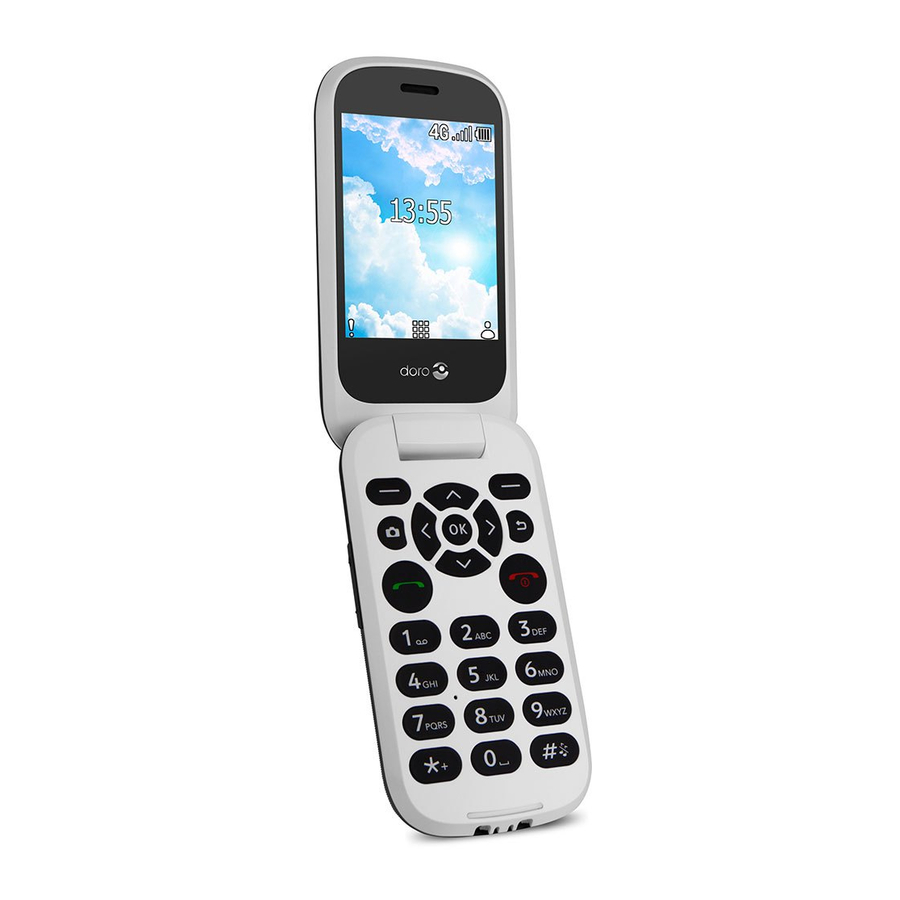
PREGLED

- Zvučnik
- Lijeva tipka za odabir
- Četverosmjerne navigacijske tipke
- Prečac za kameru
- Tipka za poziv
- Govorna pošta
- Mikrofon
- Međunarodni prefiks/Simboli
- Desna tipka za odabir
- Tipka za povratak
- OK-tipka
- Završi poziv/Uključi/isključi napajanje
- Način unosa/Tihi način rada

- Vanjski zaslon
- Zeleno svjetlo = Nova poruka / propušteni poziv Crveno svjetlo = niska razina baterije / punjenje
- Bljeskalica kamere i svjetiljka
- Leća kamere
- Utičnica za punjenje
- Tipka za pomoć
- Utičnica za slušalice
- Zvučnik
- Tipke za glasnoću

Napomena! Sve ilustracije služe samo u ilustrativne svrhe i možda ne prikazuju točno stvarni uređaj.
Stavke isporučene s vašim telefonom mogu se razlikovati ovisno o softveru i dodatnoj opremi dostupnoj u vašoj regiji ili koju nudi vaš davatelj usluga. Dodatnu opremu možete nabaviti od lokalnog Doro distributera. Isporučena dodatna oprema pruža najbolje performanse s vašim telefonom.
POČETAK RADA
Kada prvi put nabavite telefon, morate poduzeti nekoliko radnji prije nego što ga počnete koristiti.
Savjet: Uklonite plastičnu zaštitu zaslona.
Raspakirajte svoj novi telefon
Prvi korak je raspakirati telefon i procijeniti stavke i opremu uključenu u isporuku. Obavezno pročitajte priručnik kako biste se upoznali s opremom i osnovnim funkcijama.
- Stavke isporučene s uređajem i sva dostupna dodatna oprema mogu se razlikovati ovisno o regiji ili davatelju usluga.
- Isporučene stavke dizajnirane su samo za ovaj uređaj i možda nisu kompatibilne s drugim uređajima.
- Izgled i specifikacije podložni su promjenama bez prethodne najave.
- Dodatnu opremu možete kupiti od lokalnog Doro prodavača.
- Prije kupnje provjerite jesu li kompatibilni s uređajem.
- Koristite samo baterije, punjače i dodatnu opremu koji su odobreni za upotrebu s ovim konkretnim modelom. Povezivanje druge dodatne opreme može biti opasno i može poništiti homologaciju i jamstvo telefona.
- Dostupnost sve dodatne opreme podložna je promjenama ovisno isključivo o proizvodnim tvrtkama. Za više informacija o dostupnoj dodatnoj opremi pogledajte web stranicu Doro.
Umetnite memorijsku karticu, SIM karticu i bateriju

Isključite telefon i odspojite punjač prije uklanjanja poklopca baterije.
Uklonite poklopac baterije:

Pazite da ne oštetite nokte prilikom uklanjanja poklopca baterije. Nemojte prekomjerno savijati ili uvijati poklopac baterije jer se može oštetiti.
Umetnite SIM karticu:
Savjet: Pazite da ne ogrebete metalne kontakte na karticama prilikom umetanja u držače kartica.

Umetnite memorijsku karticu:

Umetnite bateriju:
Umetnite bateriju klizanjem u odjeljak za bateriju. Vratite poklopac baterije.

Punjenje
Iako je moguće da vaš telefon već ima dovoljno napunjenosti da se uključi odmah iz kutije, preporučujemo da ga potpuno napunite prije prve uporabe.

Koristite samo baterije, punjače i dodatnu opremu koji su odobreni za upotrebu s ovim konkretnim modelom. Povezivanje druge dodatne opreme može biti opasno i može poništiti homologaciju i jamstvo telefona.
Kada je baterija pri kraju,  se pojavi i čuje se signal upozorenja. Spojite mrežni adapter u zidnu utičnicu i u utičnicu za punjenje
  ili stavite uređaj u postolje za punjenje.
Alternativno, spojite kabel u utičnicu za punjenje na telefonu u USB priključak na računalu.
Ušteda energije
Kada je baterija potpuno napunjena, odspojite punjač s uređaja i isključite punjač iz zidne utičnice.
Kako biste uštedjeli energiju, zaslon se nakon nekog vremena isključuje. Pritisnite bilo koju tipku da biste probudili zaslon. Baterije s vremenom degradiraju, što znači da će se vrijeme razgovora i vrijeme čekanja obično smanjivati redovitom uporabom. Tijekom duljeg rada uređaj se može zagrijati. U većini slučajeva to je normalno. Kako bi se izbjeglo prekomjerno zagrijavanje, uređaj se može isključiti tijekom punjenja.
Uključivanje i isključivanje telefona
- Pritisnite i držite
![]() (crveno) za uključivanje i isključivanje.
(crveno) za uključivanje i isključivanje. - Ako je SIM kartica valjana, ali zaštićena PIN kodom (Personal Identification Number), pojavljuje se PIN. Unesite PIN kod i pritisnite OK (U redu). Izbrišite s Clear (Očisti).
Napomena! Ako PIN i PUK kodovi nisu isporučeni s vašom SIM karticom, obratite se svom davatelju usluga.
Pokušaji: # prikazuje broj preostalih pokušaja PIN-a. Kada više nema pokušaja, pojavljuje se PIN blokiran. SIM karticu sada morate otključati PUK kodom (Personal Unblocking Key).
- Unesite PUK kod i potvrdite s OK (U redu).
- Unesite novi PIN kod i potvrdite s OK (U redu).
- Ponovno unesite novi PIN kod i potvrdite s OK (U redu).
UPOZNAJTE SVOJ TELEFON
Čarobnjak za pokretanje  Postavke
Personalizacija Čarobnjak za pokretanje
Kada prvi put pokrenete telefon, vodi vas čarobnjak za pokretanje da biste postavili neke osnovne postavke.
Opisi u ovom dokumentu
Opisi u ovom dokumentu temelje se na postavkama vašeg telefona u trenutku kupnje. Upute obično počinju s početnog zaslona. Pritisnite  (crveno) za povratak na početni zaslon. Neki su opisi pojednostavljeni.
Strelica () označava sljedeću radnju u uputama korak po korak.
Rukovanje telefonom
Poziv  (zeleno):
- Birajte broj ili odgovorite na dolazni poziv.
- Uđite u zapisnik poziva.
Završi poziv/Uključi i isključi napajanje (crveno):
- Završite pozive ili se vratite na početni zaslon.
- Dugo pritisnite za uključivanje ili isključivanje.
Pomoć  :
:
- Pritisnite za upućivanje poziva za pomoć.
Natrag  :
:
- Povratak na prethodni zaslon.
Kamera  :
:
- Pritisnite za pokretanje aplikacije kamere.
Tipke za odabir  :
:
- Tipke za odabir imaju više funkcija. Trenutačna funkcija prikazana je iznad tipke za odabir na zaslonu. Tijekom poziva tipke za odabir omogućuju pristup dodatnim funkcijama. Na početnom zaslonu
Navigacijske tipke:
- (A) Koristite četverosmjerne navigacijske tipke za navigaciju gore, dolje, lijevo i desno.
- (B) Koristite OK-tipku za otvaranje
![]() izbornika i za potvrdu radnji.
izbornika i za potvrdu radnji.
![]()


Napomena! Navigacija u nekim aplikacijama trećih strana može funkcionirati drugačije.
Kontrola glasnoće:
Koristite + i - sa strane uređaja za podešavanje glasnoće zvuka. Tijekom telefonskog poziva podešava se glasnoća slušalice. Razina glasnoće prikazana je na zaslonu.
Postavljanje jezika:
Zadani jezik određuje SIM kartica.
 Postavke
  Personalizacija Jezik
Postavljanje vremena i datuma:
Postavke Personalizacija Datum i vrijeme.
Navigacija telefonom
Možete birati između tradicionalnog sučelja izbornika i "Easy mode" (Jednostavni način rada) koji je Dorino vrlo intuitivno sučelje temeljeno na radnjama koje navigaciju telefonom čine briljantno jednostavnom. Priručnik je napisan na temelju korištenja tradicionalnog sučelja izbornika (Standard mode (Standardni način rada)) u svojim uputama korak po korak.
Postavke Personalizacija Način navigacije Standard mode (Standardni način rada)/Easy mode (Jednostavni način rada)
Prečaci
S početnog zaslona:
- Pritisnite
![]() za uključivanje/isključivanje Svjetiljke, Načina rada u zrakoplovu, Wi-Fi, Mobilnih podataka, Bluetootha ili Vibracije.
za uključivanje/isključivanje Svjetiljke, Načina rada u zrakoplovu, Wi-Fi, Mobilnih podataka, Bluetootha ili Vibracije. - Pritisnite
![]() za pristup svojim aplikacijama.
za pristup svojim aplikacijama.
 za uključivanje/isključivanje Svjetiljke, Načina rada u zrakoplovu, Wi-Fi, Mobilnih podataka, Bluetootha ili Vibracije.
 za pristup svojim aplikacijama.
Napomena! Svjetiljka vrlo brzo troši bateriju. Ne zaboravite isključiti svjetiljku nakon što je prestanete koristiti.
Unos teksta
- Pritisnite tipku koja odgovara slovu dok se ne pojavi odgovarajući znak.
- Pritisnite
![]() za popis posebnih znakova. Odaberite željeni znak pomoću četverosmjerne navigacijske tipke i pritisnite Odaberi za unos.
za popis posebnih znakova. Odaberite željeni znak pomoću četverosmjerne navigacijske tipke i pritisnite Odaberi za unos. - Koristite četverosmjernu navigacijsku tipku za pomicanje kursora unutar teksta.
- Pritisnite Clear (Očisti) za brisanje znakova.
- Pritisnite Options (Opcije) za više opcija.
- Pritisnite
![]() za prebacivanje velikih slova, malih slova i brojeva.
za prebacivanje velikih slova, malih slova i brojeva.
 za popis posebnih znakova. Odaberite željeni znak pomoću četverosmjerne navigacijske tipke i pritisnite Odaberi za unos.
 za prebacivanje velikih slova, malih slova i brojeva.
Promjena jezika pisanja:
- Pritisnite i držite
![]() za popis dostupnih jezika.
za popis dostupnih jezika. - Odaberite jezik s
![]() i pritisnite OK (U redu) za potvrdu.
i pritisnite OK (U redu) za potvrdu.
 i pritisnite OK (U redu) za potvrdu.
Unos teksta s prediktivnim tekstom:
Za brzo i točno tipkanje možete koristiti inteligentnu metodu unosa prediktivnog teksta.
- Tijekom slanja poruka pritisnite
![]() za odabir načina unosa.
za odabir načina unosa.
Unos brojeva telefona:
Napomena: Za međunarodne pozive uvijek koristite + prije pozivnog broja države za najbolji rad. Pritisnite  dvaput za međunarodni prefiks +.
Možete birati ili spremati telefonske brojeve s pauzama za upotrebu s automatiziranim sustavima, kao što su govorna pošta ili brojevi za naplatu kreditnim karticama. Na vašem telefonu dostupne su dvije vrste pauza, pritisnite više puta dok se ne prikaže željeni znak.
Vanjski zaslon
Prikazuje datum, vrijeme i obavijesti.
POZIVI
Uspostavljanje poziva
- Unesite telefonski broj.
-
![]() Pritisnite (zeleno) za pozivanje.
Pritisnite (zeleno) za pozivanje. - Pritisnite
![]() (crveno) za prekid poziva.
(crveno) za prekid poziva.
 (crveno) za prekid poziva.
Napomena! Nema tona biranja. Sve dok je telefon uključen, spreman je za korištenje.
Uspostavljanje poziva s popisa kontakata
- Pritisnite
![]() Contacts (Kontakti) da biste otvorili Contacts (Kontakti).
Contacts (Kontakti) da biste otvorili Contacts (Kontakti). - Koristite
![]() za pomicanje kroz kontakte ili pritisnitetipku koja odgovara prvom slovu imena za brzo pretraživanje.
za pomicanje kroz kontakte ili pritisnitetipku koja odgovara prvom slovu imena za brzo pretraživanje. - Pritisnite
![]() (zeleno) za biranje odabranog unosa ili pritisnite
(zeleno) za biranje odabranog unosa ili pritisnite ![]() za povratak na početni zaslon.
za povratak na početni zaslon.
 za povratak na početni zaslon.
Primanje poziva
- Da biste odgovorili na dolazni poziv kada je telefon zatvoren, otvorite telefon.
- Pritisnite
![]() (zeleno) za odgovor.
(zeleno) za odgovor.
Utišavanje dolaznog poziva
- Kada stigne poziv, pritisnite Volume down (Smanjivanje glasnoće) da biste utišali zvono.
Zapisnik poziva
Primljeni, propušteni i birani pozivi spremaju se u zapisnik poziva.
Dohvaćanje i biranje:
- Pritisnite
![]() (zeleno).
(zeleno). - Koristite
![]() za pomicanje kroz zapisnik poziva
za pomicanje kroz zapisnik poziva
 = Dolazni poziv
 = Odlazni poziv
 = Propušteni poziv
- Pritisnite
![]() (zeleno) za biranje označenog broja.
(zeleno) za biranje označenog broja.
KONTAKTI
Stvaranje kontakta
- Pritisnite
![]() Contacts (Kontakti)
Contacts (Kontakti) ![]() -New- (Novo)
-New- (Novo) ![]()
- Unesite podatke za kontakt.
- Pritisnite Add (Dodaj) da biste otvorili više polja s informacijama.
- Kada završite, pritisnite OK.
Savjet: Ovisno o odabranoj lokaciji pohrane, vrste informacija koje možete spremiti mogu se razlikovati.
Mogućnosti kontakta
Brzo biranje:
Koristite numeričke tipke  za brzo biranje. 1 je namijenjen govornoj poštiPritisnite i držite za pozivanje brzog biranja.
 je namijenjen govornoj pošti
Pritisnite i držite za pozivanje brzog biranja.
Contacts (Kontakti) Settings (Postavke) Set speed dial contacts (Postavi kontakte za brzo biranje)
Top 10:
Top 10 (Top 10) su prvih 10 navedenih kontakata u telefonskom imeniku.
Postavite kontakt kao jedan od svojih top 10 kontakata.
Contacts (Kontakti) Settings (Postavke) Top 10 (Top 10)
Stvaranje ICE unosa (u slučaju nužde)
Prvi respondenti mogu pristupiti dodatnim informacijama kao što su medicinske informacije s telefona žrtve u slučaju nužde. U slučaju traume, ključno je imati te informacije što je prije moguće kako bi se povećale šanse za preživljavanje. Sva su polja neobavezna, ali što je više informacija navedeno, to bolje.
- Pritisnite
![]() Contacts (Kontakti)
Contacts (Kontakti) ![]() ICE.
ICE. - Koristite
![]() za pomicanje po popisu kontakata.
za pomicanje po popisu kontakata. - Pritisnite Edit (Uredi) da biste dodali ili uredili informacije u svakom polju. Izbrišite s Clear (Očisti).
- Pritisnite Save (Spremi) kada završite.
SOS/112 POZIVI
Sve dok je telefon uključen, uvijek je moguće uputiti SOS poziv unosom glavnog lokalnog broja za hitne slučajeve za vašu trenutnu lokaciju, nakon čega slijedi  (zeleno). Neke mreže prihvaćaju pozive na brojeve za hitne slučajeve bez valjane SIM kartice. Za više informacija obratite se svom davatelju usluga.
Napomena! Ponekad se poziv u hitnom slučaju ne može uspostaviti zbog problema s mrežom, okolinom ili smetnjama.
TIPKA ZA POMOĆ
Tipka za pomoć na stražnjoj strani telefona omogućuje jednostavan pristup za kontaktiranje vaših unaprijed definiranih brojeva za pomoć ako vam je potrebna pomoć. Prije uporabe provjerite je li funkcija pomoći aktivirana. Pogledajte cijeli priručnik o tome kako aktivirati, kako unijeti primatelje na popis brojeva i kako urediti tekstualnu poruku.
Settings (Postavke) Assistance (Pomoć)
KAMERA
Napomena: Da biste dobili oštre fotografije, obrišite leću suhom krpom.
- Pritisnite tipku prečaca
![]() , ili pritisnite
, ili pritisnite ![]() Camera (Kamera).
Camera (Kamera). - Pritisnite
![]() ili OK za snimanje fotografije.
ili OK za snimanje fotografije.
 , ili pritisnite
 PORUKE
Stvaranje poruke
Stvaranje, uređivanje i čitanje poruka. Tekstualna poruka automatski će se pretvoriti u slikovnu poruku kada se prilože medijske datoteke (glazba, video itd.).
- Pritisnite
![]() Messages (Poruke)
Messages (Poruke) ![]() New (Novo).
New (Novo). - Unesite telefonski broj primatelja u polje To (Za). Ili pritisnite Contacts (Kontakti) da biste odabrali primatelja iz svojih kontakata.
- Pomaknite se kroz svoje kontakte.
Ili Search (Pretražite) kontakt, pritisnite tipku koja odgovara prvom slovu imena ili prezimena vašeg kontakta ili punom imenu. Pritisnite Select (Odaberi) da biste odabrali kontakt. - Pritisnite Contacts (Kontakti) da biste dodali više primatelja.
- Odaberite Message (Poruka) i upišite svoju poruku.
- Pritisnite Options (Opcije) za daljnje opcije.
- Kada završite, pritisnite Send (Pošalji).
Napomena! Ako odaberete slanje na više kontakata, bit će vam naplaćeno za svaki od njih.
Neke značajke koriste usluge internetskog prometa i to može biti skupo. Preporučujemo da provjerite cijene usluga prijenosa podataka kod svog davatelja usluga.
WI-FI VEZA
Potrebna vam je internetska veza za korištenje interneta i značajki e-pošte. Kako biste smanjili troškove podatkovnog prometa, preporučuje se korištenje Wi-Fi veza kada su dostupne, umjesto korištenja skuplje mobilne podatkovne veze. Obratite se svom davatelju usluga za detaljne troškove pretplate prije aktivacije.
Možda već imate Wi-Fi u svom domu i često je dostupan na radnim mjestima. Iskoristite besplatne mreže u kafićima, hotelima, vlakovima i knjižnicama. Povezivanje s internetom putem Wi-Fi mreže ne uzrokuje dodatne troškove podatkovnog prometa, osim ako morate platiti za pristup bežičnoj mreži.
- Pritisnite
![]() Settings (Postavke)
Settings (Postavke) ![]() Network & Connectivity (Mreža i povezivost)
Network & Connectivity (Mreža i povezivost) ![]() Wi-Fi.
Wi-Fi. - Odaberite On (Uključeno)
![]() Internet.
Internet. - Odaberite Available Networks (Dostupne mreže) i odaberite mrežu na koju se želite povezati.
- Ako je mreža zaštićena lozinkom, unesite lozinku i odaberite Connect (Poveži se).
Savjet:  prikazuje se u statusnoj traci kada ste povezani.
Možete jednostavno uključiti i isključiti Wi-Fi iz Quick settings (Brze postavke):
- S početnog zaslona pritisnite
![]() da biste odabrali Wi-Fi.
da biste odabrali Wi-Fi.
 da biste odabrali Wi-Fi.
Napomena! Imajte na umu da vaš telefon pamti Wi-Fi mreže na koje se povezujete. Ako je Wi-Fi uključen, telefon se automatski povezuje s mrežom sljedeći put kada ste u dometu. Neke otvorene mreže zahtijevaju da se prijavite na web-stranicu prije nego što dobijete pristup mreži.
INTERNET
Koristite web-preglednik za pristup internetu.
- Pritisnite
![]() Browser (Preglednik).
Browser (Preglednik). - Odaberite bilo koju od dostupnih web-lokacija ili strelicu na Search (Traži).
E-pošta
Računi e-pošte, poput Gmaila i Yahooa, mogu zahtijevati da izmijenite neke postavke računa prije nego što budete mogli pristupiti e-porukama na svom novom Doro telefonu. Kako biste izbjegli probleme s prijavom s telefona, možda ćete se prvo morati prijaviti na svoj Gmail / Yahoo račun s računala.
Pritisnite E-mail (E-pošta).
Gmail & Yahoo Mail
- Koristite web-preglednik na računalu / tabletu za prijavu na svoj Gmail/Yahoo račun.
- Kliknite svoje ime (gornji desni kut)
![]() My Account (Moj račun)
My Account (Moj račun) ![]() (U odjeljku sigurnosti kliknite) Connected apps & sites/ Account security (Povezane aplikacije i web-mjesta / Sigurnost računa)
(U odjeljku sigurnosti kliknite) Connected apps & sites/ Account security (Povezane aplikacije i web-mjesta / Sigurnost računa) ![]() Allow less secure apps (Dopusti manje sigurne aplikacije)
Allow less secure apps (Dopusti manje sigurne aplikacije) ![]() Postavite prekidač na ON (UKLJUČENO).
Postavite prekidač na ON (UKLJUČENO). - Pokušajte se ponovno prijaviti telefonom.
PRILAGOĐENE POSTAVKE
Utišavanje zvona
Koristite Silent (Tiho) za utišavanje zvona. Promijenite postavke za različite zvukove na uređaju.
Pritisnite i držite  za aktiviranje/deaktiviranje tihog načina.
Promjena zvona
- Na početnom zaslonu pritisnite
![]() Settings (Postavke)
Settings (Postavke) ![]() Personalization (Personalizacija)
Personalization (Personalizacija) ![]() Sound (Zvuk)
Sound (Zvuk) ![]() Tones (Tonovi)
Tones (Tonovi) ![]() Ringtones (Zvona).
Ringtones (Zvona). - Koristite
![]() za pomicanje između opcija. Kada se zaustavite na melodiji, čut ćete njezin zvuk.
za pomicanje između opcija. Kada se zaustavite na melodiji, čut ćete njezin zvuk. - Nakon što pronađete zvono koje želite koristiti, pritisnite OK za odabir.
Konfiguriranje audio postavki
Na početnom zaslonu pritisnite Settings (Postavke) Personalization (Personalizacija) Sound (Zvuk) Audio setup (Audio postavke).
Pozadina
Na početnom zaslonu pritisnite Settings (Postavke) Personalization (Personalizacija) Display (Zaslon) Wallpaper (Pozadina).
BLUETOOTH®
Bluetooth tehnologija za hands free korištenje. Bežično se povežite s drugim Bluetooth kompatibilnim uređajima kao što su slušalice.
Na početnom zaslonu pritisniteSettings (Postavke) Network & Connectivity (Mreža i povezivost) Bluetooth.
FM RADIO
Slušajte FM radio koji ima frekvencijski raspon od 87,5 do 108,0 MHz. Morate spojiti kompatibilne slušalice koje rade kao antena.
ALARM
Postavite alarme za vremena koja ne biste trebali propustiti.
Napomena! Alarm neće raditi kada je telefon isključen.
ORGANIZATOR
Na početnom zaslonu pritisnite Organizer (Organizator)
Calendar (Kalendar):
Unesite svoje nadolazeće zadatke i događaje.
Calculator (Kalkulator):
Izvodite osnovne matematičke operacije.
Napomena: Stvaranje bilješki i podsjetnika.
File manager (Upravitelj datoteka):
Pristupite i upravljajte raznim datotekama pohranjenim u telefonu ili na memorijskoj kartici.
MEDIJI
Na početnom zaslonu pritisnite Media (Mediji)
Music (Glazba):
Koristite glazbeni player za slušanje glazbe ili drugih audio datoteka.
Video:
Snimajte, pohranjujte i gledajte videozapise.
Recorder (Snimač):
Snimajte i pohranjujte glasovne snimke.
Gallery (Galerija):
Pregledajte fotografije snimljene kamerom i druge spremljene slike ili preuzete slike.
Pomoć
Za dobivanje pomoći:
- Preuzmite cijeli priručnik na www.doro.com
- Ažurirajte softver telefona
Vaš telefon automatski provjerava dostupna ažuriranja softvera. Slijedite upute na zaslonu kada dobijete obavijest o ažuriranju softvera.
Savjet: Uvijek preuzmite i instalirajte ažuriranja softvera telefona kako biste poboljšali performanse telefona.
- Vratite telefon na tvorničke postavke
Na početnom zaslonu pritisnite![]() Settings (Postavke)
Settings (Postavke) ![]() Privacy & Security (Privatnost i sigurnost)
Privacy & Security (Privatnost i sigurnost) ![]() Reset all (Resetiraj sve)
Reset all (Resetiraj sve)
Razlog za vraćanje na tvorničke postavke može biti uporni problem koji je nemoguće riješiti ili ako želite telefon proslijediti nekom drugom. Imajte na umu da će se sve što je dodano na telefon od kada ste ga dobili izbrisati. SIM kartica i memorijska kartica neće biti pogođene.

Reference
![www.doro.com]() Home page (Početna stranica)
Home page (Početna stranica)

Preuzmi priručnik
Ovdje možete preuzeti punu pdf verziju priručnika, koja može sadržavati dodatne sigurnosne upute, informacije o jamstvu, FCC pravila, itd.
Preuzmi Doro 7060 - Vodič za brzi početak rada telefona s velikim tipkama


