Doro 7060 - Suurikokoisen painikkeen puhelimen pikaopas
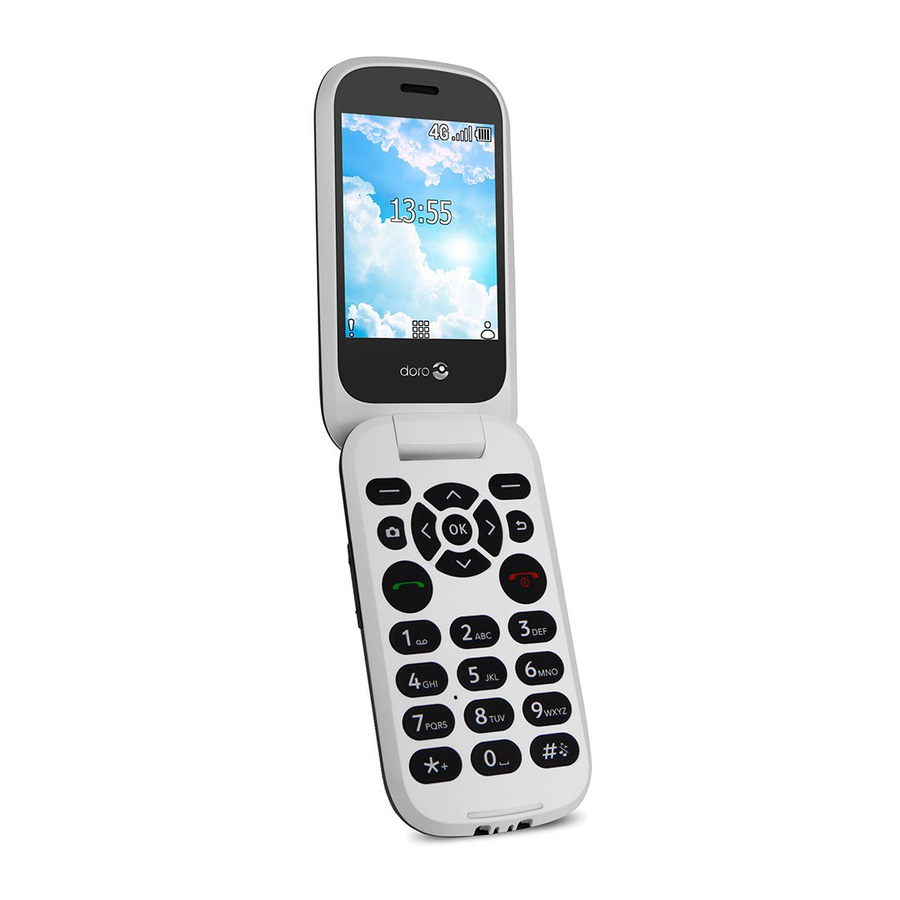
YLEISKATSAUS

- Kaiutin
- Vasen valintanäppäin
- Nelisuuntaiset navigointinäppäimet
- Kameran pikakuvake
- Puhelunäppäin
- Vastaaja
- Mikrofoni
- Kansainvälinen etuliite/symbolit
- Oikea valintanäppäin
- Takaisin-näppäin
- OK-näppäin
- Lopeta puhelu/Virta päälle/pois
- Syöttötapa/Äänetön tila

- Ulkoinen näyttö
- Vihreä valo = Uusi viesti / vastaamaton puhelu Punainen valo = akun varaus vähissä / lataus
- Kameran salama ja taskulamppu
- Kameran linssi
- Latauspistoke
- Apu-painike
- Kuulokeliitäntä
- Kaiutin
- Äänenvoimakkuuden säätönäppäimet

Huom! Kaikki kuvat ovat vain havainnollistavia esimerkkejä, eivätkä ne välttämättä vastaa täsmälleen todellista laitetta.
Puhelimen mukana toimitetut tuotteet voivat vaihdella alueellasi saatavilla olevien ohjelmistojen ja lisävarusteiden tai palveluntarjoajasi tarjoamien tuotteiden mukaan. Voit hankkia lisävarusteita paikalliselta Doro-jälleenmyyjältäsi. Mukana toimitetut lisävarusteet tarjoavat parhaan suorituskyvyn puhelimesi kanssa.
ALOITTAMINEN
Kun saat puhelimesi ensimmäisen kerran, sinun on suoritettava muutama toimenpide ennen sen käytön aloittamista.
Vinkki: Poista muovinen näytönsuoja.
Uuden puhelimen purkaminen pakkauksesta
Ensimmäinen vaihe on purkaa puhelin pakkauksesta ja arvioida toimitukseen sisältyvät tuotteet ja varusteet. Muista lukea käyttöohje, jotta voit tutustua laitteisiin ja perustoimintoihin.
- Laitteen mukana toimitetut tuotteet ja mahdolliset lisävarusteet voivat vaihdella alueen tai palveluntarjoajan mukaan.
- Mukana toimitetut tuotteet on suunniteltu vain tälle laitteelle, eivätkä ne välttämättä ole yhteensopivia muiden laitteiden kanssa.
- Ulkoasu ja tekniset tiedot voivat muuttua ilman ennakkoilmoitusta.
- Voit ostaa lisävarusteita paikalliselta Doro-jälleenmyyjältäsi.
- Varmista, että ne ovat yhteensopivia laitteen kanssa ennen ostamista.
- Käytä vain akkuja, latureita ja lisävarusteita, jotka on hyväksytty käytettäväksi tämän nimenomaisen mallin kanssa. Muiden lisävarusteiden liittäminen voi olla vaarallista ja mitätöidä puhelimen tyyppihyväksynnän ja takuun.
- Kaikkien lisävarusteiden saatavuus voi muuttua kokonaan valmistusyritysten mukaan. Lisätietoja saatavilla olevista lisävarusteista on Doro-verkkosivustolla.
Aseta muistikortti, SIM-kortti ja akku paikalleen

Sammuta puhelin ja irrota laturi ennen akun kannen irrottamista.
Irrota akun kansi:

Varo vahingoittamasta kynsiäsi, kun irrotat akun kantta. Älä taivuta tai kierrä akun kantta liikaa, koska se voi vaurioitua.
Aseta SIM-kortti paikalleen:
Vinkki: Varo naarmuttamasta korttien metallisia kosketuspintoja, kun asetat niitä korttipidikkeisiin.

Aseta muistikortti paikalleen:

Aseta akku paikalleen:
Aseta akku paikalleen liu'uttamalla se akkukoteloon. Aseta akun kansi takaisin paikalleen.

Lataus
Vaikka puhelimessasi saattaa olla jo riittävästi virtaa, jotta se voidaan käynnistää heti pakkauksesta otettuna, suosittelemme, että lataat sen täyteen ennen ensimmäistä käyttökertaa.

Käytä vain akkuja, latureita ja lisävarusteita, jotka on hyväksytty käytettäväksi tämän nimenomaisen mallin kanssa. Muiden lisävarusteiden liittäminen voi olla vaarallista ja mitätöidä puhelimen tyyppihyväksynnän ja takuun.
Kun akun varaus on vähissä,  tulee näkyviin ja kuulet varoitusäänen. Liitä verkkolaite pistorasiaan ja latauspistokkeeseen
  tai aseta laite lataustelineeseen.
Vaihtoehtoisesti voit liittää kaapelin puhelimen latauspistokkeeseen tietokoneen USB-porttiin.
Säästä energiaa
Kun akku on ladattu täyteen, irrota laturi laitteesta ja irrota laturi pistorasiasta.
Virran säästämiseksi näyttö sammuu hetken kuluttua. Herätä näyttö painamalla mitä tahansa painiketta. Akut heikkenevät ajan myötä, mikä tarkoittaa, että puheaika ja valmiusaika lyhenevät yleensä säännöllisen käytön myötä. Pitkäaikaisen käytön aikana laite voi tuntua lämpimältä. Useimmissa tapauksissa tämä on normaalia. Liiallisen lämpenemisen välttämiseksi laite voi sammua latauksen aikana.
Puhelimen käynnistäminen ja sammuttaminen
- Käynnistä ja sammuta painamalla pitkään
![]() (punainen).
(punainen). - Jos SIM-kortti on kelvollinen, mutta suojattu PIN-koodilla (Personal Identification Number), näyttöön tulee teksti PIN. Anna PIN-koodi ja paina OK (OK). Poista painamalla Clear (Tyhjennä).
Huom! Jos PIN- ja PUK-koodeja ei toimitettu SIM-korttisi mukana, ota yhteyttä palveluntarjoajaasi.
Yritykset: # näyttää jäljellä olevien PIN-yritysten määrän. Kun yrityksiä ei ole enää jäljellä, näyttöön tulee teksti PIN estetty. SIM-kortti on nyt avattava PUK-koodilla (Personal Unblocking Key).
- Anna PUK-koodi ja vahvista painamalla OK (OK).
- Anna uusi PIN-koodi ja vahvista painamalla OK (OK).
- Anna uusi PIN-koodi uudelleen ja vahvista painamalla OK (OK).
TUTUSTU PUHELIMEESI
Käynnistysvelho  Asetukset
Mukauttaminen Käynnistysvelho
Kun käynnistät puhelimen ensimmäisen kerran, käynnistysvelho opastaa sinua määrittämään joitain perusasetuksia.
Tämän asiakirjan kuvaukset
Tämän asiakirjan kuvaukset perustuvat puhelimesi asetuksiin ostohetkellä. Ohjeet alkavat yleensä aloitusnäytöstä. Paina  (punainen) päästäksesi aloitusnäyttöön. Jotkin kuvaukset on yksinkertaistettu.
Nuoli () osoittaa seuraavan vaiheen vaiheittaisissa ohjeissa.
Puhelimen käsittely
Puhelu  (vihreä):
- Soita numeroon tai vastaa saapuvaan puheluun.
- Siirry puhelulokiin.
Lopeta puhelu/Virta päälle ja pois (punainen):
- Lopeta puhelut tai palaa aloitusnäyttöön.
- Käynnistä tai sammuta pitkällä painalluksella.
Apu  :
:
- Soita avustuspuhelu painamalla.
Takaisin  :
:
- Palaa edelliseen näyttöön.
Kamera  :
:
- Käynnistä kamerasovellus painamalla.
Valintanäppäimet  :
:
- Valintanäppäimillä on useita toimintoja. Nykyinen toiminto näkyy valintanäppäimen yläpuolella näytöllä. Puhelun aikana valintanäppäimet antavat pääsyn lisätoimintoihin. Aloitusnäytössä
Navigointinäppäimet:
- (A) Käytä nelisuuntaisia navigointinäppäimiä navigoidaksesi ylös, alas, vasemmalle ja oikealle.
- (B) Käytä OK-näppäintä avataksesi
![]() valikon ja vahvistaaksesi toiminnot.
valikon ja vahvistaaksesi toiminnot.
![]()


Huom! Navigointi joissakin kolmannen osapuolen sovelluksissa voi toimia eri tavalla.
Äänenvoimakkuuden säätö:
Säädä äänenvoimakkuutta laitteen sivussa olevilla + ja - -painikkeilla. Puhelun aikana se säätää kuulokkeen äänenvoimakkuutta. Äänenvoimakkuuden taso näkyy näytöllä.
Aseta kieli:
Oletuskieli määräytyy SIM-kortin mukaan.
 Asetukset
  Mukauttaminen Kieli
Aseta aika ja päivämäärä:
Asetukset Mukauttaminen Päivämäärä ja aika.
Puhelimen navigointi
Voit valita perinteisen valikkokäyttöliittymän ja "Helppo tila" (Easy mode) -tilan välillä, joka on Doron erittäin intuitiivinen, toimintopohjainen käyttöliittymä, joka tekee puhelimen navigoinnista erittäin yksinkertaista. Käyttöohje on kirjoitettu perinteisen valikkokäyttöliittymän (Vakiotila (Standard mode)) käytön perusteella vaiheittaisissa ohjeissa.
Asetukset Mukauttaminen Navigointitila Vakiotila (Standard mode)/Helppo tila (Easy mode)
Pikakuvakkeet
Aloitusnäytöstä:
- Paina
![]() ottaaksesi käyttöön/poistaaksesi käytöstä Taskulamppu (Torch), Lentokonetila (Aeroplane mode), Wi-Fi, Mobiilidata (Cellular Data), Bluetooth tai Värinä (Vibration).
ottaaksesi käyttöön/poistaaksesi käytöstä Taskulamppu (Torch), Lentokonetila (Aeroplane mode), Wi-Fi, Mobiilidata (Cellular Data), Bluetooth tai Värinä (Vibration). - Paina
![]() päästäksesi sovelluksiisi.
päästäksesi sovelluksiisi.
 ottaaksesi käyttöön/poistaaksesi käytöstä Taskulamppu (Torch), Lentokonetila (Aeroplane mode), Wi-Fi, Mobiilidata (Cellular Data), Bluetooth tai Värinä (Vibration).
 päästäksesi sovelluksiisi.
Huom! Taskulamppu kuluttaa akkua erittäin nopeasti. Muista sammuttaa taskulamppu, kun olet lopettanut sen käytön.
Tekstin syöttäminen
- Paina kirjainta vastaavaa painiketta, kunnes haluamasi merkki tulee näkyviin.
- Paina
![]() saadaksesi luettelon erikoismerkeistä. Valitse haluamasi merkki nelisuuntaisella navigointinäppäimellä ja paina Valitse (Select) syöttääksesi sen.
saadaksesi luettelon erikoismerkeistä. Valitse haluamasi merkki nelisuuntaisella navigointinäppäimellä ja paina Valitse (Select) syöttääksesi sen. - Siirrä kohdistinta tekstissä nelisuuntaisella navigointinäppäimellä.
- Paina Tyhjennä (Clear) poistaaksesi merkkejä.
- Paina Valinnat (Options) saadaksesi lisää vaihtoehtoja.
- Paina
![]() vaihtaaksesi isojen kirjainten, pienten kirjainten ja numeroiden välillä.
vaihtaaksesi isojen kirjainten, pienten kirjainten ja numeroiden välillä.
 saadaksesi luettelon erikoismerkeistä. Valitse haluamasi merkki nelisuuntaisella navigointinäppäimellä ja paina Valitse (Select) syöttääksesi sen.
 vaihtaaksesi isojen kirjainten, pienten kirjainten ja numeroiden välillä.
Kirjoituskielen vaihtaminen:
- Paina pitkään
![]() saadaksesi luettelon käytettävissä olevista kielistä.
saadaksesi luettelon käytettävissä olevista kielistä. - Valitse kieli
![]() ja vahvista painamalla OK (OK).
ja vahvista painamalla OK (OK).
 ja vahvista painamalla OK (OK).
Tekstin syöttäminen ennakoivalla tekstillä:
Nopeaa ja tarkkaa kirjoittamista varten voit käyttää älykästä ennakoivaa tekstinsyöttötapaa.
- Tekstiviestiä kirjoittaessasi paina
![]() valitaksesi syöttötavan.
valitaksesi syöttötavan.
Puhelinnumeroiden syöttäminen:
Huomautus: Käytä kansainvälisissä puheluissa aina + -merkkiä ennen maatunnusta parhaan toiminnan takaamiseksi. Paina  kahdesti saadaksesi kansainvälisen etuliitteen +.
Voit soittaa tai tallentaa puhelinnumeroita taukojen kanssa käytettäväksi automaattisten järjestelmien, kuten vastaajan tai luottokorttilaskutusnumeroiden kanssa. Puhelimessasi on käytettävissä kahdenlaisia taukoja, paina toistuvasti, kunnes haluamasi merkki tulee näkyviin.
Ulkoinen näyttö
Näyttää päivämäärän, kellonajan ja ilmoitukset.
PUHELUT
Soita puhelu
- Syötä puhelinnumero.
-
![]() Soita painamalla (vihreä).
Soita painamalla (vihreä). - Lopeta puhelu painamalla
![]() (punainen).
(punainen).
 (punainen).
Huom! Valintaääntä ei ole. Kun puhelin on päällä, se on käyttövalmis.
Soita puhelu yhteystietoluettelosta
- Avaa
![]() Contacts (Yhteystiedot) painamalla Contacts (Yhteystiedot).
Contacts (Yhteystiedot) painamalla Contacts (Yhteystiedot). - Selaa yhteystietoja
![]() painamalla tai painanappia, joka vastaa nimen ensimmäistä kirjainta, tehdäksesi nopean haun.
painamalla tai painanappia, joka vastaa nimen ensimmäistä kirjainta, tehdäksesi nopean haun. - Valitse merkintä soittamalla
![]() (vihreä) tai palaa aloitusnäyttöön painamalla
(vihreä) tai palaa aloitusnäyttöön painamalla ![]() .
.
 .
.Vastaa puheluun
- Vastaa puheluun, kun puhelin on suljettu, avaamalla puhelin.
- Vastaa painamalla
![]() (vihreä).
(vihreä).
Mykistä saapuva puhelu
- Mykistä soittoääni saapuvan puhelun aikana painamalla Volume down (äänenvoimakkuus alas).
Puheluloki
Vastaanotetut, vastaamattomat ja soitetut puhelut tallennetaan puhelulokiin.
Hae ja soita:
- Paina
![]() (vihreä).
(vihreä). - Selaa puhelulokia
![]() painamalla
painamalla
 = Saapuva puhelu
 = Lähtevä puhelu
 = Vastaamaton puhelu
- Soita korostettuun numeroon painamalla
![]() (vihreä).
(vihreä).
YHTEYSTIEDOT
Luo yhteystieto
- Paina
![]() Contacts (Yhteystiedot)
Contacts (Yhteystiedot) ![]() -New- (Uusi)
-New- (Uusi) ![]()
- Syötä yhteystiedot.
- Avaa lisää tietokenttiä painamalla Add (Lisää).
- Kun olet valmis, paina OK.
Vihje: Tallennuspaikasta riippuen tallennettavien tietojen tyypit voivat vaihdella.
Yhteystietoasetukset
Pikanumero:
Käytä numeronäppäimiä  pikanumerona. 1 on varattu vastaajalle. Soita pikanumeroon painamalla pitkään.
 on varattu vastaajalle
Soita pikanumeroon painamalla pitkään.
Contacts (Yhteystiedot) Settings (Asetukset) Set speed dial contacts (Aseta pikanumeroyhteystiedot)
Top 10:
Top 10 (Top 10) ovat puhelinluettelon 10 ensimmäistä yhteystietoa.
Aseta yhteystieto yhdeksi 10 parhaasta yhteystiedostasi.
Contacts (Yhteystiedot) Settings (Asetukset) Top 10 (Top 10)
Luo ICE-merkintä (hätätilanteessa)
Ensihoitajat voivat hätätilanteessa käyttää lisätietoja, kuten potilaan lääketieteellisiä tietoja, uhrin puhelimesta. Trauman sattuessa on erittäin tärkeää saada nämä tiedot mahdollisimman aikaisin eloonjäämismahdollisuuksien lisäämiseksi. Kaikki kentät ovat valinnaisia, mutta mitä enemmän tietoja annetaan, sitä parempi.
- Paina
![]() Contacts (Yhteystiedot)
Contacts (Yhteystiedot) ![]() ICE.
ICE. - Selaa yhteystietoluetteloa
![]() painamalla.
painamalla. - Lisää tai muokkaa tietoja kussakin kentässä painamalla Edit (Muokkaa). Poista tiedot painamalla Clear (Tyhjennä).
- Kun olet valmis, paina Save (Tallenna).
SOS-/112-PUHELUT
Niin kauan kuin puhelin on päällä, on aina mahdollista soittaa hätäpuhelu syöttämällä nykyisen sijaintisi paikallinen hätänumero ja painamalla  (vihreä). Jotkin verkot hyväksyvät puhelut hätänumeroihin ilman kelvollista SIM-korttia. Ota yhteyttä palveluntarjoajaasi saadaksesi lisätietoja.
Huom! Hätäpuhelua ei joskus voi soittaa verkko-, ympäristö- tai häiriöongelmien vuoksi.
APUPAINIKE
Puhelimen takana oleva apupainike mahdollistaa helpon pääsyn ennalta määritettyihin avunumeroyhteystietoihin, jos tarvitset apua. Varmista, että avustustoiminto on aktivoitu ennen käyttöä. Katso koko käyttöohjeesta, miten aktivoidaan, miten vastaanottajat syötetään numeroluetteloon ja miten tekstiviestiä muokataan.
Settings (Asetukset) Assistance (Apu)
KAMERA
Huomautus: Pyyhi linssi kuivalla liinalla saadaksesi teräviä valokuvia.
- Paina pikakuvaketta
![]() tai paina
tai paina ![]() Camera (Kamera).
Camera (Kamera). - Ota valokuva painamalla
![]() tai OK.
tai OK.
 tai paina
 VIESTIT
Luo viesti
Luo, muokkaa ja lue viestejä. Tekstiviesti muunnetaan automaattisesti kuvaviestiksi, kun mediatiedostoja (musiikkia, videoita jne.) liitetään.
- Paina
![]() Messages (Viestit)
Messages (Viestit) ![]() New (Uusi).
New (Uusi). - Syötä vastaanottajan puhelinnumero To (Vastaanottaja) -kenttään. Tai valitse vastaanottaja yhteystiedoistasi painamalla Contacts (Yhteystiedot).
- Selaa yhteystietojasi.
Tai Search (Hae) yhteystietoa painamalla painiketta, joka vastaa yhteystietosi etu- tai sukunimen ensimmäistä kirjainta tai koko nimeä. Valitse yhteystieto painamalla Select (Valitse). - Lisää lisää vastaanottajia painamalla Contacts (Yhteystiedot).
- Valitse Message (Viesti) ja kirjoita viestisi.
- Katso lisäasetuksia painamalla Options (Valinnat).
- Kun olet valmis, paina Send (Lähetä).
Huom! Jos päätät lähettää useille yhteystiedoille, sinulta veloitetaan jokaisesta.
Jotkin ominaisuudet käyttävät Internet-datapalveluita, jotka voivat olla maksullisia. Suosittelemme, että tarkistat datapalveluhinnat palveluntarjoajaltasi.
WI-FI-YHTEYS
Tarvitset Internet-yhteyden käyttääksesi Internetiä ja sähköpostiominaisuuksia. Dataliikennekustannusten vähentämiseksi on suositeltavaa käyttää Wi-Fi-yhteyksiä, kun niitä on saatavilla, kalliimman mobiilidatayhteyden sijaan. Ota yhteyttä palveluntarjoajaasi saadaksesi tarkat tilauskustannukset ennen aktivointia.
Sinulla saattaa jo olla Wi-Fi kotona, ja se on usein saatavilla työpaikoilla. Hyödynnä ilmaisia verkkoja kahviloissa, hotelleissa, junissa ja kirjastoissa. Internetiin yhdistäminen Wi-Fi:n avulla ei aiheuta ylimääräisiä dataliikennekustannuksia, ellei sinun tarvitse maksaa langattomaan verkkoon pääsystä.
- Paina
![]() Settings (Asetukset)
Settings (Asetukset) ![]() Network & Connectivity (Verkko ja yhteydet)
Network & Connectivity (Verkko ja yhteydet) ![]() Wi-Fi.
Wi-Fi. - Valitse On (Päällä)
![]() Internet.
Internet. - Valitse Available Networks (Käytettävissä olevat verkot) ja valitse verkko, johon haluat muodostaa yhteyden.
- Jos verkko on suojattu salasanalla, syötä salasana ja valitse Connect (Yhdistä).
Vihje:  näkyy tilapalkissa, kun yhteys on muodostettu.
Voit helposti kytkeä Wi-Fi:n päälle ja pois päältä Quick settings (Pika-asetukset) -kohdasta:
- Valitse aloitusnäytöstä
![]() valitaksesi Wi-Fi.
valitaksesi Wi-Fi.
 valitaksesi Wi-Fi.
Huom! Muista, että puhelimesi muistaa Wi-Fi-verkot, joihin muodostat yhteyden. Jos Wi-Fi on päällä, puhelin muodostaa automaattisesti yhteyden verkkoon, kun olet seuraavan kerran sen kantaman sisällä. Jotkin avoimet verkot edellyttävät, että kirjaudut sisään verkkosivulle ennen kuin saat pääsyn verkkoon.
INTERNET
Käytä Internetiä verkkoselaimella.
- Paina
![]() Browser (Selain).
Browser (Selain). - Valitse jokin käytettävissä olevista sivustoista tai nuoli kohtaan Search (Hae).
Sähköposti
Sähköpostitilit, kuten Gmail ja Yahoo, saattavat edellyttää, että muutat joitakin tiliasetuksia, ennen kuin voit käyttää sähköposteja uudessa Doro-puhelimessasi. Välttääksesi ongelmia kirjautumisessa puhelimestasi, sinun on ehkä ensin kirjauduttava Gmail-/Yahoo-tilillesi tietokoneelta.
Paina E-mail (Sähköposti).
Gmail & Yahoo Mail
- Kirjaudu Gmail-/Yahoo-tilillesi tietokoneen/tabletin verkkoselaimella.
- Napsauta nimeäsi (oikeassa yläkulmassa)
![]() My Account (Oma tili)
My Account (Oma tili) ![]() (Napsauta suojausosiossa) Connected apps & sites/ Account security (Yhdistetyt sovellukset ja sivustot/Tilin suojaus)
(Napsauta suojausosiossa) Connected apps & sites/ Account security (Yhdistetyt sovellukset ja sivustot/Tilin suojaus) ![]() Allow less secure apps (Salli vähemmän suojatut sovellukset)
Allow less secure apps (Salli vähemmän suojatut sovellukset) ![]() Aseta kytkin asentoon ON (Päällä).
Aseta kytkin asentoon ON (Päällä). - Yritä kirjautua sisään uudelleen puhelimellasi.
MUKAUTETUT ASETUKSET
Mykistä soittoääni
Mykistä soittoääni valitsemalla Silent (Äänetön). Muuta laitteen eri äänien asetuksia.
Aktivoi/deaktivoi äänetön painamalla pitkään  .
.
Vaihda soittoääni
- Paina aloitusnäytössä
![]() Settings (Asetukset)
Settings (Asetukset) ![]() Personalization (Mukauttaminen)
Personalization (Mukauttaminen) ![]() Sound (Ääni)
Sound (Ääni) ![]() Tones (Äänet)
Tones (Äänet) ![]() Ringtones (Soittoäänet).
Ringtones (Soittoäänet). - Selaa vaihtoehtoja
![]() painamalla. Kun pysähdyt melodiaan, kuulet sen äänen.
painamalla. Kun pysähdyt melodiaan, kuulet sen äänen. - Kun olet löytänyt haluamasi soittoäänen, valitse se painamalla OK.
Määritä ääniasetukset
Paina aloitusnäytössä Settings (Asetukset) Personalization (Mukauttaminen) Sound (Ääni) Audio setup (Ääniasetukset).
Taustakuva
Paina aloitusnäytössä Settings (Asetukset) Personalization (Mukauttaminen) Display (Näyttö) Wallpaper (Taustakuva).
BLUETOOTH®
Bluetooth-tekniikka handsfree-käyttöön. Muodosta langaton yhteys muihin Bluetooth-yhteensopiviin laitteisiin, kuten kuulokkeisiin.
Paina aloitusnäytössäSettings (Asetukset) Network & Connectivity (Verkko ja yhteydet) Bluetooth.
FM-RADIO
Kuuntele FM-radiota, jonka taajuusalue on 87,5–108,0 MHz. Sinun on liitettävä yhteensopivat kuulokkeet, jotka toimivat antennina.
HÄLYTYS
Aseta hälytyksiä ajankohdille, joita et saa missata.
Huom! Hälytys ei toimi, kun puhelin on sammutettu.
JÄRJESTÄJÄ
Paina aloitusnäytössä Organizer (Järjestäjä)
Calendar (Kalenteri):
Syötä tulevat tehtäväsi ja tapahtumasi.
Calculator (Laskin):
Suorita peruslaskutoimituksia.
Huomautus: Luo muistiinpanoja ja muistutuksia.
File manager (Tiedostonhallinta):
Käytä ja hallitse puhelimeen tai muistikortille tallennettuja tiedostoja.
MEDIA
Paina aloitusnäytössä Media
Music (Musiikki):
Kuuntele musiikkia tai muita äänitiedostoja musiikkisoittimella.
Video (Video):
Tallenna, tallenna ja katsele videoita.
Recorder (Ääninauhuri):
Tallenna ja tallenna äänitallenteita.
Gallery (Galleria):
Katsele kameralla otettuja valokuvia ja muita tallennettuja tai ladattuja kuvia.
Ohje
Ohjeen hankkiminen:
- Lataa koko käyttöohje osoitteesta www.doro.com
- Päivitä puhelimesi ohjelmisto
Puhelimesi tarkistaa saatavilla olevat ohjelmistopäivitykset automaattisesti. Noudata näytön ohjeita, kun saat ilmoituksen ohjelmistopäivityksestä.
Vinkki: Lataa ja asenna aina puhelimen ohjelmistopäivitykset parantaaksesi puhelimesi suorituskykyä.
- Puhelimen nollaaminen
Paina aloitusnäytössä![]() Settings (Asetukset)
Settings (Asetukset) ![]() Privacy & Security (Tietosuoja ja turvallisuus)
Privacy & Security (Tietosuoja ja turvallisuus) ![]() Reset all (Nollaa kaikki)
Reset all (Nollaa kaikki)
Syynä nollauksen suorittamiseen voi olla jatkuva ongelma, jota on mahdotonta ratkaista, tai jos haluat luovuttaa puhelimen jollekin muulle. Huomaa, että kaikki puhelimeen lisäämäsi tiedot sen hankkimisen jälkeen poistetaan. SIM-kortti ja muistikortti eivät vaikuta.

Viitteet
![www.doro.com]() Home page (Etusivu)
Home page (Etusivu)

Lataa käyttöohje
Täältä voit ladata täydellisen pdf-version käyttöohjeesta, se voi sisältää lisäturvallisuusohjeita, takuutietoja, FCC-sääntöjä jne.
Lataa Doro 7060 - Suurikokoisen painikkeen puhelimen pikaopas


