Doro 7060 - Guide de démarrage rapide du téléphone à grosses touches
- 1 APERÇU
- 2 COMMENCER
- 3 APPRENEZ À CONNAÎTRE VOTRE TÉLÉPHONE
- 4 APPELS
- 5 CONTACTS
- 6 APPELS SOS/112
- 7 BOUTON D'ASSISTANCE
- 8 APPAREIL PHOTO
- 9 MESSAGES
- 10 CONNEXION WI-FI
- 11 INTERNET
- 12 PARAMÈTRES PERSONNALISÉS
- 13 BLUETOOTH
- 14 RADIO FM
- 15 ALARME
- 16 ORGANISEUR
- 17 MÉDIAS
- 18 Aide
- 19 Références
- 20 Télécharger le manuel
- 21 Dans d'autres langues
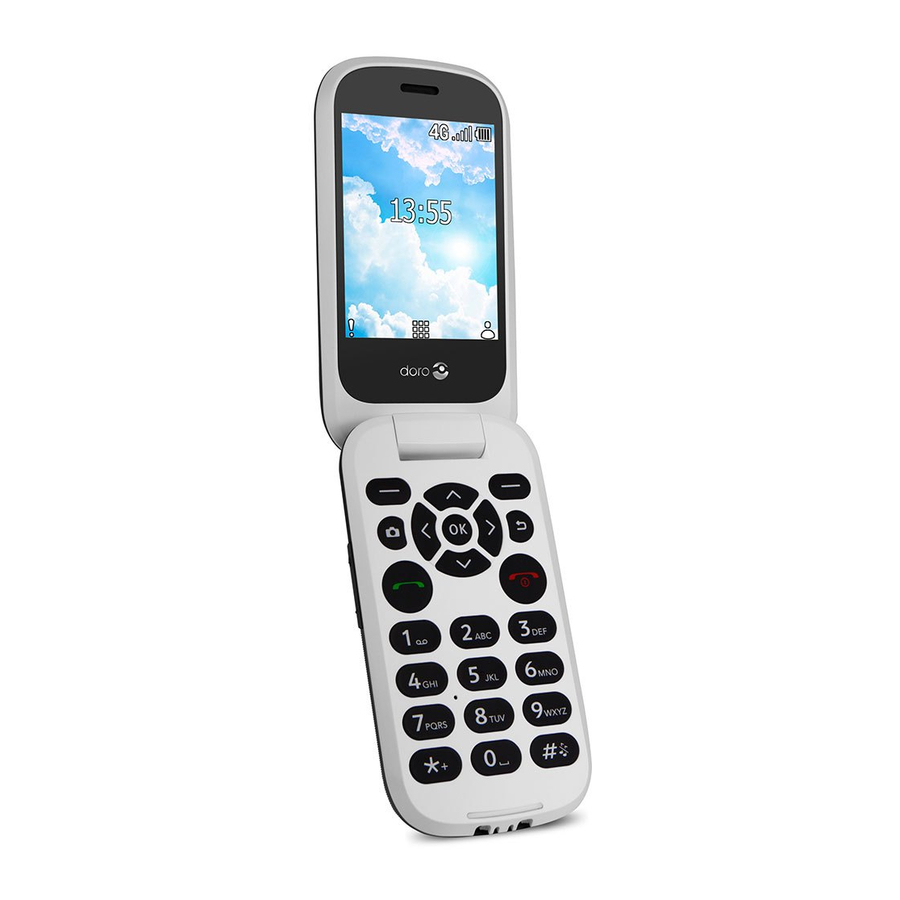
APERÇU

- Haut-parleur
- Bouton de sélection gauche
- Touches de navigation à quatre directions
- Raccourci appareil photo
- Bouton d'appel
- Messagerie vocale
- Microphone
- Préfixe international/Symboles
- Bouton de sélection droit
- Touche Retour
- Touche OK
- Mettre fin à l'appel/Allumer/éteindre
- Méthode de saisie/Mode silencieux

- Écran externe
- Lumière verte = Nouveau message / appel manqué Lumière rouge = niveau de batterie faible / en charge
- Flash de l'appareil photo et Lampe de poche
- Objectif de l'appareil photo
- Prise de chargement
- Bouton d'assistance
- Prise casque
- Haut-parleur
- Touches de volume

Remarque ! Toutes les illustrations sont uniquement à des fins d'illustration et peuvent ne pas représenter fidèlement l'appareil réel.
Les articles fournis avec votre téléphone peuvent varier en fonction du logiciel et des accessoires disponibles dans votre région ou offerts par votre fournisseur de services. Vous pouvez obtenir des accessoires supplémentaires auprès de votre revendeur Doro local. Les accessoires fournis offrent les meilleures performances avec votre téléphone.
COMMENCER
Lorsque vous recevez votre téléphone pour la première fois, vous devez effectuer quelques actions avant de commencer à l'utiliser.
Astuce : Retirez le film protecteur en plastique de l'écran.
Déballage de votre nouveau téléphone
La première étape consiste à déballer le téléphone et à évaluer les articles et l'équipement inclus dans la livraison. Assurez-vous de lire le manuel afin de vous familiariser avec l'équipement et les fonctions de base.
- Les articles fournis avec l'appareil et tous les accessoires disponibles peuvent varier en fonction de la région ou du fournisseur de services.
- Les articles fournis sont conçus uniquement pour cet appareil et peuvent ne pas être compatibles avec d'autres appareils.
- L'apparence et les spécifications peuvent être modifiées sans préavis.
- Vous pouvez acheter des accessoires supplémentaires auprès de votre revendeur Doro local.
- Assurez-vous qu'ils sont compatibles avec l'appareil avant l'achat.
- N'utilisez que des batteries, des chargeurs et des accessoires approuvés pour ce modèle particulier. La connexion d'autres accessoires peut être dangereuse et invalider l'homologation et la garantie du téléphone.
- La disponibilité de tous les accessoires est sujette à modification et dépend entièrement des entreprises de fabrication. Pour plus d'informations sur les accessoires disponibles, consultez le site web de Doro.
Insérer la carte mémoire, la carte SIM et la batterie

Éteignez le téléphone et débranchez le chargeur avant de retirer le couvercle de la batterie.
Retirer le couvercle de la batterie :

Faites attention à ne pas endommager vos ongles lorsque vous retirez le couvercle de la batterie. Ne pliez pas et ne tordez pas excessivement le couvercle de la batterie, car il pourrait être endommagé.
Insérer la carte SIM :
Astuce : Veillez à ne pas rayer les contacts métalliques des cartes lorsque vous les insérez dans les supports de carte.

Insérer la carte mémoire :

Insérer la batterie :
Insérez la batterie en la faisant glisser dans son compartiment. Remettez le couvercle de la batterie.

Charger
Bien qu'il soit possible que votre téléphone soit déjà suffisamment chargé pour être allumé dès la sortie de la boîte, nous vous recommandons de le charger complètement avant la première utilisation.

N'utilisez que des batteries, des chargeurs et des accessoires approuvés pour ce modèle particulier. La connexion d'autres accessoires peut être dangereuse et invalider l'homologation et la garantie du téléphone.
Lorsque la batterie est faible,  apparaît et un signal d'avertissement retentit. Connectez l'adaptateur secteur à une prise murale et à la prise de chargement
  ou placez l'appareil dans un socle de chargement.
Vous pouvez également connecter le câble à la prise de chargement du téléphone à un port USB d'un ordinateur.
Économiser l'énergie
Lorsque la batterie est entièrement chargée, débranchez le chargeur de l'appareil et débranchez le chargeur de la prise murale.
Pour économiser l'énergie, l'écran s'éteint après un certain temps. Appuyez sur n'importe quel bouton pour réactiver l'écran. Les batteries se dégradent avec le temps, ce qui signifie que le temps d'appel et le temps de veille diminuent normalement avec une utilisation régulière. Pendant un fonctionnement prolongé, l'appareil peut sembler chaud. Dans la plupart des cas, c'est normal. Pour éviter une surchauffe, l'appareil peut s'éteindre pendant le chargement.
Allumer et éteindre le téléphone
- Appuyez et maintenez
![]() (rouge) pour allumer et éteindre.
(rouge) pour allumer et éteindre. - Si la carte SIM est valide mais protégée par un code PIN (Numéro d'Identification Personnel), PIN (PIN) apparaît. Entrez le code PIN et appuyez sur OK (OK). Supprimez avec Clear (Effacer).
Remarque ! Si les codes PIN et PUK n'ont pas été fournis avec votre carte SIM, veuillez contacter votre fournisseur de services.
Tentatives : # indique le nombre de tentatives PIN restantes. Lorsqu'il ne reste plus de tentatives, "PIN blocked" (PIN bloqué) apparaît. La carte SIM doit maintenant être déverrouillée avec le code PUK (Clé de Déblocage Personnel).
- Entrez le code PUK et confirmez avec OK (OK).
- Entrez un nouveau code PIN et confirmez avec OK (OK).
- Ré-entrez le nouveau code PIN et confirmez avec OK (OK).
APPRENEZ À CONNAÎTRE VOTRE TÉLÉPHONE
Assistant de démarrage  Paramètres
Personnalisation Assistant de démarrage
Lors du premier démarrage du téléphone, l'assistant de démarrage vous guide pour définir certains réglages de base.
Descriptions dans ce document
Les descriptions contenues dans ce document sont basées sur la configuration de votre téléphone au moment de l'achat. Les instructions commencent normalement à partir de l'écran d'accueil. Appuyez sur  (rouge) pour atteindre l'écran d'accueil. Certaines descriptions sont simplifiées.
La flèche () indique l'action suivante dans les instructions étape par étape.
Manipulation du téléphone
Appel (Appel)  (vert) :
- Composez un numéro ou répondez à un appel entrant.
- Accéder au journal d'appels.
Mettre fin à l'appel/Allumer et éteindre (Mettre fin à l'appel/Allumer et éteindre) (rouge) :
- Mettre fin aux appels ou revenir à l'écran d'accueil.
- Appuyez longuement pour allumer ou éteindre.
Assistance (Assistance) :
:
- Appuyez pour lancer un appel d'assistance.
Retour (Retour) :
:
- Revenir à l'écran précédent.
Appareil photo (Appareil photo) :
:
- Appuyez pour lancer l'application appareil photo.
Boutons de sélection (Boutons de sélection)  :
:
- Les boutons de sélection ont plusieurs fonctions. La fonction actuelle est affichée au-dessus du bouton de sélection à l'écran. Pendant un appel, les boutons de sélection donnent accès à des fonctions supplémentaires. Sur l'écran d'accueil
Touches de navigation :
- (A) Utilisez les Touches de navigation à quatre directions pour naviguer vers le haut, le bas, la gauche et la droite.
- (B) Utilisez la Touche OK (OK) pour ouvrir le
![]() Menu (Menu) et pour confirmer les actions.
Menu (Menu) et pour confirmer les actions.
![]()


Remarque ! La navigation dans certaines applications tierces peut fonctionner différemment.
Contrôle du volume :
Utilisez + et - sur le côté de l'appareil pour régler le volume sonore. Pendant un appel téléphonique, cela ajuste le volume de l'écouteur. Le niveau de volume est indiqué à l'écran.
Définir la langue :
La langue par défaut est déterminée par la carte SIM.
 Paramètres
  Personnalisation Langue
Définir l'heure et la date :
Paramètres Personnalisation Date et heure.
Naviguer sur votre téléphone
Vous pouvez choisir entre une interface de menu traditionnelle et le "Mode facile" (Easy mode), qui est l'interface Doro très intuitive et basée sur l'action, rendant la navigation du téléphone incroyablement simple. Le manuel est rédigé en se basant sur l'utilisation de l'interface de menu traditionnelle (Mode Standard) dans ses instructions étape par étape.
Paramètres Personnalisation Mode de navigation Mode Standard/Mode Facile
Raccourcis
Depuis l'écran d'accueil :
- Appuyez sur
![]() pour activer/désactiver Torche, Mode Avion, Wi-Fi, Données Mobiles, Bluetooth ou Vibration.
pour activer/désactiver Torche, Mode Avion, Wi-Fi, Données Mobiles, Bluetooth ou Vibration. - Appuyez sur
![]() pour accéder à vos applications.
pour accéder à vos applications.
 pour activer/désactiver Torche, Mode Avion, Wi-Fi, Données Mobiles, Bluetooth ou Vibration.
 pour accéder à vos applications.
Remarque ! La torche vide très rapidement la batterie. N'oubliez pas d'éteindre la torche après l'avoir utilisée.
Saisie de texte
- Appuyez sur le bouton correspondant à la lettre jusqu'à ce que le caractère approprié apparaisse.
- Appuyez sur
![]() pour une liste de caractères spéciaux. Sélectionnez le caractère désiré à l'aide des Touches de navigation à quatre directions et appuyez sur Sélectionner (Select) pour l'entrer.
pour une liste de caractères spéciaux. Sélectionnez le caractère désiré à l'aide des Touches de navigation à quatre directions et appuyez sur Sélectionner (Select) pour l'entrer. - Utilisez les Touches de navigation à quatre directions pour déplacer le curseur dans le texte.
- Appuyez sur Effacer (Clear) pour effacer les caractères.
- Appuyez sur Options (Options) pour plus d'options.
- Appuyez sur
![]() pour alterner entre majuscules, minuscules et chiffres.
pour alterner entre majuscules, minuscules et chiffres.
 pour une liste de caractères spéciaux. Sélectionnez le caractère désiré à l'aide des Touches de navigation à quatre directions et appuyez sur Sélectionner (Select) pour l'entrer.
 pour alterner entre majuscules, minuscules et chiffres.
Changer la langue de saisie :
- Appuyez et maintenez
![]() pour une liste des langues disponibles.
pour une liste des langues disponibles. - Sélectionnez la langue avec
![]() et appuyez sur OK (OK) pour confirmer.
et appuyez sur OK (OK) pour confirmer.
 et appuyez sur OK (OK) pour confirmer.
Saisie de texte avec texte prédictif :
Pour une saisie rapide et précise, vous pouvez utiliser la méthode de saisie de texte prédictif intelligente.
- Pendant la saisie de texte, appuyez sur
![]() pour sélectionner la méthode de saisie.
pour sélectionner la méthode de saisie.
Saisie des numéros de téléphone :
Remarque : Pour les appels internationaux, utilisez toujours le + avant l'indicatif du pays pour un fonctionnement optimal. Appuyez deux fois sur  pour le préfixe international +.
Vous pouvez composer ou enregistrer des numéros de téléphone avec des pauses pour les utiliser avec des systèmes automatisés, tels que la messagerie vocale ou les numéros de facturation de carte de crédit. Deux types de pauses sont disponibles sur votre téléphone ; appuyez sur à plusieurs reprises jusqu'à ce que le caractère souhaité apparaisse.
Écran externe
Affiche la date, l'heure et les notifications.
APPELS
Passer un appel
- Saisissez le numéro de téléphone.
-
![]() Appuyez sur (vert) pour appeler.
Appuyez sur (vert) pour appeler. - Appuyez sur
![]() (rouge) pour mettre fin à l'appel.
(rouge) pour mettre fin à l'appel.
 (rouge) pour mettre fin à l'appel.
Remarque ! Il n'y a pas de tonalité. Tant que le téléphone est allumé, il est prêt à l'emploi.
Passer un appel depuis la liste de contacts
- Appuyez sur
![]() **Contacts** pour ouvrir **Contacts**.
**Contacts** pour ouvrir **Contacts**. - Utilisez
![]() pour faire défiler les contacts, ou appuyez surle bouton correspondant à la première lettre du nom pour une recherche rapide.
pour faire défiler les contacts, ou appuyez surle bouton correspondant à la première lettre du nom pour une recherche rapide. - Appuyez sur
![]() (vert) pour composer l'entrée sélectionnée, ou appuyez sur
(vert) pour composer l'entrée sélectionnée, ou appuyez sur ![]() pour revenir à l'écran d'accueil.
pour revenir à l'écran d'accueil.
 pour revenir à l'écran d'accueil.
Recevoir un appel
- Pour répondre à un appel entrant lorsque le téléphone est fermé, ouvrez le téléphone.
- Appuyez sur
![]() (vert) pour répondre.
(vert) pour répondre.
Mettre un appel entrant en mode silencieux
- Lorsqu'un appel arrive, appuyez sur **Volume down** (Volume bas) pour couper la sonnerie.
Journal des appels
Les appels reçus, manqués et composés sont enregistrés dans un journal d'appels.
Récupération et composition :
- Appuyez sur
![]() (vert).
(vert). - Utilisez
![]() pour faire défiler le journal des appels
pour faire défiler le journal des appels
 = Appel entrant
 = Appel sortant
 = Appel manqué
- Appuyez sur
![]() (vert) pour composer le numéro en surbrillance.
(vert) pour composer le numéro en surbrillance.
CONTACTS
Créer un contact
- Appuyez sur
![]() **Contacts**
**Contacts** ![]() **-New-** (Nouveau)
**-New-** (Nouveau) ![]()
- Saisissez les informations du contact.
- Appuyez sur **Add** (Ajouter) pour ouvrir plus de champs d'information.
- Lorsque vous avez terminé, appuyez sur **OK**.
Astuce : Selon l'emplacement de stockage sélectionné, les types d'informations que vous pouvez enregistrer peuvent varier.
Options de contact
Numérotation rapide :
Utilisez les boutons numériques  pour la numérotation rapide. 1 est désigné pour la messagerie vocale. Appuyez longuement pour appeler la numérotation rapide.
 est désigné pour la messagerie vocale
Appuyez longuement pour appeler la numérotation rapide.
**Contacts** **Settings** (Paramètres) **Set speed dial contacts** (Définir les contacts de numérotation rapide)
Top 10 :
Top 10 sont les 10 premiers contacts listés dans le répertoire.
Définissez un contact comme l'un de vos 10 contacts principaux.
**Contacts** **Settings** (Paramètres) **Top 10**
Créer une entrée ICE (En Cas d'Urgence)
Les premiers intervenants peuvent accéder à des informations supplémentaires, telles que des informations médicales, depuis le téléphone de la victime en cas d'urgence. En cas de traumatisme, il est essentiel de disposer de ces informations le plus tôt possible pour augmenter les chances de survie. Tous les champs sont facultatifs, mais plus il y a d'informations fournies, mieux c'est.
- Appuyez sur
![]() **Contacts**
**Contacts** ![]() **ICE**.
**ICE**. - Utilisez
![]() pour faire défiler la liste des contacts.
pour faire défiler la liste des contacts. - Appuyez sur **Edit** (Modifier) pour ajouter ou modifier des informations dans chaque champ. Supprimez avec **Clear** (Effacer).
- Appuyez sur **Save** (Enregistrer) lorsque vous avez terminé.
APPELS SOS/112
Tant que le téléphone est allumé, il est toujours possible de passer un appel SOS en composant le numéro d'urgence local principal de votre emplacement actuel, suivi de  (vert). Certains réseaux acceptent les appels vers les numéros d'urgence sans carte SIM valide. Contactez votre fournisseur de services pour plus d'informations.
Remarque ! Parfois, un appel d'urgence ne peut pas être passé en raison de problèmes de réseau, d'environnement ou d'interférences.
BOUTON D'ASSISTANCE
Le bouton d'Assistance à l'arrière du téléphone permet d'accéder facilement à vos numéros d'aide prédéfinis si vous avez besoin d'aide. Assurez-vous que la fonction d'assistance est activée avant utilisation. Consultez le manuel complet pour savoir comment activer la fonction, comment entrer les destinataires dans la liste des numéros et comment modifier le message texte.
**Settings** (Paramètres) **Assistance**
APPAREIL PHOTO
Remarque : Pour obtenir des photos nettes, nettoyez l'objectif avec un chiffon sec.
- Appuyez sur le bouton de raccourci
![]() , ou, appuyez sur
, ou, appuyez sur ![]() **Camera** (Appareil photo).
**Camera** (Appareil photo). - Appuyez sur
![]() ou **OK** pour prendre une photo.
ou **OK** pour prendre une photo.
 , ou, appuyez sur
 MESSAGES
Créer un message
Créez, modifiez et lisez des messages. Un message texte sera automatiquement converti en message image lorsque des fichiers multimédias (musique, vidéo, etc.) y seront joints.
- Appuyez sur
![]() **Messages**
**Messages** ![]() **New** (Nouveau).
**New** (Nouveau). - Saisissez le numéro de téléphone du destinataire dans le champ **To** (À). Ou appuyez sur **Contacts** pour sélectionner un destinataire dans vos contacts.
- Faites défiler vos contacts.
Ou **Search** (Recherchez) un contact, appuyez sur le bouton correspondant à la première lettre du prénom ou du nom de votre contact, ou sur le nom complet. Appuyez sur **Select** (Sélectionner) pour sélectionner un contact. - Appuyez sur **Contacts** pour ajouter d'autres destinataires.
- Sélectionnez **Message** (Message) et tapez votre message.
- Appuyez sur **Options** pour d'autres options.
- Lorsque vous avez terminé, appuyez sur **Send** (Envoyer).
Remarque ! Si vous choisissez d'envoyer à plusieurs contacts, chaque envoi vous sera facturé.
Certaines fonctionnalités utilisent les services de données Internet, ce qui peut être coûteux. Nous vous recommandons de vérifier vos tarifs de services de données auprès de votre fournisseur de services.
CONNEXION WI-FI
Vous avez besoin d'une connexion Internet pour utiliser Internet et les fonctions d'e-mail. Pour réduire les coûts de trafic de données, il est recommandé d'utiliser les connexions Wi-Fi lorsque disponibles, au lieu d'utiliser la connexion de données mobile, plus coûteuse. Contactez votre fournisseur de services pour les coûts d'abonnement détaillés avant l'activation.
Vous disposez peut-être déjà du Wi-Fi chez vous et il est souvent disponible sur les lieux de travail. Profitez des réseaux gratuits dans les cafés, les hôtels, les trains et les bibliothèques. La connexion à Internet via le Wi-Fi n'entraîne pas de coûts supplémentaires de trafic de données, sauf si vous devez payer pour accéder au réseau sans fil.
- Appuyez sur
![]() **Settings** (Paramètres)
**Settings** (Paramètres) ![]() **Network & Connectivity** (Réseau et connectivité)
**Network & Connectivity** (Réseau et connectivité) ![]() **Wi-Fi**.
**Wi-Fi**. - Sélectionnez **On** (Activé)
![]() **Internet**.
**Internet**. - Sélectionnez **Available Networks** (Réseaux disponibles) et sélectionnez le réseau auquel vous souhaitez vous connecter.
- Si le réseau est sécurisé par un mot de passe, entrez le mot de passe et sélectionnez **Connect** (Connecter).
Astuce :  est affiché dans la barre d'état lorsqu'une connexion est établie.
Vous pouvez facilement activer et désactiver le Wi-Fi depuis les **Quick settings** (Paramètres rapides) :
- Depuis l'écran d'accueil, appuyez sur
![]() pour sélectionner **Wi-Fi**.
pour sélectionner **Wi-Fi**.
 pour sélectionner **Wi-Fi**.
Remarque ! Gardez à l'esprit que votre téléphone mémorise les réseaux Wi-Fi auxquels vous vous connectez. Si le Wi-Fi est activé, le téléphone se connecte automatiquement au réseau la prochaine fois que vous êtes à portée. Certains réseaux ouverts exigent que vous vous connectiez à une page Web avant d'accéder au réseau.
INTERNET
Utilisez le navigateur Web pour accéder à Internet.
- Appuyez sur
![]() **Browser** (Navigateur).
**Browser** (Navigateur). - Sélectionnez l'un des sites disponibles ou naviguez vers **Search** (Rechercher).
Les comptes e-mail, tels que Gmail et Yahoo, peuvent exiger que vous modifiiez certains paramètres du compte avant de pouvoir accéder aux e-mails sur votre nouveau téléphone Doro. Pour éviter les problèmes de connexion depuis votre téléphone, vous devrez peut-être d'abord vous connecter à votre compte Gmail / Yahoo depuis un ordinateur.
Appuyez sur **E-mail**.
Gmail & Yahoo Mail
- Utilisez un navigateur Web sur un ordinateur / tablette pour vous connecter à votre compte Gmail/Yahoo.
- Cliquez sur votre nom (coin supérieur droit)
![]() **My Account** (Mon compte)
**My Account** (Mon compte) ![]() (Sous la section sécurité, cliquez sur) **Connected apps & sites/ Account security** (Applications connectées et sites / Sécurité du compte)
(Sous la section sécurité, cliquez sur) **Connected apps & sites/ Account security** (Applications connectées et sites / Sécurité du compte) ![]() **Allow less secure apps** (Autoriser les applications moins sécurisées)
**Allow less secure apps** (Autoriser les applications moins sécurisées) ![]() Positionnez le commutateur sur **ON** (Activé).
Positionnez le commutateur sur **ON** (Activé). - Essayez de vous reconnecter avec votre téléphone.
PARAMÈTRES PERSONNALISÉS
Couper la sonnerie
Utilisez **Silent** (Silencieux) pour couper la sonnerie. Modifiez les paramètres pour divers sons sur l'appareil.
Appuyez et maintenez  pour activer/désactiver le mode silencieux.
Modifier la sonnerie
- Sur l'écran d'accueil, appuyez sur
![]() **Settings** (Paramètres)
**Settings** (Paramètres) ![]() **Personalization** (Personnalisation)
**Personalization** (Personnalisation) ![]() **Sound** (Son)
**Sound** (Son) ![]() **Tones** (Tonalités)
**Tones** (Tonalités) ![]() **Ringtones** (Sonneries).
**Ringtones** (Sonneries). - Utilisez
![]() pour faire défiler les options. Lorsque vous marquez une pause sur une mélodie, vous en entendrez le son.
pour faire défiler les options. Lorsque vous marquez une pause sur une mélodie, vous en entendrez le son. - Une fois que vous avez trouvé la sonnerie que vous souhaitez utiliser, appuyez sur **OK** pour la sélectionner.
Configurer les réglages audio
Sur l'écran d'accueil, appuyez sur **Settings** (Paramètres) **Personalization** (Personnalisation) **Sound** (Son) **Audio setup** (Réglages audio).
Fond d'écran
Sur l'écran d'accueil, appuyez sur **Settings** (Paramètres) **Personalization** (Personnalisation) **Display** (Affichage) **Wallpaper** (Fond d'écran).
BLUETOOTH®
Technologie Bluetooth pour une utilisation mains libres. Connectez-vous sans fil à d'autres appareils compatibles Bluetooth, tels que des casques.
Sur l'écran d'accueil, appuyez sur**Settings** (Paramètres) **Network & Connectivity** (Réseau et connectivité) **Bluetooth**.
RADIO FM
Écoutez la radio FM, dont la plage de fréquences est de 87,5 à 108,0 MHz. Vous devez connecter un casque compatible qui fait office d'antenne.
ALARME
Définissez des alarmes pour les moments que vous ne devriez pas manquer.
Remarque ! L'alarme ne fonctionnera pas lorsque le téléphone est éteint.
ORGANISEUR
Sur l'écran d'accueil, appuyez sur **Organizer** (Organiseur)
Calendrier :
Saisissez vos tâches et événements à venir.
Calculatrice :
Effectuez des opérations mathématiques de base.
Remarque : Créez des notes et des rappels.
Gestionnaire de fichiers :
Accédez et gérez divers fichiers stockés dans le téléphone ou sur la carte mémoire.
MÉDIAS
Sur l'écran d'accueil, appuyez sur **Media** (Médias)
Musique :
Utilisez le lecteur de musique pour écouter de la musique ou d'autres fichiers audio.
Vidéo :
Enregistrez, stockez et visionnez des vidéos.
Enregistreur :
Enregistrez et stockez des enregistrements vocaux.
Galerie :
Affichez les photos prises avec l'appareil photo et d'autres images enregistrées ou téléchargées.
Aide
Pour obtenir de l'aide :
- Téléchargez le manuel complet sur www.doro.com
- Mettez à jour le logiciel de votre téléphone
Votre téléphone recherche automatiquement les mises à jour logicielles disponibles. Veuillez suivre les instructions à l'écran lorsque vous êtes informé d'une mise à jour logicielle.
Conseil : Téléchargez et installez toujours les mises à jour logicielles du téléphone pour améliorer ses performances.
- Réinitialisez votre téléphone
Sur l'écran d'accueil, appuyez sur![]() Settings (Paramètres)
Settings (Paramètres) ![]() Privacy & Security (Confidentialité et sécurité)
Privacy & Security (Confidentialité et sécurité) ![]() Reset all (Réinitialiser tout)
Reset all (Réinitialiser tout)
La réinitialisation peut être effectuée en cas de problème persistant impossible à résoudre ou si vous souhaitez donner le téléphone à quelqu'un d'autre. Notez que tout ce qui a été ajouté au téléphone depuis son acquisition sera effacé. La carte SIM et la carte mémoire ne sont pas affectées.

Références

Télécharger le manuel
Ici, vous pouvez télécharger la version PDF complète du manuel. Elle peut contenir des instructions de sécurité supplémentaires, des informations de garantie, des règles de la FCC, etc.
Télécharger Doro 7060 - Guide de démarrage rapide du téléphone à grosses touches


