Doro 7060 - Vodnik za hiter začetek uporabe telefona z velikimi gumbi
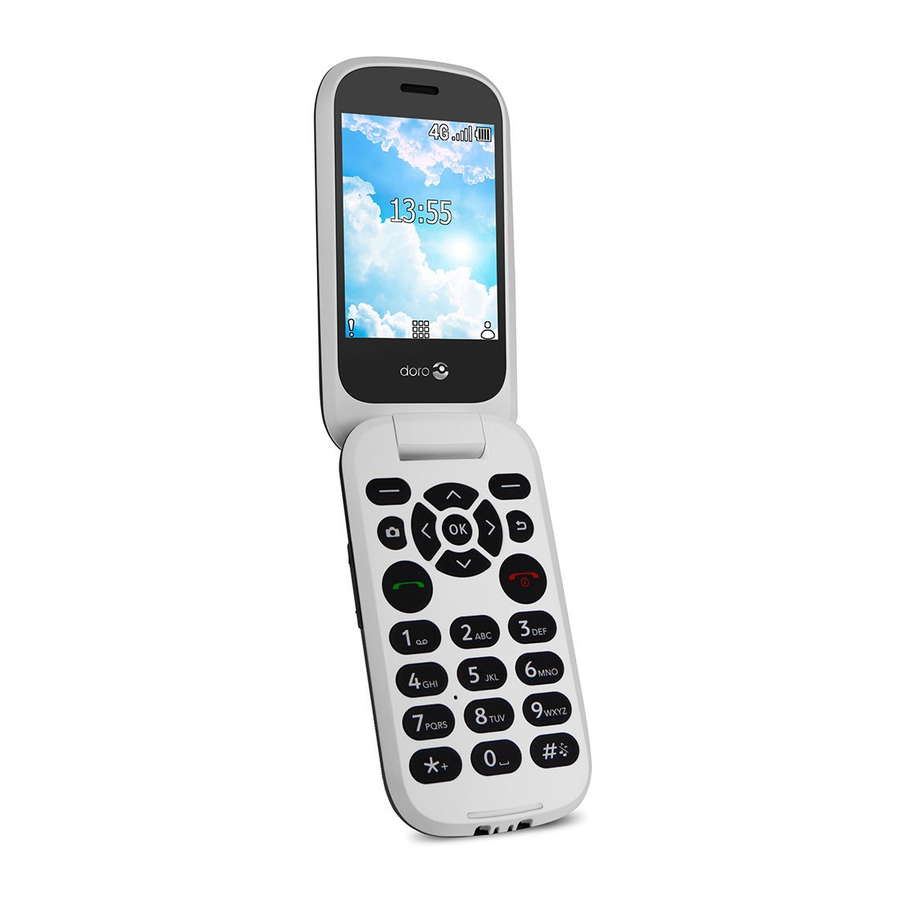
PREGLED

- Zvočnik
- Leva izbirna tipka
- Štiripotne navigacijske tipke
- Bližnjica do kamere
- Tipka za klic
- Glasovna pošta
- Mikrofon
- Mednarodna predpona/Simboli
- Desna izbirna tipka
- Tipka za nazaj
- Tipka OK
- Prekinitev klica/Vklop/izklop
- Način vnosa/Tihi način

- Zunanji zaslon
- Zelena lučka = Novo sporočilo / zamujen klic Rdeča lučka = nizka raven baterije / polnjenje
- Bliskavica kamere in svetilka
- Leča kamere
- Vtičnica za polnjenje
- Tipka za pomoč
- Vtičnica za slušalke
- Zvočnik
- Tipke za glasnost

Opomba! Vse ilustracije so zgolj ilustrativne in morda ne prikazujejo natančno dejanske naprave.
Predmeti, ki so priloženi vašemu telefonu, se lahko razlikujejo glede na programsko opremo in dodatno opremo, ki je na voljo v vaši regiji ali jo ponuja vaš ponudnik storitev. Dodatno opremo lahko dobite pri lokalnem prodajalcu Doro. Priložena dodatna oprema zagotavlja najboljšo učinkovitost delovanja vašega telefona.
ZAČETEK
Ko prvič dobite telefon, morate opraviti nekaj dejanj, preden ga začnete uporabljati.
Nasvet: Odstranite plastično zaščito zaslona.
Razpakirajte svoj novi telefon
Prvi korak je, da razpakirate telefon in ocenite predmete in opremo, ki so vključeni v dostavo. Preberite priročnik, da se boste seznanili z opremo in osnovnimi funkcijami.
- Predmeti, ki so priloženi napravi, in vsa razpoložljiva dodatna oprema se lahko razlikujejo glede na regijo ali ponudnika storitev.
- Priloženi predmeti so zasnovani samo za to napravo in morda niso združljivi z drugimi napravami.
- Videz in specifikacije se lahko spremenijo brez predhodnega obvestila.
- Dodatno opremo lahko kupite pri lokalnem prodajalcu Doro.
- Pred nakupom se prepričajte, da so združljivi z napravo.
- Uporabljajte samo baterije, polnilnike in dodatno opremo, ki so bili odobreni za uporabo s tem modelom. Priključitev druge dodatne opreme je lahko nevarna in lahko razveljavi homologacijo in garancijo telefona.
- Razpoložljivost vse dodatne opreme se lahko spremeni, odvisno izključno od proizvodnih podjetij. Za več informacij o razpoložljivi dodatni opremi si oglejte spletno mesto Doro.
Vstavite pomnilniško kartico, kartico SIM in baterijo

Izklopite telefon in odklopite polnilnik, preden odstranite pokrov baterije.
Odstranite pokrov baterije:

Pazite, da si ne poškodujete nohtov, ko odstranjujete pokrov baterije. Ne upogibajte ali zvijajte pokrova baterije preveč, saj se lahko poškoduje.
Vstavite kartico SIM:
Nasvet: Pazite, da ne opraskate kovinskih kontaktov na karticah, ko jih vstavljate v držala za kartice.

Vstavite pomnilniško kartico:

Vstavite baterijo:
Vstavite baterijo tako, da jo potisnete v prostor za baterijo. Namestite pokrov baterije.

Polnjenje
Čeprav je možno, da bo vaš telefon že imel dovolj napolnjeno baterijo, da ga boste lahko vklopili takoj iz škatle, priporočamo, da ga pred prvo uporabo popolnoma napolnite.

Uporabljajte samo baterije, polnilnike in dodatno opremo, ki so bili odobreni za uporabo s tem modelom. Priključitev druge dodatne opreme je lahko nevarna in lahko razveljavi homologacijo in garancijo telefona.
Ko je baterija skoraj prazna, se prikaže  in zasliši se opozorilni signal. Priključite omrežni adapter v stensko vtičnico in vtičnico za polnjenje
  ali postavite napravo v polnilno postajo.
Lahko pa kabel priključite v vtičnico za polnjenje na telefonu v vrata USB na računalniku.
Varčevanje z energijo
Ko je baterija popolnoma napolnjena, odklopite polnilnik iz naprave in iztaknite polnilnik iz stenske vtičnice.
Za varčevanje z energijo se zaslon po določenem času izklopi. Pritisnite katero koli tipko, da zbudite zaslon. Baterije se sčasoma obrabijo, kar pomeni, da se čas pogovora in čas pripravljenosti pri redni uporabi običajno zmanjšata. Med daljšim delovanjem se lahko naprava segreje. V večini primerov je to normalno. Da se naprava ne bi preveč segrela, se lahko med polnjenjem izklopi.
Vklop in izklop telefona
- Pritisnite in držite
![]() (rdeča), da vklopite in izklopite.
(rdeča), da vklopite in izklopite. - Če je kartica SIM veljavna, vendar zaščitena s kodo PIN (Personal Identification Number), se prikaže PIN. Vnesite kodo PIN in pritisnite OK. Izbrišite s Clear (počisti).
Opomba! Če s kartico SIM niste prejeli kod PIN in PUK, se obrnite na svojega ponudnika storitev.
Poskusi: # prikazuje število preostalih poskusov za vnos kode PIN. Ko ni več poskusov, se prikaže PIN blocked (PIN blokiran). Kartico SIM je zdaj treba odkleniti s kodo PUK (Personal Unblocking Key).
- Vnesite kodo PUK in potrdite z OK.
- Vnesite novo kodo PIN in potrdite z OK.
- Ponovno vnesite novo kodo PIN in potrdite z OK.
SPOZNAJTE SVOJ TELEFON
Čarovnik za zagon  Nastavitve
Prilagajanje Čarovnik za zagon
Ko prvič zaženete telefon, vas čarovnik za zagon vodi pri nastavitvi nekaterih osnovnih nastavitev.
Opisi v tem dokumentu
Opisi v tem dokumentu temeljijo na nastavitvah vašega telefona ob nakupu. Navodila se običajno začnejo na začetnem zaslonu. Pritisnite  (rdeča), da pridete do začetnega zaslona. Nekateri opisi so poenostavljeni.
Puščica () označuje naslednje dejanje v navodilih po korakih.
Uporaba telefona
Klic  (zelena):
- Izberite številko ali sprejmite dohodni klic.
- Vstopite v dnevnik klicev.
Prekinitev klica/Vklop in izklop (rdeča):
- Prekinite klice ali se vrnite na začetni zaslon.
- Dolgo pritisnite za vklop ali izklop.
Pomoč  :
:
- Pritisnite za klic na pomoč.
Nazaj  :
:
- Vrnite se na prejšnji zaslon.
Kamera  :
:
- Pritisnite za zagon aplikacije za kamero.
Izbirne tipke  :
:
- Izbirne tipke imajo več funkcij. Trenutna funkcija je prikazana nad izbirno tipko na zaslonu. Med klicem izbirne tipke omogočajo dostop do dodatnih funkcij. Na začetnem zaslonu
Navigacijske tipke:
- (A) Uporabite Štiripotne navigacijske tipke za navigacijo gor, dol, levo in desno.
- (B) Uporabite tipko OK za odpiranje
![]() menija in za potrditev dejanj.
menija in za potrditev dejanj.
![]()


Opomba! Navigacija v nekaterih aplikacijah tretjih oseb lahko deluje drugače.
Nadzor glasnosti:
Uporabite + in - na strani naprave, da prilagodite glasnost zvoka. Med telefonskim klicem prilagodi glasnost slušalke. Raven glasnosti je prikazana na zaslonu.
Nastavitev jezika:
Privzeti jezik določa kartica SIM.
 Settings (Nastavitve)
  Personalization (Prilagajanje) Language (Jezik)
Nastavitev datuma in časa:
Settings (Nastavitve) Personalization (Prilagajanje) Date & time (Datum in čas).
Navigacija po telefonu
Izbirate lahko med tradicionalnim menijskim vmesnikom in "Easy mode" (enostavni način), ki je Dorov zelo intuitiven vmesnik, ki temelji na dejanjih in omogoča izjemno preprosto navigacijo po telefonu. Priročnik je napisan na podlagi uporabe tradicionalnega menijskega vmesnika (Standard mode (standardni način)) v navodilih po korakih.
Settings (Nastavitve) Personalization (Prilagajanje) Navigation mode (Način navigacije) Standard mode (standardni način)/Easy mode (enostavni način)
Bližnjice
Na začetnem zaslonu:
- Pritisnite
![]() , da omogočite/onemogočite Torch (svetilka), Aeroplane mode (letalski način), Wi-Fi, Cellular Data (mobilni podatki), Bluetooth ali Vibration (vibriranje).
, da omogočite/onemogočite Torch (svetilka), Aeroplane mode (letalski način), Wi-Fi, Cellular Data (mobilni podatki), Bluetooth ali Vibration (vibriranje). - Pritisnite
![]() , da dostopate do svojih aplikacij.
, da dostopate do svojih aplikacij.
 , da omogočite/onemogočite Torch (svetilka), Aeroplane mode (letalski način), Wi-Fi, Cellular Data (mobilni podatki), Bluetooth ali Vibration (vibriranje).
 , da dostopate do svojih aplikacij.
Opomba! Svetilka zelo hitro izprazni baterijo. Ne pozabite izklopiti svetilke, ko jo nehate uporabljati.
Vnos besedila
- Pritiskajte tipko, ki ustreza črki, dokler se ne prikaže ustrezen znak.
- Pritisnite
![]() za seznam posebnih znakov. Izberite želeni znak s Štiripotno navigacijsko tipko in pritisnite Select (izberi), da ga vnesete.
za seznam posebnih znakov. Izberite želeni znak s Štiripotno navigacijsko tipko in pritisnite Select (izberi), da ga vnesete. - Uporabite Štiripotno navigacijsko tipko za premikanje kurzorja znotraj besedila.
- Pritisnite Clear (počisti), da izbrišete znake.
- Pritisnite Options (možnosti) za več možnosti.
- Pritisnite
![]() , da preklopite med velikimi črkami, malimi črkami in številkami.
, da preklopite med velikimi črkami, malimi črkami in številkami.
 za seznam posebnih znakov. Izberite želeni znak s Štiripotno navigacijsko tipko in pritisnite Select (izberi), da ga vnesete.
 , da preklopite med velikimi črkami, malimi črkami in številkami.
Sprememba jezika pisanja:
- Pritisnite in držite
![]() za seznam razpoložljivih jezikov.
za seznam razpoložljivih jezikov. - Izberite jezik z
![]() in pritisnite OK za potrditev.
in pritisnite OK za potrditev.
 in pritisnite OK za potrditev.
Vnos besedila s predvidevanjem besedila:
Za hitro in natančno tipkanje lahko uporabite inteligentno metodo vnosa besedila s predvidevanjem.
- Med pisanjem sporočila pritisnite
![]() , da izberete način vnosa.
, da izberete način vnosa.
Vnos telefonskih številk:
Opomba: Za mednarodne klice vedno uporabite + pred klicno številko države za najboljše delovanje. Dvakrat pritisnite  za mednarodno predpono +.
Lahko izbirate ali shranjujete telefonske številke s premori za uporabo z avtomatiziranimi sistemi, kot so glasovna pošta ali številke za obračunavanje s kreditnimi karticami. Na vašem telefonu sta na voljo dve vrsti premorov, večkrat pritisnite , dokler se ne prikaže želeni znak.
Zunanji zaslon
Prikaže datum, čas in obvestila.
KLICI
Opravljanje klica
- Vnesite telefonsko številko.
-
![]() Pritisnite (zeleno) za klic.
Pritisnite (zeleno) za klic. - Pritisnite
![]() (rdeče) za prekinitev klica.
(rdeče) za prekinitev klica.
 (rdeče) za prekinitev klica.
Opomba! Ni tona za klic. Dokler je telefon vklopljen, je pripravljen za uporabo.
Opravljanje klica s seznama stikov
- Pritisnite
![]() Contacts (Stiki), da odprete Contacts (Stiki).
Contacts (Stiki), da odprete Contacts (Stiki). - Uporabite
![]() za pomikanje po stikih ali pritisnitegumb, ki ustreza prvi črki imena za hitro iskanje.
za pomikanje po stikih ali pritisnitegumb, ki ustreza prvi črki imena za hitro iskanje. - Pritisnite
![]() (zeleno) za klic izbranega vnosa ali pritisnite
(zeleno) za klic izbranega vnosa ali pritisnite ![]() za vrnitev na začetni zaslon.
za vrnitev na začetni zaslon.
 za vrnitev na začetni zaslon.
Sprejem klica
- Če želite odgovoriti na dohodni klic, ko je telefon zaprt, ga odprite.
- Pritisnite
![]() (zeleno) za odgovor.
(zeleno) za odgovor.
Utišanje dohodnega klica
- Ko prejmete klic, pritisnite Volume down (Zmanjšanje glasnosti), da utišate zvonjenje.
Dnevnik klicev
Prejeti, neodgovorjeni in opravljeni klici so shranjeni v dnevniku klicev.
Iskanje in klicanje:
- Pritisnite
![]() (zeleno).
(zeleno). - Uporabite
![]() za pomikanje po dnevniku klicev
za pomikanje po dnevniku klicev
 = Dohodni klic
 = Odhodni klic
 = Neodgovorjen klic
- Pritisnite
![]() (zeleno) za klic označene številke.
(zeleno) za klic označene številke.
STIKI
Ustvarjanje stika
- Pritisnite
![]() Contacts (Stiki)
Contacts (Stiki) ![]() -New- (Novo)
-New- (Novo) ![]()
- Vnesite podatke o stiku.
- Pritisnite Add (Dodaj), da odprete več informacijskih polj.
- Ko končate, pritisnite OK.
Nasvet: Glede na izbrano lokacijo shranjevanja se lahko vrste informacij, ki jih lahko shranite, razlikujejo.
Možnosti stika
Hitro klicanje:
Uporabite številčne gumbe  za hitro klicanje. 1 je namenjena glasovni pošti. Pritisnite in držite za klic hitrega klicanja.
 je namenjena glasovni pošti
Pritisnite in držite za klic hitrega klicanja.
Contacts (Stiki) Settings (Nastavitve) Set speed dial contacts (Nastavi stike za hitro klicanje)
Top 10:
Top 10 (Najboljših 10) je prvih 10 stikov na seznamu v imeniku.
Nastavite stik kot enega od svojih najboljših 10 stikov.
Contacts (Stiki) Settings (Nastavitve) Top 10 (Najboljših 10)
Ustvarjanje vnosa ICE (v primeru nujnih primerov)
Reševalci lahko v nujnih primerih dostopajo do dodatnih informacij, kot so zdravstvene informacije, iz telefona žrtve. V primeru travme je ključnega pomena, da so te informacije na voljo čim prej, da se povečajo možnosti preživetja. Vsa polja so neobvezna, vendar je bolje, da je na voljo več informacij.
- Pritisnite
![]() Contacts (Stiki)
Contacts (Stiki) ![]() ICE.
ICE. - Uporabite
![]() za pomikanje po seznamu stikov.
za pomikanje po seznamu stikov. - Pritisnite Edit (Uredi), da dodate ali uredite informacije v vsakem polju. Izbrišite z Clear (Počisti).
- Ko končate, pritisnite Save (Shrani).
SOS/112 KLICI
Dokler je telefon vklopljen, je vedno mogoče opraviti klic v sili SOS tako, da vnesete glavno lokalno številko za klic v sili za vašo trenutno lokacijo, ki ji sledi  (zeleno). Nekatera omrežja sprejemajo klice na številke za klic v sili brez veljavne kartice SIM. Za več informacij se obrnite na svojega ponudnika storitev.
Opomba! Včasih klica v sili ni mogoče opraviti zaradi težav z omrežjem, okoljem ali motnjami.
GUMB ZA POMOČ
Gumb za pomoč na zadnji strani telefona omogoča enostaven dostop do stika s predhodno določenimi številkami za pomoč, če potrebujete pomoč. Pred uporabo se prepričajte, da je funkcija pomoči aktivirana. Oglejte si celoten priročnik o tem, kako aktivirati, kako vnesti prejemnike na seznam številk in kako urediti besedilno sporočilo.
Settings (Nastavitve) Assistance (Pomoč)
KAMERA
Opomba: Za ostre fotografije obrišite lečo s suho krpo.
- Pritisnite bližnjico
![]() ali pritisnite
ali pritisnite ![]() Camera (Kamera).
Camera (Kamera). - Pritisnite
![]() ali OK za fotografiranje.
ali OK za fotografiranje.
 ali pritisnite
 SPOROČILA
Ustvarjanje sporočila
Ustvarjanje, urejanje in branje sporočil. Besedilno sporočilo bo samodejno pretvorjeno v slikovno sporočilo, ko bodo priložene predstavnostne datoteke (glasba, video itd.).
- Pritisnite
![]() Messages (Sporočila)
Messages (Sporočila) ![]() New (Novo).
New (Novo). - Vnesite telefonsko številko prejemnika v polje To (Za). Ali pritisnite Contacts (Stiki), da izberete prejemnika iz svojih stikov.
- Pomikajte se po svojih stikih.
Ali Search (Iščite) stik, pritisnite gumb, ki ustreza prvi črki imena ali priimka vašega stika ali celotnemu imenu. Pritisnite Select (Izberi), da izberete stik. - Pritisnite Contacts (Stiki), da dodate več prejemnikov.
- Izberite Message (Sporočilo) in vnesite svoje sporočilo.
- Pritisnite Options (Možnosti) za nadaljnje možnosti.
- Ko končate, pritisnite Send (Pošlji).
Opomba! Če se odločite za pošiljanje več stikom, vam bo zaračunano za vsakega posebej.
Nekatere funkcije uporabljajo internetne podatkovne storitve, ki so lahko drage. Priporočamo, da preverite cene podatkovnih storitev pri svojem ponudniku storitev.
WI-FI POVEZAVA
Za uporabo interneta in funkcij e-pošte potrebujete internetno povezavo. Za zmanjšanje stroškov prenosa podatkov je priporočljivo, da kadar je na voljo, uporabljate povezave Wi-Fi namesto dražje mobilne podatkovne povezave. Pred aktivacijo se obrnite na svojega ponudnika storitev za podrobne stroške naročnine.
Morda že imate Wi-Fi doma in je pogosto na voljo na delovnih mestih. Izkoristite brezplačna omrežja v kavarnah, hotelih, vlakih in knjižnicah. Povezava z internetom prek Wi-Fi ne povzroča dodatnih stroškov prenosa podatkov, razen če morate plačati za dostop do brezžičnega omrežja.
- Pritisnite
![]() Settings (Nastavitve)
Settings (Nastavitve) ![]() Network & Connectivity (Omrežje in povezljivost)
Network & Connectivity (Omrežje in povezljivost) ![]() Wi-Fi.
Wi-Fi. - Izberite On (Vklop)
![]() Internet.
Internet. - Izberite Available Networks (Razpoložljiva omrežja) in izberite omrežje, s katerim se želite povezati.
- Če je omrežje zaščiteno z geslom, vnesite geslo in izberite Connect (Poveži).
Nasvet:  je prikazano v vrstici stanja, ko ste povezani.
Wi-Fi lahko preprosto vklopite in izklopite v Quick settings (Hitre nastavitve):
- Na začetnem zaslonu pritisnite
![]() , da izberete Wi-Fi.
, da izberete Wi-Fi.
 , da izberete Wi-Fi.
Opomba! Upoštevajte, da si vaš telefon zapomni omrežja Wi-Fi, s katerimi se povežete. Če je Wi-Fi vklopljen, se telefon samodejno poveže z omrežjem, ko ste naslednjič v dosegu. Nekatera odprta omrežja zahtevajo, da se prijavite na spletno stran, preden pridobite dostop do omrežja.
INTERNET
Uporabite spletni brskalnik za dostop do interneta.
- Pritisnite
![]() Browser (Brskalnik).
Browser (Brskalnik). - Izberite katero koli od razpoložljivih spletnih mest ali puščico do Search (Išči).
E-pošta
E-poštni računi, kot sta Gmail in Yahoo, lahko zahtevajo, da spremenite nekatere nastavitve računa, preden boste lahko dostopali do e-pošte na svojem novem telefonu Doro. Da bi se izognili težavam pri prijavi iz telefona, se boste morda morali najprej prijaviti v svoj račun Gmail / Yahoo iz računalnika.
Pritisnite E-mail (E-pošta).
Gmail & Yahoo Mail
- Uporabite spletni brskalnik računalnika / tabličnega računalnika za prijavo v svoj račun Gmail/Yahoo.
- Kliknite svoje ime (zgornji desni kot)
![]() My Account (Moj račun)
My Account (Moj račun) ![]() (V razdelku o varnosti kliknite) Connected apps & sites/ Account security (Povezane aplikacije in spletna mesta / Varnost računa)
(V razdelku o varnosti kliknite) Connected apps & sites/ Account security (Povezane aplikacije in spletna mesta / Varnost računa) ![]() Allow less secure apps (Dovoli manj varne aplikacije)
Allow less secure apps (Dovoli manj varne aplikacije) ![]() Preklopite stikalo na ON (Vklop).
Preklopite stikalo na ON (Vklop). - Poskusite se znova prijaviti s telefonom.
PRILAGOJENE NASTAVITVE
Utišanje zvonjenja
Uporabite Silent (Tiho) za utišanje zvonjenja. Spremenite nastavitve za različne zvoke v napravi.
Pritisnite in držite  za vklop/izklop tihega načina.
Sprememba zvonjenja
- Na začetnem zaslonu pritisnite
![]() Settings (Nastavitve)
Settings (Nastavitve) ![]() Personalization (Prilagajanje)
Personalization (Prilagajanje) ![]() Sound (Zvok)
Sound (Zvok) ![]() Tones (Toni)
Tones (Toni) ![]() Ringtones (Zvonjenja).
Ringtones (Zvonjenja). - Uporabite
![]() za pomikanje med možnostmi. Ko se ustavite na melodiji, boste slišali njen zvok.
za pomikanje med možnostmi. Ko se ustavite na melodiji, boste slišali njen zvok. - Ko najdete zvonjenje, ki ga želite uporabiti, pritisnite OK za izbiro.
Konfiguracija zvočne nastavitve
Na začetnem zaslonu pritisnite Settings (Nastavitve) Personalization (Prilagajanje) Sound (Zvok) Audio setup (Zvočna nastavitev).
Ozadje
Na začetnem zaslonu pritisnite Settings (Nastavitve) Personalization (Prilagajanje) Display (Zaslon) Wallpaper (Ozadje).
BLUETOOTH®
Tehnologija Bluetooth za prostoročno uporabo. Brezžično se povežite z drugimi napravami, združljivimi z Bluetooth, kot so slušalke.
Na začetnem zaslonu pritisniteSettings (Nastavitve) Network & Connectivity (Omrežje in povezljivost) Bluetooth.
FM RADIO
Poslušajte FM radio, ki ima frekvenčno območje od 87,5 do 108,0 MHz. Priključiti morate združljive slušalke, ki delujejo kot antena.
ALARM
Nastavite alarme za časovne termine, ki jih ne smete zamuditi.
Opomba! Alarm ne bo deloval, ko je telefon izklopljen.
ORGANIZATOR
Na začetnem zaslonu pritisnite Organizer (Organizator)
Calendar (Koledar):
Vnesite prihajajoče naloge in dogodke.
Calculator (Kalkulator):
Izvajajte osnovne matematične operacije.
Opomba: Ustvarite zapiske in opomnike.
File manager (Upravitelj datotek):
Dostopajte do različnih datotek, shranjenih v telefonu ali na pomnilniški kartici, in jih upravljajte.
MEDIA
Na začetnem zaslonu pritisnite Media (Predstavnost)
Music (Glasba):
Uporabite predvajalnik glasbe za poslušanje glasbe ali drugih zvočnih datotek.
Video:
Snemajte, shranjujte in si oglejte videoposnetke.
Recorder (Snemalnik):
Snemajte in shranjujte glasovne posnetke.
Gallery (Galerija):
Oglejte si fotografije, posnete s kamero, in druge shranjene slike ali prenesene slike.
Pomoč
Za pomoč:
- Prenesite celoten priročnik na www.doro.com
- Posodobite programsko opremo telefona
Vaš telefon samodejno preverja razpoložljive posodobitve programske opreme. Sledite navodilom na zaslonu, ko ste obveščeni o posodobitvi programske opreme.
Nasvet: Vedno prenesite in namestite posodobitve programske opreme telefona, da povečate njegovo učinkovitost.
- Ponastavite telefon
Na začetnem zaslonu pritisnite![]() Settings (Nastavitve)
Settings (Nastavitve) ![]() Privacy & Security (Zasebnost in varnost)
Privacy & Security (Zasebnost in varnost) ![]() Reset all (Ponastavi vse)
Reset all (Ponastavi vse)
Razlog za ponastavitev je lahko trajna težava, ki je ni mogoče rešiti, ali če želite telefon predati nekomu drugemu. Upoštevajte, da bo vse, kar ste dodali v telefon, odkar ste ga dobili, izbrisano. SIM-kartica in pomnilniška kartica ne bosta prizadeti.

Reference

Prenesi navodilo
Tukaj lahko prenesete polno pdf različico navodila, ki lahko vsebuje dodatna varnostna navodila, informacije o garanciji, FCC pravila itd.
Prenesi Doro 7060 - Vodnik za hiter začetek uporabe telefona z velikimi gumbi


