Doro 6520 - Guía de inicio rápido del teléfono móvil
- 1 VISIÓN GENERAL
- 2 EMPEZAR
- 3 CONOZCA SU TELÉFONO
- 4 LLAMADAS
- 5 LLAMADAS DE EMERGENCIA
- 6 REGISTRO DE LLAMADAS
- 7 AGENDA TELEFÓNICA
- 8 ICE (EN CASO DE EMERGENCIA)
- 9 BOTÓN DE ASISTENCIA
- 10 MENSAJES
- 11 CÁMARA (TOMAR FOTOS)
- 12 BLUETOOTH
- 13 SONIDO Y PANTALLA
- 14 FUNCIONES ADICIONALES
- 15 INTERNET
- 16 CLIMA
- 17 INSTRUCCIONES DE SEGURIDAD
- 18 Referencias
- 19 Descargar manual
- 20 En otros idiomas
VISIÓN GENERAL
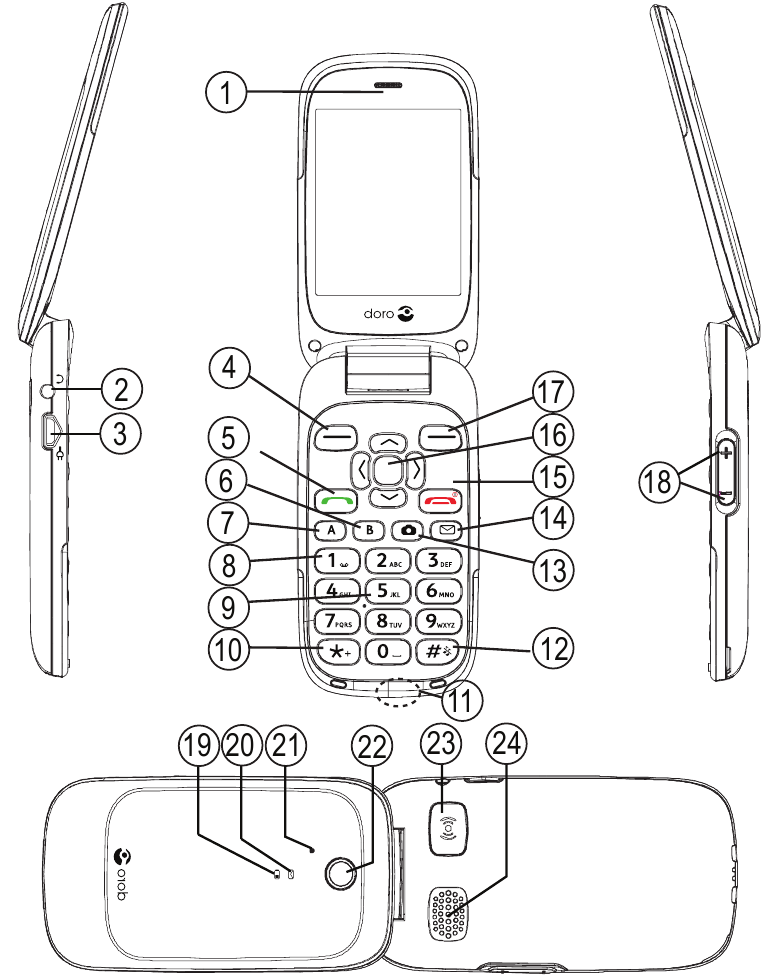
- Auricular
- Conector para auriculares
- Conector de carga
- Botón de selección izquierdo
- Botón de llamada
- Marcación rápida A
- Marcación rápida B
- Correo de voz
- Micrófono
![]() Prefijo internacional/Símbolos
Prefijo internacional/Símbolos- Sujeción para cordón
![]() Método de entrada/ Silencio
Método de entrada/ Silencio- Acceso directo a la cámara
- Acceso directo a mensajes
- Finalizar llamada / Encendido/apagado
- Botones de flecha/ teclas de navegación
- Botón de selección derecho
- Control de volumen
- Indicador de batería
- Mensaje nuevo
- Segundo micrófono
- Lente de la cámara
- Botón de asistencia
- Altavoz
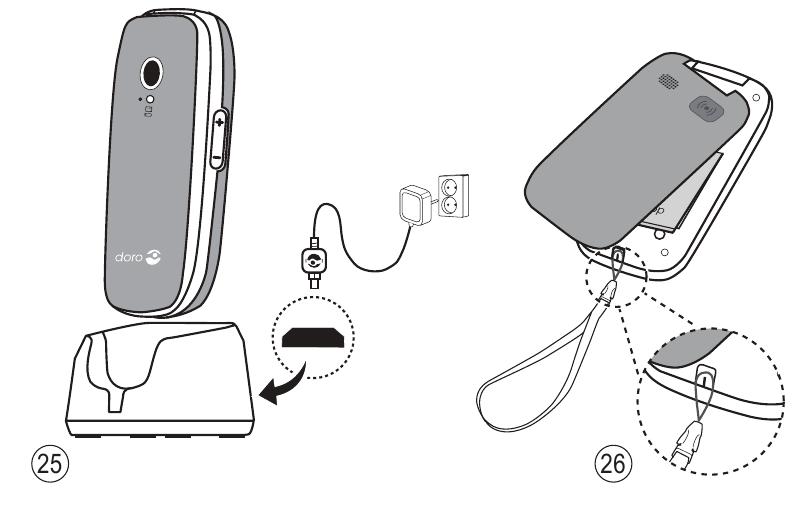
- Base de carga
- Sujeción para cordón
 Método de entrada/ Silencio
¡Nota! Todas las ilustraciones tienen fines ilustrativos únicamente y pueden no representar con precisión el dispositivo real. Los elementos suministrados con su teléfono pueden variar según el software y los accesorios disponibles en su región u ofrecidos por su proveedor de servicios. Puede obtener accesorios adicionales de su distribuidor local de Doro. Los accesorios suministrados proporcionan el mejor rendimiento con su teléfono.
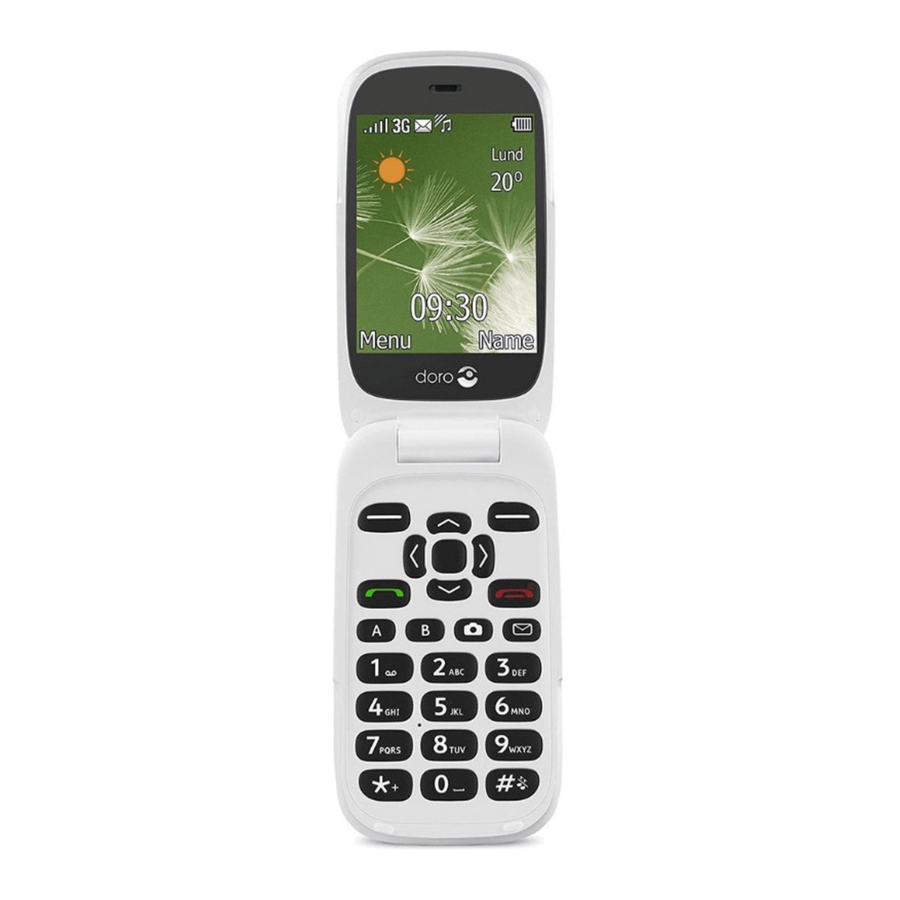
Con el Doro 6520 disfrutará de llamadas, mensajes, toma de fotografías y mucho más fáciles gracias a las teclas de alto contraste ampliamente separadas y una gran pantalla de 2.8". También combina un excelente sonido con un revestimiento suave al tacto y muchas funciones adicionales, como correo electrónico, navegador web, botón de asistencia y HAC (compatibilidad con audífonos).
EMPEZAR
Tarjeta SIM, tarjeta de memoria y batería
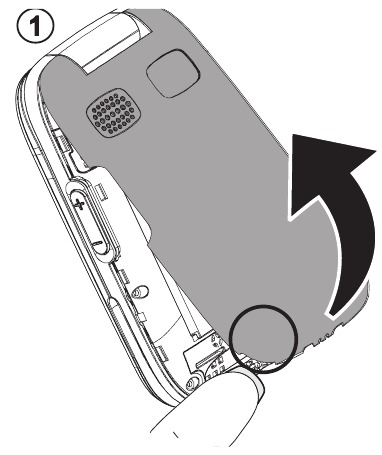
Retire la tapa de la batería
Tenga cuidado de no dañar sus uñas cuando retire la tapa de la batería. No doble ni tuerza excesivamente la tapa de la batería, ya que podría dañarse.
Inserte la tarjeta SIM (obligatorio)
Retire la batería si ya está instalada. Localice el soporte de la tarjeta SIM y deslice suavemente la tarjeta en el soporte. Consulte la etiqueta justo al lado del soporte para obtener orientación sobre cómo insertar la tarjeta. Este dispositivo acepta tarjetas micro SIM o 3FF SIM.
Si tiene problemas para quitar/reemplazar la tarjeta SIM, use cinta adhesiva en la parte expuesta de la tarjeta SIM para extraerla.
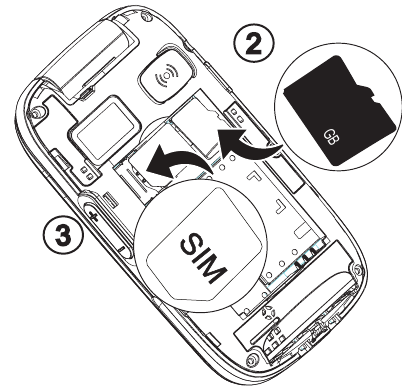
Inserte la tarjeta SD (opcional)
Localice el soporte de la tarjeta SD y deslice suavemente la tarjeta en el soporte. El dispositivo funciona con o sin una tarjeta SD instalada. Tipo de tarjeta compatible: microSD, microSDHC.
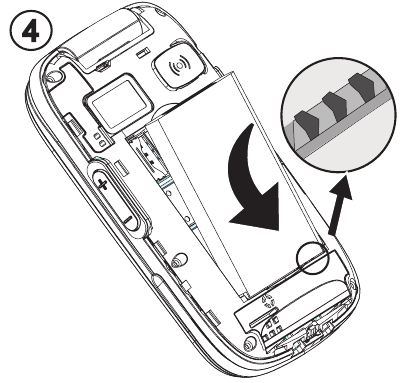
Reemplace la tapa de la batería
Inserte la batería deslizándola en el compartimento de la batería con los contactos hacia abajo a la derecha. Vuelva a colocar la tapa de la batería.
Cargue el teléfono

Utilice únicamente baterías, cargadores y accesorios que hayan sido aprobados para su uso con este modelo en particular. La conexión de otros accesorios puede ser peligrosa y puede invalidar la homologación y la garantía del teléfono.
Cuando la batería se está agotando,  se muestra y se escucha una señal de advertencia.
- Conecte el adaptador de corriente a una toma de corriente y al conector de carga
![]() o coloque el dispositivo en la base.
o coloque el dispositivo en la base.
Alternativamente, conecte el cable al conector de carga![]() en el teléfono y a un puerto USB de una computadora.
en el teléfono y a un puerto USB de una computadora.

CONOZCA SU TELÉFONO
Encender y apagar el teléfono
- Mantenga presionado el botón rojo
![]() en el teléfono para encenderlo/apagarlo. Confirme con Sí (Yes) para apagar.
en el teléfono para encenderlo/apagarlo. Confirme con Sí (Yes) para apagar. - Si la tarjeta SIM es válida pero está protegida con un código PIN (Número de identificación personal), se muestra PIN. Ingrese el código PIN y presione OK. Elimine con Borrar (Clear).

¡Nota! Si no se proporcionaron los códigos PIN y PUK con su tarjeta SIM, comuníquese con su proveedor de servicios.
Consejo: Se recomienda quitar la película plástica protectora de la pantalla para mejorar la visibilidad.
Intentos: # muestra el número de intentos de PIN restantes. Cuando no quedan más intentos, se muestra PIN bloqueado (PIN blocked). Ahora se debe desbloquear la tarjeta SIM con el código PUK (Clave personal de desbloqueo).
- Ingrese el código PUK y confirme con OK.
- Ingrese un nuevo código PIN y confirme con OK.
- Vuelva a ingresar el nuevo código PIN y confirme con OK.
Asistente de inicio
Al iniciar el teléfono por primera vez, puede usar el asistente de inicio para configurar algunos ajustes básicos.
Consejo: Puede ejecutar el asistente de inicio más tarde si lo desea.
Instrucciones paso a paso
La flecha ( ) indica la siguiente acción en las instrucciones paso a paso. Para confirmar una acción, presione OK. Para seleccionar un elemento, desplácese o resalte el elemento usando
  y luego presione OK.
Indicadores del teléfono
Las luces del teléfono:
- Parpadearán cuando tenga un mensaje nuevo o una llamada perdida. Después de leer el mensaje nuevo o la llamada perdida, el parpadeo se detendrá.
- Parpadearán cuando la batería esté baja y durante la carga.
Botones de navegación
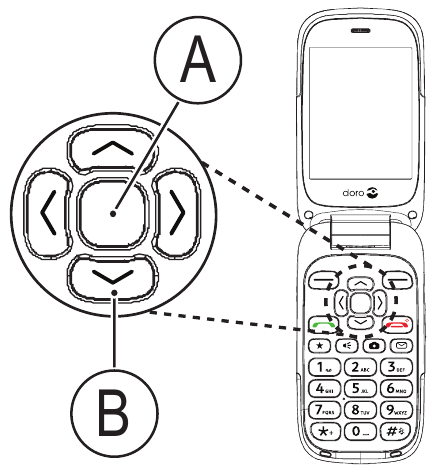
- Presione (A) para confirmar. Alternativamente, presione el botón de selección OK.
- Presione (A) desde el modo de espera para abrir el menú del teléfono. Alternativamente, presione el botón de selección izquierdo Menú (Menu) para acceder al menú del teléfono.
- Presione los botones de flecha (B)
![]() y
y ![]() para desplazarse y seleccionar.
para desplazarse y seleccionar.

Ingresar texto
- Presione una tecla numérica repetidamente hasta que se muestre el carácter deseado. Espere unos segundos antes de ingresar el siguiente carácter.
- Presione
![]() para obtener una lista de caracteres especiales. Seleccione el carácter deseado con
para obtener una lista de caracteres especiales. Seleccione el carácter deseado con ![]() y presione OK para ingresarlo.
y presione OK para ingresarlo. - Use
![]() para mover el cursor dentro del texto.
para mover el cursor dentro del texto. - Presione
![]() para alternar entre mayúsculas, minúsculas y números.
para alternar entre mayúsculas, minúsculas y números. - Mantenga presionado
![]() para cambiar el idioma de escritura.
para cambiar el idioma de escritura.
Texto predictivo
En algunos idiomas, puede usar el método de entrada Smart ABC (T9) que utiliza un diccionario para sugerir palabras.
- Presione Menú (Menu)
![]() Ajustes
Ajustes ![]() Mensajes
Mensajes ![]() Texto predictivo.
Texto predictivo. - Seleccione Encendido (On) para habilitar, o Apagado (Off) para deshabilitar.
- Presione OK para confirmar.
Cambiar idioma, hora y fecha
El idioma predeterminado está determinado por la tarjeta SIM. Consulte el manual completo sobre cómo cambiar el idioma, la hora y la fecha.
Control de volumen
Use los botones laterales +/– o  para ajustar el volumen del sonido durante una llamada. El nivel de volumen se indica en la pantalla.
Silencio
Silencio es un perfil fijo con el tono del teclado, el tono de mensaje y el tono de llamada desactivados, mientras que la vibración, las tareas y la alarma no cambian.
- Mantenga presionado
![]() para activar y desactivar el silencio.
para activar y desactivar el silencio.
LLAMADAS
Hacer una llamada
- Ingrese el número de teléfono incluyendo el código de área. Borre con Clear (Borrar).
- Presione
![]() para marcar. Presione Abort (Abortar) para cancelar la llamada.
para marcar. Presione Abort (Abortar) para cancelar la llamada. - Presione
![]() para finalizar la llamada.
para finalizar la llamada.
¡Nota! Para llamadas internacionales, siempre use + antes del código del país para una mejor operación. Presione  dos veces para el prefijo internacional +.
Llamar desde la agenda telefónica
- Presione Name (Nombre) para abrir la agenda telefónica.
- Use
![]() para desplazarse por la agenda telefónica, o busque rápidamente presionando la tecla correspondiente a la primera letra del nombre.
para desplazarse por la agenda telefónica, o busque rápidamente presionando la tecla correspondiente a la primera letra del nombre. - Presione Options (Opciones)
![]() Call (Llamar), alternativamente, presione
Call (Llamar), alternativamente, presione ![]() para marcar la entrada seleccionada, o presione Back (Atrás) para volver al modo de espera.
para marcar la entrada seleccionada, o presione Back (Atrás) para volver al modo de espera.
Recibir una llamada
- Presione
![]() para contestar, o presione Silent (Silencio) para apagar la señal de timbre y luego Reject (Rechazar) para rechazar la llamada (señal de ocupado).
para contestar, o presione Silent (Silencio) para apagar la señal de timbre y luego Reject (Rechazar) para rechazar la llamada (señal de ocupado).
Alternativamente, presione![]() para rechazar la llamada directamente.
para rechazar la llamada directamente. - Presione
![]() para finalizar la llamada.
para finalizar la llamada.
Opciones de llamada
Durante una llamada, los botones de selección ( ) dan acceso a funciones adicionales.
Marcación rápida
Use  y
y  y
y  para marcar rápidamente una entrada desde el modo de espera.
- Mantenga presionado el botón correspondiente para marcar.
Agregar números de marcación rápida
- Presione Menu (Menú)
![]() Settings (Ajustes)
Settings (Ajustes) ![]() Phonebook (Agenda telefónica)
Phonebook (Agenda telefónica) ![]() Speed dial (Marcación rápida).
Speed dial (Marcación rápida). - Seleccione
![]()
![]() Add (Agregar) y seleccione una entrada de la agenda telefónica.
Add (Agregar) y seleccione una entrada de la agenda telefónica. - Presione OK (Aceptar) para confirmar.
- Repita para agregar entradas de marcación rápida para los botones
![]() y
y ![]() .
.
LLAMADAS DE EMERGENCIA
Siempre que el teléfono esté encendido, siempre es posible realizar una llamada de emergencia ingresando el número de emergencia local principal para su ubicación actual seguido de  .
.
REGISTRO DE LLAMADAS
Las llamadas recibidas, perdidas y marcadas se guardan en un registro de llamadas combinado. Se pueden almacenar 20 llamadas de cada tipo en el registro. Para múltiples llamadas relacionadas con el mismo número, solo se guarda la llamada más reciente.
- Presione
![]() para encontrar su registro de llamadas.
para encontrar su registro de llamadas. - Use
![]() para desplazarse por el registro de llamadas.
para desplazarse por el registro de llamadas.
![]() = Llamada recibida
= Llamada recibida
![]() = Llamada marcada
= Llamada marcada
![]() = Llamada perdida
= Llamada perdida - Presione
![]() para marcar, o Options (Opciones).
para marcar, o Options (Opciones).


AGENDA TELEFÓNICA
La agenda telefónica puede almacenar 500 entradas con 3 números de teléfono en cada entrada.
Agregar contacto
- Presione Menu (Menú)
![]() Phonebook (Agenda telefónica)
Phonebook (Agenda telefónica) ![]() -New contact- (-Nuevo contacto-)
-New contact- (-Nuevo contacto-) ![]() Add (Agregar).
Add (Agregar). - Ingrese un Name (Nombre) para el contacto. Borre con Clear (Borrar).
- Use
![]() para seleccionar Mobile (Móvil), Home (Casa) u Office (Oficina), e ingrese los números de teléfono incluyendo el código de área.
para seleccionar Mobile (Móvil), Home (Casa) u Office (Oficina), e ingrese los números de teléfono incluyendo el código de área. - Cuando termine, presione Save (Guardar).
ICE (EN CASO DE EMERGENCIA)
En caso de un traumatismo, es fundamental tener esta información lo antes posible para aumentar las posibilidades de supervivencia. Agregue un contacto ICE para mejorar su propia seguridad. Los socorristas pueden acceder a información adicional, como medicamentos y familiares cercanos, desde su teléfono en caso de emergencia. Todos los campos son opcionales, pero cuanta más información se proporcione, mejor.
- Presione Menu (Menú)
![]() Phonebook (Agenda telefónica)
Phonebook (Agenda telefónica) ![]() ICE.
ICE. - Use
![]() para desplazarse por la lista de entradas.
para desplazarse por la lista de entradas. - Presione Edit (Editar) para agregar o editar información en cada entrada. Borre con Clear (Borrar).
- Presione Save (Guardar) cuando termine.
BOTÓN DE ASISTENCIA
El botón de asistencia permite un fácil acceso para contactar a sus números de ayuda predefinidos si necesita ayuda. Asegúrese de que la función de asistencia esté activada antes de usarla. Consulte el manual completo sobre cómo activar, cómo ingresar destinatarios en la lista de números y cómo editar el mensaje de texto.
Hacer una llamada de asistencia
- Cuando se necesita ayuda, mantenga presionado el botón de asistencia durante 3 segundos, o presiónelo dos veces en 1 segundo. La llamada de asistencia comienza después de una demora de 5 segundos. En este tiempo, puede evitar una posible falsa alarma presionando
![]() .
. - Se envía un mensaje de texto de asistencia (SMS) a todos los destinatarios.
- Se marca el primer destinatario de la lista. Si la llamada no se contesta en 25 segundos, se marca el siguiente número. La marcación se repite 3 veces o hasta que se conteste la llamada, o hasta que se presione
![]() .
.
Cuando se activa una llamada de asistencia, el teléfono se preestablece en modo manos libres. No sostenga el dispositivo cerca de su oído cuando esté en uso el modo manos libres, porque el volumen puede ser extremadamente alto.
Configuración del botón de asistencia
- Presione Menu (Menú)
![]() Settings (Ajustes)
Settings (Ajustes) ![]() Assistance (Asistencia).
Assistance (Asistencia).
MENSAJES
Crear y enviar mensajes de texto
- Presione el botón de acceso directo
![]() , o presione Menu (Menú)
, o presione Menu (Menú) ![]() Messages (Mensajes)
Messages (Mensajes) ![]() Create new (Crear nuevo)
Create new (Crear nuevo) ![]() SMS.
SMS. - Escriba su mensaje, luego presione To (Para).
- Seleccione un destinatario de Phonebook (Agenda). Alternativamente, seleccione Enter number (Ingresar número) para agregar un destinatario manualmente y presione Done (Listo).
- Seleccione Add (Agregar) para agregar más destinatarios. Puede modificar los destinatarios seleccionando uno y presionando Options (Opciones)
![]() Edit/Delete/Delete all (Editar/Borrar/Borrar todo).
Edit/Delete/Delete all (Editar/Borrar/Borrar todo). - Cuando termine, presione Send (Enviar).

Crear y enviar mensajes con imágenes
Tanto usted como el destinatario deben tener suscripciones que admitan mensajes con imágenes. La configuración para los mensajes con imágenes la proporciona su proveedor de servicios y se le puede enviar automáticamente a través de un mensaje de texto.
- Presione el botón de acceso directo
![]() , o presione Menu (Menú)
, o presione Menu (Menú) ![]() Messages (Mensajes)
Messages (Mensajes) ![]() Create new (Crear nuevo)
Create new (Crear nuevo) ![]() MMS.
MMS. - Escriba su mensaje.
- Presione Options (Opciones)
![]() Add picture: (Agregar imagen:)
Add picture: (Agregar imagen:)

- My pictures (Mis imágenes) para seleccionar un archivo.
- Take picture (Tomar foto) para tomar una foto.
- Presione Options (Opciones)
![]() Add subject (Agregar asunto) e ingrese su asunto, luego presione Done (Listo).
Add subject (Agregar asunto) e ingrese su asunto, luego presione Done (Listo). - Presione Options (Opciones)
![]() To (Para) y seleccione un destinatario de Phonebook (Agenda). Alternativamente, seleccione Enter number (Ingresar número) para agregar un destinatario manualmente y presione Done (Listo).
To (Para) y seleccione un destinatario de Phonebook (Agenda). Alternativamente, seleccione Enter number (Ingresar número) para agregar un destinatario manualmente y presione Done (Listo). - Presione Add (Agregar) para agregar más destinatarios.
- Presione Send (Enviar) para enviar.
¡Nota! Para mantener la mejor calidad de imagen, envíe solo una imagen por mensaje.
Configuración de MMS
- Presione Menu (Menú)
![]() Settings (Ajustes)
Settings (Ajustes) ![]() Messages. (Mensajes.)
Messages. (Mensajes.)
Correo electrónico
Las cuentas de correo electrónico, como Gmail y Yahoo, requieren que cambie la configuración de una cuenta antes de poder acceder a los correos electrónicos en su nuevo teléfono Doro. Para evitar problemas al iniciar sesión, es posible que deba iniciar sesión en su cuenta de Gmail / Yahoo. Utilice el siguiente proceso para activar el uso de su cuenta en su teléfono Doro o puede recibir un mensaje 'emergente' de que el 'proceso de autenticación ha fallado'.
Gmail & Yahoo Mail:
- Use un navegador web de computadora / tableta para iniciar sesión en su cuenta de Gmail/Yahoo.
- Haga clic en su nombre (esquina superior derecha)
![]() My Account (Mi cuenta)
My Account (Mi cuenta) ![]() (En la sección de seguridad, haga clic en) Connected apps & sites/ Account security (Aplicaciones y sitios conectados/ Seguridad de la cuenta)
(En la sección de seguridad, haga clic en) Connected apps & sites/ Account security (Aplicaciones y sitios conectados/ Seguridad de la cuenta) ![]() Allow less secure apps (Permitir aplicaciones menos seguras)
Allow less secure apps (Permitir aplicaciones menos seguras)![]() Establezca el interruptor en ON (ENCENDIDO).
Establezca el interruptor en ON (ENCENDIDO). - Intente iniciar sesión con su dispositivo nuevamente.
¿Gmail aún no funciona?
- Use un navegador web de computadora para iniciar sesión en su cuenta de Gmail.
- Use el enlace directo: https://accounts.google.com/b/0/DisplayUnlockCaptcha
- Haga clic en Continue (Continuar).
- Intente iniciar sesión con su dispositivo nuevamente.
CÁMARA (TOMAR FOTOS)
Puede tomar fotos, grabar videos y ver sus fotos y videos.
- Presione el botón de acceso directo
![]() .
.
Alternativamente, presione Menu (Menú)![]() Camera. (Cámara.)
Camera. (Cámara.) - Presione
![]() para tomar la foto.
para tomar la foto. - Presione Options (Opciones) o presione Back (Atrás) para tomar una nueva foto (si no realiza ninguna selección, la imagen se guarda).

Configuración de la cámara
- Presione Menu (Menú)
![]() Settings (Ajustes)
Settings (Ajustes) ![]() Camera. (Cámara.)
Camera. (Cámara.)
BLUETOOTH®
Puede conectarse de forma inalámbrica a otros dispositivos compatibles con Bluetooth, como auriculares u otros teléfonos.

Cuando no esté utilizando la conectividad Bluetooth, desactive Activation (Activación) o Visibility (Visibilidad). No se empareje con un dispositivo desconocido.
Activar Bluetooth
- Presione Menu (Menú)
![]() Settings (Ajustes)
Settings (Ajustes) ![]() Connectivity (Conectividad)
Connectivity (Conectividad) ![]() Bluetooth
Bluetooth ![]() Activation (Activación)
Activation (Activación) ![]() On. (Encendido.)
On. (Encendido.) - Presione OK (Aceptar) para confirmar.
Buscar dispositivo
- Presione Menu (Menú)
![]() Settings (Ajustes)
Settings (Ajustes) ![]() Connectivity (Conectividad)
Connectivity (Conectividad) ![]() Bluetooth
Bluetooth ![]() Search device. (Buscar dispositivo.)
Search device. (Buscar dispositivo.) - Seleccione un dispositivo de la lista y presione Pair (Emparejar) para conectarse. Si Bluetooth no está habilitado, presione Yes (Sí) para activar.
- Presione OK (Aceptar) para confirmar.
SONIDO Y PANTALLA
Configuración de tono
- Presione Menu (Menú)
![]() Settings (Ajustes)
Settings (Ajustes) ![]() Sound (Sonido)
Sound (Sonido) ![]() Tone setup (Configuración de tono)
Tone setup (Configuración de tono) ![]() Ringtone. (Tono de llamada.)
Ringtone. (Tono de llamada.) - Use
![]() para seleccionar una de las melodías disponibles, la melodía se reproducirá.
para seleccionar una de las melodías disponibles, la melodía se reproducirá. - Presione OK (Aceptar) para confirmar o Back (Atrás) para descartar los cambios.
Tamaño del texto
Puede personalizar el tamaño del texto para el menú y los mensajes.
- Presione Menu (Menú)
![]() Settings (Ajustes)
Settings (Ajustes) ![]() Display (Pantalla)
Display (Pantalla) ![]() Text size: (Tamaño del texto:)
Text size: (Tamaño del texto:)
- Normal o Large (Grande).
- Presione OK (Aceptar) para confirmar.
Brillo
Puede personalizar la configuración de brillo. Cuanto mayor sea el valor, mejor será el contraste.
- Presione Menu (Menú)
![]() Settings (Ajustes)
Settings (Ajustes) ![]() Display (Pantalla)
Display (Pantalla) ![]() Brightness: (Brillo:)
Brightness: (Brillo:)
- Nivel 1-3.
- Presione OK (Aceptar) para confirmar.
FUNCIONES ADICIONALES
Alarma
- Presione Menu (Menú)
![]() Organiser (Organizador)
Organiser (Organizador) ![]() Alarm (Alarma)
Alarm (Alarma) ![]() On. (Encendido.)
On. (Encendido.) - Ingrese la hora de la alarma usando el teclado y presione OK (Aceptar) para confirmar.
- Seleccione Single (Única), para una sola ocurrencia.
- Seleccione Repeated (Repetida), para una alarma repetida. Desplácese por la lista de días y presione On (Encendido) o Off (Apagado) para habilitar o deshabilitar la alarma para cada día.
- Cuando termine, presione Save (Guardar).
- Cuando la alarma se active, sonará una señal. Presione Stop (Detener) para apagar la alarma o presione Snooze (Posponer) para repetir la alarma después de 9 minutos.
Nota! La alarma funcionará incluso cuando el teléfono esté apagado. No encienda si el uso del teléfono inalámbrico está prohibido o cuando pueda causar interferencia o peligro.
Las funciones Internet y Weather utilizan servicios de datos y el uso de servicios de datos puede ser costoso. Le recomendamos que verifique sus tarifas de servicio de datos con su proveedor de servicios.
INTERNET
¡Internet y Facebook, todo está ahí para ti! Utiliza el navegador web para acceder a Internet. Mantente al día con familiares, amigos y viejos compañeros usando Facebook.
- Presiona Menu (Menú)
![]() Internet.
Internet. - Selecciona Facebook or Browser (Facebook o Navegador).
CLIMA
¡Nota! Para ver el pronóstico del tiempo, primero debes ingresar el nombre de la ciudad/ubicación deseada. Presiona OK para mostrar una lista de las posibles ubicaciones. Selecciona la ciudad/ubicación deseada.
Para ver el pronóstico del tiempo de la ciudad elegida.
- Presiona Menu (Menú)
![]() Weather (Clima).
Weather (Clima). - Presiona Back (Atrás) para volver al modo de espera.
Ajustes
- Presiona Menu (Menú)
![]() Settings (Ajustes)
Settings (Ajustes) ![]() Weather (Clima) para ajustes adicionales.
Weather (Clima) para ajustes adicionales.
INSTRUCCIONES DE SEGURIDAD

La unidad y los accesorios pueden contener piezas pequeñas. Mantén todo el equipo fuera del alcance de los niños pequeños.
El adaptador de corriente es el dispositivo de desconexión entre el producto y la red eléctrica. La toma de corriente debe estar cerca del equipo y ser fácilmente accesible.
Servicios de red y costos
Tu dispositivo está aprobado para su uso en las redes WCDMA 900/2100 MHz, GSM 900/1800/1900 MHz. Para usar el dispositivo, necesitas una suscripción con un proveedor de servicios.
El uso de los servicios de red puede generar costos de tráfico. Algunas funciones del producto requieren soporte de la red, y es posible que debas suscribirte a ellas.
Entorno operativo
Sigue las reglas y leyes que se apliquen dondequiera que estés, y siempre apaga la unidad cuando su uso esté prohibido o pueda causar interferencias o peligros. Utiliza la unidad solo en su posición normal de usuario.
Algunas partes de la unidad son magnéticas. La unidad puede atraer objetos metálicos. No guardes tarjetas de crédito u otros medios magnéticos cerca de la unidad. Existe el riesgo de que la información almacenada en ellos se borre.
Unidades médicas
El uso de equipos que transmiten señales de radio, por ejemplo, teléfonos móviles, puede interferir con equipos médicos insuficientemente protegidos. Consulta a un médico o al fabricante del equipo para determinar si tiene la protección adecuada contra señales de radio externas, o si tienes alguna pregunta.
Si se han colocado avisos en los centros de atención médica que te indican que apagues la unidad mientras estás allí, debes cumplirlos. Los hospitales y otros centros de atención médica a veces utilizan equipos que pueden ser sensibles a las señales de radio externas.
Dispositivos médicos implantados
Para evitar posibles interferencias, los fabricantes de dispositivos médicos implantados recomiendan una separación mínima de 15 cm entre un dispositivo inalámbrico y el dispositivo médico. Las personas que tienen tales dispositivos deben:
- Mantener siempre el dispositivo inalámbrico a más de 15 cm del dispositivo médico.
- No llevar el dispositivo inalámbrico en el bolsillo del pecho.
- Sostener el dispositivo inalámbrico en el oído opuesto al dispositivo médico.
Si tienes alguna razón para sospechar que se está produciendo una interferencia, apaga el teléfono inmediatamente. Si tienes alguna pregunta sobre el uso de tu dispositivo inalámbrico con un dispositivo médico implantado, consulta a tu proveedor de atención médica.
Áreas con riesgo de explosión
Siempre apaga la unidad cuando estés en un área donde haya riesgo de explosión. Sigue todas las señales e instrucciones. Existe riesgo de explosión en lugares que incluyen áreas donde normalmente se te pide que apagues el motor de tu automóvil. En estas áreas, las chispas pueden causar explosión o incendio, lo que puede provocar lesiones personales o incluso la muerte.
Apaga la unidad en las estaciones de servicio y en cualquier otro lugar que tenga surtidores de combustible e instalaciones de reparación de automóviles.
Sigue las restricciones que se aplican al uso de equipos de radio cerca de lugares donde se almacena y vende combustible, fábricas de productos químicos y lugares donde se están realizando voladuras. Las áreas con riesgo de explosión a menudo están, pero no siempre, claramente marcadas. Esto también se aplica a las cubiertas inferiores de los barcos; el transporte o almacenamiento de productos químicos; vehículos que utilizan combustible líquido (como propano o butano); áreas donde el aire contiene productos químicos o partículas, como granos, polvo o polvo metálico.
Batería de iones de litio
Este producto contiene una batería de iones de litio. Existe riesgo de incendio y quemaduras si la batería se manipula incorrectamente.
Peligro de explosión si la batería se reemplaza incorrectamente. Para reducir el riesgo de incendio o quemaduras, no desarmes, aplastes, perfores, cortocircuites los contactos externos, expongas a temperaturas superiores a 60 °C (140 °F) ni deseches en fuego o agua. Recicla o desecha las baterías usadas de acuerdo con las regulaciones locales o la guía de referencia suministrada con tu producto.
Protege tu audición

La exposición excesiva a sonidos fuertes puede causar daños auditivos.
La exposición a sonidos fuertes mientras conduces puede distraer tu atención y causar un accidente.
Escucha los auriculares a un nivel moderado y no sostengas el dispositivo cerca de tu oído cuando el altavoz esté en uso.
Llamadas de emergencia
Los teléfonos móviles utilizan señales de radio, la red de telefonía móvil, la red terrestre y las funciones programadas por el usuario. Esto significa que la conexión no se puede garantizar en todas las circunstancias. Por lo tanto, nunca confíes únicamente en un teléfono móvil para llamadas muy importantes, como emergencias médicas.
Vehículos
Las señales de radio pueden afectar los sistemas electrónicos de los vehículos de motor (por ejemplo, inyección electrónica de combustible, frenos ABS, control de crucero automático, sistemas de bolsas de aire) que se hayan instalado incorrectamente o estén protegidos de manera inadecuada. Ponte en contacto con el fabricante o su representante para obtener más información sobre tu vehículo o cualquier equipo adicional.

Referencias


Descargar manual
Aquí puedes descargar la versión completa en pdf del manual, puede contener instrucciones de seguridad adicionales, información de garantía, reglas de la FCC, etc.
Descargar Doro 6520 - Guía de inicio rápido del teléfono móvil


