Doro 6520 - Kurzanleitung für Mobiltelefone
- 1 ÜBERSICHT
- 2 ERSTE SCHRITTE
- 3 LERNEN SIE IHR TELEFON KENNEN
- 4 ANRUFE
- 5 SOS-ANRUFE
- 6 ANRUFLISTE
- 7 TELEFONBUCH
- 8 ICE (IM NOTFALL)
- 9 ASSISTENZTASTE
- 10 NACHRICHTEN
- 11 KAMERA (FOTOS AUFNEHMEN)
- 12 BLUETOOTH
- 13 TON & ANZEIGE
- 14 ZUSÄTZLICHE FUNKTIONEN
- 15 INTERNET
- 16 WETTER
- 17 SICHERHEITSHINWEISE
- 18 Referenzen
- 19 Anleitung herunterladen
- 20 In anderen Sprachen
ÜBERSICHT
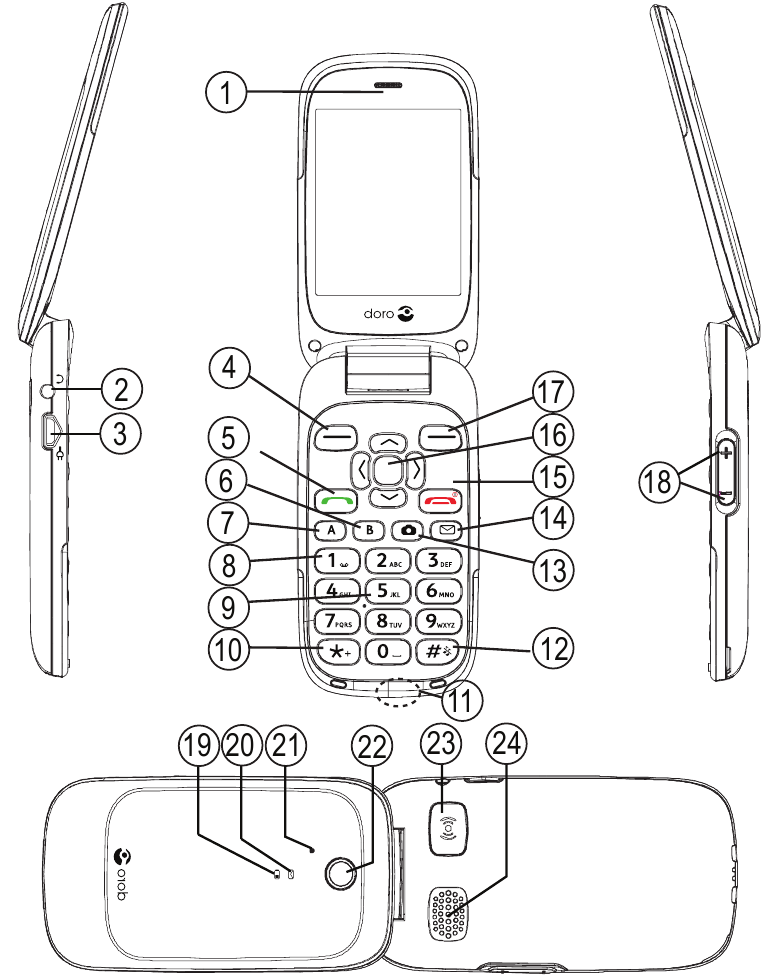
- Ohrhörer
- Headset-Buchse
- Ladebuchse
- Linke Auswahltaste
- Anruftaste
- Kurzwahl A
- Kurzwahl B
- Voicemail
- Mikrofon
![]() Internationale Vorwahl/Symbole
Internationale Vorwahl/Symbole- Öse für Trageschlaufe
![]() Eingabemethode/ Lautlos
Eingabemethode/ Lautlos- Kamera-Direktzugriff
- Nachrichten-Direktzugriff
- Anruf beenden / Ein-/Ausschalten
- Pfeiltasten/ Navigationstasten
- Rechte Auswahltaste
- Lautstärkeregelung
- Akkuanzeige
- Neue Nachricht
- Zweites Mikrofon
- Kameraobjektiv
- Notruftaste
- Lautsprecher
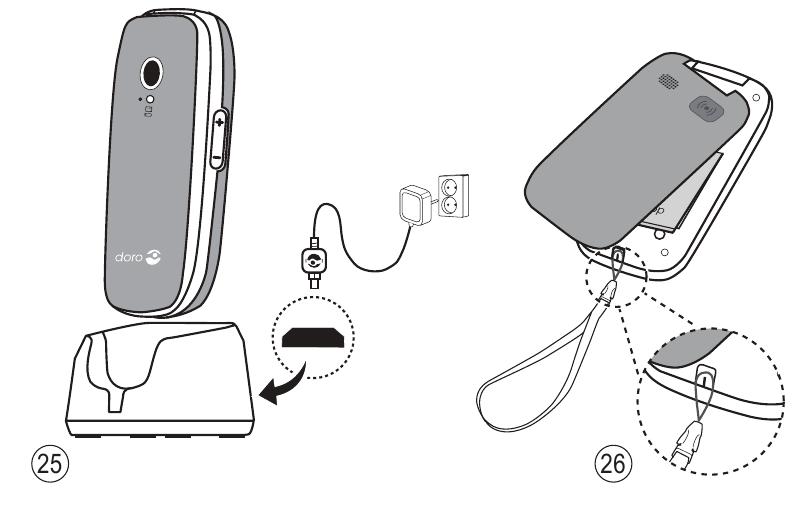
- Ladestation
- Öse für Trageschlaufe
 Eingabemethode/ Lautlos
Hinweis! Alle Abbildungen dienen nur zur Veranschaulichung und stellen möglicherweise nicht das tatsächliche Gerät dar. Die mit Ihrem Telefon gelieferten Artikel können je nach Software und Zubehör, die in Ihrer Region erhältlich sind oder von Ihrem Dienstanbieter angeboten werden, variieren. Zusätzliches Zubehör erhalten Sie bei Ihrem örtlichen Doro Händler. Das mitgelieferte Zubehör bietet die beste Leistung mit Ihrem Telefon.
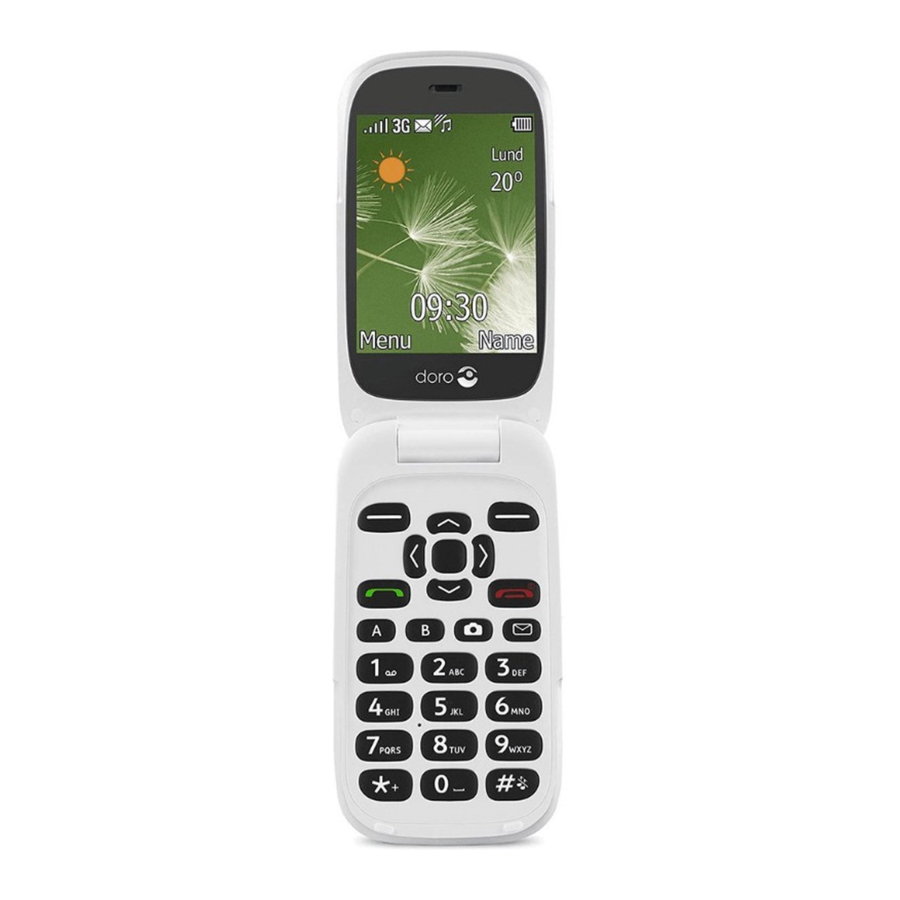
Mit dem Doro 6520 genießen Sie einfacheres Telefonieren, Nachrichten schreiben, Fotografieren und vieles mehr, dank weit voneinander getrennter, kontrastreicher Tasten und einem großen 2,8-Zoll-Bildschirm. Es kombiniert außerdem hervorragenden Klang mit einer Soft-Touch-Beschichtung und vielen zusätzlichen Funktionen, einschließlich E-Mail, Webbrowser, Notruftaste und HAC (Hörgerätekompatibilität).
ERSTE SCHRITTE
SIM-Karte, Speicherkarte und Akku
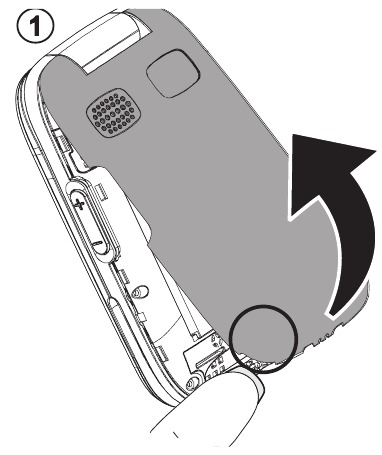
Akkudeckel entfernen
Achten Sie darauf, Ihre Fingernägel beim Entfernen des Akkudeckels nicht zu beschädigen. Biegen oder verdrehen Sie den Akkudeckel nicht übermäßig, da er sonst beschädigt werden könnte.
SIM-Karte einlegen (erforderlich)
Entfernen Sie den Akku, falls er bereits eingesetzt ist. Suchen Sie den SIM-Kartenhalter und schieben Sie die Karte vorsichtig in den Halter. Beachten Sie die Beschriftung direkt neben dem Halter, um Hinweise zum Einlegen der Karte zu erhalten. Dieses Gerät akzeptiert micro SIM oder 3FF SIM-Karten.
Wenn Sie Schwierigkeiten beim Entfernen/Ersetzen der SIM-Karte haben, verwenden Sie Klebeband auf dem freiliegenden Teil der SIM-Karte, um sie herauszuziehen.
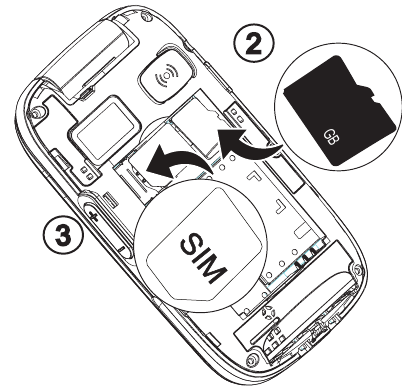
SD-Karte einlegen (optional)
Suchen Sie den SD-Kartenhalter und schieben Sie die Karte vorsichtig in den Halter. Das Gerät funktioniert mit oder ohne installierte SD-Karte. Kompatibler Kartentyp: microSD, microSDHC.
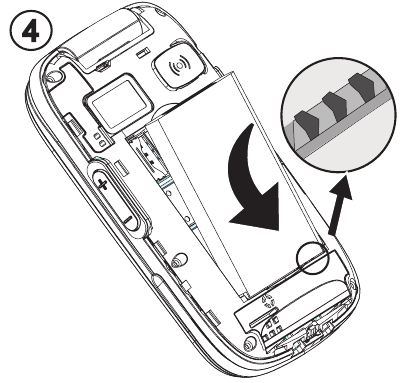
Akkudeckel wieder anbringen
Legen Sie den Akku ein, indem Sie ihn mit den Kontakten nach unten rechts in das Akkufach schieben. Bringen Sie den Akkudeckel wieder an.
Telefon aufladen

Verwenden Sie nur Akkus, Ladegeräte und Zubehör, die für dieses spezielle Modell zugelassen sind. Das Anschließen von anderem Zubehör kann gefährlich sein und die Typgenehmigung und Garantie des Telefons ungültig machen.
Wenn der Akku schwach ist, wird  angezeigt und ein Warnsignal ertönt.
- Schließen Sie das Netzteil an eine Steckdose und an die Ladebuchse
![]() an oder stellen Sie das Gerät in die Ladeschale.
an oder stellen Sie das Gerät in die Ladeschale.
Alternativ schließen Sie das Kabel an die Ladebuchse![]() am Telefon und an einen USB-Anschluss eines Computers an.
am Telefon und an einen USB-Anschluss eines Computers an.

LERNEN SIE IHR TELEFON KENNEN
Telefon ein- und ausschalten
- Halten Sie die rote Taste
![]() am Telefon gedrückt, um es ein-/auszuschalten. Bestätigen Sie mit Yes (Ja), um das Gerät auszuschalten.
am Telefon gedrückt, um es ein-/auszuschalten. Bestätigen Sie mit Yes (Ja), um das Gerät auszuschalten. - Wenn die SIM-Karte gültig, aber mit einem PIN code ("Personal Identification Number" (Persönliche Identifikationsnummer)) geschützt ist, wird PIN angezeigt. Geben Sie den PIN-Code ein und drücken Sie OK (OK). Löschen Sie mit Clear (Löschen).

Hinweis! Falls PIN- und PUK-Codes nicht mit Ihrer SIM-Karte geliefert wurden, wenden Sie sich bitte an Ihren Dienstanbieter.
Tipp: Es wird empfohlen, die Schutzfolie vom Display zu entfernen, um die Sichtbarkeit zu verbessern.
Versuche: # zeigt die Anzahl der verbleibenden PIN-Versuche an. Wenn keine Versuche mehr übrig sind, wird PIN blocked (PIN gesperrt) angezeigt. Die SIM-Karte muss nun mit dem PUK-Code ("Personal Unblocking Key" (Persönlicher Entsperrschlüssel)) entsperrt werden.
- Geben Sie den PUK-Code ein und bestätigen Sie mit OK (OK).
- Geben Sie einen neuen PIN-Code ein und bestätigen Sie mit OK (OK).
- Geben Sie den neuen PIN-Code erneut ein und bestätigen Sie mit OK (OK).
Einrichtungsassistent
Beim erstmaligen Starten des Telefons können Sie den Einrichtungsassistenten verwenden, um einige Grundeinstellungen vorzunehmen.
Tipp: Sie können den Einrichtungsassistenten später bei Bedarf erneut ausführen.
Schritt-für-Schritt-Anleitung
Der Pfeil ( ) zeigt die nächste Aktion in den Schritt-für-Schritt-Anleitungen an. Um eine Aktion zu bestätigen, drücken Sie OK (OK). Um ein Element auszuwählen, scrollen oder markieren Sie das Element mit
  und drücken Sie dann OK (OK).
Telefonanzeigen
Die Lichter am Telefon werden:
- Blitzen, wenn Sie eine neue Nachricht oder einen verpassten Anruf haben. Nach dem Lesen der neuen Nachricht oder des verpassten Anrufs hört das Blitzen auf.
- Blitzen, wenn der Akku schwach ist und während des Ladevorgangs.
Navigationstasten
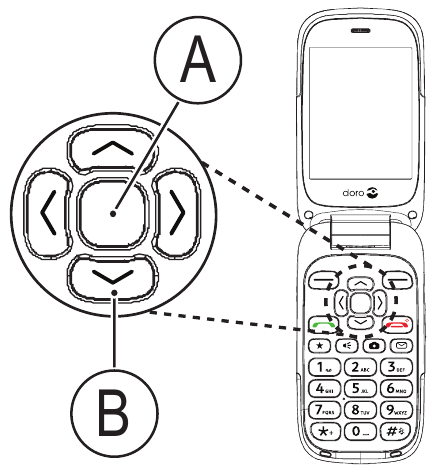
- Drücken Sie (A) zur Bestätigung. Alternativ drücken Sie die Auswahltaste OK (OK).
- Drücken Sie (A) aus dem Standby-Modus, um das Telefonmenü zu öffnen. Alternativ drücken Sie die linke Auswahltaste Menu (Menü), um das Telefonmenü aufzurufen.
- Drücken Sie die Pfeiltasten (B)
![]() und
und ![]() zum Scrollen und Auswählen.
zum Scrollen und Auswählen.

Text eingeben
- Drücken Sie wiederholt eine Zifferntaste, bis das gewünschte Zeichen angezeigt wird. Warten Sie einige Sekunden, bevor Sie das nächste Zeichen eingeben.
- Drücken Sie
![]() für eine Liste von Sonderzeichen. Wählen Sie das gewünschte Zeichen mit
für eine Liste von Sonderzeichen. Wählen Sie das gewünschte Zeichen mit ![]() und drücken Sie OK (OK), um es einzugeben.
und drücken Sie OK (OK), um es einzugeben. - Verwenden Sie
![]() zum Bewegen des Cursors innerhalb des Textes.
zum Bewegen des Cursors innerhalb des Textes. - Drücken Sie
![]() zum Wechseln zwischen Großbuchstaben, Kleinbuchstaben und Ziffern.
zum Wechseln zwischen Großbuchstaben, Kleinbuchstaben und Ziffern. - Halten Sie
![]() gedrückt, um die Eingabesprache zu ändern.
gedrückt, um die Eingabesprache zu ändern.
Texterkennung
In einigen Sprachen können Sie die Eingabemethode Smart ABC (T9) verwenden, die ein Wörterbuch zur Wortvorschläge nutzt.
- Drücken Sie Menu (Menü)
![]() Settings
Settings ![]() Messages
Messages ![]() Predictive text (Texterkennung).
Predictive text (Texterkennung). - Wählen Sie On (Ein) zum Aktivieren oder Off (Aus) zum Deaktivieren.
- Drücken Sie OK (OK) zur Bestätigung.
Sprache, Uhrzeit und Datum ändern
Die Standardsprache wird durch die SIM-Karte bestimmt. Im vollständigen Handbuch erfahren Sie, wie Sie Sprache, Uhrzeit und Datum ändern.
Lautstärkeregelung
Verwenden Sie die Seitentasten +/– oder  , um die Lautstärke während eines Anrufs anzupassen. Die Lautstärke wird auf dem Display angezeigt.
Lautlos-Modus
Lautlos ist ein festes Profil, bei dem Tastenton, Nachrichtenton und Klingelton deaktiviert sind, während Vibration, Aufgaben und Alarm unverändert bleiben.
- Halten Sie
![]() gedrückt, um den Lautlos-Modus zu aktivieren und zu deaktivieren.
gedrückt, um den Lautlos-Modus zu aktivieren und zu deaktivieren.
ANRUFE
Anruf tätigen
- Geben Sie die Telefonnummer einschließlich der Vorwahl ein. Löschen mit Clear (Löschen).
- Drücken Sie
![Anruftaste]() zum Wählen. Drücken Sie Abort (Abbrechen), um den Anruf abzubrechen.
zum Wählen. Drücken Sie Abort (Abbrechen), um den Anruf abzubrechen. - Drücken Sie
![Auflegetaste]() um den Anruf zu beenden.
um den Anruf zu beenden.
Hinweis! Für internationale Anrufe verwenden Sie für optimale Funktion immer + vor der Landesvorwahl. Drücken Sie  zweimal für die internationale Vorwahl +.
Anruf aus dem Telefonbuch
- Drücken Sie Name (Name), um das Telefonbuch zu öffnen.
- Verwenden Sie
![Navigationstaste]() um durch das Telefonbuch zu blättern oder eine Schnellsuche durch Drücken der Taste durchzuführen, die dem ersten Buchstaben des Namens entspricht.
um durch das Telefonbuch zu blättern oder eine Schnellsuche durch Drücken der Taste durchzuführen, die dem ersten Buchstaben des Namens entspricht. - Drücken Sie Options (Optionen)
![Bestätigungstaste]() Call (Anrufen), alternativ drücken Sie
Call (Anrufen), alternativ drücken Sie ![Anruftaste]() um den ausgewählten Eintrag anzurufen, oder drücken Sie Back (Zurück), um in den Standby-Modus zurückzukehren.
um den ausgewählten Eintrag anzurufen, oder drücken Sie Back (Zurück), um in den Standby-Modus zurückzukehren.
Anruf entgegennehmen
- Drücken Sie
![Anruftaste]() zum Annehmen, oder drücken Sie Silent (Lautlos), um das Klingelsignal auszuschalten, und dann Reject (Ablehnen), um den Anruf abzuweisen (Besetztzeichen).
zum Annehmen, oder drücken Sie Silent (Lautlos), um das Klingelsignal auszuschalten, und dann Reject (Ablehnen), um den Anruf abzuweisen (Besetztzeichen).
Alternativ drücken Sie![Auflegetaste]() um den Anruf direkt abzuweisen.
um den Anruf direkt abzuweisen. - Drücken Sie
![Auflegetaste]() um den Anruf zu beenden.
um den Anruf zu beenden.
Anrufoptionen
Während eines Anrufs ermöglichen die Auswahltasten ( ) den Zugriff auf zusätzliche Funktionen.
Kurzwahl
Verwenden Sie  und
und  und
und  um einen Eintrag aus dem Standby-Modus per Kurzwahl anzurufen.
- Halten Sie die entsprechende Taste gedrückt, um zu wählen.
Kurzwahlnummern hinzufügen
- Drücken Sie Menu (Menü)
![Bestätigungstaste]() Settings
Settings ![Bestätigungstaste]() Phonebook
Phonebook ![Bestätigungstaste]() Speed dial (Kurzwahl).
Speed dial (Kurzwahl). - Wählen Sie
![Kurzwahltaste A]()
![Bestätigungstaste]() Add (Hinzufügen) und wählen Sie einen Eintrag aus dem Telefonbuch.
Add (Hinzufügen) und wählen Sie einen Eintrag aus dem Telefonbuch. - Drücken Sie OK (OK) zur Bestätigung.
- Wiederholen Sie dies, um Kurzwahleinträge für die Tasten
![Kurzwahltaste B]() und
und ![Kurzwahltaste C]() hinzuzufügen.
hinzuzufügen.
SOS-ANRUFE
Solange das Telefon eingeschaltet ist, ist es immer möglich, einen SOS-Anruf zu tätigen, indem Sie die örtliche Hauptnotrufnummer Ihres aktuellen Standorts eingeben, gefolgt von  .
.
ANRUFLISTE
Empfangene, verpasste und gewählte Anrufe werden in einer kombinierten Anrufliste gespeichert. 20 Anrufe jedes Typs können in der Liste gespeichert werden. Bei mehreren Anrufen derselben Nummer wird nur der zuletzt getätigte Anruf gespeichert.
- Drücken Sie
![Anruftaste]() um Ihre Anrufliste zu finden.
um Ihre Anrufliste zu finden. - Verwenden Sie
![Navigationstaste]() um durch die Anrufliste zu blättern.
um durch die Anrufliste zu blättern.
![Symbol für empfangenen Anruf]() = Received call (Empfangener Anruf)
= Received call (Empfangener Anruf)
![Symbol für gewählten Anruf]() = Dialled call (Gewählter Anruf)
= Dialled call (Gewählter Anruf)
![Symbol für verpassten Anruf]() = Missed call (Verpasster Anruf)
= Missed call (Verpasster Anruf) - Drücken Sie
![Anruftaste]() zum Wählen oder Options (Optionen).
zum Wählen oder Options (Optionen).


TELEFONBUCH
Das Telefonbuch kann 500 Einträge mit jeweils 3 Telefonnummern speichern.
Kontakt hinzufügen
- Drücken Sie Menu (Menü)
![Bestätigungstaste]() Phonebook
Phonebook ![Bestätigungstaste]() -New contact- (Neuer Kontakt)
-New contact- (Neuer Kontakt) ![Bestätigungstaste]() Add (Hinzufügen).
Add (Hinzufügen). - Geben Sie einen Name (Namen) für den Kontakt ein. Löschen mit Clear (Löschen).
- Verwenden Sie
![Navigationstaste]() um Mobile (Mobil), Home (Privat) oder Office (Büro) auszuwählen und die Telefonnummer(n) einschließlich der Vorwahl einzugeben.
um Mobile (Mobil), Home (Privat) oder Office (Büro) auszuwählen und die Telefonnummer(n) einschließlich der Vorwahl einzugeben. - Wenn Sie fertig sind, drücken Sie Save (Speichern).
ICE (IM NOTFALL)
Im Falle eines Traumas ist es entscheidend, diese Informationen so früh wie möglich zur Verfügung zu haben, um die Überlebenschancen zu erhöhen. Fügen Sie ICE-Kontakte hinzu, um Ihre eigene Sicherheit zu verbessern. Ersthelfer können im Notfall zusätzliche Informationen wie Medikamente und Angehörige von Ihrem Telefon abrufen. Alle Felder sind optional, aber je mehr Informationen angegeben werden, desto besser.
- Drücken Sie Menu (Menü)
![Bestätigungstaste]() Phonebook
Phonebook ![Bestätigungstaste]() ICE (IM NOTFALL).
ICE (IM NOTFALL). - Verwenden Sie
![Navigationstaste]() um durch die Liste der Einträge zu blättern.
um durch die Liste der Einträge zu blättern. - Drücken Sie Edit (Bearbeiten), um Informationen in jedem Eintrag hinzuzufügen oder zu bearbeiten. Löschen mit Clear (Löschen).
- Wenn Sie fertig sind, drücken Sie Save (Speichern).
ASSISTENZTASTE
Die Assistenztaste ermöglicht den einfachen Zugriff auf Ihre vordefinierten Hilfenummern, falls Sie Hilfe benötigen. Stellen Sie sicher, dass die Assistenzfunktion vor der Verwendung aktiviert ist. Im vollständigen Handbuch erfahren Sie, wie Sie die Funktion aktivieren, Empfänger in die Nummernliste eintragen und die Textnachricht bearbeiten.
Einen Assistenzanruf tätigen
- Wenn Hilfe benötigt wird, halten Sie die Assistenztaste 3 Sekunden lang gedrückt oder drücken Sie sie zweimal innerhalb von 1 Sekunde. Der Assistenzanruf beginnt nach einer Verzögerung von 5 Sekunden. In dieser Zeit können Sie einen möglichen Fehlalarm verhindern, indem Sie
![Auflegetaste]() drücken.
drücken. - Eine Assistenz-Textnachricht (SMS) wird an alle Empfänger gesendet.
- Der erste Empfänger in der Liste wird angerufen. Wird der Anruf nicht innerhalb von 25 Sekunden beantwortet, wird die nächste Nummer angerufen. Das Wählen wird 3 Mal wiederholt oder bis der Anruf beantwortet wird, oder bis
![Auflegetaste]() gedrückt wird.
gedrückt wird.
Wenn ein Assistenzanruf aktiviert wird, ist das Telefon auf den Freisprechmodus voreingestellt. Halten Sie das Gerät nicht ans Ohr, wenn der Freisprechmodus verwendet wird, da die Lautstärke extrem laut sein kann.
Einstellungen der Assistenztaste
- Drücken Sie Menu (Menü)
![Bestätigungstaste]() Settings
Settings ![Bestätigungstaste]() Assistance (Assistenz).
Assistance (Assistenz).
NACHRICHTEN
Textnachrichten erstellen und senden
- Drücken Sie die Kurzwahltaste
![]() , oder drücken Sie Menu (Menü)
, oder drücken Sie Menu (Menü) ![]() Messages (Nachrichten)
Messages (Nachrichten) ![]() Create new (Neu erstellen)
Create new (Neu erstellen) ![]() SMS.
SMS. - Schreiben Sie Ihre Nachricht, drücken Sie dann To (An).
- Wählen Sie einen Empfänger aus dem **Phonebook** (Telefonbuch). Alternativ wählen Sie **Enter number** (Nummer eingeben), um den Empfänger manuell hinzuzufügen, und drücken Sie **Done** (Fertig).
- Wählen Sie Add (Hinzufügen), um weitere Empfänger hinzuzufügen. Sie können die Empfänger ändern, indem Sie einen auswählen und Options (Optionen) drücken
![]() Edit/Delete/Delete all (Bearbeiten/Löschen/Alle löschen).
Edit/Delete/Delete all (Bearbeiten/Löschen/Alle löschen). - Wenn Sie fertig sind, drücken Sie Send (Senden).

Bildnachrichten erstellen und senden
Sowohl Sie als auch der Empfänger müssen Abonnements haben, die Bildnachrichten unterstützen. Die Einstellungen für Bildnachrichten werden von Ihrem Dienstanbieter bereitgestellt und können Ihnen automatisch per Textnachricht zugesendet werden.
- Drücken Sie die Kurzwahltaste
![]() , oder drücken Sie Menu (Menü)
, oder drücken Sie Menu (Menü) ![]() Messages (Nachrichten)
Messages (Nachrichten) ![]() Create new (Neu erstellen)
Create new (Neu erstellen) ![]() MMS.
MMS. - Schreiben Sie Ihre Nachricht.
- Drücken Sie Options (Optionen)
![]() Add picture (Bild hinzufügen):
Add picture (Bild hinzufügen):

- My pictures (Meine Bilder), um eine Datei auszuwählen.
- Take picture (Bild aufnehmen), um ein Bild aufzunehmen.
- Drücken Sie Options (Optionen)
![]() Add subject (Betreff hinzufügen) und geben Sie Ihren Betreff ein, drücken Sie dann Done (Fertig).
Add subject (Betreff hinzufügen) und geben Sie Ihren Betreff ein, drücken Sie dann Done (Fertig). - Drücken Sie Options (Optionen)
![]() To (An) und wählen Sie einen Empfänger aus dem **Phonebook** (Telefonbuch). Alternativ wählen Sie **Enter number** (Nummer eingeben), um den Empfänger manuell hinzuzufügen, und drücken Sie **Done** (Fertig).
To (An) und wählen Sie einen Empfänger aus dem **Phonebook** (Telefonbuch). Alternativ wählen Sie **Enter number** (Nummer eingeben), um den Empfänger manuell hinzuzufügen, und drücken Sie **Done** (Fertig). - Drücken Sie Add (Hinzufügen), um weitere Empfänger hinzuzufügen.
- Drücken Sie Send (Senden), um zu senden.
Hinweis! Um die beste Bildqualität zu erhalten, senden Sie nur ein Bild pro Nachricht.
MMS-Einstellungen
- Drücken Sie Menu (Menü)
![]() Settings (Einstellungen)
Settings (Einstellungen) ![]() Messages (Nachrichten).
Messages (Nachrichten).
E-Mail
E-Mail-Konten wie Gmail und Yahoo erfordern, dass Sie eine Kontoeinstellung ändern, bevor Sie auf Ihrem neuen Doro-Telefon auf E-Mails zugreifen können. Um Anmeldeprobleme zu vermeiden, müssen Sie sich möglicherweise in Ihr Gmail- / Yahoo-Konto einloggen. Bitte verwenden Sie den folgenden Prozess, um die Nutzung Ihres Kontos auf Ihrem Doro-Telefon zu aktivieren, da Sie sonst möglicherweise eine Pop-up-Meldung erhalten, dass der 'Authentifizierungsprozess fehlgeschlagen' ist ("authentication process has failed" (Authentifizierungsprozess ist fehlgeschlagen)).
Gmail & Yahoo Mail:
- Verwenden Sie einen Computer- / Tablet-Webbrowser, um sich in Ihr Gmail/Yahoo-Konto einzuloggen.
- Klicken Sie auf Ihren Namen (obere rechte Ecke)
![]() My Account (Mein Konto)
My Account (Mein Konto) ![]() (Klicken Sie unter dem Sicherheitsbereich auf) Connected apps & sites/ Account security (Verbundene Apps & Websites/Kontosicherheit)
(Klicken Sie unter dem Sicherheitsbereich auf) Connected apps & sites/ Account security (Verbundene Apps & Websites/Kontosicherheit) ![]() Allow less secure apps (Weniger sichere Apps zulassen)
Allow less secure apps (Weniger sichere Apps zulassen) ![]() Stellen Sie den Schalter auf ON (EIN).
Stellen Sie den Schalter auf ON (EIN). - Versuchen Sie, sich erneut mit Ihrem Gerät einzuloggen.
Gmail funktioniert immer noch nicht?
- Verwenden Sie einen Computer-Webbrowser, um sich in Ihr Gmail-Konto einzuloggen.
- Verwenden Sie den Shortcut-Link: https://accounts.google.com/b/0/DisplayUnlockCaptcha
- Klicken Sie auf Continue (Weiter).
- Versuchen Sie, sich erneut mit Ihrem Gerät einzuloggen.
KAMERA (FOTOS AUFNEHMEN)
Sie können Fotos und Videos aufnehmen sowie Ihre Fotos und Videos ansehen.
- Drücken Sie die Kurzwahltaste
![]() .
.
Alternativ drücken Sie Menu (Menü)![]() Camera (Kamera).
Camera (Kamera). - Drücken Sie
![]() um das Foto aufzunehmen.
um das Foto aufzunehmen. - Drücken Sie Options (Optionen) oder Back (Zurück), um ein neues Foto aufzunehmen (wenn Sie keine Auswahl treffen, wird das Bild gespeichert).

Kameraeinstellungen
- Drücken Sie Menu (Menü)
![]() Settings (Einstellungen)
Settings (Einstellungen) ![]() Camera (Kamera).
Camera (Kamera).
BLUETOOTH®
Sie können sich drahtlos mit anderen Bluetooth-kompatiblen Geräten wie Headsets oder anderen Telefonen verbinden.

Wenn Sie die Bluetooth-Verbindung nicht verwenden, schalten Sie **Activation** (Aktivierung) oder **Visibility** (Sichtbarkeit) aus. Koppeln Sie nicht mit einem unbekannten Gerät.
Bluetooth aktivieren
- Drücken Sie Menu (Menü)
![]() Settings (Einstellungen)
Settings (Einstellungen) ![]() Connectivity (Verbindungen)
Connectivity (Verbindungen) ![]() Bluetooth (Bluetooth)
Bluetooth (Bluetooth) ![]() Activation (Aktivierung)
Activation (Aktivierung) ![]() On (Ein).
On (Ein). - Drücken Sie OK (Bestätigen), um zu bestätigen.
Gerät suchen
- Drücken Sie Menu (Menü)
![]() Settings (Einstellungen)
Settings (Einstellungen) ![]() Connectivity (Verbindungen)
Connectivity (Verbindungen) ![]() Bluetooth (Bluetooth)
Bluetooth (Bluetooth) ![]() Search device (Gerät suchen).
Search device (Gerät suchen). - Wählen Sie ein Gerät aus der Liste und drücken Sie Pair (Koppeln), um eine Verbindung herzustellen. Wenn Bluetooth nicht aktiviert ist, drücken Sie Yes (Ja), um es zu aktivieren.
- Drücken Sie OK (Bestätigen), um zu bestätigen.
TON & ANZEIGE
Toneinstellungen
- Drücken Sie Menu (Menü)
![]() Settings (Einstellungen)
Settings (Einstellungen) ![]() Sound (Ton)
Sound (Ton) ![]() Tone setup (Toneinstellungen)
Tone setup (Toneinstellungen) ![]() Ringtone (Klingelton).
Ringtone (Klingelton). - Verwenden Sie
![]() um eine der verfügbaren Melodien auszuwählen, die Melodie wird abgespielt.
um eine der verfügbaren Melodien auszuwählen, die Melodie wird abgespielt. - Drücken Sie OK (Bestätigen) zum Bestätigen oder Back (Zurück), um Änderungen zu verwerfen.
Textgröße
Sie können die Textgröße für Menü und Nachrichten anpassen.
- Drücken Sie Menu (Menü)
![]() Settings (Einstellungen)
Settings (Einstellungen) ![]() Display (Anzeige)
Display (Anzeige) ![]() Text size (Textgröße):
Text size (Textgröße):
- Normal (Normal) oder Large (Groß).
- Drücken Sie OK (Bestätigen), um zu bestätigen.
Helligkeit
Sie können die Helligkeitseinstellungen anpassen. Je höher der Wert, desto besser der Kontrast.
- Drücken Sie Menu (Menü)
![]() Settings (Einstellungen)
Settings (Einstellungen) ![]() Display (Anzeige)
Display (Anzeige) ![]() Brightness (Helligkeit):
Brightness (Helligkeit):
- Level 1-3 (Stufe 1-3).
- Drücken Sie OK (Bestätigen), um zu bestätigen.
ZUSÄTZLICHE FUNKTIONEN
Alarm
- Drücken Sie Menu (Menü)
![]() Organiser (Organizer)
Organiser (Organizer) ![]() Alarm (Alarm)
Alarm (Alarm) ![]() On (Ein).
On (Ein). - Geben Sie die Weckzeit über die Tastatur ein und drücken Sie OK (Bestätigen), um zu bestätigen.
- Wählen Sie Single (Einmalig), für ein einmaliges Ereignis.
- Wählen Sie Repeated (Wiederholt), für einen wiederholten Alarm. Scrollen Sie durch die Liste der Tage und drücken Sie On (Ein) oder Off (Aus), um den Alarm für jeden Tag zu aktivieren oder zu deaktivieren.
- Wenn Sie fertig sind, drücken Sie Save (Speichern).
- Wenn der Alarm losgeht, ertönt ein Signal. Drücken Sie Stop (Stoppen), um den Alarm auszuschalten, oder drücken Sie Snooze (Schlummern), um den Alarm nach 9 Minuten zu wiederholen.
Hinweis! Der Alarm funktioniert auch, wenn das Telefon ausgeschaltet ist. Schalten Sie das Telefon nicht ein, wenn die drahtlose Telefonnutzung verboten ist oder wenn es Störungen oder Gefahren verursachen kann.
Die Funktionen Internet und Wetter nutzen Datendienste, und die Nutzung von Datendiensten kann kostspielig sein. Wir empfehlen Ihnen, Ihre Datendiensttarife bei Ihrem Dienstanbieter zu überprüfen.
INTERNET
Internet und Facebook – alles ist für Sie da! Nutzen Sie den Webbrowser, um auf das Internet zuzugreifen. Bleiben Sie mit Familienfreunden und alten Bekannten über Facebook in Kontakt.
- Drücken Sie Menu (Menü)
![]() Internet.
Internet. - Wählen Sie Facebook oder Browser (Browser).
WETTER
Hinweis! Um die Wettervorhersage anzuzeigen, müssen Sie zunächst den Namen Ihrer gewünschten Stadt/Ihres gewünschten Ortes eingeben. Drücken Sie OK (OK), um eine Liste der möglichen Orte anzuzeigen. Wählen Sie Ihre gewünschte Stadt/Ihren gewünschten Ort.
So zeigen Sie die Wettervorhersage für Ihre gewählte Stadt an.
- Drücken Sie Menu (Menü)
![]() Wetter.
Wetter. - Drücken Sie Back (Zurück) , um in den Standby-Modus zurückzukehren.
Einstellungen
- Drücken Sie Menu (Menü)
![]() Settings (Einstellungen)
Settings (Einstellungen) ![]() Weather (Wetter) für zusätzliche Einstellungen.
Weather (Wetter) für zusätzliche Einstellungen.
SICHERHEITSHINWEISE

Das Gerät und das Zubehör können Kleinteile enthalten. Bewahren Sie alle Geräte außerhalb der Reichweite von kleinen Kindern auf.
Das Netzteil ist die Trennvorrichtung zwischen dem Produkt und dem Stromnetz. Die Steckdose muss sich in der Nähe des Geräts befinden und leicht zugänglich sein.
Netzwerkdienste und Kosten
Ihr Gerät ist für die Verwendung in WCDMA 900/2100 MHz, GSM 900/1800/1900 MHz Netzwerken zugelassen. Um das Gerät zu verwenden, benötigen Sie ein Abonnement bei einem Dienstanbieter.
Die Nutzung von Netzwerkdiensten kann zu Traffic-Kosten führen. Einige Produktfunktionen erfordern die Unterstützung des Netzwerks und Sie müssen diese möglicherweise abonnieren.
Betriebsumgebung
Befolgen Sie die geltenden Regeln und Gesetze, wo immer Sie sich befinden, und schalten Sie das Gerät immer aus, wenn dessen Verwendung verboten ist oder Störungen oder Gefahren verursachen kann. Verwenden Sie das Gerät nur in seiner normalen Benutzerposition.
Teile des Geräts sind magnetisch. Das Gerät kann Metallobjekte anziehen. Bewahren Sie Kreditkarten oder andere magnetische Medien nicht in der Nähe des Geräts auf. Es besteht die Gefahr, dass darauf gespeicherte Informationen gelöscht werden.
Medizinische Geräte
Die Verwendung von Geräten, die Funksignale aussenden, zum Beispiel Mobiltelefone, kann unzureichend geschützte medizinische Geräte stören. Konsultieren Sie einen Arzt oder den Hersteller des Geräts, um festzustellen, ob es einen ausreichenden Schutz vor externen Funksignalen bietet, oder wenn Sie Fragen haben.
Wenn in Gesundheitseinrichtungen Hinweise angebracht wurden, die Sie anweisen, das Gerät auszuschalten, während Sie dort sind, sollten Sie dem nachkommen. Krankenhäuser und andere Gesundheitseinrichtungen verwenden manchmal Geräte, die empfindlich auf externe Funksignale reagieren können.
Implantierte medizinische Geräte
Um potenzielle Interferenzen zu vermeiden, empfehlen Hersteller von implantierten medizinischen Geräten einen Mindestabstand von 15 cm zwischen einem drahtlosen Gerät und dem medizinischen Gerät. Personen, die solche Geräte tragen, sollten:
- Das drahtlose Gerät immer mehr als 15 cm vom medizinischen Gerät entfernt halten.
- Das drahtlose Gerät nicht in einer Brusttasche tragen.
- Das drahtlose Gerät an das Ohr halten, das dem medizinischen Gerät gegenüberliegt.
Wenn Sie Grund zu der Annahme haben, dass Störungen auftreten, schalten Sie das Telefon sofort aus. Wenn Sie Fragen zur Verwendung Ihres drahtlosen Geräts mit einem implantierten medizinischen Gerät haben, wenden Sie sich an Ihren Gesundheitsdienstleister.
Bereiche mit Explosionsgefahr
Schalten Sie das Gerät immer aus, wenn Sie sich in einem Bereich mit Explosionsgefahr befinden. Befolgen Sie alle Schilder und Anweisungen. Es besteht Explosionsgefahr an Orten, die Bereiche umfassen, in denen Sie normalerweise aufgefordert werden, Ihren Automotor abzustellen. In diesen Bereichen können Funken eine Explosion oder einen Brand verursachen, der zu Personenschäden oder sogar zum Tod führen kann.
Schalten Sie das Gerät an Tankstellen und an jedem anderen Ort, an dem sich Zapfsäulen und Autowerkstätten befinden, aus.
Beachten Sie die Einschränkungen, die für die Verwendung von Funkgeräten in der Nähe von Orten gelten, an denen Kraftstoff gelagert und verkauft wird, sowie in Chemiefabriken und an Orten, an denen Sprengarbeiten durchgeführt werden. Bereiche mit Explosionsgefahr sind oft – aber nicht immer – deutlich gekennzeichnet. Dies gilt auch für unter Deck von Schiffen; den Transport oder die Lagerung von Chemikalien; Fahrzeuge, die flüssigen Kraftstoff (wie Propan oder Butan) verwenden; Bereiche, in denen die Luft Chemikalien oder Partikel wie Getreide, Staub oder Metallpulver enthält.
Li-Ionen-Akku
Dieses Produkt enthält einen Li-Ionen-Akku. Bei unsachgemäßer Handhabung des Akkupacks besteht Brand- und Verbrennungsgefahr.
Explosionsgefahr bei unsachgemäßem Batteriewechsel. Um das Risiko von Brand oder Verbrennungen zu verringern, zerlegen, zerdrücken, durchstechen, die externen Kontakte kurzschließen, Temperaturen über 60 °C (140 °F) aussetzen oder in Feuer oder Wasser entsorgen Sie den Akku nicht. Recyceln oder entsorgen Sie verbrauchte Batterien gemäß den örtlichen Vorschriften oder der mit Ihrem Produkt gelieferten Referenzanleitung.
Schützen Sie Ihr Gehör
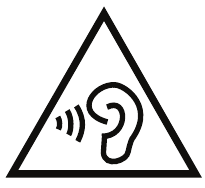
Übermäßige Belastung durch laute Geräusche kann zu Gehörschäden führen.
Lärmbelästigung während der Fahrt kann Ihre Aufmerksamkeit ablenken und einen Unfall verursachen.
Hören Sie über ein Headset auf moderater Lautstärke und halten Sie das Gerät nicht in Ohrnähe, wenn der Lautsprecher verwendet wird.
Notrufe
Mobiltelefone nutzen Funksignale, das Mobilfunknetz, das terrestrische Netz und vom Benutzer programmierte Funktionen. Dies bedeutet, dass die Verbindung unter allen Umständen nicht garantiert werden kann. Verlassen Sie sich daher niemals ausschließlich auf ein Mobiltelefon für sehr wichtige Anrufe wie medizinische Notfälle.
Fahrzeuge
Funksignale können elektronische Systeme in Kraftfahrzeugen (zum Beispiel elektronische Kraftstoffeinspritzung, ABS-Bremsen, automatische Geschwindigkeitsregelung, Airbag-Systeme) beeinflussen, die falsch installiert oder unzureichend geschützt wurden. Wenden Sie sich an den Hersteller oder dessen Vertreter, um weitere Informationen zu Ihrem Fahrzeug oder zusätzlicher Ausrüstung zu erhalten.

Referenzen


Anleitung herunterladen
Hier können Sie die vollständige PDF-Version des Handbuchs herunterladen. Sie kann zusätzliche Sicherheitsanweisungen, Garantieinformationen, FCC-Regeln usw. enthalten.
Doro 6520 - Kurzanleitung für Mobiltelefone herunterladen


