GIGABYTE S55U - Εγχειρίδιο οθόνης παιχνιδιών 54.6" UHD με οθόνη QD
-
1
Σύνδεση
- 1.1 Εγκαθίδρυση ενσύρματης σύνδεσης στο Internet
- 1.2 Εγκαθίδρυση ασύρματης σύνδεσης στο Internet
- 1.3 Σύνδεση συσκευών Bluetooth
- 1.4 Χρήση HDMI&CEC
- 1.5 Σύνδεση ψηφιακού συστήματος ήχου για χρήση eARC/ ARC
- 1.6 Σύνδεση συσκευής AV, υπολογιστή ή κονσόλας παιχνιδιών με καλώδιο HDMI
- 1.7 Σύνδεση συσκευών USB
- 2 Παιχνίδι
- 3 Έξυπνες λειτουργίες
-
4
Εικόνα και ήχος
-
4.1
Ρύθμιση της ποιότητας εικόνας
- 4.1.1 Χρήση της λειτουργίας οπίσθιου φωτισμού
- 4.1.2 Επιλογή λειτουργίας εικόνας
- 4.1.3 Προσαρμογή της ποιότητας εικόνας για κάθε λειτουργία εικόνας
- 4.1.4 Αλλαγή της λειτουργίας οθόνης
- 4.1.5 Εφαρμογή των τρεχουσών ρυθμίσεων εικόνας σε άλλες πηγές εισόδου
- 4.1.6 Ενεργοποίηση της λειτουργίας έξυπνης σκηνής
- 4.1.7 Διαμόρφωση σύνθετων ρυθμίσεων εικόνας
- 4.1.8 Διαμόρφωση ρυθμίσεων βαθμονόμησης
- 4.1.9 Επαναφορά των ρυθμίσεων εικόνας
-
4.2
Ρύθμιση της ποιότητας ήχου
- 4.2.1 Ενεργοποίηση ήχων συστήματος
- 4.2.2 Επιλογή λειτουργίας ήχου
- 4.2.3 Επιλογή ηχείων
- 4.2.4 Διαμόρφωση ηχείου WiSA
- 4.2.5 Ενεργοποίηση του eARC
- 4.2.6 Ενεργοποίηση ηχείου
- 4.2.7 Ενεργοποίηση του Dolby Atmos
- 4.2.8 Ενεργοποίηση της λειτουργίας επιτοίχιας τοποθέτησης
- 4.2.9 Διαμόρφωση σύνθετων ρυθμίσεων ήχου
- 4.2.10 Επαναφορά των ρυθμίσεων ήχου
-
4.1
Ρύθμιση της ποιότητας εικόνας
- 5 Πολλαπλή οθόνη
-
6
Προσβασιμότητα και σύστημα
- 6.1 Προσβασιμότητα
-
6.2
Διαμόρφωση ρυθμίσεων προτιμήσεων συσκευής
- 6.2.1 Ημερομηνία και ώρα
- 6.2.2 Γλώσσα
- 6.2.3 Πληκτρολόγιο
- 6.2.4 Αποθήκευση
- 6.2.5 Αρχική οθόνη
- 6.2.6 Google Assistant
- 6.2.7 Chromecast Android Shell (Ενσωματωμένο Chromecast)
- 6.2.8 Προφύλαξη οθόνης
- 6.2.9 Τοποθεσία
- 6.2.10 Χρήση & Διαγνωστικά
- 6.2.11 Ασφάλεια & περιορισμοί
- 6.2.12 Επαναφορά
- 6.2.13 Πληροφορίες
-
6.3
Διαμόρφωση ρυθμίσεων προηγμένου συστήματος
- 6.3.1 Χρονόμετρο
- 6.3.2 Βοηθός εγκατάστασης
- 6.3.3 Λειτουργία καταστήματος
- 6.3.4 Λειτουργία χωρίς οθόνη (μόνο για μοντέλα με φωνητικό έλεγχο hands-free)
- 6.3.5 Αποστολή διαγνωστικών και χρήσης
- 6.3.6 Θύρα ελέγχου σειριακής/IP
- 6.3.7 LED τροφοδοσίας
- 6.3.8 Λειτουργία ενεργοποίησης
- 6.3.9 Προσαρμογή κουμπιού FAV
- 6.3.10 E-Εγχειρίδιο
- 6.3.11 Συμβουλές σύνδεσης κινητής συσκευής
- 6.3.12 Εκκαθάριση cache
- 6.3.13 Βοήθεια
- 7 Αντιμετώπιση προβλημάτων
- 8 Χρήση του ηλεκτρονικού εγχειριδίου
- 9 Προφυλάξεις ασφαλείας
- 10 Λήψη εγχειριδίου
- 11 Σε άλλες γλώσσες
Σύνδεση
Εγκαθίδρυση ενσύρματης σύνδεσης στο Internet
Σύνδεση σε ενσύρματο δίκτυο (Ethernet)
Πατήστε το κουμπί  για να επιλέξετε το εικονίδιο
  για να εισέλθετε στην επιλογή Network & Internet (Δίκτυο και Internet).
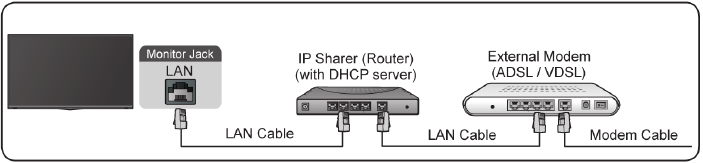
Για να αποκτήσετε πρόσβαση στο Internet με ενσύρματο τρόπο, συνιστάται να χρησιμοποιήσετε ένα μόντεμ ή δρομολογητή που υποστηρίζει το Dynamic Host Configuration Protocol (DHCP). Τα μόντεμ και οι δρομολογητές που υποστηρίζουν DHCP παρέχουν αυτόματα τη διεύθυνση IP, τη μάσκα υποδικτύου, την πύλη και το DNS, ώστε να μην χρειάζεται να τα εισαγάγετε χειροκίνητα. Τα περισσότερα οικιακά δίκτυα διαθέτουν ήδη DHCP.
Δείτε την παρακάτω εικόνα.
Εγκαθίδρυση ασύρματης σύνδεσης στο Internet
Σύνδεση σε ασύρματο δίκτυο
Πατήστε το κουμπί  για να επιλέξετε το εικονίδιο
  και επιλέξτε Network & Internet (Δίκτυο και Internet) > Wi-Fi
Για να συνδεθείτε σε ένα διαθέσιμο ασύρματο δίκτυο, βεβαιωθείτε ότι έχετε το SSID και τον κωδικό πρόσβασης του ασύρματου δρομολογητή πριν επιχειρήσετε να συνδεθείτε.
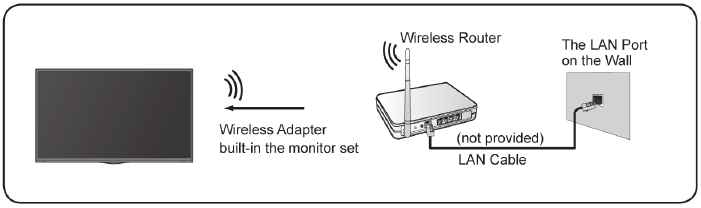
Για να αποκτήσετε πρόσβαση στο Internet με ασύρματο τρόπο
- Ενεργοποιήστε το Wi-Fi σας.
- Η λίστα των δικτύων θα εμφανιστεί αυτόματα.
- Επιλέξτε ένα ασύρματο δίκτυο από τη λίστα, εισαγάγετε τον κωδικό πρόσβασης.
- Εάν η σύνδεση δικτύου δεν εμφανίζεται στη λίστα, επιλέξτε See all (Εμφάνιση όλων) για να εμφανίσετε ολόκληρη τη λίστα ή επιλέξτε Add new network (Προσθήκη νέου δικτύου) για να εισαγάγετε ένα όνομα Wi-Fi, επιλέξτε τον τύπο λειτουργίας ασφαλείας και εισαγάγετε τον κωδικό πρόσβασης.
Σύνδεση συσκευών Bluetooth
Για να αντιστοιχίσετε μια συσκευή Bluetooth, όπως ακουστικά, ηχεία, πληκτρολόγια, ποντίκια Bluetooth ή ακόμα και κινητές συσκευές:
- Πριν αντιστοιχίσετε τις συσκευές Bluetooth, βεβαιωθείτε ότι βρίσκονται σε λειτουργία αντιστοίχισης και τοποθετήστε τις συσκευές εντός της εμβέλειας της οθόνης. Για να θέσετε τις συσκευές Bluetooth σε λειτουργία αντιστοίχισης, ανατρέξτε στο εγχειρίδιο χρήσης των συσκευών.
- Πατήστε το κουμπί
![]() για να επιλέξετε το εικονίδιο
για να επιλέξετε το εικονίδιο ![]() και επιλέξτε Remotes & Accessories (Τηλεχειριστήρια και αξεσουάρ) > Add accessory (Προσθήκη αξεσουάρ) για να θέσετε την οθόνη σε λειτουργία αντιστοίχισης. Θα εμφανιστεί μια λίστα με τις διαθέσιμες συσκευές Bluetooth.
και επιλέξτε Remotes & Accessories (Τηλεχειριστήρια και αξεσουάρ) > Add accessory (Προσθήκη αξεσουάρ) για να θέσετε την οθόνη σε λειτουργία αντιστοίχισης. Θα εμφανιστεί μια λίστα με τις διαθέσιμες συσκευές Bluetooth. - Επιλέξτε την επιθυμητή συσκευή από τη λίστα και, στη συνέχεια, ακολουθήστε τις οδηγίες που εμφανίζονται στην οθόνη. Εάν σας ζητηθεί να εισαγάγετε έναν κωδικό πρόσβασης, ανατρέξτε στο εγχειρίδιο χρήσης της συσκευής. Μετά την ολοκλήρωση της αντιστοίχισης, η συσκευή συνδέεται και αποθηκεύεται στην οθόνη.
 για να επιλέξετε το εικονίδιο
  και επιλέξτε Remotes & Accessories (Τηλεχειριστήρια και αξεσουάρ) > Add accessory (Προσθήκη αξεσουάρ) για να θέσετε την οθόνη σε λειτουργία αντιστοίχισης. Θα εμφανιστεί μια λίστα με τις διαθέσιμες συσκευές Bluetooth.
 Σημείωση:
- Πρέπει να καταργήσετε την αντιστοίχιση μιας αντιστοιχισμένης συσκευής πρώτα, εάν έχει επιτευχθεί ο μέγιστος αριθμός αντιστοιχισμένων συσκευών.
Ακρόαση της οθόνης μέσω συσκευών Bluetooth
- Αντιστοιχίστε τις συσκευές ήχου Bluetooth χρησιμοποιώντας τη λειτουργία Bluetooth της οθόνης. Ανατρέξτε στο εγχειρίδιο χρήσης της συσκευής ήχου, όπως ηχείο Bluetooth, ηχόμπαρα και ακουστικά, για λεπτομερείς οδηγίες σύνδεσης και χρήσης.
- Πατήστε το κουμπί
![]() για να επιλέξετε το εικονίδιο
για να επιλέξετε το εικονίδιο ![]() , επιλέξτε Sound (Ήχος) > Audio Output (Έξοδος ήχου) και, στη συνέχεια, επιλέξτε την επιλογή Bluetooth για να ακούσετε τον ήχο μέσω συσκευών bluetooth.
, επιλέξτε Sound (Ήχος) > Audio Output (Έξοδος ήχου) και, στη συνέχεια, επιλέξτε την επιλογή Bluetooth για να ακούσετε τον ήχο μέσω συσκευών bluetooth.
 για να επιλέξετε το εικονίδιο
  , επιλέξτε Sound (Ήχος) > Audio Output (Έξοδος ήχου) και, στη συνέχεια, επιλέξτε την επιλογή Bluetooth για να ακούσετε τον ήχο μέσω συσκευών bluetooth.
 Σημείωση:
- Ενδέχεται να προκύψουν προβλήματα συμβατότητας ανάλογα με τη συσκευή Bluetooth.
- Η οθόνη και η συσκευή Bluetooth ενδέχεται να αποσυνδεθούν ανάλογα με την απόσταση μεταξύ τους.
Χρήση HDMI&CEC
Χρησιμοποιήστε το τηλεχειριστήριο της οθόνης για να ελέγξετε εξωτερικές συσκευές που είναι συνδεδεμένες στην οθόνη μέσω καλωδίου HDMI. Οι εξωτερικές συσκευές πρέπει να υποστηρίζουν τη λειτουργία HDMI&CEC.
Σύνδεση εξωτερικής συσκευής μέσω της λειτουργίας HDMI&CEC
Πατήστε το κουμπί  για να επιλέξετε το εικονίδιο
  και επιλέξτε Inputs (Είσοδοι) > HDMI control (Έλεγχος HDMI).
- Ορίστε το HDMI control (Έλεγχος HDMI) σε On (Ενεργοποίηση).
- Συνδέστε μια συσκευή συμβατή με HDMI&CEC στην οθόνη.
- Ενεργοποιήστε τη συνδεδεμένη εξωτερική συσκευή. Η συσκευή συνδέεται αυτόματα στην οθόνη. Μετά την ολοκλήρωση της σύνδεσης, μπορείτε να αποκτήσετε πρόσβαση στο μενού της συνδεδεμένης συσκευής στην οθόνη σας χρησιμοποιώντας το τηλεχειριστήριο της οθόνης σας και να ελέγξετε τη συσκευή.
Ενεργοποίηση αυτόματης απενεργοποίησης συσκευής
Πατήστε το κουμπί για να επιλέξετε το εικονίδιο  και επιλέξτε Inputs (Είσοδοι) > Device auto power off (Αυτόματη απενεργοποίηση συσκευής).
Ορίστε την επιλογή σε On (Ενεργοποίηση) για να απενεργοποιήσετε τις συμβατές με CEC εξωτερικές συσκευές όταν η οθόνη είναι απενεργοποιημένη.
Ενεργοποίηση αυτόματης ενεργοποίησης οθόνης
Πατήστε το κουμπί  για να επιλέξετε το εικονίδιο
  και επιλέξτε Inputs (Είσοδοι) > Display Auto Power On (Αυτόματη ενεργοποίηση οθόνης).
Ορίστε την επιλογή σε On (Ενεργοποίηση) για να ενεργοποιήσετε την οθόνη όταν είναι ενεργοποιημένες οι συμβατές με CEC εξωτερικές συσκευές.
Σημείωση:
- Πρέπει να χρησιμοποιούνται καλώδια HDMI για τη σύνδεση συσκευών συμβατών με HDMI&CEC στην οθόνη σας.
- Η λειτουργία HDMI&CEC της συνδεδεμένης συσκευής πρέπει να είναι ενεργοποιημένη.
- Εάν συνδέσετε μια συσκευή HDMI που δεν είναι συμβατή με HDMI&CEC, όλες οι λειτουργίες ελέγχου HDMI&CEC δεν λειτουργούν.
- Ανάλογα με τη συνδεδεμένη συσκευή HDMI, η λειτουργία ελέγχου HDMI&CEC ενδέχεται να μην λειτουργεί.
- Οι λειτουργίες HDMI&CEC υποστηρίζουν One Touch Play (Αναπαραγωγή με ένα άγγιγμα), Routing Control (Έλεγχος δρομολόγησης), System Standby (Αναμονή συστήματος), Device OSD Name Transfer (Μεταφορά ονόματος OSD συσκευής), Remote Control Pass Through (Διαβίβαση τηλεχειριστηρίου), Give Device Power Status (Κατάσταση τροφοδοσίας συσκευής), System Audio Control (Έλεγχος ήχου συστήματος).
Σύνδεση ψηφιακού συστήματος ήχου για χρήση eARC/ ARC
Εάν θέλετε να χρησιμοποιήσετε τη λειτουργία Enhanced Audio Return Channel (eARC) / Audio Return Channel (ARC) για να στείλετε ήχο από την οθόνη πίσω μέσω καλωδίου HDMI σε ένα ψηφιακό ηχοσύστημα, μπορείτε να συνδεθείτε στη θύρα HDMI 3 (eARC) της οθόνης σας.
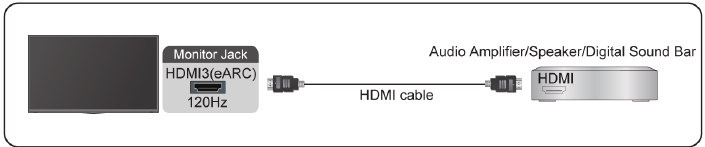
Χρησιμοποιώντας αυτήν τη λειτουργία, θα μπορείτε επίσης να ελέγχετε το ηχοσύστημα με το τηλεχειριστήριο της οθόνης σας αντί να χρησιμοποιείτε πολλά τηλεχειριστήρια για κάθε συσκευή.
Μετά τη σύνδεση:
- Ενεργοποιήστε το ηχοσύστημα.
- Πατήστε το κουμπί
![]() για να επιλέξετε το εικονίδιο
για να επιλέξετε το εικονίδιο ![]() και επιλέξτε Sound (Ήχος) > Audio Output (Έξοδος ήχου) > eARC/ARC. Εάν η συσκευή υποστηρίζει τη λειτουργία eARC, επιλέξτε πρώτα Sound (Ήχος) > eARC για να την ορίσετε σε On (Ενεργοποίηση).
και επιλέξτε Sound (Ήχος) > Audio Output (Έξοδος ήχου) > eARC/ARC. Εάν η συσκευή υποστηρίζει τη λειτουργία eARC, επιλέξτε πρώτα Sound (Ήχος) > eARC για να την ορίσετε σε On (Ενεργοποίηση).
 για να επιλέξετε το εικονίδιο
 Σημείωση:
- Λειτουργεί μόνο όταν η οθόνη είναι συνδεδεμένη στον δέκτη ήχου που υποστηρίζει τη λειτουργία eARC/ARC.
- Εάν η συσκευή διαθέτει λειτουργία Input Selector (Επιλογέας εισόδου), βεβαιωθείτε ότι την αλλάζετε σε οθόνη.
- Όταν αυτή η θύρα χρησιμοποιείται ως λειτουργία eARC/ARC, μπορεί να χρησιμοποιηθεί ως είσοδος σήματος όταν ένα DVD είναι συνδεδεμένο στον ενισχυτή και ο ενισχυτής είναι συνδεδεμένος στην οθόνη ταυτόχρονα. (Ορισμένοι ενισχυτές ενδέχεται να μην υποστηρίζουν σύνδεση σε σειρά.)
Σύνδεση συσκευής AV, υπολογιστή ή κονσόλας παιχνιδιών με καλώδιο HDMI
Μπορείτε να συνδέσετε μια συσκευή AV, έναν υπολογιστή ή μια κονσόλα παιχνιδιών με ένα καλώδιο HDMI.
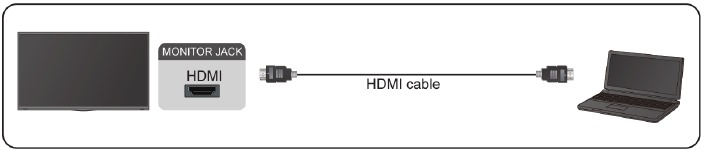
Μετά τη σύνδεση:
- Ενεργοποιήστε τη συσκευή.
- Πατήστε το κουμπί
![]() στο τηλεχειριστήριό σας, επιλέξτε το αντίστοιχο HDMI ως πηγή εισόδου.
στο τηλεχειριστήριό σας, επιλέξτε το αντίστοιχο HDMI ως πηγή εισόδου.
 στο τηλεχειριστήριό σας, επιλέξτε το αντίστοιχο HDMI ως πηγή εισόδου.
 Σημείωση:
- Μόνο οι θύρες HDMI 3 / 4 υποστηρίζουν HDMI 2.1. Εάν θέλετε να χρησιμοποιήσετε χρονισμό UHD @120Hz, επιλέξτε πρώτα Menu (Μενού) > HDMI Format (Μορφή HDMI) > Enhanced format (Βελτιωμένη μορφή)
- Ανατρέξτε στον "Πολύγλωσσο οδηγό εγκατάστασης" για περισσότερες πληροφορίες σύνδεσης.
- Ορισμένες συσκευές, όπως το DVD player, απαιτούν τη ρύθμιση του σήματος HDMI σε έξοδο στις ρυθμίσεις της συσκευής. Συμβουλευτείτε το εγχειρίδιο χρήσης της συσκευής σας για οδηγίες.
- Εάν δεν υπάρχει ήχος από την οθόνη σας, αλλάξτε τις ρυθμίσεις ήχου της συσκευής.
Σύνδεση συσκευών USB
Συνδέστε τις συσκευές USB, όπως σκληρούς δίσκους, στικ USB και ψηφιακές φωτογραφικές μηχανές για περιήγηση σε φωτογραφίες, ακρόαση μουσικής.
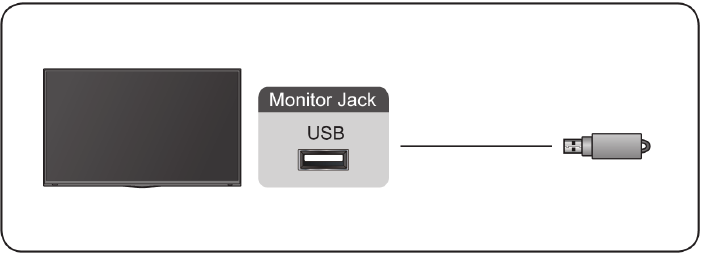
- Υποστηρίξτε τον δίσκο USB 4G, 8G, 16G, 32G, 64G, 128G και άλλα κοινά μεγέθη αγοράς και ο σκληρός δίσκος 8T υποστηρίζεται επί του παρόντος.
- Υποστηριζόμενη μορφή: NTFS, FAT32.
- Ορισμένες ψηφιακές φωτογραφικές μηχανές ενδέχεται να μην είναι συμβατές με την οθόνη.
Παιχνίδι
Ρυθμίσεις λειτουργίας παιχνιδιού
Ενεργοποίηση λειτουργίας παιχνιδιού
Πατήστε το κουμπί  για να επιλέξετε το εικονίδιο
  και επιλέξτε Picture (Εικόνα) > Picture Mode (Λειτουργία εικόνας).
Μπορείτε να επιλέξετε τη λειτουργία Game (Παιχνίδι) για να βελτιστοποιήσετε τις ρυθμίσεις της οθόνης, ώστε να απολαύσετε μια άνετη εμπειρία παιχνιδιού με έναν υπολογιστή ή μια κονσόλα παιχνιδιών συνδεδεμένη στην οθόνη.
Στη λειτουργία Game (Παιχνίδι):
- Μείωση της καθυστέρησης εισόδου για να βεβαιωθείτε ότι κάθε πάτημα ή κλικ αντιστοιχεί σε αυτό που συμβαίνει στην οθόνη.
- Βελτίωση της ανταπόκρισης για την παραγωγή πολύ μικρής θαμπάδας κίνησης.
- Επεξεργασία σημάτων μορφής YUV 4:4:4 με ακρίβεια για την παρουσίαση ακριβών χρωμάτων εικόνας.
Σημείωση:
- Αυτή η λειτουργία ενδέχεται να μην είναι εφαρμόσιμη σε ορισμένες πηγές εισόδου.
Ενεργοποίηση λειτουργίας χαμηλής καθυστέρησης εισόδου
Πατήστε το κουμπί  για να επιλέξετε το εικονίδιο
  και επιλέξτε Picture (Εικόνα) > Advanced Settings (Ρυθμίσεις για προχωρημένους) > Low Input Lag Mode (Λειτουργία χαμηλής καθυστέρησης εισόδου).
Μπορείτε να απολαύσετε μια ομαλή εμπειρία προβολής με εξωτερικές συσκευές συνδεδεμένες στην οθόνη όταν είναι ενεργοποιημένη η επιλογή Low Input Lag Mode (Λειτουργία χαμηλής καθυστέρησης εισόδου).
Σημείωση:
- Όταν είναι επιλεγμένη η λειτουργία Game (Παιχνίδι), η επιλογή Low Input Lag (Χαμηλή καθυστέρηση εισόδου) δεν θα απενεργοποιηθεί αυτόματα.
Ενεργοποίηση FreeSync
Πατήστε το κουμπί για να επιλέξετε το εικονίδιο  και επιλέξτε Picture (Εικόνα) > Advanced Settings (Ρυθμίσεις για προχωρημένους) > FreeSync.
Μπορείτε να απολαύσετε μια ομαλή εμπειρία προβολής με εξωτερικές συσκευές συνδεδεμένες στην οθόνη όταν είναι ενεργοποιημένη η επιλογή FreeSync.
Σημείωση:
- Ορισμένες από τις παραπάνω λειτουργίες ενδέχεται να μην είναι εφαρμόσιμες σε ορισμένα μοντέλα/χώρες/ περιοχές.
Βοηθός παιχνιδιού
Πληροφορίες παιχνιδιού
Στην είσοδο HDMI, πατήστε το κουμπί  στο τηλεχειριστήριό σας για να επιλέξετε Gaming (Παιχνίδια) και επιλέξτε Gaming Info (Πληροφορίες παιχνιδιού).
Διαμορφώστε τις ρυθμίσεις που σχετίζονται με το παιχνίδι FPS (First Person Shooting).
- Gaming Timer (Χρονόμετρο παιχνιδιού)
Επιλέξτε τη λειτουργία χρονομέτρου αντίστροφης μέτρησης, συμπεριλαμβανομένων των off (απενεργοποίηση), Count Up (Μέτρηση προς τα επάνω), Count Down (Αντίστροφη μέτρηση). Για να απενεργοποιήσετε αυτή τη λειτουργία, ορίστε τη ρύθμιση σε off (απενεργοποίηση). - Refresh Rate (Ρυθμός ανανέωσης)
Ενεργοποιήστε ή απενεργοποιήστε τη ρύθμιση ρυθμού ανανέωσης σε πραγματικό χρόνο. - Info Location (Τοποθεσία πληροφοριών)
Καθορίστε τη θέση των πληροφοριών που θα εμφανίζονται στην οθόνη.
Σκόπευτρο
Πατήστε το κουμπί  στο τηλεχειριστήριό σας για να επιλέξετε Gaming (Παιχνίδια) και επιλέξτε Crosshair (Σκόπευτρο).
Επιλέξτε τον επιθυμητό τύπο σκόπευτρου για να ταιριάζει στο περιβάλλον παιχνιδιού σας. Κάνει τη στόχευση πολύ πιο εύκολη.
Ευθυγράμμιση οθόνης
Πατήστε το κουμπί  στο τηλεχειριστήριό σας για να επιλέξετε Gaming (Παιχνίδια) και ενεργοποιήστε ή απενεργοποιήστε την επιλογή Display Alignment (Ευθυγράμμιση οθόνης).
Όταν η λειτουργία είναι ενεργοποιημένη, εμφανίζει τις γραμμές ευθυγράμμισης στις τέσσερις πλευρές της οθόνης, παρέχοντας ένα εύχρηστο εργαλείο για να ευθυγραμμίσετε τέλεια πολλές οθόνες.
Έξυπνες λειτουργίες
Εξοικείωση με την αρχική οθόνη
Ο απλός σχεδιασμός του μενού της Αρχικής οθόνης διευκολύνει την πλοήγηση. Και μπορείτε εύκολα να προσθέσετε ή να διαγράψετε εφαρμογές στην Αρχική οθόνη ανάλογα με τις ανάγκες σας.
Για να αποκτήσετε πρόσβαση στην Αρχική οθόνη, πατήστε το κουμπί  στο τηλεχειριστήριό σας και χρησιμοποιήστε το Dpad για να κάνετε την επιλογή σας.
Για να βγείτε από την Αρχική οθόνη, πατήστε το κουμπί  στο τηλεχειριστήριό σας ή χρησιμοποιήστε το D-pad για να μετακινήσετε τον κέρσορα στο εικονίδιο
  Εισόδων στο επάνω μέρος της οθόνης, πατήστε το κουμπί
  για να εισέλθετε και επιλέξτε την επιθυμητή πηγή εισόδου.
Ενδείξεις και εικονίδια στο επάνω μέρος της Αρχικής οθόνης
- Google Assistant
Μπορείτε να αναζητήσετε ταινίες, τραγούδια και άλλα μιλώντας. - Google Search
Μπορείτε να αναζητήσετε ταινίες, τραγούδια και άλλα πληκτρολογώντας. - Ειδοποιήσεις
Οι ειδοποιήσεις μπορούν να προέρχονται από το σύστημα, μια εξωτερική συσκευή, μια εφαρμογή, το media player κ.λπ. - Είσοδοι
Επιλέξτε την πηγή εισόδου ανάλογα με τη συσκευή που έχετε συνδέσει στην οθόνη σας. - Δίκτυο & Internet
Μπορείτε να ρυθμίσετε το Δίκτυο & Internet. - Ρυθμίσεις
Οι ρυθμίσεις σάς επιτρέπουν να διαμορφώσετε την οθόνη, να ορίσετε επιλογές εφαρμογών, να προσθέσετε λογαριασμούς και να αλλάξετε άλλες προτιμήσεις. - Ώρα
Μπορείτε πάντα να βλέπετε την τρέχουσα ώρα στην Αρχική οθόνη.
Ονόματα των ενοτήτων που εμφανίζονται στην Αρχική οθόνη
Η Αρχική οθόνη εμφανίζει τις ακόλουθες ενότητες:
- Εφαρμογές
Αυτή είναι μια τοποθεσία όπου έχετε πρόσβαση σε όλες τις εφαρμογές στην οθόνη σας. Μπορείτε να απολαύσετε μια ευρεία γκάμα υπηρεσιών, συμπεριλαμβανομένης της ροής βίντεο. - Αναπαραγωγή Επόμενου
Μπορείτε να επιλέξετε τύπους περιεχομένου για την Αναπαραγωγή Επόμενου. Μπορείτε επίσης να προσθέσετε μη αυτόματα ένα πρόγραμμα για αναπαραγωγή στη συνέχεια, πατώντας παρατεταμένα ένα πρόγραμμα στην Αρχική οθόνη. - Προτεινόμενο περιεχόμενο
Εδώ θα εμφανιστεί το premium περιεχόμενο στην οθόνη και μπορείτε να εισέλθετε γρήγορα σε αυτά τα περιεχόμενα που θέλετε.
Διαχείριση εφαρμογών στη σειρά εφαρμογών
Στη σειρά εφαρμογών, επιλέξτε μια εφαρμογή που θέλετε να ανοίξετε, να καταργήσετε ή να μετακινήσετε και πατήστε παρατεταμένα το κουμπί για διαχείριση.
Εάν η αγαπημένη σας εφαρμογή δεν βρίσκεται στην Αρχική οθόνη σας, επιλέξτε την αγαπημένη σας εφαρμογή και πατήστε παρατεταμένα το κουμπί , και, στη συνέχεια, επιλέξτε Προσθήκη στα αγαπημένα.
Χρήση φωνητικού ελέγχου
Ο φωνητικός έλεγχος ενδέχεται να μην ισχύει σε ορισμένα μοντέλα/χώρες/περιοχές.
Google Assistant
Ρυθμίστε το Google Assistant και απολαύστε την υπηρεσία Google Assistant. Μπορείτε να ζητήσετε πληροφορίες, να αναζητήσετε τις αγαπημένες σας ταινίες, να ελέγξετε την οθόνη σας και πολλά άλλα, απλώς ρωτώντας το Google Assistant.
Πριν ρυθμίσετε το Google Assistant, συνδέστε την οθόνη σας στο δίκτυο.
Είσοδος στο Google Assistant στην οθόνη
- Μεταβείτε στην ενότητα
![]() >
> ![]() Ρυθμίσεις > Προτιμήσεις συσκευής > Google Assistant. Ενεργοποιήστε το Google Assistant.
Ρυθμίσεις > Προτιμήσεις συσκευής > Google Assistant. Ενεργοποιήστε το Google Assistant. - Μεταβείτε στην ενότητα
![]() >
> ![]() Ρυθμίσεις > Λογαριασμοί & Είσοδος.
Ρυθμίσεις > Λογαριασμοί & Είσοδος. - Εισέλθετε για να λάβετε νέες εφαρμογές, προτάσεις, ταινίες και άλλα από την Google. Μπορείτε να χρησιμοποιήσετε το τηλέφωνό ή τον υπολογιστή σας ή να χρησιμοποιήσετε το τηλεχειριστήριό σας για να εισέλθετε. Επίσης, μπορείτε να επιλέξετε το Google Assistant στον Οδηγό όταν ενεργοποιείτε την οθόνη για πρώτη φορά.
Πώς να ξεκινήσετε το Google Assistant
Μπορείτε να επιλέξετε έναν τρόπο για να ξεκινήσετε το Google Assistant.
- Πατήστε το κουμπί
![]() για να επιλέξετε
για να επιλέξετε ![]() Ρυθμίσεις > Προτιμήσεις συσκευής > Google Assistant.
Ρυθμίσεις > Προτιμήσεις συσκευής > Google Assistant. - Πατήστε το κουμπί
![]() για να επιλέξετε το εικονίδιο
για να επιλέξετε το εικονίδιο ![]() στο επάνω μέρος της Αρχικής οθόνης για Google Assistant.
στο επάνω μέρος της Αρχικής οθόνης για Google Assistant. - Πατήστε το κουμπί
![]() στο τηλεχειριστήριό σας.
στο τηλεχειριστήριό σας.
 για να επιλέξετε
  Ρυθμίσεις > Προτιμήσεις συσκευής > Google Assistant.
 για να επιλέξετε το εικονίδιο
  στο επάνω μέρος της Αρχικής οθόνης για Google Assistant.
 στο τηλεχειριστήριό σας.
 Σημείωση:
- Η λειτουργία Google Assistant ενδέχεται να μην ισχύει σε ορισμένα μοντέλα/χώρες/περιοχές.
- Τα παραπάνω βήματα ρύθμισης ενδέχεται να διαφέρουν ανάλογα με τα πραγματικά προϊόντα.
Φωνητικός έλεγχος hands-free
Το Google Assistant μπορεί να απαντήσει στις ερωτήσεις σας ή να σας βοηθήσει να αλλάξετε τη διαμόρφωση της οθόνης.
Πριν χρησιμοποιήσετε αυτήν τη λειτουργία, συνδέστε την οθόνη στο Internet και συνδεθείτε στον λογαριασμό σας Google, πατώντας το κουμπί  , επιλέγοντας το εικονίδιο
  και επιλέγοντας Λογαριασμοί & Είσοδος.
Πώς να ρυθμίσετε τον φωνητικό έλεγχο hands-free
- Μετακινήστε το κουμπί ελέγχου στο κάτω μέρος της οθόνης στο
![]() για να ενεργοποιήσετε το Google Assistant.
για να ενεργοποιήσετε το Google Assistant. - Ξεκινήστε μια συνομιλία λέγοντας "Hey Google" και η γραμμή διαλόγου εμφανίζεται στο κάτω μέρος της οθόνης. Ταυτόχρονα, ανάβουν οι ενδεικτικές λυχνίες.
- Συνεχίστε να μιλάτε, όπως "Ποιος είναι ο καιρός" ή "αύξηση έντασης".
 για να ενεργοποιήσετε το Google Assistant.
Λειτουργία χωρίς οθόνη
 >
>  Ρυθμίσεις > Σύνθετο σύστημα > Λειτουργία χωρίς οθόνη
Μιλήστε στο Google Assistant ακόμη και όταν η οθόνη είναι απενεργοποιημένη.
Στη Λειτουργία χωρίς οθόνη, το Google Assistant είναι πάντα διαθέσιμο για βοήθεια, ακόμη και όταν η οθόνη δεν είναι ενεργοποιημένη. Απλώς πείτε "Hey Google".
Αυτή η δυνατότητα θα επηρεάσει την κατανάλωση ισχύος σε κατάσταση αναμονής. Για να την απενεργοποιήσετε, πατήστε το κουμπί  για να επιλέξετε το εικονίδιο
  , και επιλέξτε Σύνθετο σύστημα > Λειτουργία χωρίς οθόνη.
Σημείωση:
- Το Google Assistant και ορισμένες δυνατότητες είναι διαθέσιμες σε περιορισμένη χώρα/περιοχή/γλώσσα.
Πολυμέσα
Τα πολυμέσα είναι μια κεντρική τοποθεσία για να προβάλλετε ή να ακούτε διαφορετικούς τύπους περιεχομένου, όπως φωτογραφίες, μουσική και ταινίες. Μπορείτε να προβάλλετε περιεχόμενο πολυμέσων με τις ακόλουθες μεθόδους:
- Μια μονάδα USB flash ή ένας σκληρός δίσκος.
- Συμβατό κινητό τηλέφωνο, tablet ή άλλες προσωπικές συσκευές: μπορείτε να κάνετε ροή ταινιών, μουσικής και φωτογραφιών που είναι αποθηκευμένες σε συμβατή προσωπική συσκευή και να αναπαράγετε ή να προβάλλετε το περιεχόμενο στην οθόνη σας.
Περιήγηση στο περιεχόμενο
Έχετε δύο τρόπους για να εισέλθετε στα Πολυμέσα:
- Εισαγάγετε μια συσκευή USB, εμφανίζεται ένα μήνυμα προτροπής, επιλέξτε αν θα μεταβείτε στα πολυμέσα.
- Όταν η συσκευή USB είναι συνδεδεμένη στην οθόνη που δεν εμφανίζει τη σελίδα Πολυμέσα, πατήστε το κουμπί
![]() για να επιλέξετε Apps > Media (Εφαρμογές > Πολυμέσα).
για να επιλέξετε Apps > Media (Εφαρμογές > Πολυμέσα).
 για να επιλέξετε Apps > Media (Εφαρμογές > Πολυμέσα).
Για να περιηγηθείτε στο περιεχόμενο με βάση τον τύπο στον οποίο θέλετε να αποκτήσετε πρόσβαση:
- Μεταβείτε στην κατάλληλη καρτέλα μενού στην οθόνη και επιλέξτε Όλα τα πολυμέσα, Βίντεο, Φωτογραφίες, Μουσική.
- Κάντε κλικ στο όνομα του φακέλου που περιέχει το περιεχόμενό σας.
- Κάντε την επιλογή σας για να αναπαράγετε ή να προβάλλετε το περιεχόμενο.
Αν θέλετε να κλείσετε το κέντρο πολυμέσων, πατήστε το κουμπί  στο τηλεχειριστήριό σας.
Λίστα φορμά πολυμέσων
Λόγω διαφορών στα εργαλεία προγραμματισμού και σε άλλους παράγοντες, ορισμένα από τα φορμά αρχείων που αναφέρονται ενδέχεται να μην υποστηρίζονται.
Φορμά βίντεο
| Container | Video Codec | File Extension Name | Resolution and Frame Rate |
| MPG | MPEG1/2 | .mpg.mpeg | 1920 x 1080 @ 60fps |
| MPEG program stream | MPEG1/2 | .DAT, .VOB, .MPG, .MPEG | |
| MPEG4 | |||
| H.264 | 3840 x 2160 @ 120fps | ||
| MPEG transport stream | HEVC/H.265 | .ts, .trp, .tp | 3840 x 2160 @ 120fps |
| MPEG4 | 1920 x 1080 @ 60fps | ||
| H.264 | 3840 x 2160 @ 120fps | ||
| VC1 | 1920 x 1080 @ 60fps | ||
| MPEG1/2 | 1920 x 1080 @ 60fps | ||
| MP4 | VP8 | .mp4, .mov | 1920 x 1080 @ 60fps |
| AV1 | 3840 x 2160 @ 120fps | ||
| HEVC/H.265 | |||
| MPEG1/2 | 1920 x 1080 @ 60fps | ||
| MPEG4 | |||
| H.263 | |||
| H.264 | 3840 x 2160 @ 120fps | ||
| WMV3 | 1920 x 1080 @ 60fps | ||
| VC1 | |||
| Motion JPEG | 1920 x 1080 @ 30fps | ||
| MKV | VP9 | .mkv | 3840 x 2160 @ 120fps |
| HEVC/H.265 | |||
| MPEG1/2 | 1920 x 1080 @ 60fps | ||
| MPEG4 | |||
| H.264 | 3840 x 2160 @ 120fps | ||
| WMV3 | 1920 x 1080 @ 60fps | ||
| VC1 | |||
| Motion JPEG | 1920 x 1080 @ 30fps | ||
| VP8 | 1920 x 1080 @ 60fps | ||
| AV1 | 3840 x 2160 @ 120fps | ||
| AVI | HEVC/H.265 | .avi | 3840 x 2160 @ 120fps |
| MPEG1/2 | 1920 x 1080 @ 60fps | ||
| MPEG4 | |||
| Sorenson H.263 | |||
| H.263 | |||
| H.264 | 3840 x 2160 @ 120fps | ||
| WMV3 | 1920 x 1080 @ 60fps | ||
| VC1 | |||
| Motion JPEG | 1920 x 1080 @ 30fps | ||
| VP8 | 1920 x 1080 @ 60fps | ||
| FLV | HEVC/H.265 | .flv | 3840 x 2160 @ 120fps |
| MPEG4 | 1920 x 1080 @ 60fps | ||
| Sorenson H.263 | |||
| H.263 | |||
| H.264 | 3840 x 2160 @ 120fps | ||
| Motion JPEG | 1920 x 1080 @ 30fps | ||
| VP8 | 1920 x 1080 @ 60fps | ||
| WEBM | VP9 | .webm | 3840 x 2160 @ 120fps |
| VP8 | 1920 x 1080 @ 60fps | ||
| AV1 | 3840 x 2160 @ 120fps |
Φορμά ήχου
| Container | Audio Codec | File Extension Name |
| WAV | MPEG1/2 Layer1 | .wav |
| MPEG1/2 Layer2 | ||
| MPEG1/2/2.5 Layer3 | ||
| AAC-LC, HEAAC | ||
| DTS, DTS HD | ||
| LPCM | ||
| MP3 | MPEG1/2 Layer1 | .mp3 |
| MPEG1/2 Layer2 | ||
| MPEG1/2/2.5 Layer3 | ||
| AAC | AAC-LC, HEAAC | .aac |
| WMA | WMA7, WMA8, WMA9 | .wma, .wmv |
| WMA Pro | ||
| WMA9 Pro | ||
| FLAC | FLAC | .flac |
Φορμά φωτογραφίας
| Image | Photo | Resolution |
| JPEG | .jpg.jpeg | 15360 x 8640 |
| Progressive | 1024 x 768 | |
| PNG | 9600 x 6400 | |
| BMP | 9600 x 6400 | |
| GIF | 6400 x 4800 | |
| WebP | 3840 x 2160 | |
| HEIF | 4000 x 3000 |
Εφαρμογές
 > Apps
Εγκατάσταση εφαρμογής
Για να εγκαταστήσετε μια εφαρμογή:
![]() > Apps > Get more apps.
> Apps > Get more apps.- Χρησιμοποιήστε το D-pad στο τηλεχειριστήριό σας για να επιλέξετε την εφαρμογή που θέλετε να εγκαταστήσετε.
- Επιλέξτε Install (Εγκατάσταση). Η επιλεγμένη εφαρμογή εγκαθίσταται στην οθόνη.
Σημείωση:
- Για να χρησιμοποιήσετε αυτήν τη λειτουργία, η οθόνη σας πρέπει να είναι συνδεδεμένη στο Internet.
- Η προσθήκη εφαρμογών είναι δωρεάν, αλλά ενδέχεται να σας κοστίσει χρήματα όταν χρησιμοποιείτε ορισμένες εφαρμογές.
Κατάργηση εφαρμογής
Μπορείτε να διαγράψετε μόνο εφαρμογές που έχετε εγκαταστήσει στην οθόνη. Οι εργοστασιακά εγκατεστημένες εφαρμογές δεν μπορούν να διαγραφούν.
Για να διαγράψετε μια εφαρμογή:
- Από την οθόνη Apps, χρησιμοποιήστε το D-pad στο τηλεχειριστήριό σας για να επιλέξετε την εφαρμογή που θέλετε να καταργήσετε. Πατήστε παρατεταμένα το κουμπί
![]() .
. - Επιλέξτε Uninstall (Απεγκατάσταση).
- Εμφανίζεται ένα μήνυμα διαλόγου που ρωτά "Θέλετε να απεγκαταστήσετε αυτήν την εφαρμογή;". Επιβεβαιώστε και η εφαρμογή θα καταργηθεί από την οθόνη Apps.
 .
. Σημείωση:
- Εάν διαγραφεί μια εφαρμογή, οι πληροφορίες που σχετίζονται με αυτήν την εφαρμογή επίσης καταργούνται.
Μετακίνηση εικονιδίων εφαρμογών
Για να μετακινήσετε μια εφαρμογή:
- Από την οθόνη Apps, χρησιμοποιήστε τα κουμπιά πλοήγησης στο τηλεχειριστήριό σας για να επιλέξετε την εφαρμογή που θέλετε να μετακινήσετε. Πατήστε παρατεταμένα το κουμπί
![]() .
. - Επιλέξτε Move (Μετακίνηση).
- Χρησιμοποιήστε τα κουμπιά πλοήγησης στο τηλεχειριστήριό σας για να μετακινήσετε τη θέση της εφαρμογής. Πατήστε το κουμπί
![]() για επιβεβαίωση.
για επιβεβαίωση.
 .
. για επιβεβαίωση.
Εικόνα και ήχος
Ρύθμιση της ποιότητας εικόνας
Χρήση της λειτουργίας οπίσθιου φωτισμού
Πατήστε το κουμπί  για να επιλέξετε το εικονίδιο
  , και επιλέξτε Picture > Backlight.
Μπορείτε να αλλάξετε τη συνολική φωτεινότητα της οθόνης.
- Dynamic Backlight Control (ή Local Dimming αν υποστηρίζεται)
Ενεργοποιήστε την οθόνη για να προσαρμόσετε αυτόματα τον οπίσθιο φωτισμό κατά τμήματα σύμφωνα με τις αλλαγές στην εικόνα και να αυξήσετε την αντίθεση. - Backlight Level
- Προσαρμόστε τη φωτεινότητα που θέλετε να εμφανίζονται οι εικόνες, οι χαμηλότερες ρυθμίσεις δημιουργούν πιο σκοτεινές εικόνες.
- Automatic Light Sensor
Ενεργοποιήστε την οθόνη για να προσαρμόσετε αυτόματα τις ρυθμίσεις εικόνας σύμφωνα με την ποσότητα φωτός περιβάλλοντος στο δωμάτιό σας. - Light Sensor Shift
Προσαρμόστε το κατώτερο σημείο του εύρους δυναμικής προσαρμογής οπίσθιου φωτισμού. Αυτή είναι μια λειτουργία εξοικονόμησης χρημάτων, επειδή μειώνει την κατανάλωση ενέργειας.
Σημείωση:
- Ορισμένες από τις παραπάνω λειτουργίες ενδέχεται να μην ισχύουν σε ορισμένα μοντέλα/χώρες/περιοχές.
Επιλογή λειτουργίας εικόνας
Πατήστε το κουμπί για να επιλέξετε το εικονίδιο  , και επιλέξτε Picture > Picture Mode.
Μπορείτε να επιλέξετε τη λειτουργία εικόνας που παρέχει την καλύτερη εμπειρία θέασης.
Προσαρμογή της ποιότητας εικόνας για κάθε λειτουργία εικόνας
Πατήστε το κουμπί για να επιλέξετε το εικονίδιο  , και επιλέξτε Picture > Contrast, Black Equalizer, Color, Tint ή Sharpness.
Επιλέξτε μια λειτουργία εικόνας και, στη συνέχεια, προσαρμόστε τις ρυθμίσεις.
- Contrast
Προσαρμόστε το επίπεδο αντίθεσης για να αυξήσετε ή να μειώσετε τη φωτεινότητα των εικόνων. - Black Equalizer
Προσαρμόστε τον ισοσταθμιστή μαύρου για να δημιουργήσετε πιο φωτεινές ή πιο σκοτεινές εικόνες. - Color
Προσαρμόστε την ένταση χρώματος της εικόνας για μια πιο ζωντανή εικόνα. - Tint
Προσαρμόστε τα χρώματα από πράσινο σε ματζέντα για να προβάλετε τους φυσικούς τόνους του δέρματος των ανθρώπων στην οθόνη. - Sharpness
Προσαρμόστε την ευκρίνεια ή την απαλότητα των άκρων των εικόνων.
Αλλαγή της λειτουργίας οθόνης
Πατήστε το κουμπί για να επιλέξετε το εικονίδιο  , και επιλέξτε Picture > Display Mode
Μπορείτε να προσαρμόσετε την Αναλογία διαστάσεων για να τεντώσετε ή να μεγεθύνετε την εικόνα σας. Μπορείτε να επιλέξετε από τις ακόλουθες ρυθμίσεις: Auto, Normal, Zoom, Wide, Direct, 1:1, Panoramic, Cinema, 21:9 ή 32:9.
Εφαρμογή των τρεχουσών ρυθμίσεων εικόνας σε άλλες πηγές εισόδου
Πατήστε το κουμπί  για να επιλέξετε το εικονίδιο
  , και επιλέξτε Picture > Apply Picture Settings.
Προσαρμόστε την τρέχουσα λειτουργία εικόνας για να εφαρμοστεί σε όλες τις πηγές (συμπεριλαμβανομένων τόσο των εξωτερικών συσκευών όσο και των πηγών OTT) ή μόνο στην τρέχουσα πηγή.
Ενεργοποίηση της λειτουργίας έξυπνης σκηνής
Πατήστε το κουμπί για να επιλέξετε το εικονίδιο  , και επιλέξτε Picture > Smart Scene.
Ορίστε σε Ενεργοποίηση για να επιτρέψετε στην οθόνη σας να αναγνωρίζει τη σκηνή στο περιεχόμενο που παρακολουθείτε και να βελτιώνει την ποιότητα εικόνας σε όλες τις πηγές εισόδου.
Σημείωση:
- Ορισμένες συγκεκριμένες εφαρμογές έχουν ρητούς περιορισμούς ότι δεν επιτρέπεται η αναγνώριση περιεχομένου.
Διαμόρφωση σύνθετων ρυθμίσεων εικόνας
Πατήστε το κουμπί για να επιλέξετε το εικονίδιο , και επιλέξτε Picture > Advanced Settings.
Μπορείτε να διαμορφώσετε τις ρυθμίσεις λειτουργίας εικόνας που παρέχουν την καλύτερη εμπειρία θέασης.
- Overscan
Αλλάξτε τις ρυθμίσεις μεγέθους βίντεο για να περικόψετε ελαφρώς τις άκρες της εικόνας που εμφανίζεται. - Color Temperature
Προσαρμόστε το πόσο θερμές (κόκκινες) ή ψυχρές (μπλε) εμφανίζονται οι λευκές περιοχές μιας εικόνας. - Motion Enhancement
Μειώστε τη θέαση των ειδώλων που απομένουν στην οθόνη κατά την προβολή αντικειμένων που κινούνται γρήγορα.
Εάν επιλέξετε Custom, μπορείτε να διαμορφώσετε τις ρυθμίσεις Blur Reduction και Judder Reduction με μη αυτόματο τρόπο. - Aim Stabilizer
Βελτιώστε την ευκρίνεια της εικόνας κατά την προβολή. - Noise Reduction
Βελτιώστε την ευκρίνεια της εικόνας μειώνοντας τον θόρυβο. - Digital Noise Reduction
Βελτιώστε την ευκρίνεια της εικόνας μειώνοντας τον θόρυβο του βίντεο. - HDMI Range
Προσαρμόστε την περιοχή σήματος HDMI ώστε να είναι πιο κατάλληλη για το περιεχόμενο. (Μόνο λειτουργία HDMI) - Active Contrast
Σκουραίνετε αυτόματα τις σκοτεινές περιοχές και φωτίστε τις φωτεινές περιοχές των εικόνων για να δείτε περισσότερες λεπτομέρειες. - Color Space
Αλλάξτε την περιοχή των χρωμάτων που εμφανίζει η οθόνη.
Σημείωση:
- Ορισμένες από τις παραπάνω λειτουργίες ενδέχεται να μην ισχύουν σε ορισμένα μοντέλα/χώρες/περιοχές.
Διαμόρφωση ρυθμίσεων βαθμονόμησης
Πατήστε το κουμπί για να επιλέξετε το εικονίδιο  , και επιλέξτε Picture > Calibration settings.
Προσαρμόστε τον χρωματικό χώρο και το Gamma για να ταιριάζουν καλύτερα στο περιεχόμενο που προβάλλετε.
- Color Tuner
Προσαρμόστε το Color, το Hue, τον Saturation και το Brightness των ρυθμίσεων χρώματος. - White Balance
Προσαρμόστε την ένταση του κόκκινου, του πράσινου και του μπλε φωτός για να προβάλετε τα αληθινά χρώματα όλων των εικόνων στην εικόνα. - Gamma
Προσαρμόστε το Gamma για να αλλάξετε τον τρόπο με τον οποίο η οθόνη θα ανταποκρίνεται στο περιεχόμενο σε κλίμακα του γκρι. Σε ένα σκοτεινό δωμάτιο, επιλέξτε έναν υψηλότερο αριθμό όπως το 2,2. Σε μια φωτεινότερη περιοχή, επιλέξτε έναν χαμηλότερο αριθμό όπως το 2,0. Γενικά, συνιστάται συνήθως το 2,4. - Gamma Calibration
Προσαρμόστε την επιλεγμένη καμπύλη Gamma. - RGB Only
Προβάλετε εικόνες με βάση τις προεπιλεγμένες ρυθμίσεις ή επιλέξτε το χρώμα κόκκινο, μπλε ή πράσινο. - Low Blue Light
Ενεργοποιήστε ή απενεργοποιήστε το χαμηλό μπλε φως. Αυτή η λειτουργία έχει σχεδιαστεί για να μειώνει το επίπεδο του μπλε φωτός για να προστατεύει τα μάτια σας.
Για να μειώσετε την καταπόνηση των ματιών και να τα προστατεύσετε όταν παρακολουθείτε την οθόνη για μια χρονική περίοδο, σας συνιστούμε να:
- Κάνετε τακτικά και συχνά διαλείμματα για να αποφύγετε την παρακολούθηση της οθόνης για μεγάλο χρονικό διάστημα. Η μακρά διάρκεια παρακολούθησης μπορεί να προκαλέσει κόπωση των ματιών σας. Δεν συνιστάται η παρακολούθηση της οθόνης για περισσότερο από μία ώρα.
- Απομακρύνετε το βλέμμα σας από την οθόνη και κοιτάξτε αντικείμενα σε απόσταση κατά τη διάρκεια των διαλειμμάτων για τουλάχιστον 10 λεπτά για τη φροντίδα των ματιών.
- Χαλαρώστε κατά τη διάρκεια ενός διαλείμματος κάνοντας ασκήσεις ματιών ή υπαίθριες δραστηριότητες.
- Η καλύτερη συνιστώμενη απόσταση θέασης είναι 3 φορές το κατακόρυφο ύψος της οθόνης.
Τα σωστά διαλείμματα και οι ασκήσεις αποδεικνύονται εξαιρετική βοήθεια για την ανακούφιση της καταπόνησης και της κόπωσης των ματιών.
Σημείωση:
- Ορισμένες από τις παραπάνω λειτουργίες ενδέχεται να μην ισχύουν σε ορισμένα μοντέλα/χώρες/περιοχές.
- Η πιστοποίηση χαμηλού μπλε φωτός ενδέχεται να διαφέρει ανά μοντέλο.
Επαναφορά των ρυθμίσεων εικόνας
Πατήστε το κουμπί για να επιλέξετε το εικονίδιο  , και επιλέξτε Picture > Reset.
Επαναφέρετε τις τρέχουσες ρυθμίσεις εικόνας στην εργοστασιακή ρύθμιση.
Ρύθμιση της ποιότητας ήχου
Ενεργοποίηση ήχων συστήματος
Πατήστε το κουμπί για να επιλέξετε το εικονίδιο  , και επιλέξτε Sound > System Sounds.
Ορίστε σε Ενεργοποίηση για να ανοίξετε τον προεπιλεγμένο ήχο συστήματος.
Επιλογή λειτουργίας ήχου
Πατήστε το κουμπί για να επιλέξετε το εικονίδιο  , και επιλέξτε Sound > Sound Mode.
Μπορείτε να επιλέξετε μια προκαθορισμένη λειτουργία ήχου κατάλληλη για τον τύπο περιεχομένου ή το περιβάλλον ακρόασης.
Επιλογή ηχείων
Πατήστε το κουμπί για να επιλέξετε το εικονίδιο  , και επιλέξτε Sound > Audio Output.
Επιλέξτε τα ηχεία στα οποία θέλετε να έχετε έξοδο ήχου.
Διαμόρφωση ηχείου WiSA
Πατήστε το κουμπί για να επιλέξετε το εικονίδιο  , και επιλέξτε Sound > WiSA Speaker Settings.
Η ασύρματη μετάδοση ήχου μπορεί να είναι διαθέσιμη με Dongle που παρέχεται από το WiSA Ready και το ηχοσύστημα που έχει πιστοποιηθεί από το WiSA Ready.
Ενεργοποίηση του eARC
Πατήστε το κουμπί για να επιλέξετε το εικονίδιο , και επιλέξτε Sound > eARC.
Συνδέστε μια συσκευή ήχου που υποστηρίζει eARC μέσω HDMI-eARC και ορίστε το eARC σε Ενεργοποίηση για να απολαύσετε κορυφαία ποιότητα ήχου.
Ενεργοποίηση ηχείου
Πατήστε το κουμπί για να επιλέξετε το εικονίδιο  , και επιλέξτε Sound > Speaker.
Ενεργοποιήστε ή απενεργοποιήστε το ηχείο της οθόνης.
Εάν το ARC ή το Bluetooth είναι επιλεγμένα στην Έξοδο ήχου, η διαμόρφωση εδώ δεν είναι διαθέσιμη.
Ενεργοποίηση του Dolby Atmos
Πατήστε το κουμπί για να επιλέξετε το εικονίδιο  , και επιλέξτε Sound > Dolby Atmos.
Ορίστε το Dolby Atmos σε Ενεργοποίηση για να βελτιώσετε τον πλούτο του ήχου και μπορείτε να απολαύσετε μια καθηλωτική εμπειρία ακρόασης.
Ενεργοποίηση της λειτουργίας επιτοίχιας τοποθέτησης
Πατήστε το κουμπί για να επιλέξετε το εικονίδιο  , και επιλέξτε Sound > Wall Mount Mode.
Βελτιστοποιήστε αυτόματα τον ήχο με βάση τη θέση της οθόνης.
Διαμόρφωση σύνθετων ρυθμίσεων ήχου
Πατήστε το κουμπί  για να επιλέξετε το εικονίδιο
  , και επιλέξτε Sound > Advanced Settings.
Συντονίστε τις ρυθμίσεις ήχου και την ποιότητα της οθόνης.
- Balance
Προσαρμόστε την ένταση του αριστερού και του δεξιού ηχείου για να βελτιστοποιήσετε τον ήχο για μια συγκεκριμένη τοποθεσία. - Volume Level
Εξισορροπήστε την ένταση του ήχου κάθε πηγής. - Auto Volume
Control Ενεργοποιήστε για να αποτρέψετε την αλλαγή της έντασης όταν αλλάζετε κανάλια οθόνης. - Digital Audio Out
Επιλέξτε τη μορφή ψηφιακής εξόδου ήχου που ταιριάζει καλύτερα στον τύπο συσκευής ήχου.
Σημείωση:
- Όταν χρησιμοποιείτε οπτική σύνδεση, συνιστώνται τα PCM και Dolby Audio-Dolby Digital.
- Εάν η εξωτερική συσκευή ήχου σας δεν υποστηρίζει Dolby ή DTS, συνιστάται το PCM.
- Digital Audio Delay
Προσαρμόστε τον χρόνο καθυστέρησης ψηφιακής εξόδου ήχου για να συγχρονίσετε τον ήχο από ένα εξωτερικό ηχείο με τις εικόνες στην οθόνη.
Σημείωση:
- Οι λειτουργίες Digital Audio Out και Digital Audio Delay ισχύουν μόνο όταν η Έξοδος ήχου έχει οριστεί σε ARC ή όταν εξωτερικά προγράμματα αναπαραγωγής ήχου είναι συνδεδεμένα μέσω της υποδοχής DIGITAL AUDIO OUT.
- Lip Sync
Συγχρονίστε την εικόνα που εμφανίζεται με την έξοδο ήχου. - Equalizer
Ενισχύστε την ένταση σε διαφορετικές συχνότητες. - Preferred Audio Language
Ορίστε την προεπιλεγμένη γλώσσα εξόδου ήχου για τον τύπο ψηφιακού περιεχομένου εκπομπής που προβάλλετε. - Headphone Mode
Αλλάξτε τον τρόπο με τον οποίο ο ήχος αποστέλλεται μέσω του τύπου συσκευής που είναι συνδεδεμένη στην θύρα εξόδου ήχου της οθόνης σας.
Σημείωση:
- Αυτή η λειτουργία ενδέχεται να μην ισχύει σε ορισμένα μοντέλα/χώρες/περιοχές.
- Headphone Volume
Προσαρμόστε ανεξάρτητα την ένταση των συσκευών εξόδου ήχου.
Σημείωση:
- Αυτή η λειτουργία ενδέχεται να μην ισχύει σε ορισμένα μοντέλα/χώρες/περιοχές.
Επαναφορά των ρυθμίσεων ήχου
Πατήστε το κουμπί  για να επιλέξετε το εικονίδιο
  , και επιλέξτε Sound > Reset.
Επαναφέρετε τις τρέχουσες ρυθμίσεις ήχου στην εργοστασιακή λειτουργία.
Πολλαπλή οθόνη
Κοινή χρήση οθόνης
Αντικατοπτρίστε περιεχόμενο από την κινητή συσκευή σας στην οθόνη. Προβάλετε βίντεο, φωτογραφίες και άλλα από τη συσκευή σας στην οθόνη της οθόνης σας.
Πατήστε το κουμπί  για να επιλέξετε το εικονίδιο , και επιλέξτε Advanced System > Mobile Device Connection Tips > Screen Sharing.
- Ενεργοποιήστε τη λειτουργία μετάδοσης της συσκευής σας Android/Windows10. Το εικονίδιο ρυθμίσεων ενδέχεται να διαφέρει ανάλογα με τη συσκευή. Η λειτουργία ενδέχεται να ονομάζεται "Wireless display" (Ασύρματη οθόνη), "Smart view" (Έξυπνη προβολή), "Wireless projection" (Ασύρματη προβολή) κ.λπ.
- Βρείτε το όνομα της οθόνης στη λίστα αναζήτησης της συσκευής σας και επιλέξτε το. Η οθόνη της κινητής σας συσκευής θα αντικατοπτριστεί μόλις επιλέξετε την οθόνη σας. Εάν χρησιμοποιείτε WI-FI, η σύνδεση ενδέχεται να αποτύχει και η οθόνη να μην αλλάξει. Μπορείτε να κλείσετε την εφαρμογή κοινής χρήσης οθόνης με το κουμπί BACK (Πίσω) ή EXIT (Έξοδος).
Σημείωση:
- Ορισμένες κινητές συσκευές ενδέχεται να μην υποστηρίζουν τη μετάδοση.


Κοινή χρήση περιεχομένου
Κοινή χρήση βίντεο, μουσικής ή εικόνων από τη συσκευή σας Android/iOS/PC στην οθόνη της οθόνης.
Πατήστε το κουμπί  για να επιλέξετε το εικονίδιο
  , και επιλέξτε Advanced System > Mobile Device Connection Tips > Content Sharing.
- Βεβαιωθείτε ότι η συσκευή σας και η οθόνη είναι συνδεδεμένες στο ίδιο δίκτυο.
- Ενεργοποιήστε τη λειτουργία κοινής χρήσης περιεχομένων της συσκευής σας Android/iOS/PC.
- Βρείτε το όνομα της οθόνης στη λίστα αναζήτησης της συσκευής σας και επιλέξτε το.
- Περιμένετε να ολοκληρωθεί η διαδικασία σύνδεσης και επιλέξτε το περιεχόμενο που θέλετε να κοινοποιήσετε.
Σημείωση:
- Το περιεχόμενο ενδέχεται να μην αναπαραχθεί ανάλογα με τη μορφή αρχείου.
- Το περιεχόμενο ενδέχεται να μην αναπαραχθεί ομαλά ή η λειτουργία ενδέχεται να μην λειτουργήσει σωστά λόγω της κατάστασης του δικτύου.


Προσβασιμότητα και σύστημα
Προσβασιμότητα
Πατήστε το κουμπί  για να επιλέξετε το εικονίδιο
  , και επιλέξτε Device Preferences > Accessibility.
Η λειτουργία προσβασιμότητας παρέχει επιλογές μενού και ακουστική περιγραφή για να βοηθήσει άτομα με προβλήματα όρασης ή ακοής.
- High contrast text (Κείμενο υψηλής αντίθεσης)
Βελτιώνει την αντίθεση για άτομα με προβλήματα όρασης. - Text to speech (Μετατροπή κειμένου σε ομιλία)
Σας επιτρέπει να καθορίσετε τις λεπτομέρειες της μηχανής μετατροπής κειμένου σε ομιλία και την ταχύτητα ομιλίας. - Accessibility shortcut (Συντόμευση προσβασιμότητας)
Όταν η συντόμευση είναι ενεργοποιημένη, μπορείτε να πατήσετε ταυτόχρονα τα κουμπιά πίσω και κάτω για 3 δευτερόλεπτα για να ξεκινήσετε μια λειτουργία προσβασιμότητας. - Services (Υπηρεσίες)
Αυτή η λειτουργία μενού περιέχει ορισμένες εφαρμογές υπηρεσιών, μπορείτε να επιλέξετε να ανοίξετε εάν τη χρειάζεστε.
Διαμόρφωση ρυθμίσεων προτιμήσεων συσκευής
Πατήστε το κουμπί  για να επιλέξετε το εικονίδιο
  , και επιλέξτε Device Preferences.
Ημερομηνία και ώρα
- Automatic date & time (Αυτόματη ημερομηνία και ώρα)
Ορίστε σε Ενεργοποίηση για να χρησιμοποιήσετε την παρεχόμενη από το δίκτυο ώρα.
Μπορείτε επίσης να ορίσετε την τρέχουσα ώρα μη αυτόματα όταν είναι επιλεγμένο το Απενεργοποίηση.
Όταν είναι επιλεγμένο το Απενεργοποίηση, το δίκτυο της οθόνης ενδέχεται να μην λειτουργεί σωστά. - Set date (Ορισμός ημερομηνίας)
Ορίστε την ημερομηνία. - Set time (Ορισμός ώρας)
Ορίστε την ώρα. - Set time zone (Ορισμός ζώνης ώρας)
Επιλέξτε τη ζώνη ώρας σας. - Use 24-hour format (Χρήση μορφής 24 ωρών)
Ορίστε την ώρα για εμφάνιση σε μορφή 12 ή 24 ωρών.
Γλώσσα
Προσαρμόστε τις προεπιλεγμένες ρυθμίσεις γλώσσας για την οθόνη.
Πληκτρολόγιο
Προσαρμόστε τις προεπιλεγμένες ρυθμίσεις για το πληκτρολόγιο.
Αποθήκευση
Προβάλετε τον χώρο αποθήκευσης της οθόνης.
Αρχική οθόνη
- Customize channel (Προσαρμογή καναλιού)
Προσθέστε ή διαγράψτε τη σειρά καναλιών εφαρμογών από την Αρχική οθόνη. - Enable video previews (Ενεργοποίηση προεπισκοπήσεων βίντεο)
Ενεργοποιήστε ή απενεργοποιήστε τις προεπισκοπήσεις βίντεο. - Enable audio previews (Ενεργοποίηση προεπισκοπήσεων ήχου)
Ενεργοποιήστε ή απενεργοποιήστε τις προεπισκοπήσεις ήχου. - Reorder apps/Reorder games (Αναδιάταξη εφαρμογών/Αναδιάταξη παιχνιδιών)
Αναδιατάξτε την οθόνη εφαρμογών. - Android TV Home/Android TV Core Services (Android TV Home/Βασικές υπηρεσίες Android TV)
Δείτε τις πληροφορίες των αδειών λογισμικού ανοιχτού κώδικα.
Google Assistant
Προβάλετε δικαιώματα σχετικά με λογαριασμούς και περιορίστε τα αποτελέσματα αναζήτησης.
Chromecast Android Shell (Ενσωματωμένο Chromecast)
Ενεργοποιήστε την εφαρμογή σας για να μεταδίδει βίντεο και ήχο στην οθόνη.
Προφύλαξη οθόνης
Ενεργοποιήστε την προφύλαξη οθόνης όταν η οθόνη είναι αδρανής.
Τοποθεσία
Χρησιμοποιήστε διαφορετικές λειτουργίες για πρόσβαση σε πληροφορίες τοποθεσίας. Κάθε λειτουργία χρησιμοποιεί διαφορετικές πηγές για να εκτιμήσει την τοποθεσία της οθόνης.
Χρήση & Διαγνωστικά
Βοηθήστε στη βελτίωση της απόδοσης του Android στέλνοντας αυτόματα πληροφορίες διαγνωστικών.
Ασφάλεια & περιορισμοί
Επιβλέψτε άγνωστες πηγές για ασφάλεια και ελέγξτε τις εγκατεστημένες εφαρμογές για επιβλαβή συμπεριφορά.
Επαναφορά
Επαναφέρετε για να διαγράψετε την προσωπική σας ρύθμιση και πληροφορίες.
Πληροφορίες
Προβάλετε τις πληροφορίες έκδοσης, την κατάσταση του δικτύου και άλλες πληροφορίες.
Μπορείτε επίσης να ενημερώσετε την έκδοση λογισμικού ή να αλλάξετε το όνομα της οθόνης.
- Ενημέρωση συστήματος
Παρέχετε ενημερώσεις λογισμικού για να βελτιώνετε συνεχώς την οθόνη σας και να διορθώνετε τυχόν προβλήματα που ενδέχεται να επηρεάσουν την εμπειρία χρήστη σας. επομένως, σας συνιστούμε να διατηρείτε την οθόνη σας συνδεδεμένη στο Διαδίκτυο για να λαμβάνετε αυτόματα ενημερώσεις όταν είναι διαθέσιμες. - Όνομα συσκευής
Επιλέξτε ένα όνομα για την οθόνη σας. Το όνομα θα εμφανίζεται σε συσκευές που είναι διαθέσιμες για κοινή χρήση δεδομένων.
Διαμόρφωση ρυθμίσεων προηγμένου συστήματος
Πατήστε το κουμπί  για να επιλέξετε το εικονίδιο
  , και επιλέξτε Advanced System.
Χρονόμετρο
- Sleep Timer (Χρονοδιακόπτης ύπνου)
Ρυθμίστε το χρονοδιακόπτη ύπνου για να απενεργοποιείται αυτόματα η οθόνη μέσα σε ένα καθορισμένο χρονικό διάστημα: Απενεργοποίηση, 10 λεπτά, 20 λεπτά, 30 λεπτά, 40 λεπτά, 50 λεπτά, 60 λεπτά, 90 λεπτά και 120 λεπτά. - Power On Timer Type (Τύπος χρονοδιακόπτη ενεργοποίησης)
Ορίστε τον τύπο Απενεργοποίηση, Καθημερινά, Μία φορά. - Power On Timer (Χρονοδιακόπτης ενεργοποίησης)
Ρυθμίστε το ρολόι για την ώρα που θέλετε να ενεργοποιηθεί αυτόματα η οθόνη. - Power Off Timer Type (Τύπος χρονοδιακόπτη απενεργοποίησης)
Ορίστε τον τύπο Απενεργοποίηση, Καθημερινά, Μία φορά. - Power Off Timer (Χρονοδιακόπτης απενεργοποίησης)
Ρυθμίστε το ρολόι για την ώρα που θέλετε να απενεργοποιηθεί αυτόματα η οθόνη.
Βοηθός εγκατάστασης
Χρησιμοποιήστε τον βοηθό εγκατάστασης για οδηγίες που θα σας βοηθήσουν να ρυθμίσετε την οθόνη σας.
Λειτουργία καταστήματος
Η λειτουργία οικίας χρησιμοποιεί λιγότερη ενέργεια. Επιλέξτε Λειτουργία καταστήματος εάν η οθόνη θα εκτίθεται σε ένα κατάστημα λιανικής πώλησης. Η λειτουργία καταστήματος επηρεάζει το E-Streamer και άλλες λειτουργίες επίδειξης.
Λειτουργία χωρίς οθόνη (μόνο για μοντέλα με φωνητικό έλεγχο hands-free)
Μιλήστε με τον Google Assistant ακόμα και όταν η οθόνη είναι απενεργοποιημένη.
Στη λειτουργία χωρίς οθόνη, ο Google Assistant είναι πάντα διαθέσιμος για να βοηθήσει ακόμα και όταν η οθόνη δεν είναι ενεργοποιημένη. Απλώς πείτε "OK Google/Hey Google".
Αυτή η λειτουργία θα επηρεάσει την κατανάλωση ισχύος σε κατάσταση αναμονής όταν έχει ρυθμιστεί σε Ενεργοποίηση.
Σημείωση:
- Ο Google Assistant και ορισμένες λειτουργίες είναι διαθέσιμες σε περιορισμένη χώρα/περιοχή/γλώσσα.
Αποστολή διαγνωστικών και χρήσης
Να επιτρέπεται η αποστολή των διαγνωστικών και της χρήσης της αναφοράς.
Θύρα ελέγχου σειριακής/IP
Η οθόνη μας υποστηρίζει τη δυνατότητα ελέγχου IP εντός του τοπικού δικτύου (LAN). Η οθόνη μπορεί να δεχθεί τις οδηγίες που συμμορφώνονται με τις προδιαγραφές που εκδίδονται από τη συσκευή στο ίδιο τοπικό δίκτυο μέσω της προκαθορισμένης διεπαφής δικτύου και της μορφής εντολών, όπως τερματισμός λειτουργίας, αύξηση/μείωση έντασης ήχου, αλλαγή καναλιών κ.λπ.
LED τροφοδοσίας
Ρυθμίστε τη λυχνία ένδειξης τροφοδοσίας να παραμένει αναμμένη ή σβηστή όταν βρίσκεται σε κατάσταση αναμονής.
Σημείωση:
- Αυτή η λειτουργία ενδέχεται να μην είναι εφαρμόσιμη σε ορισμένα μοντέλα/χώρες/περιοχές.
Λειτουργία ενεργοποίησης
Η οθόνη θα ενεργοποιηθεί με βάση τη λειτουργία όταν επανασυνδεθεί με την τροφοδοσία AC.
Προσαρμογή κουμπιού FAV
Μπορείτε να εξατομικεύσετε το απομακρυσμένο κουμπί FAV για γρήγορη πρόσβαση σε προσαρμοσμένη πηγή εισόδου.
Σημείωση:
Αυτή η λειτουργία ενδέχεται να μην είναι εφαρμόσιμη σε ορισμένα μοντέλα/χώρες/περιοχές.
E-Εγχειρίδιο
Σάρωση κωδικού QR για εμφάνιση του E-Εγχειριδίου.
Συμβουλές σύνδεσης κινητής συσκευής
Ακολουθήστε τις οδηγίες στην οθόνη για να μάθετε περισσότερα σχετικά με την κοινή χρήση οθόνης και την κοινή χρήση περιεχομένου.
Εκκαθάριση cache
Εκκαθαρίστε την cache των εφαρμογών και του συστήματος.
Βοήθεια
- System Message (Μήνυμα συστήματος)
Προβάλετε το μήνυμα συστήματος, συμπεριλαμβανομένων των: Σειριακού αριθμού, Κωδικού υπηρεσίας, Έκδοσης λογισμικού κ.λπ.
Σημείωση:
- Ο σειριακός αριθμός ενδέχεται να μην εμφανίζεται ανάλογα με τα μοντέλα/χώρες/περιοχές.
- Signal Information (Πληροφορίες σήματος)
Εκτελέστε αυτοδιάγνωση για να ελέγξετε τη μορφή βίντεο, τη μορφή ήχου, το βάθος χρώματος κ.λπ.
Αντιμετώπιση προβλημάτων
Προβλήματα εικόνας
Όταν η οθόνη έχει προβλήματα εικόνας, αυτά τα βήματα μπορεί να βοηθήσουν στην επίλυση του προβλήματος.
| Πρόβλημα | Πιθανές λύσεις |
| Χωρίς εικόνα ή ασπρόμαυρη εικόνα. |
|
| Η εικόνα είναι παραμορφωμένη. |
|
| Η εικόνα είναι θολή ή τρεμοπαίζει ή διακόπτεται στιγμιαία. |
|
| Η εικόνα εμφανίζεται κόκκινη, μοβ, ροζ και άλλα χρώματα. |
|
| Η εικόνα είναι παραμορφωμένη ή εμφανίζεται κυματιστή. |
|
Note: (Σημείωση:)
- Εάν το πρόβλημα παραμένει, ελέγξτε την ισχύ του σήματος ή ανατρέξτε στο εγχειρίδιο χρήσης της εξωτερικής συσκευής.
Προβλήματα ήχου
Όταν η οθόνη έχει πρόβλημα ήχου, αυτά τα βήματα μπορεί να βοηθήσουν στην επίλυση του προβλήματος.
| Πρόβλημα | Πιθανές λύσεις |
| Δεν υπάρχει ήχος ή ο ήχος είναι πολύ χαμηλός στη μέγιστη ένταση. |
|
| Η εικόνα είναι κανονική, αλλά δεν υπάρχει ήχος. |
|
| Τα ηχεία παράγουν έναν περίεργο ήχο. |
|
| Ο ήχος είναι παραμορφωμένος ή εμφανίζεται κυματιστός. |
|
Note: (Σημείωση:)
- Αυτό το προϊόν δεν υποστηρίζει την αποκωδικοποίηση bitstreams DTS CD. Η αναπαραγωγή αυτής της μορφής μπορεί να παράγει ανεπιθύμητο θόρυβο.
Προβλήματα δικτύου
Όταν η οθόνη αντιμετωπίζει δυσκολίες σύνδεσης στο Διαδίκτυο, αυτά τα βήματα μπορεί να βοηθήσουν στην επίλυση του προβλήματος.
| Πρόβλημα | Πιθανές λύσεις |
| Η οθόνη δεν μπορεί να συνδεθεί στο δίκτυό σας ή στις εφαρμογές σας. |
|
| Η ασύρματη σύνδεση δικτύου αποτυγχάνει. |
|
| Το σήμα του ασύρματου δικτύου είναι πολύ ασθενές. |
|
Προβλήματα σύνδεσης εξωτερικής συσκευής
Όταν η οθόνη αντιμετωπίζει δυσκολίες με τη σύνδεση εξωτερικής συσκευής, αυτά τα βήματα μπορεί να βοηθήσουν στην επίλυση του προβλήματος.
| Πρόβλημα | Πιθανές λύσεις |
| Έχω συνδέσει μια εξωτερική πηγή στην οθόνη μου, αλλά δεν λαμβάνω εικόνα ή/και ήχο. |
|
| Δεν υπάρχει ήχος. |
|
| Το τηλεχειριστήριο δεν λειτουργεί. |
|
Εφαρμογές
Όταν ορισμένες εφαρμογές δεν αναπαράγονται, αυτά τα βήματα βοηθούν στην επίλυση του προβλήματος.
| Πρόβλημα | Πιθανές λύσεις |
| Το Netflix δεν μπορεί να αναπαραχθεί. |
|
| Το Disney plus δεν μπορεί να αναπαραχθεί. |
|
Αρχεία πολυμέσων
Όταν τα αρχεία δεν αναπαράγονται, αυτά τα βήματα μπορεί να βοηθήσουν στην επίλυση του προβλήματος.
| Πρόβλημα | Πιθανές λύσεις |
| Ορισμένα αρχεία δεν μπορούν να αναπαραχθούν. |
|
Προβλήματα φωνητικού ελέγχου
Όταν το Google Assistant δεν αναπαράγεται, αυτά τα βήματα μπορεί να βοηθήσουν στην επίλυση του προβλήματος.
| Πρόβλημα | Πιθανές λύσεις |
| Το Google Assistant δεν μπορεί να αναπαραχθεί. |
|
Άλλα θέματα
Χρησιμοποιήστε αυτά τα βήματα για να επιλύσετε άλλα ζητήματα που ενδέχεται να προκύψουν.
| Πρόβλημα | Πιθανές λύσεις |
| Η οθόνη είναι ζεστή. |
|
| Η οθόνη μυρίζει πλαστικό. |
|
| Το πλαστικό περίβλημα παράγει έναν ήχο τύπου "κλικ". |
|
| Όταν ενεργοποιώ την οθόνη μου, υπάρχει μια καθυστέρηση λίγων δευτερολέπτων πριν εμφανιστεί η εικόνα. Είναι αυτό φυσιολογικό; |
|
Χρήση του ηλεκτρονικού εγχειριδίου
Εκκίνηση του ηλεκτρονικού εγχειριδίου
Πατήστε το κουμπί για να επιλέξετε το εικονίδιο  και επιλέξτε Advanced System (Προηγμένο σύστημα) > E-Manual (Ηλεκτρονικό εγχειρίδιο).
Σαρώστε τον κωδικό QR με το έξυπνο τηλέφωνό σας για να περιηγηθείτε στο ηλεκτρονικό εγχειρίδιο.
Αποποίηση ευθυνών:
Οι οδηγίες και οι εικόνες σε αυτό το εγχειρίδιο προορίζονται μόνο για αναφορά και ενδέχεται να διαφέρουν από το πραγματικό προϊόν.
Χρήση των κουμπιών στο ηλεκτρονικό εγχειρίδιο
Αναζήτηση
Μπορείτε να χρησιμοποιήσετε το εικονίδιο  στο επάνω μέρος της αρχικής οθόνης του ηλεκτρονικού εγχειριδίου για να αναζητήσετε τις πληροφορίες λειτουργιών του προϊόντος και το ηλεκτρονικό εγχειρίδιο θα παρέχει όλους τους τίτλους και το περιεχόμενο που περιέχει τις πληροφορίες αναζήτησης.
Ρύθμιση
Μπορείτε να χρησιμοποιήσετε το εικονίδιο  στο επάνω μέρος της αρχικής οθόνης του ηλεκτρονικού εγχειριδίου για να προσαρμόσετε το μέγεθος του κειμένου.
Προφυλάξεις ασφαλείας
Διαβάστε τις ακόλουθες Προφυλάξεις ασφαλείας πριν χρησιμοποιήσετε την οθόνη.
- Χρησιμοποιείτε μόνο τα εξαρτήματα που παρέχονται με την οθόνη ή αυτά που συνιστώνται από τον κατασκευαστή.
- Διατηρήστε την πλαστική σακούλα συσκευασίας για το προϊόν σε μέρος που δεν μπορούν να φτάσουν τα παιδιά.
- Πριν συνδέσετε την οθόνη στην πρίζα, βεβαιωθείτε ότι η ονομαστική τάση του καλωδίου τροφοδοσίας είναι συμβατή με τις προδιαγραφές ισχύος στη χώρα όπου βρίσκεστε.
- Το βύσμα του καλωδίου τροφοδοσίας πρέπει να είναι συνδεδεμένο σε μια σωστά καλωδιωμένη πρίζα.
- Μην αγγίζετε το βύσμα με βρεγμένα χέρια, διαφορετικά μπορείτε εύκολα να προκαλέσετε ηλεκτροπληξία.
- Τοποθετήστε την οθόνη σε ένα σταθερό και καλά αεριζόμενο μέρος.
- Μην τοποθετείτε την οθόνη κοντά σε πηγές θερμότητας όπως ηλεκτρικά καλοριφέρ ή άμεσο ηλιακό φως.
- Οι οπές ή τα ανοίγματα στην οθόνη είναι για αερισμό. Μην καλύπτετε ή φράζετε τις οπές αερισμού με οποιαδήποτε αντικείμενα.
- Μη χρησιμοποιείτε την οθόνη κοντά σε νερό, ποτά ή όλα τα είδη υγρών. Η παράλειψη αυτού μπορεί να οδηγήσει σε ηλεκτροπληξία ή ζημιά στην οθόνη.
- Φροντίστε να αποσυνδέσετε την οθόνη από την πρίζα πριν από τον καθαρισμό.
- Καθώς η επιφάνεια της οθόνης είναι εύκολο να γρατσουνιστεί, αποφύγετε να αγγίξετε την επιφάνεια με οποιοδήποτε σκληρό ή αιχμηρό αντικείμενο.
- Χρησιμοποιήστε ένα μαλακό πανί χωρίς χνούδι αντί για χαρτομάντιλο για να σκουπίσετε την οθόνη. Μπορείτε να χρησιμοποιήσετε ένα καθαριστικό γυαλιού για να καθαρίσετε την οθόνη, εάν απαιτείται. Ωστόσο, μην ψεκάζετε ποτέ το καθαριστικό απευθείας στην οθόνη.
- Αποσυνδέστε το καλώδιο τροφοδοσίας εάν η οθόνη δεν χρησιμοποιείται για μεγάλο χρονικό διάστημα.
- Μην επιχειρήσετε να αποσυναρμολογήσετε ή να επισκευάσετε μόνοι σας την οθόνη.
- Το βύσμα στο καλώδιο τροφοδοσίας χρησιμοποιείται ως συσκευή αποσύνδεσης, η πρίζα πρέπει να εγκατασταθεί κοντά στον εξοπλισμό και να είναι εύκολα προσβάσιμη.
Προφυλάξεις για κινδύνους σταθερότητας
Το προϊόν ενδέχεται να πέσει, προκαλώντας σοβαρό προσωπικό τραυματισμό ή θάνατο. Για να αποφύγετε τραυματισμούς, αυτό το προϊόν πρέπει να είναι στερεωμένο με ασφάλεια στο δάπεδο/τοίχο σύμφωνα με τις οδηγίες εγκατάστασης.
Πολλοί τραυματισμοί, ιδιαίτερα σε παιδιά, μπορούν να αποφευχθούν λαμβάνοντας απλές προφυλάξεις, όπως:
- ΝΑ χρησιμοποιείτε ΠΑΝΤΑ βάσεις ή μεθόδους εγκατάστασης που συνιστώνται από τον κατασκευαστή του σετ προϊόντων.
- ΝΑ χρησιμοποιείτε ΠΑΝΤΑ έπιπλα που μπορούν να υποστηρίξουν με ασφάλεια το προϊόν.
- ΝΑ βεβαιώνεστε ΠΑΝΤΑ ότι το προϊόν δεν προεξέχει από την άκρη των επίπλων στήριξης.
- ΝΑ ενημερώνετε ΠΑΝΤΑ τα παιδιά για τους κινδύνους αναρρίχησης σε έπιπλα για να φτάσουν στο προϊόν ή στα χειριστήριά του.
- ΝΑ δρομολογείτε ΠΑΝΤΑ τα καλώδια και τα καλώδια που είναι συνδεδεμένα στο προϊόν σας, ώστε να μην σκοντάψουν, τραβηχτούν ή αρπαχτούν.
- ΠΟΤΕ μην τοποθετείτε το προϊόν σε ψηλά έπιπλα (για παράδειγμα, ντουλάπια ή βιβλιοθήκες) χωρίς να αγκυρώσετε τόσο τα έπιπλα όσο και το προϊόν σε μια κατάλληλη βάση.
- ΠΟΤΕ μην τοποθετείτε το προϊόν σε ύφασμα ή άλλα υλικά που μπορεί να βρίσκονται μεταξύ του προϊόντος και των επίπλων στήριξης.
- ΠΟΤΕ μην τοποθετείτε αντικείμενα που μπορεί να δελεάσουν τα παιδιά να σκαρφαλώσουν, όπως παιχνίδια και τηλεχειριστήρια, πάνω από το προϊόν ή τα έπιπλα πάνω στα οποία είναι τοποθετημένο το προϊόν.
- Εάν το υπάρχον προϊόν πρόκειται να διατηρηθεί και να μετακινηθεί, θα πρέπει να εφαρμοστούν οι ίδιες σκέψεις όπως παραπάνω.
- Για να αποφύγετε τραυματισμό ή ζημιά στο προϊόν που προκαλείται από ανατροπή λόγω σεισμών ή άλλων κραδασμών, φροντίστε να εγκαταστήσετε το προϊόν σε μια σταθερή τοποθεσία και να λάβετε μέτρα για την αποφυγή πτώσης.

Λήψη εγχειριδίου
Εδώ μπορείτε να κατεβάσετε την πλήρη έκδοση pdf του εγχειριδίου, μπορεί να περιέχει πρόσθετες οδηγίες ασφαλείας, πληροφορίες εγγύησης, κανόνες FCC κ.λπ.
Λήψη GIGABYTE S55U - Εγχειρίδιο οθόνης παιχνιδιών 54.6" UHD με οθόνη QD


