Guía de inicio rápido de Digital Watchdog MEGApix PanO
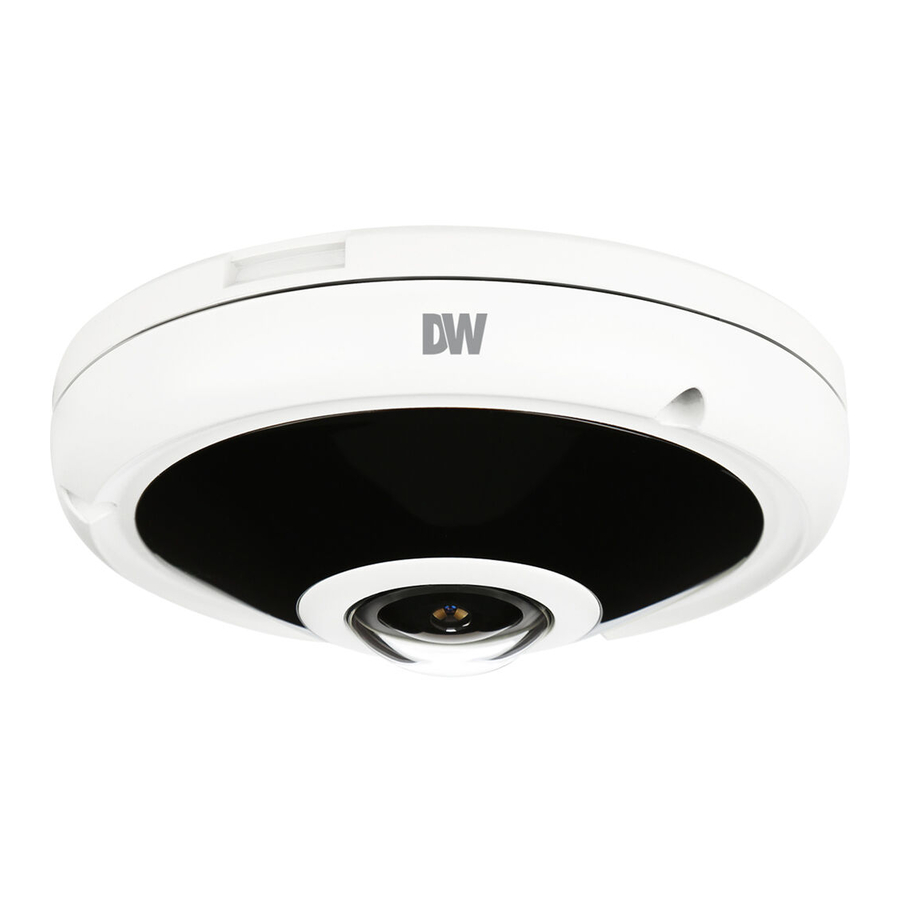
¿QUÉ HAY EN LA CAJA?

Información de inicio de sesión predeterminada: admin | admin
Al iniciar sesión en la cámara por primera vez, se le pedirá que configure una nueva contraseña. Puede configurar la nueva contraseña utilizando el software DW® IP Finder™ o directamente desde el menú del navegador de la cámara.
NOTA: Descargue todos sus materiales y herramientas de soporte en un solo lugar

- Vaya a: http://www.digital-watchdog.com/resources
- Busque su producto ingresando el número de pieza en la barra de búsqueda 'Search by Product' (Buscar por producto). Los resultados para los números de pieza aplicables se completarán automáticamente según el número de pieza que ingrese.
- Haga clic en 'Search' (Buscar). Todos los materiales compatibles, incluidos los manuales y la guía de inicio rápido (QSG), aparecerán en los resultados.
 Atención: Este documento tiene como objetivo servir como una referencia rápida para la configuración inicial. Se recomienda que el usuario lea todo el manual de instrucciones para una instalación y uso completos y adecuados.
PREPARACIÓN PARA MONTAR LA CÁMARA
- La superficie de montaje debe soportar cinco veces el peso de su cámara.
- No permita que los cables queden atrapados en lugares incorrectos o que la línea eléctrica se dañe. Esto puede causar una avería o un incendio.
![]()
Estas instrucciones de servicio son para uso exclusivo de personal de servicio calificado. Para reducir el riesgo de descarga eléctrica, no realice ningún servicio que no esté contenido en las instrucciones de funcionamiento, a menos que esté calificado para hacerlo.![]()
Existe riesgo de explosión si la batería se reemplaza incorrectamente y solo debe reemplazarse con la misma batería.- Las baterías usadas deben desecharse de acuerdo con las regulaciones locales o las instrucciones del fabricante de la batería. Desechar las baterías en un fuego o en un horno caliente, o aplastarlas y cortarlas mecánicamente puede causar una explosión.
- Dejar la batería en un ambiente de temperatura muy alta o baja presión de aire puede resultar en una explosión o fuga de líquidos o gases inflamables.
- Este producto está diseñado para ser alimentado por una fuente de alimentación con certificación UL marcada como "Clase 2" o "LPS" o "PS2" y con una clasificación de 12 Vcc, 0.71A (DWC- PPVF9Di2TW y DWC-PVF9Di2TW) y 0.63A (DWC-PPVF5Di1TW y DWC-PVF5Di1TW) mín.
- El concentrador LAN cableado que proporciona alimentación a través de Ethernet (PoE) de acuerdo con IEEE 802-3af debe ser un dispositivo con certificación UL con la salida evaluada como una fuente de alimentación limitada como se define en UL60950-1 o PS2 como se define en UL62368-1.
- La unidad está diseñada para la instalación en un entorno de red 0 como se define en IEC TR 62102. Como tal, el cableado Ethernet asociado se limitará al interior del edificio.
- Usando la hoja de plantilla de montaje o la cámara misma, marque y taladre los orificios necesarios en la pared o el techo.

ALIMENTACIÓN DE LA CÁMARA
Pase los cables y haga todas las conexiones necesarias.
- Si está utilizando un switch PoE, conecte la cámara mediante un cable Ethernet tanto para datos como para alimentación.
- Si está utilizando un switch no PoE, conecte la cámara al switch mediante un cable Ethernet para la transmisión de datos y utilice un adaptador de corriente para alimentar la cámara.
| Modelo | Requisitos de alimentación | Consumo de energía |
| DWC-PPVF9Di2TW DWC-PVF9Di2TW | DC12V, PoE IEEE 802.3af Clase 3. (Adaptador no incluido) | DC12V: máx. 8.5W PoE: máx. 10W |
| DWC-PPVF5Di1TW DWC-PVF5Di1TW | DC12V: máx. 7.5W PoE: máx. 8.7W |
INSTALACIÓN DE LA CÁMARA


- Una vez que todos los cables estén conectados, asegure la cámara a la superficie de montaje utilizando los tornillos incluidos.
- Para superficies de instalación blandas, utilice la placa de montaje de metal incluida. Fije la placa de montaje en la superficie de montaje utilizando los tornillos incluidos. Luego, presione la carcasa inferior sobre la placa de montaje. Los tres biseles de la carcasa se alinearán y encajarán en la placa.
- El juego de tapas impermeables viene con dos anillos de goma con diferentes diámetros. El anillo de goma negro tiene un diámetro interno de ø0.15" (ø4mm). El anillo de goma blanco tiene un diámetro interno de ø0.19" (ø5mm). Cuando utilice la tapa impermeable, utilice el anillo de goma que mejor se adapte al diámetro del cable de red.
- Pase el cable LAN a través de la tapa impermeable, la junta y el anillo de goma
![]() .
. - Conecte el cable LAN al puerto de red de la cámara
![]() .
. ![]() se fijará con un giro de ¼ en sentido antihorario.
se fijará con un giro de ¼ en sentido antihorario.- Enrosque y gire
![]() firmemente a
firmemente a ![]() .
.
- Pase el cable LAN a través de la tapa impermeable, la junta y el anillo de goma
 .
. .
. se fijará con un giro de ¼ en sentido antihorario.
 firmemente a
 NOTA: Para asegurar el sello de humedad, asegúrese de que la junta tórica esté en su lugar entre a y b. En entornos extremos, se recomienda el uso de un sellador para exteriores.
NOTA: Los cables con un grosor de ø4.5mm a ø5.5mm deben usar el anillo de goma negro. Los cables con un grosor superior a ø5.5mm deben usar el anillo de goma blanco.
- Vuelva a colocar el anillo de la junta y la cúpula de la cámara en el módulo de la cámara alineando los orificios de los tornillos. Alinee la cuña en el lateral de la cámara con la del soporte de montaje.
Instalación con perno y tornillos de montaje:

- Utilizando la hoja de plantilla para la instalación de tuercas y pernos, marque y taladre los orificios en la superficie de montaje.
- Asegure los dos tornillos de montaje largos a la base de la cámara.
- Pase los cables a través del soporte de montaje y haga todas las conexiones necesarias.
- Monte la cámara en la superficie de montaje utilizando las 2 tuercas de montaje. Gire los discos de bloqueo sobre los tornillos hasta que la cámara quede bien sujeta a la superficie de montaje.
- Vuelva a colocar el anillo de la junta y la cúpula de la cámara en el módulo de la cámara alineando los orificios de los tornillos. Asegúrese de alinear la cuña en el lateral de la
cámara con la del soporte de montaje.
Restablecimiento de la cámara: Para restablecer la cámara, utilice la punta de un clip o un lápiz y presione el botón de reinicio (reset button). Presionar el botón durante cinco (5) segundos iniciará un restablecimiento de toda la cámara de todas las configuraciones, incluidas las configuraciones de red.

CABLEADO
| DI (+) | BLANCO |
| DI (-) | AMARILLO |
| DO (-) | AZUL CELESTE |
| DO (+) | GRIS + PUNTO |

ADMINISTRACIÓN DE LA TARJETA SD
Para instalar la tarjeta de memoria:

- La ranura para tarjetas SD se encuentra junto al botón de reinicio (reset button).
- Separe la cúpula de la cubierta de la cámara del módulo de la cámara desenroscando los tornillos de la cúpula de la cubierta.
- Inserte una tarjeta Micro SD/SDHC de clase 10 de acuerdo con el diagrama.
- Para quitar la tarjeta SD, presione suavemente la tarjeta en la ranura para liberarla. La tarjeta saldrá automáticamente.
DW® IP FINDER™
Utilice el software DW® IP Finder™ para escanear la red y detectar todas las cámaras MEGApix®, configurar los ajustes de red de la cámara o acceder al cliente web de la cámara. 
Configuración de red


- Para instalar el DW IP Finder, vaya a: http://www.digital-watchdog.com
- Ingrese "DW IP Finder" en el cuadro de búsqueda en la parte superior de la página.
- Vaya a la pestaña "Software" en la página de DW IP Finder para descargar el archivo de instalación.
- Siga la instalación para instalar el DW IP Finder. Abra el DW IP Finder y haga clic en 'Scan Devices' (Escanear dispositivos). Escaneará la red seleccionada en busca de todos los dispositivos compatibles y enumerará los resultados en la tabla. Durante el escaneo, el logotipo de DW® se volverá gris.
- Cuando se conecte a la cámara por primera vez, debe establecer una contraseña. Para configurar una contraseña para su cámara:
- Marque la casilla junto a la cámara en los resultados de búsqueda del IP Finder. Puede seleccionar varias cámaras.
- Haga clic en "Bulk Password Assign" (Asignar contraseña masiva) a la izquierda.
- Ingrese admin/admin para el nombre de usuario y la contraseña actuales. Ingrese un nuevo nombre de usuario y contraseña a la derecha. Las contraseñas deben tener un mínimo de 8 caracteres con al menos 4 combinaciones de letras mayúsculas, letras minúsculas, números y caracteres especiales. Las contraseñas no pueden contener el ID de usuario.
- Haga clic en "change" (cambiar) para aplicar todos los cambios.
- Seleccione una cámara de la lista haciendo doble clic en la imagen de la cámara o haciendo clic en el botón 'Click' (Clic) debajo de la columna IP Conf. La ventana emergente mostrará la configuración de red actual de la cámara, lo que permitirá a los usuarios administradores ajustar la configuración según sea necesario.
- Para acceder a la página web de la cámara, haga clic en 'View Camera Website' (Ver sitio web de la cámara) desde la ventana de configuración de IP.
- Para guardar los cambios realizados en la configuración de la cámara, ingrese el nombre de usuario y la contraseña de la cuenta de administrador de la cámara y haga clic en 'Apply' (Aplicar).
 Seleccione DHCP para permitir que la cámara reciba su dirección IP automáticamente del servidor DHCP.
Seleccione "Static" (Estático) para ingresar manualmente la dirección IP, la máscara de subred (Subnetmask), la puerta de enlace (Gateway) y la información DNS de la cámara.
La IP de la cámara debe configurarse como estática si se conecta a Spectrum® IPVMS. Póngase en contacto con su administrador de red para obtener más información.
Información TCP/IP predeterminada: DHCP.
Se debe configurar el reenvío de puertos en el enrutador de su red para acceder a la cámara desde una red externa.
VISOR WEB

NOTA: Se recomienda el navegador Chrome para la configuración de IVA.
Una vez que la configuración de red de la cámara se haya configurado correctamente, puede acceder al visor web de la cámara utilizando el DW IP Finder.
Para abrir el visor web de la cámara:
- Encuentre la cámara utilizando el DW IP Finder.
- Haga doble clic en la vista de la cámara en la tabla de resultados.
- Presione el 'View Camera Website' (Ver sitio web de la cámara). El visor web de la cámara se abrirá en su navegador web predeterminado.
- Ingrese el nombre de usuario y la contraseña de la cámara que configuró en el DW IP Finder. Si no configuró un nuevo nombre de usuario y contraseña a través del DW IP Finder, no podrá ver el video de la cámara. Un mensaje lo dirigirá a configurar una nueva contraseña para que la cámara vea el video.

- Cuando acceda a la cámara por primera vez, instale el reproductor VLC para archivos web para ver el video de la cámara.

NOTA: Se debe instalar la versión de 32 bits del reproductor VLC. Si está utilizando un sistema de 64 bits, desinstale la versión anterior de 64 bits y vuelva a instalarla con la versión de 32 bits.
NOTA: Es posible que algunas opciones de menú no estén disponibles según el modelo de cámara. Consulte el manual completo para obtener más información.
Copyright © Digital Watchdog. Todos los derechos reservados.
Las especificaciones y los precios están sujetos a cambios sin previo aviso.

Tel: +1 (866) 446-3595 / (813) 888-9555
Horario de soporte técnico:
9:00 AM – 8:00 PM EST, de lunes a viernes
digital-watchdog.com

Referencias

Descargar manual
Aquí puedes descargar la versión completa en pdf del manual, puede contener instrucciones de seguridad adicionales, información de garantía, reglas de la FCC, etc.
Descargar Guía de inicio rápido de Digital Watchdog MEGApix PanO

