Manual de Avaya 2410
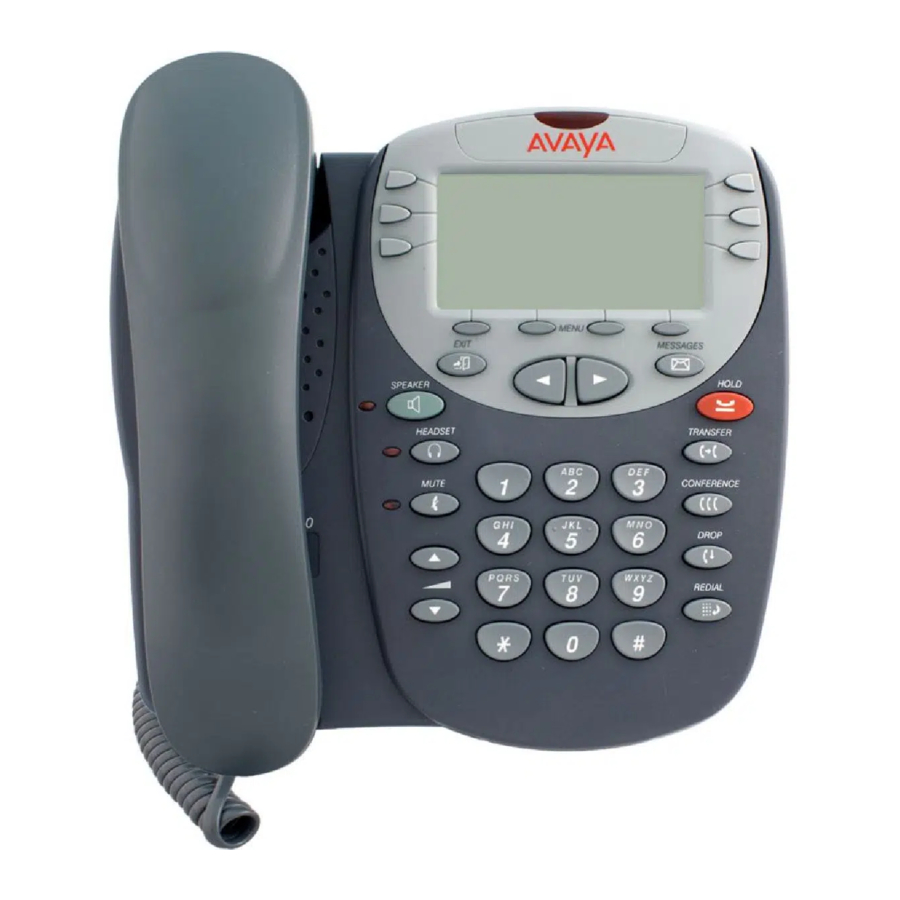
Descripción general

- Botones de función/apariencia de llamada: Se utilizan para acceder a las líneas entrantes/salientes y las funciones programadas.
- Pantalla: Muestra el estado de las apariencias de llamada, información de una llamada, información proporcionada por el servidor de llamadas de Avaya, la pantalla de inicio, la pantalla de marcación rápida, la pantalla de registro de llamadas y la pantalla de opciones.
- Lámpara de mensajes: Esta lámpara se ilumina cuando ha llegado un mensaje a su buzón de voz.
- Teclas de función: Le permiten realizar funciones específicas. Las funciones disponibles y las etiquetas de las teclas de función correspondientes cambian según la pantalla que se muestre. Para ver inicialmente las etiquetas de las teclas de función, pulse cualquier tecla de función.
- Botón de mensajes: Se utiliza para recuperar mensajes.
- Teclas de flecha: Se utilizan para moverse entre las páginas de la pantalla, para desplazarse por el registro de llamadas y las entradas de marcación rápida, y para mover el cursor durante la introducción de datos.
- Botón de retención: Se utiliza para poner las llamadas en espera.
- Botón de transferencia: Se utiliza para transferir llamadas.
- Botón de conferencia: Se utiliza para realizar llamadas de conferencia.
- Botón de colgar: Desconecta la llamada actual. Si está en una llamada de conferencia, pulse este botón para eliminar a la última persona que añadió a la conferencia.
- Botón de rellamada: Marca el último número que marcó.
- Teclado de marcación: Teclado estándar de 12 botones que le permite marcar números de teléfono.
- Botones de control de volumen: Se utilizan para ajustar el volumen del altavoz, el auricular, los auriculares o el timbre/clic de los botones, según el componente que se esté utilizando.
- Botón de silencio: Desactiva el micrófono. Cuando la función de silencio está activa, la lámpara asociada se enciende y la persona al otro lado de la llamada no puede oírle.
- Botón de auriculares: Se utiliza para activar unos auriculares que están conectados a la toma de auriculares 2410.
- Botón de altavoz: Se utiliza para acceder al altavoz incorporado. La lámpara asociada a este botón se enciende cuando el altavoz está activo.
- Toma de auriculares: Se utiliza para conectar unos auriculares.
- Botón de salida: Le devuelve a la primera página de la pantalla de inicio.
Funciones de gestión de llamadas
Responder a una llamada
Cuando una llamada llega a su teléfono 2410, oye un tono de llamada y aparece un icono de campana parpadeante en la apariencia de llamada asociada. Además, se muestra la información de identificación de la llamada.
Para responder a una llamada entrante
Realice uno de los siguientes pasos:
- Si no está activo en otra llamada, responda a la llamada con el auricular, los auriculares o el altavoz. Para utilizar el altavoz, consulte "Altavoz".
- Si ya está activo en una llamada, ponga la llamada activa en espera y, a continuación, responda a la llamada entrante.
- Si la apariencia de llamada para la llamada entrante no se muestra en la página actual de la pantalla de inicio, utilice
![]() para cambiar entre las páginas. Utilice
para cambiar entre las páginas. Utilice ![]() para volver a la pantalla de inicio. Cuando localice la apariencia de llamada para la llamada entrante, pulse el botón de apariencia de llamada correspondiente.
para volver a la pantalla de inicio. Cuando localice la apariencia de llamada para la llamada entrante, pulse el botón de apariencia de llamada correspondiente.
 para cambiar entre las páginas. Utilice
  para volver a la pantalla de inicio. Cuando localice la apariencia de llamada para la llamada entrante, pulse el botón de apariencia de llamada correspondiente.
Realizar una llamada
Para realizar una llamada manualmente
- Desactive el auricular, los auriculares o el altavoz.
- Cuando oiga el tono de marcación, introduzca la extensión o el número de teléfono.
Si está llamando a un número externo, debe incluir el código necesario (por ejemplo, "9") para acceder a una línea externa.
Para que el teléfono 2410 realice una llamada automáticamente
Realice uno de los siguientes pasos:
- Pulse
![]() para que el teléfono 2410 marque el último número que marcó.
para que el teléfono 2410 marque el último número que marcó. - Acceda al registro de llamadas e inicie una llamada a una entrada específica. Consulte "Realizar una llamada desde el registro de llamadas".
- Acceda a la lista de marcación rápida en su directorio personal e inicie una llamada a una entrada específica.
Retención
La función de retención pone una llamada en espera hasta que pueda volver a ella.
Para poner una llamada en espera
Pulse  .
.
Para volver a la llamada en espera
Pulse el botón de apariencia de llamada de la llamada en espera.
Nota: Es posible que su administrador del sistema haya administrado la función de desretención. En este caso, puede volver a la llamada en espera pulsando .
Altavoz
El altavoz bidireccional incorporado le permite realizar y responder llamadas sin levantar el auricular. Es posible que los altavoces bidireccionales no funcionen de forma satisfactoria en lugares muy ruidosos.
Para realizar o responder una llamada sin levantar el auricular, o para utilizar el altavoz con cualquier función
- Pulse
![]() .
. - Realice o responda la llamada, o acceda a la función seleccionada.
- Ajuste el volumen del altavoz si es necesario.
Para cambiar del altavoz al auricular
Coja el auricular y hable.
Para cambiar del auricular al altavoz
- Pulse
![]() .
. - Cuelgue el auricular.
Para cambiar de los auriculares al altavoz
Pulse .
.
Para silenciar una llamada de altavoz
Pulse .
.
Para finalizar una llamada de altavoz
Pulse de nuevo.
Rellamada
La función de rellamada o último número marcado vuelve a marcar automáticamente el último número que marcó.
Para volver a marcar el último número que marcó
Pulse  .
.
Transferencia
La función de transferencia le permite transferir una llamada de su teléfono a otra extensión o número externo.
Para transferir la llamada actual a otra extensión
- Durante una llamada, pulse
![]() .
. - Cuando oiga el tono de marcación, marque el número al que se va a transferir la llamada.
- Realice uno de los siguientes pasos:
- Para transferir la llamada sin anunciarla, pulse
![]() de nuevo y cuelgue. La transferencia se ha completado.
de nuevo y cuelgue. La transferencia se ha completado. - Para anunciar la llamada antes de transferirla, espere a que conteste la persona llamada. Consulte el paso 4.
- Para transferir la llamada sin anunciarla, pulse
- Cuando conteste la persona llamada, anuncie la llamada.
Si la línea está ocupada o no hay respuesta, pulse![Caída]() . A continuación, puede volver a la llamada en espera pulsando su botón de apariencia de llamada.
. A continuación, puede volver a la llamada en espera pulsando su botón de apariencia de llamada. - Pulse
![Conferencia]() de nuevo y cuelgue para completar la transferencia.
de nuevo y cuelgue para completar la transferencia.
 .
. . A continuación, puede volver a la llamada en espera pulsando su botón de apariencia de llamada.
 de nuevo y cuelgue para completar la transferencia.
Nota: Es posible que su administrador del sistema haya administrado la función de transferencia al colgar. En este caso, puede transferir una llamada pulsando  , marcando el número al que se va a transferir la llamada y, a continuación, colgando. Para cancelar un intento de transferencia, pulse la apariencia de llamada original. Si su sistema tiene activada la retención automática, utilice
  para cancelar una transferencia, de modo que el posible destinatario de la transferencia no se quede en espera.
Conferencia
La función de conferencia le permite realizar una conferencia con usted y hasta con otras cinco personas en una llamada.
Para añadir a otra persona a una llamada
- Pulse
![]() .
. - Cuando oiga el tono de marcación, marque el número de la persona que desea añadir a la llamada.
- Espere a que respondan.
- Para añadir a la persona a la llamada, pulse
![Conferencia]() de nuevo. Si la persona llamada no responde o no quiere unirse a la conferencia, pulse
de nuevo. Si la persona llamada no responde o no quiere unirse a la conferencia, pulse ![Caída]() . A continuación, puede volver a la llamada en espera pulsando su botón de apariencia de llamada.
. A continuación, puede volver a la llamada en espera pulsando su botón de apariencia de llamada. - Repita los pasos del 1 al 4 para realizar conexiones de conferencia adicionales.
 .
. de nuevo. Si la persona llamada no responde o no quiere unirse a la conferencia, pulse
  . A continuación, puede volver a la llamada en espera pulsando su botón de apariencia de llamada.
Para añadir una llamada en espera a una llamada activa
- Pulse
![]() .
. - Cuando oiga el tono de marcación, pulse el botón de apariencia de llamada que corresponde a la llamada en espera.
- Pulse
![]() de nuevo.
de nuevo.
Para eliminar a la última persona añadida a la llamada de conferencia
- Asegúrese de que está seleccionada la apariencia de llamada en conferencia.
- Pulse
![]() .
.
Recepción de mensajes
Mensaje
La lámpara de mensajes se enciende cuando una persona que llama le ha dejado un mensaje. Pulse  para recuperar sus mensajes y siga las instrucciones.
Nota: Su administrador del sistema debe programar ciertas funciones para activar el botón . Consulte con su administrador del sistema si el botón de mensaje no funciona correctamente.
Ajustes personalizados
Tono visual
La opción Flash Message Lamp le permite elegir una alerta visual para las llamadas entrantes. Cuando esta opción está habilitada, el teléfono suena y la lámpara sobre el área de visualización del 2410 parpadea cuando llega una llamada entrante.
Para configurar la opción Flash Message Lamp
- Desde la pantalla de inicio, pulse la tecla programable Option (Opción).
Se muestra la pantalla Options (Opciones). - Pulse el botón de función Ring Options (Opciones de tono).
Se muestra la pantalla Ring Options (Opciones de tono). - Pulse el botón de función Flash Message Lamp (Lámpara de mensaje intermitente).
- Pulse la tecla programable Yes/No (Sí/No) o pulse el botón a la derecha de la configuración para indicar si desea que Flash Message Lamp esté habilitado.
- Pulse la tecla programable Save (Guardar).
Oirá un tono de confirmación.
Patrón de tono
La opción Ring Pattern (Patrón de tono) le permite elegir un patrón de tono personalizado para el 2410.
Para seleccionar un patrón de tono personalizado
- Desde la pantalla de inicio, pulse la tecla programable Option (Opción).
Se muestra la pantalla Options (Opciones). - Pulse el botón de función Ring Options (Opciones de tono).
Se muestra la pantalla Ring Options (Opciones de tono). - Pulse el botón de función Ring Pattern (Patrón de tono).
Se muestra la pantalla Select Ring (Seleccionar tono) con el patrón de tono actual. - Utilice
![]() o el teclado de marcación para recorrer los patrones de tono.
o el teclado de marcación para recorrer los patrones de tono. - Para guardar el patrón de tono seleccionado, pulse la tecla programable Save (Guardar).
Oirá un tono de confirmación.
Nota: Si descuelga el teléfono o recibe una llamada durante la selección, el proceso se cancela y debe volver a empezar.
 o el teclado de marcación para recorrer los patrones de tono.
Etiquetas de apariencia de llamada/botones
Editar etiquetas
Puede cambiar las etiquetas de los botones de función/apariencia de llamada en su teléfono. Estas nuevas etiquetas se almacenan en su teléfono 2410.
Para editar las etiquetas de los botones de función/apariencia de llamada
- Desde la pantalla de inicio, pulse la tecla programable Label (Etiqueta).
Se muestra la pantalla Label Action (Acción de etiqueta). - Pulse la tecla programable Edit (Editar).
Se muestra la pantalla Label Select (Seleccionar etiqueta). Puede utilizar![flecha arriba]() y
y![flecha abajo]() para localizar la etiqueta que desea editar.
para localizar la etiqueta que desea editar. - Pulse el botón de función en el teléfono 2410 que corresponda a la etiqueta que desea editar.
Se muestra la pantalla Label Edit (Editar etiqueta). El campo New Label (Nueva etiqueta) muestra la etiqueta personalizada actual (si la hay) y el campo System Label (Etiqueta del sistema) muestra la etiqueta del sistema. - Utilizando el teclado de marcación, edite la etiqueta. Puede introducir hasta 13 caracteres. De forma predeterminada, la primera letra aparece en mayúsculas y los siguientes caracteres aparecen en minúsculas.
- Cuando termine, pulse la tecla programable Save (Guardar).
 y
y para localizar la etiqueta que desea editar.
Ver las etiquetas del sistema
Para ver las etiquetas de los botones de función/apariencia de llamada en el sistema de procesamiento de llamadas
- Desde la pantalla de inicio, pulse la tecla programable Label (Etiqueta).
Se muestra la pantalla Label Action (Acción de etiqueta). - Pulse la tecla programable Inspect (Inspeccionar).
Se muestra la pantalla Label Select (Seleccionar etiqueta) que muestra las etiquetas del sistema para el teléfono 2410. - Utilice
![flecha arriba]() y
y![flecha abajo]() para desplazarse por las páginas.
para desplazarse por las páginas. - Cuando termine, pulse la tecla programable Done (Listo).
Restaurar las etiquetas del sistema
Para restaurar las etiquetas del sistema para todos los botones
- Desde la pantalla de inicio, pulse la tecla programable Label (Etiqueta).
Se muestra la pantalla Label Action (Acción de etiqueta). - Pulse la tecla programable Restore (Restaurar).
Se muestra la pantalla Label Restore (Restaurar etiqueta). - Pulse la tecla programable Erase (Borrar).
Se muestra el mensaje Confirm Erase (Confirmar borrado). - Pulse la tecla programable Erase (Borrar).
Marcación rápida/Directorio personal
Añadir una entrada de marcación rápida
Puede almacenar hasta 48 entradas de marcación rápida personales en el teléfono 2410. Cuando se almacena el número máximo de entradas, debe eliminar las entradas existentes antes de que el teléfono 2410 le permita introducir nuevas entradas.
Para añadir entradas de marcación rápida a su directorio personal
- Desde la pantalla de inicio, pulse la tecla programable SpDial (Marc. rápida).
Se muestra la pantalla Speed Dial (Marcación rápida). - Pulse la tecla programable Add (Añadir).
Se muestra la pantalla Edit Name (Editar nombre) con el campo Name (Nombre) subrayado.
Nota: Si el directorio está lleno, se muestra un mensaje que indica que su lista de marcación rápida está llena. Debe eliminar una entrada existente antes de poder añadir una nueva entrada. - Utilizando el teclado de marcación, introduzca el nombre para su entrada de marcación rápida. Puede introducir hasta 13 caracteres. De forma predeterminada, la primera letra que introduzca aparece en mayúsculas y los siguientes caracteres aparecen en minúsculas.
Nota: Puede utilizar la tecla programable Case (Mayús.) para alternar entre mayúsculas y minúsculas. Puede utilizar la tecla programable Space (Espacio) para insertar un espacio entre el nombre y el apellido. Después de introducir un espacio, de forma predeterminada, el siguiente carácter es una letra mayúscula. Los siguientes caracteres de esa palabra aparecen en minúsculas. Utilice la tecla * (asterisco) para recorrer los caracteres de punto y asterisco. Utilice la tecla # (almohadilla) para recorrer los caracteres de guion y almohadilla. - Cuando termine de introducir un nombre, pulse el botón de función a la izquierda del campo Number (Número) para avanzar a ese campo.
- Utilizando el teclado de marcación, introduzca el número de teléfono para esta entrada de marcación rápida. Puede introducir números de hasta 24 caracteres de longitud, incluidos los caracteres especiales.
- Cuando termine de introducir el número de teléfono, pulse la tecla programable Save (Guardar) para guardar su entrada.
Oirá un tono de confirmación. - Repita los pasos del 2 al 6 para las entradas adicionales.
Realizar una llamada desde una marcación rápida
Para realizar una llamada a una entrada de directorio con la función de marcación rápida
- Desde la pantalla de inicio, pulse la tecla programable SpDial (Marc. rápida).
Se muestra la pantalla Speed Dial (Marcación rápida). - Pulse el botón de función para la entrada a la que desea llamar. Si la entrada no se muestra en la página actual, utilice
![flecha arriba]() y
y![flecha abajo]() para recorrer las entradas.
para recorrer las entradas.
El teléfono 2410 marca el número.
Editar una entrada de marcación rápida
Para editar una entrada de marcación rápida almacenada
- Desde la pantalla de inicio, pulse la tecla programable SpDial (Marc. rápida).
Se muestra la pantalla Speed Dial (Marcación rápida). - Pulse la tecla programable Edit (Editar).
- Pulse el botón de función que corresponde a la entrada que desea editar.
- Utilizando el teclado de marcación, introduzca el nombre para su entrada de marcación rápida. Puede introducir hasta 13 caracteres. De forma predeterminada, la primera letra que introduzca aparece en mayúsculas y los siguientes caracteres aparecen en minúsculas.
- Si desea cambiar el número, pulse el botón de función a la izquierda del campo Number (Número) en la pantalla Edit Number (Editar número). De lo contrario, consulte el paso 7.
- Utilizando el teclado de marcación, introduzca el número de teléfono para esta entrada de marcación rápida. Puede introducir números de hasta 24 caracteres de longitud, incluidos los caracteres especiales.
- Cuando termine de realizar los cambios, pulse la tecla programable Save (Guardar) para guardar su entrada.
- Repita los pasos del 3 al 7 para las entradas adicionales.
Registro de llamadas
Ver el registro de llamadas
Para ver la lista de todas las llamadas registradas en el registro de llamadas
- Desde la pantalla de inicio, presione la tecla programable Log. Se muestra la pantalla de resumen del registro de llamadas.
- Presione la tecla programable correspondiente al tipo de entradas de llamadas que desea ver (es decir, contestadas, no contestadas (perdidas), salientes o todas las entradas).
- Use
![flecha hacia arriba]() y
y ![flecha hacia abajo]() para desplazarse por las páginas.
para desplazarse por las páginas. - Para ver información sobre una entrada específica, presione el botón que corresponde a la entrada.
Se muestra la pantalla de detalles del registro de llamadas para esta entrada. - Presione
![]() para volver a la pantalla de inicio.
para volver a la pantalla de inicio.
 y
y  para desplazarse por las páginas.
Hacer una llamada desde el registro de llamadas
Para hacer una llamada desde una entrada en el registro de llamadas
- Desde la pantalla de inicio, presione la tecla programable Log.
Se muestra la pantalla de resumen del registro de llamadas. - Use
![flecha hacia arriba y flecha hacia abajo]() y
y ![flecha hacia arriba y flecha hacia abajo]() para desplazarse por las páginas.
para desplazarse por las páginas. - Cuando encuentre una entrada a la que desea llamar, presione el botón que corresponde a esa entrada.
Se muestra la pantalla de detalles del registro de llamadas para esta entrada. - Presione la tecla programable Call para hacer la llamada.
Nota: Puede usar este método para hacer llamadas directamente a extensiones. Para llamar a números externos, desactive el auricular y marque el código requerido para acceder a una línea externa (por ejemplo, "9"). Luego, presione la tecla programable Call para hacer la llamada.
Guardar una entrada del registro de llamadas en marcación rápida
Para guardar una entrada en el registro de llamadas en su lista de marcación rápida
- Desde la pantalla de inicio, presione la tecla programable Log.
Se muestra la pantalla de resumen del registro de llamadas. - Use
![flecha hacia arriba y flecha hacia abajo]() y
y ![flecha hacia arriba y flecha hacia abajo]() para desplazarse por las páginas.
para desplazarse por las páginas. - Cuando encuentre una entrada que desea guardar, presione el botón que corresponde a esa entrada.
Se muestra la pantalla de detalles del registro de llamadas para esta entrada. - Presione la tecla programable Save.
Se muestra la pantalla Editar nombre. - Realice los cambios que desee y luego presione la tecla programable Save para guardar la entrada en la lista de marcación rápida.
Descargar manual
Aquí puedes descargar la versión completa en pdf del manual, puede contener instrucciones de seguridad adicionales, información de garantía, reglas de la FCC, etc.
Descargar Manual de Avaya 2410


