Priročnik za Avaya 2410
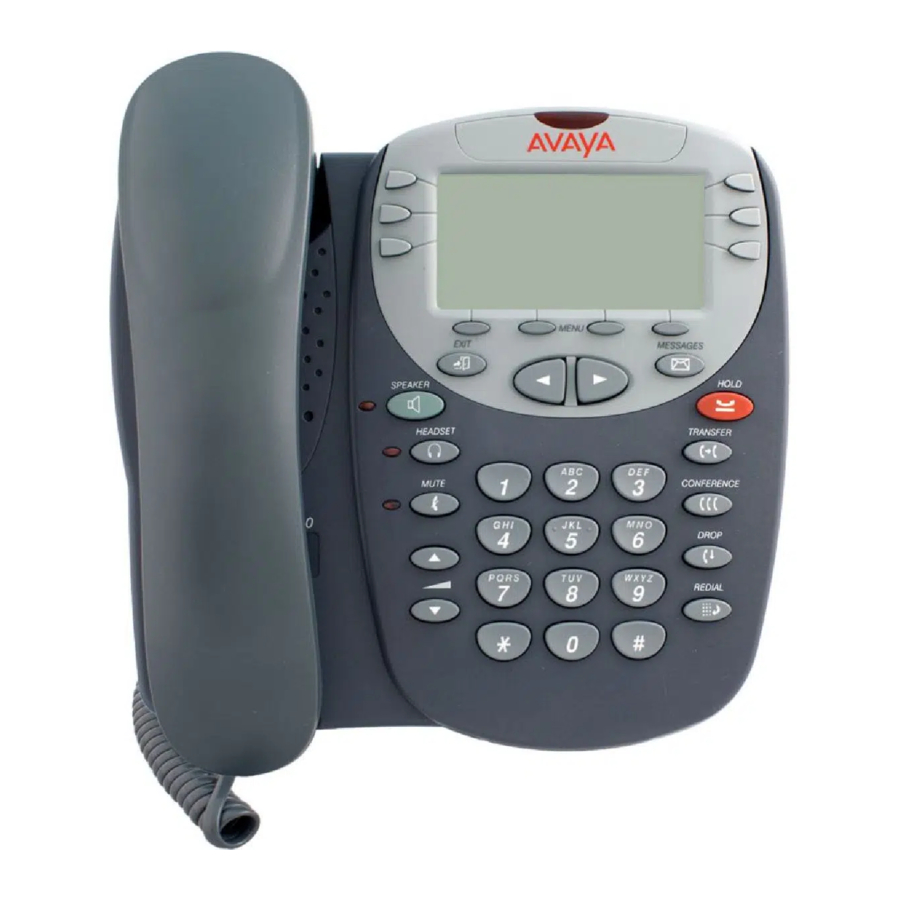
Pregled

- Gumbi za prikaz/funkcije klica: Uporabite za dostop do dohodnih/odhodnih linij in programiranih funkcij.
- Zaslon: Prikazuje stanje za prikaze klica, informacije za klic, informacije, ki jih zagotavlja strežnik za klice Avaya, začetni zaslon, zaslon za hitro izbiranje, zaslon dnevnika klicev in zaslon z možnostmi.
- Lučka za sporočila: Ta lučka sveti, ko je v vaš poštni predal prispelo sporočilo.
- Funkcijske tipke: Omogočajo izvajanje določenih funkcij. Razpoložljive funkcije in ustrezne oznake funkcijskih tipk se spreminjajo glede na prikazani zaslon. Za začetni ogled oznak funkcijskih tipk pritisnite katero koli funkcijsko tipko.
- Gumb za sporočila: Uporabite za pridobivanje sporočil.
- Smerne tipke: Uporabite za premikanje med stranmi zaslona, za kroženje po vnosih dnevnika klicev in hitrega izbiranja ter za premikanje kurzorja med vnosom podatkov.
- Gumb za zadržanje: Uporabite za zadržanje klicev.
- Gumb za prenos: Uporabite za prenos klicev.
- Gumb za konferenco: Uporabite za konferenčne klice.
- Gumb za prekinitev: Prekine trenutni klic. Če ste v konferenčnem klicu, pritisnite ta gumb, da izključite zadnjo osebo, ki ste jo dodali v konferenco.
- Gumb za ponovno klicanje: Pokliče zadnjo številko, ki ste jo klicali.
- Številčnica: Standardna ploščica z 12 gumbi, ki omogoča klicanje telefonskih številk.
- Gumbi za nadzor glasnosti: Uporabite za nastavitev glasnosti zvočnika, slušalke, naglavne slušalke ali zvonjenja/klika gumba, odvisno od tega, katera komponenta je v uporabi.
- Gumb za izklop zvoka: Izklopi mikrofon. Ko je funkcija za izklop zvoka aktivna, se prižge pripadajoča lučka in oseba na drugi strani klica vas ne sliši.
- Gumb za naglavne slušalke: Uporabite za aktiviranje naglavnih slušalk, ki so priključene na priključek za naglavne slušalke 2410.
- Gumb za zvočnik: Uporabite za dostop do vgrajenega zvočnika. Lučka, povezana s tem gumbom, sveti, ko je zvočnik aktiven.
- Priključek za naglavne slušalke: Uporabite za priključitev naglavnih slušalk.
- Gumb za izhod: Vrnete se na prvo stran začetnega zaslona.
Funkcije za upravljanje klicev
Odgovor na klic
Ko na vaš telefon 2410 prispe klic, zaslišite zvonjenje in na povezanem prikazu klica se prikaže utripajoča ikona zvonca. Poleg tega se prikažejo informacije o identifikaciji klica.
Za odgovor na dohodni klic
Izvedite enega od naslednjih korakov:
- Če niste aktivni pri drugem klicu, odgovorite na klic s slušalko, naglavnimi slušalkami ali zvočnikom. Za uporabo zvočnika glejte "Zvočnik".
- Če ste že aktivni pri klicu, zadržite aktivni klic in nato odgovorite na dohodni klic.
- Če se prikaz klica za zvoneči klic ne prikaže na trenutni strani začetnega zaslona, uporabite
![]() za preklapljanje med stranmi. Uporabite
za preklapljanje med stranmi. Uporabite ![]() za vrnitev na začetni zaslon. Ko najdete prikaz klica za zvoneči klic, pritisnite ustrezen gumb za prikaz klica.
za vrnitev na začetni zaslon. Ko najdete prikaz klica za zvoneči klic, pritisnite ustrezen gumb za prikaz klica.
 za preklapljanje med stranmi. Uporabite
  za vrnitev na začetni zaslon. Ko najdete prikaz klica za zvoneči klic, pritisnite ustrezen gumb za prikaz klica.
Opravljanje klica
Za ročno opravljanje klica
- Odložite slušalko, naglavne slušalke ali zvočnik.
- Ko zaslišite ton za klicanje, vnesite številko interne ali telefonske številke.
Če kličete zunanjo številko, morate vnesti zahtevano kodo (na primer "9") za dostop do zunanje linije.
Če želite, da telefon 2410 samodejno opravi klic
Izvedite enega od naslednjih korakov:
- Pritisnite
![]() , da telefon 2410 pokliče zadnjo številko, ki ste jo klicali.
, da telefon 2410 pokliče zadnjo številko, ki ste jo klicali. - Dostopite do dnevnika klicev in začnite klic na določen vnos. Glejte "Opravljanje klica iz dnevnika klicev."
- Dostopite do seznama za hitro izbiranje v svojem osebnem imeniku in začnite klic na določen vnos.
Zadržanje
Funkcija za zadržanje zadrži klic, dokler se ne morete vrniti nanj.
Za zadržanje klica
Pritisnite  .
.
Za vrnitev na zadržani klic
Pritisnite gumb za prikaz klica zadržanega klica.
Opomba: Vaš sistemski administrator je morda upravljal funkcijo za prekinitev zadrževanja. V tem primeru se lahko vrnete na zadržani klic s pritiskom na .
Zvočnik
Dvostranski vgrajeni zvočnik vam omogoča opravljanje in sprejemanje klicev brez dvigovanja slušalke. Dvostranski zvočniki morda ne bodo delovali zadovoljivo na zelo hrupnih mestih.
Za opravljanje ali sprejemanje klica brez dvigovanja slušalke ali za uporabo zvočnika s katero koli funkcijo
- Pritisnite
![]() .
. - Opravite ali sprejmite klic ali dostopajte do izbrane funkcije.
- Po potrebi prilagodite glasnost zvočnika.
Za preklop z zvočnika na slušalko
Dvignite slušalko in se pogovarjajte.
Za preklop s slušalke na zvočnik
- Pritisnite
![]() .
. - Odložite slušalko.
Za preklop z naglavnih slušalk na zvočnik
Pritisnite .
.
Za izklop zvoka pri klicu prek zvočnika
Pritisnite .
.
Za prekinitev klica prek zvočnika
Ponovno pritisnite .
Ponovno klicanje
Funkcija za ponovno klicanje ali zadnjo klicano številko samodejno ponovno pokliče zadnjo številko, ki ste jo klicali.
Za ponovno klicanje zadnje številke, ki ste jo klicali
Pritisnite  .
.
Prenos
Funkcija za prenos vam omogoča prenos klica iz vašega telefona na drugo interno številko ali zunanjo številko.
Za prenos trenutnega klica na drugo interno številko
- Med klicem pritisnite
![]() .
. - Ko zaslišite ton za klicanje, pokličite številko, na katero želite prenesti klic.
- Izvedite enega od naslednjih korakov:
- Če želite prenesti klic brez napovedi, ponovno pritisnite
![]() in odložite slušalko. Prenos je zaključen.
in odložite slušalko. Prenos je zaključen. - Če želite napovedati klic pred prenosom, počakajte, da se klicana stranka oglasi. Glejte 4. korak.
- Če želite prenesti klic brez napovedi, ponovno pritisnite
- Ko se klicana stranka oglasi, napovejte klic.
Če je linija zasedena ali se nihče ne oglasi, pritisnite![]() . Nato se lahko vrnete na zadržani klic s pritiskom na gumb za prikaz klica.
. Nato se lahko vrnete na zadržani klic s pritiskom na gumb za prikaz klica. - Ponovno pritisnite
![]() in odložite slušalko, da dokončate prenos.
in odložite slušalko, da dokončate prenos.
 .
. . Nato se lahko vrnete na zadržani klic s pritiskom na gumb za prikaz klica.
 in odložite slušalko, da dokončate prenos.
Opomba: Vaš sistemski administrator je morda upravljal funkcijo za prenos ob odložitvi slušalke. V tem primeru lahko prenesete klic s pritiskom na  , pokličete številko, na katero želite prenesti klic, in nato odložite slušalko. Če želite preklicati poskus prenosa, pritisnite prvotni prikaz klica. Če ima vaš sistem aktivirano samodejno zadrževanje, uporabite
  , da prekličete prenos, da potencialni prejemnik prenosa ne bo ostal v zadržanju.
Konferenca
Funkcija za konferenco vam omogoča, da v klic vključite vas in do pet drugih strank.
Za dodajanje druge stranke v klic
- Pritisnite
![]() .
. - Ko zaslišite ton za klicanje, pokličite številko osebe, ki jo želite dodati v klic.
- Počakajte na odgovor.
- Če želite osebo dodati v klic, ponovno pritisnite
![]() . Če se klicana stranka ne oglasi ali se ne želi pridružiti konferenci, pritisnite
. Če se klicana stranka ne oglasi ali se ne želi pridružiti konferenci, pritisnite ![]() . Nato se lahko vrnete na zadržani klic s pritiskom na gumb za prikaz klica.
. Nato se lahko vrnete na zadržani klic s pritiskom na gumb za prikaz klica. - Ponovite korake od 1 do 4 za dodatne konferenčne povezave.
 .
. . Če se klicana stranka ne oglasi ali se ne želi pridružiti konferenci, pritisnite
  . Nato se lahko vrnete na zadržani klic s pritiskom na gumb za prikaz klica.
Za dodajanje zadržanega klica aktivnemu klicu
- Pritisnite
![]() .
. - Ko zaslišite ton za klicanje, pritisnite gumb za prikaz klica, ki ustreza zadržanemu klicu.
- Ponovno pritisnite
![]() .
.
Za odstranitev zadnje osebe, dodane v konferenčni klic
- Prepričajte se, da je izbran prikaz konferenčnega klica.
- Pritisnite
![]() .
.
Pridobivanje sporočil
Sporočilo
Ko vam klicatelj pusti sporočilo, se prižge lučka za sporočila. Pritisnite  za pridobivanje sporočil in sledite navodilom.
Opomba: Določene funkcije mora programirati vaš sistemski administrator, da aktivira gumb . Če gumb za sporočila ne deluje pravilno, se posvetujte s svojim sistemskim administratorjem.
Prilagojene nastavitve
Vizualni zvonec
Možnost svetilke za bliskovno sporočilo vam omogoča izbiro vizualnega opozorila za dohodne klice. Ko je ta možnost omogočena, telefon zvoni in svetilka nad območjem zaslona 2410 utripa, ko prispe dohodni klic.
Če želite nastaviti možnost svetilke za bliskovno sporočilo
- Na začetnem zaslonu pritisnite programsko tipko Option (Možnost).
Prikaže se zaslon Možnosti. - Pritisnite funkcijski gumb Ring Options (Možnosti zvonjenja).
Prikaže se zaslon Možnosti zvonjenja. - Pritisnite funkcijski gumb Flash Message Lamp (Svetilka za bliskovno sporočilo).
- Pritisnite programsko tipko Yes/No (Da/Ne) ali pritisnite gumb desno od nastavitve, da označite, ali želite omogočiti svetilko za bliskovno sporočilo.
- Pritisnite programsko tipko Save (Shrani).
Slišali boste potrditveni ton.
Vzorec zvonjenja
Možnost vzorca zvonjenja vam omogoča izbiro prilagojenega vzorca zvonjenja za 2410.
Če želite izbrati prilagojen vzorec zvonjenja
- Na začetnem zaslonu pritisnite programsko tipko Option (Možnost).
Prikaže se zaslon Možnosti. - Pritisnite funkcijski gumb Ring Options (Možnosti zvonjenja).
Prikaže se zaslon Možnosti zvonjenja. - Pritisnite funkcijski gumb Ring Pattern (Vzorec zvonjenja).
Prikaže se zaslon Izberi zvonjenje s trenutnim vzorcem zvonjenja. - Uporabite
![]() ali številčnico za preklapljanje med vzorci zvonjenja.
ali številčnico za preklapljanje med vzorci zvonjenja. - Če želite shraniti izbrani vzorec zvonjenja, pritisnite programsko tipko Save (Shrani).
Slišali boste potrditveni ton.
Opomba: Če dvignete slušalko ali prejmete klic med izbiranjem, se postopek prekliče in začeti morate znova.
 ali številčnico za preklapljanje med vzorci zvonjenja.
Oznake gumbov za videz klica/funkcije
Urejanje oznak
Spremenite lahko oznake gumbov za videz klica/funkcije na vašem telefonu. Te nove oznake so shranjene v vašem telefonu 2410.
Če želite urediti oznake gumbov za videz klica/funkcije
- Na začetnem zaslonu pritisnite programsko tipko Label (Oznaka).
Prikaže se zaslon Dejanje z oznako. - Pritisnite programsko tipko Edit (Uredi).
Prikaže se zaslon Izbira oznake. Uporabite lahko![Puščica gor]() in
in![Puščica dol]() , da poiščete oznako, ki jo želite urediti.
, da poiščete oznako, ki jo želite urediti. - Pritisnite funkcijski gumb na telefonu 2410, ki ustreza oznaki, ki jo želite urediti.
Prikaže se zaslon Urejanje oznake. Polje Nova oznaka prikazuje trenutno prilagojeno oznako (če obstaja), polje Sistemska oznaka pa prikazuje sistemsko oznako. - S številčnico uredite oznako. Vnesete lahko do 13 znakov. Privzeto se prva črka prikaže z veliko začetnico, naslednji znaki pa z malo.
- Ko končate, pritisnite programsko tipko Save (Shrani).
 in
in , da poiščete oznako, ki jo želite urediti.
Ogled sistemskih oznak
Če si želite ogledati oznake gumbov za videz klica/funkcije v sistemu za obdelavo klicev
- Na začetnem zaslonu pritisnite programsko tipko Label (Oznaka).
Prikaže se zaslon Dejanje z oznako. - Pritisnite programsko tipko Inspect (Preglej).
Prikaže se zaslon Izbira oznake, ki prikazuje sistemske oznake za telefon 2410. - Uporabite
![Puščica gor]() in
in![Puščica dol]() za pomikanje po straneh.
za pomikanje po straneh. - Ko končate, pritisnite programsko tipko Done (Končano).
Obnovitev sistemskih oznak
Če želite obnoviti sistemske oznake za vse gumbe
- Na začetnem zaslonu pritisnite programsko tipko Label (Oznaka).
Prikaže se zaslon Dejanje z oznako. - Pritisnite programsko tipko Restore (Obnovi).
Prikaže se zaslon Obnovitev oznake. - Pritisnite programsko tipko Erase (Izbriši).
Prikaže se poziv za potrditev brisanja. - Pritisnite programsko tipko Erase (Izbriši).
Hitro klicanje/osebni imenik
Dodajanje vnosa za hitro klicanje
V telefon 2410 lahko shranite do 48 osebnih vnosov za hitro klicanje. Ko je shranjeno največje število vnosov, morate izbrisati obstoječe vnose, preden vam telefon 2410 omogoči vnos novih vnosov.
Če želite dodati vnose za hitro klicanje v osebni imenik
- Na začetnem zaslonu pritisnite programsko tipko SpDial (Hitro klicanje).
Prikaže se zaslon Hitro klicanje. - Pritisnite programsko tipko Add (Dodaj).
Prikaže se zaslon Urejanje imena s podčrtanim poljem Ime.
Opomba: Če je imenik poln, se prikaže sporočilo, ki označuje, da je seznam hitrega klicanja poln. Preden lahko dodate nov vnos, morate izbrisati obstoječega. - S številčnico vnesite ime za vnos za hitro klicanje. Vnesete lahko do 13 znakov. Privzeto se prva črka, ki jo vnesete, prikaže z veliko začetnico, naslednji znaki pa z malo.
Opomba: Uporabite lahko programsko tipko Case (Velike/male črke) za preklapljanje med velikimi in malimi črkami. Uporabite lahko programsko tipko Space (Presledek) za vstavljanje presledka med imenom in priimkom. Ko vnesete presledek, je privzeto naslednji znak velika črka. Naslednji znaki v tej besedi se prikažejo z malimi črkami. Uporabite tipko * (zvezdica) za preklapljanje med piko in znaki zvezdice. Uporabite tipko # (lojtra) za preklapljanje med vezajem in znaki lojtre. - Ko končate z vnosom imena, pritisnite funkcijski gumb levo od polja Številka, da preidete na to polje.
- S številčnico vnesite telefonsko številko za ta vnos za hitro klicanje. Vnesete lahko številke do 24 znakov, vključno s posebnimi znaki.
- Ko končate z vnosom telefonske številke, pritisnite programsko tipko Save (Shrani), da shranite svoj vnos.
Slišali boste potrditveni ton. - Ponovite korake od 2 do 6 za dodatne vnose.
Klic iz hitrega klicanja
Če želite klicati vnos v imeniku s funkcijo hitrega klicanja
- Na začetnem zaslonu pritisnite programsko tipko SpDial (Hitro klicanje).
Prikaže se zaslon Hitro klicanje. - Pritisnite funkcijski gumb za vnos, ki ga želite poklicati. Če vnos ni prikazan na trenutni strani, uporabite
![Puščica gor]() in
in![Puščica dol]() za preklapljanje med vnosi.
za preklapljanje med vnosi.
Telefon 2410 izbere številko.
Urejanje vnosa za hitro klicanje
Če želite urediti shranjen vnos za hitro klicanje
- Na začetnem zaslonu pritisnite programsko tipko SpDial (Hitro klicanje).
Prikaže se zaslon Hitro klicanje. - Pritisnite programsko tipko Edit (Uredi).
- Pritisnite funkcijski gumb, ki ustreza vnosu, ki ga želite urediti.
- S številčnico vnesite ime za vnos za hitro klicanje. Vnesete lahko do 13 znakov. Privzeto se prva črka, ki jo vnesete, prikaže z veliko začetnico, naslednji znaki pa z malo.
- Če želite spremeniti številko, pritisnite funkcijski gumb levo od polja Številka na zaslonu Urejanje številke. V nasprotnem primeru glejte 7. korak.
- S številčnico vnesite telefonsko številko za ta vnos za hitro klicanje. Vnesete lahko številke do 24 znakov, vključno s posebnimi znaki.
- Ko končate s spreminjanjem, pritisnite programsko tipko Save (Shrani), da shranite svoj vnos.
- Ponovite korake od 3 do 7 za dodatne vnose.
Dnevnik klicev
Ogled dnevnika klicev
Za ogled seznama vseh klicev, zabeleženih v dnevniku klicev
- Na začetnem zaslonu pritisnite programsko tipko Log (Dnevnik). Prikaže se zaslon s povzetkom dnevnika klicev.
- Pritisnite ustrezno programsko tipko za vrsto vnosov klicev, ki si jih želite ogledati (to je odgovorjeni, neodgovorjeni (zgrešeni), odhodni ali vsi vnosi).
- Uporabite
![Puščica navzgor]() in
in ![Puščica navzdol]() za pomikanje po straneh.
za pomikanje po straneh. - Če si želite ogledati informacije o določenem vnosu, pritisnite gumb, ki ustreza vnosu.
Prikaže se zaslon s podrobnostmi dnevnika klicev za ta vnos. - Pritisnite
![]() za vrnitev na začetni zaslon.
za vrnitev na začetni zaslon.
 in
in  za pomikanje po straneh.
Opravljanje klica iz dnevnika klicev
Za opravljanje klica iz vnosa v dnevniku klicev
- Na začetnem zaslonu pritisnite programsko tipko Log (Dnevnik).
Prikaže se zaslon s povzetkom dnevnika klicev. - Uporabite
![Puščica navzgor]() in
in ![Puščica navzdol]() za pomikanje po straneh.
za pomikanje po straneh. - Ko najdete vnos, ki ga želite poklicati, pritisnite gumb, ki ustreza temu vnosu.
Prikaže se zaslon s podrobnostmi dnevnika klicev za ta vnos. - Pritisnite programsko tipko Call (Klic) za opravljanje klica.
Opomba: To metodo lahko uporabite za opravljanje klicev neposredno na številke notranjih linij. Za klicanje zunanjih številk prekinite povezavo in pokličite zahtevano kodo za dostop do zunanje linije (na primer "9"). Nato pritisnite programsko tipko Call (Klic) za opravljanje klica.
Shranjevanje vnosa v dnevniku klicev v hitro izbiranje
Za shranjevanje vnosa v dnevniku klicev na seznam hitrega izbiranja
- Na začetnem zaslonu pritisnite programsko tipko Log (Dnevnik).
Prikaže se zaslon s povzetkom dnevnika klicev. - Uporabite
![Puščica navzgor]() in
in ![Puščica navzdol]() za pomikanje po straneh.
za pomikanje po straneh. - Ko najdete vnos, ki ga želite shraniti, pritisnite gumb, ki ustreza temu vnosu.
Prikaže se zaslon s podrobnostmi dnevnika klicev za ta vnos. - Pritisnite programsko tipko Save (Shrani).
Prikaže se zaslon Uredi ime. - Opravite morebitne spremembe in nato pritisnite programsko tipko Save (Shrani), da shranite vnos na seznam hitrega izbiranja.
Prenesi navodilo
Tukaj lahko prenesete polno pdf različico navodila, ki lahko vsebuje dodatna varnostna navodila, informacije o garanciji, FCC pravila itd.
Prenesi Priročnik za Avaya 2410


