Manual de utilizare Avaya 2410
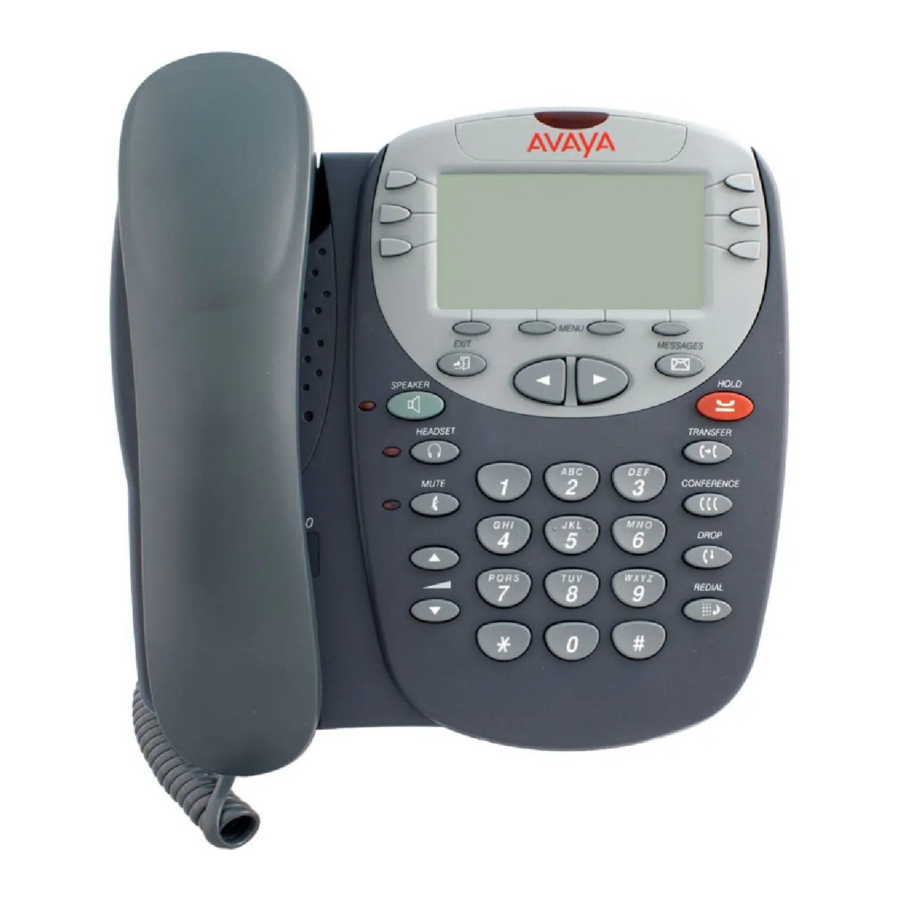
Prezentare generală

- Butoane de apariție/funcție a apelului: Utilizați pentru a accesa liniile de intrare/ieșire și funcțiile programate.
- Afișaj: Afișează starea pentru aparițiile apelurilor, informații pentru un apel, informații furnizate de serverul de apeluri Avaya, ecranul principal, ecranul de apelare rapidă, ecranul jurnalului de apeluri și ecranul Opțiuni.
- Lampa de mesaj: Această lampă este aprinsă când un mesaj a sosit în căsuța dvs. vocală.
- Taste programabile: Vă permite să efectuați funcții specifice. Funcțiile disponibile și etichetele corespunzătoare ale tastelor programabile se modifică în funcție de ecranul afișat. Pentru a vizualiza inițial etichetele tastelor programabile, apăsați orice tastă programabilă.
- Butonul Mesaje: Utilizați pentru a prelua mesaje.
- Tastele săgeată: Utilizați pentru a vă deplasa între paginile ecranului, pentru a parcurge intrările din Jurnalul de apeluri și Apelare rapidă și pentru a muta cursorul în timpul introducerii datelor.
- Butonul de reținere: Utilizați pentru a pune apelurile în așteptare.
- Butonul de transfer: Utilizați pentru a transfera apeluri.
- Butonul de conferință: Utilizați pentru a conferi apeluri.
- Butonul de închidere: Deconectează apelul curent. Dacă sunteți într-o teleconferință, apăsați acest buton pentru a elimina ultima persoană pe care ați adăugat-o la conferință.
- Butonul de reapelare: Apeleză ultimul număr pe care l-ați apelat.
- Tastatură de apelare: Tastatură standard cu 12 butoane care vă permite să formați numere de telefon.
- Butoane de control al volumului: Utilizați pentru a regla volumul difuzorului, receptorului, căștilor sau soneriei/clicului butonului, în funcție de componenta utilizată.
- Butonul de dezactivare a sunetului: Dezactivează microfonul. Când funcția de dezactivare a sunetului este activă, lampa asociată se aprinde, iar persoana de la celălalt capăt al apelului nu vă poate auzi.
- Butonul pentru căști: Utilizați pentru a activa o cască care este conectată la mufa pentru căști 2410.
- Butonul difuzor: Utilizați pentru a accesa difuzorul încorporat. Lampa asociată cu acest buton se aprinde când difuzorul este activ.
- Mufa pentru căști: Utilizați pentru a conecta o cască.
- Butonul de ieșire: Vă readuce la prima pagină a ecranului principal.
Funcții de gestionare a apelurilor
Răspundeți la un apel
Când un apel sosește la telefonul dvs. 2410, auziți un ton de apel și o pictogramă clopoțel intermitentă apare pe apariția apelului asociat. În plus, se afișează informații de identificare a apelurilor.
Pentru a răspunde la un apel primit
Efectuați unul dintre următorii pași:
- Dacă nu sunteți activ într-un alt apel, răspundeți la apel cu receptorul, căștile sau difuzorul. Pentru a utiliza difuzorul, consultați "Speakerphone".
- Dacă sunteți deja activ într-un apel, puneți apelul activ în așteptare, apoi răspundeți la apelul primit.
- Dacă apariția apelului pentru apelul care sună nu este afișată pe pagina curentă a ecranului principal, utilizați
![]() pentru a comuta între pagini. Utilizați
pentru a comuta între pagini. Utilizați ![]() pentru a reveni la ecranul principal. Când localizați apariția apelului pentru apelul care sună, apăsați butonul de apariție a apelului corespunzător.
pentru a reveni la ecranul principal. Când localizați apariția apelului pentru apelul care sună, apăsați butonul de apariție a apelului corespunzător.
 pentru a comuta între pagini. Utilizați
  pentru a reveni la ecranul principal. Când localizați apariția apelului pentru apelul care sună, apăsați butonul de apariție a apelului corespunzător.
Efectuați un apel
Pentru a efectua un apel manual
- Închideți cu receptorul, căștile sau difuzorul.
- Când auziți tonul de apel, introduceți extensia sau numărul de telefon.
Dacă apelați un număr extern, trebuie să includeți codul necesar (de exemplu, "9") pentru a accesa o linie externă.
Pentru ca telefonul 2410 să efectueze un apel automat
Efectuați unul dintre următorii pași:
- Apăsați
![]() pentru ca telefonul 2410 să apeleze ultimul număr pe care l-ați apelat.
pentru ca telefonul 2410 să apeleze ultimul număr pe care l-ați apelat. - Accesați Jurnalul de apeluri și începeți un apel către o anumită intrare. Consultați "Efectuarea unui apel din Jurnalul de apeluri".
- Accesați Lista de apelare rapidă din directorul dvs. personal și începeți un apel către o anumită intrare.
Reținere
Funcția de reținere pune un apel în așteptare până când puteți reveni la el.
Pentru a pune un apel în așteptare
Apăsați  .
.
Pentru a reveni la apelul reținut
Apăsați butonul de apariție a apelului apelului reținut.
Notă: Este posibil ca administratorul de sistem să fi administrat funcția de anulare a reținerii. În acest caz, puteți reveni la apelul reținut apăsând .
Speakerphone
Difuzorul bidirecțional încorporat vă permite să efectuați și să răspundeți la apeluri fără a ridica receptorul. Difuzoarele bidirecționale pot să nu funcționeze satisfăcător în locații foarte zgomotoase.
Pentru a efectua sau a răspunde la un apel fără a ridica receptorul sau pentru a utiliza difuzorul cu orice funcție
- Apăsați
![]() .
. - Efectuați sau răspundeți la apel sau accesați funcția selectată.
- Reglați volumul difuzorului dacă este necesar.
Pentru a schimba de la difuzor la receptor
Ridicați receptorul și vorbiți.
Pentru a schimba de la receptor la difuzor
- Apăsați
![]() .
. - Închideți receptorul.
Pentru a schimba de la căști la difuzor
Apăsați .
.
Pentru a dezactiva sunetul unui apel cu difuzor
Apăsați .
.
Pentru a încheia un apel cu difuzor
Apăsați din nou .
Reapelare
Funcția de reapelare sau de apelare a ultimului număr reapela automat ultimul număr pe care l-ați apelat.
Pentru a reapela ultimul număr pe care l-ați apelat
Apăsați  .
.
Transfer
Funcția de transfer vă permite să transferați un apel de la telefonul dvs. la o altă extensie sau număr extern.
Pentru a transfera apelul curent la o altă extensie
- În timpul unui apel, apăsați
![]() .
. - Când auziți tonul de apel, formați numărul la care trebuie transferat apelul.
- Efectuați unul dintre următorii pași:
- Pentru a transfera apelul fără a-l anunța, apăsați din nou
![]() și închideți. Transferul este complet.
și închideți. Transferul este complet. - Pentru a anunța apelul înainte de a-l transfera, așteptați ca partea apelată să răspundă. Consultați pasul 4.
- Pentru a transfera apelul fără a-l anunța, apăsați din nou
- Când partea apelată răspunde, anunțați apelul.
Dacă linia este ocupată sau dacă nu există răspuns, apăsați![]() . Apoi, puteți reveni la apelul reținut apăsând butonul de apariție a apelului său.
. Apoi, puteți reveni la apelul reținut apăsând butonul de apariție a apelului său. - Apăsați din nou
![]() și închideți pentru a finaliza transferul.
și închideți pentru a finaliza transferul.
 .
. . Apoi, puteți reveni la apelul reținut apăsând butonul de apariție a apelului său.
 și închideți pentru a finaliza transferul.
Notă: Este posibil ca administratorul de sistem să fi administrat funcția de transfer la închidere. În acest caz, puteți transfera un apel apăsând  , formând numărul la care trebuie transferat apelul, apoi închizând. Pentru a anula o încercare de transfer, apăsați aspectul apelului inițial. Dacă sistemul dvs. are activată reținerea automată, utilizați
  pentru a anula un transfer, astfel încât potențialul destinatar al transferului să nu fie lăsat în așteptare.
Conferință
Funcția de conferință vă permite să conferiți dvs. și până la cinci alte părți într-un apel.
Pentru a adăuga o altă parte la un apel
- Apăsați
![]() .
. - Când auziți tonul de apel, formați numărul persoanei pe care doriți să o adăugați la apel.
- Așteptați un răspuns.
- Pentru a adăuga persoana la apel, apăsați din nou
![]() . Dacă partea apelată nu răspunde sau nu dorește să se alăture conferinței, apăsați
. Dacă partea apelată nu răspunde sau nu dorește să se alăture conferinței, apăsați ![]() . Apoi, puteți reveni la apelul reținut apăsând butonul de apariție a apelului său.
. Apoi, puteți reveni la apelul reținut apăsând butonul de apariție a apelului său. - Repetați pașii 1 până la 4 pentru conexiuni de conferință suplimentare.
 .
. . Dacă partea apelată nu răspunde sau nu dorește să se alăture conferinței, apăsați
  . Apoi, puteți reveni la apelul reținut apăsând butonul de apariție a apelului său.
Pentru a adăuga un apel reținut la un apel activ
- Apăsați
![]() .
. - Când auziți tonul de apel, apăsați butonul de apariție a apelului care corespunde apelului reținut.
- Apăsați din nou
![]() .
.
Pentru a elimina ultima persoană adăugată la apelul conferință
- Asigurați-vă că este selectată apariția apelului conferențiat.
- Apăsați
![]() .
.
Primirea mesajelor
Mesaj
Lampa dvs. de mesaj se aprinde când un apelant v-a lăsat un mesaj. Apăsați  pentru a prelua mesajele și urmați instrucțiunile.
Notă: Anumite funcții trebuie programate de administratorul de sistem pentru a activa butonul . Consultați administratorul de sistem dacă butonul de mesaj nu funcționează corect.
Setări personalizate
Sonerie vizuală
Opțiunea Flash Message Lamp (Lampă de mesaj intermitentă) vă permite să alegeți o alertă vizuală pentru apelurile primite. Când această opțiune este activată, telefonul sună și lampa de deasupra zonei de afișare 2410 luminează intermitent când sosește un apel primit.
Pentru a seta opțiunea Flash Message Lamp (Lampă de mesaj intermitentă)
- Din ecranul principal, apăsați tasta programabilă Option (Opțiune).
Se afișează ecranul Options (Opțiuni). - Apăsați butonul de funcție Ring Options (Opțiuni sonerie).
Se afișează ecranul Ring Options (Opțiuni sonerie). - Apăsați butonul de funcție Flash Message Lamp (Lampă de mesaj intermitentă).
- Apăsați tasta programabilă Yes/No (Da/Nu) sau apăsați butonul din dreapta setării pentru a indica dacă doriți ca Flash Message Lamp (Lampă de mesaj intermitentă) să fie activată.
- Apăsați tasta programabilă Save (Salvare).
Veți auzi un ton de confirmare.
Model sonerie
Opțiunea Ring Pattern (Model sonerie) vă permite să alegeți un model de sonerie personalizat pentru 2410.
Pentru a selecta un model de sonerie personalizat
- Din ecranul principal, apăsați tasta programabilă Option (Opțiune).
Se afișează ecranul Options (Opțiuni). - Apăsați butonul de funcție Ring Options (Opțiuni sonerie).
Se afișează ecranul Ring Options (Opțiuni sonerie). - Apăsați butonul de funcție Ring Pattern (Model sonerie).
Se afișează ecranul Select Ring (Selectare sonerie) cu modelul de sonerie curent. - Utilizați
![]() sau tastatura de apelare pentru a parcurge modelele de sonerie.
sau tastatura de apelare pentru a parcurge modelele de sonerie. - Pentru a salva modelul de sonerie selectat, apăsați tasta programabilă Save (Salvare).
Veți auzi un ton de confirmare.
Notă: Dacă ieșiți din modul „off-hook” sau primiți un apel în timpul selecției, procesul este anulat și trebuie să începeți din nou.
 sau tastatura de apelare pentru a parcurge modelele de sonerie.
Aspect apel/Etichete butoane
Editare etichete
Puteți schimba etichetele butoanelor de aspect apel/funcție de pe telefon. Aceste etichete noi sunt stocate în telefonul dvs. 2410.
Pentru a edita etichetele butoanelor de aspect apel/funcție
- Din ecranul principal, apăsați tasta programabilă Label (Etichetă).
Se afișează ecranul Label Action (Acțiune etichetă). - Apăsați tasta programabilă Edit (Editare).
Se afișează ecranul Label Select (Selectare etichetă). Puteți utiliza![Săgeată sus]() și
și![Săgeată jos]() pentru a localiza eticheta pe care doriți să o editați.
pentru a localiza eticheta pe care doriți să o editați. - Apăsați butonul de funcție de pe telefonul 2410 care corespunde etichetei pe care doriți să o editați.
Se afișează ecranul Label Edit (Editare etichetă). Câmpul New Label (Etichetă nouă) afișează eticheta personalizată curentă (dacă există), iar câmpul System Label (Etichetă sistem) afișează eticheta de sistem. - Folosind tastatura de apelare, editați eticheta. Puteți introduce până la 13 caractere. În mod implicit, prima literă apare cu majusculă, iar următoarele caractere apar cu minuscule.
- Când terminați, apăsați tasta programabilă Save (Salvare).
 și
și pentru a localiza eticheta pe care doriți să o editați.
Vizualizarea etichetelor de sistem
Pentru a vizualiza etichetele butoanelor de aspect apel/funcție din sistemul de procesare a apelurilor
- Din ecranul principal, apăsați tasta programabilă Label (Etichetă).
Se afișează ecranul Label Action (Acțiune etichetă). - Apăsați tasta programabilă Inspect (Inspectare).
Se afișează ecranul Label Select (Selectare etichetă) care arată etichetele de sistem pentru telefonul 2410. - Utilizați
![Săgeată sus]() și
și![Săgeată jos]() pentru a derula paginile.
pentru a derula paginile. - Când ați terminat, apăsați tasta programabilă Done (Gata).
Restabilirea etichetelor de sistem
Pentru a restabili etichetele de sistem pentru toate butoanele
- Din ecranul principal, apăsați tasta programabilă Label (Etichetă).
Se afișează ecranul Label Action (Acțiune etichetă). - Apăsați tasta programabilă Restore (Restaurare).
Se afișează ecranul Label Restore (Restaurare etichetă). - Apăsați tasta programabilă Erase (Ștergere).
Se afișează mesajul Confirm Erase (Confirmare ștergere). - Apăsați tasta programabilă Erase (Ștergere).
Apelare rapidă/Director personal
Adăugarea unei intrări de apelare rapidă
Puteți stoca până la 48 de intrări personale de apelare rapidă în telefonul 2410. Când este stocat numărul maxim de intrări, trebuie să ștergeți intrările existente înainte ca telefonul 2410 să vă permită să introduceți intrări noi.
Pentru a adăuga intrări de apelare rapidă în directorul dvs. personal
- Din ecranul principal, apăsați tasta programabilă SpDial (Apelare rapidă).
Se afișează ecranul Speed Dial (Apelare rapidă). - Apăsați tasta programabilă Add (Adăugare).
Se afișează ecranul Edit Name (Editare nume) cu câmpul Name (Nume) subliniat.
Notă: Dacă directorul este plin, se afișează un mesaj care indică faptul că lista dvs. de apelare rapidă este plină. Trebuie să ștergeți o intrare existentă înainte de a putea adăuga o intrare nouă. - Folosind tastatura de apelare, introduceți numele pentru intrarea dvs. de apelare rapidă. Puteți introduce până la 13 caractere. În mod implicit, prima literă pe care o introduceți apare cu majusculă, iar următoarele caractere apar cu minuscule.
Notă: Puteți utiliza tasta programabilă Case (Scriere) pentru a comuta între majuscule și minuscule. Puteți utiliza tasta programabilă Space (Spațiu) pentru a insera un spațiu între prenume și nume. După ce introduceți un spațiu, în mod implicit următorul caracter este o literă majusculă. Următoarele caractere din acel cuvânt apar cu minuscule. Utilizați tasta * (asterisc) pentru a parcurge caracterul punct și asterisc. Utilizați tasta # (diez) pentru a parcurge caracterul cratimă și diez. - Când terminați de introdus un nume, apăsați butonul de funcție din stânga câmpului Number (Număr) pentru a trece la acel câmp.
- Folosind tastatura de apelare, introduceți numărul de telefon pentru această intrare de apelare rapidă. Puteți introduce numere de până la 24 de caractere, inclusiv caractere speciale.
- Când terminați de introdus numărul de telefon, apăsați tasta programabilă Save (Salvare) pentru a salva intrarea.
Veți auzi un ton de confirmare. - Repetați pașii de la 2 la 6 pentru intrări suplimentare.
Efectuarea unui apel dintr-o apelare rapidă
Pentru a efectua un apel către o intrare de director cu funcția Speed Dial (Apelare rapidă)
- Din ecranul principal, apăsați tasta programabilă SpDial (Apelare rapidă).
Se afișează ecranul Speed Dial (Apelare rapidă). - Apăsați butonul de funcție pentru intrarea pe care doriți să o apelați. Dacă intrarea nu este afișată pe pagina curentă, utilizați
![Săgeată sus]() și
și![Săgeată jos]() pentru a parcurge intrările.
pentru a parcurge intrările.
Telefonul 2410 formează numărul.
Editarea unei intrări de apelare rapidă
Pentru a edita o intrare de apelare rapidă stocată
- Din ecranul principal, apăsați tasta programabilă SpDial (Apelare rapidă).
Se afișează ecranul Speed Dial (Apelare rapidă). - Apăsați tasta programabilă Edit (Editare).
- Apăsați butonul de funcție care corespunde intrării pe care doriți să o editați.
- Folosind tastatura de apelare, introduceți numele pentru intrarea dvs. de apelare rapidă. Puteți introduce până la 13 caractere. În mod implicit, prima literă pe care o introduceți apare cu majusculă, iar următoarele caractere apar cu minuscule.
- Dacă doriți să schimbați numărul, apăsați butonul de funcție din stânga câmpului Number (Număr) din ecranul Edit Number (Editare număr). În caz contrar, consultați Pasul 7.
- Folosind tastatura de apelare, introduceți numărul de telefon pentru această intrare de apelare rapidă. Puteți introduce numere de până la 24 de caractere, inclusiv caractere speciale.
- Când terminați de efectuat modificări, apăsați tasta programabilă Save (Salvare) pentru a salva intrarea.
- Repetați pașii de la 3 la 7 pentru intrări suplimentare.
Jurnalul de Apeluri
Vizualizarea Jurnalului de Apeluri
Pentru a vizualiza lista tuturor apelurilor înregistrate în Jurnalul de Apeluri
- Din ecranul Home, apăsați tasta programabilă Log (Jurnal). Se afișează ecranul Rezumat Jurnal Apeluri.
- Apăsați tasta programabilă corespunzătoare pentru tipul de intrări de apeluri pe care doriți să le vizualizați (adică, răspunsuri, fără răspuns (pierdute), ieșiri sau toate intrările).
- Utilizați
![Sus]() și
și ![Jos]() pentru a derula paginile.
pentru a derula paginile. - Pentru a vizualiza informații despre o anumită intrare, apăsați butonul care corespunde intrării.
Se afișează ecranul Detalii Jurnal Apeluri pentru această intrare. - Apăsați
![]() pentru a reveni la ecranul Home.
pentru a reveni la ecranul Home.
 și
și  pentru a derula paginile.
Efectuarea unui Apel din Jurnalul de Apeluri
Pentru a efectua un apel dintr-o intrare din Jurnalul de Apeluri
- Din ecranul Home, apăsați tasta programabilă Log (Jurnal).
Se afișează ecranul Rezumat Jurnal Apeluri. - Utilizați
![Sus]() și
și ![Jos]() pentru a derula paginile.
pentru a derula paginile. - Când găsiți o intrare pe care doriți să o apelați, apăsați butonul care corespunde acelei intrări.
Se afișează ecranul Detalii Jurnal Apeluri pentru această intrare. - Apăsați tasta programabilă Call (Apelare) pentru a efectua apelul.
Notă: Puteți utiliza această metodă pentru a efectua apeluri direct către extensii. Pentru a apela numere externe, ridicați receptorul și formați codul necesar pentru a accesa o linie externă (de exemplu, "9"). Apoi, apăsați tasta programabilă Call (Apelare) pentru a efectua apelul.
Salvarea unei Intrări din Jurnalul de Apeluri într-un Apel Rapid
Pentru a salva o intrare din Jurnalul de Apeluri în Lista dvs. de Apelare Rapidă
- Din ecranul Home, apăsați tasta programabilă Log (Jurnal).
Se afișează ecranul Rezumat Jurnal Apeluri. - Utilizați
![Sus]() și
și ![Jos]() pentru a derula paginile.
pentru a derula paginile. - Când găsiți o intrare pe care doriți să o salvați, apăsați butonul care corespunde acelei intrări.
Se afișează ecranul Detalii Jurnal Apeluri pentru această intrare. - Apăsați tasta programabilă Save (Salvare).
Se afișează ecranul Editare Nume. - Efectuați orice modificări, apoi apăsați tasta programabilă Save (Salvare) pentru a salva intrarea în Lista de Apelare Rapidă.
Descărcați manualul
Aici puteți descărca versiunea completă pdf a manualului, aceasta poate conține instrucțiuni suplimentare de siguranță, informații despre garanție, reguli FCC etc.
Descărcați Manual de utilizare Avaya 2410


