Manuale di Avaya 2410
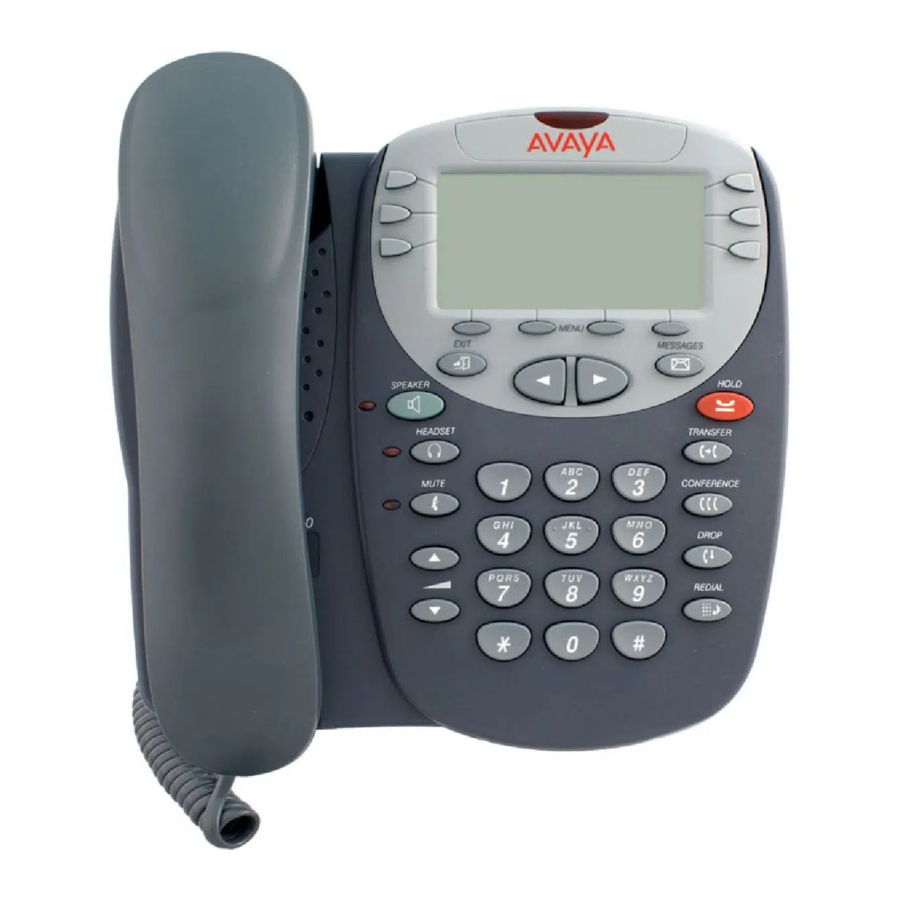
Panoramica

- Pulsanti di aspetto/funzione chiamata: Utilizzare per accedere a linee in entrata/uscita e funzioni programmate.
- Display: Mostra lo stato degli aspetti della chiamata, le informazioni per una chiamata, le informazioni fornite dal server di chiamata Avaya, la schermata Home, la schermata di composizione rapida, la schermata del registro chiamate e la schermata delle opzioni.
- Spia messaggi: Questa spia è accesa quando un messaggio è arrivato nella tua casella vocale.
- Softkey: Permette di eseguire funzioni specifiche. Le funzioni disponibili e le corrispondenti etichette delle softkey cambiano in base alla schermata visualizzata. Per visualizzare inizialmente le etichette delle softkey, premere un tasto softkey qualsiasi.
- Pulsante Messaggi: Utilizzare per recuperare i messaggi.
- Tasti freccia: Utilizzare per spostarsi tra le pagine dello schermo, per scorrere le voci del registro chiamate e della composizione rapida e per spostare il cursore durante l'immissione dei dati.
- Pulsante Attesa: Utilizzare per mettere le chiamate in attesa.
- Pulsante Trasferimento: Utilizzare per trasferire le chiamate.
- Pulsante Conferenza: Utilizzare per effettuare chiamate in conferenza.
- Pulsante Drop: Disconnette la chiamata corrente. Se sei in una chiamata in conferenza, premi questo pulsante per eliminare l'ultima persona che hai aggiunto alla conferenza.
- Pulsante Ricomposizione: Compone l'ultimo numero composto.
- Tastierino numerico: Tastierino standard a 12 pulsanti che consente di comporre i numeri di telefono.
- Pulsanti di controllo del volume: Utilizzare per regolare il volume dell'altoparlante, della cornetta, dell'auricolare o del volume della suoneria/clic del pulsante a seconda del componente in uso.
- Pulsante Mute: Disattiva il microfono. Quando la funzione Mute è attiva, la spia associata si accende e la persona all'altra estremità della chiamata non può sentirti.
- Pulsante Auricolare: Utilizzare per attivare un auricolare che è collegato al jack per auricolare 2410.
- Pulsante Altoparlante: Utilizzare per accedere al vivavoce integrato. La spia associata a questo pulsante si accende quando l'altoparlante è attivo.
- Jack per auricolare: Utilizzare per collegare un auricolare.
- Pulsante Esci: Ti riporta alla prima pagina della schermata Home.
Funzioni di gestione delle chiamate
Rispondere a una chiamata
Quando una chiamata arriva al tuo telefono 2410, senti un tono di squillo e un'icona a forma di campanella lampeggiante appare sull'aspetto della chiamata associata. Inoltre, vengono visualizzate le informazioni di identificazione della chiamata.
Per rispondere a una chiamata in arrivo
Eseguire una delle seguenti operazioni:
- Se non sei attivo su un'altra chiamata, rispondi alla chiamata con la cornetta, l'auricolare o il vivavoce. Per utilizzare il vivavoce, vedere "Vivavoce".
- Se sei già attivo su una chiamata, metti la chiamata attiva in attesa e poi rispondi alla chiamata in arrivo.
- Se l'aspetto della chiamata per la chiamata squillante non viene visualizzato nella pagina corrente della schermata Home, utilizzare
![]() per passare da una pagina all'altra. Utilizzare
per passare da una pagina all'altra. Utilizzare ![]() per tornare alla schermata Home. Quando individui l'aspetto della chiamata per la chiamata squillante, premi il pulsante dell'aspetto della chiamata corrispondente.
per tornare alla schermata Home. Quando individui l'aspetto della chiamata per la chiamata squillante, premi il pulsante dell'aspetto della chiamata corrispondente.
 per passare da una pagina all'altra. Utilizzare
  per tornare alla schermata Home. Quando individui l'aspetto della chiamata per la chiamata squillante, premi il pulsante dell'aspetto della chiamata corrispondente.
Effettuare una chiamata
Per effettuare una chiamata manualmente
- Sollevare la cornetta, l'auricolare o l'altoparlante.
- Quando senti il segnale di linea libera, inserisci il numero di interno o il numero di telefono.
Se stai chiamando un numero esterno, devi includere il codice richiesto (ad esempio, "9") per accedere a una linea esterna.
Per fare in modo che il telefono 2410 effettui una chiamata automaticamente
Eseguire una delle seguenti operazioni:
- Premere
![]() per fare in modo che il telefono 2410 componga l'ultimo numero che hai composto.
per fare in modo che il telefono 2410 componga l'ultimo numero che hai composto. - Accedi al Registro chiamate e inizia una chiamata a una voce specifica. Vedi "Effettuare una chiamata dal registro chiamate".
- Accedi all'elenco di composizione rapida nella tua rubrica personale e inizia una chiamata a una voce specifica.
Attesa
La funzione Attesa mette una chiamata in attesa finché non puoi tornare ad essa.
Per mettere una chiamata in attesa
Premere  .
.
Per tornare alla chiamata in attesa
Premere il pulsante di aspetto della chiamata della chiamata in attesa.
Nota: Il tuo system manager potrebbe aver amministrato la funzione di rimozione dell'attesa. In questo caso, puoi tornare alla chiamata in attesa premendo .
Vivavoce
Il vivavoce integrato a due vie ti consente di effettuare e rispondere alle chiamate senza sollevare la cornetta. I vivavoce a due vie potrebbero non funzionare in modo soddisfacente in luoghi molto rumorosi.
Per effettuare o rispondere a una chiamata senza sollevare la cornetta, o per utilizzare il vivavoce con qualsiasi funzione
- Premere
![]() .
. - Effettua o rispondi alla chiamata, o accedi alla funzione selezionata.
- Regola il volume del vivavoce se necessario.
Per passare dal vivavoce alla cornetta
Solleva la cornetta e parla.
Per passare dalla cornetta al vivavoce
- Premere
![]() .
. - Riaggancia la cornetta.
Per passare dall'auricolare al vivavoce
Premere .
.
Per disattivare l'audio di una chiamata in vivavoce
Premere .
.
Per terminare una chiamata in vivavoce
Premere di nuovo .
Ricomposizione
La funzione di ricomposizione o di ultimo numero composto ricompone automaticamente l'ultimo numero che hai composto.
Per ricomporre l'ultimo numero che hai composto
Premere  .
.
Trasferimento
La funzione di trasferimento ti permette di trasferire una chiamata dal tuo telefono a un altro interno o numero esterno.
Per trasferire la chiamata corrente a un altro interno
- Durante una chiamata, premere
![]() .
. - Quando senti il segnale di linea libera, componi il numero a cui deve essere trasferita la chiamata.
- Eseguire una delle seguenti operazioni:
- Per trasferire la chiamata senza annunciarla, premere di nuovo
![]() e riagganciare. Il trasferimento è completo.
e riagganciare. Il trasferimento è completo. - Per annunciare la chiamata prima di trasferirla, attendere che il chiamato risponda. Vedi il punto 4.
- Per trasferire la chiamata senza annunciarla, premere di nuovo
- Quando il chiamato risponde, annuncia la chiamata.
Se la linea è occupata o non c'è risposta, premi![]() . Quindi, puoi tornare alla chiamata in attesa premendo il pulsante di aspetto della chiamata.
. Quindi, puoi tornare alla chiamata in attesa premendo il pulsante di aspetto della chiamata. - Premere di nuovo
![]() e riagganciare per completare il trasferimento.
e riagganciare per completare il trasferimento.
 .
. . Quindi, puoi tornare alla chiamata in attesa premendo il pulsante di aspetto della chiamata.
 e riagganciare per completare il trasferimento.
Nota: Il tuo system manager potrebbe aver amministrato la funzione di trasferimento all'atto del riaggancio. In questo caso, puoi trasferire una chiamata premendo  , componendo il numero a cui deve essere trasferita la chiamata e poi riagganciando. Per annullare un tentativo di trasferimento, premi l'aspetto della chiamata originale. Se il tuo sistema ha l'auto-hold attivato, usa
  per annullare un trasferimento in modo che il potenziale destinatario del trasferimento non venga lasciato in attesa.
Conferenza
La funzione Conferenza ti permette di conferenziare te e fino a cinque altre parti in una chiamata.
Per aggiungere un'altra parte a una chiamata
- Premere
![]() .
. - Quando senti il segnale di linea libera, componi il numero della persona che vuoi aggiungere alla chiamata.
- Aspetta una risposta.
- Per aggiungere la persona alla chiamata, premi di nuovo
![]() . Se il chiamato non risponde o non vuole unirsi alla conferenza, premi
. Se il chiamato non risponde o non vuole unirsi alla conferenza, premi ![]() . Quindi, puoi tornare alla chiamata in attesa premendo il pulsante di aspetto della chiamata.
. Quindi, puoi tornare alla chiamata in attesa premendo il pulsante di aspetto della chiamata. - Ripeti i punti da 1 a 4 per ulteriori connessioni in conferenza.
 .
. . Se il chiamato non risponde o non vuole unirsi alla conferenza, premi
  . Quindi, puoi tornare alla chiamata in attesa premendo il pulsante di aspetto della chiamata.
Per aggiungere una chiamata in attesa a una chiamata attiva
- Premere
![]() .
. - Quando senti il segnale di linea libera, premi il pulsante di aspetto della chiamata che corrisponde alla chiamata in attesa.
- Premere di nuovo
![]() .
.
Per rimuovere l'ultima persona aggiunta alla chiamata in conferenza
- Assicurarsi che sia selezionato l'aspetto della chiamata in conferenza.
- Premere
![]() .
.
Ricezione di messaggi
Messaggio
La spia dei messaggi si accende quando un chiamante ti ha lasciato un messaggio. Premi  per recuperare i tuoi messaggi e segui le istruzioni.
Nota: Alcune funzioni devono essere programmate dal tuo system manager per attivare il pulsante . Consulta il tuo system manager se il pulsante del messaggio non funziona correttamente.
Impostazioni personalizzate
Segnale visivo
L'opzione Flash Message Lamp consente di scegliere un avviso visivo per le chiamate in arrivo. Quando questa opzione è abilitata, il telefono squilla e la spia sopra l'area di visualizzazione del 2410 lampeggia quando arriva una chiamata in arrivo.
Per impostare l'opzione Flash Message Lamp
- Dalla schermata Home, premere il tasto funzione Option (Opzione).
Viene visualizzata la schermata Opzioni. - Premere il tasto funzione Ring Options (Opzioni suoneria).
Viene visualizzata la schermata Opzioni suoneria. - Premere il tasto funzione Flash Message Lamp (Spia messaggi lampeggiante).
- Premere il tasto funzione Yes/No (Sì/No) o premere il pulsante a destra dell'impostazione per indicare se si desidera abilitare Flash Message Lamp.
- Premere il tasto funzione Save (Salva).
Si udirà un tono di conferma.
Motivo suoneria
L'opzione Motivo suoneria consente di scegliere un motivo di suoneria personalizzato per il 2410.
Per selezionare un motivo di suoneria personalizzato
- Dalla schermata Home, premere il tasto funzione Option (Opzione).
Viene visualizzata la schermata Opzioni. - Premere il tasto funzione Ring Options (Opzioni suoneria).
Viene visualizzata la schermata Opzioni suoneria. - Premere il tasto funzione Ring Pattern (Motivo suoneria).
Viene visualizzata la schermata Selezione suoneria con il motivo di suoneria corrente. - Utilizzare
![]() o il tastierino per scorrere i motivi di suoneria.
o il tastierino per scorrere i motivi di suoneria. - Per salvare il motivo di suoneria selezionato, premere il tasto funzione Save (Salva).
Si udirà un tono di conferma.
Nota: se si solleva la cornetta o si riceve una chiamata durante la selezione, il processo viene annullato ed è necessario ricominciare.
 o il tastierino per scorrere i motivi di suoneria.
Etichette di aspetto chiamata/pulsante
Modifica etichette
È possibile modificare le etichette dei pulsanti di aspetto chiamata/funzione sul telefono. Queste nuove etichette vengono memorizzate nel telefono 2410.
Per modificare le etichette dei pulsanti di aspetto chiamata/funzione
- Dalla schermata Home, premere il tasto funzione Label (Etichetta).
Viene visualizzata la schermata Azione etichetta. - Premere il tasto funzione Edit (Modifica).
Viene visualizzata la schermata Selezione etichetta. È possibile utilizzare![Freccia su]() e
e![Freccia giù]() per individuare l'etichetta che si desidera modificare.
per individuare l'etichetta che si desidera modificare. - Premere il tasto funzione sul telefono 2410 che corrisponde all'etichetta che si desidera modificare.
Viene visualizzata la schermata Modifica etichetta. Il campo Nuova etichetta visualizza l'etichetta personalizzata corrente (se presente) e il campo Etichetta di sistema visualizza l'etichetta di sistema. - Utilizzando il tastierino, modificare l'etichetta. È possibile immettere fino a 13 caratteri. Per impostazione predefinita, la prima lettera viene visualizzata in maiuscolo e i caratteri successivi vengono visualizzati in minuscolo.
- Al termine, premere il tasto funzione Save (Salva).
 e
e per individuare l'etichetta che si desidera modificare.
Visualizza le etichette di sistema
Per visualizzare le etichette dei pulsanti di aspetto chiamata/funzione sul sistema di elaborazione delle chiamate
- Dalla schermata Home, premere il tasto funzione Label (Etichetta).
Viene visualizzata la schermata Azione etichetta. - Premere il tasto funzione Inspect (Ispeziona).
Viene visualizzata la schermata Selezione etichetta che mostra le etichette di sistema per il telefono 2410. - Utilizzare
![Freccia su]() e
e![Freccia giù]() per scorrere le pagine.
per scorrere le pagine. - Al termine, premere il tasto funzione Done (Fine).
Ripristina le etichette di sistema
Per ripristinare le etichette di sistema per tutti i pulsanti
- Dalla schermata Home, premere il tasto funzione Label (Etichetta).
Viene visualizzata la schermata Azione etichetta. - Premere il tasto funzione Restore (Ripristina).
Viene visualizzata la schermata Ripristino etichetta. - Premere il tasto funzione Erase (Cancella).
Viene visualizzato il prompt Conferma cancellazione. - Premere il tasto funzione Erase (Cancella).
Selezione rapida/Rubrica personale
Aggiungi una voce di selezione rapida
È possibile memorizzare fino a 48 voci di selezione rapida personale nel telefono 2410. Quando viene memorizzato il numero massimo di voci, è necessario eliminare le voci esistenti prima che il telefono 2410 consenta di immettere nuove voci.
Per aggiungere voci di selezione rapida alla rubrica personale
- Dalla schermata Home, premere il tasto funzione SpDial (Selezione rapida).
Viene visualizzata la schermata Selezione rapida. - Premere il tasto funzione Add (Aggiungi).
Viene visualizzata la schermata Modifica nome con il campo Nome sottolineato.
Nota: Se la rubrica è piena, viene visualizzato un messaggio che indica che l'elenco di selezione rapida è pieno. È necessario eliminare una voce esistente prima di poter aggiungere una nuova voce. - Utilizzando il tastierino, immettere il nome per la voce di selezione rapida. È possibile immettere fino a 13 caratteri. Per impostazione predefinita, la prima lettera immessa viene visualizzata in maiuscolo e i caratteri successivi vengono visualizzati in minuscolo.
Nota: È possibile utilizzare il tasto funzione Case (Maiusc) per passare da maiuscolo a minuscolo. È possibile utilizzare il tasto funzione Space (Spazio) per inserire uno spazio tra il nome e il cognome. Dopo aver immesso uno spazio, per impostazione predefinita il carattere successivo è una lettera maiuscola. I caratteri successivi in quella parola vengono visualizzati in minuscolo. Utilizzare il tasto * (asterisco) per scorrere i caratteri punto e asterisco. Utilizzare il tasto # (cancelletto) per scorrere i caratteri trattino e cancelletto. - Al termine dell'immissione di un nome, premere il tasto funzione a sinistra del campo Numero per passare a quel campo.
- Utilizzando il tastierino, immettere il numero di telefono per questa voce di selezione rapida. È possibile immettere numeri lunghi fino a 24 caratteri, inclusi i caratteri speciali.
- Al termine dell'immissione del numero di telefono, premere il tasto funzione Save (Salva) per salvare la voce.
Si udirà un tono di conferma. - Ripetere i passaggi da 2 a 6 per le voci aggiuntive.
Effettua una chiamata da una selezione rapida
Per effettuare una chiamata a una voce della rubrica con la funzione di selezione rapida
- Dalla schermata Home, premere il tasto funzione SpDial (Selezione rapida).
Viene visualizzata la schermata Selezione rapida. - Premere il tasto funzione per la voce che si desidera chiamare. Se la voce non viene visualizzata nella pagina corrente, utilizzare
![Freccia su]() e
e![Freccia giù]() per scorrere le voci.
per scorrere le voci.
Il telefono 2410 compone il numero.
Modifica una voce di selezione rapida
Per modificare una voce di selezione rapida memorizzata
- Dalla schermata Home, premere il tasto funzione SpDial (Selezione rapida).
Viene visualizzata la schermata Selezione rapida. - Premere il tasto funzione Edit (Modifica).
- Premere il tasto funzione che corrisponde alla voce che si desidera modificare.
- Utilizzando il tastierino, immettere il nome per la voce di selezione rapida. È possibile immettere fino a 13 caratteri. Per impostazione predefinita, la prima lettera immessa viene visualizzata in maiuscolo e i caratteri successivi vengono visualizzati in minuscolo.
- Se si desidera modificare il numero, premere il tasto funzione a sinistra del campo Numero nella schermata Modifica numero. In caso contrario, vedere il passaggio 7.
- Utilizzando il tastierino, immettere il numero di telefono per questa voce di selezione rapida. È possibile immettere numeri lunghi fino a 24 caratteri, inclusi i caratteri speciali.
- Al termine delle modifiche, premere il tasto funzione Save (Salva) per salvare la voce.
- Ripetere i passaggi da 3 a 7 per le voci aggiuntive.
Registro chiamate
Visualizzare il registro chiamate
Per visualizzare l'elenco di tutte le chiamate registrate nel registro chiamate
- Dalla schermata Home, premere il tasto funzione Log. Viene visualizzata la schermata Riepilogo registro chiamate.
- Premere il tasto funzione appropriato per il tipo di voci di chiamata che si desidera visualizzare (ovvero, risposte, senza risposta (perse), in uscita o tutte le voci).
- Utilizzare
![]() e
e ![]() per scorrere le pagine.
per scorrere le pagine. - Per visualizzare informazioni su una voce specifica, premere il pulsante corrispondente alla voce.
Viene visualizzata la schermata Dettagli registro chiamate per questa voce. - Premere
![]() per tornare alla schermata Home.
per tornare alla schermata Home.
 e
e  per scorrere le pagine.
Effettuare una chiamata dal registro chiamate
Per effettuare una chiamata da una voce nel registro chiamate
- Dalla schermata Home, premere il tasto funzione Log.
Viene visualizzata la schermata Riepilogo registro chiamate. - Utilizzare
![]() e
e ![]() per scorrere le pagine.
per scorrere le pagine. - Quando si individua una voce che si desidera chiamare, premere il pulsante corrispondente a tale voce.
Viene visualizzata la schermata Dettagli registro chiamate per questa voce. - Premere il tasto funzione Call per effettuare la chiamata.
Nota: È possibile utilizzare questo metodo per effettuare chiamate direttamente alle estensioni. Per chiamare numeri esterni, sollevare la cornetta e comporre il codice richiesto per accedere a una linea esterna (ad esempio, "9"). Quindi, premere il tasto funzione Call per effettuare la chiamata.
Salvare una voce del registro chiamate in una composizione rapida
Per salvare una voce nel registro chiamate nell'elenco di composizione rapida
- Dalla schermata Home, premere il tasto funzione Log.
Viene visualizzata la schermata Riepilogo registro chiamate. - Utilizzare
![]() e
e ![]() per scorrere le pagine.
per scorrere le pagine. - Quando si individua una voce che si desidera salvare, premere il pulsante corrispondente a tale voce.
Viene visualizzata la schermata Dettagli registro chiamate per questa voce. - Premere il tasto funzione Save.
Viene visualizzata la schermata Modifica nome. - Apportare le modifiche desiderate, quindi premere il tasto funzione Save per salvare la voce nell'elenco di composizione rapida.
Scarica manuale
Qui puoi scaricare la versione completa in PDF del manuale, può contenere ulteriori istruzioni di sicurezza, informazioni sulla garanzia, regole FCC, ecc.


