Príručka k zariadeniu Avaya 2410
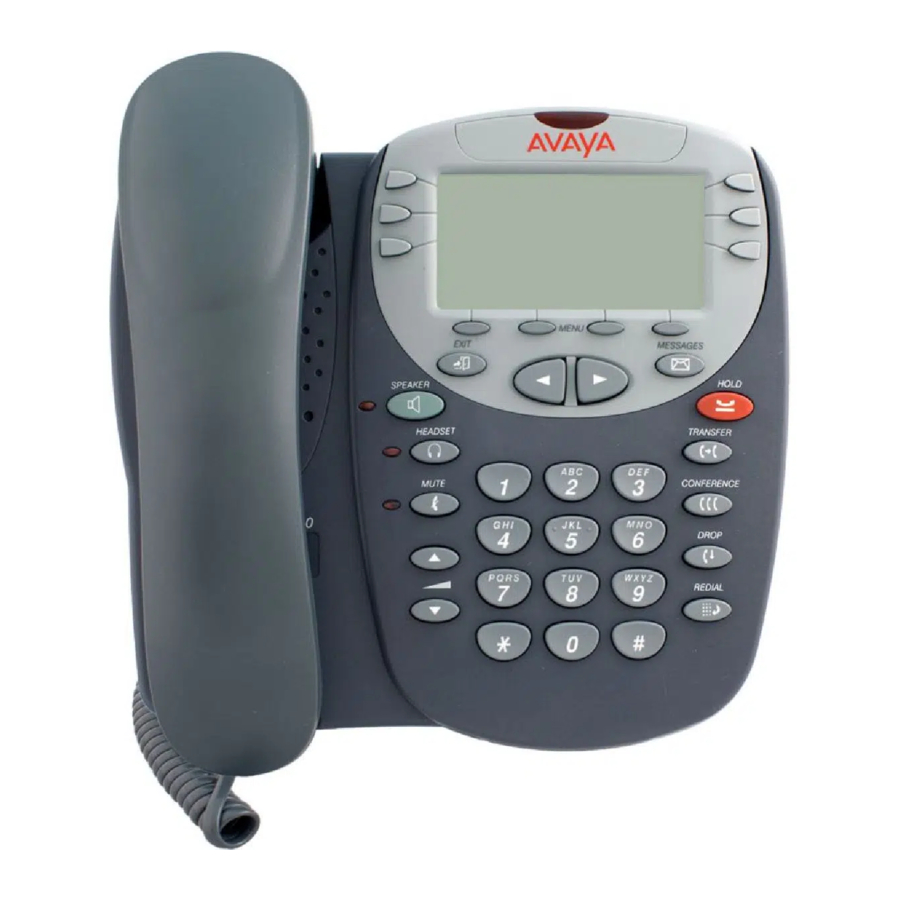
Prehľad

- Tlačidlá vzhľadu hovoru/funkcií: Slúžia na prístup k prichádzajúcim/odchádzajúcim linkám a naprogramovaným funkciám.
- Displej: Zobrazuje stav pre vzhľady hovorov, informácie o hovore, informácie poskytované serverom hovorov Avaya, domovskú obrazovku, obrazovku Rýchlej voľby, obrazovku denníka hovorov a obrazovku Možnosti.
- Kontrolka správ: Táto kontrolka svieti, keď do vašej hlasovej schránky dorazila správa.
- Funkčné tlačidlá: Umožňujú vykonávať špecifické funkcie. Dostupné funkcie a zodpovedajúce štítky funkčných tlačidiel sa menia podľa zobrazenej obrazovky. Ak chcete pôvodne zobraziť štítky funkčných tlačidiel, stlačte ľubovoľné funkčné tlačidlo.
- Tlačidlo správ: Slúži na načítanie správ.
- Tlačidlá so šípkami: Slúžia na pohyb medzi stránkami obrazovky, na prechádzanie položkami denníka hovorov a rýchlej voľby a na pohyb kurzora počas zadávania údajov.
- Tlačidlo podržania: Slúži na podržanie hovorov.
- Tlačidlo prepojenia: Slúži na prepojenie hovorov.
- Tlačidlo konferencie: Slúži na konferenčné hovory.
- Tlačidlo ukončenia: Odpojí aktuálny hovor. Ak ste v konferenčnom hovore, stlačením tohto tlačidla odpojíte poslednú osobu, ktorú ste pridali do konferencie.
- Tlačidlo opakovaného vytáčania: Vytočí posledné číslo, ktoré ste vytočili.
- Číselná klávesnica: Štandardná klávesnica s 12 tlačidlami, ktorá umožňuje vytáčať telefónne čísla.
- Tlačidlá ovládania hlasitosti: Slúžia na nastavenie hlasitosti reproduktora, slúchadla, náhlavnej súpravy alebo zvonenia/kliku tlačidiel v závislosti od toho, ktorý komponent sa používa.
- Tlačidlo stlmenia: Vypne mikrofón. Keď je funkcia stlmenia aktívna, príslušná kontrolka sa rozsvieti a osoba na druhom konci hovoru vás nepočuje.
- Tlačidlo náhlavnej súpravy: Slúži na aktiváciu náhlavnej súpravy, ktorá je pripojená ku konektoru náhlavnej súpravy 2410.
- Tlačidlo reproduktora: Slúži na prístup k vstavanému hlasitému odposluchu. Kontrolka spojená s týmto tlačidlom sa rozsvieti, keď je reproduktor aktívny.
- Konektor náhlavnej súpravy: Slúži na pripojenie náhlavnej súpravy.
- Tlačidlo ukončenia: Vráti vás na prvú stránku domovskej obrazovky.
Funkcie spracovania hovorov
Prijatie hovoru
Keď vám na telefón 2410 príde hovor, budete počuť tón zvonenia a na príslušnom vzhľade hovoru sa zobrazí blikajúca ikona zvončeka. Okrem toho sa zobrazia informácie o identifikácii hovoru.
Ak chcete prijať prichádzajúci hovor
Vykonajte jeden z nasledujúcich krokov:
- Ak nie ste aktívni v inom hovore, prijmite hovor pomocou slúchadla, náhlavnej súpravy alebo hlasitého odposluchu. Ak chcete použiť hlasitý odposluch, pozrite si časť „Hlasitý odposluch“.
- Ak ste už aktívni v hovore, podržte aktívny hovor a potom prijmite prichádzajúci hovor.
- Ak sa vzhľad hovoru pre zvoniaci hovor nezobrazuje na aktuálnej stránke domovskej obrazovky, použite
![]() na prepínanie medzi stránkami. Použite
na prepínanie medzi stránkami. Použite ![]() na návrat na domovskú obrazovku. Keď nájdete vzhľad hovoru pre zvoniaci hovor, stlačte príslušné tlačidlo vzhľadu hovoru.
na návrat na domovskú obrazovku. Keď nájdete vzhľad hovoru pre zvoniaci hovor, stlačte príslušné tlačidlo vzhľadu hovoru.
 na prepínanie medzi stránkami. Použite
  na návrat na domovskú obrazovku. Keď nájdete vzhľad hovoru pre zvoniaci hovor, stlačte príslušné tlačidlo vzhľadu hovoru.
Uskutočnenie hovoru
Ak chcete uskutočniť hovor manuálne
- Zaveste slúchadlo, náhlavnú súpravu alebo reproduktor.
- Keď budete počuť oznamovací tón, zadajte linku alebo telefónne číslo.
Ak voláte na externé číslo, musíte uviesť požadovaný kód (napríklad „9“) na prístup k externej linke.
Ak chcete, aby telefón 2410 uskutočnil hovor automaticky
Vykonajte jeden z nasledujúcich krokov:
- Stlačte
![]() , aby telefón 2410 vytočil posledné číslo, ktoré ste vytočili.
, aby telefón 2410 vytočil posledné číslo, ktoré ste vytočili. - Prejdite do denníka hovorov a začnite hovor na konkrétnu položku. Pozrite si časť „Uskutočnenie hovoru z denníka hovorov“.
- Prejdite do zoznamu rýchlej voľby vo svojom osobnom adresári a začnite hovor na konkrétnu položku.
Podržanie
Funkcia Podržanie pozastaví hovor, kým sa k nemu nebudete môcť vrátiť.
Ak chcete hovor podržať
Stlačte  .
.
Ak sa chcete vrátiť k podržanému hovoru
Stlačte tlačidlo vzhľadu hovoru podržaného hovoru.
Poznámka: Váš správca systému mohol spravovať funkciu Uvoľnenia podržania. V takom prípade sa môžete vrátiť k podržanému hovoru stlačením .
Hlasitý odposluch
Obojsmerný vstavaný hlasitý odposluch vám umožňuje uskutočňovať a prijímať hovory bez zdvihnutia slúchadla. Obojsmerné hlasité odposluchy nemusia fungovať uspokojivo vo veľmi hlučných priestoroch.
Ak chcete uskutočniť alebo prijať hovor bez zdvihnutia slúchadla alebo použiť hlasitý odposluch s akoukoľvek funkciou
- Stlačte
![]() .
. - Uskutočnite alebo prijmite hovor alebo prejdite na vybratú funkciu.
- Ak je to potrebné, upravte hlasitosť hlasitého odposluchu.
Ak chcete prejsť z hlasitého odposluchu na slúchadlo
Zdvihnite slúchadlo a hovorte.
Ak chcete prejsť zo slúchadla na hlasitý odposluch
- Stlačte
![]() .
. - Zaveste slúchadlo.
Ak chcete prejsť z náhlavnej súpravy na hlasitý odposluch
Stlačte  .
.
Ak chcete stlmiť hovor cez hlasitý odposluch
Stlačte  .
.
Ak chcete ukončiť hovor cez hlasitý odposluch
Znova stlačte .
Opakované vytáčanie
Funkcia opakovaného vytáčania alebo vytočenia posledného čísla automaticky znova vytočí posledné číslo, ktoré ste vytočili.
Ak chcete znova vytočiť posledné číslo, ktoré ste vytočili
Stlačte  .
.
Prepojenie
Funkcia Prepojenie vám umožňuje prepojiť hovor z telefónu na inú linku alebo externé číslo.
Ak chcete prepojiť aktuálny hovor na inú linku
- Počas hovoru stlačte
![]() .
. - Keď budete počuť oznamovací tón, vytočte číslo, na ktoré sa má hovor prepojiť.
- Vykonajte jeden z nasledujúcich krokov:
- Ak chcete hovor prepojiť bez ohlásenia, znova stlačte
![]() a zaveste. Prepojenie je dokončené.
a zaveste. Prepojenie je dokončené. - Ak chcete hovor ohlásiť pred prepojením, počkajte, kým volaný účastník neodpovie. Pozrite si krok 4.
- Ak chcete hovor prepojiť bez ohlásenia, znova stlačte
- Keď volaný účastník odpovie, ohláste hovor.
Ak je linka obsadená alebo nikto neodpovedá, stlačte![]() . Potom sa môžete vrátiť k podržanému hovoru stlačením tlačidla jeho vzhľadu hovoru.
. Potom sa môžete vrátiť k podržanému hovoru stlačením tlačidla jeho vzhľadu hovoru. - Znova stlačte
![]() a zaveste, aby ste dokončili prepojenie.
a zaveste, aby ste dokončili prepojenie.
 .
. . Potom sa môžete vrátiť k podržanému hovoru stlačením tlačidla jeho vzhľadu hovoru.
 a zaveste, aby ste dokončili prepojenie.
Poznámka: Váš správca systému mohol spravovať funkciu Prepojenie pri zavesení. V takom prípade môžete prepojiť hovor stlačením  , vytočením čísla, na ktoré sa má hovor prepojiť, a potom zavesením. Ak chcete zrušiť pokus o prepojenie, stlačte pôvodný vzhľad hovoru. Ak má váš systém aktivované automatické podržanie, použite
  na zrušenie prepojenia, aby potenciálny príjemca prepojenia nezostal podržaný.
Konferencia
Funkcia Konferencia vám umožňuje konferenčne spojiť vás a až päť ďalších účastníkov hovoru.
Ak chcete pridať ďalšieho účastníka do hovoru
- Stlačte
![]() .
. - Keď budete počuť oznamovací tón, vytočte číslo osoby, ktorú chcete pridať do hovoru.
- Počkajte na odpoveď.
- Ak chcete osobu pridať do hovoru, znova stlačte
![]() . Ak volaný účastník neodpovedá alebo sa nechce pripojiť ku konferencii, stlačte
. Ak volaný účastník neodpovedá alebo sa nechce pripojiť ku konferencii, stlačte ![]() . Potom sa môžete vrátiť k podržanému hovoru stlačením tlačidla jeho vzhľadu hovoru.
. Potom sa môžete vrátiť k podržanému hovoru stlačením tlačidla jeho vzhľadu hovoru. - Zopakujte kroky 1 až 4 pre ďalšie konferenčné pripojenia.
 .
. . Ak volaný účastník neodpovedá alebo sa nechce pripojiť ku konferencii, stlačte
  . Potom sa môžete vrátiť k podržanému hovoru stlačením tlačidla jeho vzhľadu hovoru.
Ak chcete pridať podržaný hovor k aktívnemu hovoru
- Stlačte
![]() .
. - Keď budete počuť oznamovací tón, stlačte tlačidlo vzhľadu hovoru, ktoré zodpovedá podržanému hovoru.
- Znova stlačte
![]() .
.
Ak chcete odstrániť poslednú osobu pridanú do konferenčného hovoru
- Uistite sa, že je vybratý vzhľad konferenčného hovoru.
- Stlačte
![]() .
.
Získavanie správ
Správa
Keď vám volajúci zanechá správu, rozsvieti sa kontrolka správ. Stlačením tlačidla  načítate správy a postupujte podľa pokynov.
Poznámka: Na aktiváciu tlačidla musí správca systému naprogramovať určité funkcie. Ak tlačidlo správ nefunguje správne, obráťte sa na správcu systému.
Osobné nastavenia
Vizuálny zvonček
Možnosť Lampa s upozornením na správu umožňuje vybrať vizuálne upozornenie na prichádzajúce hovory. Keď je táto možnosť povolená, telefón zvoní a lampa nad oblasťou displeja 2410 bliká, keď príde prichádzajúci hovor.
Postup nastavenia možnosti Lampa s upozornením na správu
- Na domovskej obrazovke stlačte funkčné tlačidlo Option (Možnosť).
Zobrazí sa obrazovka Možnosti. - Stlačte funkčné tlačidlo Ring Options (Možnosti zvonenia).
Zobrazí sa obrazovka Možnosti zvonenia. - Stlačte funkčné tlačidlo Flash Message Lamp (Lampa s upozornením na správu).
- Stlačením funkčného tlačidla Yes/No (Áno/Nie) alebo tlačidla napravo od nastavenia označte, či chcete povoliť lampu s upozornením na správu.
- Stlačte funkčné tlačidlo Save (Uložiť).
Budete počuť potvrdzovací tón.
Vzor zvonenia
Možnosť Vzor zvonenia umožňuje vybrať prispôsobený vzor zvonenia pre telefón 2410.
Postup výberu prispôsobeného vzoru zvonenia
- Na domovskej obrazovke stlačte funkčné tlačidlo Option (Možnosť).
Zobrazí sa obrazovka Možnosti. - Stlačte funkčné tlačidlo Ring Options (Možnosti zvonenia).
Zobrazí sa obrazovka Možnosti zvonenia. - Stlačte funkčné tlačidlo Ring Pattern (Vzor zvonenia).
Zobrazí sa obrazovka Vybrať zvonenie s aktuálnym vzorom zvonenia. - Použite
![]() alebo číselnú klávesnicu na prechádzanie vzormi zvonenia.
alebo číselnú klávesnicu na prechádzanie vzormi zvonenia. - Ak chcete uložiť vybratý vzor zvonenia, stlačte funkčné tlačidlo Save (Uložiť).
Budete počuť potvrdzovací tón.
Poznámka: Ak zdvihnete slúchadlo alebo prijmete hovor počas výberu, proces sa zruší a musíte začať znova.
 alebo číselnú klávesnicu na prechádzanie vzormi zvonenia.
Zobrazenie hovoru/popisy tlačidiel
Upraviť popisy
Môžete zmeniť popisy tlačidiel zobrazenia hovoru/funkcií na telefóne. Tieto nové popisy sú uložené v telefóne 2410.
Postup úpravy popisov tlačidiel zobrazenia hovoru/funkcií
- Na domovskej obrazovke stlačte funkčné tlačidlo Label (Popis).
Zobrazí sa obrazovka Akcia s popisom. - Stlačte funkčné tlačidlo Edit (Upraviť).
Zobrazí sa obrazovka Vybrať popis. Môžete použiť![Predchádzajúca stránka]() a
a![Ďalšia stránka]() na vyhľadanie popisu, ktorý chcete upraviť.
na vyhľadanie popisu, ktorý chcete upraviť. - Stlačte funkčné tlačidlo na telefóne 2410, ktoré zodpovedá popisu, ktorý chcete upraviť.
Zobrazí sa obrazovka Upraviť popis. Pole Nový popis zobrazuje aktuálny prispôsobený popis (ak existuje) a pole Systémový popis zobrazuje systémový popis. - Pomocou číselnej klávesnice upravte popis. Môžete zadať až 13 znakov. Predvolene sa prvé písmeno zobrazí veľkými písmenami a nasledujúce znaky sa zobrazia malými písmenami.
- Po dokončení stlačte funkčné tlačidlo Save (Uložiť).
 a
a na vyhľadanie popisu, ktorý chcete upraviť.
Zobraziť systémové popisy
Postup zobrazenia popisov tlačidiel zobrazenia hovoru/funkcií v systéme spracovania hovorov
- Na domovskej obrazovke stlačte funkčné tlačidlo Label (Popis).
Zobrazí sa obrazovka Akcia s popisom. - Stlačte funkčné tlačidlo Inspect (Skontrolovať).
Zobrazí sa obrazovka Vybrať popis so systémovými popismi pre telefón 2410. - Použite
![Predchádzajúca stránka]() a
a![Ďalšia stránka]() na posúvanie sa cez stránky.
na posúvanie sa cez stránky. - Po dokončení stlačte funkčné tlačidlo Done (Hotovo).
Obnoviť systémové popisy
Postup obnovenia systémových popisov pre všetky tlačidlá
- Na domovskej obrazovke stlačte funkčné tlačidlo Label (Popis).
Zobrazí sa obrazovka Akcia s popisom. - Stlačte funkčné tlačidlo Restore (Obnoviť).
Zobrazí sa obrazovka Obnoviť popis. - Stlačte funkčné tlačidlo Erase (Vymazať).
Zobrazí sa výzva Potvrdiť vymazanie. - Stlačte funkčné tlačidlo Erase (Vymazať).
Rýchla voľba/osobný adresár
Pridanie položky rýchlej voľby
V telefóne 2410 môžete uložiť až 48 osobných položiek rýchlej voľby. Keď je uložený maximálny počet položiek, musíte odstrániť existujúce položky, aby vám telefón 2410 umožnil zadávať nové položky.
Postup pridania položiek rýchlej voľby do osobného adresára
- Na domovskej obrazovke stlačte funkčné tlačidlo SpDial (Rýchla voľba).
Zobrazí sa obrazovka Rýchla voľba. - Stlačte funkčné tlačidlo Add (Pridať).
Zobrazí sa obrazovka Upraviť meno s podčiarknutým poľom Meno.
Poznámka: Ak je adresár plný, zobrazí sa správa s informáciou, že zoznam rýchlej voľby je plný. Pred pridaním novej položky musíte odstrániť existujúcu položku. - Pomocou číselnej klávesnice zadajte meno pre položku rýchlej voľby. Môžete zadať až 13 znakov. Predvolene sa prvé zadané písmeno zobrazí veľkými písmenami a nasledujúce znaky sa zobrazia malými písmenami.
Poznámka: Na prepínanie medzi veľkými a malými písmenami môžete použiť funkčné tlačidlo Case (Veľké/malé písmená). Na vloženie medzery medzi krstným menom a priezviskom môžete použiť funkčné tlačidlo Space (Medzera). Po zadaní medzery sa predvolene nasledujúci znak zobrazí ako veľké písmeno. Nasledujúce znaky v danom slove sa zobrazia malými písmenami. Na prechádzanie znakmi bodky a hviezdičky použite kláves * (hviezdička). Na prechádzanie znakmi pomlčky a mriežky použite kláves # (mriežka). - Po dokončení zadávania mena stlačte funkčné tlačidlo naľavo od poľa Číslo, aby ste prešli do tohto poľa.
- Pomocou číselnej klávesnice zadajte telefónne číslo pre túto položku rýchlej voľby. Môžete zadať čísla s dĺžkou až 24 znakov vrátane špeciálnych znakov.
- Po dokončení zadávania telefónneho čísla stlačte funkčné tlačidlo Save (Uložiť), aby ste uložili svoju položku.
Budete počuť potvrdzovací tón. - Opakujte kroky 2 až 6 pre ďalšie položky.
Uskutočnenie hovoru z rýchlej voľby
Postup uskutočnenia hovoru na položku adresára pomocou funkcie rýchlej voľby
- Na domovskej obrazovke stlačte funkčné tlačidlo SpDial (Rýchla voľba).
Zobrazí sa obrazovka Rýchla voľba. - Stlačte funkčné tlačidlo pre položku, ktorej chcete zavolať. Ak sa položka nezobrazuje na aktuálnej stránke, použite
![Predchádzajúca stránka]() a
a![Ďalšia stránka]() na prechádzanie položkami.
na prechádzanie položkami.
Telefón 2410 vytočí číslo.
Úprava položky rýchlej voľby
Postup úpravy uloženej položky rýchlej voľby
- Na domovskej obrazovke stlačte funkčné tlačidlo SpDial (Rýchla voľba).
Zobrazí sa obrazovka Rýchla voľba. - Stlačte funkčné tlačidlo Edit (Upraviť).
- Stlačte funkčné tlačidlo, ktoré zodpovedá položke, ktorú chcete upraviť.
- Pomocou číselnej klávesnice zadajte meno pre položku rýchlej voľby. Môžete zadať až 13 znakov. Predvolene sa prvé zadané písmeno zobrazí veľkými písmenami a nasledujúce znaky sa zobrazia malými písmenami.
- Ak chcete zmeniť číslo, stlačte funkčné tlačidlo naľavo od poľa Číslo na obrazovke Upraviť číslo. V opačnom prípade si pozrite krok 7.
- Pomocou číselnej klávesnice zadajte telefónne číslo pre túto položku rýchlej voľby. Môžete zadať čísla s dĺžkou až 24 znakov vrátane špeciálnych znakov.
- Po dokončení zmien stlačte funkčné tlačidlo Save (Uložiť), aby ste uložili svoju položku.
- Opakujte kroky 3 až 7 pre ďalšie položky.
Denník hovorov
Zobrazenie denníka hovorov
Ak chcete zobraziť zoznam všetkých hovorov zaznamenaných v denníku hovorov
- Na domovskej obrazovke stlačte funkčné tlačidlo Log (Denník). Zobrazí sa obrazovka Súhrn denníka hovorov.
- Stlačte príslušné funkčné tlačidlo pre typ záznamov hovorov, ktoré chcete zobraziť (t. j. prijaté, neprijaté (zmeškané), odchádzajúce alebo všetky záznamy).
- Použite
![Šípka nahor]() a
a ![Šípka nadol]() na posúvanie sa medzi stránkami.
na posúvanie sa medzi stránkami. - Ak chcete zobraziť informácie o konkrétnom zázname, stlačte tlačidlo, ktoré zodpovedá záznamu.
Zobrazí sa obrazovka Podrobnosti denníka hovorov pre tento záznam. - Stlačením
![]() sa vrátite na domovskú obrazovku.
sa vrátite na domovskú obrazovku.
 a
a  na posúvanie sa medzi stránkami.
Uskutočnenie hovoru z denníka hovorov
Ak chcete uskutočniť hovor zo záznamu v denníku hovorov
- Na domovskej obrazovke stlačte funkčné tlačidlo Log (Denník).
Zobrazí sa obrazovka Súhrn denníka hovorov. - Použite
![Šípka nahor a nadol]() a
a ![Šípka nadol]() na posúvanie sa medzi stránkami.
na posúvanie sa medzi stránkami. - Keď nájdete záznam, na ktorý chcete zavolať, stlačte tlačidlo, ktoré zodpovedá danému záznamu.
Zobrazí sa obrazovka Podrobnosti denníka hovorov pre tento záznam. - Ak chcete uskutočniť hovor, stlačte funkčné tlačidlo Call (Hovor).
Poznámka: Túto metódu môžete použiť na uskutočňovanie hovorov priamo na pobočky. Ak chcete volať na externé čísla, zaveste a vytočte požadovaný kód na prístup k externej linke (napríklad „9“). Potom stlačte funkčné tlačidlo Call (Hovor) na uskutočnenie hovoru.
Uloženie záznamu denníka hovorov do rýchlej voľby
Ak chcete uložiť záznam v denníku hovorov do zoznamu rýchlej voľby
- Na domovskej obrazovke stlačte funkčné tlačidlo Log (Denník).
Zobrazí sa obrazovka Súhrn denníka hovorov. - Použite
![Šípka nahor a nadol]() a
a ![Šípka nadol]() na posúvanie sa medzi stránkami.
na posúvanie sa medzi stránkami. - Keď nájdete záznam, ktorý chcete uložiť, stlačte tlačidlo, ktoré zodpovedá danému záznamu.
Zobrazí sa obrazovka Podrobnosti denníka hovorov pre tento záznam. - Stlačte funkčné tlačidlo Save (Uložiť).
Zobrazí sa obrazovka Úprava názvu. - Vykonajte všetky zmeny a potom stlačte funkčné tlačidlo Save (Uložiť), aby ste záznam uložili do zoznamu rýchlej voľby.
Stiahnuť návod
Tu si môžete stiahnuť úplnú verziu návodu vo formáte pdf, môže obsahovať ďalšie bezpečnostné pokyny, informácie o záruke, pravidlá FCC atď.
Stiahnuť Príručka k zariadeniu Avaya 2410


