Priručnik za Avaya 2410
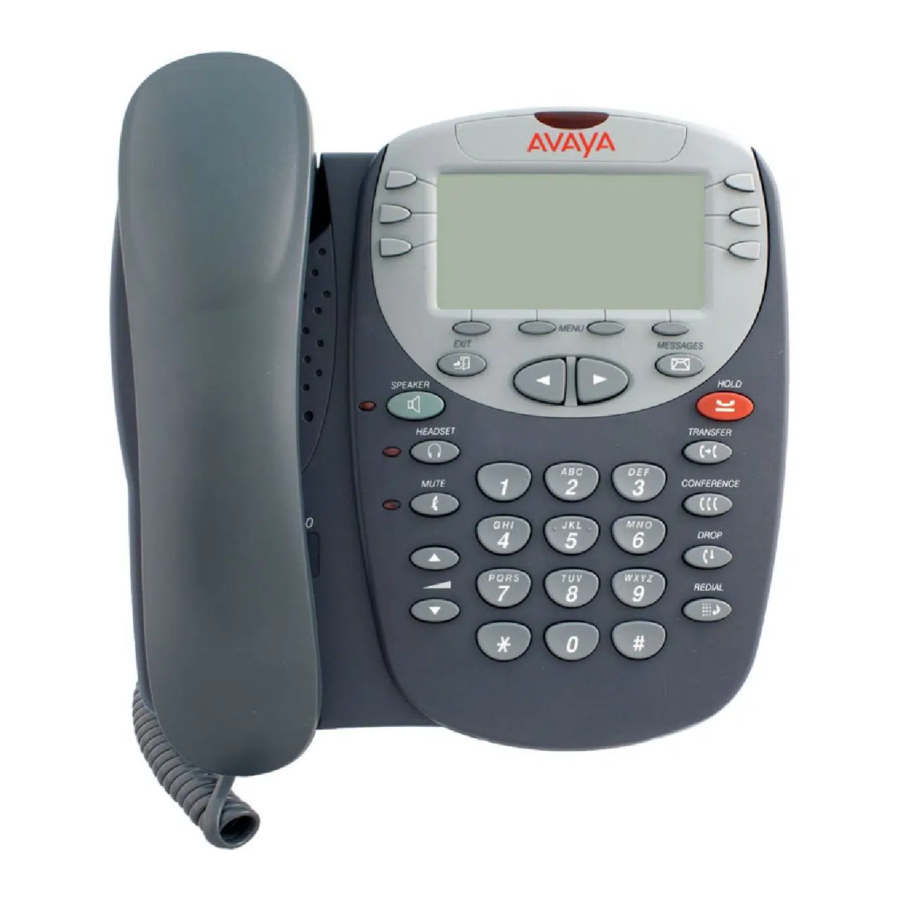
Pregled

- Gumbi za izgled poziva/značajke: Koristite za pristup dolaznim/odlaznim linijama i programiranim značajkama.
- Zaslon: Prikazuje status izgleda poziva, informacije za poziv, informacije koje pruža poslužitelj poziva Avaya, početni zaslon, zaslon za brzo biranje, zaslon za evidenciju poziva i zaslon za opcije.
- Lampica poruke: Ova lampica svijetli kada je poruka stigla u vaš govorni poštanski sandučić.
- Softkeys: Omogućuju vam obavljanje određenih funkcija. Dostupne funkcije i odgovarajuće oznake softkeya mijenjaju se ovisno o prikazanom zaslonu. Za početni prikaz oznaka softkeya, pritisnite bilo koji softkey.
- Gumb za poruke: Koristite za dohvaćanje poruka.
- Tipke sa strelicama: Koristite za kretanje između stranica zaslona, za kretanje kroz unose u evidenciji poziva i brzo biranje te za pomicanje pokazivača tijekom unosa podataka.
- Gumb za čekanje: Koristite za stavljanje poziva na čekanje.
- Gumb za prijenos: Koristite za prijenos poziva.
- Gumb za konferenciju: Koristite za konferencijske pozive.
- Gumb za prekid veze: Prekida trenutni poziv. Ako ste na konferencijskom pozivu, pritisnite ovaj gumb da biste prekinuli vezu s posljednjom osobom koju ste dodali u konferenciju.
- Gumb za ponovno biranje: Bira posljednji broj koji ste birali.
- Tipkovnica: Standardna tipkovnica s 12 gumba koja vam omogućuje biranje telefonskih brojeva.
- Gumbi za kontrolu glasnoće: Koristite za podešavanje glasnoće zvučnika, slušalice, naglavne slušalice ili zvona/klika gumba, ovisno o tome koja se komponenta koristi.
- Gumb za isključivanje zvuka: Isključuje mikrofon. Kada je značajka isključivanja zvuka aktivna, povezana lampica se uključuje, a osoba na drugom kraju poziva vas ne može čuti.
- Gumb za naglavne slušalice: Koristite za aktiviranje naglavnih slušalica koje su spojene na priključak za naglavne slušalice 2410.
- Gumb zvučnika: Koristite za pristup ugrađenom zvučniku. Lampica povezana s ovim gumbom se uključuje kada je zvučnik aktivan.
- Priključak za naglavne slušalice: Koristite za spajanje naglavnih slušalica.
- Gumb za izlaz: Vraća vas na prvu stranicu početnog zaslona.
Značajke upravljanja pozivima
Odgovorite na poziv
Kada poziv stigne na vaš telefon 2410, čujete zvuk zvona i ikona zvona koja treperi pojavljuje se na povezanom izgledu poziva. Uz to, prikazuju se informacije za identifikaciju poziva.
Da biste odgovorili na dolazni poziv
Izvedite jedan od sljedećih koraka:
- Ako niste aktivni na drugom pozivu, odgovorite na poziv slušalicom, naglavnim slušalicama ili zvučnikom. Za korištenje zvučnika, pogledajte "Zvučnik".
- Ako ste već aktivni na pozivu, stavite aktivni poziv na čekanje, a zatim odgovorite na dolazni poziv.
- Ako se izgled poziva za poziv koji zvoni ne prikazuje na trenutnoj stranici početnog zaslona, koristite
![]() za prebacivanje između stranica. Koristite
za prebacivanje između stranica. Koristite ![]() za povratak na početni zaslon. Kada pronađete izgled poziva za poziv koji zvoni, pritisnite odgovarajući gumb za izgled poziva.
za povratak na početni zaslon. Kada pronađete izgled poziva za poziv koji zvoni, pritisnite odgovarajući gumb za izgled poziva.
 za prebacivanje između stranica. Koristite
  za povratak na početni zaslon. Kada pronađete izgled poziva za poziv koji zvoni, pritisnite odgovarajući gumb za izgled poziva.
Uspostavite poziv
Da biste ručno uspostavili poziv
- Prekinite vezu sa slušalicom, naglavnim slušalicama ili zvučnikom.
- Kada čujete ton za biranje, unesite broj lokala ili telefonski broj.
Ako zovete vanjski broj, morate uključiti potreban kod (na primjer, "9") za pristup vanjskoj liniji.
Da bi telefon 2410 automatski uspostavio poziv
Izvedite jedan od sljedećih koraka:
- Pritisnite
![]() da bi telefon 2410 birao posljednji broj koji ste birali.
da bi telefon 2410 birao posljednji broj koji ste birali. - Pristupite evidenciji poziva i započnite poziv na određeni unos. Pogledajte "Uspostavljanje poziva iz evidencije poziva".
- Pristupite popisu za brzo biranje u svom osobnom imeniku i započnite poziv na određeni unos.
Čekanje
Značajka čekanja stavlja poziv na čekanje dok mu se ne možete vratiti.
Da biste poziv stavili na čekanje
Pritisnite  .
.
Da biste se vratili na poziv na čekanju
Pritisnite gumb za izgled poziva poziva na čekanju.
Napomena: Vaš administrator sustava možda je administrirao značajku ukidanja čekanja. U tom slučaju, možete se vratiti na poziv na čekanju pritiskom na .
Zvučnik
Dvosmjerni ugrađeni zvučnik omogućuje vam uspostavljanje i odgovaranje na pozive bez podizanja slušalice. Dvosmjerni zvučnici možda neće raditi zadovoljavajuće na vrlo bučnim mjestima.
Da biste uspostavili ili odgovorili na poziv bez podizanja slušalice ili da biste koristili zvučnik s bilo kojom značajkom
- Pritisnite
![]() .
. - Uspostavite ili odgovorite na poziv ili pristupite odabranoj značajki.
- Podesite glasnoću zvučnika ako je potrebno.
Da biste prešli sa zvučnika na slušalicu
Podignite slušalicu i razgovarajte.
Da biste prešli sa slušalice na zvučnik
- Pritisnite
![]() .
. - Spustite slušalicu.
Da biste prešli s naglavnih slušalica na zvučnik
Pritisnite .
.
Da biste isključili zvuk poziva na zvučniku
Pritisnite .
.
Da biste prekinuli poziv na zvučniku
Pritisnite ponovo.
Ponovno biranje
Značajka ponovnog biranja ili biranja posljednjeg broja automatski ponovno bira posljednji broj koji ste birali.
Da biste ponovno birali posljednji broj koji ste birali
Pritisnite  .
.
Prijenos
Značajka prijenosa omogućuje vam prijenos poziva s vašeg telefona na drugi broj lokala ili vanjski broj.
Da biste trenutni poziv prenijeli na drugi broj lokala
- Tijekom poziva pritisnite
![]() .
. - Kada čujete ton za biranje, birajte broj na koji se poziv prenosi.
- Izvedite jedan od sljedećih koraka:
- Da biste prenijeli poziv bez najave, pritisnite
![]() ponovo i spustite slušalicu. Prijenos je završen.
ponovo i spustite slušalicu. Prijenos je završen. - Da biste najavili poziv prije prijenosa, pričekajte da se javite pozvanoj strani. Pogledajte korak 4.
- Da biste prenijeli poziv bez najave, pritisnite
- Kada se javi pozvana strana, najavite poziv.
Ako je linija zauzeta ili se nitko ne javlja, pritisnite![]() . Zatim se možete vratiti na poziv na čekanju pritiskom na njegov gumb za izgled poziva.
. Zatim se možete vratiti na poziv na čekanju pritiskom na njegov gumb za izgled poziva. - Pritisnite
![]() ponovo i spustite slušalicu da biste dovršili prijenos.
ponovo i spustite slušalicu da biste dovršili prijenos.
 .
. . Zatim se možete vratiti na poziv na čekanju pritiskom na njegov gumb za izgled poziva.
 ponovo i spustite slušalicu da biste dovršili prijenos.
Napomena: Vaš administrator sustava možda je administrirao značajku prijenosa pri spuštanju slušalice. U tom slučaju, možete prenijeti poziv pritiskom na  , biranjem broja na koji se poziv prenosi, a zatim spuštanjem slušalice. Da biste otkazali pokušaj prijenosa, pritisnite izvorni izgled poziva. Ako je u vašem sustavu aktivirano automatsko čekanje, koristite
  za otkazivanje prijenosa kako potencijalni primatelj prijenosa ne bi ostao na čekanju.
Konferencija
Značajka konferencije omogućuje vam konferencijski poziv vama i do pet drugih strana.
Da biste dodali drugu stranu u poziv
- Pritisnite
![]() .
. - Kada čujete ton za biranje, birajte broj osobe koju želite dodati u poziv.
- Pričekajte odgovor.
- Da biste dodali osobu u poziv, pritisnite
![]() ponovo. Ako se pozvana strana ne javi ili se ne želi pridružiti konferenciji, pritisnite
ponovo. Ako se pozvana strana ne javi ili se ne želi pridružiti konferenciji, pritisnite ![]() . Zatim se možete vratiti na poziv na čekanju pritiskom na njegov gumb za izgled poziva.
. Zatim se možete vratiti na poziv na čekanju pritiskom na njegov gumb za izgled poziva. - Ponovite korake 1 do 4 za dodatne konferencijske veze.
 .
. ponovo. Ako se pozvana strana ne javi ili se ne želi pridružiti konferenciji, pritisnite
  . Zatim se možete vratiti na poziv na čekanju pritiskom na njegov gumb za izgled poziva.
Da biste dodali poziv na čekanju aktivnom pozivu
- Pritisnite
![]() .
. - Kada čujete ton za biranje, pritisnite gumb za izgled poziva koji odgovara pozivu na čekanju.
- Pritisnite
![]() ponovo.
ponovo.
Da biste uklonili posljednju osobu dodanu konferencijskom pozivu
- Provjerite je li odabran izgled konferencijskog poziva.
- Pritisnite
![]() .
.
Primanje poruka
Poruka
Vaša lampica poruke se uključuje kada vam pozivatelj ostavi poruku. Pritisnite  za dohvaćanje poruka i slijedite upute.
Napomena: Određene značajke mora programirati vaš administrator sustava da bi aktivirao gumb . Obratite se administratoru sustava ako gumb za poruke ne radi ispravno.
Personalizirane postavke
Vizualni poziv
Opcija svjetiljke za bljesak poruke omogućuje vam odabir vizualnog upozorenja za dolazne pozive. Kada je ova opcija omogućena, telefon zvoni i svjetiljka iznad područja zaslona 2410 treperi kada stigne dolazni poziv.
Da biste postavili opciju svjetiljke za bljesak poruke
- Na početnom zaslonu pritisnite programsku tipku Option (Opcija).
Prikazuje se zaslon Options (Opcije). - Pritisnite funkcijsku tipku Ring Options (Opcije zvona).
Prikazuje se zaslon Ring Options (Opcije zvona). - Pritisnite funkcijsku tipku Flash Message Lamp (Svjetiljka za bljesak poruke).
- Pritisnite programsku tipku Yes/No (Da/Ne) ili tipku desno od postavke da biste naznačili želite li da je svjetiljka za bljesak poruke omogućena.
- Pritisnite programsku tipku Save (Spremi).
Čut ćete ton potvrde.
Uzorak zvona
Opcija Ring Pattern (Uzorak zvona) omogućuje vam odabir personaliziranog uzorka zvona za 2410.
Da biste odabrali personalizirani uzorak zvona
- Na početnom zaslonu pritisnite programsku tipku Option (Opcija).
Prikazuje se zaslon Options (Opcije). - Pritisnite funkcijsku tipku Ring Options (Opcije zvona).
Prikazuje se zaslon Ring Options (Opcije zvona). - Pritisnite funkcijsku tipku Ring Pattern (Uzorak zvona).
Prikazuje se zaslon Select Ring (Odabir zvona) s trenutačnim uzorkom zvona. - Koristite
![]() ili brojčanik za kretanje kroz uzorke zvona.
ili brojčanik za kretanje kroz uzorke zvona. - Da biste spremili odabrani uzorak zvona, pritisnite programsku tipku Save (Spremi).
Čut ćete ton potvrde.
Napomena: Ako se isključite ili primite poziv tijekom odabira, postupak se poništava i morate početi ispočetka.
 ili brojčanik za kretanje kroz uzorke zvona.
Oznake izgleda poziva/tipki
Uređivanje oznaka
Možete promijeniti oznake tipki za izgled poziva/funkcije na telefonu. Te se nove oznake pohranjuju u vaš telefon 2410.
Da biste uredili oznake tipki za izgled poziva/funkcije
- Na početnom zaslonu pritisnite programsku tipku Label (Oznaka).
Prikazuje se zaslon Label Action (Radnja s oznakom). - Pritisnite programsku tipku Edit (Uredi).
Prikazuje se zaslon Label Select (Odabir oznake). Možete koristiti![strelice gore/dolje]() i
i![strelice lijevo/desno]() za pronalaženje oznake koju želite urediti.
za pronalaženje oznake koju želite urediti. - Pritisnite funkcijsku tipku na telefonu 2410 koja odgovara oznaci koju želite urediti.
Prikazuje se zaslon Label Edit (Uređivanje oznake). Polje New Label (Nova oznaka) prikazuje trenutačnu prilagođenu oznaku (ako postoji), a polje System Label (Oznaka sustava) prikazuje oznaku sustava. - Pomoću brojčanika uredite oznaku. Možete unijeti do 13 znakova. Prema zadanim postavkama, prvo slovo se pojavljuje velikim slovom, a sljedeći znakovi se pojavljuju malim slovima.
- Kada završite, pritisnite programsku tipku Save (Spremi).
 i
i za pronalaženje oznake koju želite urediti.
Prikaz oznaka sustava
Da biste vidjeli oznake tipki za izgled poziva/funkcije na sustavu za obradu poziva
- Na početnom zaslonu pritisnite programsku tipku Label (Oznaka).
Prikazuje se zaslon Label Action (Radnja s oznakom). - Pritisnite programsku tipku Inspect (Pregledaj).
Prikazuje se zaslon Label Select (Odabir oznake) koji prikazuje oznake sustava za telefon 2410. - Koristite
![strelice gore/dolje]() i
i![strelice lijevo/desno]() za pomicanje kroz stranice.
za pomicanje kroz stranice. - Kada završite, pritisnite programsku tipku Done (Gotovo).
Vraćanje oznaka sustava
Da biste vratili oznake sustava za sve tipke
- Na početnom zaslonu pritisnite programsku tipku Label (Oznaka).
Prikazuje se zaslon Label Action (Radnja s oznakom). - Pritisnite programsku tipku Restore (Vrati).
Prikazuje se zaslon Label Restore (Vraćanje oznake). - Pritisnite programsku tipku Erase (Izbriši).
Prikazuje se upit Confirm Erase (Potvrda brisanja). - Pritisnite programsku tipku Erase (Izbriši).
Brzo biranje/Osobni imenik
Dodavanje unosa brzog biranja
Možete pohraniti do 48 unosa osobnog brzog biranja u telefon 2410. Kada se pohrani maksimalni broj unosa, morate izbrisati postojeće unose prije nego što vam telefon 2410 dopusti unos novih unosa.
Da biste dodali unose brzog biranja u osobni imenik
- Na početnom zaslonu pritisnite programsku tipku SpDial (Brzo biranje).
Prikazuje se zaslon Speed Dial (Brzo biranje). - Pritisnite programsku tipku Add (Dodaj).
Prikazuje se zaslon Edit Name (Uređivanje imena) s podcrtanim poljem Name (Ime).
Napomena: Ako je imenik pun, prikazuje se poruka koja označava da je vaš popis brzog biranja pun. Morate izbrisati postojeći unos prije nego što se može dodati novi unos. - Pomoću brojčanika unesite ime za unos brzog biranja. Možete unijeti do 13 znakova. Prema zadanim postavkama, prvo slovo koje unesete pojavljuje se velikim slovom, a sljedeći znakovi se pojavljuju malim slovima.
Napomena: Možete koristiti programsku tipku Case (Veliko/malo slovo) za prebacivanje između velikih i malih slova. Možete koristiti programsku tipku Space (Razmak) za umetanje razmaka između imena i prezimena. Nakon što unesete razmak, prema zadanim postavkama sljedeći znak je veliko slovo. Sljedeći znakovi u toj riječi pojavljuju se malim slovima. Koristite tipku * (zvjezdica) za kretanje kroz točku i znakove zvjezdice. Koristite tipku # (ljestve) za kretanje kroz znakove crtice i ljestve. - Kada završite s unosom imena, pritisnite funkcijsku tipku lijevo od polja Number (Broj) da biste prešli na to polje.
- Pomoću brojčanika unesite telefonski broj za ovaj unos brzog biranja. Možete unijeti brojeve duljine do 24 znaka, uključujući posebne znakove.
- Kada završite s unosom telefonskog broja, pritisnite programsku tipku Save (Spremi) da biste spremili unos.
Čut ćete ton potvrde. - Ponovite korake 2 do 6 za dodatne unose.
Uspostavljanje poziva s brzog biranja
Da biste uputili poziv unosu u imeniku pomoću značajke brzog biranja
- Na početnom zaslonu pritisnite programsku tipku SpDial (Brzo biranje).
Prikazuje se zaslon Speed Dial (Brzo biranje). - Pritisnite funkcijsku tipku za unos koji želite pozvati. Ako se unos ne prikazuje na trenutačnoj stranici, koristite
![strelice gore/dolje]() i
i![strelice lijevo/desno]() za kretanje kroz unose.
za kretanje kroz unose.
Telefon 2410 bira broj.
Uređivanje unosa brzog biranja
Da biste uredili pohranjeni unos brzog biranja
- Na početnom zaslonu pritisnite programsku tipku SpDial (Brzo biranje).
Prikazuje se zaslon Speed Dial (Brzo biranje). - Pritisnite programsku tipku Edit (Uredi).
- Pritisnite funkcijsku tipku koja odgovara unosu koji želite urediti.
- Pomoću brojčanika unesite ime za unos brzog biranja. Možete unijeti do 13 znakova. Prema zadanim postavkama, prvo slovo koje unesete pojavljuje se velikim slovom, a sljedeći znakovi se pojavljuju malim slovima.
- Ako želite promijeniti broj, pritisnite funkcijsku tipku lijevo od polja Number (Broj) na zaslonu Edit Number (Uređivanje broja). U suprotnom, pogledajte korak 7.
- Pomoću brojčanika unesite telefonski broj za ovaj unos brzog biranja. Možete unijeti brojeve duljine do 24 znaka, uključujući posebne znakove.
- Kada završite s promjenama, pritisnite programsku tipku Save (Spremi) da biste spremili unos.
- Ponovite korake 3 do 7 za dodatne unose.
Zapisnik poziva
Pregled zapisnika poziva
Za pregled popisa svih poziva zabilježenih u zapisniku poziva
- Na početnom zaslonu pritisnite tipkuLog. Prikazuje se zaslon sažetka zapisnika poziva.
- Pritisnite odgovarajuću funkcijsku tipku za vrstu unosa poziva koje želite vidjeti (tj. odgovorene, neodgovorene (propuštene), odlazne ili sve unose).
- Koristite
![Gumb za pomicanje prema gore]() i
i ![Gumb za pomicanje prema dolje]() za pomicanje po stranicama.
za pomicanje po stranicama. - Da biste vidjeli informacije o određenom unosu, pritisnite gumb koji odgovara unosu.
Prikazuje se zaslon s detaljima zapisnika poziva za taj unos. - Pritisnite
![]() da biste se vratili na početni zaslon.
da biste se vratili na početni zaslon.
 i
i  za pomicanje po stranicama.
Uspostavljanje poziva iz zapisnika poziva
Za uspostavljanje poziva iz unosa u zapisniku poziva
- Na početnom zaslonu pritisnite tipkuLog.
Prikazuje se zaslon sažetka zapisnika poziva. - Koristite
![Gumb za pomicanje prema gore]() i
i ![Gumb za pomicanje prema dolje]() za pomicanje po stranicama.
za pomicanje po stranicama. - Kada pronađete unos koji želite pozvati, pritisnite gumb koji odgovara tom unosu.
Prikazuje se zaslon s detaljima zapisnika poziva za taj unos. - Pritisnite funkcijsku tipku Call za uspostavljanje poziva.
Napomena: Ovu metodu možete koristiti za upućivanje poziva izravno na ekstenzije. Za pozivanje vanjskih brojeva, prekinite vezu i birajte potreban kôd za pristup vanjskoj liniji (na primjer, "9"). Zatim pritisnite funkcijsku tipku Call da biste uputili poziv.
Spremanje unosa u zapisnik poziva u brzo biranje
Za spremanje unosa u zapisnik poziva na popis brzog biranja
- Na početnom zaslonu pritisnite tipkuLog.
Prikazuje se zaslon sažetka zapisnika poziva. - Koristite
![Gumb za pomicanje prema gore]() i
i ![Gumb za pomicanje prema dolje]() za pomicanje po stranicama.
za pomicanje po stranicama. - Kada pronađete unos koji želite spremiti, pritisnite gumb koji odgovara tom unosu.
Prikazuje se zaslon s detaljima zapisnika poziva za taj unos. - Pritisnite funkcijsku tipku Save.
Prikazuje se zaslon za uređivanje naziva. - Napravite sve promjene, a zatim pritisnite funkcijsku tipku Save da biste spremili unos na popis brzog biranja.
Preuzmi priručnik
Ovdje možete preuzeti punu pdf verziju priručnika, koja može sadržavati dodatne sigurnosne upute, informacije o jamstvu, FCC pravila, itd.
Preuzmi Priručnik za Avaya 2410


