Panduan Avaya 2410
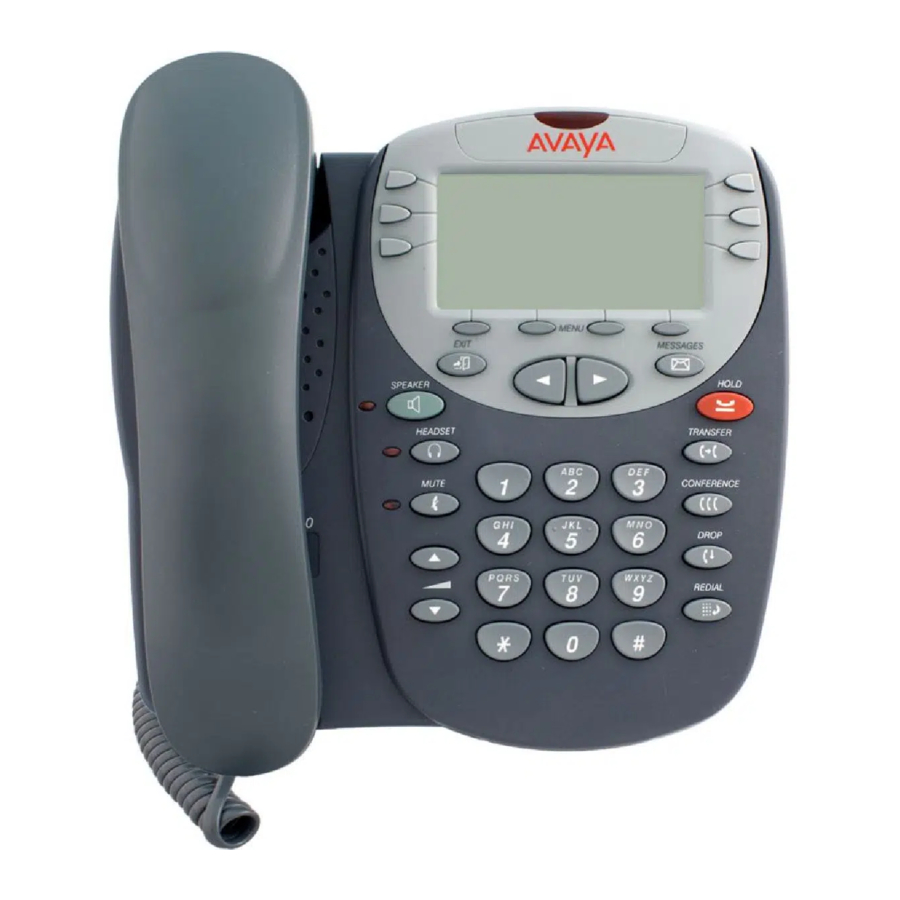
Gambaran Umum

- Tombol tampilan/fitur panggilan: Digunakan untuk mengakses saluran masuk/keluar dan fitur yang diprogram.
- Layar: Menampilkan status tampilan panggilan, informasi untuk panggilan, informasi yang diberikan oleh server panggilan Avaya, layar Utama, layar Panggilan Cepat, layar Log Panggilan, dan layar Opsi.
- Lampu pesan: Lampu ini menyala saat pesan telah tiba di kotak surat suara Anda.
- Tombol lunak: Memungkinkan Anda untuk melakukan fungsi-fungsi spesifik. Fungsi yang tersedia dan label tombol lunak yang sesuai berubah sesuai dengan layar yang ditampilkan. Untuk melihat label tombol lunak pada awalnya, tekan tombol lunak apa pun.
- Tombol pesan: Digunakan untuk mengambil pesan.
- Tombol panah: Digunakan untuk berpindah antar halaman layar, untuk menelusuri entri Log Panggilan dan Panggilan Cepat, dan untuk memindahkan kursor selama memasukkan data.
- Tombol tahan: Digunakan untuk menahan panggilan.
- Tombol transfer: Digunakan untuk mentransfer panggilan.
- Tombol konferensi: Digunakan untuk melakukan panggilan konferensi.
- Tombol putus: Memutuskan panggilan saat ini. Jika Anda sedang dalam panggilan konferensi, tekan tombol ini untuk memutus orang terakhir yang Anda tambahkan ke konferensi.
- Tombol panggil ulang: Memanggil nomor terakhir yang Anda panggil.
- Papan tombol: Papan tombol standar 12 tombol yang memungkinkan Anda untuk memanggil nomor telepon.
- Tombol kontrol volume: Digunakan untuk menyesuaikan volume speaker, gagang telepon, headset, atau dering/klik tombol tergantung pada komponen mana yang sedang digunakan.
- Tombol bisu: Mematikan mikrofon. Ketika fitur Bisu aktif, lampu yang terkait menyala, dan orang di ujung panggilan tidak dapat mendengar Anda.
- Tombol headset: Digunakan untuk mengaktifkan headset yang terhubung ke jack headset 2410.
- Tombol speaker: Digunakan untuk mengakses speakerphone bawaan. Lampu yang terkait dengan tombol ini menyala saat speaker aktif.
- Jack headset: Digunakan untuk menghubungkan headset.
- Tombol keluar: Mengembalikan Anda ke halaman pertama dari layar Utama.
Fitur Penanganan Panggilan
Menjawab panggilan
Ketika panggilan tiba di telepon 2410 Anda, Anda akan mendengar nada dering, dan ikon bel yang berkedip muncul pada tampilan panggilan yang terkait. Selain itu, informasi identifikasi panggilan akan ditampilkan.
Untuk menjawab panggilan masuk
Lakukan salah satu langkah berikut:
- Jika Anda tidak aktif pada panggilan lain, jawab panggilan dengan gagang telepon, headset, atau speakerphone Anda. Untuk menggunakan speakerphone Anda, lihat "Speakerphone".
- Jika Anda sudah aktif pada sebuah panggilan, tahan panggilan yang aktif, lalu jawab panggilan masuk.
- Jika tampilan panggilan untuk panggilan yang berdering tidak ditampilkan pada halaman layar Utama saat ini, gunakan
![]() untuk beralih antar halaman. Gunakan
untuk beralih antar halaman. Gunakan ![]() untuk kembali ke layar Utama. Ketika Anda menemukan tampilan panggilan untuk panggilan yang berdering, tekan tombol tampilan panggilan yang sesuai.
untuk kembali ke layar Utama. Ketika Anda menemukan tampilan panggilan untuk panggilan yang berdering, tekan tombol tampilan panggilan yang sesuai.
 untuk beralih antar halaman. Gunakan
  untuk kembali ke layar Utama. Ketika Anda menemukan tampilan panggilan untuk panggilan yang berdering, tekan tombol tampilan panggilan yang sesuai.
Melakukan panggilan
Untuk melakukan panggilan secara manual
- Angkat gagang telepon, headset, atau aktifkan speaker.
- Ketika Anda mendengar nada panggil, masukkan ekstensi atau nomor telepon.
Jika Anda memanggil nomor eksternal, Anda harus menyertakan kode yang diperlukan (misalnya, "9") untuk mengakses saluran luar.
Untuk membuat telepon 2410 melakukan panggilan secara otomatis
Lakukan salah satu langkah berikut:
- Tekan
![]() agar telepon 2410 memanggil nomor terakhir yang Anda panggil.
agar telepon 2410 memanggil nomor terakhir yang Anda panggil. - Akses Log Panggilan dan mulai panggilan ke entri tertentu. Lihat "Melakukan Panggilan dari Log Panggilan."
- Akses Daftar Panggilan Cepat di direktori pribadi Anda dan mulai panggilan ke entri tertentu.
Tahan
Fitur Tahan menahan panggilan hingga Anda dapat kembali ke panggilan tersebut.
Untuk menahan panggilan
Tekan  .
.
Untuk kembali ke panggilan yang ditahan
Tekan tombol tampilan panggilan dari panggilan yang ditahan.
Catatan: Manajer sistem Anda mungkin telah mengelola fitur Lepas Tahan. Dalam hal ini, Anda dapat kembali ke panggilan yang ditahan dengan menekan .
Speakerphone
Speakerphone dua arah bawaan memungkinkan Anda melakukan dan menjawab panggilan tanpa mengangkat gagang telepon Anda. Speakerphone dua arah mungkin tidak beroperasi dengan memuaskan di lokasi yang sangat bising.
Untuk melakukan atau menjawab panggilan tanpa mengangkat gagang telepon, atau untuk menggunakan speakerphone dengan fitur apa pun
- Tekan
![]() .
. - Lakukan atau jawab panggilan, atau akses fitur yang dipilih.
- Sesuaikan volume speakerphone jika perlu.
Untuk beralih dari speakerphone ke gagang telepon
Angkat gagang telepon dan berbicara.
Untuk beralih dari gagang telepon ke speakerphone
- Tekan
![]() .
. - Letakkan gagang telepon.
Untuk beralih dari headset ke speakerphone
Tekan .
.
Untuk membisukan panggilan speakerphone
Tekan .
.
Untuk mengakhiri panggilan speakerphone
Tekan lagi.
Panggil Ulang
Fitur Panggil Ulang atau Nomor Terakhir yang Dipanggil secara otomatis memanggil ulang nomor terakhir yang Anda panggil.
Untuk memanggil ulang nomor terakhir yang Anda panggil
Tekan  .
.
Transfer
Fitur Transfer memungkinkan Anda mentransfer panggilan dari telepon Anda ke ekstensi lain atau nomor luar.
Untuk mentransfer panggilan saat ini ke ekstensi lain
- Saat sedang melakukan panggilan, tekan
![]() .
. - Ketika Anda mendengar nada panggil, panggil nomor yang akan ditransfer panggilan tersebut.
- Lakukan salah satu langkah berikut:
- Untuk mentransfer panggilan tanpa mengumumkannya, tekan
![]() lagi, dan tutup telepon. Transfer selesai.
lagi, dan tutup telepon. Transfer selesai. - Untuk mengumumkan panggilan sebelum mentransfernya, tunggu hingga pihak yang dipanggil menjawab. Lihat Langkah 4.
- Untuk mentransfer panggilan tanpa mengumumkannya, tekan
- Ketika pihak yang dipanggil menjawab, umumkan panggilan tersebut.
Jika saluran sibuk atau tidak ada jawaban, tekan![Drop]() . Kemudian, Anda dapat kembali ke panggilan yang ditahan dengan menekan tombol tampilan panggilannya.
. Kemudian, Anda dapat kembali ke panggilan yang ditahan dengan menekan tombol tampilan panggilannya. - Tekan
![Conference]() lagi dan tutup telepon untuk menyelesaikan transfer.
lagi dan tutup telepon untuk menyelesaikan transfer.
 .
. . Kemudian, Anda dapat kembali ke panggilan yang ditahan dengan menekan tombol tampilan panggilannya.
 lagi dan tutup telepon untuk menyelesaikan transfer.
Catatan: Manajer sistem Anda mungkin telah mengelola fitur Transfer-on-Hang-up. Dalam hal ini, Anda dapat mentransfer panggilan dengan menekan  , memanggil nomor yang akan ditransfer panggilan tersebut, dan kemudian menutup telepon. Untuk membatalkan upaya transfer, tekan tampilan panggilan asli. Jika sistem Anda telah mengaktifkan auto-hold, gunakan
  untuk membatalkan transfer sehingga penerima transfer potensial tidak dibiarkan dalam keadaan ditahan.
Konferensi
Fitur Konferensi memungkinkan Anda untuk melakukan konferensi dengan hingga lima pihak lain dalam sebuah panggilan.
Untuk menambahkan pihak lain ke panggilan
- Tekan
![]() .
. - Ketika Anda mendengar nada panggil, panggil nomor orang yang ingin Anda tambahkan ke panggilan.
- Tunggu jawaban.
- Untuk menambahkan orang tersebut ke panggilan, tekan
![Conference]() lagi. Jika pihak yang dipanggil tidak menjawab atau tidak ingin bergabung dengan konferensi, tekan
lagi. Jika pihak yang dipanggil tidak menjawab atau tidak ingin bergabung dengan konferensi, tekan ![Drop]() . Kemudian, Anda dapat kembali ke panggilan yang ditahan dengan menekan tombol tampilan panggilannya.
. Kemudian, Anda dapat kembali ke panggilan yang ditahan dengan menekan tombol tampilan panggilannya. - Ulangi Langkah 1 hingga 4 untuk koneksi konferensi tambahan.
 .
. lagi. Jika pihak yang dipanggil tidak menjawab atau tidak ingin bergabung dengan konferensi, tekan
  . Kemudian, Anda dapat kembali ke panggilan yang ditahan dengan menekan tombol tampilan panggilannya.
Untuk menambahkan panggilan yang ditahan ke panggilan yang aktif
- Tekan
![]() .
. - Ketika Anda mendengar nada panggil, tekan tombol tampilan panggilan yang sesuai dengan panggilan yang ditahan.
- Tekan
![]() lagi.
lagi.
Untuk menghapus orang terakhir yang ditambahkan ke panggilan konferensi
- Pastikan bahwa tampilan panggilan konferensi dipilih.
- Tekan
![]() .
.
Mendapatkan Pesan
Pesan
Lampu Pesan Anda menyala ketika penelepon telah meninggalkan pesan untuk Anda. Tekan  untuk mengambil pesan Anda, dan ikuti petunjuknya.
Catatan: Fitur-fitur tertentu harus diprogram oleh manajer sistem Anda untuk mengaktifkan tombol . Temui manajer sistem Anda jika tombol pesan tidak berfungsi dengan benar.
Pengaturan yang Dipersonalisasi
Dering Visual
Opsi Lampu Pesan Flash memungkinkan Anda memilih peringatan visual untuk panggilan masuk. Saat opsi ini diaktifkan, telepon berdering dan lampu di atas area tampilan 2410 berkedip saat panggilan masuk tiba.
Untuk mengatur opsi Lampu Pesan Flash
- Dari layar Beranda, tekan tombol lunak Option (Opsi).
Layar Opsi ditampilkan. - Tekan tombol fitur Ring Options (Opsi Dering).
Layar Opsi Dering ditampilkan. - Tekan tombol fitur Flash Message Lamp (Lampu Pesan Flash).
- Tekan tombol lunak Yes/No (Ya/Tidak) atau tekan tombol di sebelah kanan pengaturan untuk menunjukkan apakah Anda ingin Lampu Pesan Flash diaktifkan.
- Tekan tombol lunak Save (Simpan).
Anda akan mendengar nada konfirmasi.
Pola Dering
Opsi Pola Dering memungkinkan Anda memilih pola dering yang dipersonalisasi untuk 2410.
Untuk memilih pola dering yang dipersonalisasi
- Dari layar Beranda, tekan tombol lunak Option (Opsi).
Layar Opsi ditampilkan. - Tekan tombol fitur Ring Options (Opsi Dering).
Layar Opsi Dering ditampilkan. - Tekan tombol fitur Ring Pattern (Pola Dering).
Layar Pilih Dering dengan pola dering saat ini ditampilkan. - Gunakan
![]() atau papan tombol untuk menelusuri pola dering.
atau papan tombol untuk menelusuri pola dering. - Untuk menyimpan pola dering yang dipilih, tekan tombol lunak Save (Simpan).
Anda akan mendengar nada konfirmasi.
Catatan: Jika Anda menutup telepon atau menerima panggilan selama pemilihan, proses akan dibatalkan dan Anda harus memulai lagi.
 atau papan tombol untuk menelusuri pola dering.
Penampilan Panggilan/Label Tombol
Edit Label
Anda dapat mengubah label tombol penampilan panggilan/fitur di telepon Anda. Label baru ini disimpan di telepon 2410 Anda.
Untuk mengedit label tombol penampilan panggilan/fitur
- Dari layar Beranda, tekan tombol lunak Label (Label).
Layar Tindakan Label ditampilkan. - Tekan tombol lunak Edit (Edit).
Layar Pilih Label ditampilkan. Anda dapat menggunakan![Atas]() dan
dan![Bawah]() untuk menemukan label yang ingin Anda edit.
untuk menemukan label yang ingin Anda edit. - Tekan tombol fitur di telepon 2410 yang sesuai dengan label yang ingin Anda edit.
Layar Edit Label ditampilkan. Bidang Label Baru menampilkan label khusus saat ini (jika ada), dan bidang Label Sistem menampilkan label sistem. - Dengan menggunakan papan tombol, edit label. Anda dapat memasukkan hingga 13 karakter. Secara default, huruf pertama muncul dalam huruf besar, dan karakter berikut muncul dalam huruf kecil.
- Setelah selesai, tekan tombol lunak Save (Simpan).
 dan
dan untuk menemukan label yang ingin Anda edit.
Lihat Label Sistem
Untuk melihat label tombol penampilan panggilan/fitur pada sistem pemrosesan panggilan
- Dari layar Beranda, tekan tombol lunak Label (Label).
Layar Tindakan Label ditampilkan. - Tekan tombol lunak Inspect (Periksa).
Layar Pilih Label ditampilkan, menunjukkan label sistem untuk telepon 2410. - Gunakan
![Atas]() dan
dan![Bawah]() untuk menggulir halaman.
untuk menggulir halaman. - Setelah selesai, tekan tombol lunak Done (Selesai).
Pulihkan Label Sistem
Untuk memulihkan label sistem untuk semua tombol
- Dari layar Beranda, tekan tombol lunak Label (Label).
Layar Tindakan Label ditampilkan. - Tekan tombol lunak Restore (Pulihkan).
Layar Pulihkan Label ditampilkan. - Tekan tombol lunak Erase (Hapus).
Prompt Konfirmasi Penghapusan ditampilkan. - Tekan tombol lunak Erase (Hapus).
Panggilan Cepat/Direktori Pribadi
Tambahkan Entri Panggilan Cepat
Anda dapat menyimpan hingga 48 entri panggilan cepat pribadi di telepon 2410. Ketika jumlah entri maksimum disimpan, Anda harus menghapus entri yang ada sebelum telepon 2410 memungkinkan Anda memasukkan entri baru.
Untuk menambahkan entri panggilan cepat ke direktori pribadi Anda
- Dari layar Beranda, tekan tombol lunak SpDial (PglCpt).
Layar Panggilan Cepat ditampilkan. - Tekan tombol lunak Add (Tambah).
Layar Edit Nama ditampilkan dengan bidang Nama digarisbawahi.
Catatan: Jika direktori penuh, pesan akan ditampilkan yang menunjukkan bahwa daftar Panggilan Cepat Anda penuh. Anda harus menghapus entri yang ada sebelum entri baru dapat ditambahkan. - Dengan menggunakan papan tombol, masukkan nama untuk entri panggilan cepat Anda. Anda dapat memasukkan hingga 13 karakter. Secara default, huruf pertama yang Anda masukkan muncul dalam huruf besar, dan karakter berikut muncul dalam huruf kecil.
Catatan: Anda dapat menggunakan tombol lunak Case (Kasus) untuk beralih antara huruf besar dan huruf kecil. Anda dapat menggunakan tombol lunak Space (Spasi) untuk menyisipkan spasi antara nama depan dan belakang. Setelah Anda memasukkan spasi, secara default karakter berikutnya adalah huruf besar. Karakter berikut dalam kata itu muncul dalam huruf kecil. Gunakan tombol * (bintang) untuk menelusuri karakter titik dan bintang. Gunakan tombol # (pagar) untuk menelusuri karakter tanda hubung dan pagar. - Setelah selesai memasukkan nama, tekan tombol fitur di sebelah kiri bidang Nomor untuk melanjutkan ke bidang itu.
- Dengan menggunakan papan tombol, masukkan nomor telepon untuk entri panggilan cepat ini. Anda dapat memasukkan angka hingga 24 karakter, termasuk karakter khusus.
- Setelah selesai memasukkan nomor telepon, tekan tombol lunak Save (Simpan) untuk menyimpan entri Anda.
Anda akan mendengar nada konfirmasi. - Ulangi Langkah 2 hingga 6 untuk entri tambahan.
Melakukan panggilan dari Panggilan Cepat
Untuk melakukan panggilan ke entri direktori dengan fitur Panggilan Cepat
- Dari layar Beranda, tekan tombol lunak SpDial (PglCpt).
Layar Panggilan Cepat ditampilkan. - Tekan tombol fitur untuk entri yang ingin Anda panggil. Jika entri tidak ditampilkan di halaman saat ini, gunakan
![Atas]() dan
dan![Bawah]() untuk menelusuri entri.
untuk menelusuri entri.
Telepon 2410 memutar nomor.
Edit Entri Panggilan Cepat
Untuk mengedit entri panggilan cepat yang disimpan
- Dari layar Beranda, tekan tombol lunak SpDial (PglCpt).
Layar Panggilan Cepat ditampilkan. - Tekan tombol lunak Edit (Edit).
- Tekan tombol fitur yang sesuai dengan entri yang ingin Anda edit.
- Dengan menggunakan papan tombol, masukkan nama untuk entri panggilan cepat Anda. Anda dapat memasukkan hingga 13 karakter. Secara default, huruf pertama yang Anda masukkan muncul dalam huruf besar, dan karakter berikut muncul dalam huruf kecil.
- Jika Anda ingin mengubah nomor, tekan tombol fitur di sebelah kiri bidang Nomor di layar Edit Nomor. Jika tidak, lihat Langkah 7.
- Dengan menggunakan papan tombol, masukkan nomor telepon untuk entri panggilan cepat ini. Anda dapat memasukkan angka hingga 24 karakter, termasuk karakter khusus.
- Setelah selesai membuat perubahan, tekan tombol lunak Save (Simpan) untuk menyimpan entri Anda.
- Ulangi Langkah 3 hingga 7 untuk entri tambahan.
Log Panggilan
Melihat Log Panggilan
Untuk melihat daftar semua panggilan yang direkam dalam Log Panggilan
- Dari layar Beranda, tekan tombol lunak Log. Layar Ringkasan Log Panggilan akan ditampilkan.
- Tekan tombol lunak yang sesuai untuk jenis entri panggilan yang ingin Anda lihat (yaitu, terjawab, tidak terjawab (terlewat), keluar, atau semua entri).
- Gunakan
![Panah Atas]() dan
dan ![Panah Bawah]() untuk menelusuri halaman.
untuk menelusuri halaman. - Untuk melihat informasi tentang entri tertentu, tekan tombol yang sesuai dengan entri tersebut.
Layar Detail Log Panggilan untuk entri ini akan ditampilkan. - Tekan
![]() untuk kembali ke layar Beranda.
untuk kembali ke layar Beranda.
 dan
dan  untuk menelusuri halaman.
Melakukan Panggilan dari Log Panggilan
Untuk melakukan panggilan dari entri di Log Panggilan
- Dari layar Beranda, tekan tombol lunak Log.
Layar Ringkasan Log Panggilan akan ditampilkan. - Gunakan
![Panah Atas]() dan
dan ![Panah Bawah]() untuk menelusuri halaman.
untuk menelusuri halaman. - Saat Anda menemukan entri yang ingin Anda panggil, tekan tombol yang sesuai dengan entri tersebut.
Layar Detail Log Panggilan untuk entri ini akan ditampilkan. - Tekan tombol lunak Call untuk melakukan panggilan.
Catatan: Anda dapat menggunakan metode ini untuk melakukan panggilan langsung ke ekstensi. Untuk menelepon nomor di luar, angkat gagang telepon dan tekan kode yang diperlukan untuk mengakses saluran luar (misalnya, "9"). Kemudian, tekan tombol lunak Call untuk melakukan panggilan.
Menyimpan Entri Log Panggilan ke Panggilan Cepat
Untuk menyimpan entri di Log Panggilan ke Daftar Panggilan Cepat Anda
- Dari layar Beranda, tekan tombol lunak Log.
Layar Ringkasan Log Panggilan akan ditampilkan. - Gunakan
![Panah Atas]() dan
dan ![Panah Bawah]() untuk menelusuri halaman.
untuk menelusuri halaman. - Saat Anda menemukan entri yang ingin Anda simpan, tekan tombol yang sesuai dengan entri tersebut.
Layar Detail Log Panggilan untuk entri ini akan ditampilkan. - Tekan tombol lunak Save.
Layar Edit Nama akan ditampilkan. - Lakukan perubahan apa pun, lalu tekan tombol lunak Save untuk menyimpan entri ke Daftar Panggilan Cepat.
Unduh manual
Di sini Anda dapat mengunduh versi pdf lengkap manual, mungkin berisi instruksi keselamatan tambahan, informasi garansi, aturan FCC, dll.


