Ion Uber Boom Ultra - Manual del Stereo Boombox
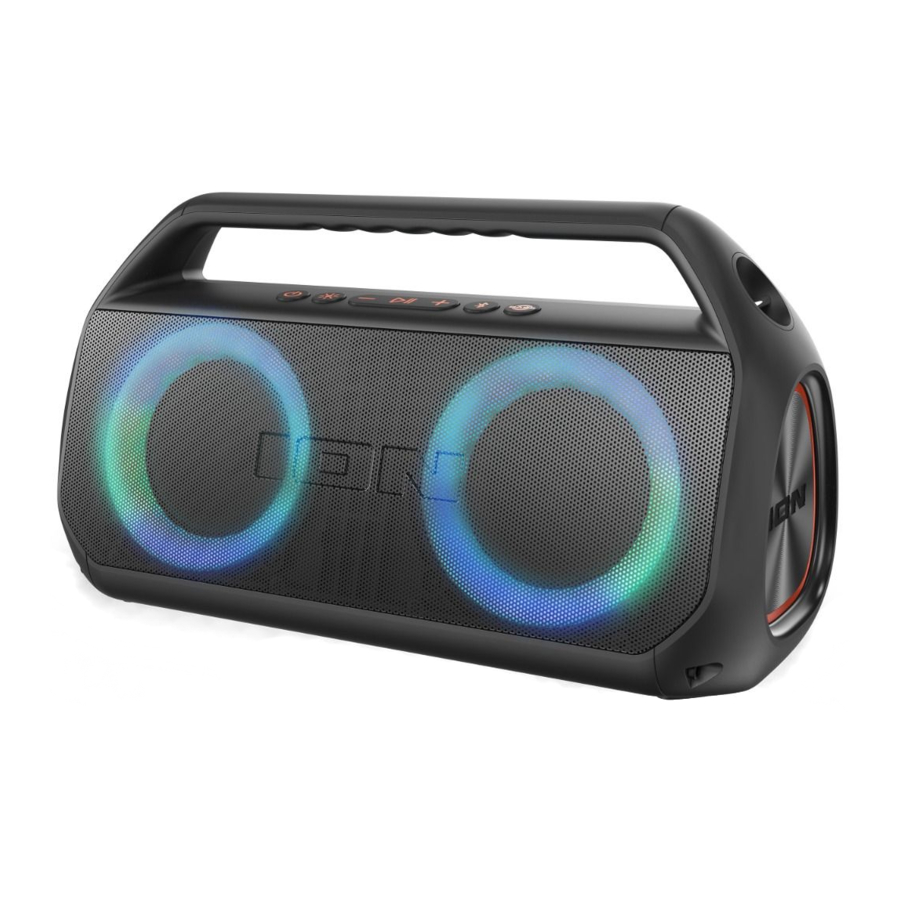
Introducción
Nota: Antes de usar el producto por primera vez, cargue completamente las baterías. Su unidad fue enviada a propósito con una carga de batería reducida para garantizar un tránsito seguro. Para una carga óptima, apague el altavoz mientras se carga.
Utilice el cable USB-C incluido para conectar la unidad a un adaptador de corriente conectado a una toma de corriente y déjela cargar hasta por 4 horas. Esto ayuda a garantizar la vida útil más larga de su batería.
Contenido de la caja
UberTM Boom Ultra
Cable de carga USB-C (1.6 ft / 49cm)
Guía de inicio rápido
Soporte
Para obtener la información más reciente sobre este producto (documentación, especificaciones técnicas, requisitos del sistema, información de compatibilidad, etc.) y el registro del producto, visite ionaudio.com.
Para obtener soporte adicional del producto, visite ionaudio.com/support.
Configuración
Carga e información de la batería
Cuando se enciende, aparecerá un arcoíris completo de luces alrededor del woofer de UberTM Boom Ultra durante 1 segundo. Después de esto, las luces del woofer se encenderán o apagarán durante 2 segundos para corresponder con el porcentaje de batería actual. Consulte las imágenes de la derecha para ver un ejemplo.

Para obtener el tiempo de carga más rápido, apague UberTM Boom Ultra y use el cable USB-C incluido para conectar el altavoz a un adaptador de corriente USB (DC 5V 2A, no incluido) conectado a una toma de corriente, o a su computadora (encendida).
El LED de carga (ubicado junto al USB-C debajo del panel de goma protector en el panel trasero) aparecerá en rojo fijo cuando se esté cargando, incluso si el altavoz está apagado. El LED se apagará cuando la carga esté completa. Cuando la batería de UberTM Boom Ultra tenga menos del 10%, el LED parpadeará continuamente; si las indicaciones de voz están activadas, también escuchará "Battery Low" ("Batería baja").
Si no se reproduce audio a través de UberTM Boom Ultra durante 15 minutos, la unidad se apagará automáticamente para conservar la vida útil de la batería.
Características
Panel superior
 Botón de encendido (Power Button): Mantenga presionado este botón para encender y apagar UberTM Boom Ultra. Cuando esté encendido, presione rápidamente para alternar entre los modos de fuente de audio: Bluetooth, Aux y USB/SD.
Presione dos veces este botón para desactivar o activar las indicaciones de voz.
 Botón Bluetooth®: Mantenga presionado este botón para desconectar un dispositivo Bluetooth. Consulte Operación > Conexión Bluetooth con UberTM Boom Ultra para aprender cómo conectar un dispositivo Bluetooth.
 Botón Bass Boost (Bass Boost Button): Presione este botón para mejorar la respuesta de frecuencia de graves del altavoz.
 Botón Lights (Lights Button): Presione este botón para alternar entre los modos de luz.
 Botón Play/Pause (Play/Pause Button): Presione este botón para reproducir y pausar el audio de Bluetooth.
Mantenga presionado este botón para ingresar al modo Stereo-LinkTM. Consulte Operación > Stereo LinkTM: Sincronización de dos altavoces para obtener más información.
 Botones de subir/bajar volumen (Volume Up/Down Buttons): Presione estos botones para ajustar el volumen del altavoz. Mantenga presionado + o – para navegar por las pistas de Bluetooth.
Panel trasero
Nota: Use la uña para liberar el panel de goma protector en la parte posterior de UberTM Boom Ultra para acceder al panel trasero:
 Entrada Aux (Aux Input): Conecte un MP3 u otro reproductor de audio a UberTM Boom Ultra aquí usando un cable auxiliar de 1/8 de pulgada (3.5 mm) (no incluido). Consulte Operación > Conexión de un dispositivo de audio mediante la entrada Aux para obtener más información.
 Entrada de micrófono (Mic Input): Conecte un micrófono (no incluido) a UberTM Boom Ultra aquí usando un cable de 1/4".
 Puerto USB (USB Port): Conecte una unidad flash USB aquí para reproducir archivos de audio almacenados.
 Ranura para tarjeta Micro-SD (Micro-SD Card Slot): Inserte una tarjeta Micro-SD aquí para reproducir archivos de audio almacenados.
 Puerto de carga USB-C (USB-C Charging Port): Conecte el cable USB-C incluido a UberTM Boom Ultra aquí, luego conecte el otro extremo a un adaptador de corriente USB y conéctelo a una toma de corriente, o a su computadora (encendida).
 Botón de reinicio (Reset Button): Mantenga presionado este botón durante tres segundos para restablecer UberTM Boom Ultra a la configuración predeterminada del fabricante y borrar la memoria de conexiones Bluetooth del dispositivo.
Funcionamiento
Control de la aplicación

Para garantizar la mejor experiencia posible con la aplicación, utiliza el sistema operativo Android o iOS más actual en tu dispositivo.
Sigue estos pasos para descargar la aplicación gratuita en tu dispositivo:
- Abre la Apple App Store o Google Play en tu dispositivo. Luego, busca la aplicación ION Sound XPTM.
- Sigue las instrucciones en pantalla para descargar e instalar la aplicación. Una vez descargada, la aplicación ION Sound XPTM aparecerá en la pantalla de inicio de tu dispositivo.
- Conecta tu dispositivo a UberTM Boom Ultra a través de Bluetooth. Consulta la sección Conexión Bluetooth con UberTM Boom Ultra para saber cómo hacerlo.
- Abre la aplicación ION Sound XPTM. Si se te solicita, permite que la aplicación acceda a los servicios de Bluetooth y ubicación de tu dispositivo.
- Toca para seleccionar Add A Product (Añadir un producto) en la pantalla. La aplicación escaneará y encontrará UberTM Boom Ultra. Si tienes problemas para conectarte, toca Help with setting up? (¿Necesitas ayuda con la configuración?) para obtener consejos adicionales.
- Selecciona el icono de UberTM Boom Ultra para ir a la siguiente pantalla, donde puedes usar la aplicación para controlar varias funciones del altavoz, como:
- Volume (Volumen): Ajusta el volumen del altavoz.
- EQ (Ecualizador): Ajusta la ecualización del altavoz.
- Voice Prompts (Indicaciones de voz): Activa o desactiva las indicaciones de voz.
- Lights (Luces): Cambia los modos de luz.
- Mic Echo (Eco del micrófono): Ajusta la cantidad de eco aplicada al micrófono.
- Battery Life (Duración de la batería): Comprueba el estado de la batería del altavoz.
- Support (Soporte): Visita ionaudio.com, ponte en contacto con el soporte técnico y consulta la información sobre la garantía y las preguntas frecuentes.
Conexión Bluetooth con UberTM Boom Ultra
- Enciende UberTM Boom Ultra manteniendo pulsado el botón Power (Encendido) durante 2 segundos. UberTM Boom Ultra entrará automáticamente en el modo de emparejamiento Bluetooth.
- Ve a la pantalla de configuración de Bluetooth de tu dispositivo, busca Uber Boom Ultra y conéctate. Una vez conectado, los LED del woofer se iluminarán en azul fijo durante 2 segundos y oirás "Connected" (Conectado) (si las indicaciones de voz están activadas).
Nota: No te conectes a iSP159_BLE; esto está reservado exclusivamente para conectarse a la aplicación ION Sound XPTM. Si tienes problemas para conectarte, selecciona "Forget this Device" (Olvidar este dispositivo) en tu dispositivo Bluetooth e intenta conectarte de nuevo. - Ahora puedes usar los botones del panel superior para controlar la reproducción de audio:
- Pulsa el botón Play/Pause (Reproducir/Pausar) para reproducir o pausar la pista actual.
- Pulsa y suelta rápidamente el botón Volume Up (Subir volumen) para aumentar el volumen en un incremento.
- Pulsa y suelta rápidamente el botón Volume Down (Bajar volumen) para disminuir el volumen en un incremento.
- Mantén pulsado el botón Volume Up (Subir volumen) para pasar a la siguiente pista.
- Mantén pulsado el botón Volume Down (Bajar volumen) para volver al principio de la pista actual. Repite esta acción en 1 segundo para pasar a la pista anterior.
- Para desconectar, desactiva el Bluetooth desde la configuración de Bluetooth de tu dispositivo o mantén pulsado el botón Bluetooth. Si las indicaciones de voz están activadas, oirás "Bluetooth disconnected" (Bluetooth desconectado). Los LED azules del woofer girarán para indicar que el altavoz está disponible para emparejarse con un nuevo dispositivo.
Stereo-LinkTM: Sincronización de dos altavoces
- Asegúrate de desconectar los dispositivos Bluetooth antes de intentar emparejar los altavoces mediante StereoLinkTM. Mantén pulsado el botón Bluetooth para hacerlo.
- Mantén pulsado el botón Play/Pause (Reproducir/Pausar) en cada altavoz UberTM Boom Ultra. Los LED de Bluetooth comenzarán a parpadear rápidamente en azul para indicar que están intentando conectarse. Espera de 10 a 30 segundos para que los altavoces se conecten.
Nota: Los altavoces deben estar a menos de 15 m (50') el uno del otro para conectarse correctamente. Cuanto más cerca estén los altavoces, más rápido se conectarán.
Nota: Para salir del modo Stereo-LinkTM, vuelve a pulsar dos veces el botón Bluetooth. - Una vez que los altavoces estén conectados, el LED de Bluetooth del altavoz secundario se iluminará en azul fijo y los LED azules del woofer del altavoz principal girarán para indicar que está buscando un dispositivo Bluetooth para emparejarse.
- Ve al menú de configuración de Bluetooth de tu dispositivo y selecciona Uber Boom Ultra para conectarte. Cuando la conexión se realice correctamente, oirás "Bluetooth Connected" (Bluetooth conectado) desde el altavoz principal (si las indicaciones de voz están activadas). Cuando comience la reproducción de audio, deberías oírla a través de ambos altavoces. El altavoz principal reproducirá el canal izquierdo, mientras que el altavoz secundario reproducirá el canal derecho. Los controles de reproducción están activos en ambos altavoces.
- Para salir del modo Stereo-LinkTM, mantén pulsado el botón Play/Pause (Reproducir/Pausar) durante dos segundos en un UberTM Boom Ultra. Oirás "Bluetooth disconnected" (Bluetooth desconectado) desde el altavoz principal para indicar que se ha interrumpido la conexión (si las indicaciones de voz están activadas).
Consejo: UberTM Boom Ultra puede sincronizar audio con otros altavoces ION Audio compatibles con Stereo-LinkTM. Para obtener más información, visita ionaudio.com.
Nota: Si mantienes pulsado el botón Power (Encendido) del altavoz principal mientras estás en el modo StereoLinkTM, se apagarán todos los altavoces conectados. Los altavoces UberTM Boom Ultra apagados en el modo Stereo-LinkTM entrarán automáticamente en el modo Stereo-LinkTM la próxima vez que se enciendan y comenzarán a buscar altavoces secundarios para conectarse.
Respuesta de llamadas Bluetooth
UberTM Boom Ultra puede recibir llamadas entrantes y actuar como altavoz para los dispositivos Bluetooth conectados. Las llamadas entrantes pausarán el audio de Bluetooth y reproducirán el tono de llamada del dispositivo hasta que la llamada sea contestada o rechazada:
Para rechazar una llamada entrante, mantén pulsado el botón Play/Pause (Reproducir/Pausar) durante dos segundos.
Para contestar una llamada entrante, pulsa el botón Play/Pause (Reproducir/Pausar) y luego suéltalo rápidamente.
Durante una llamada, pulsa los botones Volume Up/Down (Subir/Bajar volumen) para ajustar el volumen de la persona que llama.
Cuando desees finalizar una llamada, pulsa el botón Play/Pause (Reproducir/Pausar). La reproducción de audio de Bluetooth se reanudará en ese momento.
Modo de reproducción USB/SD
UberTM Boom Ultra puede reproducir archivos de audio almacenados en una unidad USB o tarjeta Micro-SD. Insertar una unidad USB o tarjeta Micro-SD en el puerto correspondiente del panel trasero cambiará la unidad al modo de reproducción adecuado. Oirás "USB mode" (Modo USB) o "SD mode" (Modo SD) al conectar si las indicaciones de voz están activadas. Utiliza los botones del panel superior para controlar la reproducción como se describe en Conexión Bluetooth con UberTM Boom Ultra.
UberTM Boom Ultra volverá al modo Bluetooth al retirar la tarjeta USB o Micro-SD, a menos que otro dispositivo siga conectado.
Los siguientes formatos de archivo son compatibles con la reproducción USB/SD: .ape, .flac, .wav, .wma y .mp3.
Conexión de un dispositivo de audio mediante la entrada Aux
- Conecta un cable auxiliar de 1/8" (3,5 mm) a la entrada del panel trasero de UberTM Boom Ultra y conecta el otro extremo a un dispositivo de audio como un reproductor de MP3 o CD. El altavoz cambiará automáticamente la fuente de audio al modo Aux, pero mantendrá todas las conexiones Bluetooth.
- Pulsa reproducir en el reproductor de música de tu dispositivo. Utiliza los botones Volume Up/Down (Subir/Bajar volumen) para ajustar el volumen Aux.
Nota: Los controles de volumen del altavoz UberTM Boom Ultra actúan independientemente de tu dispositivo conectado. Baja el volumen de tu dispositivo si se produce distorsión de la señal. - Desconecta el cable Aux para salir del modo Aux. UberTM Boom Ultra volverá al modo de audio en el que estaba antes de la conexión Aux, Bluetooth o USB/SD.
Modo Karaoke
En cualquier modo de reproducción, conectar un micrófono a la entrada de micrófono de 1/4" del panel trasero de UberTM Boom Ultra activará el modo Karaoke. Ajusta el volumen de la entrada de micrófono con los botones Volume Up (Subir volumen) y Volume Down (Bajar volumen). Puedes utilizar tu dispositivo Bluetooth para ajustar el volumen de reproducción de audio. Desconecta el micrófono para volver al modo de reproducción normal.
Para ajustar el volumen del eco del micrófono, mantén pulsado el botón Bass Boost (Realce de graves) durante 3 segundos. Oirás un tono para indicar que el modo de eco del micrófono está activado. A continuación, utiliza los botones Volume Up (Subir volumen) y Volume Down (Bajar volumen) para ajustar el nivel de eco del micrófono. Vuelve a mantener pulsado el botón Bass Boost (Realce de graves) hasta que suene el tono para salir del modo de eco del micrófono y restablecer los botones de volumen a los controles de volumen principal.
Nota: El eco del micrófono no está disponible cuando se utiliza el modo Stereo-LinkTM.
Modos de luz
Pulsa y suelta rápidamente el botón Lights (Luces) para recorrer las 10 selecciones de modo de luz, que se enumeran a continuación. Mantén pulsado el botón Lights (Luces) para encender o apagar los LED en cualquier momento.
- Dual Color Cycle (Ciclo de doble color) – Comienza en rojo/naranja y cambia lentamente de color cada 3 segundos.
- Dual Color Beat-Sync (Sincronización de ritmo de doble color) - Igual que el ciclo de doble color, excepto que los LED se animan de fuera hacia dentro.
- Rainbow Wheels (Ruedas de arcoíris) - Rueda de arcoíris completa sin sincronización de ritmo; los colores de la rueda giran lentamente en un círculo en el sentido de las agujas del reloj.
- Rainbow Beat Sync (bottom-up) (Sincronización de ritmo de arcoíris (de abajo arriba)) - Rueda de arcoíris completa; los LED se animan desde abajo hacia arriba al ritmo.
- Rainbow Beat Sync (Rotation) (Sincronización de ritmo de arcoíris (rotación)) - Rueda de arcoíris completa; los colores giran en diferentes direcciones a diferentes velocidades dependiendo del ritmo.
- Rainbow Chase (wheels) (Persecución de arcoíris (ruedas)) - Rueda de arcoíris parcial; los LED se animan alrededor en un círculo en el sentido de las agujas del reloj.
- Rainbow Chase Beat Sync (wheels) (Sincronización de ritmo de persecución de arcoíris (ruedas)) - Rueda de arcoíris parcial; los LED se animan alrededor en un círculo y aceleran al ritmo.
- Rainbow Chase (Figure 8) (Persecución de arcoíris (Figura 8)) - Rueda de arcoíris parcial; los LED se animan alrededor de un círculo y luego cruzan al otro en el punto medio.
- Rainbow Sweep (Left to Right) (Barrido de arcoíris (de izquierda a derecha)) - Imagen especular de la rueda de arcoíris; los LED se encienden de izquierda a derecha en un movimiento de barrido.
- Single Color (Color único) – Se establecerá por defecto en naranja. Los usuarios pueden ajustar el color y el brillo en la aplicación ION Sound XPTM.
- Off (Apagado).
Resolución de problemas
Si la unidad no se está cargando:
Asegúrese de que el cable USB-C esté conectado correctamente a la entrada de alimentación, al adaptador de corriente y a la toma de corriente.
Si el sonido está distorsionado:
Intente bajar el control de volumen de su fuente de sonido.
Si hay demasiados graves:
Intente ajustar el control de tono o el ecualizador en su fuente de sonido para bajar el nivel de graves. Esto le permitirá reproducir la música más fuerte antes de que se produzca el recorte (distorsión). También puede comprobar si la función Bass Boost (realce de graves) está activada y desactivarla pulsando el Bass Boost button (botón de realce de graves) para desactivarla.
Si no puede conectar su dispositivo de audio a UberTM Boom Ultra a través de Bluetooth:
- Mantenga su dispositivo de audio (por ejemplo, un smartphone o una tableta) y UberTM Boom Ultra lo más cerca posible mientras intenta conectarse. Asegúrese de que tanto el dispositivo de audio como UberTM Boom Ultra no estén obstruidos por paredes, muebles, etc.
- Mantenga pulsado el botón de Bluetooth para desconectar UberTM Boom Ultra de cualquier otro dispositivo de audio y reiniciar el proceso de búsqueda. Si esto no funciona de inmediato, apague UberTM Boom Ultra y vuelva a encenderlo. Consulte Bluetooth Connecting with UberTM Boom Ultra (Conexión Bluetooth con UberTM Boom Ultra) para obtener más información.
- Restablezca la conexión Bluetooth en su dispositivo de audio apagando y volviendo a encender el Bluetooth. Puede encontrar esto en el menú de Bluetooth en la configuración de su teléfono u otro dispositivo de audio.
Si esto no funciona, y se ha conectado a UberTM Boom Ultra antes, busque UberTM Boom Ultra en la lista de dispositivos disponibles o previamente conectados en el menú de Bluetooth de su dispositivo de audio, pulse el icono de "engranaje" o "i" situado junto a él y, a continuación, seleccione Unpair (Desvincular) o Forget (Olvidar). Apague y vuelva a encender UberTM Boom Ultra e intente emparejarlo de nuevo una vez que vuelva a aparecer en su lista de dispositivos disponibles.
Nota: Si UberTM Boom Ultra se ha emparejado recientemente con otro dispositivo de audio que todavía está dentro del alcance, es posible que tenga que repetir este proceso con ese dispositivo de audio para desconectarlo por completo.
Si experimenta cortes de audio al reproducir música desde un dispositivo Bluetooth, esto puede estar ocurriendo porque su unidad está intentando conectarse a otro altavoz. Esto puede ocurrir si apaga un altavoz que estaba conectado a su unidad o si acaba de encender su unidad y está en modo Stereo-LinkTM. Para detener los cortes de audio, salga del modo Stereo-LinkTM pulsando el botón Bluetooth. Alternativamente, puede esperar a que su unidad se conecte a otro altavoz si hay uno dentro del alcance.
Si desea evitar que su altavoz se conecte automáticamente al encenderlo, asegúrese de mantener pulsado el botón Play/Pause (Reproducir/Pausa) durante dos segundos para salir del modo Stereo-LinkTM antes de apagarlo.
Especificaciones técnicas
| Potencia de salida | 80 W (pico) |
| Respuesta de frecuencia | 115 Hz – 15 kHz |
| Altavoces | 2 x 3.5" (89 mm) |
| Especificaciones de Bluetooth | Perfil: A2DP, AVRCP Versión de Bluetooth: 5.0 Alcance: Hasta 30.5 m (100 ft.) * Alcance de Stereo-LinkTM: Hasta 30.5 m (100 ft.) entre altavoces |
| Batería | Duración de la batería: Hasta 12 horas (al 30% del volumen, luces apagadas) ** Tiempo de carga: Hasta 4 horas (utilizando un adaptador de corriente USB de 5V, 2A) |
| Dimensiones (ancho x profundidad x alto) | 362 mm x 155 mm x 198 mm (14.25" x 6.10" x 7.80") |
| Peso | 2.21 kg (4.86 lbs.) |
Las especificaciones están sujetas a cambios sin previo aviso.
* La recepción y el alcance de Bluetooth e inalámbricos se ven afectados por las paredes, las obstrucciones y el movimiento. Para un rendimiento óptimo, coloque el producto de manera que no esté obstruido por paredes o muebles y que esté elevado del suelo.
** La duración de la batería puede variar según la temperatura, la antigüedad y el uso del volumen del producto.
Marcas comerciales y licencias
ION Audio es una marca comercial de inMusic Brands, Inc., registrada en EE. UU. y otros países.
La marca denominativa y los logotipos de Bluetooth son propiedad de Bluetooth SIG, Inc. y cualquier uso de dichas marcas por parte de ION Audio se realiza bajo licencia.
App Store es una marca comercial de Apple Inc., registrada en EE. UU. y otros países.
Android y Google Play son marcas comerciales registradas de Google Inc. Todos los demás nombres de productos, nombres de empresas, marcas comerciales o nombres comerciales son propiedad de sus respectivos dueños.


Referencias


Descargar el manual
Aquí puede descargar la versión PDF completa del manual. Puede contener instrucciones de seguridad adicionales, información de garantía, reglas de la FCC, etc.
Descargar Ion Uber Boom Ultra - Manual del Stereo Boombox


