Ion Uber Boom Ultra - Instrukcja obsługi głośnika Stereo Boombox
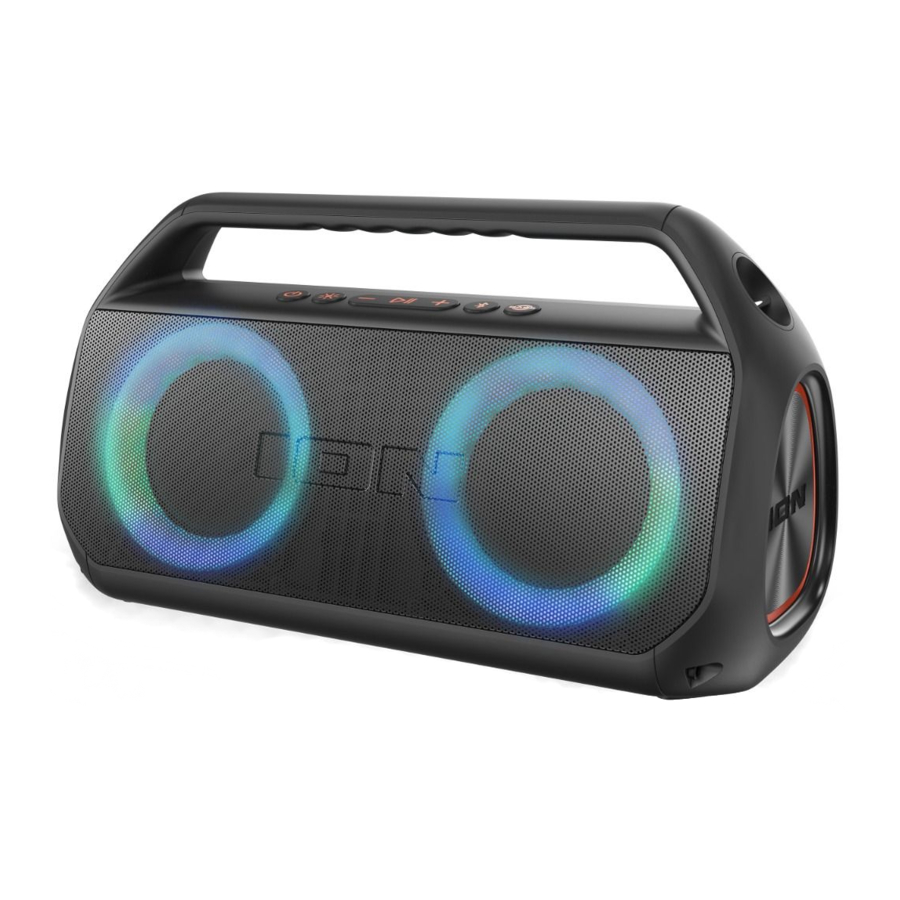
Wprowadzenie
Uwaga: Przed pierwszym użyciem produktu, prosimy o pełne naładowanie baterii. Urządzenie zostało celowo wysłane z obniżonym poziomem naładowania baterii, aby zapewnić bezpieczny transport. Dla optymalnego ładowania, wyłącz głośnik podczas ładowania.
Użyj dołączonego kabla USB-C, aby podłączyć urządzenie do zasilacza podłączonego do gniazdka elektrycznego i pozwól mu się ładować do 4 godzin. To pomaga zapewnić najdłuższą żywotność baterii.
Zawartość pudełka
UberTM Boom Ultra
Kabel do ładowania USB-C (1.6 ft / 49cm)
Skrócona instrukcja obsługi
Wsparcie
Aby uzyskać najnowsze informacje o tym produkcie (dokumentacja, specyfikacje techniczne, wymagania systemowe, informacje o kompatybilności, itp.) i rejestrację produktu, odwiedź stronę ionaudio.com.
Aby uzyskać dodatkowe wsparcie techniczne, odwiedź stronę ionaudio.com/support.
Konfiguracja
Ładowanie i informacje o baterii
Po włączeniu, pełna tęcza świateł pojawi się wokół głośnika niskotonowego UberTM Boom Ultra na 1 sekundę. Następnie, światła głośnika niskotonowego będą zapalone lub zgaszone przez 2 sekundy, aby odpowiadać aktualnemu procentowi naładowania baterii. Zobacz przykłady na obrazkach po prawej stronie.

Aby uzyskać najszybszy czas ładowania, wyłącz UberTM Boom Ultra i użyj dołączonego kabla USB-C, aby podłączyć głośnik do zasilacza USB (DC 5V 2A, nie dołączony) podłączonego do gniazdka elektrycznego, lub do komputera (włączonego).
Dioda LED ładowania (znajdująca się obok USB-C pod ochronną gumową osłoną na tylnym panelu) będzie świecić ciągłym czerwonym światłem podczas ładowania, nawet jeśli głośnik jest wyłączony. Dioda LED wyłączy się po zakończeniu ładowania. Gdy bateria UberTM Boom Ultra ma mniej niż 10%, dioda LED będzie ciągle migać; jeśli komunikaty głosowe są włączone, usłyszysz również "Battery Low" ("Bateria słaba").
Jeśli przez UberTM Boom Ultra nie jest odtwarzany żaden dźwięk przez 15 minut, urządzenie wyłączy się automatycznie, aby oszczędzać baterię.
Funkcje
Górny panel
 Power Button (Przycisk zasilania): Naciśnij i przytrzymaj ten przycisk, aby włączyć i wyłączyć UberTM Boom Ultra. Po włączeniu, naciśnij szybko, aby przełączać się między trybami źródła dźwięku: Bluetooth, Aux i USB/SD.
Naciśnij ten przycisk dwukrotnie, aby wyłączyć lub włączyć komunikaty głosowe.
 Bluetooth® Button (Przycisk Bluetooth): Naciśnij i przytrzymaj ten przycisk, aby odłączyć urządzenie Bluetooth. Zobacz Obsługa > Łączenie Bluetooth z UberTM Boom Ultra, aby dowiedzieć się, jak podłączyć urządzenie Bluetooth.
 Bass Boost Button (Przycisk wzmocnienia basów): Naciśnij ten przycisk, aby wzmocnić odpowiedź częstotliwości basów głośnika.
 Lights Button (Przycisk świateł): Naciśnij ten przycisk, aby przełączać się między trybami oświetlenia.
 Play/Pause Button (Przycisk odtwarzania/pauzy): Naciśnij ten przycisk, aby odtwarzać i wstrzymywać dźwięk przez Bluetooth.
Naciśnij i przytrzymaj ten przycisk, aby przejść do trybu Stereo-LinkTM. Zobacz Obsługa > Stereo LinkTM: Synchronizacja dwóch głośników, aby dowiedzieć się więcej.
 Volume Up/Down Buttons (Przyciski zwiększania/zmniejszania głośności): Naciśnij te przyciski, aby dostosować głośność głośnika. Naciśnij i przytrzymaj + lub –, aby nawigować po ścieżkach Bluetooth.
Tylny panel
Uwaga: Użyj paznokcia, aby zwolnić ochronną gumową osłonę z tyłu UberTM Boom Ultra, aby uzyskać dostęp do tylnego panelu:
 Aux Input (Wejście Aux): Podłącz odtwarzacz MP3 lub inne urządzenie audio do UberTM Boom Ultra za pomocą kabla pomocniczego 1/8 cala (3,5 mm) (nie dołączony). Zobacz Obsługa > Podłączanie urządzenia audio za pomocą wejścia Aux, aby uzyskać więcej informacji.
 Mic Input (Wejście mikrofonowe): Podłącz mikrofon (nie dołączony) do UberTM Boom Ultra za pomocą kabla 1/4".
 USB Port (Port USB): Podłącz tutaj pamięć flash USB, aby odtwarzać zapisane pliki audio.
 Micro-SD Card Slot (Gniazdo karty Micro-SD): Włóż tutaj kartę Micro-SD, aby odtwarzać zapisane pliki audio.
 USB-C Charging Port (Port ładowania USB-C): Podłącz dołączony kabel USB-C do UberTM Boom Ultra tutaj, a następnie podłącz drugi koniec do zasilacza USB i podłącz go do gniazdka elektrycznego lub do komputera (włączonego).
 Reset Button (Przycisk resetowania): Naciśnij i przytrzymaj ten przycisk przez trzy sekundy, aby zresetować UberTM Boom Ultra do domyślnych ustawień producenta i wyczyścić pamięć połączeń Bluetooth urządzenia.
Obsługa
Sterowanie aplikacją

Aby zapewnić najlepsze możliwe wrażenia z korzystania z aplikacji, używaj najnowszej wersji systemu Android OS lub iOS na swoim urządzeniu.
Wykonaj następujące kroki, aby pobrać bezpłatną aplikację na swoje urządzenie:
- Otwórz Apple App Store lub Google Play na swoim urządzeniu. Następnie wyszukaj aplikację ION Sound XPTM.
- Postępuj zgodnie z instrukcjami wyświetlanymi na ekranie, aby pobrać i zainstalować aplikację. Po pobraniu aplikacja ION Sound XPTM pojawi się na ekranie głównym urządzenia.
- Podłącz urządzenie do UberTM Boom Ultra przez Bluetooth. Zobacz Podłączanie Bluetooth z UberTM Boom Ultra, aby dowiedzieć się, jak to zrobić.
- Otwórz aplikację ION Sound XPTM. Jeśli pojawi się monit, zezwól aplikacji na dostęp do Bluetooth i Usług Lokalizacyjnych urządzenia.
- Dotknij, aby wybrać Add A Product (Dodaj produkt) na ekranie. Aplikacja przeskanuje i znajdzie UberTM Boom Ultra. Jeśli masz problemy z połączeniem, dotknij Help with setting up? (Pomoc w konfiguracji?), aby uzyskać dodatkowe wskazówki.
- Wybierz ikonę UberTM Boom Ultra, aby przejść do następnego ekranu, gdzie możesz użyć aplikacji do sterowania różnymi funkcjami głośnika, takimi jak:
- Volume: Regulacja głośności głośnika.
- EQ: Regulacja equalizacji głośnika.
- Voice Prompts: Włączanie lub wyłączanie komunikatów głosowych.
- Lights: Zmiana trybów oświetlenia.
- Mic Echo: Regulacja poziomu echa mikrofonu.
- Battery Life: Sprawdzanie stanu naładowania baterii głośnika.
- Support: Odwiedź ionaudio.com, skontaktuj się z działem pomocy technicznej i zapoznaj się z informacjami o gwarancji oraz często zadawanymi pytaniami.
Podłączanie Bluetooth z UberTM Boom Ultra
- Włącz UberTM Boom Ultra, przytrzymując przycisk Power (Zasilanie) przez 2 sekundy. UberTM Boom Ultra automatycznie przejdzie w tryb parowania Bluetooth.
- Przejdź do ekranu ustawień Bluetooth urządzenia, znajdź Uber Boom Ultra i połącz się. Po połączeniu diody LED głośnika niskotonowego będą świecić ciągłym niebieskim światłem przez 2 sekundy i usłyszysz komunikat "Connected" (Połączono) (jeśli komunikaty głosowe są włączone).
Note: Nie łącz się z iSP159_BLE; jest to zarezerwowane wyłącznie do łączenia się z aplikacją ION Sound XPTM. Jeśli masz problemy z połączeniem, wybierz "Forget this Device" (Zapomnij to urządzenie) na swoim urządzeniu Bluetooth i spróbuj połączyć się ponownie. - Teraz możesz użyć przycisków na górnym panelu, aby sterować odtwarzaniem dźwięku:
- Naciśnij przycisk Play/Pause (Odtwarzaj/Wstrzymaj), aby odtworzyć lub wstrzymać bieżący utwór.
- Naciśnij i szybko zwolnij przycisk Volume Up (Zwiększ głośność), aby zwiększyć głośność o jeden poziom.
- Naciśnij i szybko zwolnij przycisk Volume Down (Zmniejsz głośność), aby zmniejszyć głośność o jeden poziom.
- Naciśnij i przytrzymaj przycisk Volume Up (Zwiększ głośność), aby przejść do następnego utworu.
- Naciśnij i przytrzymaj przycisk Volume Down (Zmniejsz głośność), aby powrócić do początku bieżącego utworu. Powtórz tę czynność w ciągu 1 sekundy, aby przejść do poprzedniego utworu.
- Aby się rozłączyć, wyłącz Bluetooth w ustawieniach Bluetooth urządzenia lub naciśnij i przytrzymaj przycisk Bluetooth. Jeśli komunikaty głosowe są włączone, usłyszysz komunikat "Bluetooth disconnected" (Bluetooth rozłączony). Niebieskie diody LED głośnika niskotonowego będą się obracać, wskazując, że głośnik jest dostępny do sparowania z nowym urządzeniem.
Stereo-LinkTM: Synchronizacja dwóch głośników
- Upewnij się, że odłączyłeś urządzenia Bluetooth przed próbą sparowania głośników za pomocą StereoLinkTM. Naciśnij i przytrzymaj przycisk Bluetooth, aby to zrobić.
- Naciśnij i przytrzymaj przycisk Play/Pause (Odtwarzaj/Wstrzymaj) na każdym głośniku UberTM Boom Ultra. Diody LED Bluetooth zaczną szybko migać na niebiesko, wskazując, że próbują się połączyć. Odczekaj od 10 do 30 sekund, aż głośniki się połączą.
Note: Głośniki powinny znajdować się w odległości do 50 stóp (15 m) od siebie, aby prawidłowo się połączyć. Im bliżej siebie znajdują się głośniki, tym szybciej się połączą.
Note: Aby wyjść z trybu Stereo-LinkTM, naciśnij dwukrotnie przycisk Bluetooth. - Po połączeniu głośników dioda LED Bluetooth głośnika dodatkowego będzie świecić ciągłym niebieskim światłem, a niebieskie diody LED głośnika niskotonowego głośnika głównego będą się obracać, wskazując, że szuka on urządzenia Bluetooth do sparowania.
- Przejdź do menu ustawień Bluetooth urządzenia i wybierz Uber Boom Ultra, aby się połączyć. Po pomyślnym połączeniu usłyszysz komunikat "Bluetooth Connected" (Bluetooth połączony) z głośnika głównego (jeśli komunikaty głosowe są włączone). Po rozpoczęciu odtwarzania dźwięku powinieneś usłyszeć go przez oba głośniki. Głośnik główny będzie odtwarzał lewy kanał, a głośnik dodatkowy prawy kanał. Sterowanie odtwarzaniem jest aktywne na obu głośnikach.
- Aby wyjść z trybu Stereo-LinkTM, naciśnij i przytrzymaj przycisk Play/Pause (Odtwarzaj/Wstrzymaj) przez dwie sekundy na jednym z głośników UberTM Boom Ultra. Usłyszysz komunikat "Bluetooth disconnected" (Bluetooth rozłączony) z głośnika głównego, wskazujący, że połączenie zostało przerwane (jeśli komunikaty głosowe są włączone).
Tip: UberTM Boom Ultra może synchronizować dźwięk z innymi głośnikami ION Audio kompatybilnymi z Stereo-LinkTM. Aby dowiedzieć się więcej, odwiedź ionaudio.com.
Note: Naciśnięcie i przytrzymanie przycisku Power (Zasilanie) na głośniku głównym w trybie StereoLinkTM wyłączy wszystkie podłączone głośniki. Głośniki UberTM Boom Ultra wyłączone w trybie Stereo-LinkTM automatycznie przejdą w tryb Stereo-LinkTM przy następnym włączeniu i rozpoczną wyszukiwanie głośników dodatkowych do połączenia.
Odbieranie połączeń Bluetooth
UberTM Boom Ultra może odbierać połączenia przychodzące i działać jako zestaw głośnomówiący dla podłączonych urządzeń Bluetooth. Połączenia przychodzące wstrzymają odtwarzanie dźwięku przez Bluetooth i odtworzą dzwonek urządzenia, dopóki połączenie nie zostanie odebrane lub odrzucone:
Aby odrzucić połączenie przychodzące, naciśnij i przytrzymaj przycisk Play/Pause (Odtwarzaj/Wstrzymaj) przez dwie sekundy.
Aby odebrać połączenie przychodzące, naciśnij przycisk Play/Pause (Odtwarzaj/Wstrzymaj), a następnie szybko go zwolnij.
Podczas rozmowy, naciśnij przyciski Volume Up/Down (Zwiększ/Zmniejsz głośność), aby dostosować głośność rozmówcy.
Kiedy chcesz zakończyć połączenie, naciśnij przycisk Play/Pause (Odtwarzaj/Wstrzymaj). Odtwarzanie dźwięku przez Bluetooth zostanie wznowione w tym momencie.
Tryb odtwarzania USB/SD
UberTM Boom Ultra może odtwarzać pliki audio przechowywane na dysku USB lub karcie Micro-SD. Włożenie dysku USB lub karty Micro-SD do odpowiedniego portu na tylnym panelu przełączy urządzenie w odpowiedni tryb odtwarzania. Usłyszysz komunikat "USB mode" (Tryb USB) lub "SD mode" (Tryb SD) po podłączeniu, jeśli komunikaty głosowe są włączone. Użyj przycisków na górnym panelu do sterowania odtwarzaniem, jak opisano w Podłączanie Bluetooth z UberTM Boom Ultra.
UberTM Boom Ultra powróci do trybu Bluetooth po wyjęciu karty USB lub Micro-SD, chyba że inne urządzenie jest nadal podłączone.
Obsługiwane są następujące formaty plików do odtwarzania z USB/SD: .ape, .flac, .wav, .wma i .mp3.
Podłączanie urządzenia audio za pomocą wejścia Aux
- Podłącz kabel pomocniczy 1/8" (3,5 mm) do wejścia na tylnym panelu UberTM Boom Ultra i podłącz drugi koniec do urządzenia audio, takiego jak odtwarzacz MP3 lub CD. Głośnik automatycznie przełączy źródło dźwięku na tryb Aux, ale zachowa wszystkie połączenia Bluetooth.
- Naciśnij przycisk odtwarzania w odtwarzaczu muzyki urządzenia. Użyj przycisków Volume Up/Down (Zwiększ/Zmniejsz głośność), aby dostosować głośność Aux.
Note: Elementy sterujące głośnością głośnika UberTM Boom Ultra działają niezależnie od podłączonego urządzenia. Zmniejsz głośność na urządzeniu, jeśli wystąpią zniekształcenia sygnału. - Odłącz kabel Aux, aby wyjść z trybu Aux. UberTM Boom Ultra powróci do trybu audio, w którym był przed podłączeniem Aux, Bluetooth lub USB/SD.
Tryb Karaoke
W dowolnym trybie odtwarzania podłączenie mikrofonu do wejścia mikrofonowego 1/4" na tylnym panelu UberTM Boom Ultra włączy tryb Karaoke. Dostosuj głośność wejścia mikrofonowego za pomocą przycisków Volume Up (Zwiększ głośność) i Volume Down (Zmniejsz głośność). Możesz użyć urządzenia Bluetooth, aby dostosować głośność odtwarzania dźwięku. Odłącz mikrofon, aby powrócić do normalnego trybu odtwarzania.
Aby dostosować głośność echa mikrofonu, naciśnij i przytrzymaj przycisk Bass Boost (Podbicie basów) przez 3 sekundy. Usłyszysz sygnał dźwiękowy, wskazujący, że tryb echa mikrofonu został włączony. Następnie użyj przycisków Volume Up (Zwiększ głośność) i Volume Down (Zmniejsz głośność), aby dostosować poziom echa mikrofonu. Naciśnij i przytrzymaj ponownie przycisk Bass Boost (Podbicie basów), aż usłyszysz sygnał dźwiękowy, aby wyjść z trybu echa mikrofonu i zresetować przyciski głośności do elementów sterujących głośnością główną.
Note: Echo mikrofonu nie jest dostępne podczas korzystania z trybu Stereo-LinkTM.
Tryby oświetlenia
Naciśnij i szybko zwolnij przycisk Lights (Światła), aby przełączać się między 10 trybami oświetlenia, wymienionymi poniżej. Naciśnij i przytrzymaj przycisk Lights (Światła), aby włączyć lub wyłączyć diody LED w dowolnym momencie.
- Dual Color Cycle (Cykl dwóch kolorów) – Zaczyna się od czerwonego/pomarańczowego i powoli zmienia kolory co 3 sekundy.
- Dual Color Beat-Sync (Synchronizacja rytmu dwóch kolorów) - To samo co Cykl dwóch kolorów, z wyjątkiem tego, że diody LED animują się od zewnątrz do wewnątrz.
- Rainbow Wheels (Tęcza na kołach) - Pełna tęcza na kołach bez synchronizacji rytmu; Kolory koła powoli obracają się zgodnie z ruchem wskazówek zegara.
- Rainbow Beat Sync (bottom-up) (Synchronizacja rytmu tęczy (od dołu do góry)) - Pełna tęcza na kołach; Diody LED animują się od dołu do góry w rytm.
- Rainbow Beat Sync (Rotation) (Synchronizacja rytmu tęczy (Obrót)) - Pełna tęcza na kołach; Kolory obracają się w różnych kierunkach z różną prędkością w zależności od rytmu.
- Rainbow Chase (wheels) (Tęcza w pościgu (koła)) - Częściowa tęcza na kołach; Diody LED animują się wokół w kółko zgodnie z ruchem wskazówek zegara.
- Rainbow Chase Beat Sync (wheels) (Synchronizacja rytmu tęczy w pościgu (koła)) - Częściowa tęcza na kołach; Diody LED animują się wokół w kółko i przyspieszają wraz z rytmem.
- Rainbow Chase (Figure 8) (Tęcza w pościgu (Ósemka)) - Częściowa tęcza na kołach; Diody LED animują się wokół jednego koła, a następnie przechodzą na drugie w punkcie środkowym.
- Rainbow Sweep (Left to Right) (Tęcza w przemiataniu (Od lewej do prawej)) - Obraz lustrzany tęczy na kołach; Diody LED włączają się od lewej do prawej ruchem przemiatania.
- Single Color (Jeden kolor) – Domyślnie będzie ustawiony na pomarańczowy. Użytkownicy mogą dostosować kolor i jasność w aplikacji ION Sound XPTM.
- Off (Wyłączone).
Rozwiązywanie problemów
Jeśli urządzenie się nie ładuje:
Upewnij się, że kabel USB-C jest prawidłowo podłączony do wejścia zasilania, zasilacza i gniazdka elektrycznego.
Jeśli dźwięk jest zniekształcony:
Spróbuj zmniejszyć głośność źródła dźwięku.
Jeśli jest za dużo basów:
Spróbuj dostosować barwę dźwięku lub korektor (EQ) w źródle dźwięku, aby obniżyć poziom basów. Pozwoli to na głośniejsze odtwarzanie muzyki przed wystąpieniem obcinania (zniekształceń). Możesz również sprawdzić, czy funkcja Bass Boost jest włączona i wyłączyć ją, naciskając przycisk Bass Boost, aby ją wyłączyć.
Jeśli nie możesz podłączyć urządzenia audio do UberTM Boom Ultra przez Bluetooth:
- Utrzymuj urządzenie audio (np. smartfon lub tablet) i UberTM Boom Ultra jak najbliżej siebie podczas próby połączenia. Upewnij się, że zarówno urządzenie audio, jak i UberTM Boom Ultra nie są zasłonięte przez ściany, meble itp.
- Naciśnij i przytrzymaj przycisk Bluetooth, aby odłączyć UberTM Boom Ultra od innego urządzenia audio i ponownie uruchomić proces wyszukiwania. Jeśli to nie zadziała od razu, wyłącz UberTM Boom Ultra, a następnie włącz go ponownie. Więcej informacji można znaleźć w części Połączenie Bluetooth z UberTM Boom Ultra.
- Zresetuj połączenie Bluetooth na urządzeniu audio, wyłączając i włączając Bluetooth. Można to znaleźć w menu Bluetooth w Ustawieniach telefonu lub innego urządzenia audio.
Jeśli to nie zadziała i wcześniej łączyłeś się z UberTM Boom Ultra, znajdź UberTM Boom Ultra na liście dostępnych lub wcześniej podłączonych urządzeń w menu Bluetooth urządzenia audio, dotknij ikonę "koła zębatego" lub "i" znajdującą się obok niego, a następnie wybierz Unpair (Rozparuj) lub Forget (Zapomnij). Wyłącz i włącz UberTM Boom Ultra i spróbuj ponownie sparować, gdy pojawi się ponownie na liście dostępnych urządzeń.
Uwaga: Jeśli UberTM Boom Ultra został niedawno sparowany z innym urządzeniem audio, które nadal znajduje się w zasięgu, może być konieczne powtórzenie tego procesu z tym urządzeniem audio, aby całkowicie się rozłączyć.
Jeśli podczas odtwarzania muzyki z urządzenia Bluetooth występują zaniki dźwięku, może to być spowodowane tym, że urządzenie próbuje połączyć się z innym głośnikiem. Może się to zdarzyć, jeśli wyłączysz głośnik, który był połączony z twoim urządzeniem, lub jeśli właśnie włączyłeś urządzenie i jest ono w trybie Stereo-LinkTM. Aby zatrzymać zaniki dźwięku, wyjdź z trybu Stereo-LinkTM, naciskając przycisk Bluetooth. Alternatywnie możesz poczekać, aż urządzenie połączy się z innym głośnikiem, jeśli znajduje się on w zasięgu.
Jeśli chcesz, aby głośnik nie łączył się automatycznie po włączeniu, upewnij się, że naciskasz i przytrzymujesz przycisk Play/Pause (Odtwarzaj/Pauza) przez dwie sekundy, aby wyjść z trybu Stereo-LinkTM przed wyłączeniem.
Specyfikacja techniczna
| Moc wyjściowa | 80 W (szczytowa) |
| Pasmo przenoszenia | 115 Hz – 15 kHz |
| Przetworniki | 2 x 3.5" (89 mm) |
| Specyfikacja Bluetooth | Profil: A2DP, AVRCP Wersja Bluetooth: 5.0 Zasięg: Do 100 stóp (30.5 m) * Zasięg Stereo-LinkTM: Do 100 stóp (30.5 m) między głośnikami |
| Bateria | Żywotność baterii: Do 12 godzin (przy 30% głośności, wyłączone światła) ** Czas ładowania: Do 4 godzin (przy użyciu zasilacza USB 5V, 2A) |
| Wymiary (szerokość x głębokość x wysokość) | 14.25" x 6.10" x 7.80" 362 mm x 155 mm x 198 mm |
| Waga | 4.86 lbs. 2.21 kg |
Specyfikacje mogą ulec zmianie bez powiadomienia.
* Na odbiór i zasięg Bluetooth i sieci bezprzewodowej wpływają ściany, przeszkody i ruch. Aby uzyskać optymalną wydajność, umieść produkt tak, aby nie był zasłonięty przez ściany lub meble i był podniesiony z podłogi.
** Żywotność baterii może się różnić w zależności od temperatury, wieku i głośności użytkowania produktu.
Znaki towarowe i licencje
ION Audio jest znakiem towarowym firmy inMusic Brands, Inc., zarejestrowanym w Stanach Zjednoczonych i innych krajach.
Znak słowny i logo Bluetooth są własnością firmy Bluetooth SIG, Inc., a każde użycie tych znaków przez ION Audio odbywa się na podstawie licencji.
App Store jest znakiem towarowym firmy Apple Inc., zarejestrowanym w Stanach Zjednoczonych i innych krajach.
Android i Google Play są zarejestrowanymi znakami towarowymi firmy Google Inc. Wszystkie inne nazwy produktów, nazwy firm, znaki towarowe lub nazwy handlowe należą do ich odpowiednich właścicieli.


Referencje


Pobierz instrukcję
Tutaj możesz pobrać pełną wersję instrukcji w formacie pdf, może ona zawierać dodatkowe instrukcje bezpieczeństwa, informacje o gwarancji, przepisy FCC itp.
Pobierz Ion Uber Boom Ultra - Instrukcja obsługi głośnika Stereo Boombox


