Ion Uber Boom Ultra - Stereo Boombox Kullanım Kılavuzu
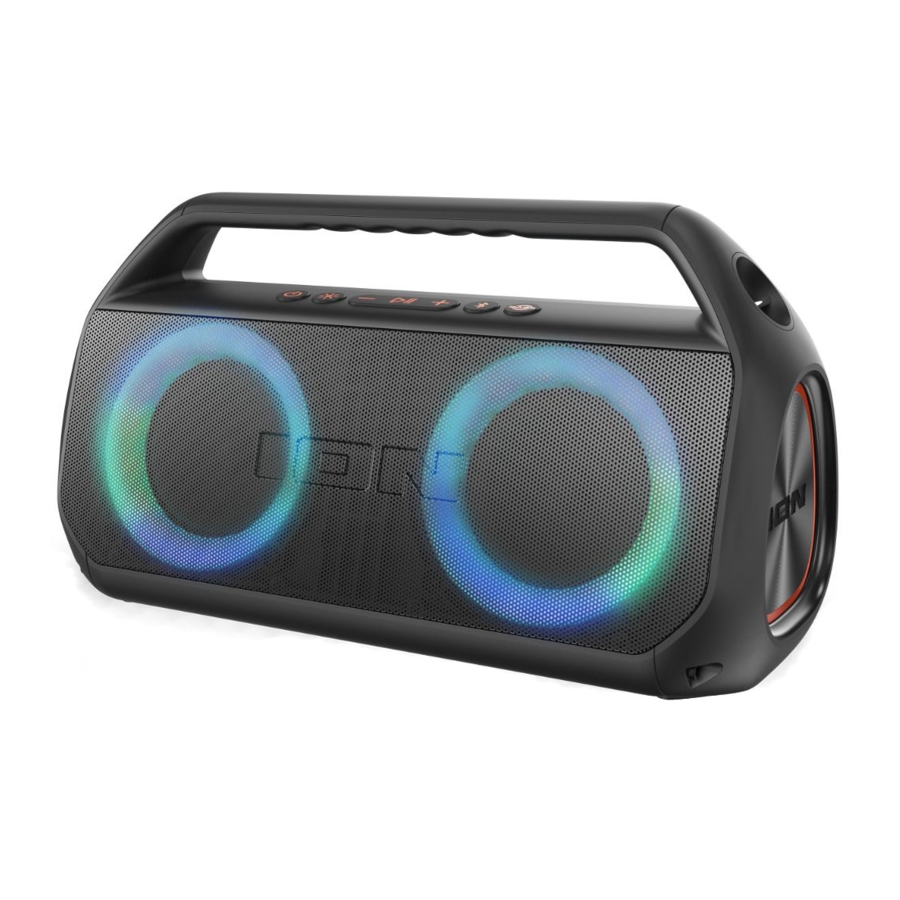
Giriş
Not: Ürünü ilk kez kullanmadan önce lütfen pilleri tamamen şarj edin. Üniteniz, güvenli bir şekilde taşınmasını sağlamak için kasıtlı olarak azaltılmış bir pil şarjıyla gönderilmiştir. Optimum şarj için, şarj olurken hoparlörü kapatın.
Üniteyi bir elektrik prizine bağlı bir güç adaptörüne bağlamak için birlikte verilen USB-C kablosunu kullanın ve 4 saate kadar şarj olmasına izin verin. Bu, pilinizin en uzun ömürlü olmasını sağlamaya yardımcı olur.
Kutu İçeriği
UberTM Boom Ultra
USB-C Şarj Kablosu (1,6 ft / 49cm)
Hızlı Başlangıç Kılavuzu
Destek
Bu ürünle ilgili en son bilgiler (belgeler, teknik özellikler, sistem gereksinimleri, uyumluluk bilgileri vb.) ve ürün kaydı için ionaudio.com adresini ziyaret edin.
Ek ürün desteği için ionaudio.com/support adresini ziyaret edin.
Kurulum
Şarj ve Pil Bilgileri
Açıldığında, UberTM Boom Ultra'nın woofer'ı etrafında tam bir gökkuşağı ışığı 1 saniye boyunca görünecektir. Bunu takiben, woofer ışıkları mevcut pil yüzdesine karşılık gelecek şekilde 2 saniye boyunca yanacak veya sönük olacaktır. Örnek için sağdaki resimlere bakın.

En hızlı şarj süresi için, UberTM Boom Ultra'yı kapatın ve hoparlörü bir USB güç adaptörüne (DC 5V 2A, dahil değildir) bağlamak için birlikte verilen USB-C kablosunu kullanın, adaptörü bir elektrik prizine veya bilgisayarınıza (açık) bağlayın.
Şarj LED'i (arka paneldeki koruyucu kauçuk panelin altındaki USB-C'nin yanında bulunur), hoparlör kapalı olsa bile şarj olurken sürekli kırmızı görünecektir. Şarj tamamlandığında LED sönecektir. UberTM Boom Ultra pili %10'dan az olduğunda, LED sürekli yanıp sönecektir; Sesli uyarılar açıksa, "Battery Low" ("Pil Zayıf") da duyacaksınız.
UberTM Boom Ultra aracılığıyla 15 dakika boyunca ses çalınmazsa, pil ömrünü korumak için ünite otomatik olarak kapanacaktır.
Özellikler
Üst Panel
 Güç Düğmesi: UberTM Boom Ultra'yı açmak ve kapatmak için bu düğmeyi basılı tutun. Açıldığında, ses kaynağı modları arasında geçiş yapmak için hızlıca basın: Bluetooth, Aux ve USB/SD.
Sesli uyarıları devre dışı bırakmak veya etkinleştirmek için bu düğmeye iki kez basın.
 Bluetooth® Düğmesi: Bir Bluetooth cihazının bağlantısını kesmek için bu düğmeyi basılı tutun. Bir Bluetooth cihazının nasıl bağlanacağını öğrenmek için Çalıştırma > UberTM Boom Ultra ile Bluetooth Bağlantısı bölümüne bakın.
 Bas Güçlendirme Düğmesi: Hoparlörün bas frekansı tepkisini iyileştirmek için bu düğmeye basın.
 Işıklar Düğmesi: Işık modları arasında geçiş yapmak için bu düğmeye basın.
 Oynat/Duraklat Düğmesi: Bluetooth sesini oynatmak ve duraklatmak için bu düğmeye basın.
Stereo-LinkTM moduna girmek için bu düğmeyi basılı tutun. Daha fazla bilgi edinmek için Çalıştırma > Stereo LinkTM: İki hoparlörü Senkronize Etme bölümüne bakın.
 Ses Açma/Kapama Düğmeleri: Hoparlörün sesini ayarlamak için bu düğmelere basın. Bluetooth parçalarında gezinmek için + veya – düğmelerini basılı tutun.
Arka Panel
Not: Arka Panele erişmek için UberTM Boom Ultra'nın arkasındaki koruyucu kauçuk paneli serbest bırakmak için tırnağınızı kullanın:
 Aux Girişi: 1/8 inç (3,5 mm) yardımcı kablo (dahil değildir) kullanarak bir MP3 veya başka bir ses oynatıcısını buradan UberTM Boom Ultra'ya bağlayın. Daha fazla bilgi için Çalıştırma > Aux Girişini Kullanarak Bir Ses Cihazı Bağlama bölümüne bakın.
 Mikrofon Girişi: 1/4" kablo kullanarak bir mikrofonu (dahil değildir) buradan UberTM Boom Ultra'ya bağlayın.
 USB Bağlantı Noktası: Kaydedilmiş ses dosyalarını çalmak için buraya bir USB flash sürücü bağlayın.
 Micro-SD Kart Yuvası: Kaydedilmiş ses dosyalarını çalmak için buraya bir Micro-SD kartı takın.
 USB-C Şarj Bağlantı Noktası: Birlikte verilen USB-C kablosunu buradan UberTM Boom Ultra'ya bağlayın, ardından diğer ucunu bir USB güç adaptörüne bağlayın ve bir elektrik prizine veya bilgisayarınıza (açık) takın.
 Sıfırlama Düğmesi: UberTM Boom Ultra'yı üreticinin varsayılan ayarlarına sıfırlamak ve cihazın Bluetooth bağlantıları belleğini temizlemek için bu düğmeyi üç saniye basılı tutun.
Çalışma
Uygulama Kontrolü

Uygulamayla mümkün olan en iyi deneyimi sağlamak için cihazınızda en güncel Android OS veya iOS'i kullanın.
Ücretsiz uygulamayı cihazınıza indirmek için şu adımları izleyin:
- Cihazınızda Apple App Store veya Google Play'i açın. Ardından, ION Sound XPTM uygulamasını arayın.
- Uygulamayı indirmek ve yüklemek için ekrandaki talimatları izleyin. İndirildikten sonra, ION Sound XPTM uygulaması cihazınızın ana ekranında görünecektir.
- Cihazınızı Bluetooth aracılığıyla UberTM Boom Ultra'ya bağlayın. Bunu nasıl yapacağınızı öğrenmek için UberTM Boom Ultra ile Bluetooth Bağlantısı bölümüne bakın.
- ION Sound XPTM uygulamasını açın. İstenirse, uygulamanın cihazınızın Bluetooth ve Konum Servislerine erişmesine izin verin.
- Ekranda Ürün Ekle'ye (Add A Product) dokunun. Uygulama, UberTM Boom Ultra'yı tarayacak ve bulacaktır. Bağlanmada sorun yaşıyorsanız, ek ipuçları için Kurulumda yardım mı gerekiyor?'a (Help with setting up?) dokunun.
- Bir sonraki ekrana gitmek için UberTM Boom Ultra simgesini seçin; burada uygulamanın hoparlörün çeşitli işlevlerini kontrol etmek için kullanabilirsiniz:
- Ses Düzeyi (Volume): Hoparlörün ses düzeyini ayarlayın.
- EQ: Hoparlörün ekolayzırını ayarlayın.
- Sesli Uyarılar (Voice Prompts): Sesli uyarıları etkinleştirin veya devre dışı bırakın.
- Işıklar (Lights): Işık modlarını değiştirin.
- Mikrofon Yankısı (Mic Echo): Mikrofona uygulanan yankı miktarını ayarlayın.
- Pil Ömrü (Battery Life): Hoparlörün pil ömrü durumunu kontrol edin.
- Destek (Support): ionaudio.com adresini ziyaret edin, Teknik Destek ile iletişime geçin ve Garanti bilgilerini ve Sıkça Sorulan Soruları görüntüleyin.
UberTM Boom Ultra ile Bluetooth Bağlantısı
- Güç (Power) düğmesini 2 saniye basılı tutarak UberTM Boom Ultra'yı açın. UberTM Boom Ultra otomatik olarak Bluetooth eşleştirme moduna girecektir.
- Cihazınızın Bluetooth kurulum ekranına gidin, Uber Boom Ultra'yı bulun ve bağlanın. Bağlandığında, woofer LED'leri 2 saniye boyunca sabit mavi yanacak ve "Connected" (Bağlandı) duyacaksınız (sesli uyarılar etkinse).
Not: iSP159_BLE'ye bağlanmayın; bu, yalnızca ION Sound XPTM uygulamasına bağlanmak için ayrılmıştır. Bağlanmada sorun yaşıyorsanız, Bluetooth cihazınızda "Bu Cihazı Unut" ("Forget this Device") seçeneğini seçin ve tekrar bağlanmayı deneyin. - Artık ses çalmayı kontrol etmek için üst paneldeki düğmeleri kullanabilirsiniz:
- Mevcut parçayı çalmak veya duraklatmak için Çal/Duraklat (Play/Pause) düğmesine basın.
- Sesi bir kademe artırmak için Sesi Aç (Volume Up) düğmesine basın ve hemen bırakın.
- Sesi bir kademe azaltmak için Sesi Kıs (Volume Down) düğmesine basın ve hemen bırakın.
- Sonraki parçaya atlamak için Sesi Aç (Volume Up) düğmesini basılı tutun.
- Mevcut parçanın başına dönmek için Sesi Kıs (Volume Down) düğmesini basılı tutun. Önceki parçaya atlamak için bu işlemi 1 saniye içinde tekrarlayın.
- Bağlantıyı kesmek için cihazınızın Bluetooth ayarlarından Bluetooth'u kapatın veya Bluetooth düğmesini basılı tutun. Sesli uyarılar etkinse, "Bluetooth bağlantısı kesildi" duyacaksınız. Mavi woofer LED'leri, hoparlörün yeni bir cihazla eşleşmeye hazır olduğunu belirtmek için dönecektir.
Stereo-LinkTM: İki Hoparlörü Senkronize Etme
- StereoLinkTM kullanarak hoparlörleri eşleştirmeyi denemeden önce Bluetooth cihazlarının bağlantısını kestiğinizden emin olun. Bunu yapmak için Bluetooth düğmesini basılı tutun.
- Her UberTM Boom Ultra hoparlöründe Çal/Duraklat (Play/Pause) düğmesini basılı tutun. Bluetooth LED'leri, bağlanmaya çalıştıklarını belirtmek için hızla mavi renkte yanıp sönmeye başlayacaktır. Hoparlörlerin bağlanması için lütfen 10 ila 30 saniye bekleyin.
Not: Hoparlörler düzgün bir şekilde bağlanmak için birbirlerinden 15 m (50') içinde olmalıdır. Hoparlörler ne kadar yakın olursa, o kadar hızlı bağlanırlar.
Not: Stereo-LinkTM modundan çıkmak için Bluetooth düğmesine tekrar çift basın. - Hoparlörler bağlandıktan sonra, ikincil hoparlörün Bluetooth LED'i sabit mavi yanacak ve birincil hoparlörün mavi woofer LED'leri, eşleşecek bir Bluetooth cihazı aradığını belirtmek için dönecektir.
- Cihazınızın Bluetooth ayarları menüsüne gidin ve bağlanmak için Uber Boom Ultra'yı seçin. Bağlantı başarılı olduğunda, birincil hoparlörden "Bluetooth Bağlandı" duyacaksınız (sesli uyarılar etkinse). Ses çalma başladığında, her iki hoparlörden de duymalısınız. Birincil hoparlör sol kanalı çalarken, ikincil hoparlör sağ kanalı çalar. Çalma kontrolleri her iki hoparlörde de etkindir.
- Stereo-LinkTM modundan çıkmak için bir UberTM Boom Ultra'da Çal/Duraklat (Play/Pause) düğmesini iki saniye basılı tutun. Bağlantının kesildiğini belirtmek için birincil hoparlörden "Bluetooth bağlantısı kesildi" duyacaksınız (sesli uyarılar etkinse).
İpucu: UberTM Boom Ultra, diğer Stereo-LinkTM uyumlu ION Audio hoparlörleriyle sesi senkronize edebilir. Daha fazla bilgi edinmek için ionaudio.com adresini ziyaret edin.
Not: StereoLinkTM modundayken birincil hoparlördeki Güç (Power) düğmesine basılı tutmak, bağlı tüm hoparlörleri kapatır. Stereo-LinkTM modunda kapatılan UberTM Boom Ultra hoparlörleri, bir sonraki açılışlarında otomatik olarak Stereo-LinkTM moduna girecek ve bağlanacak ikincil hoparlörler aramaya başlayacaktır.
Bluetooth Çağrı Yanıtlama
UberTM Boom Ultra, gelen aramaları alabilir ve bağlı Bluetooth cihazları için bir hoparlörlü telefon görevi görebilir. Gelen aramalar, arama yanıtlanana veya reddedilene kadar Bluetooth sesini duraklatır ve cihazın zil sesini çalar:
Gelen bir aramayı reddetmek için, Çal/Duraklat (Play/Pause) düğmesini iki saniye basılı tutun.
Gelen bir aramayı yanıtlamak için, Çal/Duraklat (Play/Pause) düğmesine basın ve ardından hemen bırakın.
Bir arama sırasında, arayanın ses düzeyini ayarlamak için Sesi Aç/Kıs (Volume Up/Down) düğmelerine basın.
Bir aramayı bitirmek istediğinizde, Çal/Duraklat (Play/Pause) düğmesine basın. Bu sırada Bluetooth sesi çalmaya devam edecektir.
USB/SD Çalma Modu
UberTM Boom Ultra, bir USB sürücüsünde veya Micro-SD Kartında depolanan ses dosyalarını çalabilir. Bir USB sürücüsünü veya Micro-SD kartını arka paneldeki ilgili porta takmak, üniteyi uygun çalma moduna geçirecektir. Sesli uyarılar etkinse, bağlandığınızda "USB modu" (USB mode) veya "SD modu" (SD mode) duyacaksınız. UberTM Boom Ultra ile Bluetooth Bağlantısı bölümünde açıklandığı gibi çalma kontrolü için üst panel düğmelerini kullanın.
UberTM Boom Ultra, başka bir cihaz hala bağlı değilse, USB veya Micro-SD kartının çıkarılması üzerine Bluetooth moduna dönecektir.
USB/SD çalma için aşağıdaki dosya biçimleri desteklenir: .ape, .flac, .wav, .wma ve .mp3.
Aux Girişini Kullanarak Bir Ses Cihazı Bağlama
- UberTM Boom Ultra'nın arka panelindeki girişe 1/8" (3,5 mm) yardımcı kablo bağlayın ve diğer ucunu bir MP3 veya CD çalar gibi bir ses cihazına bağlayın. Hoparlör, ses kaynağını otomatik olarak Aux moduna geçirecek, ancak tüm Bluetooth bağlantılarını koruyacaktır.
- Cihazınızın müzik çalarından çalmaya basın. Aux ses düzeyini ayarlamak için Sesi Aç/Kıs (Volume Up/Down) düğmelerini kullanın.
Not: UberTM Boom Ultra hoparlör ses düzeyi kontrolleri, bağlı cihazınızdan bağımsız olarak çalışır. Sinyal bozulması meydana gelirse, cihazınızdaki ses düzeyini düşürün. - Aux modundan çıkmak için Aux kablosunu çıkarın. UberTM Boom Ultra, Aux bağlantısından önce bulunduğu ses moduna, Bluetooth veya USB/SD'ye geri dönecektir.
Karaoke Modu
Herhangi bir çalma modunda, UberTM Boom Ultra'nın arka panelindeki 1/4" Mikrofon Girişine (Mic Input) bir mikrofon bağlamak Karaoke Modunu etkinleştirecektir. Sesi Aç (Volume Up) ve Sesi Kıs (Volume Down) düğmelerini kullanarak Mikrofon Girişi (Mic Input) ses düzeyini ayarlayın. Ses çalma ses düzeyini ayarlamak için Bluetooth cihazınızı kullanabilirsiniz. Normal çalma moduna dönmek için mikrofonu çıkarın.
Mikrofon Yankısı (Mic Echo) ses düzeyini ayarlamak için, Bas Güçlendirme (Bass Boost) düğmesini 3 saniye basılı tutun. Mikrofon Yankısı (Mic Echo) modunun etkinleştirildiğini belirtmek için bir ton duyacaksınız. Ardından, Mikrofon Yankısı (Mic Echo) düzeyini ayarlamak için Sesi Aç (Volume Up) ve Sesi Kıs (Volume Down) düğmelerini kullanın. Ana Ses Düzeyi (Main Volume) kontrollerine dönmek için ton çalana kadar Bas Güçlendirme (Bass Boost) düğmesini tekrar basılı tutun.
Not: Stereo-LinkTM Modu kullanılırken mikrofon yankısı kullanılamaz.
Işık Modları
Aşağıda listelenen 10 ışık modu seçeneği arasında geçiş yapmak için Işıklar (Lights) düğmesine basın ve hemen bırakın. LED'leri istediğiniz zaman açmak veya kapatmak için Işıklar (Lights) düğmesini basılı tutun.
- Çift Renkli Döngü (Dual Color Cycle) – Kırmızı/Turuncu ile başlar ve her 3 saniyede bir renkleri yavaşça değiştirir.
- Çift Renkli Ritim Senkronizasyonu (Dual Color Beat-Sync) - Çift Renkli Döngü (Dual Color Cycle) ile aynıdır, ancak LED'ler dıştan içe doğru hareket eder.
- Gökkuşağı Çarkları (Rainbow Wheels) - Ritim senkronizasyonu olmayan tam Gökkuşağı Çarkı; Çarkın renkleri saat yönünde yavaşça döner.
- Gökkuşağı Ritim Senkronizasyonu (aşağıdan yukarıya) (Rainbow Beat Sync (bottom-up)) - Tam Gökkuşağı Çarkı; LED'ler aşağıdan yukarıya doğru ritme göre hareket eder.
- Gökkuşağı Ritim Senkronizasyonu (Dönüş) (Rainbow Beat Sync (Rotation)) - Tam Gökkuşağı Çarkı; Renkler, ritme bağlı olarak farklı yönlerde farklı hızlarda döner.
- Gökkuşağı Takibi (çarklar) (Rainbow Chase (wheels)) - Kısmi Gökkuşağı Çarkı; LED'ler saat yönünde bir daire içinde hareket eder.
- Gökkuşağı Takibi Ritim Senkronizasyonu (çarklar) (Rainbow Chase Beat Sync (wheels)) - Kısmi Gökkuşağı Çarkı; LED'ler bir daire içinde hareket eder ve ritimle birlikte hızlanır.
- Gökkuşağı Takibi (Şekil 8) (Rainbow Chase (Figure 8)) - Kısmi Gökkuşağı Çarkı; LED'ler bir daire etrafında hareket eder ve ardından orta noktada diğerine geçer.
- Gökkuşağı Süpürme (Soldan Sağa) (Rainbow Sweep (Left to Right)) - Ayna görüntüsü Gökkuşağı Çarkı; LED'ler soldan sağa doğru süpürme hareketiyle yanar.
- Tek Renk (Single Color) – Varsayılan olarak Turuncu olacaktır. Kullanıcılar, ION Sound XPTM uygulamasında rengi ve parlaklığı ayarlayabilir.
- Kapalı (Off).
Sorun Giderme
Ünite şarj olmuyorsa:
USB-C kablosunun güç girişine, güç adaptörüne ve prize doğru şekilde bağlandığından emin olun.
Ses bozuk çıkıyorsa:
Ses kaynağınızın ses kontrolünü kısmayı deneyin.
Çok fazla bas varsa:
Bas seviyesini düşürmek için ses kaynağınızdaki ton veya EQ kontrolünü ayarlamayı deneyin. Bu, kırpma (bozulma) oluşmadan müziği daha yüksek sesle çalmanızı sağlayacaktır. Ayrıca Bass Boost (Bas Güçlendirme) fonksiyonunun etkin olup olmadığını kontrol edebilir ve devre dışı bırakmak için Bass Boost button (Bas Güçlendirme düğmesi)'na basarak devre dışı bırakabilirsiniz.
Ses cihazınızı Bluetooth aracılığıyla UberTM Boom Ultra'ya bağlayamıyorsanız:
- Bağlanmaya çalışırken ses cihazınızı (örneğin, akıllı telefon veya tablet) ve UberTM Boom Ultra'yı birbirine mümkün olduğunca yakın tutun. Hem ses cihazının hem de UberTM Boom Ultra'nın duvarlar, mobilyalar vb. tarafından engellenmediğinden emin olun.
- UberTM Boom Ultra'yı diğer ses cihazlarından ayırmak ve arama işlemini yeniden başlatmak için Bluetooth düğmesini basılı tutun. Bu hemen işe yaramazsa, UberTM Boom Ultra'yı kapatıp tekrar açın. Daha fazla bilgi için Bluetooth Connecting with UberTM Boom Ultra bölümüne bakın.
- Bluetooth'u kapatıp tekrar açarak ses cihazınızdaki Bluetooth bağlantısını sıfırlayın. Bunu telefonunuzun veya diğer ses cihazınızın Ayarlar bölümündeki Bluetooth menüsünde bulabilirsiniz.
Bu işe yaramazsa ve daha önce UberTM Boom Ultra'ya bağlandıysanız, ses cihazınızın Bluetooth menüsündeki mevcut veya daha önce bağlanmış cihazlar listesinde UberTM Boom Ultra'yı bulun, yanındaki "dişli" veya "i" simgesine dokunun ve ardından Unpair (Eşleşmeyi Kaldır) veya Forget (Unut)'u seçin. UberTM Boom Ultra'yı kapatıp tekrar açın ve mevcut cihazlar listenizde yeniden göründüğünde tekrar eşleştirmeyi deneyin.
Not: UberTM Boom Ultra yakın zamanda hala menzil içinde olan başka bir ses cihazıyla eşleştirilmişse, tamamen bağlantıyı kesmek için bu işlemi o ses cihazıyla tekrarlamanız gerekebilir.
Bir Bluetooth cihazından müzik çalarken ses kesintileri yaşıyorsanız, bunun nedeni ünitenizin başka bir hoparlöre bağlanmaya çalışması olabilir. Bu, ünitenize bağlı olan bir hoparlörü kapattığınızda veya ünitenizi yeni açtıysanız ve Stereo-LinkTM modundaysa meydana gelebilir. Ses kesintilerini durdurmak için Bluetooth düğmesine basarak Stereo-LinkTM modundan çıkın. Alternatif olarak, menzil içinde başka bir hoparlör varsa ünitenizin başka bir hoparlöre bağlanmasını bekleyebilirsiniz.
Hoparlörünüzün açıldığında otomatik olarak bağlanmasını durdurmak istiyorsanız, kapatmadan önce Stereo-LinkTM modundan çıkmak için Play/Pause (Oynat/Duraklat) düğmesini iki saniye basılı tuttuğunuzdan emin olun.
Teknik Özellikler
| Çıkış Gücü | 80 W (zirve) |
| Frekans Tepkisi | 115 Hz – 15 kHz |
| Sürücüler | 2 x 3.5" (89 mm) |
| Bluetooth Özellikleri | Profil: A2DP, AVRCP Bluetooth Version: 5.0 Menzil: 100 ft'e kadar (30.5 m) * Stereo-LinkTM Menzil: Hoparlörler arasında 100 ft'e kadar (30.5 m) |
| Pil | Pil ömrü: 12 saate kadar (30% ses seviyesinde, ışıklar kapalı) ** Şarj Süresi: 4 saate kadar (5V, 2A USB güç adaptörü kullanılarak) |
| Boyutlar (genişlik x derinlik x yükseklik) | 14.25" x 6.10" x 7.80" 362 mm x 155 mm x 198 mm |
| Ağırlık | 4.86 lbs. 2.21 kg |
Teknik özellikler önceden haber verilmeksizin değiştirilebilir.
* Bluetooth ve kablosuz alım ve menzil duvarlardan, engellerden ve hareketten etkilenir. Optimum performans için, ürünü duvarlar veya mobilyalar tarafından engellenmeyecek ve yerden yüksekte olacak şekilde yerleştirin.
** Pil ömrü, sıcaklığa, yaşa ve ürünün ses seviyesi kullanımına bağlı olarak değişebilir.
Ticari Markalar ve Lisanslar
ION Audio, ABD ve diğer ülkelerde tescilli inMusic Brands, Inc.'in ticari markasıdır.
The Bluetooth kelime markası ve logoları Bluetooth SIG, Inc.'e aittir ve bu tür markaların ION Audio tarafından herhangi bir kullanımı lisanslıdır.
App Store, Apple Inc.'in ABD ve diğer ülkelerde tescilli ticari markasıdır.
Android ve Google Play, Google Inc.'in tescilli ticari markalarıdır. Diğer tüm ürün adları, şirket adları, ticari markalar veya ticari adlar ilgili sahiplerine aittir.


Referanslar


Kılavuzu indir
Burada kılavuzun tam PDF sürümünü indirebilirsiniz, ek güvenlik talimatları, garanti bilgileri, FCC kuralları vb. içerebilir.
Ion Uber Boom Ultra - Stereo Boombox Kullanım Kılavuzu indir


