Ion Uber Boom Ultra - Stereo Boombox kézikönyv
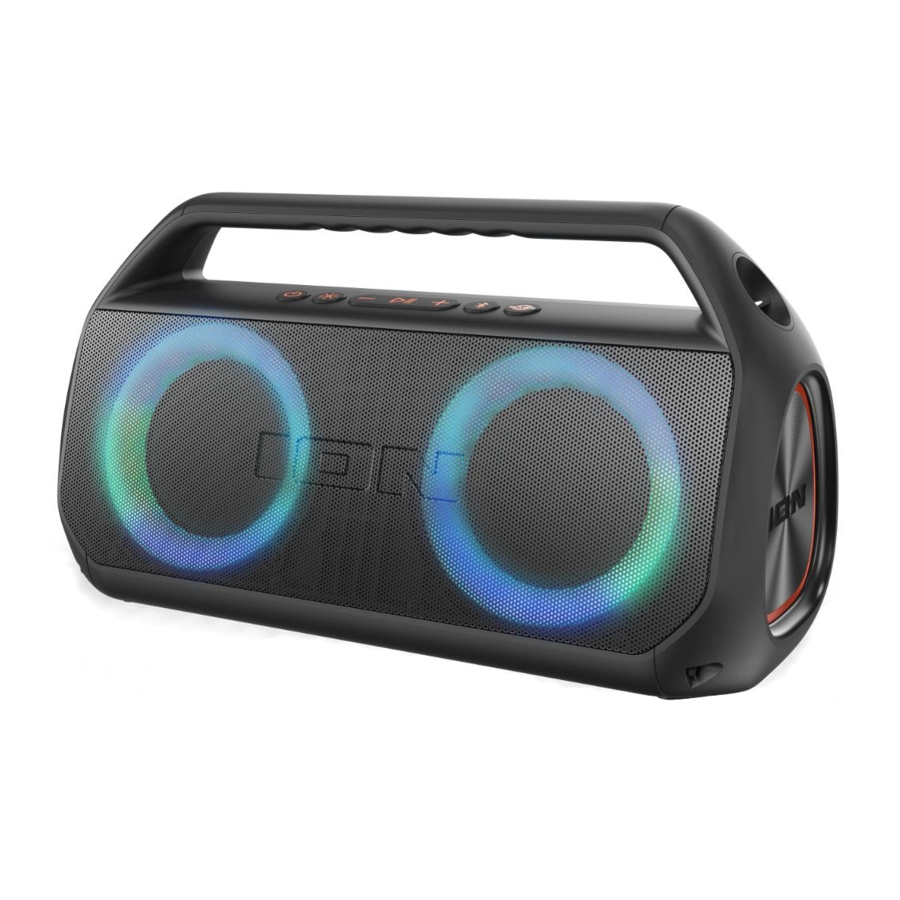
Bevezetés
Megjegyzés: A termék első használata előtt kérjük, teljesen töltse fel az akkumulátorokat. A készüléket szándékosan csökkentett akkumulátor töltöttséggel szállítottuk a biztonságos szállítás érdekében. Az optimális töltés érdekében kapcsolja ki a hangszórót töltés közben.
Használja a mellékelt USB-C kábelt a készülék csatlakoztatásához egy hálózati aljzathoz csatlakoztatott hálózati adapterhez, és hagyja töltődni akár 4 órán keresztül. Ez segít biztosítani az akkumulátor leghosszabb élettartamát.
A doboz tartalma
UberTM Boom Ultra
USB-C töltőkábel (1,6 láb / 49 cm)
Gyors üzembe helyezési útmutató
Támogatás
A termékkel kapcsolatos legfrissebb információkért (dokumentáció, műszaki adatok, rendszerkövetelmények, kompatibilitási információk stb.) és a termék regisztrációjához látogasson el a ionaudio.com oldalra.
További terméktámogatásért látogasson el a ionaudio.com/support oldalra.
Beállítás
Töltés és akkumulátor információk
Bekapcsoláskor az UberTM Boom Ultra mélysugárzója körül egy teljes szivárvány jelenik meg 1 másodpercig. Ezt követően a mélysugárzó fényei 2 másodpercig világítanak vagy nem világítanak, hogy megfeleljenek az aktuális akkumulátor százalékos értékének. Példákat lásd a jobb oldali képeken.

A leggyorsabb töltési idő érdekében kapcsolja ki az UberTM Boom Ultra-t, és a mellékelt USB-C kábellel csatlakoztassa a hangszórót egy USB hálózati adapterhez (DC 5V 2A, nem tartozék), amely egy hálózati aljzathoz vagy a számítógéphez (bekapcsolva) van csatlakoztatva.
A töltést jelző LED (a hátsó panelen lévő védő gumipanel alatt az USB-C mellett található) folyamatosan pirosan világít töltés közben, még akkor is, ha a hangszóró ki van kapcsolva. A LED kialszik, amikor a töltés befejeződött. Ha az UberTM Boom Ultra akkumulátora kevesebb, mint 10%, a LED folyamatosan villog; ha a hangutasítások be vannak kapcsolva, akkor a "Battery Low" ("Akkumulátor lemerült") üzenetet is hallja.
Ha 15 percig nem játszik le hang az UberTM Boom Ultra-n keresztül, a készülék automatikusan kikapcsol az akkumulátor élettartamának megőrzése érdekében.
Jellemzők
Felső panel
 Power Button: Nyomja meg és tartsa lenyomva ezt a gombot az UberTM Boom Ultra be- és kikapcsolásához. Bekapcsolt állapotban nyomja meg gyorsan a gombot az audioforrás módok közötti váltáshoz: Bluetooth, Aux és USB/SD.
Nyomja meg kétszer ezt a gombot a hangutasítások letiltásához vagy engedélyezéséhez.
 Bluetooth® Button: Nyomja meg és tartsa lenyomva ezt a gombot egy Bluetooth-eszköz leválasztásához. A Bluetooth-eszköz csatlakoztatásának módját lásd a Működés > Bluetooth csatlakozás az UberTM Boom Ultra-val részben.
 Bass Boost Button: Nyomja meg ezt a gombot a hangszóró mélyhangfrekvencia-válaszának javításához.
 Lights Button: Nyomja meg ezt a gombot a világítási módok közötti váltáshoz.
 Play/Pause Button: Nyomja meg ezt a gombot a Bluetooth hang lejátszásához és szüneteltetéséhez (játszani/szüneteltetni).
Nyomja meg és tartsa lenyomva ezt a gombot a Stereo-LinkTM módba lépéshez. További információkért lásd a Működés > Stereo LinkTM: Két hangszóró szinkronizálása részt.
 Volume Up/Down Buttons: Nyomja meg ezeket a gombokat a hangszóró hangerejének beállításához (hangerő fel/le). Nyomja meg és tartsa lenyomva a + vagy a – gombot a Bluetooth számok közötti navigáláshoz.
Hátsó panel
Megjegyzés: A hátsó panel eléréséhez használja a körmét az UberTM Boom Ultra hátulján lévő védő gumipanel kioldásához:
 Aux Input: Csatlakoztasson egy MP3-lejátszót vagy más audiolejátszót az UberTM Boom Ultra-hoz egy 1/8 hüvelykes (3,5 mm-es) kiegészítő kábellel (nem tartozék). További információkért lásd a Működés > Audioeszköz csatlakoztatása az Aux bemenet használatával részt.
 Mic Input: Csatlakoztasson egy mikrofont (nem tartozék) az UberTM Boom Ultra-hoz egy 1/4"-os kábellel.
 USB Port: Csatlakoztasson ide egy USB flash meghajtót a tárolt audiofájlok lejátszásához.
 Micro-SD Card Slot: Helyezzen be ide egy Micro-SD kártyát a tárolt audiofájlok lejátszásához.
 USB-C Charging Port: Csatlakoztassa a mellékelt USB-C kábelt ide az UberTM Boom Ultra-hoz, majd csatlakoztassa a másik végét egy USB hálózati adapterhez, és dugja be egy hálózati aljzatba vagy a számítógépbe (bekapcsolva).
 Reset Button: Nyomja meg és tartsa lenyomva ezt a gombot három másodpercig, hogy visszaállítsa az UberTM Boom Ultra-t a gyártó alapértelmezett beállításaira, és törölje az eszköz Bluetooth-kapcsolatainak memóriáját.
Működés
App vezérlés

Az alkalmazással való lehető legjobb élmény érdekében használja a legfrissebb Android OS-t vagy iOS-t a készülékén.
Kövesse ezeket a lépéseket az ingyenes alkalmazás letöltéséhez a készülékére:
- Nyissa meg az Apple App Store-t vagy a Google Play-t a készülékén. Ezután keresse meg az ION Sound XPTM alkalmazást.
- Kövesse a képernyőn megjelenő utasításokat az alkalmazás letöltéséhez és telepítéséhez. A letöltés után az ION Sound XPTM alkalmazás megjelenik a készülék kezdőképernyőjén.
- Csatlakoztassa a készülékét az UberTM Boom Ultra-hoz Bluetooth-on keresztül. Nézze meg a Bluetooth csatlakozás az UberTM Boom Ultra-val részt, hogy megtudja, hogyan kell ezt megtenni.
- Nyissa meg az ION Sound XPTM alkalmazást. Ha a rendszer kéri, engedélyezze az alkalmazás számára a készülék Bluetooth és helymeghatározási szolgáltatásainak elérését.
- Érintse meg a Termék hozzáadása (Add A Product) lehetőséget a képernyőn. Az alkalmazás megkeresi és megtalálja az UberTM Boom Ultra-t. Ha problémái vannak a csatlakozással, érintse meg a Segítség a beállításhoz? (Help with setting up?) lehetőséget további tippekért.
- Válassza ki az UberTM Boom Ultra ikont a következő képernyőre lépéshez, ahol az alkalmazással vezérelheti a hangszóró különböző funkcióit, például:
- Hangerő: Állítsa be a hangszóró hangerejét.
- EQ: Állítsa be a hangszóró hangszínszabályozását.
- Hangutasítások: Engedélyezze vagy tiltsa le a hangutasításokat.
- Fények: Változtassa meg a fény módokat.
- Mikrofon visszhang: Állítsa be a mikrofonra alkalmazott visszhang mértékét.
- Akkumulátor élettartama: Ellenőrizze a hangszóró akkumulátorának állapotát.
- Támogatás: Látogasson el az ionaudio.com oldalra, vegye fel a kapcsolatot a műszaki támogatással, és tekintse meg a garanciális információkat és a gyakran ismételt kérdéseket.
Bluetooth csatlakozás az UberTM Boom Ultra-val
- Kapcsolja be az UberTM Boom Ultra-t a Power (bekapcsoló) gomb 2 másodpercig tartó lenyomásával. Az UberTM Boom Ultra automatikusan Bluetooth párosítási módba lép.
- Navigáljon a készüléke Bluetooth beállítási képernyőjére, keresse meg az Uber Boom Ultra elemet, és csatlakozzon. Csatlakozás után a mélysugárzó LED-jei 2 másodpercig folyamatosan kék színnel világítanak, és hallani fogja a "Connected" (csatlakoztatva) üzenetet (ha a hangutasítások engedélyezve vannak).
Megjegyzés: Ne csatlakozzon az iSP159_BLE-hez; ez kizárólag az ION Sound XPTM alkalmazáshoz való csatlakozásra van fenntartva. Ha problémái vannak a csatlakozással, válassza a "Forget this Device" (eszköz elfelejtése) lehetőséget a Bluetooth-eszközén, és próbáljon meg újra csatlakozni. - Mostantól a felső panelen található gombokkal vezérelheti a hang lejátszását:
- Nyomja meg a Play/Pause (lejátszás/szünet) gombot az aktuális szám lejátszásához vagy szüneteltetéséhez.
- Nyomja meg és gyorsan engedje fel a Volume Up (hangerő fel) gombot a hangerő egy lépéssel történő növeléséhez.
- Nyomja meg és gyorsan engedje fel a Volume Down (hangerő le) gombot a hangerő egy lépéssel történő csökkentéséhez.
- Nyomja meg és tartsa lenyomva a Volume Up (hangerő fel) gombot a következő számra ugráshoz.
- Nyomja meg és tartsa lenyomva a Volume Down (hangerő le) gombot az aktuális szám elejére való visszatéréshez. Ismételje meg ezt a műveletet 1 másodpercen belül az előző számra ugráshoz.
- A leválasztáshoz kapcsolja ki a Bluetooth-t a készüléke Bluetooth beállításaiban, vagy nyomja meg és tartsa lenyomva a Bluetooth gombot. Ha a hangutasítások engedélyezve vannak, hallani fogja a "Bluetooth disconnected" (Bluetooth leválasztva) üzenetet. A kék mélysugárzó LED-ek forogni kezdenek, jelezve, hogy a hangszóró készen áll egy új eszközhöz való párosításra.
Stereo-LinkTM: Két hangszóró szinkronizálása
- Győződjön meg arról, hogy leválasztotta a Bluetooth-eszközöket, mielőtt megpróbálná párosítani a hangszórókat a StereoLinkTM használatával. Ehhez nyomja meg és tartsa lenyomva a Bluetooth gombot.
- Nyomja meg és tartsa lenyomva a Play/Pause (lejátszás/szünet) gombot mindkét UberTM Boom Ultra hangszórón. A Bluetooth LED-ek gyorsan kék színnel villognak, jelezve, hogy megpróbálnak csatlakozni. Hagyjon 10-30 másodpercet a hangszórók csatlakozásához.
Megjegyzés: A hangszóróknak 15 méteren belül kell lenniük egymástól a megfelelő csatlakozáshoz. Minél közelebb vannak a hangszórók, annál gyorsabban csatlakoznak.
Megjegyzés: A Stereo-LinkTM módból való kilépéshez nyomja meg kétszer a Bluetooth gombot. - Miután a hangszórók csatlakoztak, a másodlagos hangszóró Bluetooth LED-je folyamatosan kék színnel világít, az elsődleges hangszóró kék mélysugárzó LED-jei pedig forogni kezdenek, jelezve, hogy Bluetooth-eszközt keres a párosításhoz.
- Navigáljon a készüléke Bluetooth beállítási menüjébe, és válassza az Uber Boom Ultra elemet a csatlakozáshoz. Ha a kapcsolat sikeres, hallani fogja a "Bluetooth Connected" (Bluetooth csatlakoztatva) üzenetet az elsődleges hangszóróból (ha a hangutasítások engedélyezve vannak). Amikor a hang lejátszása elkezdődik, mindkét hangszórón keresztül hallania kell. Az elsődleges hangszóró a bal csatornát játssza le, míg a másodlagos hangszóró a jobb csatornát. A lejátszásvezérlők mindkét hangszórón aktívak.
- A Stereo-LinkTM módból való kilépéshez nyomja meg és tartsa lenyomva a Play/Pause (lejátszás/szünet) gombot két másodpercig az egyik UberTM Boom Ultra-n. Hallani fogja a "Bluetooth disconnected" (Bluetooth leválasztva) üzenetet az elsődleges hangszóróból, jelezve, hogy a kapcsolat megszakadt (ha a hangutasítások engedélyezve vannak).
Tipp: Az UberTM Boom Ultra szinkronizálhatja a hangot más Stereo-LinkTM-kompatibilis ION Audio hangszórókkal. További információért látogasson el az ionaudio.com oldalra.
Megjegyzés: Az elsődleges hangszórón lévő Power (bekapcsoló) gomb lenyomva tartása StereoLinkTM módban kikapcsolja az összes csatlakoztatott hangszórót. A Stereo-LinkTM módban kikapcsolt UberTM Boom Ultra hangszórók automatikusan Stereo-LinkTM módba lépnek a következő bekapcsoláskor, és elkezdenek másodlagos hangszórókat keresni a csatlakozáshoz.
Bluetooth hívásfogadás
Az UberTM Boom Ultra fogadhat bejövő hívásokat, és kihangosítóként működhet a csatlakoztatott Bluetooth-eszközök számára. A bejövő hívások szüneteltetik a Bluetooth hangot, és lejátszják az eszköz csengőhangját, amíg a hívást nem fogadják vagy utasítják el:
A bejövő hívás elutasításához nyomja meg és tartsa lenyomva a Play/Pause (lejátszás/szünet) gombot két másodpercig.
A bejövő hívás fogadásához nyomja meg a Play/Pause (lejátszás/szünet) gombot, majd gyorsan engedje fel.
Hívás közben nyomja meg a Volume Up/Down (hangerő fel/le) gombokat a hívó hangerejének beállításához.
Amikor be szeretné fejezni a hívást nyomja meg a Play/Pause (lejátszás/szünet) gombot. Ekkor a Bluetooth hang lejátszása folytatódik.
USB/SD lejátszási mód
Az UberTM Boom Ultra le tudja játszani a USB meghajtón vagy Micro-SD kártyán tárolt hangfájlokat. Egy USB meghajtó vagy Micro-SD kártya behelyezése a hátsó panelen található megfelelő portba átkapcsolja az egységet a megfelelő lejátszási módba. Csatlakozáskor hallani fogja a "USB mode" (USB mód) vagy "SD mode" (SD mód) üzenetet, ha a hangutasítások engedélyezve vannak. Használja a felső panel gombjait a lejátszás vezérléséhez a Bluetooth csatlakozás az UberTM Boom Ultra-val részben leírtak szerint.
Az UberTM Boom Ultra visszatér Bluetooth módba az USB vagy Micro-SD kártya eltávolításakor, kivéve, ha egy másik eszköz még mindig csatlakoztatva van.
A következő fájlformátumok támogatottak az USB/SD lejátszáshoz: .ape, .flac, .wav, .wma és .mp3.
Audio eszköz csatlakoztatása az Aux bemenet használatával
- Csatlakoztasson egy 1/8" (3,5 mm) aux kábelt az UberTM Boom Ultra hátsó paneljén található bemenethez, a másik végét pedig egy audio eszközhöz, például MP3 vagy CD lejátszóhoz. A hangszóró automatikusan átvált Aux módba, de megtartja az összes Bluetooth kapcsolatot.
- Nyomja meg a lejátszást az eszköz zenelejátszóján. Használja a Volume Up/Down (hangerő fel/le) gombokat az Aux hangerő beállításához.
Megjegyzés: Az UberTM Boom Ultra hangszóró hangereje függetlenül működik a csatlakoztatott eszköztől. Csökkentse az eszköz hangerejét, ha jel torzulás lép fel. - Húzza ki az Aux kábelt az Aux módból való kilépéshez. Az UberTM Boom Ultra visszatér abba a hangmódba, amelyben az Aux csatlakozás előtt volt, Bluetooth vagy USB/SD.
Karaoke mód
Bármely lejátszási módban, ha mikrofont csatlakoztat az UberTM Boom Ultra hátsó paneljén található 1/4" mikrofon bemenethez, a Karaoke mód engedélyezve lesz. Állítsa be a mikrofon bemenet hangerejét a Volume Up (hangerő fel) és Volume Down (hangerő le) gombokkal. A Bluetooth-eszközével beállíthatja a hang lejátszásának hangerejét. Húzza ki a mikrofont a normál lejátszási módba való visszatéréshez.
A mikrofon visszhang hangerejének beállításához nyomja meg és tartsa lenyomva a Bass Boost (basszuskiemelés) gombot 3 másodpercig. Hangot fog hallani, jelezve, hogy a mikrofon visszhang mód bekapcsolva van. Ezután használja a Volume Up (hangerő fel) és Volume Down (hangerő le) gombokat a mikrofon visszhang szintjének beállításához. Nyomja meg és tartsa lenyomva ismét a Bass Boost (basszuskiemelés) gombot, amíg a hang el nem hangzik a mikrofon visszhang módból való kilépéshez, és a hangerő gombok vissza nem állnak a fő hangerő vezérlőire.
Megjegyzés: A mikrofon visszhang nem érhető el Stereo-LinkTM módban.
Fény módok
Nyomja meg és gyorsan engedje fel a Lights (fények) gombot a 10 fény mód kiválasztásához, amelyek az alábbiakban találhatók. Nyomja meg és tartsa lenyomva a Lights (fények) gombot a LED-ek be- vagy kikapcsolásához bármikor.
- Dual Color Cycle (kettős színciklus) – Piros/narancssárgán indul, és 3 másodpercenként lassan változtatja a színeket.
- Dual Color Beat-Sync (kettős szín ütem szinkron) - Ugyanaz, mint a Dual Color Cycle (kettős színciklus), kivéve, hogy a LED-ek kívülről befelé animálódnak.
- Rainbow Wheels (szivárvány kerekek) - Teljes szivárvány kerék ütem szinkron nélkül; A kerék színei lassan forognak az óramutató járásával megegyező irányban.
- Rainbow Beat Sync (bottom-up) (szivárvány ütem szinkron (alulról felfelé)) - Teljes szivárvány kerék; A LED-ek alulról felfelé animálódnak az ütemre.
- Rainbow Beat Sync (Rotation) (szivárvány ütem szinkron (forgatás)) - Teljes szivárvány kerék; A színek különböző irányokba forognak különböző sebességgel az ütemtől függően.
- Rainbow Chase (wheels) (szivárvány üldözés (kerekek)) - Részleges szivárvány kerék; A LED-ek körbe-körbe animálódnak az óramutató járásával megegyező irányban.
- Rainbow Chase Beat Sync (wheels) (szivárvány üldözés ütem szinkron (kerekek)) - Részleges szivárvány kerék; A LED-ek körbe-körbe animálódnak, és az ütemmel együtt gyorsulnak.
- Rainbow Chase (Figure 8) (szivárvány üldözés (8-as alakzat)) - Részleges szivárvány kerék; A LED-ek az egyik kör körül animálódnak, majd a középponton átkerülnek a másikra.
- Rainbow Sweep (Left to Right) (szivárvány söprés (balról jobbra)) - Tükörkép szivárvány kerék; A LED-ek balról jobbra kapcsolnak be söprő mozdulattal.
- Single Color (egyszínű) – Alapértelmezés szerint narancssárga lesz. A felhasználók beállíthatják a színt és a fényerőt az ION Sound XPTM alkalmazásban.
- Off (ki).
Hibaelhárítás
Ha az egység nem töltődik:
Ellenőrizze, hogy a USB-C kábel megfelelően van-e csatlakoztatva a tápbemenethez, a hálózati adapterhez és a fali aljzathoz.
Ha a hang torz:
Próbálja meg csökkenteni a hangforrás hangerejét.
Ha túl sok a basszus:
Próbálja meg beállítani a hangszínt vagy az EQ-t a hangforrásán, hogy csökkentse a basszus szintjét. Ez lehetővé teszi, hogy hangosabban játssza le a zenét, mielőtt a clipping (torzítás) bekövetkezne. Azt is ellenőrizheti, hogy a Bass Boost funkció engedélyezve van-e, és letilthatja a Bass Boost button (Basszuskiemelés gomb) megnyomásával.
Ha nem tudja csatlakoztatni audioeszközét az UberTM Boom Ultra-hoz Bluetooth-on keresztül:
- Tartsa az audioeszközét (pl. okostelefon vagy tablet) és az UberTM Boom Ultra-t a lehető legközelebb egymáshoz a csatlakozás közben. Győződjön meg arról, hogy sem az audioeszköz, sem az UberTM Boom Ultra nincs akadályozva falakkal, bútorokkal stb.
- Nyomja meg és tartsa lenyomva a Bluetooth gombot, hogy leválassza az UberTM Boom Ultra-t bármely más audioeszközről, és indítsa újra a keresési folyamatot. Ha ez nem működik azonnal, kapcsolja ki az UberTM Boom Ultra-t, majd kapcsolja vissza. További információkért lásd a Bluetooth Connecting with UberTM Boom Ultra részt.
- Állítsa vissza a Bluetooth-kapcsolatot az audioeszközén a Bluetooth kikapcsolásával és visszakapcsolásával. Ezt a telefon vagy más audioeszköz Beállítások menüjében találja a Bluetooth menüpont alatt.
Ha ez nem működik, és korábban már csatlakozott az UberTM Boom Ultra-hoz, keresse meg az UberTM Boom Ultra-t az audioeszköz Bluetooth menüjében elérhető vagy korábban csatlakoztatott eszközök listájában, koppintson a mellette található "fogaskerék" vagy "i" ikonra, majd válassza a Leválasztás vagy a Felejtés lehetőséget. Kapcsolja ki, majd vissza az UberTM Boom Ultra-t, és próbálja meg újra a párosítást, amint újra megjelenik az elérhető eszközök listájában.
Megjegyzés: Ha az UberTM Boom Ultra nemrégiben egy másik audioeszközhöz lett párosítva, amely még mindig hatótávolságon belül van, előfordulhat, hogy meg kell ismételnie ezt a folyamatot azzal az audioeszközzel is a teljes leválasztáshoz.
Ha hangkimaradásokat tapasztal egy Bluetooth-eszközről történő zenelejátszás közben, ez azért fordulhat elő, mert az egység megpróbál egy másik hangszóróhoz kapcsolódni. Ez akkor fordulhat elő, ha kikapcsol egy hangszórót, amely az egységéhez volt kapcsolva, vagy ha most kapcsolta be az egységet, és Stereo-LinkTM módban van. A hangkimaradások megállításához lépjen ki a Stereo-LinkTM módból a Bluetooth gomb megnyomásával. Alternatív megoldásként várhatja, hogy az egység csatlakozzon egy másik hangszóróhoz, ha van egy a hatótávolságon belül.
Ha meg szeretné akadályozni, hogy a hangszóró automatikusan összekapcsolódjon bekapcsoláskor, győződjön meg arról, hogy a kikapcsolás előtt két másodpercig nyomva tartja a Play/Pause (Lejátszás/Szünet) gombot a Stereo-LinkTM módból való kilépéshez.
Műszaki adatok
| Kimeneti teljesítmény | 80 W (csúcs) |
| Frekvenciaátvitel | 115 Hz – 15 kHz |
| Hangszórók | 2 x 3.5" (89 mm) |
| Bluetooth specifikációk | Profil: A2DP, AVRCP Bluetooth verzió: 5.0 Hatótávolság: Akár 100 láb (30.5 m) * Stereo-LinkTM Hatótávolság: Akár 100 láb (30.5 m) a hangszórók között |
| Akkumulátor | Akkumulátor élettartama: Akár 12 óra (30%-os hangerőn, kikapcsolt fényekkel) ** Töltési idő: Akár 4 óra (5V, 2A USB hálózati adapter használatával) |
| Méretek (szélesség x mélység x magasság) | 14.25" x 6.10" x 7.80" 362 mm x 155 mm x 198 mm |
| Súly | 4.86 lbs. 2.21 kg |
A specifikációk előzetes értesítés nélkül változhatnak.
* A Bluetooth és a vezeték nélküli vétel és hatótávolságát befolyásolják a falak, akadályok és a mozgás. Az optimális teljesítmény érdekében helyezze a terméket úgy, hogy ne akadályozzák falak vagy bútorok, és emelje fel a földről.
** Az akkumulátor élettartama a hőmérséklettől, az életkortól és a termék hangerő-használatától függően változhat.
Védjegyek és licencek
ION Audio is a trademark of inMusic Brands, Inc., registered in the U.S. and other countries.
The Bluetooth word mark and logos are owned by the Bluetooth SIG, Inc. and any use of such marks by ION Audio is under license.
App Store is a trademark of Apple Inc., registered in the U.S. and other countries.
Android and Google Play are registered trademarks of Google Inc. All other product names, company names, trademarks, or trade names are those of their respective owners.


Hivatkozások


Kézikönyv letöltése
Itt letöltheti a kézikönyv teljes pdf verzióját, amely további biztonsági utasításokat, garanciális információkat, FCC szabályokat stb. tartalmazhat.
Ion Uber Boom Ultra - Stereo Boombox kézikönyv letöltése


