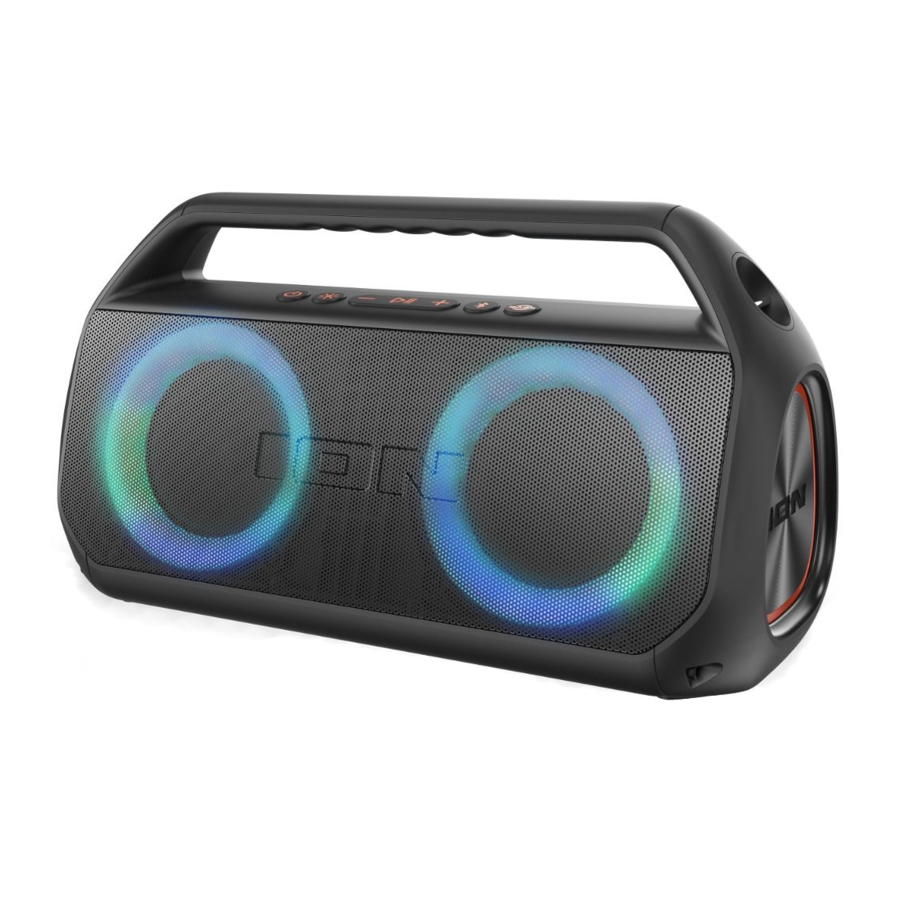
Ion Uber Boom Ultra - Manual de Utilizare Stereo Boombox
Introducere
Notă: Înainte de a utiliza produsul pentru prima dată, vă rugăm să încărcați complet bateriile. Unitatea dumneavoastră a fost livrată intenționat cu o încărcare redusă a bateriei pentru a asigura un transport sigur. Pentru o încărcare optimă, opriți difuzorul în timpul încărcării.
Utilizați cablul USB-C inclus pentru a conecta unitatea la un adaptor de alimentare conectat la o priză și lăsați-o să se încarce până la 4 ore. Acest lucru ajută la asigurarea unei durate de viață cât mai lungi pentru bateria dumneavoastră.
Conținutul Cutiei
UberTM Boom Ultra
Cablu de încărcare USB-C (1,6 ft / 49cm)
Ghid de pornire rapidă
Suport
Pentru cele mai recente informații despre acest produs (documentație, specificații tehnice, cerințe de sistem, informații despre compatibilitate etc.) și înregistrarea produsului, vizitați ionaudio.com.
Pentru asistență suplimentară pentru produs, vizitați ionaudio.com/support.
Configurare
Încărcare și Informații despre Baterie
Când este pornit, un curcubeu complet de lumini va apărea în jurul woofer-ului UberTM Boom Ultra timp de 1 secundă. După aceasta, luminile woofer-ului vor fi aprinse sau stinse timp de 2 secunde pentru a corespunde cu procentul actual al bateriei. Consultați imaginile din dreapta, pentru exemplu.

Pentru cel mai rapid timp de încărcare, opriți UberTM Boom Ultra și utilizați cablul USB-C inclus pentru a conecta difuzorul la un adaptor de alimentare USB (DC 5V 2A, nu este inclus) conectat la o priză sau la computerul dumneavoastră (pornit).
LED-ul de încărcare (situat lângă USB-C sub panoul de cauciuc de protecție de pe panoul din spate) va apărea roșu continuu în timpul încărcării, chiar dacă difuzorul este oprit. LED-ul se va stinge când încărcarea este completă. Când bateria UberTM Boom Ultra este mai mică de 10%, LED-ul va clipi continuu; Dacă solicitările vocale sunt activate, veți auzi, de asemenea, "Battery Low" ("Bateria este descărcată").
Dacă nu se redă audio prin UberTM Boom Ultra timp de 15 minute, unitatea se va opri automat pentru a economisi durata de viață a bateriei.
Caracteristici
Panoul Superior
 Butonul de Alimentare: Apăsați și mențineți apăsat acest buton pentru a porni și opri UberTM Boom Ultra. Când este pornit, apăsați rapid pentru a parcurge modurile sursei audio: Bluetooth, Aux și USB/SD.
Apăsați de două ori acest buton pentru a dezactiva sau activa solicitările vocale.
 Butonul Bluetooth®: Apăsați și mențineți apăsat acest buton pentru a deconecta un dispozitiv Bluetooth. Consultați Operare > Conectarea Bluetooth cu UberTM Boom Ultra pentru a afla cum să conectați un dispozitiv Bluetooth.
 Butonul Bass Boost: Apăsați acest buton pentru a îmbunătăți răspunsul în frecvență a basului difuzorului.
 Butonul Lumini: Apăsați acest buton pentru a parcurge modurile de lumină.
 Butonul Play/Pause (Redare/Pauză): Apăsați acest buton pentru a reda și întrerupe sunetul Bluetooth.
Apăsați și mențineți apăsat acest buton pentru a intra în modul Stereo-LinkTM. Consultați Operare > Stereo LinkTM: Sincronizarea a Două Difuzoare pentru a afla mai multe.
 Butoanele Volum Sus/Jos: Apăsați aceste butoane pentru a regla volumul difuzorului. Apăsați și mențineți apăsat + sau – pentru a naviga prin piesele Bluetooth.
Panoul din Spate
Notă: Utilizați unghia pentru a elibera panoul de cauciuc de protecție de pe spatele UberTM Boom Ultra pentru a accesa panoul din spate:
 Intrare Aux: Conectați un MP3 player sau alt player audio la UberTM Boom Ultra aici folosind un cablu auxiliar de 1/8 inch (3,5 mm) (nu este inclus). Consultați Operare > Conectarea unui Dispozitiv Audio folosind Intrare Aux pentru mai multe informații.
 Intrare Microfon: Conectați un microfon (nu este inclus) la UberTM Boom Ultra aici folosind un cablu de 1/4".
 Port USB: Conectați o unitate flash USB aici pentru a reda fișiere audio stocate.
 Slot pentru Card Micro-SD: Introduceți un card Micro-SD aici pentru a reda fișiere audio stocate.
 Port de Încărcare USB-C: Conectați cablul USB-C inclus la UberTM Boom Ultra aici, apoi conectați celălalt capăt la un adaptor de alimentare USB și conectați-l la o priză sau la computerul dumneavoastră (pornit).
 Butonul Reset (Resetare): Apăsați și mențineți apăsat acest buton timp de trei secunde pentru a reseta UberTM Boom Ultra la setările implicite ale producătorului și pentru a șterge memoria conexiunilor Bluetooth ale dispozitivului.
Funcționare
Controlul Aplicației

Pentru a asigura cea mai bună experiență posibilă cu aplicația, utilizați cea mai recentă versiune de Android OS sau iOS pe dispozitivul dvs.
Urmați acești pași pentru a descărca aplicația gratuită pe dispozitivul dvs.:
- Deschideți Apple App Store sau Google Play pe dispozitivul dvs. Apoi, căutați aplicația ION Sound XPTM.
- Urmați instrucțiunile de pe ecran pentru a descărca și instala aplicația. Odată descărcată, aplicația ION Sound XPTM va apărea pe ecranul principal al dispozitivului dvs.
- Conectați dispozitivul la UberTM Boom Ultra prin Bluetooth. Consultați secțiunea Conectarea Bluetooth cu UberTM Boom Ultra pentru a afla cum să faceți acest lucru.
- Deschideți aplicația ION Sound XPTM. Dacă vi se solicită, permiteți aplicației să acceseze serviciile Bluetooth și de localizare ale dispozitivului dvs.
- Atingeți pentru a selecta Add A Product (Adaugă un produs) pe ecran. Aplicația va scana și va găsi UberTM Boom Ultra. Dacă aveți probleme cu conectarea, atingeți Help with setting up? (Ajutor cu configurarea?) pentru sfaturi suplimentare.
- Selectați pictograma UberTM Boom Ultra pentru a merge la ecranul următor, unde puteți utiliza aplicația pentru a controla diverse funcții ale difuzorului, cum ar fi:
- Volume: (Volum) Reglați volumul difuzorului.
- EQ: (Egalizator) Reglați egalizarea difuzorului.
- Voice Prompts: (Solicitări vocale) Activați sau dezactivați solicitările vocale.
- Lights: (Lumini) Schimbați modurile de iluminare.
- Mic Echo: (Ecou microfon) Reglați cantitatea de ecou aplicată microfonului.
- Battery Life: (Durata de viață a bateriei) Verificați starea bateriei difuzorului.
- Support: (Suport) Vizitați ionaudio.com, contactați Asistența Tehnică și vizualizați informațiile despre Garanție și Întrebări Frecvente.
Conectarea Bluetooth cu UberTM Boom Ultra
- Porniți UberTM Boom Ultra ținând apăsat butonul Power (Pornire) timp de 2 secunde. UberTM Boom Ultra va intra automat în modul de asociere Bluetooth.
- Navigați la ecranul de configurare Bluetooth al dispozitivului dvs., găsiți Uber Boom Ultra și conectați-vă. Când este conectat, LED-urile woofer-ului vor fi aprinse în albastru continuu timp de 2 secunde și veți auzi "Connected" (Conectat) (dacă solicitările vocale sunt activate).
Note: Nu vă conectați la iSP159_BLE; acesta este rezervat exclusiv pentru conectarea la aplicația ION Sound XPTM. Dacă întâmpinați probleme la conectare, selectați "Forget this Device" (Uită acest dispozitiv) pe dispozitivul dvs. Bluetooth și încercați să vă conectați din nou. - Acum puteți utiliza butoanele de pe panoul superior pentru a controla redarea audio:
- Apăsați butonul Play/Pause (Redare/Pauză) pentru a reda sau a întrerupe piesa curentă.
- Apăsați și eliberați rapid butonul Volume Up (Volum sus) pentru a crește volumul cu o treaptă.
- Apăsați și eliberați rapid butonul Volume Down (Volum jos) pentru a reduce volumul cu o treaptă.
- Apăsați și mențineți apăsat butonul Volume Up (Volum sus) pentru a trece la piesa următoare.
- Apăsați și mențineți apăsat butonul Volume Down (Volum jos) pentru a reveni la începutul piesei curente. Repetați această acțiune în decurs de 1 secundă pentru a trece la piesa anterioară.
- Pentru a vă deconecta, dezactivați Bluetooth din setările Bluetooth ale dispozitivului dvs. sau apăsați și mențineți apăsat butonul Bluetooth. Dacă solicitările vocale sunt activate, veți auzi "Bluetooth disconnected" (Bluetooth deconectat). LED-urile albastre ale woofer-ului se vor roti pentru a indica faptul că difuzorul este disponibil pentru a fi asociat cu un dispozitiv nou.
Stereo-LinkTM: Sincronizarea a Două Difuzoare
- Asigurați-vă că deconectați dispozitivele Bluetooth înainte de a încerca să asociați difuzoarele folosind StereoLinkTM. Apăsați și mențineți apăsat butonul Bluetooth pentru a face acest lucru.
- Apăsați și mențineți apăsat butonul Play/Pause (Redare/Pauză) pe fiecare difuzor UberTM Boom Ultra. LED-urile Bluetooth vor începe să clipească rapid în albastru pentru a indica faptul că încearcă să se conecteze. Vă rugăm să acordați 10 până la 30 de secunde pentru ca difuzoarele să se conecteze.
Note: Difuzoarele ar trebui să fie la o distanță de cel mult 15 m (50') unul de celălalt pentru a se conecta corect. Cu cât difuzoarele sunt mai apropiate, cu atât se vor conecta mai repede.
Note: Pentru a ieși din modul Stereo-LinkTM, apăsați de două ori butonul Bluetooth din nou. - Odată ce difuzoarele sunt conectate, LED-ul Bluetooth al difuzorului secundar va fi aprins în albastru continuu, iar LED-urile albastre ale woofer-ului difuzorului principal se vor roti pentru a indica faptul că acesta caută un dispozitiv Bluetooth cu care să se asocieze.
- Navigați la meniul de setări Bluetooth al dispozitivului dvs. și selectați Uber Boom Ultra pentru a vă conecta. Când conexiunea este reușită, veți auzi "Bluetooth Connected" (Bluetooth conectat) de la difuzorul principal (dacă solicitările vocale sunt activate). Când începe redarea audio, ar trebui să o auziți prin ambele difuzoare. Difuzorul principal va reda canalul stâng, în timp ce difuzorul secundar va reda canalul drept. Comenzile de redare sunt active pe ambele difuzoare.
- Pentru a ieși din modul Stereo-LinkTM, apăsați și mențineți apăsat butonul Play/Pause (Redare/Pauză) timp de două secunde pe un UberTM Boom Ultra. Veți auzi "Bluetooth disconnected" (Bluetooth deconectat) de la difuzorul principal pentru a indica faptul că legătura a fost întreruptă (dacă solicitările vocale sunt activate).
Tip: UberTM Boom Ultra poate sincroniza audio cu alte difuzoare ION Audio compatibile cu Stereo-LinkTM. Pentru a afla mai multe, vizitați ionaudio.com.
Note: Apăsarea și menținerea apăsată a butonului Power (Pornire) de pe difuzorul principal în modul StereoLinkTM va opri toate difuzoarele conectate. Difuzoarele UberTM Boom Ultra oprite în modul Stereo-LinkTM vor intra automat în modul Stereo-LinkTM data viitoare când sunt pornite și vor începe să caute difuzoare secundare la care să se conecteze.
Răspuns la Apeluri Bluetooth
UberTM Boom Ultra poate primi apeluri primite și poate acționa ca un difuzor pentru dispozitivele Bluetooth conectate. Apelurile primite vor întrerupe sunetul Bluetooth și vor reda tonul de apel al dispozitivului până când apelul este fie răspuns, fie respins:
To reject an incoming call, (Pentru a respinge un apel primit,) Apăsați și mențineți apăsat butonul Play/Pause (Redare/Pauză) timp de două secunde.
To answer an incoming call, (Pentru a răspunde la un apel primit,) apăsați butonul Play/Pause (Redare/Pauză) și apoi eliberați-l rapid.
During a call, (În timpul unui apel,) apăsați butoanele Volume Up/Down (Volum sus/jos) pentru a regla volumul apelantului.
When you wish to end a call, (Când doriți să încheiați un apel,) apăsați butonul Play/Pause (Redare/Pauză). Redarea audio Bluetooth va fi reluată în acest moment.
Modul de Redare USB/SD
UberTM Boom Ultra poate reda fișiere audio stocate pe o unitate USB sau pe un card Micro-SD. Introducerea unei unități USB sau a unui card Micro-SD în portul corespunzător de pe panoul din spate va comuta unitatea în modul de redare corespunzător. Veți auzi "USB mode" (Mod USB) sau "SD mode" (Mod SD) la conectare dacă solicitările vocale sunt activate. Utilizați butoanele panoului superior pentru controlul redării, așa cum este descris în Conectarea Bluetooth cu UberTM Boom Ultra.
UberTM Boom Ultra va reveni la modul Bluetooth la scoaterea cardului USB sau Micro-SD, cu excepția cazului în care un alt dispozitiv este încă conectat.
Următoarele formate de fișiere sunt acceptate pentru redarea USB/SD: .ape, .flac, .wav, .wma și .mp3.
Conectarea unui Dispozitiv Audio Folosind Intrarea Auxiliară
- Conectați un cablu auxiliar de 1/8" (3,5 mm) la intrarea de pe panoul din spate al UberTM Boom Ultra și conectați celălalt capăt la un dispozitiv audio, cum ar fi un player MP3 sau CD. Difuzorul va comuta automat sursa audio în modul Aux, dar va menține toate conexiunile Bluetooth.
- Apăsați redare pe playerul muzical al dispozitivului dvs. Utilizați butoanele Volume Up/Down (Volum sus/jos) pentru a regla volumul Aux.
Note: Comenzile de volum ale difuzorului UberTM Boom Ultra acționează independent de dispozitivul dvs. conectat. Reduceți volumul pe dispozitivul dvs. dacă apare distorsiune a semnalului. - Deconectați cablul Aux pentru a ieși din modul Aux. UberTM Boom Ultra va reveni la modul audio în care se afla înainte de conexiunea Aux, Bluetooth sau USB/SD.
Modul Karaoke
În orice mod de redare, conectarea unui microfon la intrarea microfonului de 1/4" de pe panoul din spate al UberTM Boom Ultra va activa modul Karaoke. Reglați volumul intrării microfonului folosind butoanele Volume Up (Volum sus) și Volume Down (Volum jos). Puteți utiliza dispozitivul Bluetooth pentru a regla volumul redării audio. Deconectați microfonul pentru a reveni la modul de redare normal.
To adjust Mic Echo volume, (Pentru a regla volumul ecoului microfonului,) apăsați și mențineți apăsat butonul Bass Boost (Amplificare bas) timp de 3 secunde. Veți auzi un ton pentru a indica o dată ce modul Mic Echo este activat. Apoi, utilizați butoanele Volume Up (Volum sus) și Volume Down (Volum jos) pentru a regla nivelul Mic Echo. Apăsați și mențineți apăsat butonul Bass Boost (Amplificare bas) din nou până când se aude tonul pentru a ieși din modul Mic Echo și a reseta butoanele de volum la comenzile de volum principal.
Note: Ecou microfon nu este disponibil atunci când utilizați modul Stereo-LinkTM.
Moduri de Iluminare
Apăsați și eliberați rapid butonul Lights (Lumini) pentru a parcurge 10 selecții de moduri de iluminare, enumerate mai jos. Apăsați și mențineți apăsat butonul Lights (Lumini) pentru a porni sau opri LED-urile în orice moment.
- Dual Color Cycle (Ciclu de Culoare Dual) – Începe cu Roșu/Portocaliu și își schimbă încet culorile la fiecare 3 secunde.
- Dual Color Beat-Sync (Sincronizare Ritmică în Două Culori) - Același lucru ca și Ciclul de Culoare Dual, cu excepția faptului că LED-urile se animă din exterior spre interior.
- Rainbow Wheels (Roți Curcubeu) - Roată Curcubeu completă fără sincronizare ritmică; Culorile roții se rotesc încet într-un cerc în sensul acelor de ceasornic.
- Rainbow Beat Sync (bottom-up) (Sincronizare Ritmică Curcubeu (de jos în sus)) - Roată Curcubeu completă; LED-urile se animă de jos în sus în ritm.
- Rainbow Beat Sync (Rotation) (Sincronizare Ritmică Curcubeu (Rotație)) - Roată Curcubeu completă; Culorile se rotesc în direcții diferite la viteze diferite, în funcție de ritm.
- Rainbow Chase (wheels) (Urmărire Curcubeu (roți)) - Roată Curcubeu parțială; LED-urile se animă în cerc în sensul acelor de ceasornic.
- Rainbow Chase Beat Sync (wheels) (Sincronizare Ritmică Urmărire Curcubeu (roți)) - Roată Curcubeu parțială; LED-urile se animă în cerc și accelerează odată cu ritmul.
- Rainbow Chase (Figure 8) (Urmărire Curcubeu (Figura 8)) - Roată Curcubeu parțială; LED-urile se animă în jurul unui cerc și apoi trec la celălalt la punctul de mijloc.
- Rainbow Sweep (Left to Right) (Măturare Curcubeu (De la stânga la dreapta)) - Imagine în oglindă a Roții Curcubeu; LED-urile se aprind de la stânga la dreapta într-o mișcare de măturare.
- Single Color (Culoare Unică) – Va fi implicit Portocaliu. Utilizatorii pot regla culoarea și luminozitatea în aplicația ION Sound XPTM.
- Off. (Oprit)
Depanare
Dacă unitatea nu se încarcă:
Asigurați-vă că cablul USB-C este conectat corect la intrarea de alimentare, la adaptorul de alimentare și la priza de alimentare.
Dacă sunetul este distorsionat:
Încercați să reduceți volumul sursei de sunet.
Dacă există prea mult bas:
Încercați să reglați tonul sau controlul EQ de pe sursa de sunet pentru a reduce nivelul basului. Acest lucru vă va permite să redați muzica mai tare înainte de a apărea clipping (distorsiune). Puteți, de asemenea, să verificați dacă funcția Bass Boost (Amplificare bas) este activată și să o dezactivați apăsând butonul Bass Boost button (butonul Amplificare bas) pentru a o dezactiva.
Dacă nu vă puteți conecta dispozitivul audio la UberTM Boom Ultra prin Bluetooth:
- Țineți dispozitivul audio (de exemplu, smartphone sau tabletă) și UberTM Boom Ultra cât mai aproape unul de celălalt în timp ce încercați să vă conectați. Asigurați-vă că atât dispozitivul audio, cât și UberTM Boom Ultra nu sunt obstrucționate de pereți, mobilier etc.
- Apăsați și mențineți apăsat butonul Bluetooth pentru a deconecta UberTM Boom Ultra de la orice alt dispozitiv audio și reporniți procesul de căutare. Dacă acest lucru nu funcționează imediat, opriți UberTM Boom Ultra și apoi porniți-l din nou. Consultați Conectarea Bluetooth cu UberTM Boom Ultra pentru mai multe informații.
- Resetați conexiunea Bluetooth de pe dispozitivul audio dezactivând și reactivând Bluetooth. Puteți găsi acest lucru în meniul Bluetooth din Setările telefonului sau ale altui dispozitiv audio.
Dacă acest lucru nu funcționează și v-ați conectat la UberTM Boom Ultra înainte, găsiți UberTM Boom Ultra în lista de dispozitive disponibile sau conectate anterior din meniul Bluetooth al dispozitivului audio, atingeți pictograma "roată dințată" sau "i" situată lângă acesta și apoi selectați Unpair (Anulare asociere) sau Forget (Uită). Opriți și reporniți UberTM Boom Ultra și încercați să vă asociați din nou odată ce reapare în lista de dispozitive disponibile.
Notă: Dacă UberTM Boom Ultra a fost asociat cu un alt dispozitiv audio recent care se află încă în raza de acțiune, poate fi necesar să repetați acest proces cu acel dispozitiv audio pentru a deconecta complet.
Dacă întâmpinați întreruperi audio în timp ce redați muzică de pe un dispozitiv Bluetooth, acest lucru se poate întâmpla deoarece unitatea dvs. încearcă să se conecteze la o altă boxă. Acest lucru se poate întâmpla dacă opriți o boxă care a fost conectată la unitatea dvs. sau dacă tocmai ați pornit unitatea și aceasta este în modul Stereo-LinkTM. Pentru a opri întreruperile audio, ieșiți din modul Stereo-LinkTM apăsând butonul Bluetooth (Bluetooth). Alternativ, puteți aștepta ca unitatea dvs. să se conecteze la o altă boxă dacă există una în raza de acțiune.
Dacă doriți să împiedicați boxa să se conecteze automat când o porniți, asigurați-vă că apăsați și mențineți apăsat butonul Play/Pause (Redare/Pauză) timp de două secunde pentru a ieși din modul Stereo-LinkTM înainte de a o opri.
Specificații tehnice
| Putere de ieșire | 80 W (vârf) |
| Răspuns în frecvență | 115 Hz – 15 kHz |
| Difuzoare | 2 x 3.5" (89 mm) |
| Specificații Bluetooth | Profil: A2DP, AVRCP Versiunea Bluetooth: 5.0 Raza de acțiune: Până la 100 ft. (30.5 m) * Raza de acțiune Stereo-LinkTM: Până la 100 ft. (30.5 m) între boxe |
| Baterie | Durata de viață a bateriei: Până la 12 ore (la 30% volum, lumini oprite) ** Timp de încărcare: Până la 4 ore (folosind adaptor de alimentare USB de 5V, 2A) |
| Dimensiuni (lățime x adâncime x înălțime) | 14.25" x 6.10" x 7.80" 362 mm x 155 mm x 198 mm |
| Greutate | 4.86 lbs. 2.21 kg |
Specificațiile pot fi modificate fără notificare prealabilă.
* Recepția și raza de acțiune Bluetooth și wireless sunt afectate de pereți, obstrucții și mișcare. Pentru o performanță optimă, plasați produsul astfel încât să nu fie obstrucționat de pereți sau mobilier și să fie ridicat de la sol.
** Durata de viață a bateriei poate varia în funcție de temperatură, vechime și utilizarea volumului produsului.
Mărci comerciale și licențe
ION Audio este o marcă comercială a inMusic Brands, Inc., înregistrată în SUA și în alte țări.
Marca verbală și siglele Bluetooth sunt deținute de Bluetooth SIG, Inc. și orice utilizare a acestor mărci de către ION Audio se face sub licență.
App Store este o marcă comercială a Apple Inc., înregistrată în SUA și în alte țări.
Android și Google Play sunt mărci comerciale înregistrate ale Google Inc. Toate celelalte nume de produse, nume de companii, mărci comerciale sau nume comerciale sunt ale proprietarilor respectivi.


Referințe


Descărcați manualul
Aici puteți descărca versiunea completă pdf a manualului, aceasta poate conține instrucțiuni suplimentare de siguranță, informații despre garanție, reguli FCC etc.
Descărcați Ion Uber Boom Ultra - Manual de Utilizare Stereo Boombox


