Ion Uber Boom Ultra – Stereo Boomboxi kasutusjuhend
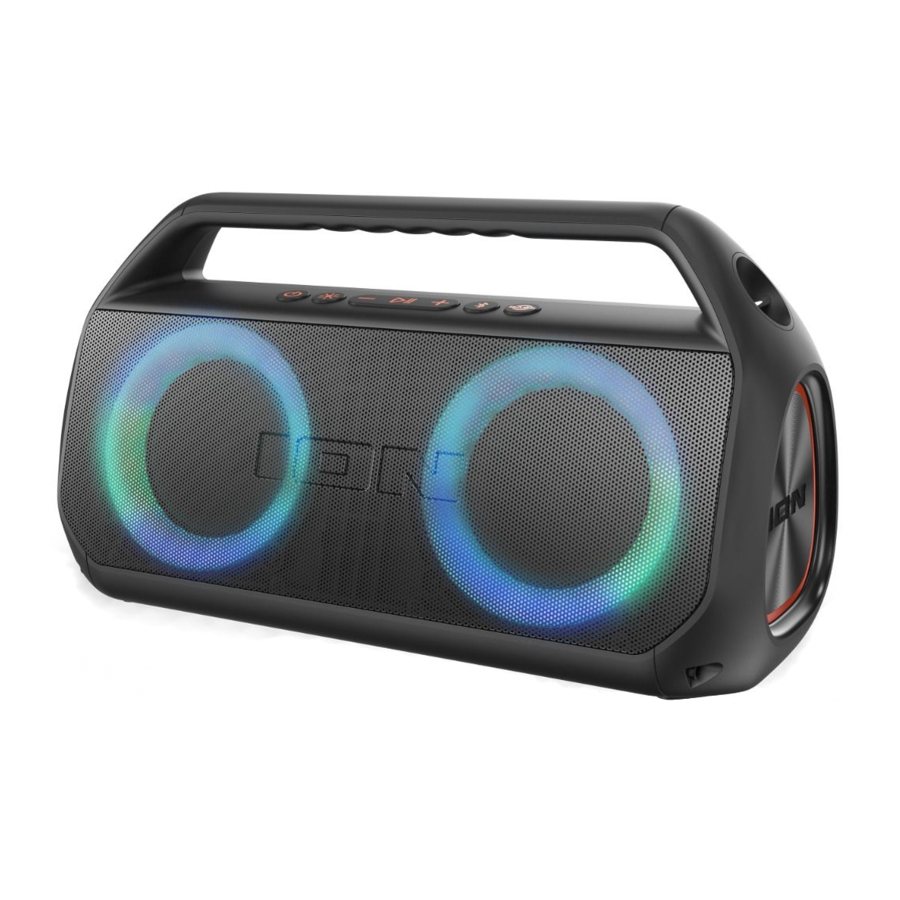
Sissejuhatus
Märkus: Enne toote esmakordset kasutamist laadige akud täielikult täis. Teie seade saadeti teile tahtlikult vähendatud aku laetusega, et tagada ohutu transport. Optimaalseks laadimiseks lülitage kõlar laadimise ajal välja.
Kasutage kaasasolevat USB-C-kaablit, et ühendada seade vooluvõrku ühendatud toiteadapteriga ja laske sellel laadida kuni 4 tundi. See aitab tagada teie aku pikima eluea.
Karbi sisu
UberTM Boom Ultra
USB-C laadimiskaabel (1,6 jalga / 49 cm)
Kiirjuhend
Tugi
Selle toote uusima teabe (dokumentatsioon, tehnilised andmed, süsteeminõuded, ühilduvusteave jne) ja toote registreerimise kohta külastage veebisaiti ionaudio.com.
Täiendava tootetoe saamiseks külastage veebisaiti ionaudio.com/support.
Seadistamine
Laadimine ja aku teave
Sisselülitamisel ilmub UberTM Boom Ultra wooferi ümber 1 sekundiks täielik vikerkaar valgustest. Pärast seda on wooferi tuled 2 sekundit põlema või kustunud, et vastata praegusele aku protsendile. Vaadake näiteid paremal olevatelt piltidelt.

Kiireimaks laadimiseks lülitage UberTM Boom Ultra välja ja kasutage kaasasolevat USB-C-kaablit, et ühendada kõlar USB-toiteadapteriga (DC 5V 2A, ei kuulu komplekti), mis on ühendatud pistikupessa või teie arvutiga (sisse lülitatud).
Laadimise LED (asub USB-C kõrval tagapaneelil oleva kaitsva kummipaneeli all) põleb laadimise ajal pidevalt punaselt, isegi kui kõlar on välja lülitatud. LED kustub, kui laadimine on lõppenud. Kui UberTM Boom Ultra aku on alla 10%, vilgub LED pidevalt; Kui hääljuhised on sisse lülitatud, kuulete ka "Battery Low" ("Aku tühi").
Kui UberTM Boom Ultra kaudu ei esitata 15 minuti jooksul heli, lülitub seade aku säästmiseks automaatselt välja.
Funktsioonid
Ülemine paneel
 Toitenupp (Power Button): UberTM Boom Ultra sisse- ja väljalülitamiseks vajutage seda nuppu ja hoidke seda all. Sisselülitamisel vajutage kiiresti, et liikuda läbi heliallika režiimide: Bluetooth, Aux ja USB/SD.
Hääljuhiste keelamiseks või lubamiseks vajutage seda nuppu kaks korda.
 Bluetooth® Nupp (Bluetooth Button): Bluetooth-seadme lahtiühendamiseks vajutage seda nuppu ja hoidke seda all. Vaadake Toimingud > Bluetoothi ühendamine UberigaTM Boom Ultra, et õppida, kuidas Bluetooth-seadet ühendada.
 Bassivõimenduse nupp (Bass Boost Button): Vajutage seda nuppu, et suurendada kõlari bassisagedusreaktsiooni.
 Valgustuse nupp (Lights Button): Vajutage seda nuppu, et liikuda läbi valgustusrežiimide.
 Esitus/Pausi nupp (Play/Pause Button): Vajutage seda nuppu, et esitada ja peatada Bluetooth-heli.
Stereo-LinkTM režiimi sisenemiseks vajutage seda nuppu ja hoidke seda all. Vaadake Toimingud > Stereo LinkTM: kahe kõlari sünkroonimine, et rohkem teada saada.
 Helitugevuse suurendamise/vähendamise nupud (Volume Up/Down Buttons): Vajutage neid nuppe, et reguleerida kõlari helitugevust. Bluetoothi lugude vahel navigeerimiseks vajutage ja hoidke all + või –.
Tagapaneel
Märkus: Kasutage oma küünt, et vabastada UberTM Boom Ultra tagaküljel olev kaitsev kummipaneel, et pääseda juurde tagapaneelile:
 Aux-sisend (Aux Input): Ühendage MP3- või muu helipleier UberTM Boom Ultraga siin, kasutades 1/8-tollist (3,5 mm) lisakaablit (ei kuulu komplekti). Lisateabe saamiseks vaadake Toimingud > Heliseadme ühendamine Aux-sisendi abil.
 Mikrofoni sisend (Mic Input): Ühendage mikrofon (ei kuulu komplekti) UberTM Boom Ultraga siin, kasutades 1/4-tollist kaablit.
 USB-port (USB Port): Ühendage siia USB-mälupulk, et esitada salvestatud helifaile.
 Micro-SD-kaardi pesa (Micro-SD Card Slot): Sisestage siia Micro-SD-kaart, et esitada salvestatud helifaile.
 USB-C laadimisport (USB-C Charging Port): Ühendage kaasasolev USB-C-kaabel UberTM Boom Ultraga siin, seejärel ühendage teine ots USB-toiteadapteriga ja ühendage see pistikupessa või oma arvutiga (sisse lülitatud).
 Lähtestamisnupp (Reset Button): Vajutage seda nuppu ja hoidke seda kolm sekundit all, et lähtestada UberTM Boom Ultra tootja vaikesätetele ja kustutada seadme Bluetoothi ühenduste mälu.
Kasutamine
Rakenduse juhtimine

Parima võimaliku rakenduse kasutuskogemuse tagamiseks kasuta oma seadmes uusimat Android OS või iOS versiooni.
Tasuta rakenduse allalaadimiseks oma seadmesse järgi neid samme:
- Ava oma seadmes Apple App Store või Google Play. Seejärel otsi rakendust ION Sound XPTM.
- Rakenduse allalaadimiseks ja installimiseks järgi ekraanil kuvatavaid juhiseid. Pärast allalaadimist ilmub rakendus ION Sound XPTM sinu seadme avaekraanile.
- Ühenda oma seade UberTM Boom Ultraga Bluetoothi kaudu. Vaata Bluetoothi ühendamine UberTM Boom Ultraga, et õppida, kuidas seda teha.
- Ava rakendus ION Sound XPTM. Kui küsitakse, luba rakendusel pääseda ligi sinu seadme Bluetoothi ja asukohateenustele.
- Puuduta ekraanil valikut Add A Product (Lisa toode). Rakendus skannib ja leiab UberTM Boom Ultra. Kui sul on ühenduse loomisega probleeme, puuduta täiendavate näpunäidete saamiseks valikut Help with setting up? (Abi seadistamisel?).
- Vali ikoon UberTM Boom Ultra, et minna järgmisele ekraanile, kus saad rakenduse abil juhtida kõlari erinevaid funktsioone, nagu näiteks:
- Volume: Reguleeri kõlari helitugevust.
- EQ: Reguleeri kõlari ekvalisatsiooni.
- Voice Prompts: Luba või keela hääljuhised.
- Lights: Muuda valgusrežiime.
- Mic Echo: Reguleeri mikrofonile rakendatava kaja hulka.
- Battery Life: Kontrolli kõlari aku tööea olekut.
- Support: Külasta ionaudio.com, võta ühendust tehnilise toega ning vaata garantiiteavet ja korduma kippuvaid küsimusi.
Bluetoothi ühendamine UberTM Boom Ultraga
- Lülita UberTM Boom Ultra sisse, hoides Power (Toide) nuppu 2 sekundit all. UberTM Boom Ultra lülitub automaatselt Bluetoothi sidumisrežiimi.
- Navigeeri oma seadme Bluetoothi seadistuskuvale, leia Uber Boom Ultra ja ühenda. Ühenduse loomisel süttivad bassikõlari LED-id 2 sekundiks siniselt ja sa kuuled "Connected" (Ühendatud) (kui hääljuhised on lubatud).
Märkus: Ära ühenda seadmega iSP159_BLE; see on reserveeritud ainult ION Sound XPTM rakendusega ühendamiseks. Kui sul on ühenduse loomisega probleeme, vali oma Bluetoothi seadmes "Forget this Device" (Unusta see seade) ja proovi uuesti ühendada. - Nüüd saad kasutada ülemisel paneelil olevaid nuppe heli taasesituse juhtimiseks:
- Praeguse loo esitamiseks või peatamiseks vajuta nuppu Play/Pause (Esita/Paus).
- Helitugevuse ühe võrra suurendamiseks vajuta ja vabasta kiiresti nupp Volume Up (Helitugevus üles).
- Helitugevuse ühe võrra vähendamiseks vajuta ja vabasta kiiresti nupp Volume Down (Helitugevus alla).
- Järgmise loo juurde liikumiseks vajuta ja hoia all nuppu Volume Up (Helitugevus üles).
- Praeguse loo algusesse naasmiseks vajuta ja hoia all nuppu Volume Down (Helitugevus alla). Eelmise loo juurde liikumiseks korda seda toimingut 1 sekundi jooksul.
- Ühenduse katkestamiseks lülita oma seadme Bluetoothi seadetes Bluetooth välja või vajuta ja hoia all Bluetoothi nuppu. Kui hääljuhised on lubatud, kuuled sa "Bluetooth disconnected" (Bluetoothi ühendus katkestatud). Sinised bassikõlari LED-id hakkavad pöörlema, näidates, et kõlar on valmis uue seadmega sidumiseks.
Stereo-LinkTM: kahe kõlari sünkroonimine
- Enne kõlarite sidumist StereoLinkTM abil katkesta kindlasti Bluetoothi seadmete ühendus. Selleks vajuta ja hoia all nuppu Bluetooth.
- Vajuta ja hoia all nuppu Play/Pause (Esita/Paus) mõlemal UberTM Boom Ultra kõlaril. Bluetoothi LED-id hakkavad kiiresti siniselt vilkuma, näidates, et nad üritavad ühendust luua. Palun oota 10 kuni 30 sekundit, kuni kõlarid ühenduvad.
Märkus: Kõlarid peaksid olema üksteisest 50 jala (15 m) kaugusel, et need korralikult ühenduksid. Mida lähemal kõlarid on, seda kiiremini nad ühenduvad.
Märkus: Stereo-LinkTM režiimist väljumiseks vajuta uuesti kaks korda nuppu Bluetooth. - Kui kõlarid on ühendatud, põleb teisese kõlari Bluetoothi LED siniselt ja esmase kõlari sinised bassikõlari LED-id pöörlevad, näidates, et see otsib Bluetoothi seadet, millega siduda.
- Navigeeri oma seadme Bluetoothi seadete menüüsse ja vali ühenduse loomiseks Uber Boom Ultra. Kui ühendus on edukas, kuuled sa esmasest kõlarist "Bluetooth Connected" (Bluetooth ühendatud) (kui hääljuhised on lubatud). Kui heli taasesitus algab, peaksid sa seda kuulma mõlemast kõlarist. Esmane kõlar esitab vasakut kanalit, samas kui teisese kõlar esitab paremat kanalit. Taasesituse juhtnupud on aktiivsed mõlemal kõlaril.
- Stereo-LinkTM režiimist väljumiseks vajuta ja hoia all nuppu Play/Pause (Esita/Paus) kaks sekundit ühel UberTM Boom Ultral. Sa kuuled esmasest kõlarist "Bluetooth disconnected" (Bluetoothi ühendus katkestatud), mis näitab, et ühendus on katkenud (kui hääljuhised on lubatud).
Nipp: UberTM Boom Ultra saab sünkroonida heli teiste Stereo-LinkTM-ühilduvate ION Audio kõlaritega. Lisateabe saamiseks külasta ionaudio.com.
Märkus: StereoLinkTM režiimis esmase kõlari Power (Toide) nupu vajutamine ja all hoidmine lülitab välja kõik ühendatud kõlarid. Stereo-LinkTM režiimis välja lülitatud UberTM Boom Ultra kõlarid lülituvad järgmisel sisselülitamisel automaatselt Stereo-LinkTM režiimi ja hakkavad otsima teiseseid kõlareid, millega ühenduda.
Bluetoothi kõnedele vastamine
UberTM Boom Ultra saab vastu võtta sissetulevaid kõnesid ja toimida ühendatud Bluetoothi seadmete kõlartelefonina. Sissetulevad kõned peatavad Bluetoothi heli ja esitavad seadme helinat, kuni kõnele vastatakse või see tagasi lükatakse:
Sissetuleva kõne tagasilükkamiseks vajuta ja hoia all nuppu Play/Pause (Esita/Paus) kaks sekundit.
Sissetulevale kõnele vastamiseks vajuta nuppu Play/Pause (Esita/Paus) ja seejärel vabasta see kiiresti.
Kõne ajal vajuta nuppe Volume Up/Down (Helitugevus üles/alla), et reguleerida helistaja helitugevust.
Kui soovid kõne lõpetada, vajuta nuppu Play/Pause (Esita/Paus). Sel ajal jätkub Bluetoothi heli esitamine.
USB/SD taasesitusrežiim
UberTM Boom Ultra saab taasesitada helifaile, mis on salvestatud USB-mäluseadmele või Micro-SD kaardile. USB-mäluseadme või Micro-SD kaardi sisestamine tagapaneelil olevasse vastavasse porti lülitab seadme sobivasse taasesitusrežiimi. Sa kuuled ühendamisel "USB mode" (USB režiim) või "SD mode" (SD režiim), kui hääljuhised on lubatud. Kasuta ülemise paneeli nuppe taasesituse juhtimiseks, nagu on kirjeldatud jaotises Bluetoothi ühendamine UberTM Boom Ultraga.
UberTM Boom Ultra naaseb Bluetoothi režiimi USB või Micro-SD kaardi eemaldamisel, välja arvatud juhul, kui mõni teine seade on endiselt ühendatud.
USB/SD taasesituse jaoks toetatakse järgmisi failivorminguid: .ape, .flac, .wav, .wma ja .mp3.
Heliseadme ühendamine Aux sisendi abil
- Ühenda 1/8" (3,5 mm) lisakaabel UberTM Boom Ultra tagapaneelil oleva sisendiga ja ühenda teine ots heliseadmega, näiteks MP3- või CD-mängijaga. Kõlar lülitab heliallika automaatselt Aux režiimile, kuid säilitab kõik Bluetoothi ühendused.
- Vajuta oma seadme muusikapleieris esitusnuppu (Play). Kasuta nuppe Volume Up/Down (Helitugevus üles/alla), et reguleerida Aux helitugevust.
Märkus: UberTM Boom Ultra kõlari helitugevuse juhtnupud toimivad ühendatud seadmest sõltumatult. Signaali moonutuste korral vähenda oma seadme helitugevust. - Aux režiimist väljumiseks ühenda Aux kaabel lahti. UberTM Boom Ultra naaseb helirežiimi, milles see oli enne Aux ühendust, Bluetooth või USB/SD.
Karaoke režiim
Igas taasesitusrežiimis lülitab mikrofoni ühendamine UberTM Boom Ultra tagapaneelil oleva 1/4" mikrofoni sisendiga sisse Karaoke režiimi. Reguleeri mikrofoni sisendi helitugevust nuppudega Volume Up (Helitugevus üles) ja Volume Down (Helitugevus alla). Sa saad kasutada oma Bluetoothi seadet heli taasesituse helitugevuse reguleerimiseks. Tavapärasesse taasesitusrežiimi naasmiseks eemalda mikrofon.
Mikrofoni kaja helitugevuse reguleerimiseks vajuta ja hoia all nuppu Bass Boost (Bassivõimendus) 3 sekundit. Sa kuuled tooni, mis näitab, et mikrofoni kaja režiim on sisse lülitatud. Seejärel kasuta nuppe Volume Up (Helitugevus üles) ja Volume Down (Helitugevus alla), et reguleerida mikrofoni kaja taset. Mikrofoni kaja režiimist väljumiseks ja helitugevuse nuppude lähtestamiseks peamise helitugevuse juhtnuppudele vajuta ja hoia uuesti all nuppu Bass Boost (Bassivõimendus), kuni kostab toon.
Märkus: Mikrofoni kaja ei ole saadaval Stereo-LinkTM režiimi kasutamisel.
Valgusrežiimid
Erinevate valgusrežiimide vahel liikumiseks vajuta ja vabasta kiiresti nuppu Lights (Tuled), nagu on loetletud allpool. LED-ide sisse- või väljalülitamiseks vajuta ja hoia all nuppu Lights (Tuled) igal ajal.
- Dual Color Cycle (Kahevärviline tsükkel) – Algab punase/oranžiga ja muudab värve aeglaselt iga 3 sekundi järel.
- Dual Color Beat-Sync (Kahevärviline taktisünkroonimine) - Sama, mis kahevärviline tsükkel, välja arvatud see, et LED-id animeerivad väljast sissepoole.
- Rainbow Wheels (Vikerkaare rattad) - Täielik vikerkaare ratas ilma taktisünkroonimiseta; Ratta värvid pöörlevad aeglaselt päripäeva ringis.
- Rainbow Beat Sync (bottom-up) (Vikerkaare taktisünkroonimine (alt-üles)) - Täielik vikerkaare ratas; LED-id animeerivad alt üles takti järgi.
- Rainbow Beat Sync (Rotation) (Vikerkaare taktisünkroonimine (pöörlemine)) - Täielik vikerkaare ratas; Värvid pöörlevad erinevates suundades erinevatel kiirustel sõltuvalt taktis.
- Rainbow Chase (wheels) (Vikerkaare tagaajamine (rattad)) - Osaline vikerkaare ratas; LED-id animeerivad ringis päripäeva.
- Rainbow Chase Beat Sync (wheels) (Vikerkaare tagaajamise taktisünkroonimine (rattad)) - Osaline vikerkaare ratas; LED-id animeerivad ringis ja kiirendavad koos taktiga.
- Rainbow Chase (Figure 8) (Vikerkaare tagaajamine (joonis 8)) - Osaline vikerkaare ratas; LED-id animeerivad ümber ühe ringi ja seejärel ristuvad teise ringiga keskpunktis.
- Rainbow Sweep (Left to Right) (Vikerkaare pühkimine (vasakult paremale)) - Peegelpilt vikerkaare rattast; LED-id lülituvad sisse vasakult paremale pühkiva liigutusega.
- Single Color (Üks värv) – Vaikimisi on oranž. Kasutajad saavad värvi ja heledust reguleerida rakenduses ION Sound XPTM.
- Off (Väljas).
Veaotsing
Kui seade ei lae:
Veenduge, et USB-C kaabel on korralikult ühendatud toite sisendiga, toiteadapteri ja pistikupesaga.
Kui heli on moonutatud:
Proovige heliallika helitugevust vähendada.
Kui on liiga palju bassi:
Proovige heliallika tooni või ekvalaiseri juhtnuppu reguleerida, et bassi taset alandada. See võimaldab teil muusikat valjemini mängida enne kärpimise (moonutuse) tekkimist. Samuti saate kontrollida, kas funktsioon Bass Boost (bassivõimendus) on lubatud, ja keelata see, vajutades Bass Boost button (bassivõimenduse nuppu), et see keelata.
Kui te ei saa oma heliseadet UberTM Boom Ultraga Bluetoothi kaudu ühendada:
- Hoidke oma heliseadet (nt nutitelefoni või tahvelarvutit) ja UberTM Boom Ultrat ühenduse loomise ajal võimalikult lähedal. Veenduge, et nii heliseade kui ka UberTM Boom Ultra oleksid vabad seintest, mööblist jne.
- Vajutage ja hoidke Bluetoothi nuppu all, et katkestada UberTM Boom Ultra ühendus mis tahes muu heliseadmega ja taaskäivitada otsinguprotsess. Kui see kohe ei tööta, lülitage UberTM Boom Ultra välja ja seejärel uuesti sisse. Lisateabe saamiseks vaadake Bluetooth Connecting with UberTM Boom Ultra.
- Lähtestage Bluetoothi ühendus oma heliseadmes, lülitades Bluetoothi välja ja uuesti sisse. Selle leiate oma telefoni või muu heliseadme seadete Bluetoothi menüüst.
Kui see ei tööta ja olete varem UberTM Boom Ultraga ühenduse loonud, leidke UberTM Boom Ultra oma heliseadme Bluetoothi menüüs saadaolevate või varem ühendatud seadmete loendist, puudutage selle kõrval asuvat "hammasratta" või "i" ikooni ja seejärel valige Unpair (eemalda paar) või Forget (unusta). Lülitage UberTM Boom Ultra välja ja uuesti sisse ning proovige uuesti siduda, kui see uuesti teie saadaolevate seadmete loendis kuvatakse.
Märkus: Kui UberTM Boom Ultra on hiljuti seotud mõne muu heliseadmega, mis on endiselt levialas, peate võib-olla seda protsessi selle heliseadmega kordama, et ühendus täielikult katkestada.
Kui teil esineb Bluetooth-seadmest muusika esitamise ajal helikatkestusi, võib see juhtuda seetõttu, et teie seade üritab linkida teise kõlariga. See võib juhtuda, kui lülitate välja kõlari, mis oli teie seadmega lingitud, või kui olete just oma seadme sisse lülitanud ja see on Stereo-LinkTM režiimis. Helikatkestuste peatamiseks väljuge Stereo-LinkTM režiimist, vajutades nuppu Bluetooth (Bluetooth). Teise võimalusena võite oodata, kuni teie seade lingib teise kõlariga, kui see on levialas.
Kui soovite takistada oma kõlaril automaatset linkimist selle sisselülitamisel, veenduge, et vajutate ja hoiate Play/Pause (esita/paus) nuppu kaks sekundit all, et Stereo-LinkTM režiimist väljuda, enne kui selle välja lülitate.
Tehnilised andmed
| Väljundvõimsus | 80 W (tipp) |
| Sageduskarakteristik | 115 Hz – 15 kHz |
| Draiverid | 2 x 3,5" (89 mm) |
| Bluetoothi spetsifikatsioonid | Profiil: A2DP, AVRCP Bluetoothi versioon: 5.0 Leviala: Kuni 100 jalga (30,5 m) * Stereo-LinkTM Leviala: Kuni 100 jalga (30,5 m) kõlarite vahel |
| Aku | Aku kestvus: Kuni 12 tundi (30% helitugevusega, tuled väljas) ** Laadimisaeg: Kuni 4 tundi (kasutades 5 V, 2 A USB-toiteadapterit) |
| Mõõtmed (laius x sügavus x kõrgus) | 14,25" x 6,10" x 7,80" 362 mm x 155 mm x 198 mm |
| Kaal | 4,86 naela. 2,21 kg |
Spetsifikatsioone võidakse ette teatamata muuta.
* Bluetoothi ja traadita ühenduse vastuvõttu ja leviala mõjutavad seinad, takistused ja liikumine. Optimaalse jõudluse saavutamiseks asetage toode nii, et see oleks vaba seintest või mööblist ja oleks maapinnast kõrgemal.
** Aku kestvus võib varieeruda sõltuvalt temperatuurist, vanusest ja toote helitugevuse kasutusest.
Kaubamärgid ja litsentsid
ION Audio on inMusic Brands, Inc. kaubamärk, mis on registreeritud USA-s ja teistes riikides.
The Bluetooth sõnamärk ja logod kuuluvad ettevõttele Bluetooth SIG, Inc. ja ION Audio kasutab neid märke litsentsi alusel.
App Store on Apple Inc. kaubamärk, mis on registreeritud USA-s ja teistes riikides.
Android ja Google Play on Google Inc. registreeritud kaubamärgid. Kõik muud tootenimed, ettevõtete nimed, kaubamärgid või ärinimed on nende vastavate omanike omad.


Viited


Laadi alla juhend
Siin saate alla laadida juhendi täieliku pdf-versiooni, mis võib sisaldada täiendavaid ohutusjuhiseid, garantiiteavet, FCC eeskirju jne.
Laadi alla Ion Uber Boom Ultra – Stereo Boomboxi kasutusjuhend


