Ion Uber Boom Ultra - Manual Boombox Stereo
Pendahuluan
Catatan: Sebelum Anda menggunakan produk untuk pertama kalinya, harap isi penuh baterai. Unit Anda sengaja dikirim dengan daya baterai yang dikurangi untuk memastikan pengiriman yang aman. Untuk pengisian daya yang optimal, matikan speaker saat mengisi daya.
Gunakan kabel USB-C yang disertakan untuk menghubungkan unit ke adaptor daya yang terhubung ke stopkontak dan biarkan mengisi daya hingga 4 jam. Ini membantu memastikan umur terpanjang untuk baterai Anda.
Isi Kotak
UberTM Boom Ultra
Kabel Pengisi Daya USB-C (1,6 kaki / 49cm)
Panduan Memulai Cepat
Dukungan
Untuk informasi terbaru tentang produk ini (dokumentasi, spesifikasi teknis, persyaratan sistem, informasi kompatibilitas, dll.) dan pendaftaran produk, kunjungi ionaudio.com.
Untuk dukungan produk tambahan, kunjungi ionaudio.com/support.
Pengaturan
Pengisian Daya & Informasi Baterai
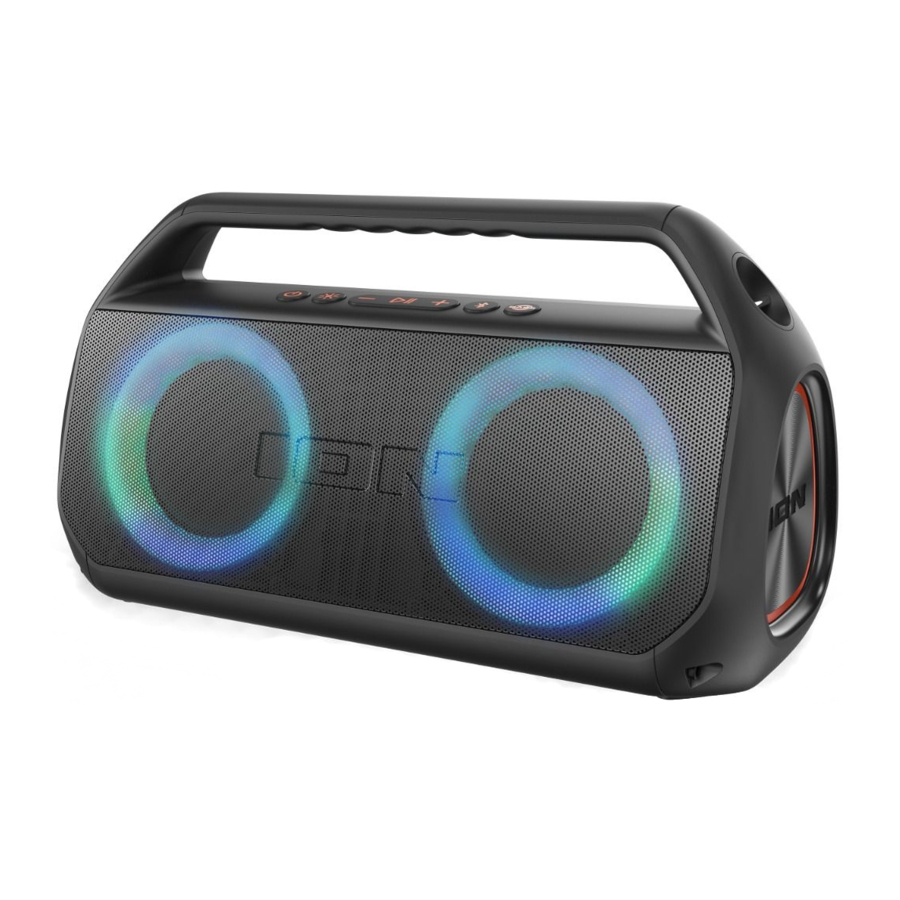
Saat dihidupkan, pelangi penuh cahaya akan muncul di sekitar woofer UberTM Boom Ultra selama 1 detik. Setelah ini, lampu woofer akan menyala atau tidak menyala selama 2 detik untuk sesuai dengan persentase baterai saat ini. Lihat gambar di sebelah kanan sebagai contoh.

Untuk waktu pengisian daya tercepat, matikan UberTM Boom Ultra dan gunakan kabel USB-C yang disertakan untuk menghubungkan speaker ke adaptor daya USB (DC 5V 2A, tidak disertakan) yang terhubung ke stopkontak, atau komputer Anda (dihidupkan).
LED pengisian daya (terletak di sebelah USB-C di bawah panel karet pelindung di panel belakang) akan tampak merah menyala saat mengisi daya, bahkan jika speaker dimatikan. LED akan mati saat pengisian daya selesai. Saat baterai UberTM Boom Ultra kurang dari 10%, LED akan terus berkedip; Jika perintah suara diaktifkan, Anda juga akan mendengar "Battery Low" ("Baterai Lemah").
Jika tidak ada audio yang diputar melalui UberTM Boom Ultra selama 15 menit, unit akan mati secara otomatis untuk menghemat masa pakai baterai.
Fitur
Panel Atas
 Tombol Daya: Tekan dan tahan tombol ini untuk menghidupkan dan mematikan UberTM Boom Ultra. Saat dihidupkan, tekan dengan cepat untuk beralih melalui mode sumber audio: Bluetooth, Aux, dan USB/SD.
Tekan dua kali tombol ini untuk menonaktifkan atau mengaktifkan perintah suara.
 Tombol Bluetooth®: Tekan dan tahan tombol ini untuk memutuskan sambungan perangkat Bluetooth. Lihat Pengoperasian > Menghubungkan Bluetooth dengan UberTM Boom Ultra untuk mempelajari cara menghubungkan perangkat Bluetooth.
 Tombol Bass Boost: Tekan tombol ini untuk meningkatkan respons frekuensi bass speaker.
 Tombol Lampu: Tekan tombol ini untuk beralih melalui mode lampu.
 Tombol Play/Pause (Putar/Jeda): Tekan tombol ini untuk memutar dan menjeda audio Bluetooth.
Tekan dan tahan tombol ini untuk masuk ke mode Stereo-LinkTM. Lihat Pengoperasian > Stereo LinkTM: Menyinkronkan Dua speaker untuk mempelajari lebih lanjut.
 Tombol Volume Naik/Turun: Tekan tombol ini untuk menyesuaikan volume speaker. Tekan dan tahan + atau – untuk menavigasi trek Bluetooth.
Panel Belakang
Catatan: Gunakan kuku Anda untuk melepaskan panel karet pelindung di bagian belakang UberTM Boom Ultra untuk mengakses Panel Belakang:
 Input Aux: Hubungkan MP3 atau pemutar audio lainnya ke UberTM Boom Ultra di sini menggunakan kabel bantu 1/8 inci (3,5 mm) (tidak disertakan). Lihat Pengoperasian > Menghubungkan Perangkat Audio menggunakan Input Aux untuk informasi lebih lanjut.
 Input Mic: Hubungkan mikrofon (tidak disertakan) ke UberTM Boom Ultra di sini menggunakan kabel 1/4".
 Port USB: Hubungkan flash drive USB di sini untuk memutar file audio yang disimpan.
 Slot Kartu Micro-SD: Masukkan kartu Micro-SD di sini untuk memutar file audio yang disimpan.
 Port Pengisian Daya USB-C: Hubungkan kabel USB-C yang disertakan ke UberTM Boom Ultra di sini, lalu hubungkan ujung lainnya ke adaptor daya USB dan colokkan ke stopkontak, atau komputer Anda (dihidupkan).
 Tombol Reset: Tekan dan tahan tombol ini selama tiga detik untuk mengatur ulang UberTM Boom Ultra ke pengaturan default pabrik dan menghapus memori koneksi Bluetooth perangkat.
Operasi
Kontrol Aplikasi

Untuk memastikan pengalaman terbaik dengan aplikasi, gunakan Android OS atau iOS terbaru pada perangkat Anda.
Ikuti langkah-langkah ini untuk mengunduh aplikasi gratis di perangkat Anda:
- Buka Apple App Store atau Google Play di perangkat Anda. Kemudian, cari aplikasi ION Sound XPTM.
- Ikuti instruksi di layar untuk mengunduh dan memasang aplikasi. Setelah diunduh, aplikasi ION Sound XPTM akan muncul di layar beranda perangkat Anda.
- Hubungkan perangkat Anda ke UberTM Boom Ultra melalui Bluetooth. Lihat Menghubungkan Bluetooth dengan UberTM Boom Ultra untuk mempelajari cara melakukannya.
- Buka aplikasi ION Sound XPTM. Jika diminta, izinkan aplikasi untuk mengakses Bluetooth dan Layanan Lokasi perangkat Anda.
- Ketuk untuk memilih Add A Product (Tambahkan Produk) di layar. Aplikasi akan memindai dan menemukan UberTM Boom Ultra. Jika Anda mengalami masalah saat menghubungkan, ketuk Help with setting up? (Bantuan pengaturan?) untuk tips tambahan.
- Pilih ikon UberTM Boom Ultra untuk pergi ke layar berikutnya, di mana Anda dapat menggunakan aplikasi untuk mengontrol berbagai fungsi speaker seperti:
- Volume: Sesuaikan volume speaker.
- EQ: Sesuaikan ekualisasi speaker.
- Voice Prompts: Aktifkan atau nonaktifkan perintah suara.
- Lights: Ubah mode lampu.
- Mic Echo: Sesuaikan jumlah gema yang diterapkan pada mikrofon.
- Battery Life: Periksa status masa pakai baterai speaker.
- Support: Kunjungi ionaudio.com, hubungi Dukungan Teknis, dan lihat informasi Garansi dan Pertanyaan yang Sering Diajukan.
Menghubungkan Bluetooth dengan UberTM Boom Ultra
- Nyalakan UberTM Boom Ultra dengan menahan tombol Power (Daya) selama 2 detik. UberTM Boom Ultra akan secara otomatis masuk ke mode pemasangan Bluetooth.
- Navigasi ke layar pengaturan Bluetooth perangkat Anda, temukan Uber Boom Ultra, dan hubungkan. Saat terhubung, LED woofer akan menyala biru solid selama 2 detik dan Anda akan mendengar "Connected" (Terhubung) (jika perintah suara diaktifkan).
Catatan: Jangan sambungkan ke iSP159_BLE; ini dicadangkan secara eksklusif untuk menghubungkan ke aplikasi ION Sound XPTM. Jika Anda mengalami masalah dalam menghubungkan, pilih "Forget this Device" (Lupakan Perangkat Ini) pada perangkat Bluetooth Anda dan coba sambungkan lagi. - Sekarang Anda dapat menggunakan tombol di panel atas untuk mengontrol pemutaran audio:
- Tekan tombol Play/Pause (Putar/Jeda) untuk memutar atau menjeda trek saat ini.
- Tekan dan lepaskan dengan cepat tombol Volume Up (Volume Naik) untuk meningkatkan volume dengan satu tingkat.
- Tekan dan lepaskan dengan cepat tombol Volume Down (Volume Turun) untuk mengurangi volume dengan satu tingkat.
- Tekan dan tahan tombol Volume Up (Volume Naik) untuk melompat ke trek berikutnya.
- Tekan dan tahan tombol Volume Down (Volume Turun) untuk kembali ke awal trek saat ini. Ulangi tindakan ini dalam 1 detik untuk melompat ke trek sebelumnya.
- Untuk memutuskan sambungan, matikan Bluetooth dari pengaturan Bluetooth perangkat Anda, atau tekan dan tahan tombol Bluetooth. Jika perintah suara diaktifkan, Anda akan mendengar "Bluetooth disconnected" (Bluetooth terputus). LED woofer biru akan berputar untuk menunjukkan bahwa speaker tersedia untuk dipasangkan ke perangkat baru.
Stereo-LinkTM: Menyinkronkan Dua Speaker
- Pastikan untuk memutuskan sambungan perangkat Bluetooth sebelum mencoba memasangkan speaker menggunakan StereoLinkTM. Tekan dan tahan tombol Bluetooth untuk melakukan ini.
- Tekan dan tahan tombol Play/Pause (Putar/Jeda) pada setiap speaker UberTM Boom Ultra. LED Bluetooth akan mulai berkedip biru dengan cepat untuk menunjukkan bahwa mereka sedang mencoba untuk terhubung. Harap tunggu 10 hingga 30 detik agar speaker terhubung.
Catatan: Speaker harus berada dalam jarak 50' (15 m) satu sama lain agar dapat terhubung dengan benar. Semakin dekat speaker, semakin cepat mereka akan terhubung.
Catatan: Untuk keluar dari mode Stereo-LinkTM, tekan dua kali tombol Bluetooth lagi. - Setelah speaker terhubung, LED Bluetooth speaker sekunder akan menyala biru solid, dan LED woofer biru speaker utama akan berputar untuk menunjukkan bahwa ia sedang mencari perangkat Bluetooth untuk dipasangkan.
- Navigasi ke menu pengaturan Bluetooth perangkat Anda dan pilih Uber Boom Ultra untuk terhubung. Ketika koneksi berhasil, Anda akan mendengar "Bluetooth Connected" (Bluetooth Terhubung) dari speaker utama (jika perintah suara diaktifkan). Ketika pemutaran audio dimulai, Anda akan mendengarnya melalui kedua speaker. Speaker utama akan memutar saluran kiri sementara speaker sekunder memutar saluran kanan. Kontrol pemutaran aktif di kedua speaker.
- Untuk keluar dari mode Stereo-LinkTM, tekan dan tahan tombol Play/Pause (Putar/Jeda) selama dua detik pada satu UberTM Boom Ultra. Anda akan mendengar "Bluetooth disconnected" (Bluetooth terputus) dari speaker utama untuk menunjukkan bahwa tautan telah diputus (jika perintah suara diaktifkan.)
Tip: UberTM Boom Ultra dapat menyinkronkan audio dengan speaker ION Audio lain yang kompatibel dengan Stereo-LinkTM. Untuk mengetahui lebih lanjut, kunjungi ionaudio.com.
Catatan: Menekan dan menahan tombol Power (Daya) pada speaker utama saat dalam mode StereoLinkTM akan mematikan semua speaker yang terhubung. Speaker UberTM Boom Ultra yang dimatikan dalam mode Stereo-LinkTM akan secara otomatis masuk ke mode Stereo-LinkTM saat dinyalakan kembali dan mulai mencari speaker sekunder untuk dihubungkan.
Menjawab Panggilan Bluetooth
UberTM Boom Ultra dapat menerima panggilan masuk dan bertindak sebagai speakerphone untuk perangkat Bluetooth yang terhubung. Panggilan masuk akan menjeda audio Bluetooth dan memutar nada dering perangkat hingga panggilan dijawab atau ditolak:
Untuk menolak panggilan masuk, Tekan dan tahan tombol Play/Pause (Putar/Jeda) selama dua detik.
Untuk menjawab panggilan masuk, tekan tombol Play/Pause (Putar/Jeda) lalu lepaskan dengan cepat.
Selama panggilan, tekan tombol Volume Up/Down (Volume Naik/Turun) untuk menyesuaikan volume penelepon.
Ketika Anda ingin mengakhiri panggilan, tekan tombol Play/Pause (Putar/Jeda). Audio Bluetooth akan melanjutkan pemutaran saat ini.
Mode Pemutaran USB/SD
UberTM Boom Ultra dapat memutar kembali file audio yang disimpan pada drive USB atau Kartu Micro-SD. Memasukkan drive USB atau kartu Micro-SD ke port yang sesuai di panel belakang akan mengalihkan unit ke mode pemutaran yang sesuai. Anda akan mendengar "USB mode" (Mode USB) atau "SD mode" (Mode SD) saat menghubungkan jika perintah suara diaktifkan. Gunakan tombol panel atas untuk kontrol pemutaran seperti yang dijelaskan dalam Menghubungkan Bluetooth dengan UberTM Boom Ultra.
UberTM Boom Ultra akan kembali ke mode Bluetooth setelah melepas kartu USB atau Micro-SD kecuali jika perangkat lain masih terhubung.
Format file berikut didukung untuk pemutaran USB/SD: .ape, .flac, .wav, .wma, dan .mp3.
Menghubungkan Perangkat Audio Menggunakan Input Aux
- Hubungkan kabel bantu 1/8" (3.5 mm) ke input pada panel belakang UberTM Boom Ultra dan hubungkan ujung lainnya ke perangkat audio seperti pemutar MP3 atau CD. Speaker akan secara otomatis mengalihkan sumber audio ke mode Aux tetapi akan mempertahankan semua koneksi Bluetooth.
- Tekan putar pada pemutar musik perangkat Anda. Gunakan tombol Volume Up/Down (Volume Naik/Turun) untuk menyesuaikan volume Aux.
Catatan: Kontrol volume speaker UberTM Boom Ultra bertindak secara independen dari perangkat yang terhubung. Turunkan volume pada perangkat Anda jika terjadi distorsi sinyal. - Lepaskan kabel Aux untuk keluar dari mode Aux. UberTM Boom Ultra akan kembali ke mode audio yang ada sebelum koneksi Aux, Bluetooth atau USB/SD.
Mode Karaoke
Dalam mode pemutaran apa pun, menghubungkan mikrofon ke Input Mic 1/4" di panel belakang UberTM Boom Ultra akan mengaktifkan Mode Karaoke. Sesuaikan volume Input Mic menggunakan tombol Volume Up (Volume Naik) dan Volume Down (Volume Turun). Anda dapat menggunakan perangkat Bluetooth Anda untuk menyesuaikan volume pemutaran audio. Cabut mikrofon untuk kembali ke mode pemutaran normal.
Untuk menyesuaikan volume Gema Mic, tekan dan tahan tombol Bass Boost (Penguat Bass) selama 3 detik. Anda akan mendengar nada untuk menunjukkan setelah mode Gema Mic diaktifkan. Kemudian, gunakan tombol Volume Up (Volume Naik) dan Volume Down (Volume Turun) untuk menyesuaikan level Gema Mic. Tekan dan tahan tombol Bass Boost (Penguat Bass) lagi hingga nada diputar untuk keluar dari mode Gema Mic dan mengatur ulang tombol volume ke kontrol Volume Utama.
Catatan: Gema mic tidak tersedia saat menggunakan Mode Stereo-LinkTM.
Mode Lampu
Tekan dan lepaskan dengan cepat tombol Lights (Lampu) untuk beralih melalui 10 pilihan mode lampu, yang tercantum di bawah ini. Tekan dan tahan tombol Lights (Lampu) untuk menghidupkan atau mematikan LED kapan saja.
- Dual Color Cycle (Siklus Warna Ganda) – Dimulai dengan Merah/Oranye dan perlahan mengubah warna setiap 3 detik.
- Dual Color Beat-Sync (Sinkronisasi Irama Warna Ganda) - Sama dengan Siklus Warna Ganda, kecuali LED beranimasi dari luar ke dalam.
- Rainbow Wheels (Roda Pelangi) - Roda Pelangi Penuh tanpa sinkronisasi irama; Warna roda perlahan berputar dalam lingkaran searah jarum jam.
- Rainbow Beat Sync (bottom-up) (Sinkronisasi Irama Pelangi (dari bawah ke atas)) - Roda Pelangi Penuh; LED beranimasi dari bawah ke atas mengikuti irama.
- Rainbow Beat Sync (Rotation) (Sinkronisasi Irama Pelangi (Rotasi)) - Roda Pelangi Penuh; Warna berputar ke arah yang berbeda pada kecepatan yang berbeda tergantung pada irama.
- Rainbow Chase (wheels) (Kejar-kejaran Pelangi (roda)) - Roda Pelangi Parsial; LED beranimasi berputar dalam lingkaran searah jarum jam.
- Rainbow Chase Beat Sync (wheels) (Sinkronisasi Irama Kejar-kejaran Pelangi (roda)) - Roda Pelangi Parsial; LED beranimasi berputar dalam lingkaran dan kecepatan mengikuti irama.
- Rainbow Chase (Figure 8) (Kejar-kejaran Pelangi (Angka 8)) - Roda Pelangi Parsial; LED beranimasi di sekitar satu lingkaran dan kemudian menyeberang ke lingkaran lainnya di titik tengah.
- Rainbow Sweep (Left to Right) (Sapu Pelangi (Kiri ke Kanan)) - Gambar cermin Roda Pelangi; LED menyala dari kiri ke kanan dalam gerakan menyapu.
- Single Color (Warna Tunggal) – Akan default ke Oranye. Pengguna dapat menyesuaikan warna dan kecerahan di aplikasi ION Sound XPTM.
- Off (Mati).
Pemecahan Masalah
Jika unit tidak mengisi daya:
Pastikan kabel USB-C terhubung dengan benar ke input daya, adaptor daya, dan stopkontak.
Jika suara terdistorsi:
Coba turunkan kontrol volume sumber suara Anda.
Jika bass terlalu banyak:
Coba sesuaikan kontrol nada atau EQ pada sumber suara Anda untuk menurunkan level bass. Ini akan memungkinkan Anda untuk memutar musik lebih keras sebelum terjadi clipping (distorsi). Anda juga dapat memeriksa apakah fungsi Bass Boost diaktifkan, dan menonaktifkannya dengan menekan tombol Bass Boost untuk menonaktifkannya.
Jika Anda tidak dapat menghubungkan perangkat audio Anda ke UberTM Boom Ultra melalui Bluetooth:
- Dekatkan perangkat audio Anda (misalnya, ponsel cerdas atau tablet) dan UberTM Boom Ultra sedekat mungkin saat mencoba menghubungkan. Pastikan perangkat audio dan UberTM Boom Ultra tidak terhalang oleh dinding, furnitur, dll.
- Tekan dan tahan tombol Bluetooth untuk memutuskan UberTM Boom Ultra dari perangkat audio lain dan memulai ulang proses pencarian. Jika ini tidak berhasil segera, matikan UberTM Boom Ultra lalu hidupkan kembali. Lihat Menghubungkan Bluetooth dengan UberTM Boom Ultra untuk informasi lebih lanjut.
- Setel ulang koneksi Bluetooth pada perangkat audio Anda dengan mematikan dan menghidupkan kembali Bluetooth. Anda dapat menemukan ini di bawah menu Bluetooth di Pengaturan untuk ponsel atau perangkat audio lainnya.
Jika ini tidak berhasil, dan Anda pernah terhubung ke UberTM Boom Ultra sebelumnya, temukan UberTM Boom Ultra dalam daftar perangkat yang tersedia atau sebelumnya terhubung di menu Bluetooth perangkat audio Anda, ketuk ikon "roda gigi" atau "i" yang terletak di sebelahnya dan kemudian pilih Unpair (Batalkan pemasangan) atau Forget (Lupakan). Matikan UberTM Boom Ultra dan hidupkan kembali dan coba pasangkan lagi setelah muncul kembali di daftar perangkat yang tersedia.
Catatan: Jika UberTM Boom Ultra telah dipasangkan ke perangkat audio lain baru-baru ini yang masih dalam jangkauan, Anda mungkin perlu mengulangi proses ini dengan perangkat audio tersebut untuk memutuskan sambungan sepenuhnya.
Jika Anda mengalami audio terputus saat memutar musik dari perangkat Bluetooth, ini mungkin terjadi karena unit Anda mencoba terhubung ke speaker lain. Ini dapat terjadi jika Anda mematikan speaker yang terhubung ke unit Anda atau jika Anda baru saja menghidupkan unit Anda dan berada dalam mode Stereo-LinkTM. Untuk menghentikan audio terputus, keluar dari mode Stereo-LinkTM dengan menekan tombol Bluetooth (Bluetooth). Atau, Anda dapat menunggu unit Anda terhubung ke speaker lain jika ada yang berada dalam jangkauan.
Jika Anda ingin menghentikan speaker Anda agar tidak terhubung secara otomatis saat Anda menghidupkannya, pastikan Anda menekan dan menahan tombol Play/Pause (Putar/Jeda) selama dua detik untuk keluar dari mode Stereo-LinkTM sebelum Anda mematikannya.
Spesifikasi Teknis
| Output Power (Daya Keluaran) | 80 W (puncak) |
| Frequency Response (Respons Frekuensi) | 115 Hz – 15 kHz |
| Drivers (Driver) | 2 x 3.5" (89 mm) |
| Bluetooth Specifications (Spesifikasi Bluetooth) | Profile: (Profil:) A2DP, AVRCP Bluetooth Version: (Versi Bluetooth:) 5.0 Range: (Jangkauan:) Hingga 100 kaki (30.5 m) * Stereo-LinkTM Range: (Jangkauan Stereo-Link:) Hingga 100 kaki (30.5 m) antar speaker |
| Battery (Baterai) | Battery life: (Masa pakai baterai:) Hingga 12 jam (pada volume 30%, lampu mati) ** Charge Time: (Waktu Pengisian Daya:) Hingga 4 Jam (menggunakan adaptor daya USB 5V, 2A) |
| Dimensions (width x depth x height) (Dimensi (lebar x kedalaman x tinggi)) | 14.25" x 6.10" x 7.80" 362 mm x 155 mm x 198 mm |
| Weight (Berat) | 4.86 lbs. 2.21 kg |
Spesifikasi dapat berubah tanpa pemberitahuan.
* Penerimaan dan jangkauan Bluetooth dan nirkabel dipengaruhi oleh dinding, penghalang, dan gerakan. Untuk kinerja optimal, letakkan produk sehingga tidak terhalang oleh dinding atau furnitur dan terangkat dari tanah.
** Masa pakai baterai dapat bervariasi berdasarkan suhu, usia, dan penggunaan volume produk.
Merek Dagang & Lisensi
ION Audio adalah merek dagang dari inMusic Brands, Inc., terdaftar di AS dan negara lain.
Merek kata dan logo Bluetooth dimiliki oleh Bluetooth SIG, Inc. dan setiap penggunaan merek tersebut oleh ION Audio berada di bawah lisensi.
App Store adalah merek dagang dari Apple Inc., terdaftar di AS dan negara lain.
Android dan Google Play adalah merek dagang terdaftar dari Google Inc. Semua nama produk, nama perusahaan, merek dagang, atau nama dagang lainnya adalah milik dari pemiliknya masing-masing.


Referensi


Unduh manual
Di sini Anda dapat mengunduh versi pdf lengkap manual, mungkin berisi instruksi keselamatan tambahan, informasi garansi, aturan FCC, dll.
Unduh Ion Uber Boom Ultra - Manual Boombox Stereo


