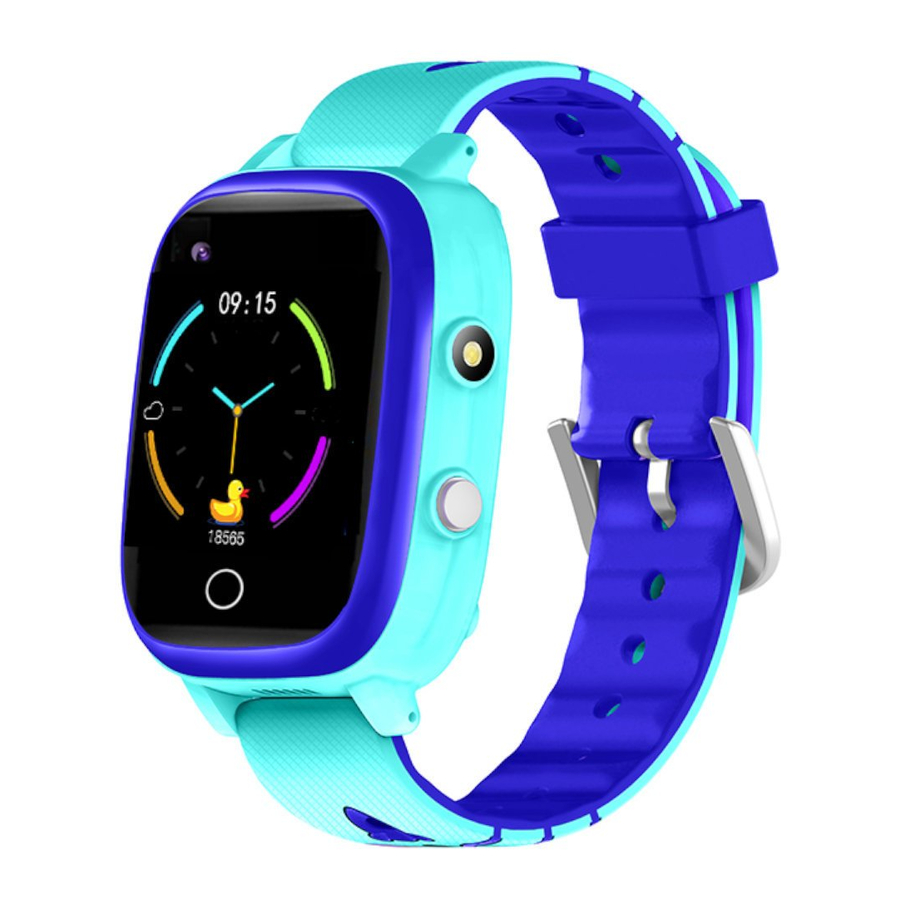
Manual de Garett Kids Life Max 4G RT
- 1 CUESTIONES DE SEGURIDAD
- 2 DESCRIPCIÓN DEL PRODUCTO
- 3 INSTALACIÓN
- 4 REQUISITOS DE LA TARJETA NANO SIM
- 5 INSTALACIÓN DE LA TARJETA NANO SIM
- 6 FUNCIONAMIENTO
- 7 CARGA
- 8 PUESTA EN MARCHA INICIAL
- 9 INSTALACIÓN DE LA APLICACIÓN GARETT TRACKER
- 10 REGISTRO EN LA APLICACIÓN
- 11 APLICACIÓN GARETT TRACKER
- 12 MENÚ PRINCIPAL
- 13 SOLUCIÓN DE PROBLEMAS
- 14 ESPECIFICACIONES TÉCNICAS
- 15 GARANTÍA/RECLAMACIONES
- 16 Referencias
- 17 Descargar el manual
- 18 En otros idiomas
CUESTIONES DE SEGURIDAD
Por favor, lea este manual cuidadosamente antes de usarlo y guárdelo para futuras consultas. El fabricante no se hace responsable de ningún daño/lesión causado por un uso inadecuado. Dependiendo del lote del smartwatch, algunas funciones pueden diferir de las funciones descritas en este manual de usuario.
- El uso de este dispositivo cerca de dispositivos médicos puede interrumpir su funcionamiento. Los usuarios deben prestar especial atención al usar el smartwatch cerca de dispositivos médicos como marcapasos, audífonos y otros dispositivos médicos electrónicos.
- No deseche el dispositivo en el fuego. Existe el riesgo de que las baterías exploten y la consiguiente amenaza para la vida y la salud.
- Proteja el dispositivo de fuentes de calor y de la luz solar directa.
- No guarde el dispositivo en lugares húmedos o a altas temperaturas, ya que esto puede provocar descargas eléctricas o incendios.
- El dispositivo no es resistente a la inmersión prolongada en agua. No nade ni bucee mientras lleva puesto el dispositivo.
- En caso de daño/fallo, deje de usar el producto y póngase en contacto con el centro de servicio de Garett. Intentar repararlo usted mismo puede dañar el dispositivo y anular la garantía.
- Limpie el dispositivo solo con un paño suave y ligeramente húmedo. No utilice detergentes fuertes ni ningún otro estimulante para limpiar el producto.
 No nade mientras lleva puesto el dispositivo. El estándar IP67 no garantiza que el smartwatch sea resistente al agua mientras se nada. Las fuerzas que actúan sobre el dispositivo mientras se nada pueden provocar que se desprenda y se dañe.
DESCRIPCIÓN DEL PRODUCTO


- Pantalla táctil
- Ranura para tarjeta Nano SIM
- Botón táctil de retroceso
- Cámara de foto/vídeo
- Linterna
- Conjunto de sensores de medición
- Botón de función (Encendido/Apagado/Activar/Bloquear pantalla/SOS)
- Puerto de carga magnético
- Correa intercambiable
INSTALACIÓN
Coloque el reloj en su muñeca y ajuste la longitud de la correa para que no quede demasiado suelta.
REQUISITOS DE LA TARJETA NANO SIM
- El dispositivo requiere la instalación de una tarjeta Nano SIM.
- La tarjeta SIM debe cumplir los siguientes requisitos:
- La tarjeta debe estar activa (si es una tarjeta nueva, deberá activarla en un teléfono móvil realizando una llamada saliente),
- La tarjeta debe estar recargada (se aplica a las tarjetas de prepago),
- La tarjeta no debe tener un código PIN activo (para comprobar si la tarjeta tiene un bloqueo de PIN activo, debe instalarla en su teléfono móvil y comprobar si se requiere un código PIN al iniciar el teléfono. Si es así, el bloqueo de PIN está activo y deberá desactivarse en la configuración del teléfono o poniéndose en contacto con el operador),
- La tarjeta debe ser compatible con los modos de funcionamiento 2G/3G/4G, tener el servicio de Internet activado y tener una función de identificación de número.
Las tarjetas SIM ofrecidas por los operadores como solo datos, por ejemplo, las diseñadas para tabletas, pueden no funcionar correctamente en el dispositivo.
Dado que el dispositivo utiliza una conexión a Internet, recomendamos adquirir un paquete de Internet del operador para evitar costes adicionales. Un paquete de 1 GB/mes es suficiente. Las tarifas de conexión a Internet, llamadas de voz y mensajes de texto se especifican en la lista de precios de su operador de telefonía móvil.
INSTALACIÓN DE LA TARJETA NANO SIM

- En primer lugar, retire los tornillos que sujetan la tapa del puerto de la tarjeta Nano SIM(2) situada en el lado izquierdo del reloj.
- Retire la tapa y, a continuación, coloque la tarjeta en el puerto, insertándola según el diagrama ilustrativo de la imagen, es decir, con el chip de la tarjeta hacia la pantalla y la esquina con muesca de la tarjeta hacia la ranura.
- Una tarjeta SIM instalada correctamente emitirá un sonido distintivo de "clic". Empújela suavemente hacia la ranura para extraer la tarjeta hasta que oiga un "clic". El mecanismo expulsará automáticamente la tarjeta SIM.
- Vuelva a colocar y atornille la tapa, teniendo cuidado de asegurar el ajuste y la ubicación correctos.
Instale la tarjeta SIM cuando el dispositivo esté apagado.
FUNCIONAMIENTO
Encendido/apagado

Mantenga pulsada la tecla de función(7) durante aproximadamente 3 segundos para encender el dispositivo. Para apagarlo, vaya a Ajustes (Settings) > Apagar (Off).
Si el smartwatch no se enciende, intente cargarlo.
Después de encender

El smartwatch se maneja a través de la pantalla y un botón táctil, así como un botón de función.
Cambiar la esfera del reloj

Mantenga pulsada la pantalla de inicio para mostrar el menú de cambio de esfera del smartwatch. Deslice el dedo hacia la derecha/izquierda para seleccionar la esfera y, a continuación, haga clic en cualquier lugar de la pantalla para confirmar su selección.
Navegación

Deslice el dedo hacia la derecha en la pantalla de inicio para acceder al menú principal. Toque la pantalla para entrar en la función seleccionada. Después de entrar en una función, deslizar el dedo hacia la derecha o tocar la tecla táctil de retorno(3) le permite volver a la pantalla anterior, mientras que pulsar la tecla de función(7) le lleva a la pantalla principal.
Deslice el dedo hacia la izquierda en la pantalla de inicio para acceder al App Market, un menú para instalar aplicaciones adicionales en su smartwatch.

Deslice el dedo hacia abajo en la pantalla de inicio o en el menú para acceder a la barra de ajustes. Le permite ver las funciones seleccionadas del smartwatch y, si desliza el dedo hacia la derecha, ver las notificaciones recientes.

Deslice el dedo hacia arriba en la pantalla de inicio o en el menú para acceder al menú de ajustes. Le permite ver y cambiar rápidamente las funciones seleccionadas del smartwatch.
CARGA

- El smartwatch se carga mediante el cable magnético incluido con el dispositivo.
- Conecte el extremo del cable magnético de forma que los contactos del reloj toquen los contactos del cable de carga. A continuación, conecte el otro extremo del cable al puerto USB de un ordenador o a un adaptador de corriente USB. Cuando esté conectado correctamente, aparecerá la animación de carga en la pantalla del reloj.
Si no hay animación, asegúrese de que el reloj está conectado correctamente. Cuando la batería se ha agotado por completo, la animación puede tardar entre 10 y 20 minutos en aparecer. Se recomienda cargar el smartwatch durante unas 2 horas antes de encenderlo por primera vez.
La tensión de carga no debe superar los 5V.
La corriente máxima de carga recomendada es de 1A.
PUESTA EN MARCHA INICIAL
- Cuando la tarjeta Nano SIM está instalada correctamente en el reloj y cumple con todos los requisitos descritos anteriormente, inicie el dispositivo manteniendo pulsado el botón de función (7) durante aproximadamente 3 segundos.
![]()
- Después de iniciar el reloj, aparecerá la pantalla de inicio, mostrando la hora y la fecha. Deslizar hacia abajo en la pantalla principal o en el menú mostrará: la conexión a internet, la cobertura GSM, la señal WiFi y el nivel de batería.

- Espere hasta que vea la cobertura GSM (icono -
![]() ) y la conexión a internet (icono resaltado - 4G). Son necesarias para la configuración posterior del dispositivo. Después de un minuto, y si estos valores no aparecen, asegúrese de que la tarjeta SIM cumple con todos los requisitos descritos anteriormente y de que el reloj está en un lugar donde pueda establecer contacto con la red. También debe apagar (Settings>Turn off (Ajustes>Apagar)) y reiniciar el reloj. Si tiene cobertura GSM y aún no hay conexión a internet disponible (ningún icono 4G iluminado), esto podría significar que el APN no está configurado correctamente, lo cual se hace a través de la configuración del reloj, descrito más adelante en la sección de RESOLUCIÓN DE PROBLEMAS.
) y la conexión a internet (icono resaltado - 4G). Son necesarias para la configuración posterior del dispositivo. Después de un minuto, y si estos valores no aparecen, asegúrese de que la tarjeta SIM cumple con todos los requisitos descritos anteriormente y de que el reloj está en un lugar donde pueda establecer contacto con la red. También debe apagar (Settings>Turn off (Ajustes>Apagar)) y reiniciar el reloj. Si tiene cobertura GSM y aún no hay conexión a internet disponible (ningún icono 4G iluminado), esto podría significar que el APN no está configurado correctamente, lo cual se hace a través de la configuración del reloj, descrito más adelante en la sección de RESOLUCIÓN DE PROBLEMAS. - Cuando la conexión a internet esté activa, proceda al siguiente paso, es decir, instalar la aplicación Garett Tracker en su teléfono. El menú principal del smartwatch se describe más adelante en el manual. El dispositivo será completamente funcional después del registro y la configuración del reloj a través de la aplicación Garett Tracker.
 ) y la conexión a internet (icono resaltado - 4G). Son necesarias para la configuración posterior del dispositivo. Después de un minuto, y si estos valores no aparecen, asegúrese de que la tarjeta SIM cumple con todos los requisitos descritos anteriormente y de que el reloj está en un lugar donde pueda establecer contacto con la red. También debe apagar (Settings>Turn off (Ajustes>Apagar)) y reiniciar el reloj. Si tiene cobertura GSM y aún no hay conexión a internet disponible (ningún icono 4G iluminado), esto podría significar que el APN no está configurado correctamente, lo cual se hace a través de la configuración del reloj, descrito más adelante en la sección de RESOLUCIÓN DE PROBLEMAS.
¿Cómo se usa la aplicación Garett Tracker?
Si desea obtener más información sobre cómo configurar el dispositivo a través de la aplicación Garett Tracker, le recomendamos que consulte este video: escanee el código QR o use el enlace.

https://youtu.be/1VJjvs1raaA
INSTALACIÓN DE LA APLICACIÓN GARETT TRACKER
El smartwatch funciona con su smartphone utilizando la aplicación Garett Tracker. Antes de usarlo, primero debe descargar la aplicación de Google Play Store o AppStore e instalarla en su teléfono. Puede encontrar la aplicación introduciendo el nombre "Garett Tracker" en el motor de búsqueda de la tienda o escaneando el código QR correspondiente que se proporciona a continuación.


Recuerde conceder a la aplicación el consentimiento y el permiso necesarios antes de registrarse para que funcione correctamente. Si se niega, es posible que algunas funciones de la aplicación no funcionen correctamente o no estén disponibles.
REGISTRO EN LA APLICACIÓN


- Inicie la aplicación Garett Tracker.
- Cuando inicie la aplicación, verá una pantalla de inicio de sesión donde puede iniciar sesión en su cuenta (si ya ha creado una), registrar una nueva cuenta o cambiar el idioma de la aplicación.
- Para registrar una nueva cuenta, haga clic en Registration (Registro).
- En el primer campo, introduzca su dirección de correo electrónico que servirá como su login (inicio de sesión) en la aplicación.
- A continuación, introduzca el código de verificación de la imagen generada a la derecha.
- En el último campo, introduzca su contraseña que, junto con la dirección de correo electrónico, se utilizará para iniciar sesión en la aplicación. La contraseña puede constar de 6 a 12 caracteres. No se permiten caracteres polacos ni caracteres especiales.
- Después de rellenar todos los datos, haga clic en Registration (Registro).
![information]() Recuerde o anote la dirección de correo electrónico y la contraseña utilizadas para registrar el reloj, porque la cuenta a la que se asignó el dispositivo por primera vez es la cuenta del administrador. El nuevo registro solo será posible después de obtener el permiso del administrador o después de ponerse en contacto con nuestro Departamento de Soporte Técnico: serwis@garett.pl
Recuerde o anote la dirección de correo electrónico y la contraseña utilizadas para registrar el reloj, porque la cuenta a la que se asignó el dispositivo por primera vez es la cuenta del administrador. El nuevo registro solo será posible después de obtener el permiso del administrador o después de ponerse en contacto con nuestro Departamento de Soporte Técnico: serwis@garett.pl - A continuación, pulse el botón Add Device (Añadir dispositivo) para añadir el reloj a la cuenta creada anteriormente.
- En la siguiente pantalla, escanee el código QR utilizando el botón
![]() de la pegatina en la parte posterior del reloj (REG CODE) o en la configuración del reloj. El código también se puede introducir manualmente.
de la pegatina en la parte posterior del reloj (REG CODE) o en la configuración del reloj. El código también se puede introducir manualmente. - Introduzca el device name (nombre del dispositivo), y se mostrará como el nombre del dispositivo asociado a su cuenta.
- El siguiente paso es elegir su relationship (relación) con el usuario del smartwatch.
- Opcionalmente, introduzca el phone number (número de teléfono) del dispositivo, lo que facilitará la comunicación.
- Después de rellenar todos los datos, haga clic en OK, y el dispositivo y la aplicación Garett Tracker serán completamente funcionales.
 de la pegatina en la parte posterior del reloj (REG CODE) o en la configuración del reloj. El código también se puede introducir manualmente.
En caso de cualquier problema con el registro del dispositivo, póngase en contacto con nuestro Departamento de Soporte Técnico: serwis@garett.pl
APLICACIÓN GARETT TRACKER
Después de completar el registro y añadir el dispositivo, se mostrará la pantalla de inicio (home screen) de la aplicación, mostrando el mapa con la última ubicación del reloj. La burbuja sobre el pin que especifica la ubicación muestra la fuente de los datos de ubicación (GPS/LBS/WiFi), la dirección, la hora de la última ubicación y el nivel de batería del reloj.
Para asegurar la ubicación más precisa, el smartwatch debe estar en un área abierta, para tener una señal de GPS precisa y estable. Cuando no hay señal de GPS, por ejemplo, porque está dentro de un edificio, la ubicación se determina basándose en el transmisor de red móvil más cercano. En este caso, la posición indicada del dispositivo puede diferir de su ubicación física.
NOTA: Cuando se utiliza cualquier función de la aplicación Garett Tracker o se intenta configurar los ajustes, puede aparecer el siguiente mensaje: "El dispositivo está desconectado". Esto significa que el smartwatch no tiene una conexión a internet activa o está fuera del alcance de la red.
Compruebe si su tarjeta SIM está correctamente instalada y cumple con todos los requisitos descritos anteriormente en el manual. Si la tarjeta SIM está correctamente instalada y cumple con los criterios descritos, la falta de señal puede deberse a una configuración APN incorrecta. La forma de obtener la configuración APN correcta se describe más adelante en el manual en la sección de RESOLUCIÓN DE PROBLEMAS.

![]() - Chat: La capacidad de enviar mensajes de voz cortos (máx. 15 segundos), mensajes de texto cortos (máx. 30 caracteres) y fotos al reloj
- Chat: La capacidad de enviar mensajes de voz cortos (máx. 15 segundos), mensajes de texto cortos (máx. 30 caracteres) y fotos al reloj![]() - GEO-valla: Esta función le permite definir el área en la que el usuario del reloj puede moverse. La aplicación le informará cuando el usuario cruce la geovalla. Para definir el área, haga clic en + y luego seleccione cualquier ubicación en el mapa – este será el centro de la geovalla. Introduzca el nombre y el radio del área (máx. 2 km).
- GEO-valla: Esta función le permite definir el área en la que el usuario del reloj puede moverse. La aplicación le informará cuando el usuario cruce la geovalla. Para definir el área, haga clic en + y luego seleccione cualquier ubicación en el mapa – este será el centro de la geovalla. Introduzca el nombre y el radio del área (máx. 2 km).![]() - Localizar: Al hacer clic en este icono se actualizan los datos de la ubicación actual del reloj.
- Localizar: Al hacer clic en este icono se actualizan los datos de la ubicación actual del reloj.![]() - Historial: Muestra la ruta recorrida por el usuario del reloj en los días anteriores.
- Historial: Muestra la ruta recorrida por el usuario del reloj en los días anteriores.![]() - Menú emergente: La capacidad de mostrar y configurar las funciones seleccionadas del reloj:
- Menú emergente: La capacidad de mostrar y configurar las funciones seleccionadas del reloj:

![]() - Lista blanca: Filtrado de llamadas entrantes – significa que solo los números de la Lista blanca y que se hayan guardado previamente en la agenda telefónica podrán comunicarse con el reloj.
- Lista blanca: Filtrado de llamadas entrantes – significa que solo los números de la Lista blanca y que se hayan guardado previamente en la agenda telefónica podrán comunicarse con el reloj.![]() - Horario: Configure el horario que se puede mostrar en el reloj en Aprendizaje>Horario.
- Horario: Configure el horario que se puede mostrar en el reloj en Aprendizaje>Horario.![]() - Cámara remota: Tome una foto con la cámara del reloj y envíela a la aplicación.
- Cámara remota: Tome una foto con la cámara del reloj y envíela a la aplicación.![]() - Actividad: Configuración y visualización de las actividades realizadas por el usuario del reloj, hasta varios días atrás.
- Actividad: Configuración y visualización de las actividades realizadas por el usuario del reloj, hasta varios días atrás.![]() - Videollamada: La capacidad de realizar videollamadas entre el administrador y el reloj asociado.
- Videollamada: La capacidad de realizar videollamadas entre el administrador y el reloj asociado.
Debido a la gran cantidad de datos transmitidos durante una videollamada, se requiere una conexión a internet de gran ancho de banda. Se recomienda la conexión LTE.
En lugares con poca cobertura de red móvil, como áreas fuera de ciudades o pueblos, centros comerciales o aparcamientos subterráneos, es posible que no se puedan realizar videollamadas, o que las llamadas sean de mala calidad con interrupciones en la transmisión de vídeo.![]() - Bloqueo del dispositivo La capacidad de restringir las funcionalidades del reloj solo a las llamadas SOS.
- Bloqueo del dispositivo La capacidad de restringir las funcionalidades del reloj solo a las llamadas SOS.![]() - Alarmas: Ver y configurar las alarmas activas en el dispositivo (máx. 3).
- Alarmas: Ver y configurar las alarmas activas en el dispositivo (máx. 3).![]() - Notificaciones: Historial de notificaciones recientes, por ejemplo, llamadas SOS, batería baja.
- Notificaciones: Historial de notificaciones recientes, por ejemplo, llamadas SOS, batería baja.![]() - Recompensas: Sistema de recompensas – cada recompensa es un corazón. El número total de recompensas se muestra en la pantalla de inicio (home screen) del reloj.
- Recompensas: Sistema de recompensas – cada recompensa es un corazón. El número total de recompensas se muestra en la pantalla de inicio (home screen) del reloj.
![]() - Detalles personales: La capacidad de mostrar y configurar los detalles del usuario:
- Detalles personales: La capacidad de mostrar y configurar los detalles del usuario:

![]() - Perfil: Configure los detalles personales del administrador de la cuenta.
- Perfil: Configure los detalles personales del administrador de la cuenta.![]() - Lista de dispositivos: La capacidad de mostrar y añadir/editar dispositivos asociados. Al hacer clic en el nombre de un dispositivo, puede cambiar sus detalles.
- Lista de dispositivos: La capacidad de mostrar y añadir/editar dispositivos asociados. Al hacer clic en el nombre de un dispositivo, puede cambiar sus detalles.
La opción Cambiar (Switch) le permite cambiar el dispositivo activo, es decir, el que se está rastreando actualmente.
Para eliminar un reloj de la lista, seleccione Editar>Eliminar.![]() - Cambiar contraseña: Cambie la contraseña utilizada en la aplicación.
- Cambiar contraseña: Cambie la contraseña utilizada en la aplicación.![]() - Cerrar sesión: Cierre la sesión de la aplicación.
- Cerrar sesión: Cierre la sesión de la aplicación.
![]() - Cambiar vista del mapa: La capacidad de cambiar el estilo del mapa.
- Cambiar vista del mapa: La capacidad de cambiar el estilo del mapa.![]() - Ubicación del teléfono: Indica la ubicación actual del teléfono en el que se inicia la aplicación.
- Ubicación del teléfono: Indica la ubicación actual del teléfono en el que se inicia la aplicación.![]() - Ubicación del dispositivo: Indica en el mapa la ubicación de todos los dispositivos asociados en la aplicación.
- Ubicación del dispositivo: Indica en el mapa la ubicación de todos los dispositivos asociados en la aplicación.![]() - Cambiar (Switch): Cambie rápidamente entre los dispositivos asociados.
- Cambiar (Switch): Cambie rápidamente entre los dispositivos asociados.![]() Ajustes (Settings): La capacidad de mostrar y configurar las funciones:
Ajustes (Settings): La capacidad de mostrar y configurar las funciones:
![]() - Números SOS: Configure los números SOS (máx. 3). Al mantener pulsado el botón SOS en el reloj, se llamará al primer número. Si la llamada no tiene éxito, el reloj marcará automáticamente el segundo y luego el tercer número. Si la llamada SOS es contestada por el buzón de voz activo en uno de los números SOS, no se redirigirá al siguiente número. La función SOS está activa solo cuando el reloj está dentro del alcance de la red, tiene una conexión a internet y la cuenta está suficientemente recargada.
- Números SOS: Configure los números SOS (máx. 3). Al mantener pulsado el botón SOS en el reloj, se llamará al primer número. Si la llamada no tiene éxito, el reloj marcará automáticamente el segundo y luego el tercer número. Si la llamada SOS es contestada por el buzón de voz activo en uno de los números SOS, no se redirigirá al siguiente número. La función SOS está activa solo cuando el reloj está dentro del alcance de la red, tiene una conexión a internet y la cuenta está suficientemente recargada.![]() - Monitorización de voz: Monitorización remota de voz. Introduzca un número de teléfono para activar la función. El reloj devolverá automáticamente la llamada al número de teléfono introducido en un plazo de 30 segundos. La pantalla del reloj permanece sin cambios – es completamente discreto.
- Monitorización de voz: Monitorización remota de voz. Introduzca un número de teléfono para activar la función. El reloj devolverá automáticamente la llamada al número de teléfono introducido en un plazo de 30 segundos. La pantalla del reloj permanece sin cambios – es completamente discreto.
![información]() Al configurar las funciones Números SOS –
Al configurar las funciones Números SOS – ![]() y Monitor de voz –
y Monitor de voz – ![]() , introduzca los números sin el código de país (si es necesario, añada 0048 antes del número para PL). El uso del símbolo "+" puede impedir que se realicen las llamadas.
, introduzca los números sin el código de país (si es necesario, añada 0048 antes del número para PL). El uso del símbolo "+" puede impedir que se realicen las llamadas.![]() - Modo de ahorro de batería nocturno: Capacidad de activar/desactivar el modo de ahorro de batería, que limita las funciones de red del reloj entre las 22:00 y las 6:00 (extiende el tiempo de funcionamiento del reloj).
- Modo de ahorro de batería nocturno: Capacidad de activar/desactivar el modo de ahorro de batería, que limita las funciones de red del reloj entre las 22:00 y las 6:00 (extiende el tiempo de funcionamiento del reloj).![]() - Temperatura corporal: Capacidad de realizar una medición remota de la temperatura (automática o unitaria - a una hora establecida), mostrar el historial de mediciones o cambiar la unidad de temperatura. Además, el administrador recibirá un mensaje SMS cuando el valor de la temperatura medida exceda el rango establecido con la función de notificación por SMS.
- Temperatura corporal: Capacidad de realizar una medición remota de la temperatura (automática o unitaria - a una hora establecida), mostrar el historial de mediciones o cambiar la unidad de temperatura. Además, el administrador recibirá un mensaje SMS cuando el valor de la temperatura medida exceda el rango establecido con la función de notificación por SMS.![]() Mensajes SMS: La capacidad de leer los mensajes de texto enviados al número del reloj.
Mensajes SMS: La capacidad de leer los mensajes de texto enviados al número del reloj.![]() - Modos de funcionamiento: Seleccione la frecuencia de actualización de la ubicación del reloj:
- Modos de funcionamiento: Seleccione la frecuencia de actualización de la ubicación del reloj: - Modo de seguimiento (Tracking mode) – se actualiza cada 1 minuto (reduce el tiempo de funcionamiento del reloj),
- Modo normal (Normal mode) – se actualiza cada 10 minutos,
- Modo de ahorro de batería (Battery saving mode) – se actualiza cada 1 hora,
- Modo de suspensión (Sleep mode) – posicionamiento manual.
 - Chat: La capacidad de enviar mensajes de voz cortos (máx. 15 segundos), mensajes de texto cortos (máx. 30 caracteres) y fotos al reloj
 - GEO-valla: Esta función le permite definir el área en la que el usuario del reloj puede moverse. La aplicación le informará cuando el usuario cruce la geovalla. Para definir el área, haga clic en + y luego seleccione cualquier ubicación en el mapa – este será el centro de la geovalla. Introduzca el nombre y el radio del área (máx. 2 km).
 - Localizar: Al hacer clic en este icono se actualizan los datos de la ubicación actual del reloj.
 - Historial: Muestra la ruta recorrida por el usuario del reloj en los días anteriores.
 - Menú emergente: La capacidad de mostrar y configurar las funciones seleccionadas del reloj:
 - Lista blanca: Filtrado de llamadas entrantes – significa que solo los números de la Lista blanca y que se hayan guardado previamente en la agenda telefónica podrán comunicarse con el reloj.
 - Cámara remota: Tome una foto con la cámara del reloj y envíela a la aplicación.
 - Actividad: Configuración y visualización de las actividades realizadas por el usuario del reloj, hasta varios días atrás.
 - Videollamada: La capacidad de realizar videollamadas entre el administrador y el reloj asociado.
 - Bloqueo del dispositivo La capacidad de restringir las funcionalidades del reloj solo a las llamadas SOS.
 - Alarmas: Ver y configurar las alarmas activas en el dispositivo (máx. 3).
 - Notificaciones: Historial de notificaciones recientes, por ejemplo, llamadas SOS, batería baja.
 - Recompensas: Sistema de recompensas – cada recompensa es un corazón. El número total de recompensas se muestra en la pantalla de inicio (home screen) del reloj.
 - Detalles personales: La capacidad de mostrar y configurar los detalles del usuario:
 - Perfil: Configure los detalles personales del administrador de la cuenta.
 - Lista de dispositivos: La capacidad de mostrar y añadir/editar dispositivos asociados. Al hacer clic en el nombre de un dispositivo, puede cambiar sus detalles.
 - Cambiar contraseña: Cambie la contraseña utilizada en la aplicación.
 - Cerrar sesión: Cierre la sesión de la aplicación.
 - Cambiar vista del mapa: La capacidad de cambiar el estilo del mapa.
 - Ubicación del teléfono: Indica la ubicación actual del teléfono en el que se inicia la aplicación.
 - Ubicación del dispositivo: Indica en el mapa la ubicación de todos los dispositivos asociados en la aplicación.
 - Cambiar (Switch): Cambie rápidamente entre los dispositivos asociados.
 Ajustes (Settings): La capacidad de mostrar y configurar las funciones:
 - Números SOS: Configure los números SOS (máx. 3). Al mantener pulsado el botón SOS en el reloj, se llamará al primer número. Si la llamada no tiene éxito, el reloj marcará automáticamente el segundo y luego el tercer número. Si la llamada SOS es contestada por el buzón de voz activo en uno de los números SOS, no se redirigirá al siguiente número. La función SOS está activa solo cuando el reloj está dentro del alcance de la red, tiene una conexión a internet y la cuenta está suficientemente recargada.
 - Monitorización de voz: Monitorización remota de voz. Introduzca un número de teléfono para activar la función. El reloj devolverá automáticamente la llamada al número de teléfono introducido en un plazo de 30 segundos. La pantalla del reloj permanece sin cambios – es completamente discreto.
 -
-  Mensajes SMS: La capacidad de leer los mensajes de texto enviados al número del reloj.
 - Modos de funcionamiento: Seleccione la frecuencia de actualización de la ubicación del reloj:
![]() - Notificaciones SMS: Activación/desactivación y configuración de las notificaciones SMS al número de teléfono especificado.
- Notificaciones SMS: Activación/desactivación y configuración de las notificaciones SMS al número de teléfono especificado.![]() - Miembros de la familia: Lista de administradores que pueden gestionar el reloj.
- Miembros de la familia: Lista de administradores que pueden gestionar el reloj.![]() Agenda telefónica: La capacidad de añadir contactos, que se mostrarán en la agenda telefónica del reloj.
Agenda telefónica: La capacidad de añadir contactos, que se mostrarán en la agenda telefónica del reloj.![]() - Ajustes de Wi-Fi: Configure la red Wi-Fi a la que el reloj se conecta automáticamente, sin introducir una contraseña.
- Ajustes de Wi-Fi: Configure la red Wi-Fi a la que el reloj se conecta automáticamente, sin introducir una contraseña.![]() Zona horaria: Configure la zona horaria del reloj (PL: Este: GMT + 1:00).
Zona horaria: Configure la zona horaria del reloj (PL: Este: GMT + 1:00).![]() - Idioma: La capacidad de cambiar el idioma del smartwatch.
- Idioma: La capacidad de cambiar el idioma del smartwatch.![]() - Gestión (Management):
- Gestión (Management): - Teclado numérico (Numeric keypad): Activar/desactivar la función de teclado numérico en el reloj. Al activar esta función, el usuario del reloj puede marcar y realizar una llamada a cualquier número (incluidos los que no están introducidos en la agenda telefónica). Si no desea que el usuario del reloj pueda ponerse en contacto con números no introducidos en la agenda telefónica, desactive esta función.
- Posicionamiento GPS: Opción para activar/desactivar la función de posicionamiento del reloj a través de GPS.
![]() - Plan de energía: Programe su reloj para que se encienda o apague.
- Plan de energía: Programe su reloj para que se encienda o apague.![]() - LBS: La capacidad de activar/desactivar la función de seguimiento del reloj basada en el transmisor de red móvil más cercano, en caso de que el reloj pierda la señal GPS.
- LBS: La capacidad de activar/desactivar la función de seguimiento del reloj basada en el transmisor de red móvil más cercano, en caso de que el reloj pierda la señal GPS.![]() - Buscador de reloj: La capacidad de buscar su reloj – esta función activa una alarma audible.
- Buscador de reloj: La capacidad de buscar su reloj – esta función activa una alarma audible.
 - Notificaciones SMS: Activación/desactivación y configuración de las notificaciones SMS al número de teléfono especificado.
 - Miembros de la familia: Lista de administradores que pueden gestionar el reloj.
 Agenda telefónica: La capacidad de añadir contactos, que se mostrarán en la agenda telefónica del reloj.
 Zona horaria: Configure la zona horaria del reloj (PL: Este: GMT + 1:00).
 - Idioma: La capacidad de cambiar el idioma del smartwatch.
 - Gestión (Management):
  -
-  - LBS: La capacidad de activar/desactivar la función de seguimiento del reloj basada en el transmisor de red móvil más cercano, en caso de que el reloj pierda la señal GPS.
 - Buscador de reloj: La capacidad de buscar su reloj – esta función activa una alarma audible.
![]() - Apagar reloj: Apague el reloj de forma remota.
- Apagar reloj: Apague el reloj de forma remota.![]() - Reiniciar reloj: Reinicie el smartwatch.
- Reiniciar reloj: Reinicie el smartwatch.![]() - Restaurar ajustes de fábrica: La capacidad de restablecer el reloj a
- Restaurar ajustes de fábrica: La capacidad de restablecer el reloj a- los ajustes de fábrica.
![]() - Eliminar cuenta: Envíe una solicitud para eliminar la cuenta del servidor de la aplicación. La cuenta debe ser eliminada en el plazo de una hora.
- Eliminar cuenta: Envíe una solicitud para eliminar la cuenta del servidor de la aplicación. La cuenta debe ser eliminada en el plazo de una hora.
 - Apagar reloj: Apague el reloj de forma remota.
 - Reiniciar reloj: Reinicie el smartwatch.
 - Restaurar ajustes de fábrica: La capacidad de restablecer el reloj a
 - Eliminar cuenta: Envíe una solicitud para eliminar la cuenta del servidor de la aplicación. La cuenta debe ser eliminada en el plazo de una hora.
Cerrar sesión (Log out): Cierre la sesión de la aplicación.
Dependiendo del modelo del dispositivo, las funciones de la aplicación Garett Tracker descritas anteriormente pueden variar. En caso de cualquier problema, le animamos a ponerse en contacto con nuestro Departamento de Soporte Técnico: serwis@garett.pl
MENÚ PRINCIPAL
![]() - Phone (Teléfono): Función de teclado numérico. Le permite marcar cualquier número (incluso fuera de la agenda) usando el teclado y hacer una llamada - botón
- Phone (Teléfono): Función de teclado numérico. Le permite marcar cualquier número (incluso fuera de la agenda) usando el teclado y hacer una llamada - botón ![]() . La función "Phone" (Teléfono) se puede desactivar a través de la aplicación Garett Tracker en Management>Numeric keypad (Gestión > Teclado numérico).
. La función "Phone" (Teléfono) se puede desactivar a través de la aplicación Garett Tracker en Management>Numeric keypad (Gestión > Teclado numérico).![]() - Contacts (Contactos): Función de agenda telefónica. Ver contactos guardados previamente a través de la aplicación Garett Tracker. Select a number from the list (Seleccione un número de la lista) o click (haga clic)
- Contacts (Contactos): Función de agenda telefónica. Ver contactos guardados previamente a través de la aplicación Garett Tracker. Select a number from the list (Seleccione un número de la lista) o click (haga clic) ![]() , para enter the number (introducir el número) y start a call (iniciar una llamada). Puede terminate (terminar) la llamada pulsando the red phone icon (el icono rojo del teléfono) o el function button(7) (botón de función (7)). Las llamadas entrantes se answered (responden) con el green phone icon (icono verde del teléfono) y se rejected (rechazan) de manera similar con el red (rojo) o la function key (tecla de función). La activación del numerical keypad (teclado numérico) durante la llamada es posible haciendo clicking on (clic en)
, para enter the number (introducir el número) y start a call (iniciar una llamada). Puede terminate (terminar) la llamada pulsando the red phone icon (el icono rojo del teléfono) o el function button(7) (botón de función (7)). Las llamadas entrantes se answered (responden) con el green phone icon (icono verde del teléfono) y se rejected (rechazan) de manera similar con el red (rojo) o la function key (tecla de función). La activación del numerical keypad (teclado numérico) durante la llamada es posible haciendo clicking on (clic en) ![]() .
.![]() - Settings (Ajustes):
- Settings (Ajustes): - Mobile networks (Redes móviles): Configure los ajustes de red (VoLTE, APN, itinerancia de datos),
- WiFi: Ajustes de WiFi,
- Bluetooth: Ajustes de Bluetooth (se pueden emparejar auriculares Bluetooth),
- Lock (Bloquear): Ajustes de bloqueo del Smartwatch,
- Volume (Volumen): Ajuste el volumen del reloj (multimedia, despertador, tono de llamada),
- Ringtone (Tono de llamada): Ajustes de tono de llamada para notificaciones y llamadas entrantes,
- Brightness (Brillo): Ajusta el nivel de brillo de la pantalla,
- Torch (Linterna): Función de linterna en el reloj,
- Menu style (Estilo de menú): Cambiar el estilo del menú principal,
- Theme (Tema): Cambiar el tema (fondo) del menú principal,
- Sleep (Suspender): Configuración del tiempo de apagado de la pantalla (de 5 segundos a 30 minutos),
- Restart (Reiniciar): Reinicia tu reloj,
- Turn off (Apagar): Apaga el dispositivo,
- Tools (Herramientas): Funciones adicionales para gestionar la memoria del dispositivo (borrar y ver datos en el reloj),
- More (Más): Información del dispositivo (eliminación de agua, información del dispositivo, ajustes de bloqueo de la SIM, ajustes de fecha/hora e idioma).
![]() - SMS: Función SMS. Le permite enviar/recibir mensajes SMS. Tap (Toque)
- SMS: Función SMS. Le permite enviar/recibir mensajes SMS. Tap (Toque) ![]() , para comenzar a crear un new message (nuevo mensaje). Introduzca su phone number (número de teléfono) o click (haga clic)
, para comenzar a crear un new message (nuevo mensaje). Introduzca su phone number (número de teléfono) o click (haga clic) ![]() y seleccione un previously saved contact (contacto guardado previamente) de la aplicación Garett Tracker en the first field (el primer campo). En the second field (el segundo campo), introduzca el content of the message (contenido del mensaje) que desea reenviar. Pulse el touch button(3) (botón táctil (3)) de retorno para exit the keyboard view (salir de la vista del teclado) cuando termine. Click (Haga clic)
y seleccione un previously saved contact (contacto guardado previamente) de la aplicación Garett Tracker en the first field (el primer campo). En the second field (el segundo campo), introduzca el content of the message (contenido del mensaje) que desea reenviar. Pulse el touch button(3) (botón táctil (3)) de retorno para exit the keyboard view (salir de la vista del teclado) cuando termine. Click (Haga clic) ![]() para send your message (enviar su mensaje). Los Messages sent/received (Mensajes enviados/recibidos) estarán available in the list view (disponibles en la vista de lista) tan pronto como seleccione la función SMS.
para send your message (enviar su mensaje). Los Messages sent/received (Mensajes enviados/recibidos) estarán available in the list view (disponibles en la vista de lista) tan pronto como seleccione la función SMS.
 - Phone (Teléfono): Función de teclado numérico. Le permite marcar cualquier número (incluso fuera de la agenda) usando el teclado y hacer una llamada - botón
  . La función "Phone" (Teléfono) se puede desactivar a través de la aplicación Garett Tracker en Management>Numeric keypad (Gestión > Teclado numérico).
 - Contacts (Contactos): Función de agenda telefónica. Ver contactos guardados previamente a través de la aplicación Garett Tracker. Select a number from the list (Seleccione un número de la lista) o click (haga clic)
  , para enter the number (introducir el número) y start a call (iniciar una llamada). Puede terminate (terminar) la llamada pulsando the red phone icon (el icono rojo del teléfono) o el function button(7) (botón de función (7)). Las llamadas entrantes se answered (responden) con el green phone icon (icono verde del teléfono) y se rejected (rechazan) de manera similar con el red (rojo) o la function key (tecla de función). La activación del numerical keypad (teclado numérico) durante la llamada es posible haciendo clicking on (clic en)
  .
. - Settings (Ajustes):
  - SMS: Función SMS. Le permite enviar/recibir mensajes SMS. Tap (Toque)
  , para comenzar a crear un new message (nuevo mensaje). Introduzca su phone number (número de teléfono) o click (haga clic)
  y seleccione un previously saved contact (contacto guardado previamente) de la aplicación Garett Tracker en the first field (el primer campo). En the second field (el segundo campo), introduzca el content of the message (contenido del mensaje) que desea reenviar. Pulse el touch button(3) (botón táctil (3)) de retorno para exit the keyboard view (salir de la vista del teclado) cuando termine. Click (Haga clic)
  para send your message (enviar su mensaje). Los Messages sent/received (Mensajes enviados/recibidos) estarán available in the list view (disponibles en la vista de lista) tan pronto como seleccione la función SMS.
![]() - Chat: Función de mensajería de voz/texto. Muestra las recent voice notes (notas de voz recientes) y los recent text messages (mensajes de texto recientes) enviados desde la aplicación Garett Tracker al reloj. Es posible send a voice message from the watch (enviar un mensaje de voz desde el reloj). Para send (enviar) una nota de voz, press and hold (mantenga pulsado)
- Chat: Función de mensajería de voz/texto. Muestra las recent voice notes (notas de voz recientes) y los recent text messages (mensajes de texto recientes) enviados desde la aplicación Garett Tracker al reloj. Es posible send a voice message from the watch (enviar un mensaje de voz desde el reloj). Para send (enviar) una nota de voz, press and hold (mantenga pulsado) ![]() mientras dictating (dicta) un mensaje (max. 15 seconds (máx. 15 segundos)). Release the button to send (Suelte el botón para enviar) el mensaje al administrador del reloj. Aparecerá en la aplicación Garett Tracker en la pestaña Chat. Usando el botón, el usuario can send (puede enviar):
mientras dictating (dicta) un mensaje (max. 15 seconds (máx. 15 segundos)). Release the button to send (Suelte el botón para enviar) el mensaje al administrador del reloj. Aparecerá en la aplicación Garett Tracker en la pestaña Chat. Usando el botón, el usuario can send (puede enviar): - emoticon (emoticono),
- photo taken with camera (foto tomada con la cámara),
- photo selected from the watch gallery (foto seleccionada de la galería del reloj).
![]() Clicking (Haciendo clic) start a video call (iniciará una videollamada).
Clicking (Haciendo clic) start a video call (iniciará una videollamada).
![]() - Call history (Historial de llamadas): Función de historial de llamadas. La posibilidad de mostrar la fecha y hora exactas de las últimas llamadas de voz.
- Call history (Historial de llamadas): Función de historial de llamadas. La posibilidad de mostrar la fecha y hora exactas de las últimas llamadas de voz.![]() - Video call (Videollamada): Función de videollamadas. Posibilidad de realizar videollamadas entre el administrador y el reloj asociado. También disponible el Group chat (Chat de grupo). Seleccione una persona y confirm the call (confirme la llamada) para comenzar. Puede terminar la llamada pulsando el red phone icon (icono rojo del teléfono) o el function button(7) (botón de función (7)). Las llamadas entrantes se responden con el green phone icon (icono verde del teléfono) y se rechazan de manera similar con el red (rojo) o la function key (tecla de función).
- Video call (Videollamada): Función de videollamadas. Posibilidad de realizar videollamadas entre el administrador y el reloj asociado. También disponible el Group chat (Chat de grupo). Seleccione una persona y confirm the call (confirme la llamada) para comenzar. Puede terminar la llamada pulsando el red phone icon (icono rojo del teléfono) o el function button(7) (botón de función (7)). Las llamadas entrantes se responden con el green phone icon (icono verde del teléfono) y se rechazan de manera similar con el red (rojo) o la function key (tecla de función).
Due to the large amount of data transferred during a video call, a high-speed internet connection is required, so an LTE or WiFi connection is recommended. (Debido a la gran cantidad de datos transferidos durante una videollamada, se requiere una conexión a Internet de alta velocidad, por lo que se recomienda una conexión LTE o WiFi). For locations with poor mobile network coverage, such as out-of-town areas, shopping malls or underground car parks, it may not be possible to make a video call or it will be of poor quality with interruptions in video transmission. (Para ubicaciones con poca cobertura de red móvil, como áreas fuera de la ciudad, centros comerciales o aparcamientos subterráneos, puede que no sea posible realizar una videollamada o será de mala calidad con interrupciones en la transmisión de vídeo).![]() - Camera (Cámara): Función de cámara. Toma fotos con la cámara incorporada del reloj. Para take a photo, click (tomar una foto, haga clic en)
- Camera (Cámara): Función de cámara. Toma fotos con la cámara incorporada del reloj. Para take a photo, click (tomar una foto, haga clic en) ![]() . La foto se guardará en la device's gallery (galería del dispositivo). Es posible send (enviar) una foto al administrador del Smartwatch desde la Gallery (Galería) del Smartwatch - click (haga clic en)
. La foto se guardará en la device's gallery (galería del dispositivo). Es posible send (enviar) una foto al administrador del Smartwatch desde la Gallery (Galería) del Smartwatch - click (haga clic en) ![]() , luego seleccione una foto de la galería y hold it (manténgala pulsada) para send (enviar). Aparecerá en la aplicación Garett Tracker en la pestaña Remote Camera (Cámara remota).
, luego seleccione una foto de la galería y hold it (manténgala pulsada) para send (enviar). Aparecerá en la aplicación Garett Tracker en la pestaña Remote Camera (Cámara remota).
 - Chat: Función de mensajería de voz/texto. Muestra las recent voice notes (notas de voz recientes) y los recent text messages (mensajes de texto recientes) enviados desde la aplicación Garett Tracker al reloj. Es posible send a voice message from the watch (enviar un mensaje de voz desde el reloj). Para send (enviar) una nota de voz, press and hold (mantenga pulsado)
  mientras dictating (dicta) un mensaje (max. 15 seconds (máx. 15 segundos)). Release the button to send (Suelte el botón para enviar) el mensaje al administrador del reloj. Aparecerá en la aplicación Garett Tracker en la pestaña Chat. Usando el botón, el usuario can send (puede enviar):
  Clicking (Haciendo clic) start a video call (iniciará una videollamada).
 - Call history (Historial de llamadas): Función de historial de llamadas. La posibilidad de mostrar la fecha y hora exactas de las últimas llamadas de voz.
 - Video call (Videollamada): Función de videollamadas. Posibilidad de realizar videollamadas entre el administrador y el reloj asociado. También disponible el Group chat (Chat de grupo). Seleccione una persona y confirm the call (confirme la llamada) para comenzar. Puede terminar la llamada pulsando el red phone icon (icono rojo del teléfono) o el function button(7) (botón de función (7)). Las llamadas entrantes se responden con el green phone icon (icono verde del teléfono) y se rechazan de manera similar con el red (rojo) o la function key (tecla de función).
 - Camera (Cámara): Función de cámara. Toma fotos con la cámara incorporada del reloj. Para take a photo, click (tomar una foto, haga clic en)
  . La foto se guardará en la device's gallery (galería del dispositivo). Es posible send (enviar) una foto al administrador del Smartwatch desde la Gallery (Galería) del Smartwatch - click (haga clic en)
  , luego seleccione una foto de la galería y hold it (manténgala pulsada) para send (enviar). Aparecerá en la aplicación Garett Tracker en la pestaña Remote Camera (Cámara remota).
![]() - Gallery (Galería): The watch's gallery function. Possibility of viewing, deleting and sending photos. To delete, press
- Gallery (Galería): The watch's gallery function. Possibility of viewing, deleting and sending photos. To delete, press ![]() . To send, press and hold the photo, then give permission for the photo to be transferred. It will appear in the Garett Tracker app under the Remote Camera tab. (La función de galería del reloj. Posibilidad de ver, eliminar y enviar fotos. Para eliminar, pulse
. To send, press and hold the photo, then give permission for the photo to be transferred. It will appear in the Garett Tracker app under the Remote Camera tab. (La función de galería del reloj. Posibilidad de ver, eliminar y enviar fotos. Para eliminar, pulse ![]() . Para enviar, pulse y mantenga pulsada la foto, luego dé permiso para que la foto sea transferida. Aparecerá en la app Garett Tracker en la pestaña Remote Camera).
. Para enviar, pulse y mantenga pulsada la foto, luego dé permiso para que la foto sea transferida. Aparecerá en la app Garett Tracker en la pestaña Remote Camera).
 - Gallery (Galería): The watch's gallery function. Possibility of viewing, deleting and sending photos. To delete, press
  . To send, press and hold the photo, then give permission for the photo to be transferred. It will appear in the Garett Tracker app under the Remote Camera tab. (La función de galería del reloj. Posibilidad de ver, eliminar y enviar fotos. Para eliminar, pulse
 ![]() - Learning (Aprendizaje):
- Learning (Aprendizaje): - Game (Juego): A simple maths game. (Un juego de matemáticas sencillo).
- Timetable (Horario): Ability to view a pre-configured timetable in the Garett Tracker app. (Posibilidad de ver un horario preconfigurado en la app Garett Tracker).
![]() - Pedometer (Podómetro): Pedometer function. Displays the number of steps you have taken. Option to enable/disable this function in the Garett Tracker app under Activity>Pedometer>Measurement. (Función de podómetro. Muestra el número de pasos que ha dado. Opción para activar/desactivar esta función en la app Garett Tracker en Activity>Pedometer>Measurement).
- Pedometer (Podómetro): Pedometer function. Displays the number of steps you have taken. Option to enable/disable this function in the Garett Tracker app under Activity>Pedometer>Measurement. (Función de podómetro. Muestra el número de pasos que ha dado. Opción para activar/desactivar esta función en la app Garett Tracker en Activity>Pedometer>Measurement).![]() - App Store: Ability to install additional features on the watch. (Posibilidad de instalar funciones adicionales en el reloj).
- App Store: Ability to install additional features on the watch. (Posibilidad de instalar funciones adicionales en el reloj).![]() - QR Code: Displays the REG CODE and QR code to download the Garett Tracker app. (Muestra el REG CODE y el código QR para descargar la app Garett Tracker).
- QR Code: Displays the REG CODE and QR code to download the Garett Tracker app. (Muestra el REG CODE y el código QR para descargar la app Garett Tracker).![]() - Alarm (Alarma): Possibility of viewing a pre-configured alarm clock in the Garett Tracker app. (Posibilidad de ver un despertador preconfigurado en la app Garett Tracker).
- Alarm (Alarma): Possibility of viewing a pre-configured alarm clock in the Garett Tracker app. (Posibilidad de ver un despertador preconfigurado en la app Garett Tracker).
 - Learning (Aprendizaje):
  - Pedometer (Podómetro): Pedometer function. Displays the number of steps you have taken. Option to enable/disable this function in the Garett Tracker app under Activity>Pedometer>Measurement. (Función de podómetro. Muestra el número de pasos que ha dado. Opción para activar/desactivar esta función en la app Garett Tracker en Activity>Pedometer>Measurement).
 - App Store: Ability to install additional features on the watch. (Posibilidad de instalar funciones adicionales en el reloj).
 - QR Code: Displays the REG CODE and QR code to download the Garett Tracker app. (Muestra el REG CODE y el código QR para descargar la app Garett Tracker).
 - Alarm (Alarma): Possibility of viewing a pre-configured alarm clock in the Garett Tracker app. (Posibilidad de ver un despertador preconfigurado en la app Garett Tracker).
![]() - Stopwatch (Cronómetro): Stopwatch function. (Función de cronómetro).
- Stopwatch (Cronómetro): Stopwatch function. (Función de cronómetro).
 - Stopwatch (Cronómetro): Stopwatch function. (Función de cronómetro).
![]() - Lock (Bloqueo):
- Lock (Bloqueo): - Screen lock (Bloqueo de pantalla): Possibility of adding a PIN code or password as a screen lock. Enter your PIN/password, repeat it, and then confirm to add a new lock. The entered data will be required each time you try to unlock your watch. This function protects against unauthorised access to the smartwatch - Level I. (Posibilidad de añadir un código PIN o una contraseña como bloqueo de pantalla. Introduzca su PIN/contraseña, repítala y luego confirme para añadir un nuevo bloqueo. Los datos introducidos serán necesarios cada vez que intente desbloquear su reloj. Esta función protege contra el acceso no autorizado al smartwatch - Nivel I).
- FaceUnlock: Face unlock function + PIN/password. Enter the PIN/password to activate the function, repeat and confirm. Then scan your face in the add face menu (it appears automatically after entering and confirming your PIN/password). Hold the watch in front of your face and move it according to the messages displayed on the smartwatch until the scanning is complete (100%). The image of the scanned face will be used to unlock the screen. This function protects against unauthorised access to the smartwatch - Level II. (FaceUnlock: Función de desbloqueo facial + PIN/contraseña. Introduzca el PIN/contraseña para activar la función, repita y confirme. Luego escanee su cara en el menú de añadir cara (aparece automáticamente después de introducir y confirmar su PIN/contraseña). Mantenga el reloj frente a su cara y muévalo de acuerdo con los mensajes mostrados en el smartwatch hasta que el escaneo esté completo (100%). La imagen de la cara escaneada se utilizará para desbloquear la pantalla. Esta función protege contra el acceso no autorizado al smartwatch - Nivel II).
FaceUnlock can be enhanced with an additional feature - EyeUnlock. It is an unlocking function using a single eye blink. It prevents unlocking using e.g. a photo. To activate the feature, go to FaceUnlock settings and select EyeUnlock (no need to scan your face again). Once approved, unlocking the screen using your face will only be possible after blinking your eyes. This function protects against unauthorised access to the smartwatch - Level III. (FaceUnlock puede ser mejorado con una función adicional - EyeUnlock. Es una función de desbloqueo que utiliza un único parpadeo. Evita el desbloqueo utilizando, por ejemplo, una foto. Para activar la función, vaya a FaceUnlock settings y seleccione EyeUnlock (no es necesario escanear su cara de nuevo). Una vez aprobado, desbloquear la pantalla utilizando su cara sólo será posible después de parpadear. Esta función protege contra el acceso no autorizado al smartwatch - Nivel III).
![]() - Music (Música): Music player function. Controlled: (Función de reproductor de música. Controlado:)
- Music (Música): Music player function. Controlled: (Función de reproductor de música. Controlado:) ![]() - Start/Stop (Inicio/Parar),
- Start/Stop (Inicio/Parar), ![]() - Next (Siguiente),
- Next (Siguiente), ![]() - Back (Atrás). Press
- Back (Atrás). Press ![]() to display a list of all songs. Using (para mostrar una lista de todas las canciones. Usando)
to display a list of all songs. Using (para mostrar una lista de todas las canciones. Usando) ![]() , you can perform the following actions: (puede realizar las siguientes acciones:)
, you can perform the following actions: (puede realizar las siguientes acciones:) - Share (Compartir): Send a song to another device using a Bluetooth connection, (Enviar una canción a otro dispositivo usando una conexión Bluetooth,)
- Set as ringer (Establecer como tono de llamada): Set the song as the incoming call sound, (Establecer la canción como el sonido de llamada entrante,)
- Delete (Borrar): Deletes the selected song, (Borra la canción seleccionada,)
- Repeat (Repetir): Loop playback of one or more songs, (Reproducción en bucle de una o más canciones,)
- Random (Aleatorio): Play all songs on the smartwatch randomly. (Reproduce todas las canciones en el smartwatch aleatoriamente).
![]() - Video (Vídeo): Watch video gallery function. Possibility of viewing deleting and uploading videos. Select a video to start playing. Click
- Video (Vídeo): Watch video gallery function. Possibility of viewing deleting and uploading videos. Select a video to start playing. Click ![]() , to send to the watch administrator, click (Función de galería de vídeo del reloj. Posibilidad de ver, eliminar y subir vídeos. Seleccione un vídeo para empezar a reproducir. Haga clic
, to send to the watch administrator, click (Función de galería de vídeo del reloj. Posibilidad de ver, eliminar y subir vídeos. Seleccione un vídeo para empezar a reproducir. Haga clic ![]() , para enviar al administrador del reloj, haga clic)
, para enviar al administrador del reloj, haga clic)![]() , to send via Bluetooth. (para enviar vía Bluetooth).
, to send via Bluetooth. (para enviar vía Bluetooth).![]() - Dictaphone (Dictáfono): Voice recorder function. Press (Función de grabadora de voz. Pulse)
- Dictaphone (Dictáfono): Voice recorder function. Press (Función de grabadora de voz. Pulse)![]() to start recording, then (para empezar a grabar, luego)
to start recording, then (para empezar a grabar, luego) ![]() , to pause or stop. (para pausar o parar).
, to pause or stop. (para pausar o parar).![]() - Camcorder (Cámara de vídeo): Camera function. Record video with the watch's built-in camera. To start recording, click (Función de cámara. Grabe vídeo con la cámara incorporada del reloj. Para empezar a grabar, haga clic)
- Camcorder (Cámara de vídeo): Camera function. Record video with the watch's built-in camera. To start recording, click (Función de cámara. Grabe vídeo con la cámara incorporada del reloj. Para empezar a grabar, haga clic)![]() . The video will be saved in the device gallery (Video). (El vídeo se guardará en la galería del dispositivo (Vídeo)).
. The video will be saved in the device gallery (Video). (El vídeo se guardará en la galería del dispositivo (Vídeo)).![]() - Thermometer (Termómetro): Thermometer function. Allows you to take temperature measurements, change the unit and view recent measurements. Two modes are available: (Función de termómetro. Le permite tomar medidas de temperatura, cambiar la unidad y ver medidas recientes. Hay dos modos disponibles:)
- Thermometer (Termómetro): Thermometer function. Allows you to take temperature measurements, change the unit and view recent measurements. Two modes are available: (Función de termómetro. Le permite tomar medidas de temperatura, cambiar la unidad y ver medidas recientes. Hay dos modos disponibles:)
 - Lock (Bloqueo):
  - Music (Música): Music player function. Controlled: (Función de reproductor de música. Controlado:)
  - Start/Stop (Inicio/Parar),
  - Next (Siguiente),
  - Back (Atrás). Press
  to display a list of all songs. Using (para mostrar una lista de todas las canciones. Usando)
  , you can perform the following actions: (puede realizar las siguientes acciones:)
  - Video (Vídeo): Watch video gallery function. Possibility of viewing deleting and uploading videos. Select a video to start playing. Click
  , to send to the watch administrator, click (Función de galería de vídeo del reloj. Posibilidad de ver, eliminar y subir vídeos. Seleccione un vídeo para empezar a reproducir. Haga clic
  , to send via Bluetooth. (para enviar vía Bluetooth).
 - Dictaphone (Dictáfono): Voice recorder function. Press (Función de grabadora de voz. Pulse)
 to start recording, then (para empezar a grabar, luego)
  , to pause or stop. (para pausar o parar).
 - Camcorder (Cámara de vídeo): Camera function. Record video with the watch's built-in camera. To start recording, click (Función de cámara. Grabe vídeo con la cámara incorporada del reloj. Para empezar a grabar, haga clic)
 . The video will be saved in the device gallery (Video). (El vídeo se guardará en la galería del dispositivo (Vídeo)).
 - Thermometer (Termómetro): Thermometer function. Allows you to take temperature measurements, change the unit and view recent measurements. Two modes are available: (Función de termómetro. Le permite tomar medidas de temperatura, cambiar la unidad y ver medidas recientes. Hay dos modos disponibles:)
- Muñeca: Haz clic en Start (Comenzar) para start (comenzar) una medición rápida de tu temperatura corporal actual. Cuando la measurement is complete (medición esté completa), oirás un beep (bip); el resultado se mostrará en la pantalla del reloj (also available (también disponible) under (en) the (el) History (Historial) button (botón)) y se guardará en la app Garett Tracker en Settings>Body (Ajustes>Cuerpo) Temperature (Temperatura).
- Real-time (Tiempo real) measurement: (medición:) Automatic (Función de medición) continuous (continua) measurement (automática). La lectura de la temperatura cambiará constantemente dependiendo de la temperature of the measured objects (temperatura de los objetos medidos). Haz clic en Reset to reset the results (Restablecer para restablecer los resultados) o Exit to exit (Salir para salir). The measurement results are not stored in the watch memory or transferred to the (Los resultados de la medición no se almacenan en la memoria del reloj ni se transfieren a la) Garett Tracker application. (aplicación Garett Tracker).
 - Health: (Salud:) Función para medir parámetros de salud (Pulse (Pulso), Blood Pressure (Presión arterial), Blood Oxygen (Oxígeno en sangre)). Haz clic en START (Comenzar) para begin the (comenzar la) measurement (medición). The values for all 3 health functions are measured (Los valores de las 3 funciones de salud se miden) simultaneously (simultáneamente). El resultado se mostrará en la pantalla del reloj y se guardará en la app Garett Tracker en Activity>Blood Pressure/Pulse (Actividad>Presión arterial/Pulso) cuando la medición esté completa.
Dependiendo de la versión del software de su dispositivo, las funciones del reloj inteligente descritas anteriormente pueden variar. En caso de cualquier problema, no dude en ponerse en contacto con nuestro Departamento de Soporte Técnico: serwis@garett.pl
SOLUCIÓN DE PROBLEMAS
-
El dispositivo no se enciende:
- Conecte el dispositivo a un cargador de pared durante aprox. 2 horas,
- Compruebe si el cable de carga y el cargador funcionan,
- Compruebe si el dispositivo está conectado correctamente.
- Sin señal GSM (icono –
![]() ):
): - Compruebe si el formato de la tarjeta SIM es correcto,
- Compruebe si la tarjeta SIM está insertada correctamente en la ranura (como se especifica al principio del manual),
- Compruebe si la tarjeta SIM cumple todos los requisitos (descritos al principio del manual).
- Apague y vuelva a encender el dispositivo,
- Compruebe si el reloj funciona con otra tarjeta SIM.
 ):
): - Sin conexión a Internet (sin icono –
![]() o el siguiente mensaje en la aplicación Garett Tracker: "The device is offline" ("El dispositivo está desconectado"):
o el siguiente mensaje en la aplicación Garett Tracker: "The device is offline" ("El dispositivo está desconectado"): - Compruebe si la tarjeta SIM cumple todos los requisitos (descritos al principio del manual).
- Introduzca la configuración APN:
Envíe un mensaje de texto desde cualquier teléfono móvil al número del reloj (la tarjeta SIM debe estar insertada y el reloj debe estar encendido; el mensaje distingue entre mayúsculas y minúsculas):
Contenido del primer mensaje de texto: pw, 123456,ts#
Después de un tiempo, debería recibir una respuesta en su teléfono con información detallada sobre el reloj, es decir, la versión del software, el ID, el IMEI, la dirección IP y otra información. Para que el reloj funcione correctamente, el campo ip_url debe contener: ip_url: 52.28.132.157; port: 8001;
![información]() Si el campo ip_url difiere del ejemplo proporcionado, póngase en contacto con nuestro Departamento de Soporte Técnico: serwis@garett.pl
Si el campo ip_url difiere del ejemplo proporcionado, póngase en contacto con nuestro Departamento de Soporte Técnico: serwis@garett.pl
Una vez que haya recibido la respuesta correcta, pase a la configuración APN:- Paso 1: Vaya a la configuración APN: Settings (Ajustes) > Mobile (Móvil) networks (redes) > APN
- Paso 2: Una vez en la configuración APN, seleccione el primer elemento descrito como internet y, a continuación, la opción Edit (Editar).
- Paso 3: Al seleccionar Edit (Editar) en la pantalla del reloj, verá una lista de la configuración APN del dispositivo. Dependiendo del operador de la tarjeta SIM en el reloj, configúrelos de acuerdo con las siguientes instrucciones (el cambio se aplica solo a los valores descritos a continuación, los demás sin cambios):
 o el siguiente mensaje en la aplicación Garett Tracker: "The device is offline" ("El dispositivo está desconectado"):
 | Operador | APN | Nombre | Contraseña |
|
| internet | dejar 'sin configurar' | dejar 'sin configurar' |
 | virgin-internet | dejar 'sin configurar' | dejar 'sin configurar' |
|
| plus | dejar 'sin configurar' | dejar 'sin configurar' |
|
| internet | internet | internet |


- Step 4: In order to approve the changes, complete the APN configuration by clicking on the word Options (Opciones) in the left bottom corner and then on the bottom panel on the Save (Guardar) icon.
- Ubicación GPS inexacta:
- Compruebe si el reloj tiene señal GPS (icono –
![]() ),
), - El reloj debe estar en un área abierta (si el reloj pierde la señal GPS, por ejemplo, porque está dentro de un edificio, la ubicación se determina en función del transmisor de red móvil más cercano).
- Compruebe si el reloj tiene señal GPS (icono –
- Es imposible llamar al reloj: señal de ocupado o usuario no disponible:
- Compruebe si el número desde el que llama está recargado,
- Compruebe que ni su número ni el número del reloj estén bloqueados o restringidos,
- Compruebe si la opción Whitelist (Lista blanca) está activada (si su número no está guardado en la agenda telefónica y la Whitelist (Lista blanca) está activada, el reloj rechazará la llamada).
- Es imposible llamar desde el reloj:
- Compruebe si el reloj tiene señal GSM (icono –
![]() ),
), - Compruebe si la tarjeta SIM cumple todos los requisitos (descritos al principio del manual).
- Compruebe que la función de teclado numérico esté activada o que haya contactos guardados en la agenda telefónica del reloj.
- Compruebe si el reloj tiene señal GSM (icono –
- Durante las llamadas, no puede oír a la otra persona en el altavoz del smartwatch:
- Compruebe que el altavoz del reloj no se haya silenciado (puede ajustar el volumen del sonido en la configuración del reloj).
- Corta duración de la batería:
- Compruebe que el tiempo de carga del reloj no haya sido demasiado corto (el tiempo de carga recomendado es de aprox. 2 horas),
- Compruebe el modo de funcionamiento actual en el dispositivo (el Normal mode (Modo normal) o el Battery (Batería) saving (ahorro) mode (modo) son las opciones recomendadas).
 ),
),En caso de cualquier problema con el uso del dispositivo, le animamos a visitar la sección de Soporte Técnico en nuestro sitio web (escanee el código QR/use el enlace) o póngase en contacto con el Departamento de Soporte Técnico: serwis@garett.pl

https://garett.com.pl/pl/i/Pomoc-techniczna/145
ESPECIFICACIONES TÉCNICAS

Más información sobre este dispositivo está disponible en www.garett.pl. Visite nuestro sitio web para ver más productos y accesorios.
GARANTÍA/RECLAMACIONES
El producto está cubierto por una garantía del fabricante de 24 meses. La garantía no cubre: defectos y daños causados por el usuario o como resultado de un uso inadecuado (uso indebido), daños mecánicos y daños resultantes del uso de accesorios y/o consumibles distintos de los proporcionados con el dispositivo. Al presentar una reclamación, rellene la tarjeta de garantía suministrada con el dispositivo y envíe el dispositivo acompañado del comprobante de compra a la dirección del centro de servicio proporcionada en la tarjeta de garantía.
Los datos de contacto están disponibles en el sitio web: www.garett.eu
Fabricante:
GARETT sp. z o.o.
Targowa 18/1413
25 - 520 Kielce
www.garett.eu
 Eliminación adecuada del producto (residuos de equipos eléctricos y electrónicos)
Como se indica en la marca del producto o en el contenido relacionado, el dispositivo no debe eliminarse con otros residuos domésticos después del final de su vida útil. Para evitar daños al medio ambiente y a la salud humana como resultado de la eliminación incontrolada de residuos, separe el producto de otros tipos de residuos y recíclelo de forma responsable para promover la reutilización de los recursos materiales como práctica habitual. Para obtener información sobre dónde y cómo reciclar este producto de una manera segura para el medio ambiente, los usuarios domésticos deben ponerse en contacto con el punto de venta al por menor en el que compraron el producto o con las autoridades locales. Los usuarios comerciales deben ponerse en contacto con su proveedor y comprobar los términos del acuerdo de compra. No elimine el producto con otros residuos comerciales.


Encuéntrenos en:


Referencias
![garett.com.pl]() Pomoc techniczna - Garett Electronics
Pomoc techniczna - Garett Electronics![www.garett.pl]() Sprzedaż smartwatchy, produktów beauty, gogle VR, zegarek smartwach, GPS dla dzieci, damski, męski - Garett Electronics
Sprzedaż smartwatchy, produktów beauty, gogle VR, zegarek smartwach, GPS dla dzieci, damski, męski - Garett Electronics![www.garett.eu]() Smartwach - Garett Electronics
Smartwach - Garett Electronics![youtu.be]() Film instruktażowy - aplikacja Garett Tracker - YouTube
Film instruktażowy - aplikacja Garett Tracker - YouTube![play.google.com]() Google Play
Google Play![www.apple.com]() App Store - Apple
App Store - Apple


Descargar el manual
Aquí puede descargar la versión PDF completa del manual. Puede contener instrucciones de seguridad adicionales, información de garantía, reglas de la FCC, etc.
Descargar Manual de Garett Kids Life Max 4G RT


