Garett Kids Life Max 4G RT -käyttöohje
- 1 TURVALLISUUSOHJEET
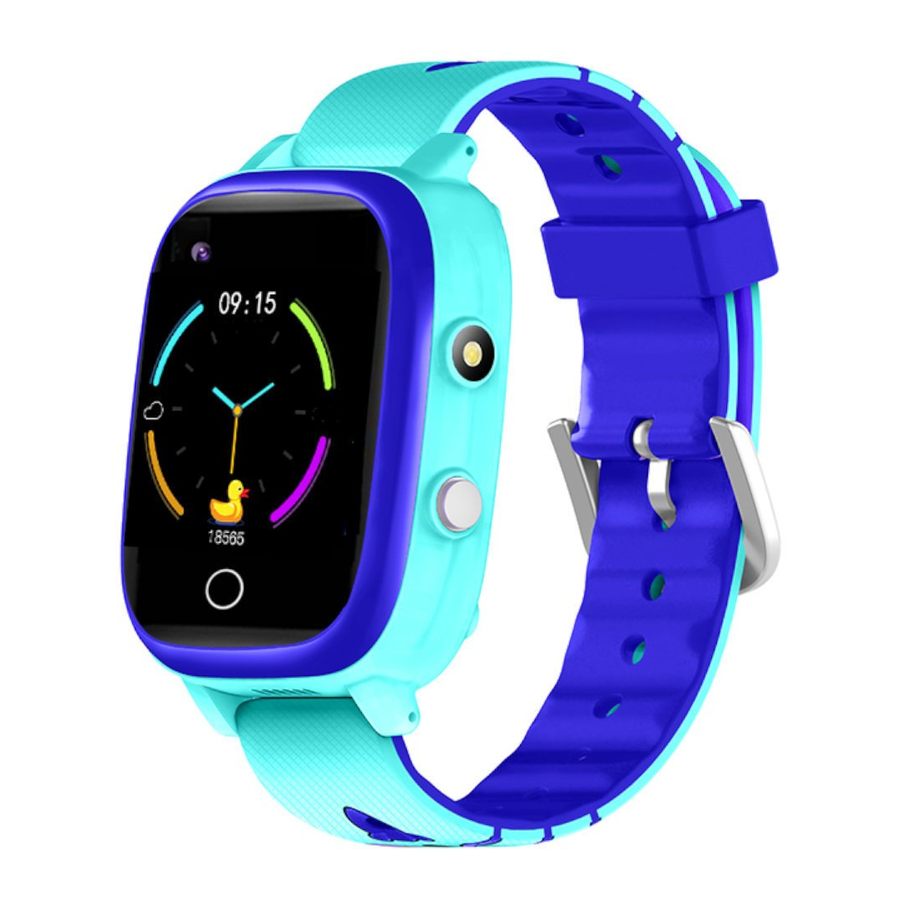
- 2 TUOTTEEN KUVAUS
- 3 ASENNUS
- 4 NANO SIM -KORTIN VAATIMUKSET
- 5 NANO SIM -KORTIN ASENTAMINEN
- 6 KÄYTTÖ
- 7 LATAUS
- 8 KÄYNNISTYS
- 9 GARETT TRACKER -SOVELLUKSEN ASENTAMINEN
- 10 REKISTERÖITYMINEN SOVELLUKSEEN
- 11 GARETT TRACKER APP
- 12 PÄÄVALIKKO
- 13 VIANMÄÄRITYS
- 14 TEKNISET TIEDOT
- 15 TAKUU/VAATIMUKSET
- 16 Viitteet
- 17 Lataa käyttöohje
- 18 Muilla kielillä
TURVALLISUUSOHJEET
Lue tämä käyttöohje huolellisesti ennen käyttöä ja säilytä se myöhempää tarvetta varten. Valmistaja ei ole vastuussa vahingoista/vammoista, jotka aiheutuvat virheellisestä käytöstä. Älykellon erästä riippuen tietyt toiminnot voivat poiketa tässä käyttöohjeessa kuvatuista toiminnoista.
- Tämän laitteen käyttäminen lähellä lääketieteellisiä laitteita voi häiritä niiden toimintaa. Käyttäjien tulee olla erityisen varovaisia käyttäessään älykelloa lähellä lääketieteellisiä laitteita, kuten sydämentahdistimia, kuulolaitteita ja muita elektronisia lääketieteellisiä laitteita.
- Älä hävitä laitetta tulessa. On olemassa riski, että akut räjähtävät ja aiheuttavat uhan hengelle ja terveydelle.
- Suojaa laite lämmönlähteiltä ja suoralta auringonvalolta.
- Älä säilytä laitetta kosteissa paikoissa tai korkeissa lämpötiloissa, koska se voi aiheuttaa sähköiskun tai tulipalon.
- Laite ei ole kestävä pitkäaikaista upottamista veteen. Älä ui tai sukella käyttäessäsi laitetta.
- Vahingon/vian sattuessa lopeta tuotteen käyttö ja ota yhteyttä Garett-huoltokeskukseen. Yritettäessä korjata se itse voi vahingoittaa laitetta ja mitätöidä takuun.
- Puhdista laite vain pehmeällä, hieman kostealla liinalla. Älä käytä voimakkaita pesuaineita tai muita stimulantteja tuotteen puhdistamiseen.
 Älä ui käyttäessäsi laitetta. IP67 -standardi ei takaa, että älykello on vedenpitävä uinnin aikana. Laitteeseen uinnin aikana kohdistuvat voimat voivat aiheuttaa sen tiivisteiden pettämisen ja vahingoittumisen.
TUOTTEEN KUVAUS


- Kosketusnäyttö
- Nano SIM -korttipaikka
- Kosketuspaluunäppäin
- Valokuva-/videokamera
- Taskulamppu
- Mittausanturisarja
- Toimintopainike (Päälle/Pois/Herätys/Lukitusnäyttö/SOS)
- Magneettinen latausportti
- Vaihdettava ranneke
ASENNUS
Aseta kello ranteeseesi ja säädä rannekkeen pituutta niin, että laitteen ranneke ei ole liian löysä.
NANO SIM -KORTIN VAATIMUKSET
- Laite vaatii Nano SIM -kortin asentamisen.
- SIM-kortin on täytettävä seuraavat vaatimukset:
- Kortin on oltava aktiivinen (jos se on uusi kortti, sinun on aktivoitava se matkapuhelimessa soittamalla lähtevä puhelu),
- Kortin on oltava ladattu (koskee prepaid-kortteja),
- Kortilla ei saa olla aktiivista PIN-koodia (tarkistaaksesi, onko kortilla aktiivinen PIN-koodilukitus, sinun on asennettava se matkapuhelimeesi ja tarkistettava, vaaditaanko PIN-koodia puhelimen käynnistyessä. Jos näin on, PIN-lukitus on aktiivinen ja se on poistettava käytöstä puhelimen asetuksista tai ottamalla yhteyttä operaattoriin),
- Kortin on tuettava 2G/3G/4G-toimintatiloja, sillä on oltava Internet-palvelu käytössä ja sillä on oltava numeron tunnistustoiminto.
Operaattoreiden tarjoamat SIM-kortit vain datakäyttöön, esim. tableteille suunnitellut, eivät välttämättä toimi oikein laitteessa.
Koska laite käyttää internet-yhteyttä, suosittelemme ostamaan operaattorilta internet-paketin lisäkustannusten välttämiseksi. 1 GB/kuukausi-paketti riittää. Internet-yhteyden, äänipuheluiden ja tekstiviestien maksut on määritelty matkapuhelinoperaattorisi hinnastossa.
NANO SIM -KORTIN ASENTAMINEN

- Irrota ensin ruuvit, jotka kiinnittävät kellon vasemmalla puolella sijaitsevan Nano SIM(2) -korttipaikan kannen.
- Irrota kansi ja aseta kortti porttiin asettamalla se kuvan havainnollistavan kaavion mukaisesti, eli kortin siru näyttöä kohti ja kortin lovettu kulma aukkoa kohti.
- Oikein asennettu SIM-kortti antaa selkeän "napsahdus"-äänen. Työnnä sitä varovasti aukkoa kohti kortin poistamiseksi, kunnes kuulet "napsahduksen". Mekanismi automaattisesti poistaa SIM-kortin.
- Aseta kansi takaisin paikalleen ja ruuvaa se kiinni varmistaen oikean sovituksen ja sijainnin.
Asenna SIM-kortti, kun laite on sammutettu.
KÄYTTÖ
Käynnistäminen/sammuttaminen

Käynnistä laite pitämällä toimintopainiketta(7) painettuna noin 3 sekuntia. Sammuta se valitsemalla Settings (Asetukset) > Off (Pois).
Jos älykello ei käynnisty, yritä ladata sitä.
Käynnistyksen jälkeen

Älykelloa käytetään näytön ja kosketusnäppäimen sekä toimintopainikkeen avulla.
Kellotaulun vaihtaminen

Kosketa ja pidä painettuna aloitusnäyttöä, jotta älykellon kellotaulun vaihtovalikko tulee näkyviin. Valitse kellotaulu pyyhkäisemällä oikealle/vasemmalle ja vahvista valintasi napsauttamalla mitä tahansa kohtaa näytöllä.
Navigointi

Pääset päävalikkoon pyyhkäisemällä oikealle aloitusnäytössä. Kosketa näyttöä päästäksesi valittuun toimintoon. Toimintoon siirtymisen jälkeen pyyhkäisemällä oikealle tai napauttamalla kosketuspaluunäppäintä(3) voit palata edelliseen näyttöön, kun taas toimintopainike(7) vie sinut päänäyttöön.
Pyyhkäisemällä vasemmalle aloitusnäytössä pääset App Market -sovelluskauppaan, valikkoon, josta voit asentaa lisäsovelluksia älykelloosi.

Pyyhkäisemällä alas aloitusnäytössä tai valikossa pääset asetusvalikkoon. Voit tarkastella älykellon valittuja toimintoja, ja jos pyyhkäiset oikealle, voit tarkastella viimeisimpiä ilmoituksia.

Pyyhkäisemällä ylös aloitusnäytössä tai valikossa pääset asetusvalikkoon. Voit tarkastella ja muuttaa nopeasti älykellon valittuja toimintoja.
LATAUS

- Älykello ladataan laitteen mukana toimitetulla magneettikaapelilla.
- Kiinnitä magneettikaapelin pää niin, että kellon koskettimet koskettavat latauskaapelin koskettimia. Liitä sitten kaapelin toinen pää tietokoneen USB-porttiin tai USB-virtalähteeseen. Kun se on liitetty oikein, latausanimaatio ilmestyy kellon näyttöön.
Jos animaatiota ei ole, varmista, että kello on liitetty oikein. Kun akku on täysin tyhjä, animaation ilmestyminen voi kestää 10–20 minuuttia. On suositeltavaa ladata älykelloasi noin 2 tuntia ennen sen käynnistämistä ensimmäistä kertaa.
Latausjännitteen ei pitäisi ylittää 5 V.
Suositeltu suurin latausvirta on 1 A.
KÄYNNISTYS
- Kun Nano SIM-kortti on asennettu oikein kelloon ja täyttää kaikki yllä kuvatut vaatimukset, käynnistä laite painamalla ja pitämällä toimintopainiketta (7) painettuna noin 3 sekunnin ajan.
![]()
- Kellon käynnistyksen jälkeen näkyviin tulee aloitusnäyttö, jossa näkyy aika ja päivämäärä. Pyyhkäisemällä alas päänäytössä tai valikossa näkyy: internet-yhteys, GSM-peitto, WiFi-signaali ja akun varaustaso.

- Odota, kunnes näet GSM-peiton (kuvake -
![]() ) ja internet-yhteyden (korostettu kuvake - 4G). Ne ovat välttämättömiä laitteen jatkokonfiguroinnille. Jos nämä arvot eivät näy minuutin kuluttua, varmista, että SIM-kortti täyttää kaikki yllä kuvatut vaatimukset ja että kello on paikassa, jossa se voi muodostaa verkkoyhteyden. Sinun tulisi myös sammuttaa (Settings>Turn off (Asetukset > Sammuta)) ja käynnistää kello uudelleen. Jos sinulla on GSM-peitto, mutta internet-yhteyttä ei vieläkään ole käytettävissä (4G-kuvake ei pala), tämä voi tarkoittaa, että APN-asetukset eivät ole oikein, mikä tehdään kellon asetusten kautta, jotka on kuvattu tarkemmin VIANETSINTÄ-osiossa.
) ja internet-yhteyden (korostettu kuvake - 4G). Ne ovat välttämättömiä laitteen jatkokonfiguroinnille. Jos nämä arvot eivät näy minuutin kuluttua, varmista, että SIM-kortti täyttää kaikki yllä kuvatut vaatimukset ja että kello on paikassa, jossa se voi muodostaa verkkoyhteyden. Sinun tulisi myös sammuttaa (Settings>Turn off (Asetukset > Sammuta)) ja käynnistää kello uudelleen. Jos sinulla on GSM-peitto, mutta internet-yhteyttä ei vieläkään ole käytettävissä (4G-kuvake ei pala), tämä voi tarkoittaa, että APN-asetukset eivät ole oikein, mikä tehdään kellon asetusten kautta, jotka on kuvattu tarkemmin VIANETSINTÄ-osiossa. - Kun internet-yhteys on aktiivinen, siirry seuraavaan vaiheeseen eli Garett Tracker -sovelluksen asentamiseen puhelimeesi. Älykellon päävalikko on kuvattu myöhemmin tässä käyttöohjeessa. Laite on täysin toimiva, kun kello on rekisteröity ja konfiguroitu Garett Tracker -sovelluksen kautta.
 ) ja internet-yhteyden (korostettu kuvake - 4G). Ne ovat välttämättömiä laitteen jatkokonfiguroinnille. Jos nämä arvot eivät näy minuutin kuluttua, varmista, että SIM-kortti täyttää kaikki yllä kuvatut vaatimukset ja että kello on paikassa, jossa se voi muodostaa verkkoyhteyden. Sinun tulisi myös sammuttaa (Settings>Turn off (Asetukset > Sammuta)) ja käynnistää kello uudelleen. Jos sinulla on GSM-peitto, mutta internet-yhteyttä ei vieläkään ole käytettävissä (4G-kuvake ei pala), tämä voi tarkoittaa, että APN-asetukset eivät ole oikein, mikä tehdään kellon asetusten kautta, jotka on kuvattu tarkemmin VIANETSINTÄ-osiossa.
Miten Garett Tracker -sovellusta käytetään?
Jos haluat oppia lisää laitteen konfiguroinnista Garett Tracker -sovelluksen kautta, suosittelemme katsomaan tämän videon – skannaa QR-koodi tai käytä linkkiä.

https://youtu.be/1VJjvs1raaA
GARETT TRACKER -SOVELLUKSEN ASENTAMINEN
Älykello toimii älypuhelimesi kanssa Garett Tracker -sovelluksen avulla. Ennen käyttöä sinun on ensin ladattava sovellus Google Play Storesta tai AppStoresta ja asennettava se puhelimeesi. Löydät sovelluksen kirjoittamalla nimen "Garett Tracker" kaupan hakukoneeseen tai skannaamalla alla olevan vastaavan QR-koodin.


Muista antaa sovellukselle vaadittavat suostumukset ja luvat ennen rekisteröitymistä, jotta se toimii oikein. Jos kieltäydyt, sovelluksen tietyt toiminnot eivät välttämättä toimi kunnolla tai eivät ole käytettävissä.
REKISTERÖITYMINEN SOVELLUKSEEN


- Käynnistä Garett Tracker -sovellus.
- Kun käynnistät sovelluksen, näet kirjautumisnäytön, jossa voit kirjautua sisään tilillesi (jos olet jo luonut sellaisen), rekisteröidä uuden tilin tai muuttaa sovelluksen kieltä.
- Rekisteröidäksesi uuden tilin, napsauta Registration (Rekisteröinti).
- Kirjoita ensimmäiseen kenttään sähköpostiosoitteesi, jota käytetään kirjautumiseen sovellukseen.
- Kirjoita sitten vahvistuskoodi oikealla puolella luodusta kuvasta.
- Kirjoita viimeiseen kenttään salasanasi, jota käytetään yhdessä sähköpostiosoitteen kanssa kirjautumiseen sovellukseen. Salasana voi sisältää 6–12 merkkiä. Puolalaisia merkkejä ja erikoismerkkejä ei sallita.
- Kun olet täyttänyt kaikki tiedot, napsauta Registration (Rekisteröinti).
![information]() Muista tai kirjoita muistiin sähköpostiosoite ja salasana, joita käytit kellon rekisteröintiin, koska tili, johon laite on ensin liitetty, on järjestelmänvalvojan tili. Uudelleenrekisteröinti on mahdollista vasta, kun olet saanut luvan järjestelmänvalvojalta tai otettuasi yhteyttä tekniseen tukiosastoomme: serwis@garett.pl
Muista tai kirjoita muistiin sähköpostiosoite ja salasana, joita käytit kellon rekisteröintiin, koska tili, johon laite on ensin liitetty, on järjestelmänvalvojan tili. Uudelleenrekisteröinti on mahdollista vasta, kun olet saanut luvan järjestelmänvalvojalta tai otettuasi yhteyttä tekniseen tukiosastoomme: serwis@garett.pl - Paina sitten Add Device (Lisää laite) -painiketta lisätäksesi kellon aiemmin luotuun tiliin.
- Skannaa seuraavassa näytössä QR-koodi painikkeella
![]() kellon takana olevasta tarrasta (REG CODE) tai kellon asetuksista. Koodi voidaan myös syöttää manuaalisesti.
kellon takana olevasta tarrasta (REG CODE) tai kellon asetuksista. Koodi voidaan myös syöttää manuaalisesti. - Kirjoita laitteen nimi, ja se näkyy tilillesi liitetyn laitteen nimenä.
- Seuraava vaihe on valita suhteesi älykellon käyttäjään.
- Valinnaisesti voit syöttää laitteen puhelinnumeron, mikä helpottaa viestintää.
- Kun olet täyttänyt kaikki tiedot, napsauta OK, ja laite ja Garett Tracker -sovellus ovat täysin toimivia.
 kellon takana olevasta tarrasta (REG CODE) tai kellon asetuksista. Koodi voidaan myös syöttää manuaalisesti.
Jos laitteen rekisteröinnissä on ongelmia, ota yhteyttä tekniseen tukiosastoomme: serwis@garett.pl
GARETT TRACKER APP
Kun rekisteröinti on suoritettu ja laite on lisätty, sovelluksen aloitusnäyttö tulee näkyviin, näyttäen kartan, jossa näkyy viimeisin kellon sijainti. Sijainnin määrittävän nastan yläpuolella oleva kupla näyttää sijaintitiedon lähteen (GPS/LBS/WiFi), osoitteen, viimeisimmän sijainnin ajan ja kellon akun varaustason.
Tarkimman sijainnin varmistamiseksi älykellon on oltava avoimella alueella, jotta sillä on tarkka ja vakaa GPS-signaali. Kun GPS-signaalia ei ole, esim. koska se on rakennuksen sisällä, sijainti määritetään lähimmän matkapuhelinverkon lähettimen perusteella. Tässä tapauksessa laitteen ilmoitettu sijainti voi poiketa sen fyysisestä sijainnista.
HUOMAUTUS: Kun käytät mitä tahansa Garett Tracker -sovelluksen toimintoa tai yrität määrittää asetuksia, seuraava viesti saattaa ilmestyä: "Laite on offline-tilassa". Tämä tarkoittaa, että älykellolla ei ole aktiivista internetyhteyttä tai se on verkon kantaman ulkopuolella.
Tarkista, onko SIM-kortti asennettu oikein ja täyttääkö se kaikki aiemmin tässä käyttöohjeessa kuvatut vaatimukset. Jos SIM-kortti on asennettu oikein ja täyttää kuvatut ehdot, signaalin puute voi johtua virheellisestä APN-määrityksestä. Oikean APN-määrityksen hankkiminen on kuvattu myöhemmin tässä käyttöohjeessa kohdassa VIANETSINTÄ.

![]() - Chat: Mahdollisuus lähettää lyhyitä ääniviestejä (enint. 15 sekuntia), lyhyitä tekstiviestejä (enint. 30 merkkiä) ja valokuvia kelloon
- Chat: Mahdollisuus lähettää lyhyitä ääniviestejä (enint. 15 sekuntia), lyhyitä tekstiviestejä (enint. 30 merkkiä) ja valokuvia kelloon![]() - GEO-aita: Tämän toiminnon avulla voit määrittää alueen, jolla kellon käyttäjä voi liikkua. Sovellus ilmoittaa sinulle, kun käyttäjä ylittää geoaidan. Alueen määrittämiseksi, napsauta + ja valitse sitten mikä tahansa sijainti kartalla – tämä on geoaidan keskipiste. Anna alueen nimi ja säde (enint. 2 km).
- GEO-aita: Tämän toiminnon avulla voit määrittää alueen, jolla kellon käyttäjä voi liikkua. Sovellus ilmoittaa sinulle, kun käyttäjä ylittää geoaidan. Alueen määrittämiseksi, napsauta + ja valitse sitten mikä tahansa sijainti kartalla – tämä on geoaidan keskipiste. Anna alueen nimi ja säde (enint. 2 km).![]() - Paikanna: Tämän kuvakkeen napsauttaminen päivittää kellon nykyisen sijainnin tiedot.
- Paikanna: Tämän kuvakkeen napsauttaminen päivittää kellon nykyisen sijainnin tiedot.![]() - Historia: Näyttää kellon käyttäjän kulkeman reitin edellisiltä päiviltä.
- Historia: Näyttää kellon käyttäjän kulkeman reitin edellisiltä päiviltä.![]() - Ponnahdusvalikko: Mahdollisuus näyttää ja määrittää valittuja kellotoimintoja:
- Ponnahdusvalikko: Mahdollisuus näyttää ja määrittää valittuja kellotoimintoja:

![]() - Sallittujen luettelo (Whitelist): Saapuvien puheluiden suodatus – se tarkoittaa, että vain sallittujen luettelossa olevat numerot ja puhelinluetteloon aiemmin tallennetut numerot pääsevät kelloon.
- Sallittujen luettelo (Whitelist): Saapuvien puheluiden suodatus – se tarkoittaa, että vain sallittujen luettelossa olevat numerot ja puhelinluetteloon aiemmin tallennetut numerot pääsevät kelloon.![]() - Lukujärjestys (Timetable): Määritä lukujärjestys, joka voidaan näyttää kellossa kohdassa Learning>Timetable (Oppiminen>Lukujärjestys).
- Lukujärjestys (Timetable): Määritä lukujärjestys, joka voidaan näyttää kellossa kohdassa Learning>Timetable (Oppiminen>Lukujärjestys).![]() - Etäkamera (Remote camera): Ota valokuva kellon kameralla ja lähetä se sovellukseen.
- Etäkamera (Remote camera): Ota valokuva kellon kameralla ja lähetä se sovellukseen.![]() - Aktiivisuus (Activity): Kellon käyttäjän suorittamien toimintojen määritys ja näyttö, jopa useita päiviä taaksepäin.
- Aktiivisuus (Activity): Kellon käyttäjän suorittamien toimintojen määritys ja näyttö, jopa useita päiviä taaksepäin.![]() - Videokeskustelu (Video chat): Mahdollisuus soittaa videopuheluita järjestelmänvalvojan ja siihen liittyvän kellon välillä.
- Videokeskustelu (Video chat): Mahdollisuus soittaa videopuheluita järjestelmänvalvojan ja siihen liittyvän kellon välillä.
Videopuhelun aikana siirrettävän suuren datamäärän vuoksi tarvitaan nopea internetyhteys. LTE-yhteyttä suositellaan.
Paikoissa, joissa on huono matkapuhelinverkon peitto, kuten kaupunkien tai kuntien ulkopuolisilla alueilla, ostoskeskuksissa tai maanalaisissa pysäköintihalleissa, videopuheluiden soittaminen ei ehkä ole mahdollista tai puhelut voivat olla huonolaatuisia ja videon välityksessä voi olla keskeytyksiä.![]() - Laitteen lukitus (Device lock) Mahdollisuus rajoittaa kellon toiminnot vain SOS-puheluihin.
- Laitteen lukitus (Device lock) Mahdollisuus rajoittaa kellon toiminnot vain SOS-puheluihin.![]() - Hälytykset (Alarms): Näytä ja määritä laitteessa aktiiviset hälytykset (enint. 3).
- Hälytykset (Alarms): Näytä ja määritä laitteessa aktiiviset hälytykset (enint. 3).![]() - Ilmoitukset (Notifications): Viimeisimpien ilmoitusten historia, esim. SOS-puhelut, alhainen akku.
- Ilmoitukset (Notifications): Viimeisimpien ilmoitusten historia, esim. SOS-puhelut, alhainen akku.![]() - Palkinnot (Rewards): Palkitsemisjärjestelmä – jokainen palkinto on yksi sydän. Palkintojen kokonaismäärä näkyy kellon aloitusnäytössä.
- Palkinnot (Rewards): Palkitsemisjärjestelmä – jokainen palkinto on yksi sydän. Palkintojen kokonaismäärä näkyy kellon aloitusnäytössä.
![]() - Henkilökohtaiset tiedot (Personal details): Mahdollisuus näyttää ja määrittää käyttäjän tiedot:
- Henkilökohtaiset tiedot (Personal details): Mahdollisuus näyttää ja määrittää käyttäjän tiedot:

![]() - Profiili (Profile): Määritä tilin järjestelmänvalvojan henkilökohtaiset tiedot.
- Profiili (Profile): Määritä tilin järjestelmänvalvojan henkilökohtaiset tiedot.![]() - Laiteluettelo (Device list): Mahdollisuus näyttää ja lisätä/muokata liitettyjä laitteita. Napsauttamalla laitteen nimeä voit muuttaa sen tietoja.
- Laiteluettelo (Device list): Mahdollisuus näyttää ja lisätä/muokata liitettyjä laitteita. Napsauttamalla laitteen nimeä voit muuttaa sen tietoja.
Vaihda (Switch) -vaihtoehdon avulla voit vaihtaa aktiivista laitetta, eli sitä, jota parhaillaan seurataan.
Jos haluat poistaa kellon luettelosta, valitse Muokkaa (Edit)>Poista (Delete).![]() - Vaihda salasana (Change password): Vaihda sovelluksessa käytetty salasana.
- Vaihda salasana (Change password): Vaihda sovelluksessa käytetty salasana.![]() - Kirjaudu ulos (Log out): Kirjaudu ulos sovelluksesta.
- Kirjaudu ulos (Log out): Kirjaudu ulos sovelluksesta.
![]() - Vaihda karttanäkymää (Change map view): Mahdollisuus muuttaa karttatyyliä.
- Vaihda karttanäkymää (Change map view): Mahdollisuus muuttaa karttatyyliä.![]() - Puhelimen sijainti (Phone location): Ilmaisee sen puhelimen nykyisen sijainnin, jossa sovellus on käynnistetty.
- Puhelimen sijainti (Phone location): Ilmaisee sen puhelimen nykyisen sijainnin, jossa sovellus on käynnistetty.![]() - Laitteen sijainti (Device location): Ilmaisee kartalla kaikkien sovellukseen liitettyjen laitteiden sijainnin.
- Laitteen sijainti (Device location): Ilmaisee kartalla kaikkien sovellukseen liitettyjen laitteiden sijainnin.![]() - Vaihda (Switch): Vaihda nopeasti liitettyjen laitteiden välillä.
- Vaihda (Switch): Vaihda nopeasti liitettyjen laitteiden välillä.![]() Asetukset (Settings): Mahdollisuus näyttää ja määrittää toiminnot:
Asetukset (Settings): Mahdollisuus näyttää ja määrittää toiminnot:
![]() - SOS-numerot (SOS numbers): Määritä SOS-numerot (enint. 3). SOS-painikkeen painaminen ja pitäminen kellossa soittaa ensimmäiseen numeroon. Jos puhelu epäonnistuu, kello valitsee automaattisesti toisen ja sitten kolmannen numeron. Jos SOS-puheluun vastaa vastaaja, joka on aktiivinen jossakin SOS-numerossa, sitä ei ohjata seuraavaan numeroon. SOS-toiminto on aktiivinen vain, kun kello on verkon kantaman sisällä, sillä on internetyhteys ja tilillä on riittävästi saldoa.
- SOS-numerot (SOS numbers): Määritä SOS-numerot (enint. 3). SOS-painikkeen painaminen ja pitäminen kellossa soittaa ensimmäiseen numeroon. Jos puhelu epäonnistuu, kello valitsee automaattisesti toisen ja sitten kolmannen numeron. Jos SOS-puheluun vastaa vastaaja, joka on aktiivinen jossakin SOS-numerossa, sitä ei ohjata seuraavaan numeroon. SOS-toiminto on aktiivinen vain, kun kello on verkon kantaman sisällä, sillä on internetyhteys ja tilillä on riittävästi saldoa.![]() - Äänivalvonta (Voice monitoring): Etä-äänivalvonta. Anna puhelinnumero toiminnon aktivoimiseksi. Kello soittaa automaattisesti takaisin annettuun puhelinnumeroon 30 sekunnin kuluessa. Kellon näyttö pysyy muuttumattomana – se on täysin huomaamaton.
- Äänivalvonta (Voice monitoring): Etä-äänivalvonta. Anna puhelinnumero toiminnon aktivoimiseksi. Kello soittaa automaattisesti takaisin annettuun puhelinnumeroon 30 sekunnin kuluessa. Kellon näyttö pysyy muuttumattomana – se on täysin huomaamaton.
![information]() Kun määrität toiminnot SOS-numerot –
Kun määrität toiminnot SOS-numerot – ![]() ja Äänivalvonta –
ja Äänivalvonta – ![]() , anna numerot ilman maatunnusta (lisää tarvittaessa 0048 ennen numeroa PL:lle). "+" -symbolin käyttäminen voi estää puheluiden soittamisen.
, anna numerot ilman maatunnusta (lisää tarvittaessa 0048 ennen numeroa PL:lle). "+" -symbolin käyttäminen voi estää puheluiden soittamisen.![]() - Yöaikainen akun säästötila (Night-time battery saving mode): Mahdollisuus aktivoida/deaktivoida akun säästötila, joka rajoittaa kellon verkkotoimintoja klo 22:00 ja 6:00 välillä (pidentää kellon käyttöaikaa).
- Yöaikainen akun säästötila (Night-time battery saving mode): Mahdollisuus aktivoida/deaktivoida akun säästötila, joka rajoittaa kellon verkkotoimintoja klo 22:00 ja 6:00 välillä (pidentää kellon käyttöaikaa).![]() - Kehon lämpötila (Body temperature): Mahdollisuus suorittaa etälämpötilan mittaus (automaattinen tai yhtenäinen - asetettuna aikana), näyttää mittaushistoria tai muuttaa lämpötilayksikköä. Lisäksi järjestelmänvalvoja saa tekstiviestin, kun mitattu lämpötila ylittää asetetun alueen tekstiviesti-ilmoitustoiminnolla.
- Kehon lämpötila (Body temperature): Mahdollisuus suorittaa etälämpötilan mittaus (automaattinen tai yhtenäinen - asetettuna aikana), näyttää mittaushistoria tai muuttaa lämpötilayksikköä. Lisäksi järjestelmänvalvoja saa tekstiviestin, kun mitattu lämpötila ylittää asetetun alueen tekstiviesti-ilmoitustoiminnolla.![]() Tekstiviestit (SMS messages): Mahdollisuus lukea kelloon lähetettyjä tekstiviestejä.
Tekstiviestit (SMS messages): Mahdollisuus lukea kelloon lähetettyjä tekstiviestejä.![]() - Toimintatilat (Operating modes): Valitse kellon sijainnin päivitystiheys:
- Toimintatilat (Operating modes): Valitse kellon sijainnin päivitystiheys: - Seuranta (Tracking mode) – päivittyy 1 minuutin välein (lyhentää kellon käyttöaikaa),
- Normaali (Normal mode) – päivittyy 10 minuutin välein,
- Akun säästö (Battery saving mode) – päivittyy 1 tunnin välein,
- Lepotila (Sleep mode) – manuaalinen paikannus.
 - Chat: Mahdollisuus lähettää lyhyitä ääniviestejä (enint. 15 sekuntia), lyhyitä tekstiviestejä (enint. 30 merkkiä) ja valokuvia kelloon
 - GEO-aita: Tämän toiminnon avulla voit määrittää alueen, jolla kellon käyttäjä voi liikkua. Sovellus ilmoittaa sinulle, kun käyttäjä ylittää geoaidan. Alueen määrittämiseksi, napsauta + ja valitse sitten mikä tahansa sijainti kartalla – tämä on geoaidan keskipiste. Anna alueen nimi ja säde (enint. 2 km).
 - Paikanna: Tämän kuvakkeen napsauttaminen päivittää kellon nykyisen sijainnin tiedot.
 - Historia: Näyttää kellon käyttäjän kulkeman reitin edellisiltä päiviltä.
 - Ponnahdusvalikko: Mahdollisuus näyttää ja määrittää valittuja kellotoimintoja:
 - Sallittujen luettelo (Whitelist): Saapuvien puheluiden suodatus – se tarkoittaa, että vain sallittujen luettelossa olevat numerot ja puhelinluetteloon aiemmin tallennetut numerot pääsevät kelloon.
 - Etäkamera (Remote camera): Ota valokuva kellon kameralla ja lähetä se sovellukseen.
 - Aktiivisuus (Activity): Kellon käyttäjän suorittamien toimintojen määritys ja näyttö, jopa useita päiviä taaksepäin.
 - Videokeskustelu (Video chat): Mahdollisuus soittaa videopuheluita järjestelmänvalvojan ja siihen liittyvän kellon välillä.
 - Laitteen lukitus (Device lock) Mahdollisuus rajoittaa kellon toiminnot vain SOS-puheluihin.
 - Hälytykset (Alarms): Näytä ja määritä laitteessa aktiiviset hälytykset (enint. 3).
 - Ilmoitukset (Notifications): Viimeisimpien ilmoitusten historia, esim. SOS-puhelut, alhainen akku.
 - Palkinnot (Rewards): Palkitsemisjärjestelmä – jokainen palkinto on yksi sydän. Palkintojen kokonaismäärä näkyy kellon aloitusnäytössä.
 - Henkilökohtaiset tiedot (Personal details): Mahdollisuus näyttää ja määrittää käyttäjän tiedot:
 - Profiili (Profile): Määritä tilin järjestelmänvalvojan henkilökohtaiset tiedot.
 - Laiteluettelo (Device list): Mahdollisuus näyttää ja lisätä/muokata liitettyjä laitteita. Napsauttamalla laitteen nimeä voit muuttaa sen tietoja.
 - Vaihda salasana (Change password): Vaihda sovelluksessa käytetty salasana.
 - Kirjaudu ulos (Log out): Kirjaudu ulos sovelluksesta.
 - Vaihda karttanäkymää (Change map view): Mahdollisuus muuttaa karttatyyliä.
 - Puhelimen sijainti (Phone location): Ilmaisee sen puhelimen nykyisen sijainnin, jossa sovellus on käynnistetty.
 - Laitteen sijainti (Device location): Ilmaisee kartalla kaikkien sovellukseen liitettyjen laitteiden sijainnin.
 - Vaihda (Switch): Vaihda nopeasti liitettyjen laitteiden välillä.
 Asetukset (Settings): Mahdollisuus näyttää ja määrittää toiminnot:
 - SOS-numerot (SOS numbers): Määritä SOS-numerot (enint. 3). SOS-painikkeen painaminen ja pitäminen kellossa soittaa ensimmäiseen numeroon. Jos puhelu epäonnistuu, kello valitsee automaattisesti toisen ja sitten kolmannen numeron. Jos SOS-puheluun vastaa vastaaja, joka on aktiivinen jossakin SOS-numerossa, sitä ei ohjata seuraavaan numeroon. SOS-toiminto on aktiivinen vain, kun kello on verkon kantaman sisällä, sillä on internetyhteys ja tilillä on riittävästi saldoa.
 - Äänivalvonta (Voice monitoring): Etä-äänivalvonta. Anna puhelinnumero toiminnon aktivoimiseksi. Kello soittaa automaattisesti takaisin annettuun puhelinnumeroon 30 sekunnin kuluessa. Kellon näyttö pysyy muuttumattomana – se on täysin huomaamaton.
 -
-  Tekstiviestit (SMS messages): Mahdollisuus lukea kelloon lähetettyjä tekstiviestejä.
 - Toimintatilat (Operating modes): Valitse kellon sijainnin päivitystiheys:
![]() - Tekstiviesti-ilmoitukset (SMS notifications): Päällä/Pois ja tekstiviesti-ilmoitusten määritys määritettyyn puhelinnumeroon.
- Tekstiviesti-ilmoitukset (SMS notifications): Päällä/Pois ja tekstiviesti-ilmoitusten määritys määritettyyn puhelinnumeroon.![]() - Perheenjäsenet (Family members): Luettelo järjestelmänvalvojista, jotka voivat hallita kelloa.
- Perheenjäsenet (Family members): Luettelo järjestelmänvalvojista, jotka voivat hallita kelloa.![]() Puhelinluettelo (Phone book): Mahdollisuus lisätä yhteystietoja, jotka näkyvät kellon puhelinluettelossa.
Puhelinluettelo (Phone book): Mahdollisuus lisätä yhteystietoja, jotka näkyvät kellon puhelinluettelossa.![]() - Wi-Fi-asetukset (Wi-Fi settings): Määritä Wi-Fi-verkko, johon kello muodostaa yhteyden automaattisesti ilman salasanan antamista.
- Wi-Fi-asetukset (Wi-Fi settings): Määritä Wi-Fi-verkko, johon kello muodostaa yhteyden automaattisesti ilman salasanan antamista.![]() Aikavyöhyke (Time zone): Määritä kellon aikavyöhyke (PL: Itä: GMT + 1:00).
Aikavyöhyke (Time zone): Määritä kellon aikavyöhyke (PL: Itä: GMT + 1:00).![]() - Kieli (Language): Mahdollisuus muuttaa älykellon kieltä.
- Kieli (Language): Mahdollisuus muuttaa älykellon kieltä.![]() - Hallinta (Management):
- Hallinta (Management): - Numeronäppäimistö (Numeric keypad): Ota käyttöön/poista käytöstä numeronäppäimistötoiminto kellossa. Tämän toiminnon ottaminen käyttöön antaa kellon käyttäjälle mahdollisuuden valita ja soittaa puhelun mihin tahansa numeroon (mukaan lukien ne, joita ei ole syötetty puhelinluetteloon). Jos et halua, että kellon käyttäjä voi ottaa yhteyttä numeroihin, joita ei ole syötetty puhelinluetteloon, poista tämä toiminto käytöstä.
- GPS-paikannus (GPS positioning): Mahdollisuus ottaa käyttöön/poistaa käytöstä kellon paikannustoiminto GPS:n kautta.
![]() - Virransäästösuunnitelma (Power plan): Ajoita kellon käynnistyminen tai sammuminen.
- Virransäästösuunnitelma (Power plan): Ajoita kellon käynnistyminen tai sammuminen.![]() - LBS: Mahdollisuus ottaa käyttöön/poistaa käytöstä kellon seuranta toiminto lähimmän matkapuhelinverkon lähettimen perusteella, jos kello menettää GPS-signaalin.
- LBS: Mahdollisuus ottaa käyttöön/poistaa käytöstä kellon seuranta toiminto lähimmän matkapuhelinverkon lähettimen perusteella, jos kello menettää GPS-signaalin.![]() - Kellon etsintä (Watch finder): Mahdollisuus etsiä kelloasi – tämä toiminto käynnistää äänimerkin.
- Kellon etsintä (Watch finder): Mahdollisuus etsiä kelloasi – tämä toiminto käynnistää äänimerkin.
 - Tekstiviesti-ilmoitukset (SMS notifications): Päällä/Pois ja tekstiviesti-ilmoitusten määritys määritettyyn puhelinnumeroon.
 - Perheenjäsenet (Family members): Luettelo järjestelmänvalvojista, jotka voivat hallita kelloa.
 Puhelinluettelo (Phone book): Mahdollisuus lisätä yhteystietoja, jotka näkyvät kellon puhelinluettelossa.
 Aikavyöhyke (Time zone): Määritä kellon aikavyöhyke (PL: Itä: GMT + 1:00).
 - Kieli (Language): Mahdollisuus muuttaa älykellon kieltä.
 - Hallinta (Management):
  -
-  - LBS: Mahdollisuus ottaa käyttöön/poistaa käytöstä kellon seuranta toiminto lähimmän matkapuhelinverkon lähettimen perusteella, jos kello menettää GPS-signaalin.
 - Kellon etsintä (Watch finder): Mahdollisuus etsiä kelloasi – tämä toiminto käynnistää äänimerkin.
![]() - Sammuta kello (Turn off watch): Sammuta kello etänä.
- Sammuta kello (Turn off watch): Sammuta kello etänä.![]() - Käynnistä kello uudelleen (Restart watch): Käynnistä älykello uudelleen.
- Käynnistä kello uudelleen (Restart watch): Käynnistä älykello uudelleen.![]() - Palauta tehdasasetukset (Restore factory settings): Mahdollisuus palauttaa kellon tehdasasetukset.
- Palauta tehdasasetukset (Restore factory settings): Mahdollisuus palauttaa kellon tehdasasetukset.![]() - Poista tili (Delete account): Lähetä pyyntö tilin poistamiseksi sovelluspalvelimelta. Tili tulisi poistaa tunnin kuluessa.
- Poista tili (Delete account): Lähetä pyyntö tilin poistamiseksi sovelluspalvelimelta. Tili tulisi poistaa tunnin kuluessa.
 - Sammuta kello (Turn off watch): Sammuta kello etänä.
 - Käynnistä kello uudelleen (Restart watch): Käynnistä älykello uudelleen.
 - Palauta tehdasasetukset (Restore factory settings): Mahdollisuus palauttaa kellon tehdasasetukset.
 - Poista tili (Delete account): Lähetä pyyntö tilin poistamiseksi sovelluspalvelimelta. Tili tulisi poistaa tunnin kuluessa.
Kirjaudu ulos (Log out): Kirjaudu ulos sovelluksesta.
Laitteen mallista riippuen yllä kuvatut Garett Tracker -sovelluksen toiminnot voivat vaihdella. Jos ilmenee ongelmia, suosittelemme ottamaan yhteyttä tekniseen tukiosastoomme: serwis@garett.pl
PÄÄVALIKKO
![]() - Phone (Puhelin): Numeronäppäimistön toiminto. Mahdollistaa minkä tahansa numeron valitsemisen (jopa puhelinluettelon ulkopuolelta) numeronäppäimistön avulla ja soittamisen - painike
- Phone (Puhelin): Numeronäppäimistön toiminto. Mahdollistaa minkä tahansa numeron valitsemisen (jopa puhelinluettelon ulkopuolelta) numeronäppäimistön avulla ja soittamisen - painike ![]() . Puhelin-toiminto voidaan poistaa käytöstä Garett Tracker -sovelluksen kautta kohdasta Management>Numeric keypad (Hallinta > Numeronäppäimistö).
. Puhelin-toiminto voidaan poistaa käytöstä Garett Tracker -sovelluksen kautta kohdasta Management>Numeric keypad (Hallinta > Numeronäppäimistö).![]() - Contacts (Yhteystiedot): Puhelinluettelotoiminto. Näytä aiemmin Garett Tracker -sovelluksen kautta tallennetut yhteystiedot. Valitse numero luettelosta tai napsauta
- Contacts (Yhteystiedot): Puhelinluettelotoiminto. Näytä aiemmin Garett Tracker -sovelluksen kautta tallennetut yhteystiedot. Valitse numero luettelosta tai napsauta ![]() , syöttääksesi numeron ja aloittaaksesi puhelun. Voit lopettaa puhelun painamalla punaista puhelinkuvaketta tai toimintopainiketta (7). Saapuviin puheluihin vastataan vihreällä puhelinkuvakkeella ja vastaavasti ne hylätään punaisella tai toimintonäppäimellä. Numeronäppäimistön aktivointi puhelun aikana on mahdollista napsauttamalla
, syöttääksesi numeron ja aloittaaksesi puhelun. Voit lopettaa puhelun painamalla punaista puhelinkuvaketta tai toimintopainiketta (7). Saapuviin puheluihin vastataan vihreällä puhelinkuvakkeella ja vastaavasti ne hylätään punaisella tai toimintonäppäimellä. Numeronäppäimistön aktivointi puhelun aikana on mahdollista napsauttamalla ![]() .
.![]() - Settings (Asetukset):
- Settings (Asetukset): - Mobile networks (Mobiiliverkot): Määritä verkkoasetukset (VoLTE, APN, dataroaming),
- WiFi: WiFi-asetukset,
- Bluetooth: Bluetooth-asetukset (Bluetooth-kuulokkeet voidaan parittaa),
- Lock (Lukitus): Älykellon lukitusasetukset,
- Volume (Äänenvoimakkuus): Säädä kellon äänenvoimakkuutta (multimedia, herätyskello, soittoääni),
- Ringtone (Soittoääni): Soittoääniasetukset ilmoituksille ja saapuville puheluille,
- Brightness (Kirkkaus): Säätää näytön kirkkaustasoa,
- Torch (Taskulamppu): Taskulampputoiminto kellossa,
- Menu style (Valikon tyyli): Muuta päävalikon tyyliä,
- Theme (Teema): Muuta päävalikon teemaa (taustaa),
- Sleep (Lepo): Näytön sammutusajan määritys (5 sekunnista 30 minuuttiin),
- Restart (Käynnistä uudelleen): Käynnistä kello uudelleen,
- Turn off (Sammuta): Sammuta laite,
- Tools (Työkalut): Lisätoimintoja laitteen muistin hallintaan (tietojen tyhjentäminen ja katselu kellossa),
- More (Lisää): Laitetiedot (vedenpoisto, laitetiedot, SIM-lukitusasetukset, päivämäärä/aika- ja kieliasetukset).
![]() - SMS: SMS-toiminto. Mahdollistaa tekstiviestien lähettämisen/vastaanottamisen. Napauta
- SMS: SMS-toiminto. Mahdollistaa tekstiviestien lähettämisen/vastaanottamisen. Napauta ![]() , aloittaaksesi uuden viestin luomisen. Syötä puhelinnumerosi tai napsauta
, aloittaaksesi uuden viestin luomisen. Syötä puhelinnumerosi tai napsauta ![]() ja valitse aiemmin tallennettu yhteystieto Garett Tracker -sovelluksesta ensimmäisessä kentässä. Syötä toisessa kentässä lähetettävän viestin sisältö. Paina paluu kosketuspainiketta (3) poistuaksesi näppäimistönäkymästä, kun olet valmis. Napsauta
ja valitse aiemmin tallennettu yhteystieto Garett Tracker -sovelluksesta ensimmäisessä kentässä. Syötä toisessa kentässä lähetettävän viestin sisältö. Paina paluu kosketuspainiketta (3) poistuaksesi näppäimistönäkymästä, kun olet valmis. Napsauta ![]() lähettääksesi viestisi. Lähetetyt/vastaanotetut viestit ovat saatavilla luettelonäkymässä heti, kun valitset SMS-toiminnon.
lähettääksesi viestisi. Lähetetyt/vastaanotetut viestit ovat saatavilla luettelonäkymässä heti, kun valitset SMS-toiminnon.
 - Phone (Puhelin): Numeronäppäimistön toiminto. Mahdollistaa minkä tahansa numeron valitsemisen (jopa puhelinluettelon ulkopuolelta) numeronäppäimistön avulla ja soittamisen - painike
  . Puhelin-toiminto voidaan poistaa käytöstä Garett Tracker -sovelluksen kautta kohdasta Management>Numeric keypad (Hallinta > Numeronäppäimistö).
 - Contacts (Yhteystiedot): Puhelinluettelotoiminto. Näytä aiemmin Garett Tracker -sovelluksen kautta tallennetut yhteystiedot. Valitse numero luettelosta tai napsauta
  , syöttääksesi numeron ja aloittaaksesi puhelun. Voit lopettaa puhelun painamalla punaista puhelinkuvaketta tai toimintopainiketta (7). Saapuviin puheluihin vastataan vihreällä puhelinkuvakkeella ja vastaavasti ne hylätään punaisella tai toimintonäppäimellä. Numeronäppäimistön aktivointi puhelun aikana on mahdollista napsauttamalla
  .
. - Settings (Asetukset):
  - SMS: SMS-toiminto. Mahdollistaa tekstiviestien lähettämisen/vastaanottamisen. Napauta
  , aloittaaksesi uuden viestin luomisen. Syötä puhelinnumerosi tai napsauta
  ja valitse aiemmin tallennettu yhteystieto Garett Tracker -sovelluksesta ensimmäisessä kentässä. Syötä toisessa kentässä lähetettävän viestin sisältö. Paina paluu kosketuspainiketta (3) poistuaksesi näppäimistönäkymästä, kun olet valmis. Napsauta
  lähettääksesi viestisi. Lähetetyt/vastaanotetut viestit ovat saatavilla luettelonäkymässä heti, kun valitset SMS-toiminnon.
![]() - Chat (Keskustelu): Ääni-/tekstiviestitoiminto. Näyttää viimeisimmät äänimuistiinpanot ja viimeisimmät tekstiviestit, jotka on lähetetty Garett Tracker -sovelluksesta kelloon. On mahdollista lähettää ääniviesti kellosta. Lähettääksesi äänimuistion, paina ja pidä painettuna
- Chat (Keskustelu): Ääni-/tekstiviestitoiminto. Näyttää viimeisimmät äänimuistiinpanot ja viimeisimmät tekstiviestit, jotka on lähetetty Garett Tracker -sovelluksesta kelloon. On mahdollista lähettää ääniviesti kellosta. Lähettääksesi äänimuistion, paina ja pidä painettuna ![]() sanellessasi viestiä (enintään 15 sekuntia). Vapauta painike lähettääksesi viestin kellon järjestelmänvalvojalle. Se näkyy Garett Tracker -sovelluksessa Chat-välilehdellä. Käyttämällä -painiketta, käyttäjä voi lähettää:
sanellessasi viestiä (enintään 15 sekuntia). Vapauta painike lähettääksesi viestin kellon järjestelmänvalvojalle. Se näkyy Garett Tracker -sovelluksessa Chat-välilehdellä. Käyttämällä -painiketta, käyttäjä voi lähettää: - hymiön,
- kameralla otetun valokuvan,
- kellon galleriasta valitun valokuvan.
![]() Napsauttaminen aloittaa videopuhelun.
Napsauttaminen aloittaa videopuhelun.
![]() - Call history (Puheluhistoria): Puheluhistoriatoiminto. Mahdollisuus näyttää viimeisimpien äänipuheluiden tarkka päivämäärä ja aika.
- Call history (Puheluhistoria): Puheluhistoriatoiminto. Mahdollisuus näyttää viimeisimpien äänipuheluiden tarkka päivämäärä ja aika.![]() - Video call (Videopuhelu): Videopuhelutoiminto. Mahdollisuus soittaa videopuheluita järjestelmänvalvojan ja siihen liittyvän kellon välillä. Myös ryhmäkeskustelu on käytettävissä. Valitse henkilö ja vahvista puhelu aloittaaksesi. Voit lopettaa puhelun painamalla punaista puhelinkuvaketta tai toimintopainiketta (7). Saapuviin puheluihin vastataan vihreällä puhelinkuvakkeella ja vastaavasti ne hylätään punaisella tai toimintonäppäimellä.
- Video call (Videopuhelu): Videopuhelutoiminto. Mahdollisuus soittaa videopuheluita järjestelmänvalvojan ja siihen liittyvän kellon välillä. Myös ryhmäkeskustelu on käytettävissä. Valitse henkilö ja vahvista puhelu aloittaaksesi. Voit lopettaa puhelun painamalla punaista puhelinkuvaketta tai toimintopainiketta (7). Saapuviin puheluihin vastataan vihreällä puhelinkuvakkeella ja vastaavasti ne hylätään punaisella tai toimintonäppäimellä.
Videopuhelun aikana siirrettävän suuren datamäärän vuoksi vaaditaan nopea internetyhteys, joten LTE- tai WiFi-yhteyttä suositellaan. Paikoissa, joissa mobiiliverkon peitto on heikko, kuten kaupunkien ulkopuolella, ostoskeskuksissa tai maanalaisissa pysäköintihalleissa, videopuhelun soittaminen ei välttämättä ole mahdollista tai sen laatu on heikko ja videon välityksessä on keskeytyksiä.![]() - Camera (Kamera): Kameratoiminto. Ota valokuvia kellon sisäänrakennetulla kameralla. Ottaaksesi valokuvan, napsauta
- Camera (Kamera): Kameratoiminto. Ota valokuvia kellon sisäänrakennetulla kameralla. Ottaaksesi valokuvan, napsauta ![]() . Valokuva tallennetaan laitteen galleriaan. On mahdollista lähettää valokuva älykellon galleriasta kellon järjestelmänvalvojalle - napsauta
. Valokuva tallennetaan laitteen galleriaan. On mahdollista lähettää valokuva älykellon galleriasta kellon järjestelmänvalvojalle - napsauta ![]() , valitse sitten valokuva galleriasta ja pidä sitä painettuna lähettääksesi. Se näkyy Garett Tracker -sovelluksessa Remote Camera (Etäkamera) -välilehdellä.
, valitse sitten valokuva galleriasta ja pidä sitä painettuna lähettääksesi. Se näkyy Garett Tracker -sovelluksessa Remote Camera (Etäkamera) -välilehdellä.
 - Chat (Keskustelu): Ääni-/tekstiviestitoiminto. Näyttää viimeisimmät äänimuistiinpanot ja viimeisimmät tekstiviestit, jotka on lähetetty Garett Tracker -sovelluksesta kelloon. On mahdollista lähettää ääniviesti kellosta. Lähettääksesi äänimuistion, paina ja pidä painettuna
  sanellessasi viestiä (enintään 15 sekuntia). Vapauta painike lähettääksesi viestin kellon järjestelmänvalvojalle. Se näkyy Garett Tracker -sovelluksessa Chat-välilehdellä. Käyttämällä -painiketta, käyttäjä voi lähettää:
  Napsauttaminen aloittaa videopuhelun.
 - Call history (Puheluhistoria): Puheluhistoriatoiminto. Mahdollisuus näyttää viimeisimpien äänipuheluiden tarkka päivämäärä ja aika.
 - Video call (Videopuhelu): Videopuhelutoiminto. Mahdollisuus soittaa videopuheluita järjestelmänvalvojan ja siihen liittyvän kellon välillä. Myös ryhmäkeskustelu on käytettävissä. Valitse henkilö ja vahvista puhelu aloittaaksesi. Voit lopettaa puhelun painamalla punaista puhelinkuvaketta tai toimintopainiketta (7). Saapuviin puheluihin vastataan vihreällä puhelinkuvakkeella ja vastaavasti ne hylätään punaisella tai toimintonäppäimellä.
 - Camera (Kamera): Kameratoiminto. Ota valokuvia kellon sisäänrakennetulla kameralla. Ottaaksesi valokuvan, napsauta
  . Valokuva tallennetaan laitteen galleriaan. On mahdollista lähettää valokuva älykellon galleriasta kellon järjestelmänvalvojalle - napsauta
  , valitse sitten valokuva galleriasta ja pidä sitä painettuna lähettääksesi. Se näkyy Garett Tracker -sovelluksessa Remote Camera (Etäkamera) -välilehdellä.
![]() - Gallery: Kellon galleriatoiminto. Mahdollisuus katsella, poistaa ja lähettää valokuvia. Poistaaksesi, paina
- Gallery: Kellon galleriatoiminto. Mahdollisuus katsella, poistaa ja lähettää valokuvia. Poistaaksesi, paina ![]() . Lähettääksesi, paina ja pidä valokuvaa painettuna, anna sitten lupa valokuvan siirtämiseen. Se näkyy Garett Tracker -sovelluksessa Remote Camera -välilehdellä.
. Lähettääksesi, paina ja pidä valokuvaa painettuna, anna sitten lupa valokuvan siirtämiseen. Se näkyy Garett Tracker -sovelluksessa Remote Camera -välilehdellä.
 - Gallery: Kellon galleriatoiminto. Mahdollisuus katsella, poistaa ja lähettää valokuvia. Poistaaksesi, paina
  . Lähettääksesi, paina ja pidä valokuvaa painettuna, anna sitten lupa valokuvan siirtämiseen. Se näkyy Garett Tracker -sovelluksessa Remote Camera -välilehdellä.
![]() - Learning: (Oppiminen)
- Learning: (Oppiminen) - Game: (Peli) Yksinkertainen matematiikkapeli.
- Timetable: (Aikataulu) Mahdollisuus tarkastella valmiiksi määritettyä aikataulua Garett Tracker -sovelluksessa.
![]() - Pedometer: (Askeltahoitin) Askeltahoitintoiminto. Näyttää otettujen askelten määrän. Mahdollisuus ottaa tämä toiminto käyttöön/poistaa käytöstä Garett Tracker -sovelluksessa kohdassa Activity>Pedometer>Measurement.
- Pedometer: (Askeltahoitin) Askeltahoitintoiminto. Näyttää otettujen askelten määrän. Mahdollisuus ottaa tämä toiminto käyttöön/poistaa käytöstä Garett Tracker -sovelluksessa kohdassa Activity>Pedometer>Measurement.![]() - App Store: (Sovelluskauppa) Mahdollisuus asentaa lisäominaisuuksia kelloon.
- App Store: (Sovelluskauppa) Mahdollisuus asentaa lisäominaisuuksia kelloon.![]() - QR Code: (QR-koodi) Näyttää REG CODE:n (REKISTERÖINTIKOODI) ja QR-koodin Garett Tracker -sovelluksen lataamista varten.
- QR Code: (QR-koodi) Näyttää REG CODE:n (REKISTERÖINTIKOODI) ja QR-koodin Garett Tracker -sovelluksen lataamista varten.![]() - Alarm: (Hälytys) Mahdollisuus tarkastella valmiiksi määritettyä herätyskelloa Garett Tracker -sovelluksessa.
- Alarm: (Hälytys) Mahdollisuus tarkastella valmiiksi määritettyä herätyskelloa Garett Tracker -sovelluksessa.
 - Learning: (Oppiminen)
  - Pedometer: (Askeltahoitin) Askeltahoitintoiminto. Näyttää otettujen askelten määrän. Mahdollisuus ottaa tämä toiminto käyttöön/poistaa käytöstä Garett Tracker -sovelluksessa kohdassa Activity>Pedometer>Measurement.
 - App Store: (Sovelluskauppa) Mahdollisuus asentaa lisäominaisuuksia kelloon.
 - QR Code: (QR-koodi) Näyttää REG CODE:n (REKISTERÖINTIKOODI) ja QR-koodin Garett Tracker -sovelluksen lataamista varten.
 - Alarm: (Hälytys) Mahdollisuus tarkastella valmiiksi määritettyä herätyskelloa Garett Tracker -sovelluksessa.
![]() - Stopwatch: (Sekuntikello) Sekuntikellotoiminto.
- Stopwatch: (Sekuntikello) Sekuntikellotoiminto.
 - Stopwatch: (Sekuntikello) Sekuntikellotoiminto.
![]() - Lock: (Lukitus)
- Lock: (Lukitus) - Screen lock: (Näytön lukitus) Mahdollisuus lisätä PIN-koodi tai salasana näytön lukitukseksi. Syötä PIN-koodisi/salasanasi, toista se ja vahvista sitten uuden lukituksen lisäämiseksi. Syötettyjä tietoja vaaditaan joka kerta, kun yrität avata kellon lukituksen. Tämä toiminto suojaa luvattomalta pääsyltä älykelloon - Taso I.
- FaceUnlock: Kasvojen avaustustoiminto + PIN/password. Syötä PIN-koodi/salasana aktivoidaksesi toiminnon, toista ja vahvista. Sitten skannaa kasvosi lisää kasvot -valikossa (se tulee näkyviin automaattisesti PIN-koodin/salasanan syöttämisen ja vahvistamisen jälkeen). Pidä kelloa kasvojesi edessä ja liikuta sitä älykellossa näkyvien viestien mukaisesti, kunnes skannaus on valmis (100%). Skannattujen kasvojen kuvaa käytetään näytön lukituksen avaamiseen. Tämä toiminto suojaa luvattomalta pääsyltä älykelloon - Taso II.
FaceUnlock voidaan parantaa lisäominaisuudella - EyeUnlock. Se on lukituksen avaustustoiminto, joka käyttää yksittäistä silmän räpäystä. Se estää lukituksen avaamisen esimerkiksi valokuvalla. Aktivoidaksesi ominaisuuden, mene FaceUnlock-asetuksiin ja valitse EyeUnlock (sinun ei tarvitse skannata kasvojasi uudelleen). Hyväksynnän jälkeen näytön lukituksen avaaminen kasvoillasi on mahdollista vasta silmien räpäytyksen jälkeen. Tämä toiminto suojaa luvattomalta pääsyltä älykelloon - Taso III.
![]() - Music: (Musiikki) Musiikkisoitintoiminto. Ohjataan:
- Music: (Musiikki) Musiikkisoitintoiminto. Ohjataan:![]() - Start/Stop (Aloita/Lopeta),
- Start/Stop (Aloita/Lopeta), ![]() - Next (Seuraava),
- Next (Seuraava), ![]() - Back (Takaisin). Paina
- Back (Takaisin). Paina ![]() näyttääksesi luettelon kaikista kappaleista. Käyttämällä
näyttääksesi luettelon kaikista kappaleista. Käyttämällä![]() , voit suorittaa seuraavat toiminnot:
, voit suorittaa seuraavat toiminnot: - Share: (Jaa) Lähetä kappale toiselle laitteelle Bluetooth-yhteyden avulla,
- Set as ringer: (Aseta soittoääneksi) Aseta kappale saapuvan puhelun ääneksi,
- Delete: (Poista) Poistaa valitun kappaleen,
- Repeat: (Toista) Toistaa yhden tai useamman kappaleen,
- Random: (Satunnainen) Soittaa kaikki kappaleet älykellossa satunnaisesti.
![]() - Video: (Video) Katso videogalleriatoiminto. Mahdollisuus katsella, poistaa ja ladata videoita. Valitse video aloittaaksesi toiston. Napsauta
- Video: (Video) Katso videogalleriatoiminto. Mahdollisuus katsella, poistaa ja ladata videoita. Valitse video aloittaaksesi toiston. Napsauta![]() , lähettääksesi kellolle järjestelmänvalvojan, napsauta
, lähettääksesi kellolle järjestelmänvalvojan, napsauta![]() , lähettääksesi Bluetoothin kautta.
, lähettääksesi Bluetoothin kautta.![]() - Dictaphone: (Sanelin) Ääninauhuri. Paina
- Dictaphone: (Sanelin) Ääninauhuri. Paina![]() aloittaaksesi nauhoituksen, sitten
aloittaaksesi nauhoituksen, sitten ![]() , keskeyttääksesi tai lopettaaksesi.
, keskeyttääksesi tai lopettaaksesi.![]() - Camcorder: (Videokamera) Kameratoiminto. Nauhoita videota kellon sisäänrakennetulla kameralla. Aloittaaksesi nauhoituksen, napsauta
- Camcorder: (Videokamera) Kameratoiminto. Nauhoita videota kellon sisäänrakennetulla kameralla. Aloittaaksesi nauhoituksen, napsauta![]() . Video tallennetaan laitteen galleriaan (Video).
. Video tallennetaan laitteen galleriaan (Video).![]() - Thermometer: (Lämpömittari) Lämpömittaritoiminto. Mahdollistaa lämpötilan mittaamisen, yksikön vaihtamisen ja viimeaikaisten mittausten tarkastelun. Saatavilla on kaksi tilaa:
- Thermometer: (Lämpömittari) Lämpömittaritoiminto. Mahdollistaa lämpötilan mittaamisen, yksikön vaihtamisen ja viimeaikaisten mittausten tarkastelun. Saatavilla on kaksi tilaa: - Wrist: Napsauta Start (Aloita) aloittaaksesi nopean mittauksen nykyisestä kehonlämpötilastasi. Kun measurement is complete (mittaus on valmis), kuulet beep (piippauksen); tulos näkyy kellon näytöllä (also available under the History button (saatavilla myös Historia-painikkeen alla)) ja tallennetaan Garett Tracker -sovellukseen kohdassa Settings>Body Temperature (Asetukset>Kehon lämpötila).
- Real-time measurement: Automatic continuous (Reaaliaikainen mittaus: Automaattinen jatkuva) mittaustoiminto. Lämpötilalukema muuttuu jatkuvasti riippuen temperature of the measured objects (mitattavien kohteiden lämpötilasta). Napsauta Reset to reset the results (Nollaa nollataksesi tulokset) tai Exit to exit (Poistu poistuaksesi). The measurement results are not stored in the watch memory or transferred to the Garett Tracker application. (Mittauksen tuloksia ei tallenneta kellon muistiin tai siirretä Garett Tracker -sovellukseen.)
![]() - Health: Function for measuring health parameters (Pulse (Pulssi), Blood Pressure (Verenpaine), Blood Oxygen (Veren happitaso)). Click START (Aloita) to begin the measurement (aloittaaksesi mittauksen). The values for all 3 health functions are measured simultaneously (Kaikkien kolmen terveysfunktion arvot mitataan samanaikaisesti). Tulos näkyy kellon näytöllä ja tallennetaan Garett Tracker -sovellukseen kohdassa Activity>Blood Pressure/Pulse (Aktiviteetti>Verenpaine/Pulssi), kun mittaus on valmis.
- Health: Function for measuring health parameters (Pulse (Pulssi), Blood Pressure (Verenpaine), Blood Oxygen (Veren happitaso)). Click START (Aloita) to begin the measurement (aloittaaksesi mittauksen). The values for all 3 health functions are measured simultaneously (Kaikkien kolmen terveysfunktion arvot mitataan samanaikaisesti). Tulos näkyy kellon näytöllä ja tallennetaan Garett Tracker -sovellukseen kohdassa Activity>Blood Pressure/Pulse (Aktiviteetti>Verenpaine/Pulssi), kun mittaus on valmis.
 - Lock: (Lukitus)
  - Music: (Musiikki) Musiikkisoitintoiminto. Ohjataan:
 - Start/Stop (Aloita/Lopeta),
  - Next (Seuraava),
  - Back (Takaisin). Paina
  näyttääksesi luettelon kaikista kappaleista. Käyttämällä
 , voit suorittaa seuraavat toiminnot:
  - Video: (Video) Katso videogalleriatoiminto. Mahdollisuus katsella, poistaa ja ladata videoita. Valitse video aloittaaksesi toiston. Napsauta
 , lähettääksesi kellolle järjestelmänvalvojan, napsauta
 , lähettääksesi Bluetoothin kautta.
 - Dictaphone: (Sanelin) Ääninauhuri. Paina
 aloittaaksesi nauhoituksen, sitten
  , keskeyttääksesi tai lopettaaksesi.
 - Camcorder: (Videokamera) Kameratoiminto. Nauhoita videota kellon sisäänrakennetulla kameralla. Aloittaaksesi nauhoituksen, napsauta
 . Video tallennetaan laitteen galleriaan (Video).
 - Thermometer: (Lämpömittari) Lämpömittaritoiminto. Mahdollistaa lämpötilan mittaamisen, yksikön vaihtamisen ja viimeaikaisten mittausten tarkastelun. Saatavilla on kaksi tilaa:
  - Health: Function for measuring health parameters (Pulse (Pulssi), Blood Pressure (Verenpaine), Blood Oxygen (Veren happitaso)). Click START (Aloita) to begin the measurement (aloittaaksesi mittauksen). The values for all 3 health functions are measured simultaneously (Kaikkien kolmen terveysfunktion arvot mitataan samanaikaisesti). Tulos näkyy kellon näytöllä ja tallennetaan Garett Tracker -sovellukseen kohdassa Activity>Blood Pressure/Pulse (Aktiviteetti>Verenpaine/Pulssi), kun mittaus on valmis.
Laitteesi ohjelmistoversiosta riippuen yllä kuvatut älykellon toiminnot voivat vaihdella. Jos ilmenee ongelmia, älä epäröi ottaa yhteyttä tekniseen tukiosastoomme:serwis@garett.pl
VIANMÄÄRITYS
-
Laite ei käynnisty:
- Liitä laite seinälaturiin noin 2 tunniksi,
- Tarkista, toimivatko latauskaapeli ja laturi,
- Tarkista, onko laite liitetty oikein.
- Ei GSM-signaalia (kuvake –
![]() ):
): - Tarkista, onko SIM-kortin muoto oikea,
- Tarkista, onko SIM-kortti asetettu oikein paikkaansa (kuten käyttöohjeen alussa on määritetty),
- Tarkista, täyttääkö SIM-kortti kaikki vaatimukset (kuvattu käyttöohjeen alussa).
- Sammuta laite ja käynnistä se uudelleen,
- Tarkista, toimiiko kello toisella SIM-kortilla.
 ):
): - Ei internetyhteyttä (ei kuvaketta –
![]() tai seuraava viesti Garett Tracker -sovelluksessa: "The device is offline" ("Laite on offline-tilassa"):
tai seuraava viesti Garett Tracker -sovelluksessa: "The device is offline" ("Laite on offline-tilassa"): - Tarkista, täyttääkö SIM-kortti kaikki vaatimukset (kuvattu käyttöohjeen alussa).
- Syötä APN-asetukset:
Lähetä tekstiviesti mistä tahansa matkapuhelimesta kellon numeroon (SIM-kortin on oltava asennettuna ja kellon on oltava päällä; viesti on kirjainkoon suhteen tarkka):
Ensimmäisen tekstiviestin sisältö: pw, 123456,ts#
Hetken kuluttua sinun pitäisi saada puhelimeesi vastaus, joka sisältää yksityiskohtaisia tietoja kellosta, eli ohjelmistoversion, ID:n, IMEI:n, IP-osoitteen ja muita tietoja. Jotta kello toimisi oikein, ip_url-kentän on sisällettävä: ip_url: 52.28.132.157; port: 8001;
![information]() Jos ip_url-kenttä poikkeaa annetusta esimerkistä, ota yhteyttä tekniseen tukiosastoomme: serwis@garett.pl
Jos ip_url-kenttä poikkeaa annetusta esimerkistä, ota yhteyttä tekniseen tukiosastoomme: serwis@garett.pl
Kun olet saanut oikean vastauksen, siirry APN-asetuksiin:- Vaihe 1: Siirry APN-asetuksiin: Settings (Asetukset) > Mobile (Mobiiliverkot) networks > APN
- Vaihe 2: Kun olet APN-asetuksissa, valitse ensimmäinen kohde, joka on kuvattu nimellä internet, ja sitten Edit (Muokkaa) -vaihtoehto.
- Vaihe 3: Valitsemalla Edit (Muokkaa) kellon näytöltä näet luettelon laitteen APN-asetuksista. Kellossa olevan SIM-kortin operaattorista riippuen aseta ne alla olevien ohjeiden mukaisesti (muutos koskee vain alla kuvattuja arvoja, muut säilyvät ennallaan):
 tai seuraava viesti Garett Tracker -sovelluksessa: "The device is offline" ("Laite on offline-tilassa"):
 | Operaattori | APN | Nimi | Salasana |
|
| internet | jätä 'not set' ('ei asetettu') | jätä 'not set' ('ei asetettu') |
 | virgin-internet | jätä 'not set' ('ei asetettu') | jätä 'not set' ('ei asetettu') |
|
| plus | jätä 'not set' ('ei asetettu') | jätä 'not set' ('ei asetettu') |
|
| internet | internet | internet |


- Vaihe 4: Hyväksy muutokset suorittamalla APN-asetukset loppuun napsauttamalla sanaa Options (Valinnat) vasemmassa alakulmassa ja sitten alareunassa olevaa Save (Tallenna) -kuvaketta.
- Epätarkka GPS-sijainti:
- Tarkista, onko kellossa GPS-signaali (kuvake –
![]() ),
), - Kellon on oltava avoimella alueella (jos kello menettää GPS-signaalin, esim. koska se on rakennuksen sisällä, sijainti määritetään lähimmän matkapuhelinverkon lähettimen perusteella).
- Tarkista, onko kellossa GPS-signaali (kuvake –
- Kelloon soittaminen on mahdotonta – varattu-signaali tai käyttäjä ei ole tavoitettavissa:
- Tarkista, onko numero, josta soitat, ladattu,
- Tarkista, että numeroasi tai kellon numeroa ei ole estetty tai rajoitettu,
- Tarkista, onko Whitelist (Sallittujen luettelo) -vaihtoehto käytössä (jos numeroasi ei ole tallennettu puhelinluetteloon ja Whitelist (Sallittujen luettelo) on päällä, kello hylkää puhelun).
- Kellosta soittaminen on mahdotonta:
- Tarkista, onko kellossa GSM-signaali (kuvake –
![]() ),
), - Tarkista, täyttääkö SIM-kortti kaikki vaatimukset (kuvattu käyttöohjeen alussa).
- Tarkista, että numeronäppäimistötoiminto on päällä tai että kellon puhelinluetteloon on tallennettu yhteystietoja.
- Tarkista, onko kellossa GSM-signaali (kuvake –
- Puheluiden aikana et kuule toista henkilöä älykellon kaiuttimesta:
- Tarkista, että kellon kaiutin ei ole mykistetty (voit säätää äänenvoimakkuutta kellon asetuksista).
- Lyhyt akun kesto:
- Tarkista, ettei kellon latausaika ollut liian lyhyt (suositeltu latausaika on noin 2 tuntia),
- Tarkista laitteen nykyinen toimintatila (Normal mode (Normaali tila) tai Battery (Akun) saving (säästötila) mode (tila) ovat suositeltavia vaihtoehtoja).
 ),
),Jos laitteen käytössä on ongelmia, suosittelemme käymään verkkosivustomme teknisen tuen osiossa (skannaa QR-koodi/käytä linkkiä) tai ota yhteyttä tekniseen tukiosastoon: serwis@garett.pl

TEKNISET TIEDOT

Lisätietoja tästä laitteesta on saatavilla osoitteessa www.garett.pl. Vieraile verkkosivustollamme nähdäksesi lisää tuotteita ja lisävarusteita.
TAKUU/VAATIMUKSET
Tuotteella on 24 kuukauden valmistajan takuu. Takuu ei kata: vikoja ja vahinkoja, jotka ovat aiheutuneet käyttäjän toimesta tai virheellisen käytön (väärinkäytön) seurauksena, mekaanisia vaurioita ja vahinkoja, jotka ovat aiheutuneet muiden kuin laitteen mukana toimitettujen lisävarusteiden ja/tai kulutustarvikkeiden käytöstä. Reklamaatiota tehdessäsi täytä laitteen mukana toimitettu takuukortti ja lähetä laite ostokuitin kanssa takuukortissa ilmoitettuun huoltokeskuksen osoitteeseen.
Yhteystiedot ovat saatavilla verkkosivustolla: www.garett.eu
Valmistaja:
GARETT sp. z o.o.
Targowa 18/1413
25 - 520 Kielce
www.garett.eu
 Tuotteen asianmukainen hävittäminen (sähkö- ja elektroniikkalaiteromu)
Kuten tuotteen merkintä tai siihen liittyvä sisältö osoittaa, laitetta ei saa hävittää muun kotitalousjätteen mukana sen käyttöiän päätyttyä. Ympäristön ja ihmisten terveyden vahingoittumisen välttämiseksi hallitsemattoman jätteen hävittämisen seurauksena, erota tuote muista jätetyypeistä ja kierrätä vastuullisesti edistääksesi materiaalivarojen uudelleenkäyttöä säännöllisenä käytäntönä. Saadaksesi tietoa siitä, missä ja miten voit kierrättää tämän tuotteen ympäristölle turvallisella tavalla, kotitalouskäyttäjien tulee ottaa yhteyttä tuotteen ostopaikkaan tai paikallisiin viranomaisiin. Yrityskäyttäjien tulee ottaa yhteyttä toimittajaansa ja tarkistaa ostosopimuksen ehdot. Älä hävitä tuotetta muun kaupallisen jätteen mukana.


Viitteet
![garett.com.pl]() Pomoc techniczna - Garett Electronics
Pomoc techniczna - Garett Electronics![www.garett.pl]() Sprzedaż smartwatchy, produktów beauty, gogle VR, zegarek smartwach, GPS dla dzieci, damski, męski - Garett Electronics
Sprzedaż smartwatchy, produktów beauty, gogle VR, zegarek smartwach, GPS dla dzieci, damski, męski - Garett Electronics![www.garett.eu]() Smartwach - Garett Electronics
Smartwach - Garett Electronics![youtu.be]() Film instruktażowy - aplikacja Garett Tracker - YouTube
Film instruktażowy - aplikacja Garett Tracker - YouTube![play.google.com]() Google Play
Google Play![www.apple.com]() App Store - Apple
App Store - Apple


Lataa käyttöohje
Täältä voit ladata täydellisen pdf-version käyttöohjeesta, se voi sisältää lisäturvallisuusohjeita, takuutietoja, FCC-sääntöjä jne.
Lataa Garett Kids Life Max 4G RT -käyttöohje


