Garett Kids Life Max 4G RT Инструкция
- 1 ВОПРОСЫ БЕЗОПАСНОСТИ
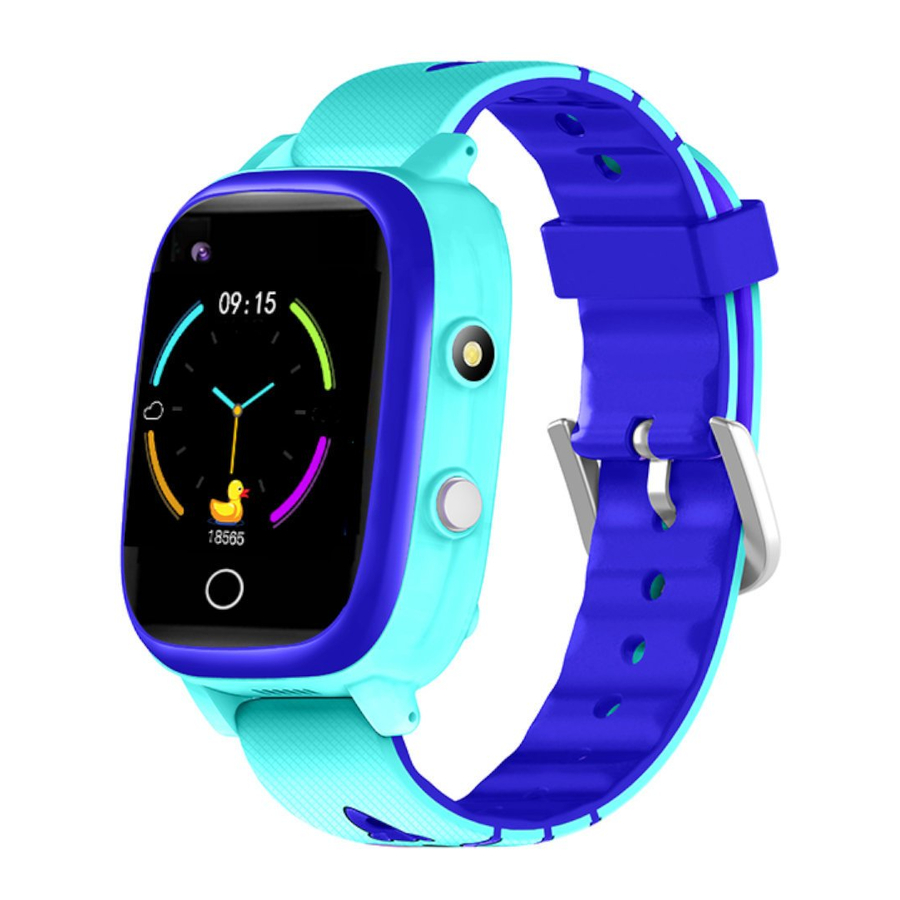
- 2 ОПИСАНИЕ ПРОДУКТА
- 3 УСТАНОВКА
- 4 ТРЕБОВАНИЯ К NANO SIM-КАРТЕ
- 5 УСТАНОВКА NANO SIM-КАРТЫ
- 6 ЭКСПЛУАТАЦИЯ
- 7 ЗАРЯДКА
- 8 ПЕРВОНАЧАЛЬНЫЙ ЗАПУСК
- 9 УСТАНОВКА ПРИЛОЖЕНИЯ GARETT TRACKER
- 10 РЕГИСТРАЦИЯ В ПРИЛОЖЕНИИ
- 11 GARETT TRACKER APP
- 12 ГЛАВНОЕ МЕНЮ
- 13 УСТРАНЕНИЕ НЕПОЛАДОК
- 14 ТЕХНИЧЕСКИЕ ХАРАКТЕРИСТИКИ
- 15 ГАРАНТИЯ/ПРЕТЕНЗИИ
- 16 Ссылки
- 17 Скачать инструкцию
- 18 На других языках
ВОПРОСЫ БЕЗОПАСНОСТИ
Пожалуйста, внимательно прочитайте эту инструкцию перед использованием и сохраните ее для дальнейшего использования. Производитель не несет ответственности за любой ущерб/травмы, вызванные неправильным использованием. В зависимости от партии смарт-часов, некоторые функции могут отличаться от функций, описанных в данном руководстве пользователя.
- Использование этого устройства вблизи медицинских приборов может нарушить их работу. Пользователи должны проявлять особую осторожность при использовании смарт-часов рядом с медицинскими устройствами, такими как кардиостимуляторы, слуховые аппараты и другие электронные медицинские устройства.
- Не выбрасывайте устройство в огонь. Существует риск взрыва батарей и, как следствие, угроза жизни и здоровью.
- Защищайте устройство от источников тепла и прямых солнечных лучей.
- Не храните устройство во влажных местах или при высоких температурах, так как это может привести к поражению электрическим током или возгоранию.
- Устройство не устойчиво к длительному погружению в воду. Не плавайте и не ныряйте, надев устройство.
- В случае повреждения/поломки прекратите использование продукта и обратитесь в сервисный центр Garett. Попытка самостоятельного ремонта может повредить устройство и аннулировать гарантию.
- Очищайте устройство только мягкой, слегка влажной тканью. Не используйте для очистки изделия сильные моющие средства или другие стимуляторы.
 Не плавайте, надев устройство. Стандарт IP67 не гарантирует водонепроницаемость смарт-часов во время плавания. Силы, воздействующие на устройство во время плавания, могут привести к его разгерметизации и повреждению.
ОПИСАНИЕ ПРОДУКТА


- Сенсорный дисплей
- Слот для Nano SIM-карты
- Сенсорная кнопка "Назад"
- Фото/видео камера
- Фонарик
- Набор измерительных датчиков
- Функциональная кнопка (Вкл/Выкл/Пробуждение/Блокировка экрана/SOS)
- Магнитный порт для зарядки
- Сменный ремешок
УСТАНОВКА
Наденьте часы на запястье и отрегулируйте длину ремешка так, чтобы ремешок устройства не был слишком свободным.
ТРЕБОВАНИЯ К NANO SIM-КАРТЕ
- Для работы устройства требуется установка Nano SIM-карты.
- SIM-карта должна соответствовать следующим требованиям:
- Карта должна быть активной (если это новая карта, вам нужно будет активировать ее на мобильном телефоне, совершив исходящий вызов),
- Карта должна быть пополнена (относится к предоплаченным картам),
- На карте не должен быть активен PIN-код (чтобы проверить, есть ли на карте активная PIN-блокировка, вы должны установить ее в свой мобильный телефон и проверить, требуется ли PIN-код при запуске телефона. Если да, то PIN-блокировка активна и ее необходимо отключить в настройках телефона или обратившись к оператору),
- Карта должна поддерживать режимы работы 2G/3G/4G, иметь включенную услугу Интернет и функцию идентификации номера.
SIM-карты, предлагаемые операторами только для передачи данных, например, предназначенные для планшетов, могут работать некорректно в устройстве.
Поскольку устройство использует подключение к Интернету, мы рекомендуем приобрести пакет Интернета у оператора, чтобы избежать дополнительных расходов. Достаточно пакета 1 ГБ/месяц. Плата за подключение к Интернету, голосовые вызовы и текстовые сообщения указана в прайс-листе вашего мобильного оператора.
УСТАНОВКА NANO SIM-КАРТЫ

- Сначала снимите винты, крепящие крышку порта для Nano SIM(2)-карты, расположенную на левой стороне часов.
- Снимите крышку, а затем поместите карту в порт, вставив ее в соответствии с иллюстративной схемой на рисунке, то есть чипом карты к дисплею, а углом с выемкой карты к слоту.
- Правильно установленная SIM-карта издаст отчетливый звук "щелчка". Осторожно надавите на нее в направлении слота, чтобы извлечь карту, пока не услышите "щелчок". Механизм автоматически извлечет SIM-карту.
- Установите и прикрутите крышку, заботясь о правильной установке и расположении.
Устанавливайте SIM-карту при выключенном устройстве.
ЭКСПЛУАТАЦИЯ
Включение/выключение

Нажмите и удерживайте функциональную клавишу(7) в течение примерно 3 секунд, чтобы запустить устройство. Чтобы выключить его, перейдите в Settings (Настройки) > Off (Выкл).
Если смарт-часы не запускаются, попробуйте их зарядить.
После запуска

Управление смарт-часами осуществляется с помощью экрана и сенсорной кнопки, а также функциональной кнопки.
Изменение циферблата

Коснитесь и удерживайте главный экран, чтобы отобразить меню смены циферблата смарт-часов. Проведите пальцем вправо/влево, чтобы выбрать циферблат, а затем нажмите в любом месте экрана, чтобы подтвердить свой выбор.
Навигация

Проведите пальцем вправо на главном экране, чтобы получить доступ к главному меню. Коснитесь экрана, чтобы войти в выбранную функцию. После входа в функцию, проводя пальцем вправо или нажимая сенсорную клавишу возврата(3), вы можете вернуться к предыдущему экрану, а нажатие функциональной клавиши(7) перенесет вас на главный экран.
Проведите пальцем влево на главном экране, чтобы получить доступ к App Market, меню для установки дополнительных приложений на ваши смарт-часы.

Проведите пальцем вниз на главном экране или в меню, чтобы получить доступ к панели настроек. Позволяет просматривать выбранные функции смарт-часов, а если провести пальцем вправо, то просматривать последние уведомления.

Проведите пальцем вверх на главном экране или в меню, чтобы получить доступ к меню настроек. Позволяет просматривать и быстро изменять выбранные функции смарт-часов.
ЗАРЯДКА

- Смарт-часы заряжаются с помощью магнитного кабеля, входящего в комплект поставки устройства.
- Прикрепите конец магнитного кабеля так, чтобы контакты часов касались контактов зарядного кабеля. Затем подключите другой конец кабеля к USB-порту компьютера или USB-адаптеру питания. При правильном подключении на экране часов появится анимация зарядки.
Если анимации нет, убедитесь, что часы подключены правильно. Когда батарея полностью разряжена, анимация может появиться через 10-20 минут. Рекомендуется заряжать смарт-часы около 2 часов перед первым включением.
Напряжение зарядки не должно превышать 5 В.
Рекомендуемый максимальный ток зарядки составляет 1 А.
ПЕРВОНАЧАЛЬНЫЙ ЗАПУСК
- Когда Nano SIM-карта правильно установлена в часы и соответствует всем требованиям, описанным выше, запустите устройство, нажав и удерживая функциональную кнопку (7) примерно 3 секунды.
![]()
- После запуска часов появится главный экран, отображающий время и дату. Проведя пальцем вниз по главному экрану или меню, отобразится: подключение к интернету, уровень сигнала GSM, сигнал WiFi и уровень заряда батареи.

- Подождите, пока не увидите покрытие GSM (значок -
![]() ) и подключение к интернету (выделенный значок - 4G). Они необходимы для дальнейшей настройки устройства. Если через минуту эти значения не появятся, убедитесь, что SIM-карта соответствует всем требованиям, описанным выше, и что часы находятся в месте, где они могут установить сетевой контакт. Вам также следует выключить (Settings>Turn off (Настройки>Выключить)) и перезапустить часы. Если у вас есть покрытие GSM, но по-прежнему нет подключения к интернету (значок 4G не горит), это может означать, что APN настроен неправильно, что делается через настройки часов, описанные далее в разделе УСТРАНЕНИЕ НЕПОЛАДОК.
) и подключение к интернету (выделенный значок - 4G). Они необходимы для дальнейшей настройки устройства. Если через минуту эти значения не появятся, убедитесь, что SIM-карта соответствует всем требованиям, описанным выше, и что часы находятся в месте, где они могут установить сетевой контакт. Вам также следует выключить (Settings>Turn off (Настройки>Выключить)) и перезапустить часы. Если у вас есть покрытие GSM, но по-прежнему нет подключения к интернету (значок 4G не горит), это может означать, что APN настроен неправильно, что делается через настройки часов, описанные далее в разделе УСТРАНЕНИЕ НЕПОЛАДОК. - Когда подключение к интернету активно, перейдите к следующему шагу, то есть к установке приложения Garett Tracker на свой телефон. Главное меню смарт-часов описано далее в руководстве. Устройство будет полностью функциональным после регистрации и конфигурации часов через приложение Garett Tracker.
 ) и подключение к интернету (выделенный значок - 4G). Они необходимы для дальнейшей настройки устройства. Если через минуту эти значения не появятся, убедитесь, что SIM-карта соответствует всем требованиям, описанным выше, и что часы находятся в месте, где они могут установить сетевой контакт. Вам также следует выключить (Settings>Turn off (Настройки>Выключить)) и перезапустить часы. Если у вас есть покрытие GSM, но по-прежнему нет подключения к интернету (значок 4G не горит), это может означать, что APN настроен неправильно, что делается через настройки часов, описанные далее в разделе УСТРАНЕНИЕ НЕПОЛАДОК.
Как использовать приложение Garett Tracker?
Если вы хотите узнать больше о настройке устройства через приложение Garett Tracker, мы рекомендуем посмотреть это видео – отсканируйте QR-код или перейдите по ссылке.

https://youtu.be/1VJjvs1raaA
УСТАНОВКА ПРИЛОЖЕНИЯ GARETT TRACKER
Смарт-часы работают с вашим смартфоном с помощью приложения Garett Tracker. Перед использованием необходимо сначала загрузить приложение из Google Play Store или AppStore и установить его на свой телефон. Вы можете найти приложение, введя название "Garett Tracker" в поисковой системе магазина или отсканировав соответствующий QR-код, представленный ниже.


Пожалуйста, не забудьте предоставить приложению необходимые согласия и разрешения перед регистрацией для корректной работы. В случае отказа выбранные функции приложения могут работать неправильно или будут недоступны.
РЕГИСТРАЦИЯ В ПРИЛОЖЕНИИ


- Запустите приложение Garett Tracker.
- При запуске приложения вы увидите экран входа в систему, где вы можете войти в свою учетную запись (если она уже создана), зарегистрировать новую учетную запись или изменить язык приложения.
- Чтобы зарегистрировать новую учетную запись, нажмите Registration (Регистрация).
- В первом поле введите свой e-mail адрес, который будет служить вашим логином для входа в приложение.
- Затем введите код проверки с изображения, сгенерированного справа.
- В последнем поле введите свой пароль, который вместе с адресом электронной почты будет использоваться для входа в приложение. Пароль может состоять из 6-12 символов. Польские символы и специальные символы не допускаются.
- После заполнения всех данных нажмите Registration (Регистрация).
![information]() Пожалуйста, запомните или запишите адрес электронной почты и пароль, использованные для регистрации часов, поскольку учетная запись, к которой устройство было впервые привязано, является учетной записью администратора. Повторная регистрация будет возможна только после получения разрешения от администратора или после обращения в нашу службу технической поддержки: serwis@garett.pl
Пожалуйста, запомните или запишите адрес электронной почты и пароль, использованные для регистрации часов, поскольку учетная запись, к которой устройство было впервые привязано, является учетной записью администратора. Повторная регистрация будет возможна только после получения разрешения от администратора или после обращения в нашу службу технической поддержки: serwis@garett.pl - Затем нажмите кнопку Add Device (Добавить устройство), чтобы добавить часы к ранее созданной учетной записи.
- На следующем экране отсканируйте QR-код с помощью кнопки
![]() с наклейки на задней панели часов (REG CODE) или в настройках часов. Код также можно ввести вручную.
с наклейки на задней панели часов (REG CODE) или в настройках часов. Код также можно ввести вручную. - Введите имя устройства, и оно будет отображаться как имя устройства, связанного с вашей учетной записью.
- Следующий шаг – выбрать ваши отношения с пользователем смарт-часов.
- При необходимости введите номер телефона устройства, что облегчит общение.
- После заполнения всех данных нажмите OK, и устройство и приложение Garett Tracker будут полностью функциональны.
 с наклейки на задней панели часов (REG CODE) или в настройках часов. Код также можно ввести вручную.
В случае возникновения каких-либо проблем с регистрацией устройства, пожалуйста, обратитесь в нашу службу технической поддержки: serwis@garett.pl
GARETT TRACKER APP
После завершения регистрации и добавления устройства отобразится главный экран приложения, на котором будет показана карта с последним местоположением часов. Во всплывающем окне над меткой, указывающей местоположение, отображается источник данных о местоположении (GPS/LBS/WiFi), адрес, время последнего местоположения и уровень заряда батареи часов.
Для обеспечения наиболее точного местоположения, смарт-часы должны находиться на открытой местности, чтобы иметь точный и стабильный сигнал GPS. Когда сигнал GPS отсутствует, например, внутри здания, местоположение определяется на основе ближайшего передатчика мобильной сети. В этом случае указанное положение устройства может отличаться от его физического местоположения.
ПРИМЕЧАНИЕ: При использовании любой функции приложения Garett Tracker или попытке настройки параметров может появиться следующее сообщение: "The device is offline" ("Устройство не в сети"). Это означает, что у смарт-часов нет активного подключения к интернету или они находятся вне зоны действия сети.
Проверьте, правильно ли установлена SIM-карта и соответствует ли она всем требованиям, описанным ранее в руководстве. Если SIM-карта установлена правильно и соответствует описанным критериям, отсутствие сигнала может быть связано с неправильной конфигурацией APN. Способ получения правильной конфигурации APN описан далее в руководстве в разделе TROUBLESHOOTING (УСТРАНЕНИЕ НЕПОЛАДОК).

![]() - Chat (Чат): Возможность отправлять короткие голосовые сообщения (max. 15 seconds (макс. 15 секунд)), короткие текстовые сообщения (max. 30 characters (макс. 30 символов)) и фотографии на часы
- Chat (Чат): Возможность отправлять короткие голосовые сообщения (max. 15 seconds (макс. 15 секунд)), короткие текстовые сообщения (max. 30 characters (макс. 30 символов)) и фотографии на часы![]() - GEO-fence (Геозона): Эта функция позволяет определить область, в которой может перемещаться пользователь часов. Приложение сообщит вам, когда пользователь пересечет геозону. Чтобы определить область, click + (нажмите +), а затем выберите любое местоположение на карте – это будет центр геозоны. Введите название и радиус области (max. 2 km (макс. 2 км)).
- GEO-fence (Геозона): Эта функция позволяет определить область, в которой может перемещаться пользователь часов. Приложение сообщит вам, когда пользователь пересечет геозону. Чтобы определить область, click + (нажмите +), а затем выберите любое местоположение на карте – это будет центр геозоны. Введите название и радиус области (max. 2 km (макс. 2 км)).![]() - Locate (Определить местоположение): Нажатие на этот значок обновляет данные о текущем местоположении часов.
- Locate (Определить местоположение): Нажатие на этот значок обновляет данные о текущем местоположении часов.![]() - History (История): Отображает маршрут, пройденный пользователем часов за предыдущие дни.
- History (История): Отображает маршрут, пройденный пользователем часов за предыдущие дни.![]() - Pop-up menu (Всплывающее меню): Возможность отображения и настройки выбранных функций часов:
- Pop-up menu (Всплывающее меню): Возможность отображения и настройки выбранных функций часов:

![]() - Whitelist (Белый список): Фильтрация входящих звонков – это означает, что только номера из белого списка и номера, предварительно сохраненные в телефонной книге, смогут дозвониться на часы.
- Whitelist (Белый список): Фильтрация входящих звонков – это означает, что только номера из белого списка и номера, предварительно сохраненные в телефонной книге, смогут дозвониться на часы.![]() - Timetable (Расписание): Настройте расписание, которое можно отобразить на часах в разделе Learning>Timetable (Обучение>Расписание).
- Timetable (Расписание): Настройте расписание, которое можно отобразить на часах в разделе Learning>Timetable (Обучение>Расписание).![]() - Remote camera (Удаленная камера): Сделайте фотографию с помощью камеры часов и отправьте ее в приложение.
- Remote camera (Удаленная камера): Сделайте фотографию с помощью камеры часов и отправьте ее в приложение.![]() - Activity (Активность): Конфигурация и отображение действий, выполняемых пользователем часов, за несколько дней.
- Activity (Активность): Конфигурация и отображение действий, выполняемых пользователем часов, за несколько дней.![]() - Video chat (Видеочат): Возможность совершать видеозвонки между администратором и связанными часами.
- Video chat (Видеочат): Возможность совершать видеозвонки между администратором и связанными часами.
Из-за большого объема данных, передаваемых во время видеозвонка, требуется высокоскоростное подключение к интернету. Рекомендуется LTE-соединение.
В местах с плохим покрытием мобильной сети, таких как районы за пределами городов, торговые центры или подземные автостоянки, совершение видеозвонков может быть невозможным, или качество звонков может быть низким с прерываниями в передаче видео.![]() - Device lock (Блокировка устройства) Возможность ограничить функциональность часов только SOS-вызовами.
- Device lock (Блокировка устройства) Возможность ограничить функциональность часов только SOS-вызовами.![]() - Alarms (Будильники): Просмотр и настройка будильников, активных на устройстве (max. 3 (макс. 3)).
- Alarms (Будильники): Просмотр и настройка будильников, активных на устройстве (max. 3 (макс. 3)).![]() - Notifications (Уведомления): История последних уведомлений, например, SOS-вызовы, низкий заряд батареи.
- Notifications (Уведомления): История последних уведомлений, например, SOS-вызовы, низкий заряд батареи.![]() - Rewards (Награды): Система вознаграждений – каждая награда - это одно сердечко. Общее количество наград отображается на главном экране часов.
- Rewards (Награды): Система вознаграждений – каждая награда - это одно сердечко. Общее количество наград отображается на главном экране часов.
![]() - Personal details (Личные данные): Возможность отображения и настройки данных пользователя:
- Personal details (Личные данные): Возможность отображения и настройки данных пользователя:

![]() - Profile (Профиль): Настройте личные данные администратора учетной записи.
- Profile (Профиль): Настройте личные данные администратора учетной записи.![]() - Device list (Список устройств): Возможность отображения и добавления/редактирования связанных устройств. Нажав на имя устройства, вы можете изменить его данные.
- Device list (Список устройств): Возможность отображения и добавления/редактирования связанных устройств. Нажав на имя устройства, вы можете изменить его данные.
Опция Switch (Переключить) позволяет переключить активное устройство, то есть то, которое в данный момент отслеживается.
Чтобы удалить часы из списка, выберите Edit>Delete (Редактировать>Удалить).![]() - Change password (Изменить пароль): Измените пароль, используемый в приложении.
- Change password (Изменить пароль): Измените пароль, используемый в приложении.![]() - Log out (Выйти): Выйти из приложения.
- Log out (Выйти): Выйти из приложения.
![]() - Change map view (Изменить вид карты): Возможность изменить стиль карты.
- Change map view (Изменить вид карты): Возможность изменить стиль карты.![]() - Phone location (Местоположение телефона): Указывает текущее местоположение телефона, на котором запущено приложение.
- Phone location (Местоположение телефона): Указывает текущее местоположение телефона, на котором запущено приложение.![]() - Device location (Местоположение устройства): Указывает на карте местоположение всех связанных устройств в приложении.
- Device location (Местоположение устройства): Указывает на карте местоположение всех связанных устройств в приложении.![]() - Switch (Переключить): Быстрое переключение между связанными устройствами.
- Switch (Переключить): Быстрое переключение между связанными устройствами.![]() Settings (Настройки): Возможность отображения и настройки функций:
Settings (Настройки): Возможность отображения и настройки функций:
![]() - SOS numbers (SOS номера): Настройте SOS номера (max. 3 (макс. 3)). Нажатие и удержание кнопки SOS на часах вызовет первый номер. Если вызов будет неудачным, часы автоматически наберут второй, а затем и третий номер. Если на SOS-вызов ответит голосовая почта, активная на одном из SOS-номеров, он не будет перенаправлен на следующий номер. Функция SOS активна только тогда, когда часы находятся в зоне действия сети, имеют подключение к интернету и на счете достаточно средств.
- SOS numbers (SOS номера): Настройте SOS номера (max. 3 (макс. 3)). Нажатие и удержание кнопки SOS на часах вызовет первый номер. Если вызов будет неудачным, часы автоматически наберут второй, а затем и третий номер. Если на SOS-вызов ответит голосовая почта, активная на одном из SOS-номеров, он не будет перенаправлен на следующий номер. Функция SOS активна только тогда, когда часы находятся в зоне действия сети, имеют подключение к интернету и на счете достаточно средств.![]() - Voice monitoring (Голосовой мониторинг): Удаленный голосовой мониторинг. Введите номер телефона, чтобы активировать функцию. Часы автоматически перезвонят на введенный номер телефона в течение 30 секунд. Экран часов остается неизменным – это совершенно незаметно.
- Voice monitoring (Голосовой мониторинг): Удаленный голосовой мониторинг. Введите номер телефона, чтобы активировать функцию. Часы автоматически перезвонят на введенный номер телефона в течение 30 секунд. Экран часов остается неизменным – это совершенно незаметно.
 При настройке функций SOS Numbers (SOS Номера) –
 ![]() и Voice monitor (Голосовой мониторинг) –
и Voice monitor (Голосовой мониторинг) – ![]() , вводите номера без кода страны (при необходимости добавьте 0048 перед номером для PL). Использование символа "+" может помешать совершению вызовов.
, вводите номера без кода страны (при необходимости добавьте 0048 перед номером для PL). Использование символа "+" может помешать совершению вызовов.![]() - Night-time battery saving mode (Ночной режим экономии заряда батареи): Возможность активировать/деактивировать режим экономии заряда батареи, который ограничивает сетевые функции часов в период с 22:00 до 6:00 (продлевает время работы часов).
- Night-time battery saving mode (Ночной режим экономии заряда батареи): Возможность активировать/деактивировать режим экономии заряда батареи, который ограничивает сетевые функции часов в период с 22:00 до 6:00 (продлевает время работы часов).![]() - Body temperature (Температура тела): Возможность выполнить удаленное измерение температуры (автоматическое или разовое - в установленное время), отобразить историю измерений или изменить единицу измерения температуры. Кроме того, администратор получит SMS-сообщение, когда измеренное значение температуры превысит установленный диапазон, с помощью функции SMS-уведомлений.
- Body temperature (Температура тела): Возможность выполнить удаленное измерение температуры (автоматическое или разовое - в установленное время), отобразить историю измерений или изменить единицу измерения температуры. Кроме того, администратор получит SMS-сообщение, когда измеренное значение температуры превысит установленный диапазон, с помощью функции SMS-уведомлений.![]() SMS messages (SMS сообщения): Возможность читать текстовые сообщения, отправленные на номер на часах.
SMS messages (SMS сообщения): Возможность читать текстовые сообщения, отправленные на номер на часах.![]() - Operating modes (Режимы работы): Выберите частоту обновления местоположения часов:
- Operating modes (Режимы работы): Выберите частоту обновления местоположения часов:
- Tracking mode (Режим отслеживания) – обновляется каждую 1 минуту (сокращает время работы часов),
- Normal mode (Нормальный режим) – обновляется каждые 10 минут,
- Battery saving mode (Режим экономии заряда батареи) – обновляется каждый 1 час,
- Sleep mode (Спящий режим) – ручное позиционирование.
 - Chat (Чат): Возможность отправлять короткие голосовые сообщения (max. 15 seconds (макс. 15 секунд)), короткие текстовые сообщения (max. 30 characters (макс. 30 символов)) и фотографии на часы
 - GEO-fence (Геозона): Эта функция позволяет определить область, в которой может перемещаться пользователь часов. Приложение сообщит вам, когда пользователь пересечет геозону. Чтобы определить область, click + (нажмите +), а затем выберите любое местоположение на карте – это будет центр геозоны. Введите название и радиус области (max. 2 km (макс. 2 км)).
 - Locate (Определить местоположение): Нажатие на этот значок обновляет данные о текущем местоположении часов.
 - History (История): Отображает маршрут, пройденный пользователем часов за предыдущие дни.
 - Pop-up menu (Всплывающее меню): Возможность отображения и настройки выбранных функций часов:
 - Whitelist (Белый список): Фильтрация входящих звонков – это означает, что только номера из белого списка и номера, предварительно сохраненные в телефонной книге, смогут дозвониться на часы.
 - Remote camera (Удаленная камера): Сделайте фотографию с помощью камеры часов и отправьте ее в приложение.
 - Activity (Активность): Конфигурация и отображение действий, выполняемых пользователем часов, за несколько дней.
 - Video chat (Видеочат): Возможность совершать видеозвонки между администратором и связанными часами.
 - Device lock (Блокировка устройства) Возможность ограничить функциональность часов только SOS-вызовами.
 - Alarms (Будильники): Просмотр и настройка будильников, активных на устройстве (max. 3 (макс. 3)).
 - Notifications (Уведомления): История последних уведомлений, например, SOS-вызовы, низкий заряд батареи.
 - Rewards (Награды): Система вознаграждений – каждая награда - это одно сердечко. Общее количество наград отображается на главном экране часов.
 - Personal details (Личные данные): Возможность отображения и настройки данных пользователя:
 - Profile (Профиль): Настройте личные данные администратора учетной записи.
 - Device list (Список устройств): Возможность отображения и добавления/редактирования связанных устройств. Нажав на имя устройства, вы можете изменить его данные.
 - Change password (Изменить пароль): Измените пароль, используемый в приложении.
 - Log out (Выйти): Выйти из приложения.
 - Change map view (Изменить вид карты): Возможность изменить стиль карты.
 - Phone location (Местоположение телефона): Указывает текущее местоположение телефона, на котором запущено приложение.
 - Device location (Местоположение устройства): Указывает на карте местоположение всех связанных устройств в приложении.
 - Switch (Переключить): Быстрое переключение между связанными устройствами.
 Settings (Настройки): Возможность отображения и настройки функций:
 - SOS numbers (SOS номера): Настройте SOS номера (max. 3 (макс. 3)). Нажатие и удержание кнопки SOS на часах вызовет первый номер. Если вызов будет неудачным, часы автоматически наберут второй, а затем и третий номер. Если на SOS-вызов ответит голосовая почта, активная на одном из SOS-номеров, он не будет перенаправлен на следующий номер. Функция SOS активна только тогда, когда часы находятся в зоне действия сети, имеют подключение к интернету и на счете достаточно средств.
 - Voice monitoring (Голосовой мониторинг): Удаленный голосовой мониторинг. Введите номер телефона, чтобы активировать функцию. Часы автоматически перезвонят на введенный номер телефона в течение 30 секунд. Экран часов остается неизменным – это совершенно незаметно.
 -
-  SMS messages (SMS сообщения): Возможность читать текстовые сообщения, отправленные на номер на часах.
 - Operating modes (Режимы работы): Выберите частоту обновления местоположения часов:

![]() - SMS notifications (SMS уведомления): Вкл/Выкл и настройка SMS-уведомлений на указанный номер телефона.
- SMS notifications (SMS уведомления): Вкл/Выкл и настройка SMS-уведомлений на указанный номер телефона.![]() - Family members (Члены семьи): Список администраторов, которые могут управлять часами.
- Family members (Члены семьи): Список администраторов, которые могут управлять часами.![]() Phone book (Телефонная книга): Возможность добавлять контакты, которые будут отображаться в телефонной книге часов.
Phone book (Телефонная книга): Возможность добавлять контакты, которые будут отображаться в телефонной книге часов.![]() - Wi-Fi settings (Настройки Wi-Fi): Настройте сеть Wi-Fi, к которой часы подключаются автоматически, без ввода пароля.
- Wi-Fi settings (Настройки Wi-Fi): Настройте сеть Wi-Fi, к которой часы подключаются автоматически, без ввода пароля.![]() Time zone (Часовой пояс): Настройте часовой пояс часов (PL: East (Восток): GMT + 1:00).
Time zone (Часовой пояс): Настройте часовой пояс часов (PL: East (Восток): GMT + 1:00).![]() - Language (Язык): Возможность изменить язык смарт-часов.
- Language (Язык): Возможность изменить язык смарт-часов.![]() - Management (Управление):
- Management (Управление):
- Numeric keypad (Цифровая клавиатура): Включить/выключить функцию цифровой клавиатуры на часах. Включение этой функции позволяет пользователю часов набирать и совершать звонки на любой номер (включая те, которые не внесены в телефонную книгу). Если вы не хотите, чтобы пользователь часов мог связываться с номерами, не внесенными в телефонную книгу, выключите эту функцию.
- GPS positioning (GPS позиционирование): Опция включения/выключения функции позиционирования часов через GPS.
![]() - Power plan (План питания): Запланируйте включение или выключение часов.
- Power plan (План питания): Запланируйте включение или выключение часов.![]() - LBS: Возможность включения/выключения функции отслеживания часов на основе ближайшего передатчика мобильной сети, в случае, если часы теряют сигнал GPS.
- LBS: Возможность включения/выключения функции отслеживания часов на основе ближайшего передатчика мобильной сети, в случае, если часы теряют сигнал GPS.![]() - Watch finder (Поиск часов): Возможность поиска ваших часов – эта функция запускает звуковой сигнал.
- Watch finder (Поиск часов): Возможность поиска ваших часов – эта функция запускает звуковой сигнал.
 - SMS notifications (SMS уведомления): Вкл/Выкл и настройка SMS-уведомлений на указанный номер телефона.
 - Family members (Члены семьи): Список администраторов, которые могут управлять часами.
 Phone book (Телефонная книга): Возможность добавлять контакты, которые будут отображаться в телефонной книге часов.
 Time zone (Часовой пояс): Настройте часовой пояс часов (PL: East (Восток): GMT + 1:00).
 - Language (Язык): Возможность изменить язык смарт-часов.
 - Management (Управление):
 -
-  - LBS: Возможность включения/выключения функции отслеживания часов на основе ближайшего передатчика мобильной сети, в случае, если часы теряют сигнал GPS.
 - Watch finder (Поиск часов): Возможность поиска ваших часов – эта функция запускает звуковой сигнал.
![]() - Turn off watch (Выключить часы): Удаленно выключить часы.
- Turn off watch (Выключить часы): Удаленно выключить часы.![]() - Restart watch (Перезагрузить часы): Перезагрузить смарт-часы.
- Restart watch (Перезагрузить часы): Перезагрузить смарт-часы.![]() - Restore factory settings (Восстановить заводские настройки): Возможность сбросить часы до
- Restore factory settings (Восстановить заводские настройки): Возможность сбросить часы до- заводских настроек.
![]() - Delete account (Удалить аккаунт): Отправить запрос на удаление аккаунта с сервера приложения. Аккаунт должен быть удален в течение одного часа.
- Delete account (Удалить аккаунт): Отправить запрос на удаление аккаунта с сервера приложения. Аккаунт должен быть удален в течение одного часа.
 - Turn off watch (Выключить часы): Удаленно выключить часы.
 - Restart watch (Перезагрузить часы): Перезагрузить смарт-часы.
 - Restore factory settings (Восстановить заводские настройки): Возможность сбросить часы до
 - Delete account (Удалить аккаунт): Отправить запрос на удаление аккаунта с сервера приложения. Аккаунт должен быть удален в течение одного часа.
Log out (Выйти): Выйти из приложения.
В зависимости от модели устройства, описанные выше функции приложения Garett Tracker могут отличаться. В случае возникновения каких-либо проблем, мы рекомендуем вам обратиться в нашу службу технической поддержки: serwis@garett.pl
ГЛАВНОЕ МЕНЮ
![]() - Phone (Телефон): Функция цифровой клавиатуры. Позволяет набирать любой номер (даже вне телефонной книги) с помощью клавиатуры и совершать звонок - кнопка
- Phone (Телефон): Функция цифровой клавиатуры. Позволяет набирать любой номер (даже вне телефонной книги) с помощью клавиатуры и совершать звонок - кнопка ![]() . Функция "Phone" (Телефон) может быть деактивирована через приложение Garett Tracker в разделе Management>Numeric keypad (Управление>Цифровая клавиатура).
. Функция "Phone" (Телефон) может быть деактивирована через приложение Garett Tracker в разделе Management>Numeric keypad (Управление>Цифровая клавиатура).![]() - Contacts (Контакты): Функция телефонной книги. Просмотр контактов, предварительно сохраненных через приложение Garett Tracker. Выберите номер из списка или нажмите
- Contacts (Контакты): Функция телефонной книги. Просмотр контактов, предварительно сохраненных через приложение Garett Tracker. Выберите номер из списка или нажмите ![]() , чтобы ввести номер и начать звонок. Вы можете завершить звонок, нажав красный значок телефона или функциональную кнопку (7). На входящие звонки отвечают с помощью зеленого значка телефона и аналогично отклоняют красным или функциональной клавишей. Активация цифровой клавиатуры во время разговора возможна, нажав на
, чтобы ввести номер и начать звонок. Вы можете завершить звонок, нажав красный значок телефона или функциональную кнопку (7). На входящие звонки отвечают с помощью зеленого значка телефона и аналогично отклоняют красным или функциональной клавишей. Активация цифровой клавиатуры во время разговора возможна, нажав на ![]() .
.![]() - Settings (Настройки):
- Settings (Настройки): - Mobile networks (Мобильные сети): Настройка параметров сети (VoLTE, APN, роуминг данных),
- WiFi: Настройки WiFi,
- Bluetooth: Настройки Bluetooth (можно подключить Bluetooth-наушники),
- Lock (Блокировка): Настройки блокировки смарт-часов,
- Volume (Громкость): Регулировка громкости часов (мультимедиа, будильник, рингтон),
- Ringtone (Рингтон): Настройки рингтона для уведомлений и входящих звонков,
- Brightness (Яркость): Регулировка уровня яркости дисплея,
- Torch (Фонарик): Функция фонарика в часах,
- Menu style (Стиль меню): Изменение стиля главного меню,
- Theme (Тема): Изменение темы (фона) главного меню,
- Sleep (Сон): Настройка времени отключения экрана (от 5 секунд до 30 минут),
- Restart (Перезагрузка): Перезагрузка часов,
- Turn off (Выключить): Выключение устройства,
- Tools (Инструменты): Дополнительные функции для управления памятью устройства (очистка и просмотр данных на часах),
- More (Подробнее): Информация об устройстве (удаление воды, информация об устройстве, настройки блокировки SIM-карты, настройки даты/времени и языка).
![]() - SMS: Функция SMS. Позволяет отправлять/получать SMS-сообщения. Нажмите
- SMS: Функция SMS. Позволяет отправлять/получать SMS-сообщения. Нажмите ![]() , чтобы начать создание нового сообщения. Введите свой номер телефона или нажмите
, чтобы начать создание нового сообщения. Введите свой номер телефона или нажмите ![]() и выберите ранее сохраненный контакт из приложения Garett Tracker в первом поле. Во втором поле введите содержимое сообщения, которое хотите отправить. Нажмите сенсорную кнопку возврата (3), чтобы выйти из режима клавиатуры, когда закончите. Нажмите
и выберите ранее сохраненный контакт из приложения Garett Tracker в первом поле. Во втором поле введите содержимое сообщения, которое хотите отправить. Нажмите сенсорную кнопку возврата (3), чтобы выйти из режима клавиатуры, когда закончите. Нажмите ![]() , чтобы отправить сообщение. Отправленные/полученные сообщения будут доступны в списке, как только вы выберете функцию SMS.
, чтобы отправить сообщение. Отправленные/полученные сообщения будут доступны в списке, как только вы выберете функцию SMS.
 - Phone (Телефон): Функция цифровой клавиатуры. Позволяет набирать любой номер (даже вне телефонной книги) с помощью клавиатуры и совершать звонок - кнопка
  . Функция "Phone" (Телефон) может быть деактивирована через приложение Garett Tracker в разделе Management>Numeric keypad (Управление>Цифровая клавиатура).
 - Contacts (Контакты): Функция телефонной книги. Просмотр контактов, предварительно сохраненных через приложение Garett Tracker. Выберите номер из списка или нажмите
  , чтобы ввести номер и начать звонок. Вы можете завершить звонок, нажав красный значок телефона или функциональную кнопку (7). На входящие звонки отвечают с помощью зеленого значка телефона и аналогично отклоняют красным или функциональной клавишей. Активация цифровой клавиатуры во время разговора возможна, нажав на
  .
. - Settings (Настройки):
  - SMS: Функция SMS. Позволяет отправлять/получать SMS-сообщения. Нажмите
  , чтобы начать создание нового сообщения. Введите свой номер телефона или нажмите
  и выберите ранее сохраненный контакт из приложения Garett Tracker в первом поле. Во втором поле введите содержимое сообщения, которое хотите отправить. Нажмите сенсорную кнопку возврата (3), чтобы выйти из режима клавиатуры, когда закончите. Нажмите
  , чтобы отправить сообщение. Отправленные/полученные сообщения будут доступны в списке, как только вы выберете функцию SMS.
![]() - Chat (Чат): Функция голосовых/текстовых сообщений. Отображает последние голосовые заметки и последние текстовые сообщения, отправленные из приложения Garett Tracker на часы. Можно отправить голосовое сообщение с часов. Чтобы отправить голосовую заметку, нажмите и удерживайте
- Chat (Чат): Функция голосовых/текстовых сообщений. Отображает последние голосовые заметки и последние текстовые сообщения, отправленные из приложения Garett Tracker на часы. Можно отправить голосовое сообщение с часов. Чтобы отправить голосовую заметку, нажмите и удерживайте ![]() , диктуя сообщение (макс. 15 секунд). Отпустите кнопку, чтобы отправить сообщение администратору часов. Оно появится в приложении Garett Tracker на вкладке Chat (Чат). С помощью кнопки пользователь может отправить:
, диктуя сообщение (макс. 15 секунд). Отпустите кнопку, чтобы отправить сообщение администратору часов. Оно появится в приложении Garett Tracker на вкладке Chat (Чат). С помощью кнопки пользователь может отправить: - смайлик,
- фотографию, сделанную камерой,
- фотографию, выбранную из галереи часов.
![]() Нажатие начнет видеозвонок.
Нажатие начнет видеозвонок.
![]() - Call history (История звонков): Функция истории звонков. Возможность отображения точной даты и времени последних голосовых вызовов.
- Call history (История звонков): Функция истории звонков. Возможность отображения точной даты и времени последних голосовых вызовов.![]() - Video call (Видеозвонок): Функция видеозвонков. Возможность совершать видеозвонки между администратором и связанными часами. Также доступен групповой чат. Выберите человека и подтвердите звонок, чтобы начать. Вы можете завершить звонок, нажав красный значок телефона или функциональную кнопку (7). На входящие звонки отвечают с помощью зеленого значка телефона и аналогично отклоняют красным или функциональной клавишей.
- Video call (Видеозвонок): Функция видеозвонков. Возможность совершать видеозвонки между администратором и связанными часами. Также доступен групповой чат. Выберите человека и подтвердите звонок, чтобы начать. Вы можете завершить звонок, нажав красный значок телефона или функциональную кнопку (7). На входящие звонки отвечают с помощью зеленого значка телефона и аналогично отклоняют красным или функциональной клавишей.
Из-за большого объема данных, передаваемых во время видеозвонка, требуется высокоскоростное подключение к Интернету, поэтому рекомендуется подключение LTE или WiFi. В местах с плохим покрытием мобильной сети, таких как загородные районы, торговые центры или подземные парковки, может быть невозможно совершить видеозвонок или его качество будет низким с прерываниями в передаче видео.![]() - Camera (Камера): Функция камеры. Делайте фотографии с помощью встроенной камеры часов. Чтобы сделать фотографию, нажмите
- Camera (Камера): Функция камеры. Делайте фотографии с помощью встроенной камеры часов. Чтобы сделать фотографию, нажмите ![]() . Фотография будет сохранена в галерее устройства. Можно отправить фотографию администратору часов из галереи Smartwatch - нажмите
. Фотография будет сохранена в галерее устройства. Можно отправить фотографию администратору часов из галереи Smartwatch - нажмите ![]() , затем выберите фотографию из галереи и удерживайте ее, чтобы отправить. Она появится в приложении Garett Tracker на вкладке Remote Camera (Удаленная камера).
, затем выберите фотографию из галереи и удерживайте ее, чтобы отправить. Она появится в приложении Garett Tracker на вкладке Remote Camera (Удаленная камера).
 - Chat (Чат): Функция голосовых/текстовых сообщений. Отображает последние голосовые заметки и последние текстовые сообщения, отправленные из приложения Garett Tracker на часы. Можно отправить голосовое сообщение с часов. Чтобы отправить голосовую заметку, нажмите и удерживайте
  , диктуя сообщение (макс. 15 секунд). Отпустите кнопку, чтобы отправить сообщение администратору часов. Оно появится в приложении Garett Tracker на вкладке Chat (Чат). С помощью кнопки пользователь может отправить:
  Нажатие начнет видеозвонок.
 - Call history (История звонков): Функция истории звонков. Возможность отображения точной даты и времени последних голосовых вызовов.
 - Video call (Видеозвонок): Функция видеозвонков. Возможность совершать видеозвонки между администратором и связанными часами. Также доступен групповой чат. Выберите человека и подтвердите звонок, чтобы начать. Вы можете завершить звонок, нажав красный значок телефона или функциональную кнопку (7). На входящие звонки отвечают с помощью зеленого значка телефона и аналогично отклоняют красным или функциональной клавишей.
 - Camera (Камера): Функция камеры. Делайте фотографии с помощью встроенной камеры часов. Чтобы сделать фотографию, нажмите
  . Фотография будет сохранена в галерее устройства. Можно отправить фотографию администратору часов из галереи Smartwatch - нажмите
  , затем выберите фотографию из галереи и удерживайте ее, чтобы отправить. Она появится в приложении Garett Tracker на вкладке Remote Camera (Удаленная камера).
![]() - Gallery (Галерея): Функция галереи часов. Возможность просмотра, удаления и отправки фотографий. Чтобы удалить, нажмите
- Gallery (Галерея): Функция галереи часов. Возможность просмотра, удаления и отправки фотографий. Чтобы удалить, нажмите ![]() . Чтобы отправить, нажмите и удерживайте фото, затем дайте разрешение на передачу фотографии. Она появится в приложении Garett Tracker во вкладке Remote Camera (Удаленная камера).
. Чтобы отправить, нажмите и удерживайте фото, затем дайте разрешение на передачу фотографии. Она появится в приложении Garett Tracker во вкладке Remote Camera (Удаленная камера).
 - Gallery (Галерея): Функция галереи часов. Возможность просмотра, удаления и отправки фотографий. Чтобы удалить, нажмите
  . Чтобы отправить, нажмите и удерживайте фото, затем дайте разрешение на передачу фотографии. Она появится в приложении Garett Tracker во вкладке Remote Camera (Удаленная камера).
![]() - Learning (Обучение):
- Learning (Обучение): - Game (Игра): Простая математическая игра.
- Timetable (Расписание): Возможность просмотра предварительно настроенного расписания в приложении Garett Tracker.
![]() - Pedometer (Шагомер): Функция шагомера. Отображает количество пройденных шагов. Возможность enable/disable (включить/выключить) эту функцию в приложении Garett Tracker в разделе Activity>Pedometer>Measurement (Активность>Шагомер>Измерение).
- Pedometer (Шагомер): Функция шагомера. Отображает количество пройденных шагов. Возможность enable/disable (включить/выключить) эту функцию в приложении Garett Tracker в разделе Activity>Pedometer>Measurement (Активность>Шагомер>Измерение).![]() - App Store (Магазин приложений): Возможность установки дополнительных функций на часы.
- App Store (Магазин приложений): Возможность установки дополнительных функций на часы.![]() - QR Code (QR-код): Отображает REG CODE (РЕГ. КОД) и QR code to download the Garett Tracker app (QR-код для загрузки приложения Garett Tracker).
- QR Code (QR-код): Отображает REG CODE (РЕГ. КОД) и QR code to download the Garett Tracker app (QR-код для загрузки приложения Garett Tracker).![]() - Alarm (Будильник): Возможность просмотра предварительно настроенного будильника в приложении Garett Tracker.
- Alarm (Будильник): Возможность просмотра предварительно настроенного будильника в приложении Garett Tracker.
 - Learning (Обучение):
  - Pedometer (Шагомер): Функция шагомера. Отображает количество пройденных шагов. Возможность enable/disable (включить/выключить) эту функцию в приложении Garett Tracker в разделе Activity>Pedometer>Measurement (Активность>Шагомер>Измерение).
 - App Store (Магазин приложений): Возможность установки дополнительных функций на часы.
 - QR Code (QR-код): Отображает REG CODE (РЕГ. КОД) и QR code to download the Garett Tracker app (QR-код для загрузки приложения Garett Tracker).
 - Alarm (Будильник): Возможность просмотра предварительно настроенного будильника в приложении Garett Tracker.
![]() - Stopwatch (Секундомер): Функция секундомера.
- Stopwatch (Секундомер): Функция секундомера.
 - Stopwatch (Секундомер): Функция секундомера.
![]() - Lock (Блокировка):
- Lock (Блокировка): - Screen lock (Блокировка экрана): Возможность добавления PIN code (ПИН-кода) или password (пароля) в качестве блокировки экрана. Введите свой PIN/password, repeat it (повторите его) и затем confirm to add a new lock (подтвердите, чтобы добавить новую блокировку). Введенные данные будут требоваться каждый раз, когда вы попытаетесь разблокировать свои часы. This function protects against unauthorised access to the smartwatch - Level I (Эта функция защищает от несанкционированного доступа к смарт-часам - Уровень I).
- FaceUnlock (Разблокировка по лицу): Face unlock function + PIN/password (Функция разблокировки по лицу + ПИН-код/пароль). Введите PIN/password to activate the function (ПИН-код/пароль для активации функции), repeat (повторите) и confirm (подтвердите). Затем scan your face (отсканируйте свое лицо) в меню добавления лица (it appears automatically after entering and confirming your PIN/password) (оно появляется автоматически после ввода и подтверждения вашего ПИН-кода/пароля). Держите часы front of your face (перед лицом) and move it (и перемещайте их) в соответствии с сообщениями, отображаемыми на смарт-часах, пока scanning is complete (сканирование не будет завершено) (100%). Изображение отсканированного лица будет использоваться для разблокировки экрана. This function protects against unauthorised access to the smartwatch - Level II (Эта функция защищает от несанкционированного доступа к смарт-часам - Уровень II).
FaceUnlock (Разблокировка по лицу) может быть enhanced (улучшена) с помощью дополнительной функции - EyeUnlock (Разблокировка по глазу). Это функция разблокировки с использованием single eye blink (одного моргания глаза). It prevents unlocking using e.g. a photo (Это предотвращает разблокировку, например, с помощью фотографии). Чтобы активировать эту функцию, перейдите в FaceUnlock settings (настройки разблокировки по лицу) и выберите EyeUnlock (Разблокировка по глазу) (no need to scan your face again) (нет необходимости сканировать лицо снова). После подтверждения разблокировка экрана с использованием вашего лица будет возможна только после моргания глазами. This function protects against unauthorised access to the smartwatch - Level III (Эта функция защищает от несанкционированного доступа к смарт-часам - Уровень III).
![]() - Music (Музыка): Функция музыкального плеера. Управление:
- Music (Музыка): Функция музыкального плеера. Управление:![]() - Start/Stop (Старт/Стоп),
- Start/Stop (Старт/Стоп), ![]() - Next (Следующий),
- Next (Следующий), ![]() - Back (Назад). Press (Нажмите)
- Back (Назад). Press (Нажмите) ![]() to display a list of all songs (чтобы отобразить список всех песен). Используя
to display a list of all songs (чтобы отобразить список всех песен). Используя![]() , вы можете выполнить следующие действия:
, вы можете выполнить следующие действия: - Share (Поделиться): Отправить песню на другое устройство с помощью Bluetooth-соединения,
- Set as ringer (Установить как мелодию звонка): Установить песню в качестве звука входящего вызова,
- Delete (Удалить): Удалить выбранную песню,
- Repeat (Повтор): Цикличное воспроизведение одной или нескольких песен,
- Random (Случайно): Воспроизведение всех песен на смарт-часах в случайном порядке.
![]() - Video (Видео): Функция просмотра видеогалереи. Возможность просмотра, удаления и загрузки видео. Выберите видео, чтобы start playing (начать воспроизведение). Click (Нажмите)
- Video (Видео): Функция просмотра видеогалереи. Возможность просмотра, удаления и загрузки видео. Выберите видео, чтобы start playing (начать воспроизведение). Click (Нажмите) ![]() , чтобы send to the watch administrator (отправить администратору на часы), click (нажмите)
, чтобы send to the watch administrator (отправить администратору на часы), click (нажмите) ![]() , чтобы send via Bluetooth (отправить через Bluetooth).
, чтобы send via Bluetooth (отправить через Bluetooth).![]() - Dictaphone (Диктофон): Функция записи голоса. Press (Нажмите)
- Dictaphone (Диктофон): Функция записи голоса. Press (Нажмите) ![]() to start recording (чтобы начать запись), затем
to start recording (чтобы начать запись), затем ![]() , to pause (приостановить) или stop (остановить).
, to pause (приостановить) или stop (остановить).![]() - Camcorder (Видеокамера): Функция камеры. Запись видео с помощью встроенной камеры часов. Чтобы start recording (начать запись), click (нажмите)
- Camcorder (Видеокамера): Функция камеры. Запись видео с помощью встроенной камеры часов. Чтобы start recording (начать запись), click (нажмите) ![]() . Видео будет сохранено в device gallery (Video) (галерее устройства (Видео)).
. Видео будет сохранено в device gallery (Video) (галерее устройства (Видео)).![]() - Thermometer (Термометр): Функция термометра. Позволяет to take temperature measurements (снимать показания температуры), change the unit (изменять единицу измерения) и view recent measurements (просматривать последние измерения). Доступно Two modes (два режима):
- Thermometer (Термометр): Функция термометра. Позволяет to take temperature measurements (снимать показания температуры), change the unit (изменять единицу измерения) и view recent measurements (просматривать последние измерения). Доступно Two modes (два режима):
- Запястье: Нажмите Start (Старт), чтобы start (начать) быстрое измерение текущей температуры тела. Когда measurement is complete (измерение завершено), вы услышите beep (звуковой сигнал); результат будет отображен на экране часов (also available (также доступно) under (в) the (разделе) History (История) button (кнопки)) и сохранен в приложении Garett Tracker в разделе Settings>Body Temperature (Настройки>Температура тела).
- Real-time measurement (Измерение в реальном времени): Automatic continuous (Автоматическая непрерывная) measurement function (функция измерения). Показания температуры будут постоянно меняться в зависимости от temperature of the measured objects (температуры измеряемых объектов). Нажмите Reset to reset the results (Сбросить, чтобы сбросить результаты) или Exit to exit (Выход, чтобы выйти). The measurement results are not stored in the watch memory or transferred to the (Результаты измерений не сохраняются в памяти часов и не передаются в) Garett Tracker application (приложение Garett Tracker).
![]() - Health (Здоровье): Функция для измерения параметров здоровья (Pulse (Пульс), Blood Pressure (Кровяное давление), Blood Oxygen (Кислород в крови)). Нажмите START (СТАРТ), чтобы begin the (начать) measurement (измерение). The values for all 3 health functions are measured (Значения для всех 3 функций здоровья измеряются) simultaneously (одновременно). Результат будет отображен на экране часов и сохранен в приложении Garett Tracker в разделе Activity>Blood Pressure/Pulse (Активность>Кровяное давление/Пульс) когда измерение будет complete (завершено).
- Health (Здоровье): Функция для измерения параметров здоровья (Pulse (Пульс), Blood Pressure (Кровяное давление), Blood Oxygen (Кислород в крови)). Нажмите START (СТАРТ), чтобы begin the (начать) measurement (измерение). The values for all 3 health functions are measured (Значения для всех 3 функций здоровья измеряются) simultaneously (одновременно). Результат будет отображен на экране часов и сохранен в приложении Garett Tracker в разделе Activity>Blood Pressure/Pulse (Активность>Кровяное давление/Пульс) когда измерение будет complete (завершено).
 - Lock (Блокировка):
  - Music (Музыка): Функция музыкального плеера. Управление:
 - Start/Stop (Старт/Стоп),
  - Next (Следующий),
  - Back (Назад). Press (Нажмите)
  to display a list of all songs (чтобы отобразить список всех песен). Используя
 , вы можете выполнить следующие действия:
  - Video (Видео): Функция просмотра видеогалереи. Возможность просмотра, удаления и загрузки видео. Выберите видео, чтобы start playing (начать воспроизведение). Click (Нажмите)
  , чтобы send to the watch administrator (отправить администратору на часы), click (нажмите)
  , чтобы send via Bluetooth (отправить через Bluetooth).
 - Dictaphone (Диктофон): Функция записи голоса. Press (Нажмите)
  to start recording (чтобы начать запись), затем
  , to pause (приостановить) или stop (остановить).
 - Camcorder (Видеокамера): Функция камеры. Запись видео с помощью встроенной камеры часов. Чтобы start recording (начать запись), click (нажмите)
  . Видео будет сохранено в device gallery (Video) (галерее устройства (Видео)).
 - Thermometer (Термометр): Функция термометра. Позволяет to take temperature measurements (снимать показания температуры), change the unit (изменять единицу измерения) и view recent measurements (просматривать последние измерения). Доступно Two modes (два режима):
 - Health (Здоровье): Функция для измерения параметров здоровья (Pulse (Пульс), Blood Pressure (Кровяное давление), Blood Oxygen (Кислород в крови)). Нажмите START (СТАРТ), чтобы begin the (начать) measurement (измерение). The values for all 3 health functions are measured (Значения для всех 3 функций здоровья измеряются) simultaneously (одновременно). Результат будет отображен на экране часов и сохранен в приложении Garett Tracker в разделе Activity>Blood Pressure/Pulse (Активность>Кровяное давление/Пульс) когда измерение будет complete (завершено).
В зависимости от версии программного обеспечения вашего устройства, функции смарт-часов, описанные выше, могут отличаться. В случае возникновения каких-либо проблем, не стесняйтесь обращаться в наш отдел технической поддержки: serwis@garett.pl
УСТРАНЕНИЕ НЕПОЛАДОК
-
Устройство не включается:
- Подключите устройство к сетевому зарядному устройству на прибл. 2 часа,
- Проверьте, работают ли зарядный кабель и зарядное устройство,
- Проверьте, правильно ли подключено устройство.
- Нет GSM-сигнала (значок –
![]() ):
): - Проверьте, правильный ли формат SIM-карты,
- Проверьте, правильно ли вставлена SIM-карта в слот (как указано в начале руководства),
- Проверьте, соответствует ли SIM-карта всем требованиям (описанным в начале руководства).
- Выключите устройство и снова включите,
- Проверьте, работает ли часы с другой SIM-картой.
 ):
): - Нет подключения к интернету (нет значка –
![]() или следующее сообщение в приложении Garett Tracker: "The device is offline" ("Устройство не в сети")):
или следующее сообщение в приложении Garett Tracker: "The device is offline" ("Устройство не в сети")): - Проверьте, соответствует ли SIM-карта всем требованиям (описанным в начале руководства).
- Введите конфигурацию APN:
Отправьте текстовое сообщение с любого мобильного телефона на номер часов (SIM-карта должна быть вставлена, а часы должны быть включены; сообщение чувствительно к регистру):
Содержание первого текстового сообщения: pw, 123456,ts#
Через некоторое время вы должны получить ответ на свой телефон, содержащий подробную информацию о часах, т.е. версию программного обеспечения, ID, IMEI, IP-адрес и другую информацию. Для правильной работы часов поле ip_url должно содержать: ip_url: 52.28.132.157; port: 8001;
![information]() Если поле ip_url отличается от приведенного примера, обратитесь в нашу службу технической поддержки: serwis@garett.pl
Если поле ip_url отличается от приведенного примера, обратитесь в нашу службу технической поддержки: serwis@garett.pl
После того, как вы получили правильный ответ, перейдите к настройкам APN:- Шаг 1: Перейдите к настройкам APN: Settings (Настройки) > Mobile (Мобильные) networks (сети) > APN
- Шаг 2: После входа в настройки APN выберите первый пункт, описанный как internet (интернет), а затем опцию Edit (Редактировать).
- Шаг 3: Выбрав Edit (Редактировать) на экране часов, вы увидите список APN settings (настроек APN) устройства. В зависимости от оператора SIM-карты в часах, установите их в соответствии с приведенными ниже инструкциями (изменение относится только к значениям, описанным ниже, остальные остаются без изменений):
 или следующее сообщение в приложении Garett Tracker: "The device is offline" ("Устройство не в сети")):
 | Operator (Оператор) | APN | Name (Имя) | Password (Пароль) |
|
| internet | leave 'not set' (оставить 'не установлено') | leave 'not set' (оставить 'не установлено') |
 | virgin-internet | leave 'not set' (оставить 'не установлено') | leave 'not set' (оставить 'не установлено') |
|
| plus | leave 'not set' (оставить 'не установлено') | leave 'not set' (оставить 'не установлено') |
|
| internet | internet | internet |


- Step 4: Чтобы подтвердить изменения, завершите настройку APN, нажав на слово Options (Опции) в левом нижнем углу, а затем на нижней панели на значок Save (Сохранить).
- Неточная GPS-локация:
- Проверьте, есть ли у часов GPS-сигнал (значок –
![]() ),
), - Часы должны находиться на открытой местности (если часы теряют GPS-сигнал, например, потому что они находятся внутри здания, местоположение определяется на основе ближайшего передатчика мобильной сети).
- Проверьте, есть ли у часов GPS-сигнал (значок –
- Невозможно позвонить на часы – сигнал занято или абонент недоступен:
- Проверьте, пополнен ли счет номера, с которого вы звоните,
- Убедитесь, что ни ваш номер, ни номер на часах не заблокированы и не ограничены,
- Проверьте, включена ли опция Whitelist (Белый список) (если ваш номер не сохранен в телефонной книге и Whitelist включен, часы отклонят вызов).
- Невозможно позвонить с часов:
- Проверьте, есть ли у часов GSM-сигнал (значок –
![]() ),
), - Проверьте, соответствует ли SIM-карта всем требованиям (описанным в начале руководства).
- Убедитесь, что функция цифровой клавиатуры включена или что в телефонной книге часов сохранены контакты.
- Проверьте, есть ли у часов GSM-сигнал (значок –
- Во время звонков вы не слышите собеседника в динамике смарт-часов:
- Убедитесь, что динамик на часах не выключен (вы можете отрегулировать громкость звука в настройках часов).
- Короткое время работы от батареи:
- Проверьте, не было ли время зарядки часов слишком коротким (рекомендуемое время зарядки составляет прибл. 2 часа),
- Проверьте текущий режим работы на устройстве (Normal mode (Нормальный режим) или Battery saving mode (Режим экономии заряда) являются рекомендуемыми вариантами).
 ),
),В случае возникновения каких-либо проблем с использованием устройства, мы рекомендуем вам посетить раздел технической поддержки на нашем веб-сайте (отсканируйте QR-код/используйте ссылку) или обратитесь в отдел технической поддержки: serwis@garett.pl

ТЕХНИЧЕСКИЕ ХАРАКТЕРИСТИКИ

Более подробная информация об этом устройстве доступна на сайте www.garett.pl. Посетите наш веб-сайт, чтобы увидеть больше продуктов и аксессуаров.
ГАРАНТИЯ/ПРЕТЕНЗИИ
На продукт распространяется 24-месячная гарантия производителя. Гарантия не распространяется на: дефекты и повреждения, вызванные пользователем или в результате неправильного использования (злоупотребления), механические повреждения и повреждения, возникшие в результате использования аксессуаров и/или расходных материалов, отличных от тех, которые поставляются с устройством. При подаче жалобы заполните гарантийный талон, прилагаемый к устройству, и отправьте устройство вместе с подтверждением покупки по адресу сервисного центра, указанному в гарантийном талоне.
Контактные данные доступны на сайте: www.garett.eu
Производитель:
GARETT sp. z o.o.
Targowa 18/1413
25 - 520 Kielce
www.garett.eu
 Правильная утилизация продукта (отходы электрического и электронного оборудования)
Как указано маркировкой на продукте или в соответствующем контенте, устройство не следует утилизировать вместе с другими бытовыми отходами по истечении срока его службы. Чтобы избежать вреда окружающей среде и здоровью человека в результате неконтролируемой утилизации отходов, пожалуйста, отделите продукт от других видов отходов и утилизируйте его ответственно, чтобы содействовать повторному использованию материальных ресурсов в качестве обычной практики. Для получения информации о том, где и как утилизировать этот продукт безопасным для окружающей среды способом, домашние пользователи должны связаться с розничным магазином, в котором они приобрели продукт, или с местными органами власти. Бизнес-пользователи должны связаться со своим поставщиком и проверить условия договора купли-продажи. Не утилизируйте продукт вместе с другими коммерческими отходами.


Ссылки
![garett.com.pl]() Pomoc techniczna - Garett Electronics
Pomoc techniczna - Garett Electronics![www.garett.pl]() Sprzedaż smartwatchy, produktów beauty, gogle VR, zegarek smartwach, GPS dla dzieci, damski, męski - Garett Electronics
Sprzedaż smartwatchy, produktów beauty, gogle VR, zegarek smartwach, GPS dla dzieci, damski, męski - Garett Electronics![www.garett.eu]() Smartwach - Garett Electronics
Smartwach - Garett Electronics![youtu.be]() Film instruktażowy - aplikacja Garett Tracker - YouTube
Film instruktażowy - aplikacja Garett Tracker - YouTube![play.google.com]() Google Play
Google Play![www.apple.com]() App Store - Apple
App Store - Apple


Скачать инструкцию
Здесь вы можете скачать полную PDF‑версию инструкции. Она может содержать дополнительные инструкции по безопасности, информацию о гарантии, правила FCC и т. д.
Скачать Garett Kids Life Max 4G RT Инструкция


