Garett Kids Life Max 4G RT kasutusjuhend
- 1 OHUTUSNÕUDED
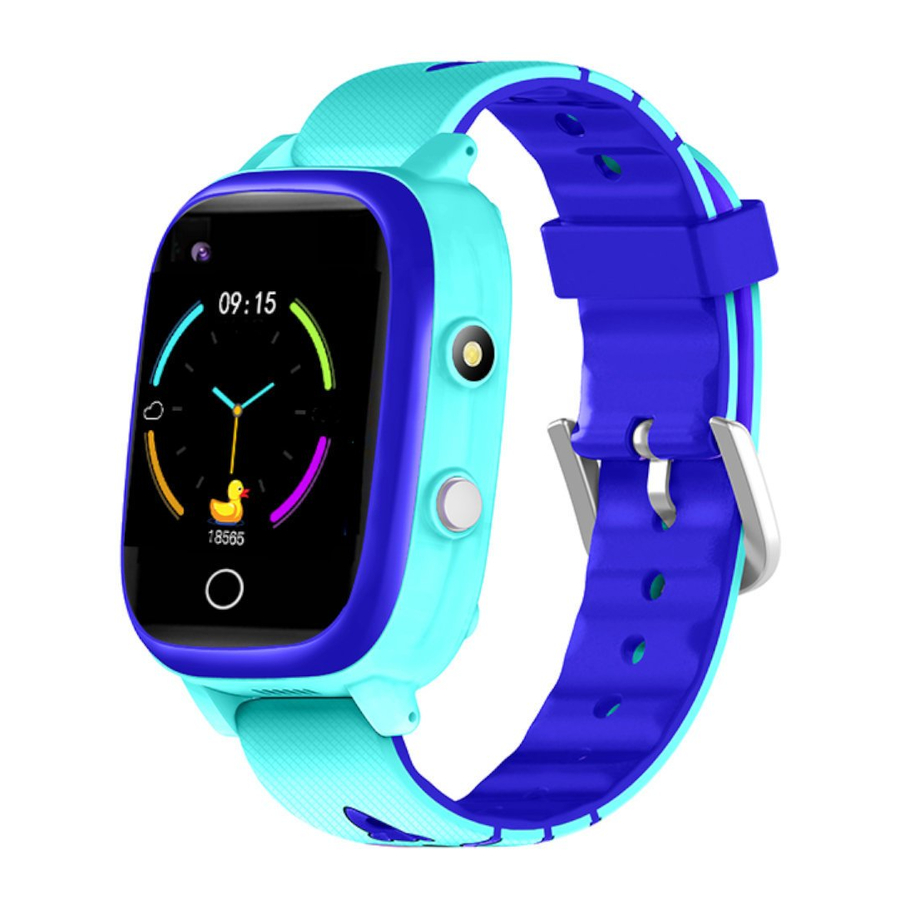
- 2 TOOTE KIRJELDUS
- 3 PAIGALDAMINE
- 4 NANO SIM-KAARDI NÕUDED
- 5 NANO SIM-KAARDI PAIGALDAMINE
- 6 KASUTAMINE
- 7 LAADIMINE
- 8 ESIALGNE KÄIVITAMINE
- 9 GARETT TRACKER RAKENDUSE INSTALLIMINE
- 10 RAKENDUSES REGISTREERIMINE
- 11 GARETT TRACKER APP
- 12 PÕHIMENÜÜ
- 13 VEAOTSING
- 14 TEHNILISED ANDMED
- 15 GARANTII/NÕUDED
- 16 Viited
- 17 Laadi alla juhend
- 18 Teistes keeltes
OHUTUSNÕUDED
Enne kasutamist lugege see kasutusjuhend hoolikalt läbi ja hoidke see edaspidiseks alles kasutamiseks. Tootja ei vastuta kahjude/vigastuste eest, mis on põhjustatud ebaõigest kasutamisest. Sõltuvalt nutikella partiist võivad teatud funktsioonid erineda selles kasutusjuhendis kirjeldatud funktsioonidest.
- Selle seadme kasutamine meditsiiniseadmete läheduses võib häirida nende tööd. Kasutajad peaksid olema eriti tähelepanelikud, kui kasutavad nutikella meditsiiniseadmete, näiteks südamestimulaatorite, kuuldeaparaatide ja muude elektrooniliste meditsiiniseadmete läheduses.
- Ärge visake seadet tulle. On oht, et akud plahvatavad ja see ohustab elu ja tervist.
- Kaitske seadet soojusallikate ja otsese päikesevalguse eest.
- Ärge hoidke seadet niisketes kohtades või kõrgel temperatuuril, kuna see võib põhjustada elektrilöögi või tulekahju.
- Seade ei ole vastupidav pikaajalisele vette kastmisele. Ärge ujuge ega sukelduge seadet kandes.
- Kahjustuse/rike korral lõpetage toote kasutamine ja võtke ühendust Garetti teeninduskeskusega. Ise parandamise katse võib seadet kahjustada ja garantii kaotada.
- Puhastage seadet ainult pehme, kergelt niiske lapiga. Ärge kasutage toote puhastamiseks tugevaid detergente ega muid stimulante.
 Ärge ujuge seadet kandes. IP67 standard ei garanteeri, et nutikell on ujumise ajal veekindel. Ujumise ajal seadmele mõjuvad jõud võivad põhjustada selle tihendi avaldumise ja kahjustumise.
TOOTE KIRJELDUS


- Puutetundlik ekraan
- Nano SIM kaardi pesa
- Puutetundlik tagasinupp
- Foto-/videokaamera
- Taskulamp
- Mõõtesensori komplekt
- Funktsiooninupp (Sees/Väljas (Sees/Väljas)/Ärata/Lukusta ekraan/SOS)
- Magnetiline laadimisport
- Vahetatav rihm
PAIGALDAMINE
Pange kell randmele ja reguleerige rihma pikkust nii, et seadme rihm ei oleks liiga lõtv.
NANO SIM-KAARDI NÕUDED
- Seade nõuab Nano SIM kaardi paigaldamist.
- SIM-kaart peab vastama järgmistele nõuetele:
- Kaart peab olema aktiivne (kui see on uus kaart, peate selle mobiiltelefonis aktiveerima, tehes väljuva kõne),
- Kaart peab olema laetud (kehtib ettemakstud kaartide puhul),
- Kaardil ei tohi olla aktiivset PIN-koodi (et kontrollida, kas kaardil on aktiivne PIN-blokeering, peate selle paigaldama oma mobiiltelefoni ja kontrollima, kas telefoni käivitamisel on vaja PIN-koodi. Kui jah, siis on PIN-lukk aktiivne ja see tuleb telefoni seadetes keelata või operaatoriga ühendust võttes),
- Kaart peab toetama 2G/3G/4G töörežiime, sellel peab olema lubatud internetiteenus ja number Identification funktsioon.
Operaatorite pakutavad SIM-kaardid, mis on mõeldud ainult andmesideks, nt need, mis on mõeldud tahvelarvutitele, ei pruugi seadmes korralikult toimida.
Kuna seade kasutab internetiühendust, soovitame vältida lisakulusid, ostes operaatorilt internetipaketi. 1 GB/kuu pakett on piisav. Internetiühenduse, kõnede ja tekstisõnumite tasud on määratud teie mobiilioperaatori hinnakirjas.
NANO SIM-KAARDI PAIGALDAMINE

- Esmalt eemaldage kruvid, mis kinnitavad Nano SIM(2) kaardi pesa katet, mis asub kella vasakul küljel.
- Eemaldage kork ja seejärel asetage kaart pessa, sisestades selle vastavalt pildil olevale illustreerivale skeemile, s.t kaardi kiibiga ekraani poole ja kaardi sisselõikega nurk pesa poole.
- Korralikult paigaldatud SIM-kaart teeb eristatava "klõpsu" heli. Kaardi eemaldamiseks lükake seda õrnalt pesa poole, kuni kuulete "klõpsu". Mehhanism automaatselt väljutab SIM-kaardi.
- Asetage kaas tagasi ja keerake see kinni, jälgides hoolikalt õiget sobivust ja asukohta.
Paigaldage SIM-kaart, kui seade on välja lülitatud.
KASUTAMINE
Sisse/välja lülitamine

Seadme käivitamiseks vajutage ja hoidke all funktsiooniklahvi(7) umbes 3 sekundit. Väljalülitamiseks minge Seaded>Väljas (Seaded>Väljas).
Kui nutikell ei käivitu, proovige seda laadida.
Pärast käivitamist

Nutikella kasutatakse ekraani ja puutenupu, samuti funktsiooninupu kaudu.
Kella sihverplaadi muutmine

Puudutage ja hoidke all avakuva, et kuvada nutikella sihverplaadi muutmise menüü. Valiku tegemiseks pühkige paremale/vasakule ja seejärel klõpsake valiku kinnitamiseks ekraanil suvalist kohta.
Navigeerimine

Peamenüü avamiseks pühkige avakuval paremale. Valitud funktsiooni sisestamiseks puudutage ekraani. Pärast funktsiooni sisestamist võimaldab paremale pühkimine või puutetundliku tagastusklahvi(3) puudutamine naasta eelmisele ekraanile, samas kui funktsiooniklahvi(7) vajutamine viib teid põhiekraanile.
Nutikellale täiendavate rakenduste installimise menüü Rakenduste Poodi pääsemiseks pühkige avakuval vasakule.

Seadete ribale pääsemiseks pühkige avakuval või menüüs alla. Võimaldab vaadata nutikella valitud funktsioone ja paremale pühkides vaadata hiljutisi teateid.

Seadete menüü avamiseks pühkige avakuval või menüüs üles. Võimaldab vaadata ja kiiresti muuta valitud nutikella funktsioone.
LAADIMINE

- Nutikella laaditakse seadmega kaasas oleva magnetkaabli abil.
- Kinnitage magnetkaabli ots nii, et kella kontaktid puudutaksid laadimiskaabli kontakte. Seejärel ühendage kaabli teine ots arvuti USB-porti või USB-toiteadapterisse. Kui see on õigesti ühendatud, kuvatakse kella ekraanil laadimise animatsioon.
Kui animatsiooni ei ole, veenduge, et kell on õigesti ühendatud. Kui aku on täielikult tühjenenud, võib animatsiooni ilmumine võtta 10–20 minutit. Enne esmakordset sisselülitamist on soovitatav nutikella laadida umbes 2 tundi.
Laadimispinge ei tohiks ületada 5 V.
Soovitatav maksimaalne laadimisvool on 1 A.
ESIALGNE KÄIVITAMINE
- Kui Nano SIM-kaart on kella korrektselt paigaldatud ja vastab kõigile ülaltoodud nõuetele, käivitage seade, vajutades ja hoides funktsiooninuppu (7) umbes 3 sekundit all.
![]()
- Pärast kella käivitamist ilmub avakuva, mis näitab kellaaega ja kuupäeva. Põhiekraanil või menüüs alla pühkides kuvatakse: internetiühendus, GSM-i leviala, WiFi signaal ja aku tase.

- Oodake, kuni näete GSM-i leviala (ikoon -
![]() ) ja internetiühendust (esiletõstetud ikoon - 4G). Need on vajalikud seadme edasiseks seadistamiseks. Kui need väärtused minuti pärast ei ilmu, veenduge, et SIM-kaart vastab kõigile ülaltoodud nõuetele ja et kell on kohas, kus see saab võrguga ühenduse luua. Samuti peaksite kella välja lülitama (Settings>Turn off (Seaded>Lülita välja)) ja uuesti käivitama. Kui teil on GSM-i leviala, kuid ikka pole internetiühendust (4G ikoon ei põle), võib see tähendada, et APN pole õigesti seadistatud, mida tehakse kella seadete kaudu, mida kirjeldatakse edaspidi jaotises RIKKEOTSING.
) ja internetiühendust (esiletõstetud ikoon - 4G). Need on vajalikud seadme edasiseks seadistamiseks. Kui need väärtused minuti pärast ei ilmu, veenduge, et SIM-kaart vastab kõigile ülaltoodud nõuetele ja et kell on kohas, kus see saab võrguga ühenduse luua. Samuti peaksite kella välja lülitama (Settings>Turn off (Seaded>Lülita välja)) ja uuesti käivitama. Kui teil on GSM-i leviala, kuid ikka pole internetiühendust (4G ikoon ei põle), võib see tähendada, et APN pole õigesti seadistatud, mida tehakse kella seadete kaudu, mida kirjeldatakse edaspidi jaotises RIKKEOTSING. - Kui internetiühendus on aktiivne, jätkake järgmise sammuga, st Garett Tracker rakenduse installimisega oma telefoni. Nutikella peamenüüd kirjeldatakse hiljem juhendis. Seade on täielikult funktsionaalne pärast kella registreerimist ja konfigureerimist rakenduse Garett Tracker kaudu.
 ) ja internetiühendust (esiletõstetud ikoon - 4G). Need on vajalikud seadme edasiseks seadistamiseks. Kui need väärtused minuti pärast ei ilmu, veenduge, et SIM-kaart vastab kõigile ülaltoodud nõuetele ja et kell on kohas, kus see saab võrguga ühenduse luua. Samuti peaksite kella välja lülitama (Settings>Turn off (Seaded>Lülita välja)) ja uuesti käivitama. Kui teil on GSM-i leviala, kuid ikka pole internetiühendust (4G ikoon ei põle), võib see tähendada, et APN pole õigesti seadistatud, mida tehakse kella seadete kaudu, mida kirjeldatakse edaspidi jaotises RIKKEOTSING.
Kuidas kasutada Garett Tracker rakendust?
Kui soovite rohkem teada saada seadme konfigureerimisest Garett Tracker rakenduse kaudu, soovitame vaadata seda videot – skannige QR-kood või kasutage linki.

https://youtu.be/1VJjvs1raaA
GARETT TRACKER RAKENDUSE INSTALLIMINE
Nutikell töötab teie nutitelefoniga rakenduse Garett Tracker abil. Enne kasutamist peate esmalt alla laadima rakenduse Google Play poest või AppStore'ist ja selle oma telefoni installima. Rakenduse leiate, sisestades poe otsingumootorisse nime "Garett Tracker" või skannides allpool toodud vastava QR-koodi.


Enne registreerimist pidage meeles, et rakendusele tuleb anda nõutav nõusolek ja luba, et see õigesti töötaks. Kui te keeldute, ei pruugi rakenduse valitud funktsioonid korralikult töötada või pole need saadaval.
RAKENDUSES REGISTREERIMINE


- Käivitage rakendus Garett Tracker.
- Rakenduse käivitamisel näete sisselogimisekraani, kus saate oma kontole sisse logida (kui olete selle juba loonud), registreerida uue konto või muuta rakenduse keelt.
- Uue konto registreerimiseks klõpsake nuppu Registration (Registreerimine).
- Esimesele väljale sisestage oma e-posti aadress, mis on teie login (sisselogimine) rakendusse.
- Seejärel sisestage paremal genereeritud pildilt verification code (kinnitus kood).
- Viimasele väljale sisestage oma password (parool), mida koos e-posti aadressiga kasutatakse rakendusse sisselogimiseks. Parool võib koosneda 6-12 tähemärgist. Poola tähed ja erimärgid pole lubatud.
- Pärast kõigi andmete sisestamist klõpsake nuppu Registration (Registreerimine).
![information]() Pidage meeles või pange kirja e-posti aadress ja parool, mida kasutati kella registreerimiseks, sest konto, millele seade esmakordselt määrati, on administraatori konto. Uuesti registreerimine on võimalik ainult pärast administraatorilt loa saamist või pärast meie tehnilise toe osakonnaga ühenduse võtmist: serwis@garett.pl
Pidage meeles või pange kirja e-posti aadress ja parool, mida kasutati kella registreerimiseks, sest konto, millele seade esmakordselt määrati, on administraatori konto. Uuesti registreerimine on võimalik ainult pärast administraatorilt loa saamist või pärast meie tehnilise toe osakonnaga ühenduse võtmist: serwis@garett.pl - Seejärel vajutage nuppu Add Device (Lisa seade), et lisada kell varem loodud kontole.
- Järgmisel ekraanil skannige QR code (QR-kood), kasutades nuppu
![]() kella tagaküljel olevalt kleebiselt (REG CODE) või kella seadetest. Koodi saab ka käsitsi sisestada.
kella tagaküljel olevalt kleebiselt (REG CODE) või kella seadetest. Koodi saab ka käsitsi sisestada. - Sisestage device name (seadme nimi) ja seda kuvatakse teie kontoga seotud seadme nimena.
- Järgmine samm on valida oma relationship (suhe) nutikella kasutajaga.
- Soovi korral sisestage seadme phone number (telefoninumber), mis hõlbustab suhtlemist.
- Pärast kõigi andmete sisestamist klõpsake nuppu OK ja seade ning rakendus Garett Tracker on täielikult funktsionaalsed.
 kella tagaküljel olevalt kleebiselt (REG CODE) või kella seadetest. Koodi saab ka käsitsi sisestada.
Seadme registreerimisega seotud probleemide korral võtke ühendust meie tehnilise toe osakonnaga: serwis@garett.pl
GARETT TRACKER APP
Pärast registreerimise lõpetamist ja seadme lisamist kuvatakse rakenduse avakuva, mis näitab kaarti koos viimase kella asukohaga. Asukohta määrava tihvti kohal olev mull kuvab asukohaandmete allika (GPS/LBS/WiFi), aadressi, viimase asukoha aja ja kella aku taseme.
Kõige täpsema asukoha tagamiseks peab nutikell olema avatud alal, et oleks täpne ja stabiilne GPS-signaal. Kui GPS-signaali pole, nt seetõttu, et see on hoone sees, määratakse asukoht lähima mobiilsidevõrgu saatja alusel. Sel juhul võib seadme näidatud asukoht erineda selle füüsilisest asukohast.
MÄRKUS: Garett Tracker rakenduse mis tahes funktsiooni kasutamisel või seadete konfigureerimisel võib ilmuda järgmine teade: "The device is offline" ("Seade on võrguühenduseta"). See tähendab, et nutikellal puudub aktiivne internetiühendus või see on väljaspool võrgu leviala.
Kontrollige, kas teie SIM-kaart on õigesti paigaldatud ja vastab kõigile käsiraamatus varem kirjeldatud nõuetele. Kui SIM-kaart on õigesti paigaldatud ja vastab kirjeldatud kriteeriumidele, võib signaali puudumine olla tingitud valest APN-i konfiguratsioonist. Õige APN-i konfiguratsiooni hankimise viis on kirjeldatud hiljem käsiraamatus jaotises VIGADE OTSING.

![]() - Chat (Vestlus): Võimalus saata lühikesi häälteateid (max. 15 sekundit), lühikesi tekstisõnumeid (max. 30 tähemärki) ja fotosid kellale
- Chat (Vestlus): Võimalus saata lühikesi häälteateid (max. 15 sekundit), lühikesi tekstisõnumeid (max. 30 tähemärki) ja fotosid kellale![]() - GEO-fence (GEO-piirdeaed): See funktsioon võimaldab teil määrata ala, kus kella kasutaja võib ringi liikuda. Rakendus teavitab teid, kui kasutaja ületab geopiirdeaia. Ala määratlemiseks klõpsake + ja seejärel valige kaardil mis tahes asukoht – see on geopiirdeaia keskpunkt. Sisestage ala nimi ja raadius (max. 2 km).
- GEO-fence (GEO-piirdeaed): See funktsioon võimaldab teil määrata ala, kus kella kasutaja võib ringi liikuda. Rakendus teavitab teid, kui kasutaja ületab geopiirdeaia. Ala määratlemiseks klõpsake + ja seejärel valige kaardil mis tahes asukoht – see on geopiirdeaia keskpunkt. Sisestage ala nimi ja raadius (max. 2 km).![]() - Locate (Asukoha määramine): Sellel ikoonil klõpsamine värskendab andmeid kella praeguse asukoha kohta.
- Locate (Asukoha määramine): Sellel ikoonil klõpsamine värskendab andmeid kella praeguse asukoha kohta.![]() - History (Ajalugu): Kuvab kella kasutaja eelmistel päevadel läbitud marsruudi.
- History (Ajalugu): Kuvab kella kasutaja eelmistel päevadel läbitud marsruudi.![]() - Pop-up menu (Hüpikmenüü): Võimalus kuvada ja konfigureerida valitud kella funktsioone:
- Pop-up menu (Hüpikmenüü): Võimalus kuvada ja konfigureerida valitud kella funktsioone:

![]() - Whitelist (Valge nimekiri): Sissetulevate kõnede filtreerimine – see tähendab, et kellani pääsevad ainult valges nimekirjas olevad numbrid ja need, mis on varem telefoniraamatusse salvestatud.
- Whitelist (Valge nimekiri): Sissetulevate kõnede filtreerimine – see tähendab, et kellani pääsevad ainult valges nimekirjas olevad numbrid ja need, mis on varem telefoniraamatusse salvestatud.![]() - Timetable (Ajakava): Konfigureerige ajakava, mida saab kellal kuvada jaotises Learning>Timetable (Õppimine>Ajakava).
- Timetable (Ajakava): Konfigureerige ajakava, mida saab kellal kuvada jaotises Learning>Timetable (Õppimine>Ajakava).![]() - Remote camera (Kaugkaamera): Tehke kella kaameraga foto ja saatke see rakendusse.
- Remote camera (Kaugkaamera): Tehke kella kaameraga foto ja saatke see rakendusse.![]() - Activity (Aktiivsus): Kella kasutaja tegevuste konfigureerimine ja kuvamine kuni mitu päeva tagasi.
- Activity (Aktiivsus): Kella kasutaja tegevuste konfigureerimine ja kuvamine kuni mitu päeva tagasi.![]() - Video chat (Videovestlus): Võimalus teha videokõnesid administraatori ja seotud kella vahel.
- Video chat (Videovestlus): Võimalus teha videokõnesid administraatori ja seotud kella vahel.
Videokõne ajal edastatava suure andmemahu tõttu on vaja suure ribalaiusega internetiühendust. Soovitatav on LTE-ühendus.
Halva mobiilsidevõrgu levialaga kohtades, nagu linnadest või alevikest väljaspool asuvad alad, kaubanduskeskused või maa-alused parklad, ei pruugi videokõnede tegemine olla võimalik või võivad kõned olla halva kvaliteediga ja videopildi edastamisel esineb katkestusi.![]() - Device lock (Seadme lukustus) Võimalus piirata kella funktsioone ainult SOS-kõnedega.
- Device lock (Seadme lukustus) Võimalus piirata kella funktsioone ainult SOS-kõnedega.![]() - Alarms (Äratused): Vaadake ja konfigureerige seadmes aktiivseid äratusi (max. 3).
- Alarms (Äratused): Vaadake ja konfigureerige seadmes aktiivseid äratusi (max. 3).![]() - Notifications (Teavitused): Hiljutiste teavituste ajalugu, nt SOS-kõned, madal aku tase.
- Notifications (Teavitused): Hiljutiste teavituste ajalugu, nt SOS-kõned, madal aku tase.![]() - Rewards (Auhinnad): Auhinnasüsteem – iga auhind on üks süda. Auhindade koguarv kuvatakse kella avakuval.
- Rewards (Auhinnad): Auhinnasüsteem – iga auhind on üks süda. Auhindade koguarv kuvatakse kella avakuval.
![]() - Personal details (Isikuandmed): Võimalus kuvada ja konfigureerida kasutaja andmeid:
- Personal details (Isikuandmed): Võimalus kuvada ja konfigureerida kasutaja andmeid:

![]() - Profile (Profiil): Konfigureerige konto administraatori isikuandmed.
- Profile (Profiil): Konfigureerige konto administraatori isikuandmed.![]() - Device list (Seadmete loend): Võimalus kuvada ja lisada/muuta seotud seadmeid. Seadme nimel klõpsates saate selle andmeid muuta.
- Device list (Seadmete loend): Võimalus kuvada ja lisada/muuta seotud seadmeid. Seadme nimel klõpsates saate selle andmeid muuta.
Valik Switch (Vaheta) võimaldab teil aktiivset seadet vahetada, st seda, mida praegu jälgitakse.
Kella loendist eemaldamiseks valige Edit>Delete (Muuda>Kustuta).![]() - Change password (Muuda parooli): Muutke rakenduses kasutatavat parooli.
- Change password (Muuda parooli): Muutke rakenduses kasutatavat parooli.![]() - Log out (Logi välja): Logige rakendusest välja.
- Log out (Logi välja): Logige rakendusest välja.
![]() - Change map view (Muuda kaardivaadet): Võimalus muuta kaardi stiili.
- Change map view (Muuda kaardivaadet): Võimalus muuta kaardi stiili.![]() - Phone location (Telefoni asukoht): Näitab rakenduse käivitamise telefoni praegust asukohta.
- Phone location (Telefoni asukoht): Näitab rakenduse käivitamise telefoni praegust asukohta.![]() - Device location (Seadme asukoht): Näitab kaardil kõigi rakenduses seotud seadmete asukohta.
- Device location (Seadme asukoht): Näitab kaardil kõigi rakenduses seotud seadmete asukohta.![]() - Switch (Vaheta): Kiiresti vahetamine seotud seadmete vahel.
- Switch (Vaheta): Kiiresti vahetamine seotud seadmete vahel.![]() Settings (Seaded): Võimalus kuvada ja konfigureerida funktsioone:
Settings (Seaded): Võimalus kuvada ja konfigureerida funktsioone:
![]() - SOS numbers (SOS-numbrid): Konfigureerige SOS-numbrid (max. 3). SOS-nupu all hoidmine kellal helistab esimesele numbrile. Kui kõne ei õnnestu, valib kell automaatselt teise ja seejärel kolmanda numbri. Kui SOS-kõnele vastab ühel SOS-numbril aktiivne kõnepost, ei suunata seda järgmisele numbrile. SOS-funktsioon on aktiivne ainult siis, kui kell on võrgu levialas, sellel on internetiühendus ja konto on piisavalt laetud.
- SOS numbers (SOS-numbrid): Konfigureerige SOS-numbrid (max. 3). SOS-nupu all hoidmine kellal helistab esimesele numbrile. Kui kõne ei õnnestu, valib kell automaatselt teise ja seejärel kolmanda numbri. Kui SOS-kõnele vastab ühel SOS-numbril aktiivne kõnepost, ei suunata seda järgmisele numbrile. SOS-funktsioon on aktiivne ainult siis, kui kell on võrgu levialas, sellel on internetiühendus ja konto on piisavalt laetud.![]() - Voice monitoring (Hääle jälgimine): Kaughääle jälgimine. Funktsiooni aktiveerimiseks sisestage telefoninumber. Kell helistab 30 sekundi jooksul automaatselt sisestatud telefoninumbrile tagasi. Kella ekraan jääb muutumatuks – see on täiesti diskreetne.
- Voice monitoring (Hääle jälgimine): Kaughääle jälgimine. Funktsiooni aktiveerimiseks sisestage telefoninumber. Kell helistab 30 sekundi jooksul automaatselt sisestatud telefoninumbrile tagasi. Kella ekraan jääb muutumatuks – see on täiesti diskreetne.
![teave]() Funktsioonide SOS Numbers (SOS-numbrid) konfigureerimisel –
Funktsioonide SOS Numbers (SOS-numbrid) konfigureerimisel – ![]() ja Voice monitor (Hääle jälgimine) –
ja Voice monitor (Hääle jälgimine) – ![]() , sisestage numbrid ilma riigikoodita (vajadusel lisage PL-i numbri ette 0048). Sümboli "+" kasutamine võib takistada kõnede tegemist.
, sisestage numbrid ilma riigikoodita (vajadusel lisage PL-i numbri ette 0048). Sümboli "+" kasutamine võib takistada kõnede tegemist.![]() - Night-time battery saving mode (Öine akusäästurežiim): Võimalus aktiveerida/deaktiveerida akusäästurežiim, mis piirab kella võrgufunktsioone ajavahemikus 22:00–6:00 (pikendab kella tööaega).
- Night-time battery saving mode (Öine akusäästurežiim): Võimalus aktiveerida/deaktiveerida akusäästurežiim, mis piirab kella võrgufunktsioone ajavahemikus 22:00–6:00 (pikendab kella tööaega).![]() - Body temperature (Kehatemperatuur): Võimalus teostada kaugtemperatuuri mõõtmist (automaatne või ühekordne – kindlal kellaajal), kuvada mõõtmiste ajalugu või muuta temperatuuriühikut. Lisaks saab administraator SMS-sõnumi, kui mõõdetud temperatuuri väärtus ületab SMS-teavituse funktsiooniga määratud vahemikku.
- Body temperature (Kehatemperatuur): Võimalus teostada kaugtemperatuuri mõõtmist (automaatne või ühekordne – kindlal kellaajal), kuvada mõõtmiste ajalugu või muuta temperatuuriühikut. Lisaks saab administraator SMS-sõnumi, kui mõõdetud temperatuuri väärtus ületab SMS-teavituse funktsiooniga määratud vahemikku.![]() SMS messages (SMS-sõnumid): Võimalus lugeda kellal olevale numbrile saadetud tekstisõnumeid.
SMS messages (SMS-sõnumid): Võimalus lugeda kellal olevale numbrile saadetud tekstisõnumeid.![]() - Operating modes (Töörežiimid): Valige kella asukoha värskendussagedus:
- Operating modes (Töörežiimid): Valige kella asukoha värskendussagedus: - Tracking mode (Jälgimisrežiim) – värskendab iga 1 minuti järel (vähendab kella tööaega),
- Normal mode (Normaalrežiim) – värskendab iga 10 minuti järel,
- Battery saving mode (Akusäästurežiim) – värskendab iga 1 tunni järel,
- Sleep mode (Unerežiim) – käsitsi positsioneerimine.
 - Chat (Vestlus): Võimalus saata lühikesi häälteateid (max. 15 sekundit), lühikesi tekstisõnumeid (max. 30 tähemärki) ja fotosid kellale
 - GEO-fence (GEO-piirdeaed): See funktsioon võimaldab teil määrata ala, kus kella kasutaja võib ringi liikuda. Rakendus teavitab teid, kui kasutaja ületab geopiirdeaia. Ala määratlemiseks klõpsake + ja seejärel valige kaardil mis tahes asukoht – see on geopiirdeaia keskpunkt. Sisestage ala nimi ja raadius (max. 2 km).
 - Locate (Asukoha määramine): Sellel ikoonil klõpsamine värskendab andmeid kella praeguse asukoha kohta.
 - History (Ajalugu): Kuvab kella kasutaja eelmistel päevadel läbitud marsruudi.
 - Pop-up menu (Hüpikmenüü): Võimalus kuvada ja konfigureerida valitud kella funktsioone:
 - Whitelist (Valge nimekiri): Sissetulevate kõnede filtreerimine – see tähendab, et kellani pääsevad ainult valges nimekirjas olevad numbrid ja need, mis on varem telefoniraamatusse salvestatud.
 - Remote camera (Kaugkaamera): Tehke kella kaameraga foto ja saatke see rakendusse.
 - Activity (Aktiivsus): Kella kasutaja tegevuste konfigureerimine ja kuvamine kuni mitu päeva tagasi.
 - Video chat (Videovestlus): Võimalus teha videokõnesid administraatori ja seotud kella vahel.
 - Device lock (Seadme lukustus) Võimalus piirata kella funktsioone ainult SOS-kõnedega.
 - Alarms (Äratused): Vaadake ja konfigureerige seadmes aktiivseid äratusi (max. 3).
 - Notifications (Teavitused): Hiljutiste teavituste ajalugu, nt SOS-kõned, madal aku tase.
 - Rewards (Auhinnad): Auhinnasüsteem – iga auhind on üks süda. Auhindade koguarv kuvatakse kella avakuval.
 - Personal details (Isikuandmed): Võimalus kuvada ja konfigureerida kasutaja andmeid:
 - Profile (Profiil): Konfigureerige konto administraatori isikuandmed.
 - Device list (Seadmete loend): Võimalus kuvada ja lisada/muuta seotud seadmeid. Seadme nimel klõpsates saate selle andmeid muuta.
 - Change password (Muuda parooli): Muutke rakenduses kasutatavat parooli.
 - Log out (Logi välja): Logige rakendusest välja.
 - Change map view (Muuda kaardivaadet): Võimalus muuta kaardi stiili.
 - Phone location (Telefoni asukoht): Näitab rakenduse käivitamise telefoni praegust asukohta.
 - Device location (Seadme asukoht): Näitab kaardil kõigi rakenduses seotud seadmete asukohta.
 - Switch (Vaheta): Kiiresti vahetamine seotud seadmete vahel.
 Settings (Seaded): Võimalus kuvada ja konfigureerida funktsioone:
 - SOS numbers (SOS-numbrid): Konfigureerige SOS-numbrid (max. 3). SOS-nupu all hoidmine kellal helistab esimesele numbrile. Kui kõne ei õnnestu, valib kell automaatselt teise ja seejärel kolmanda numbri. Kui SOS-kõnele vastab ühel SOS-numbril aktiivne kõnepost, ei suunata seda järgmisele numbrile. SOS-funktsioon on aktiivne ainult siis, kui kell on võrgu levialas, sellel on internetiühendus ja konto on piisavalt laetud.
 - Voice monitoring (Hääle jälgimine): Kaughääle jälgimine. Funktsiooni aktiveerimiseks sisestage telefoninumber. Kell helistab 30 sekundi jooksul automaatselt sisestatud telefoninumbrile tagasi. Kella ekraan jääb muutumatuks – see on täiesti diskreetne.
 -
-  SMS messages (SMS-sõnumid): Võimalus lugeda kellal olevale numbrile saadetud tekstisõnumeid.
 - Operating modes (Töörežiimid): Valige kella asukoha värskendussagedus:
![]() - SMS notifications (SMS-teavitused): SMS-teavituste sisse/välja lülitamine ja konfigureerimine määratud telefoninumbrile.
- SMS notifications (SMS-teavitused): SMS-teavituste sisse/välja lülitamine ja konfigureerimine määratud telefoninumbrile.![]() - Family members (Pereliikmed): Nimekiri administraatoritest, kes saavad kella hallata.
- Family members (Pereliikmed): Nimekiri administraatoritest, kes saavad kella hallata.![]() Phone book (Telefoniraamat): Võimalus lisada kontakte, mis kuvatakse kella telefoniraamatus.
Phone book (Telefoniraamat): Võimalus lisada kontakte, mis kuvatakse kella telefoniraamatus.![]() - Wi-Fi settings (Wi-Fi seaded): Konfigureerige Wi-Fi võrk, millega kell automaatselt ühendub, ilma parooli sisestamata.
- Wi-Fi settings (Wi-Fi seaded): Konfigureerige Wi-Fi võrk, millega kell automaatselt ühendub, ilma parooli sisestamata.![]() Time zone (Ajavöönd): Konfigureerige kella ajavöönd (PL: Ida: GMT + 1:00).
Time zone (Ajavöönd): Konfigureerige kella ajavöönd (PL: Ida: GMT + 1:00).![]() - Language (Keel): Võimalus muuta nutikella keelt.
- Language (Keel): Võimalus muuta nutikella keelt.![]() - Management (Haldamine):
- Management (Haldamine): - Numeric keypad (Numbriline klahvistik): Luba/keela kellal numbrilise klahvistiku funktsioon. Selle funktsiooni sisselülitamine võimaldab kella kasutajal valida ja helistada mis tahes numbrile (ka need, mis pole telefoniraamatusse sisestatud). Kui te ei soovi, et kella kasutaja saaks ühendust võtta numbritega, mida pole telefoniraamatusse sisestatud, lülitage see funktsioon välja.
- GPS positioning (GPS-positsioneerimine): Võimalus lubada/keelata kella positsioneerimisfunktsioon GPS-i kaudu.
![]() - Power plan (Toiteplaan): Planeerige oma kella sisse- või väljalülitamine.
- Power plan (Toiteplaan): Planeerige oma kella sisse- või väljalülitamine.![]() - LBS: Võimalus lülitada sisse/välja kella jälgimisfunktsioon lähima mobiilsidevõrgu saatja alusel, juhul kui kell kaotab GPS-signaali.
- LBS: Võimalus lülitada sisse/välja kella jälgimisfunktsioon lähima mobiilsidevõrgu saatja alusel, juhul kui kell kaotab GPS-signaali.![]() - Watch finder (Kellaotsija): Võimalus oma kella otsida – see funktsioon käivitab helisignaali.
- Watch finder (Kellaotsija): Võimalus oma kella otsida – see funktsioon käivitab helisignaali.
 - SMS notifications (SMS-teavitused): SMS-teavituste sisse/välja lülitamine ja konfigureerimine määratud telefoninumbrile.
 - Family members (Pereliikmed): Nimekiri administraatoritest, kes saavad kella hallata.
 Phone book (Telefoniraamat): Võimalus lisada kontakte, mis kuvatakse kella telefoniraamatus.
 Time zone (Ajavöönd): Konfigureerige kella ajavöönd (PL: Ida: GMT + 1:00).
 - Language (Keel): Võimalus muuta nutikella keelt.
 - Management (Haldamine):
  -
-  - LBS: Võimalus lülitada sisse/välja kella jälgimisfunktsioon lähima mobiilsidevõrgu saatja alusel, juhul kui kell kaotab GPS-signaali.
 - Watch finder (Kellaotsija): Võimalus oma kella otsida – see funktsioon käivitab helisignaali.
![]() - Turn off watch (Lülita kell välja): Lülitage kell kaugjuhtimisega välja.
- Turn off watch (Lülita kell välja): Lülitage kell kaugjuhtimisega välja.![]() - Restart watch (Taaskäivita kell): Taaskäivitage nutikell.
- Restart watch (Taaskäivita kell): Taaskäivitage nutikell.![]() - Restore factory settings (Tehaseseadete taastamine): Võimalus kella lähtestada
- Restore factory settings (Tehaseseadete taastamine): Võimalus kella lähtestada- tehaseseadetele.
![]() - Delete account (Kustuta konto): Saada taotlus konto kustutamiseks rakenduse serverist. Konto tuleks kustutada ühe tunni jooksul.
- Delete account (Kustuta konto): Saada taotlus konto kustutamiseks rakenduse serverist. Konto tuleks kustutada ühe tunni jooksul.
 - Turn off watch (Lülita kell välja): Lülitage kell kaugjuhtimisega välja.
 - Restart watch (Taaskäivita kell): Taaskäivitage nutikell.
 - Restore factory settings (Tehaseseadete taastamine): Võimalus kella lähtestada
 - Delete account (Kustuta konto): Saada taotlus konto kustutamiseks rakenduse serverist. Konto tuleks kustutada ühe tunni jooksul.
Log out (Logi välja): Logige rakendusest välja.
Sõltuvalt seadme mudelist võivad ülaltoodud Garett Tracker rakenduse funktsioonid erineda. Probleemide korral soovitame teil võtta ühendust meie tehnilise toe osakonnaga: serwis@garett.pl
PÕHIMENÜÜ
![]() - Telefon: Numbriline klahvistiku funktsioon. Võimaldab valida mis tahes numbri (isegi väljaspool telefoniraamatut) klahvistiku abil ja helistada - nupp
- Telefon: Numbriline klahvistiku funktsioon. Võimaldab valida mis tahes numbri (isegi väljaspool telefoniraamatut) klahvistiku abil ja helistada - nupp ![]() . Telefoni funktsiooni saab deaktiveerida rakenduse Garett Tracker kaudu jaotises Management>Numeric keypad (Haldamine>Numbriline klahvistik).
. Telefoni funktsiooni saab deaktiveerida rakenduse Garett Tracker kaudu jaotises Management>Numeric keypad (Haldamine>Numbriline klahvistik).![]() - Kontaktid: Telefoniraamatu funktsioon. Vaadake kontakte, mis on varem salvestatud rakenduse Garett Tracker kaudu. Valige loendist number või klõpsake
- Kontaktid: Telefoniraamatu funktsioon. Vaadake kontakte, mis on varem salvestatud rakenduse Garett Tracker kaudu. Valige loendist number või klõpsake ![]() , et sisestada number ja helistada. Kõne saate lõpetada, vajutades punast telefoni ikooni või funktsiooninuppu (7). Sissetulevatele kõnedele vastatakse rohelise telefoni ikooniga ja sarnaselt lükkab tagasi punane või funktsiooninupp. Numbrilise klahvistiku aktiveerimine kõne ajal on võimalik, klõpsates
, et sisestada number ja helistada. Kõne saate lõpetada, vajutades punast telefoni ikooni või funktsiooninuppu (7). Sissetulevatele kõnedele vastatakse rohelise telefoni ikooniga ja sarnaselt lükkab tagasi punane või funktsiooninupp. Numbrilise klahvistiku aktiveerimine kõne ajal on võimalik, klõpsates ![]() .
.![]() - Seaded:
- Seaded: - Mobiilivõrgud: Konfigureerige võrguseaded (VoLTE, APN, andmeside rändlus),
- WiFi: WiFi seaded,
- Bluetooth: Bluetoothi seaded (Bluetooth-kõrvaklapid saab siduda),
- Lock (Lukusta): Nutikella lukustusseaded,
- Volume (Helitugevus): Reguleerige kella helitugevust (multimeedia, äratuskell, helin),
- Ringtone (Helin): Helina seaded teadete ja sissetulevate kõnede jaoks,
- Brightness (Heledus): Reguleerib ekraani heledust,
- Torch (Taskulamp): Taskulambi funktsioon kellal,
- Menu style (Menüü stiil): Muutke peamenüü stiili,
- Theme (Teema): Muutke peamenüü teemat (tausta),
- Sleep (Uni): Ekraani tühjaks minemise aja konfigureerimine (5 sekundist 30 minutini),
- Restart (Taaskäivita): Taaskäivitage oma kell,
- Turn off (Lülita välja): Lülitage seade välja,
- Tools (Tööriistad): Lisafunktsioonid seadme mälu haldamiseks (andmete kustutamine ja vaatamine kellal),
- More (Rohkem): Seadme teave (vee eemaldamine, seadme teave, SIM-kaardi lukustusseaded, kuupäeva/kellaaja ja keele seaded).
![]() - SMS: SMS-funktsioon. Võimaldab saata/vastu võtta SMS-sõnumeid. Puudutage
- SMS: SMS-funktsioon. Võimaldab saata/vastu võtta SMS-sõnumeid. Puudutage ![]() , et alustada uue sõnumi loomist. Sisestage oma telefoninumber või klõpsake
, et alustada uue sõnumi loomist. Sisestage oma telefoninumber või klõpsake![]() ja valige varem salvestatud kontakt rakendusest Garett Tracker rakendusest esimeses väljas. Sisestage teises väljas saadetava sõnumi sisu. Vajutage tagasipöördumise puutenuppu (3), et klaviatuurivaatest väljuda, kui olete lõpetanud. Klõpsake
ja valige varem salvestatud kontakt rakendusest Garett Tracker rakendusest esimeses väljas. Sisestage teises väljas saadetava sõnumi sisu. Vajutage tagasipöördumise puutenuppu (3), et klaviatuurivaatest väljuda, kui olete lõpetanud. Klõpsake ![]() , et saata oma sõnum. Saadetud/vastuvõetud sõnumid on saadaval loendivaates niipea, kui valite SMS-i funktsiooni.
, et saata oma sõnum. Saadetud/vastuvõetud sõnumid on saadaval loendivaates niipea, kui valite SMS-i funktsiooni.
 - Telefon: Numbriline klahvistiku funktsioon. Võimaldab valida mis tahes numbri (isegi väljaspool telefoniraamatut) klahvistiku abil ja helistada - nupp
  . Telefoni funktsiooni saab deaktiveerida rakenduse Garett Tracker kaudu jaotises Management>Numeric keypad (Haldamine>Numbriline klahvistik).
 - Kontaktid: Telefoniraamatu funktsioon. Vaadake kontakte, mis on varem salvestatud rakenduse Garett Tracker kaudu. Valige loendist number või klõpsake
  , et sisestada number ja helistada. Kõne saate lõpetada, vajutades punast telefoni ikooni või funktsiooninuppu (7). Sissetulevatele kõnedele vastatakse rohelise telefoni ikooniga ja sarnaselt lükkab tagasi punane või funktsiooninupp. Numbrilise klahvistiku aktiveerimine kõne ajal on võimalik, klõpsates
  .
. - Seaded:
  - SMS: SMS-funktsioon. Võimaldab saata/vastu võtta SMS-sõnumeid. Puudutage
  , et alustada uue sõnumi loomist. Sisestage oma telefoninumber või klõpsake
 ja valige varem salvestatud kontakt rakendusest Garett Tracker rakendusest esimeses väljas. Sisestage teises väljas saadetava sõnumi sisu. Vajutage tagasipöördumise puutenuppu (3), et klaviatuurivaatest väljuda, kui olete lõpetanud. Klõpsake
  , et saata oma sõnum. Saadetud/vastuvõetud sõnumid on saadaval loendivaates niipea, kui valite SMS-i funktsiooni.
![]() - Vestlus (Chat): Hääle-/tekstsõnumite funktsioon. Kuvab hiljutised häälemärked ja hiljutised tekstsõnumid, mis on saadetud rakendusest Garett Tracker rakendusest kellale. Kellalt on võimalik saata häälsõnum. Häälsõnumi saatmiseks vajutage ja hoidke all
- Vestlus (Chat): Hääle-/tekstsõnumite funktsioon. Kuvab hiljutised häälemärked ja hiljutised tekstsõnumid, mis on saadetud rakendusest Garett Tracker rakendusest kellale. Kellalt on võimalik saata häälsõnum. Häälsõnumi saatmiseks vajutage ja hoidke all ![]() , dikteerides sõnumit (max. 15 sekundit). Vabastage nupp, et saata sõnum kella administraatorile. See kuvatakse rakenduses Garett Tracker vahekaardil Vestlus (Chat). Kasutades nuppu, saab kasutaja saata:
, dikteerides sõnumit (max. 15 sekundit). Vabastage nupp, et saata sõnum kella administraatorile. See kuvatakse rakenduses Garett Tracker vahekaardil Vestlus (Chat). Kasutades nuppu, saab kasutaja saata: - emotikoni,
- kaameraga tehtud foto,
- kella galeriist valitud foto.
![]() Klõpsamine käivitab videokõne.
Klõpsamine käivitab videokõne.
![]() - Kõnede ajalugu (Call history): Kõnede ajaloo funktsioon. Võimalus kuvada viimaste kõnede täpne kuupäev ja kellaaeg.
- Kõnede ajalugu (Call history): Kõnede ajaloo funktsioon. Võimalus kuvada viimaste kõnede täpne kuupäev ja kellaaeg.![]() - Videokõne (Video call): Videokõnede funktsioon. Võimalus teha videokõnesid administraatori ja seotud kella vahel. Saadaval on ka grupivestlus. Valige inimene ja kinnitage kõne alustamiseks. Kõne saate lõpetada, vajutades punast telefoni ikooni või funktsiooninuppu (7). Sissetulevatele kõnedele vastatakse rohelise telefoni ikooniga ja sarnaselt lükkab tagasi punane või funktsiooninupp.
- Videokõne (Video call): Videokõnede funktsioon. Võimalus teha videokõnesid administraatori ja seotud kella vahel. Saadaval on ka grupivestlus. Valige inimene ja kinnitage kõne alustamiseks. Kõne saate lõpetada, vajutades punast telefoni ikooni või funktsiooninuppu (7). Sissetulevatele kõnedele vastatakse rohelise telefoni ikooniga ja sarnaselt lükkab tagasi punane või funktsiooninupp.
Suure hulga andmete tõttu, mis videokõne ajal edastatakse, on vaja kiiret internetiühendust, seega on soovitatav LTE või WiFi ühendus. Kohtades, kus mobiilivõrgu levi on nõrk, näiteks linnast väljas, kaubanduskeskustes või maa-alustes parklates, ei pruugi olla võimalik videokõnet teha või on see halva kvaliteediga ja video edastamine katkeb.![]() - Kaamera (Camera): Kaamera funktsioon. Tehke fotosid kella sisseehitatud kaameraga. Foto tegemiseks klõpsake
- Kaamera (Camera): Kaamera funktsioon. Tehke fotosid kella sisseehitatud kaameraga. Foto tegemiseks klõpsake ![]() . Foto salvestatakse seadme galeriisse. Smartwatchi galeriist on võimalik saata foto kella administraatorile - klõpsake
. Foto salvestatakse seadme galeriisse. Smartwatchi galeriist on võimalik saata foto kella administraatorile - klõpsake ![]() , seejärel valige galeriist foto ja hoidke seda all, et saata. See kuvatakse rakenduses Garett Tracker vahekaardil Kaugkaamera (Remote Camera).
, seejärel valige galeriist foto ja hoidke seda all, et saata. See kuvatakse rakenduses Garett Tracker vahekaardil Kaugkaamera (Remote Camera).
 - Vestlus (Chat): Hääle-/tekstsõnumite funktsioon. Kuvab hiljutised häälemärked ja hiljutised tekstsõnumid, mis on saadetud rakendusest Garett Tracker rakendusest kellale. Kellalt on võimalik saata häälsõnum. Häälsõnumi saatmiseks vajutage ja hoidke all
  , dikteerides sõnumit (max. 15 sekundit). Vabastage nupp, et saata sõnum kella administraatorile. See kuvatakse rakenduses Garett Tracker vahekaardil Vestlus (Chat). Kasutades nuppu, saab kasutaja saata:
  Klõpsamine käivitab videokõne.
 - Kõnede ajalugu (Call history): Kõnede ajaloo funktsioon. Võimalus kuvada viimaste kõnede täpne kuupäev ja kellaaeg.
 - Videokõne (Video call): Videokõnede funktsioon. Võimalus teha videokõnesid administraatori ja seotud kella vahel. Saadaval on ka grupivestlus. Valige inimene ja kinnitage kõne alustamiseks. Kõne saate lõpetada, vajutades punast telefoni ikooni või funktsiooninuppu (7). Sissetulevatele kõnedele vastatakse rohelise telefoni ikooniga ja sarnaselt lükkab tagasi punane või funktsiooninupp.
 - Kaamera (Camera): Kaamera funktsioon. Tehke fotosid kella sisseehitatud kaameraga. Foto tegemiseks klõpsake
  . Foto salvestatakse seadme galeriisse. Smartwatchi galeriist on võimalik saata foto kella administraatorile - klõpsake
  , seejärel valige galeriist foto ja hoidke seda all, et saata. See kuvatakse rakenduses Garett Tracker vahekaardil Kaugkaamera (Remote Camera).
![]() - Gallery: Kella galerii funktsioon. Võimalus vaadata, kustutada ja saata fotosid. Kustutamiseks vajutage
- Gallery: Kella galerii funktsioon. Võimalus vaadata, kustutada ja saata fotosid. Kustutamiseks vajutage ![]() . Saatimiseks vajutage ja hoidke fotot all, seejärel andke luba foto edastamiseks. See ilmub rakenduses Garett Tracker vahekaardi Remote Camera all.
. Saatimiseks vajutage ja hoidke fotot all, seejärel andke luba foto edastamiseks. See ilmub rakenduses Garett Tracker vahekaardi Remote Camera all.
 - Gallery: Kella galerii funktsioon. Võimalus vaadata, kustutada ja saata fotosid. Kustutamiseks vajutage
  . Saatimiseks vajutage ja hoidke fotot all, seejärel andke luba foto edastamiseks. See ilmub rakenduses Garett Tracker vahekaardi Remote Camera all.
![]() - Learning: (Õppimine)
- Learning: (Õppimine) - Game: (Mäng) Lihtne matemaatikamäng.
- Timetable: (Ajakava) Võimalus vaadata eelkonfigureeritud ajakava rakenduses Garett Tracker.
![]() - Pedometer: (Pedometer) Sammulugeja funktsioon. Kuvab tehtud sammude arvu. Võimalus see funktsioon lubada/keelata rakenduses Garett Tracker jaotises Activity>Pedometer>Measurement.
- Pedometer: (Pedometer) Sammulugeja funktsioon. Kuvab tehtud sammude arvu. Võimalus see funktsioon lubada/keelata rakenduses Garett Tracker jaotises Activity>Pedometer>Measurement.![]() - App Store: (Rakenduste pood) Võimalus installida kella lisafunktsioone.
- App Store: (Rakenduste pood) Võimalus installida kella lisafunktsioone.![]() - QR Code: (QR-kood) Kuvab REG CODE ja QR-koodi rakenduse Garett Tracker allalaadimiseks.
- QR Code: (QR-kood) Kuvab REG CODE ja QR-koodi rakenduse Garett Tracker allalaadimiseks.![]() - Alarm: (Äratus) Võimalus vaadata eelkonfigureeritud äratuskella rakenduses Garett Tracker.
- Alarm: (Äratus) Võimalus vaadata eelkonfigureeritud äratuskella rakenduses Garett Tracker.
 - Learning: (Õppimine)
  - Pedometer: (Pedometer) Sammulugeja funktsioon. Kuvab tehtud sammude arvu. Võimalus see funktsioon lubada/keelata rakenduses Garett Tracker jaotises Activity>Pedometer>Measurement.
 - App Store: (Rakenduste pood) Võimalus installida kella lisafunktsioone.
 - QR Code: (QR-kood) Kuvab REG CODE ja QR-koodi rakenduse Garett Tracker allalaadimiseks.
 - Alarm: (Äratus) Võimalus vaadata eelkonfigureeritud äratuskella rakenduses Garett Tracker.
![]() - Stopwatch: (Stopper) Stopperi funktsioon.
- Stopwatch: (Stopper) Stopperi funktsioon.
 - Stopwatch: (Stopper) Stopperi funktsioon.
![]() - Lock: (Lukustus)
- Lock: (Lukustus) - Screen lock: (Ekraanilukk) Võimalus lisada PIN-kood või parool ekraanilukuks. Sisestage oma PIN/parool, korrake seda ja seejärel kinnitage uue luku lisamiseks. Sisestatud andmeid on vaja iga kord, kui proovite oma kella avada. See funktsioon kaitseb nutikella loata juurdepääsu eest - tase I.
- FaceUnlock: Näo avamise funktsioon + PIN/parool. Sisestage PIN/parool funktsiooni aktiveerimiseks, korrake ja kinnitage. Seejärel skannige oma nägu näo lisamise menüüs (see ilmub automaatselt pärast PIN/parooli sisestamist ja kinnitamist). Hoidke kella oma näo ees ja liigutage seda vastavalt nutikellal kuvatavatele teadetele, kuni skannimine on lõpule viidud (100%). Skannitud näo kujutist kasutatakse ekraani avamiseks. See funktsioon kaitseb nutikella loata juurdepääsu eest - tase II.
FaceUnlock saab täiustada lisafunktsiooniga - EyeUnlock. See on avamisfunktsioon, mis kasutab ühte silmapilgutust. See takistab avamist näiteks foto abil. Funktsiooni aktiveerimiseks minge FaceUnlocki sätetesse ja valige EyeUnlock (pole vaja oma nägu uuesti skannida). Kui see on heaks kiidetud, on ekraani avamine oma näo abil võimalik ainult pärast silmade pilgutamist. See funktsioon kaitseb nutikella loata juurdepääsu eest - tase III.
![]() - Music: (Muusika) Muusikapleieri funktsioon. Juhitakse:
- Music: (Muusika) Muusikapleieri funktsioon. Juhitakse:![]() - Start/Stop (Käivita/Peata),
- Start/Stop (Käivita/Peata), ![]() - Next (Järgmine),
- Next (Järgmine), ![]() - Back (Tagasi). Vajutage
- Back (Tagasi). Vajutage ![]() , et kuvada kõigi lugude loend. Kasutades
, et kuvada kõigi lugude loend. Kasutades ![]() , saate teha järgmisi toiminguid:
, saate teha järgmisi toiminguid: - Share: (Jaga) Saada lugu teisele seadmele Bluetooth-ühenduse abil,
- Set as ringer: (Määra helinaks) Määra lugu sissetuleva kõne helinaks,
- Delete: (Kustuta) Kustutab valitud loo,
- Repeat: (Korda) Ühe või mitme loo korduv taasesitus,
- Random: (Juhuslik) Esita kõik nutikella lood juhuslikult.
![]() - Video: (Video) Vaata videogalerii funktsiooni. Võimalus vaadata, kustutada ja üles laadida videoid. Valige video, et alustada esitamist. Klõpsake
- Video: (Video) Vaata videogalerii funktsiooni. Võimalus vaadata, kustutada ja üles laadida videoid. Valige video, et alustada esitamist. Klõpsake ![]() , et saata kella administraatorile, klõpsake
, et saata kella administraatorile, klõpsake ![]() , et saata Bluetoothi kaudu.
, et saata Bluetoothi kaudu.![]() - Dictaphone: (Diktofon) Häälsalvesti funktsioon. Vajutage
- Dictaphone: (Diktofon) Häälsalvesti funktsioon. Vajutage ![]() , et alustada salvestamist, seejärel
, et alustada salvestamist, seejärel ![]() , et peatada või lõpetada.
, et peatada või lõpetada.![]() - Camcorder: (Videokaamera) Kaamera funktsioon. Salvestage videot kella sisseehitatud kaameraga. Salvestamise alustamiseks klõpsake
- Camcorder: (Videokaamera) Kaamera funktsioon. Salvestage videot kella sisseehitatud kaameraga. Salvestamise alustamiseks klõpsake ![]() . Video salvestatakse seadme galeriisse (Video).
. Video salvestatakse seadme galeriisse (Video).![]() - Thermometer: (Termomeeter) Termomeetri funktsioon. Võimaldab võtta temperatuuri mõõtmisi, muuta ühikut ja vaadata hiljutisi mõõtmisi. Saadaval on kaks režiimi:
- Thermometer: (Termomeeter) Termomeetri funktsioon. Võimaldab võtta temperatuuri mõõtmisi, muuta ühikut ja vaadata hiljutisi mõõtmisi. Saadaval on kaks režiimi: - Wrist: Click Start (Alusta) to start (alustada) a quick measurement of your current body temperature. When the measurement is complete (mõõtmine on lõpetatud), you will hear a beep (piiks); the result will be displayed on the watch screen (also available (saadaval ka) under (all) the (nuppu) History (Ajalugu)) and saved in the Garett Tracker app under Settings>Body (Seaded>Keha) Temperature (Temperatuur).
- Real-time (Reaalajas) measurement: (mõõtmine:) Automatic (Automaatne) continuous (pidev) measurement function. The temperature reading will change constantly depending on the temperature of the measured objects (mõõdetavate objektide temperatuur). Click Reset to reset the results (Lähtesta tulemuste lähtestamiseks) or Exit to exit (Välju väljumiseks). The measurement results are not stored in the watch memory or transferred to the (Mõõtmistulemusi ei salvestata kella mällu ega edastata) Garett Tracker application. (Garett Tracker rakendusse.)
![]() - Health: (Tervis:) Function for measuring health parameters (Funktsioon tervise parameetrite mõõtmiseks) (Pulse (Pulss), Blood Pressure (Vererõhk), Blood Oxygen (Vere hapnikusisaldus)). Click START (ALUSTA) to begin the measurement (mõõtmise alustamiseks). The values for all 3 health functions are measured (Kõigi 3 tervisefunktsiooni väärtused mõõdetakse) simultaneously (samaaegselt). The result will be displayed on the watch screen and stored in the Garett Tracker app under Activity>Blood Pressure/Pulse (Tegevus>Vererõhk/Pulss) when the measurement is complete (kui mõõtmine on lõpetatud).
- Health: (Tervis:) Function for measuring health parameters (Funktsioon tervise parameetrite mõõtmiseks) (Pulse (Pulss), Blood Pressure (Vererõhk), Blood Oxygen (Vere hapnikusisaldus)). Click START (ALUSTA) to begin the measurement (mõõtmise alustamiseks). The values for all 3 health functions are measured (Kõigi 3 tervisefunktsiooni väärtused mõõdetakse) simultaneously (samaaegselt). The result will be displayed on the watch screen and stored in the Garett Tracker app under Activity>Blood Pressure/Pulse (Tegevus>Vererõhk/Pulss) when the measurement is complete (kui mõõtmine on lõpetatud).
 - Lock: (Lukustus)
  - Music: (Muusika) Muusikapleieri funktsioon. Juhitakse:
 - Start/Stop (Käivita/Peata),
  - Next (Järgmine),
  - Back (Tagasi). Vajutage
  , et kuvada kõigi lugude loend. Kasutades
  , saate teha järgmisi toiminguid:
  - Video: (Video) Vaata videogalerii funktsiooni. Võimalus vaadata, kustutada ja üles laadida videoid. Valige video, et alustada esitamist. Klõpsake
  , et saata kella administraatorile, klõpsake
  , et saata Bluetoothi kaudu.
 - Dictaphone: (Diktofon) Häälsalvesti funktsioon. Vajutage
  , et alustada salvestamist, seejärel
  , et peatada või lõpetada.
 - Camcorder: (Videokaamera) Kaamera funktsioon. Salvestage videot kella sisseehitatud kaameraga. Salvestamise alustamiseks klõpsake
  . Video salvestatakse seadme galeriisse (Video).
 - Thermometer: (Termomeeter) Termomeetri funktsioon. Võimaldab võtta temperatuuri mõõtmisi, muuta ühikut ja vaadata hiljutisi mõõtmisi. Saadaval on kaks režiimi:
  - Health: (Tervis:) Function for measuring health parameters (Funktsioon tervise parameetrite mõõtmiseks) (Pulse (Pulss), Blood Pressure (Vererõhk), Blood Oxygen (Vere hapnikusisaldus)). Click START (ALUSTA) to begin the measurement (mõõtmise alustamiseks). The values for all 3 health functions are measured (Kõigi 3 tervisefunktsiooni väärtused mõõdetakse) simultaneously (samaaegselt). The result will be displayed on the watch screen and stored in the Garett Tracker app under Activity>Blood Pressure/Pulse (Tegevus>Vererõhk/Pulss) when the measurement is complete (kui mõõtmine on lõpetatud).
Sõltuvalt teie seadme tarkvara versioonist võivad ülaltoodud nutikella funktsioonid erineda. Probleemide korral võtke julgelt ühendust meie tehnilise toe osakonnaga: serwis@garett.pl
VEAOTSING
-
Seade ei lülitu sisse:
- Ühendage seade seinakontakti umbes 2 tunniks,
- Kontrollige, kas laadimiskaabel ja laadija töötavad,
- Kontrollige, kas seade on korralikult ühendatud.
- GSM-signaali pole (ikoon –
![]() ):
): - Kontrollige, kas SIM-kaardi formaat on õige,
- Kontrollige, kas SIM-kaart on korralikult pessa sisestatud (nagu on märgitud juhendi alguses),
- Kontrollige, kas SIM-kaart vastab kõikidele nõuetele (kirjeldatud juhendi alguses).
- Lülitage seade välja ja uuesti sisse,
- Kontrollige, kas kell töötab teise SIM-kaardiga.
 ):
): - Internetiühendus puudub (ikoon puudub –
![]() või järgmine teade rakenduses Garett Tracker: "The device is offline" ("Seade on võrguühenduseta"):
või järgmine teade rakenduses Garett Tracker: "The device is offline" ("Seade on võrguühenduseta"): - Kontrollige, kas SIM-kaart vastab kõikidele nõuetele (kirjeldatud juhendi alguses).
- Sisestage APN-i konfiguratsioon:
Saatke tekstisõnum mis tahes mobiiltelefonilt kella numbrile (SIM-kaart peab olema sisestatud ja kell peab olema sisse lülitatud; sõnum on tõstutundlik):
Esimese tekstisõnumi sisu: pw, 123456,ts#
Mõne aja pärast peaksite saama oma telefonile vastuse, mis sisaldab üksikasjalikku teavet kella kohta, st tarkvara versioon, ID, IMEI, IP-aadress ja muu teave. Kella õigeks tööks peab väli ip_url sisaldama: ip_url: 52.28.132.157; port: 8001;
![information]() Kui väli ip_url erineb esitatud näitest, võtke palun ühendust meie tehnilise toe osakonnaga: serwis@garett.pl
Kui väli ip_url erineb esitatud näitest, võtke palun ühendust meie tehnilise toe osakonnaga: serwis@garett.pl
Kui olete õige vastuse kätte saanud, jätkake APN-i sätetega:- Samm 1: Minge APN-i sätetesse: Settings (Seaded) > Mobile (Mobiilsidevõrgud) networks > APN
- Samm 2: Kui olete APN-i sätetes, valige esimene üksus, mida kirjeldatakse kui internet ja seejärel valik Edit (Muuda).
- Samm 3: Valides kella ekraanil Edit (Muuda), näete seadme APN-i sätete loendit. Sõltuvalt kella SIM-kaardi operaatorist seadistage need vastavalt alltoodud juhistele (muudatus kehtib ainult allpool kirjeldatud väärtustele, ülejäänud jätke muutmata):
 või järgmine teade rakenduses Garett Tracker: "The device is offline" ("Seade on võrguühenduseta"):
 | Operaator | APN | Nimi | Parool |
|
| internet | jäta 'not set' ('määramata') | jäta 'not set' ('määramata') |
 | virgin-internet | jäta 'not set' ('määramata') | jäta 'not set' ('määramata') |
|
| plus | jäta 'not set' ('määramata') | jäta 'not set' ('määramata') |
|
| internet | internet | internet |


- Samm 4: Muudatuste kinnitamiseks lõpetage APN-i konfiguratsioon, klõpsates vasakus alanurgas sõnal Options (Valikud) ja seejärel alumisel paneelil ikoonil Save (Salvesta).
- Ebatäpne GPS-i asukoht:
- Kontrollige, kas kellal on GPS-signaal (ikoon –
![]() ),
), - Kell peab olema avatud alal (kui kell kaotab GPS-signaali, nt seetõttu, et see on hoone sees, määratakse asukoht lähima mobiilsidevõrgu saatja alusel).
- Kontrollige, kas kellal on GPS-signaal (ikoon –
- Kellale helistamine on võimatu – kinnine signaal või kasutaja pole saadaval:
- Kontrollige, kas number, millelt helistate, on laetud,
- Kontrollige, et ei teie number ega kella number oleks blokeeritud või piiratud,
- Kontrollige, kas valge nimekirja valik on sisse lülitatud (kui teie numbrit pole telefoniraamatusse salvestatud ja valge nimekiri on sisse lülitatud, lükkab kell kõne tagasi).
- Kellalt helistamine on võimatu:
- Kontrollige, kas kellal on GSM-signaal (ikoon –
![]() ),
), - Kontrollige, kas SIM-kaart vastab kõikidele nõuetele (kirjeldatud juhendi alguses).
- Kontrollige, kas numbriline klahvistik on sisse lülitatud või kas kella telefoniraamatusse on salvestatud kontakte.
- Kontrollige, kas kellal on GSM-signaal (ikoon –
- Kõnede ajal ei kuule te teist inimest nutikella kõlarist:
- Kontrollige, kas kella kõlar pole vaigistatud (saate helitugevust reguleerida kella seadetes).
- Lühike aku kasutusiga:
- Kontrollige, kas kella laadimisaeg polnud liiga lühike (soovitatav laadimisaeg on umbes 2 tundi),
- Kontrollige seadme praegust töörežiimi (soovitatavad on Normal mode (Normaalne režiim) või Battery saving mode (Akusäästurežiim)).
 ),
),Kui seadme kasutamisel tekib probleeme, soovitame külastada meie veebisaidi tehnilise toe jaotist (skannige QR-kood/kasutage linki) või võtke ühendust tehnilise toe osakonnaga: serwis@garett.pl

TEHNILISED ANDMED

Lisateavet selle seadme kohta leiate aadressilt www.garett.pl. Lisateabe saamiseks toodete ja tarvikute kohta külastage meie veebisaiti.
GARANTII/NÕUDED
Tootele kehtib 24-kuuline tootja garantii. Garantii ei kata: defekte ja kahjustusi, mis on põhjustatud kasutaja poolt või ebaõige kasutamise (väärkasutuse) tagajärjel, mehaanilisi kahjustusi ja kahjustusi, mis on tekkinud muude kui seadmega kaasas olevate tarvikute ja/või kulumaterjalide kasutamisest. Kaebuse esitamisel täitke seadmega kaasas olev garantiikaart ja saatke seade koos ostutõendiga garantiikaardil märgitud teeninduskeskuse aadressile.
Kontaktandmed on saadaval veebisaidil: www.garett.eu
Tootja:
GARETT sp. z o.o.
Targowa 18/1413
25 - 520 Kielce
www.garett.eu
 Toote nõuetekohane kõrvaldamine (elektri- ja elektroonikaseadmete jäätmed)
Nagu on näidatud toote märgistusel või sellega seotud sisus, ei tohiks seadet pärast selle kasutusaja lõppu koos muude olmejäätmetega kõrvaldada. Vältimaks kontrollimatu jäätmekäitluse tagajärjel tekkivat kahju keskkonnale ja inimeste tervisele, eraldage toode muudest jäätmetest ja suunake see vastutustundlikult ringlusse, et edendada materiaalsete ressursside taaskasutamist tavapärase praktikana. Teabe saamiseks selle kohta, kus ja kuidas seda toodet keskkonnaohutul viisil ringlusse võtta, peaksid kodukasutajad võtma ühendust jaemüügipunktiga, kust nad toote ostsid, või kohalike omavalitsustega. Ärikasutajad peaksid võtma ühendust oma tarnijaga ja kontrollima ostulepingu tingimusi. Ärge kõrvaldage toodet koos muude kommertsjäätmetega.


Viited
![garett.com.pl]() Pomoc techniczna - Garett Electronics
Pomoc techniczna - Garett Electronics![www.garett.pl]() Sprzedaż smartwatchy, produktów beauty, gogle VR, zegarek smartwach, GPS dla dzieci, damski, męski - Garett Electronics
Sprzedaż smartwatchy, produktów beauty, gogle VR, zegarek smartwach, GPS dla dzieci, damski, męski - Garett Electronics![www.garett.eu]() Smartwach - Garett Electronics
Smartwach - Garett Electronics![youtu.be]() Film instruktażowy - aplikacja Garett Tracker - YouTube
Film instruktażowy - aplikacja Garett Tracker - YouTube![play.google.com]() Google Play
Google Play![www.apple.com]() App Store - Apple
App Store - Apple


Laadi alla juhend
Siin saate alla laadida juhendi täieliku pdf-versiooni, mis võib sisaldada täiendavaid ohutusjuhiseid, garantiiteavet, FCC eeskirju jne.
Laadi alla Garett Kids Life Max 4G RT kasutusjuhend


