Garett Kids Life Max 4G RT Kézikönyv
- 1 BIZTONSÁGI KÉRDÉSEK
- 2 TERMÉKLEÍRÁS
- 3 TELEPÍTÉS
- 4 NANO SIM KÁRTYA KÖVETELMÉNYEK
- 5 A NANO SIM KÁRTYA TELEPÍTÉSE
- 6 MŰKÖDÉS
- 7 TÖLTÉS
- 8 ELSŐ INDÍTÁS
- 9 A GARETT TRACKER ALKALMAZÁS TELEPÍTÉSE
- 10 REGISZTRÁCIÓ AZ ALKALMAZÁSBAN
- 11 GARETT TRACKER APP
- 12 FŐMENÜ
- 13 HIBAELHÁRÍTÁS
- 14 MŰSZAKI ADATOK
- 15 GARANCIA/REKLAMÁCIÓK
- 16 Hivatkozások
- 17 Kézikönyv letöltése
- 18 Más nyelveken
BIZTONSÁGI KÉRDÉSEK
Kérjük, használat előtt figyelmesen olvassa el ezt a kézikönyvet, és őrizze meg későbbi használatra. A gyártó nem vállal felelősséget a helytelen használatból eredő károkért/sérülésekért. Az okosóra gyártási sorozatától függően bizonyos funkciók eltérhetnek a jelen felhasználói kézikönyvben leírt funkcióktól.
- Az eszköz orvosi eszközök közelében történő használata zavarhatja azok működését. A felhasználóknak különös figyelmet kell fordítaniuk az okosóra használatakor olyan orvosi eszközök közelében, mint a szívritmus-szabályozók, hallókészülékek és más elektronikus orvosi eszközök.
- Ne dobja az eszközt tűzbe. Fennáll az akkumulátorok felrobbanásának veszélye, ami élet- és egészségkárosodást okozhat.
- Óvja a készüléket hőforrásoktól és közvetlen napfénytől.
- Ne tárolja a készüléket nedves helyen vagy magas hőmérsékleten, mert ez áramütést vagy tüzet okozhat.
- A készülék nem ellenálló a vízbe merülésnek hosszabb ideig. Ne úszon vagy merüljön a készülék viselése közben.
- Károsodás/hiba esetén kérjük, hagyja abba a termék használatát, és forduljon a Garett szervizközpontjához. A saját kezű javítási kísérlet károsíthatja a készüléket és érvénytelenítheti a garanciát.
- A készüléket csak puha, enyhén nedves ruhával tisztítsa. Ne használjon erős tisztítószereket vagy más stimulánsokat a termék tisztításához.
 Ne ússzon a készülék viselése közben. Az IP67 szabvány nem garantálja, hogy az okosóra úszás közben vízálló lesz. Az úszás közben a készülékre ható erők okozhatják, hogy az meglazuljon és megsérüljön.
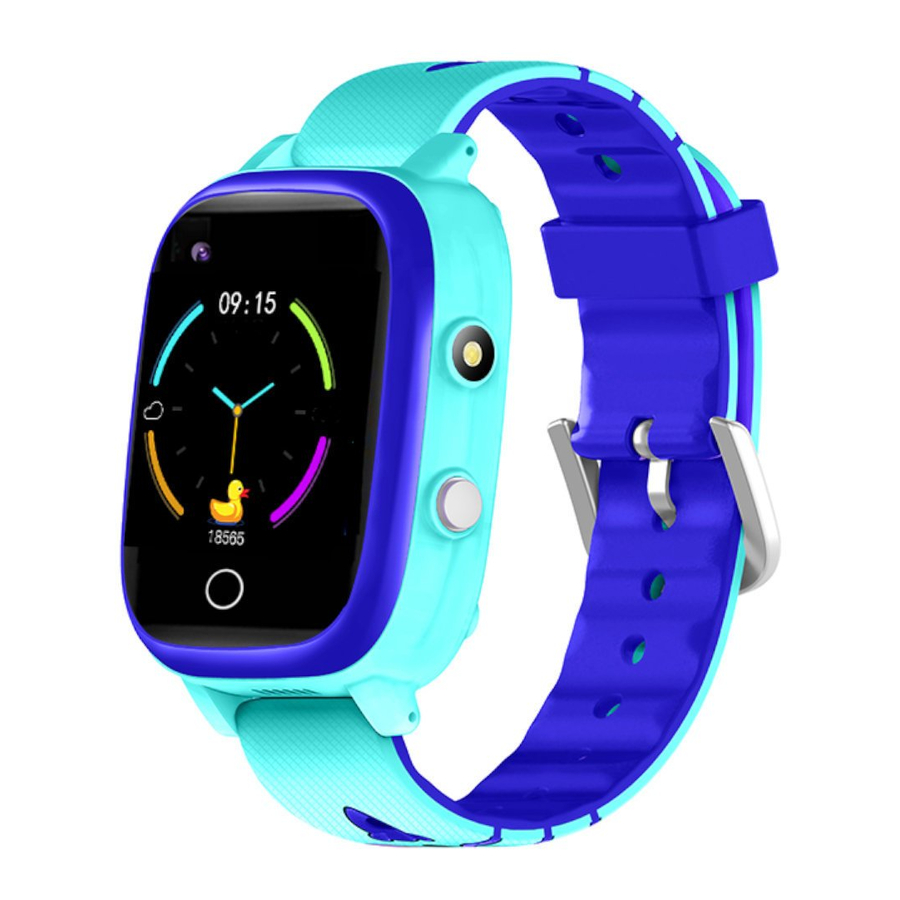
TERMÉKLEÍRÁS


- Érintőképernyős kijelző
- Nano SIM kártyahely
- Érintéses visszagomb
- Fotó/videó kamera
- Zseblámpa
- Mérő szenzor készlet
- Funkciógomb (Be/Ki/Ébresztés/Képernyőzár/SOS)
- Mágneses töltőport
- Cserélhető szíj
TELEPÍTÉS
Tegye az órát a csuklójára, és állítsa be a szíj hosszát úgy, hogy a készülék szíja ne legyen túl laza.
NANO SIM KÁRTYA KÖVETELMÉNYEK
- A készülékhez Nano SIM kártya szükséges.
- A SIM kártyának meg kell felelnie a következő követelményeknek:
- A kártyának aktívnak kell lennie (ha új kártya, akkor aktiválnia kell egy mobiltelefonon egy kimenő hívással),
- A kártyát fel kell tölteni (előre fizetett kártyákra vonatkozik),
- A kártyának nem lehet aktív PIN kódja (annak ellenőrzéséhez, hogy a kártyán van-e aktív PIN kód zárolás, be kell helyeznie a mobiltelefonjába, és ellenőriznie kell, hogy PIN kód szükséges-e a telefon indításakor. Ha igen, akkor a PIN kód zárolás aktív, és azt le kell tiltani a telefon beállításaiban, vagy fel kell venni a kapcsolatot a szolgáltatóval),
- A kártyának támogatnia kell a 2G/3G/4G működési módokat, engedélyezve kell lennie az internet szolgáltatásnak, és rendelkeznie kell szám azonosítási funkcióval.
A szolgáltatók által csak adatforgalomra kínált SIM kártyák, pl. a táblagépekhez tervezettek, nem biztos, hogy megfelelően működnek a készülékben.
Mivel a készülék internetkapcsolatot használ, javasoljuk, hogy vásároljon egy internetcsomagot a szolgáltatótól a további költségek elkerülése érdekében. Egy 1 GB/hónap csomag elegendő. Az internetkapcsolat, a hanghívások és az SMS-ek díjai a mobilszolgáltató árlistájában találhatók.
A NANO SIM KÁRTYA TELEPÍTÉSE

- Először távolítsa el a Nano SIM(2) kártya port fedelét rögzítő csavarokat, amelyek az óra bal oldalán találhatók.
- Távolítsa el a fedelet, majd helyezze a kártyát a portba, a képen látható illusztrációs ábra szerint behelyezve, azaz a kártya chipjével a kijelző felé, és a kártya bevágott sarkával a nyílás felé.
- A megfelelően behelyezett SIM kártya jellegzetes "kattanó" hangot ad. Óvatosan nyomja be a nyílás felé a kártya eltávolításához, amíg egy "kattanást" nem hall. A mechanizmus automatikusan kiadja a SIM kártyát.
- Helyezze vissza és csavarja fel a fedelet, ügyelve a helyes illeszkedésre és elhelyezésre.
A SIM kártyát akkor helyezze be, amikor a készülék ki van kapcsolva.
MŰKÖDÉS
Be-/kikapcsolás

Nyomja meg és tartsa lenyomva a funkciógombot(7) körülbelül 3 másodpercig a készülék elindításához. A kikapcsoláshoz lépjen a Settings (Beállítások) > Off (Ki) menüpontra.
Ha az okosóra nem indul el, próbálja meg feltölteni.
Indítás után

Az okosóra a képernyőn, egy érintőgombbal, valamint egy funkciógombbal működtethető.
Az óralap megváltoztatása

Érintse meg és tartsa lenyomva a kezdőképernyőt az okosóra óralapváltó menüjének megjelenítéséhez. Húzza jobbra/balra az óralap kiválasztásához, majd kattintson bárhová a képernyőn a kiválasztás megerősítéséhez.
Navigáció

Húzza jobbra a kezdőképernyőn a főmenü eléréséhez. Érintse meg a képernyőt a kiválasztott funkcióba való belépéshez. Egy funkcióba való belépés után a jobbra húzással vagy az érintéses visszagomb(3) megérintésével visszatérhet az előző képernyőre, míg a funkciógomb(7) megnyomásával a főképernyőre juthat.
Húzza balra a kezdőképernyőn az App Market eléréséhez, amely egy menü további alkalmazások telepítéséhez az okosórára.

Húzza lefelé a kezdőképernyőn vagy a menüben a beállítások sávjának eléréséhez. Lehetővé teszi az okosóra kiválasztott funkcióinak megtekintését, és ha jobbra húzza, megtekintheti a legutóbbi értesítéseket.

Húzza felfelé a kezdőképernyőn vagy a menüben a beállítások menüjének eléréséhez. Lehetővé teszi az okosóra kiválasztott funkcióinak megtekintését és gyors megváltoztatását.
TÖLTÉS

- Az okosóra a készülékhez mellékelt mágneses kábellel töltődik.
- Csatlakoztassa a mágneses kábel végét úgy, hogy az óra érintkezői érintkezzenek a töltőkábel érintkezőivel. Ezután csatlakoztassa a kábel másik végét egy számítógép USB portjához vagy egy USB hálózati adapterhez. Ha megfelelően van csatlakoztatva, a töltési animáció megjelenik az óra képernyőjén.
Ha nincs animáció, győződjön meg arról, hogy az óra helyesen van csatlakoztatva. Ha az akkumulátor teljesen lemerült, az animáció megjelenése 10-20 percet is igénybe vehet. Javasoljuk, hogy az okosórát körülbelül 2 órán át töltse az első bekapcsolás előtt.
A töltési feszültség nem haladhatja meg az 5V-ot.
Az ajánlott maximális töltőáram 1A.
ELSŐ INDÍTÁS
- Amikor a Nano SIM-kártya helyesen van behelyezve az órába, és megfelel a fent leírt összes követelménynek, indítsa el az eszközt a funkciógomb(7) körülbelül 3 másodpercig tartó nyomva tartásával.
![]()
- Az óra elindítása után megjelenik a kezdőképernyő, amely az időt és a dátumot mutatja. A főképernyőn vagy menüben lefelé húzva a következőket jeleníti meg: internetkapcsolat, GSM lefedettség, WiFi jel és akkumulátor töltöttségi szintje.

- Várjon, amíg megjelenik a GSM lefedettség (ikon -
![]() ) és az internetkapcsolat (kiemelt ikon - 4G). Ezek szükségesek az eszköz további konfigurálásához. Egy perc elteltével, és ha ezek az értékek nem jelennek meg, győződjön meg arról, hogy a SIM-kártya megfelel a fent leírt összes követelménynek, és hogy az óra olyan helyen van, ahol hálózati kapcsolatot tud létesíteni. Ki kell kapcsolnia (Settings>Turn off (Beállítások>Kikapcsolás)) és újra kell indítania az órát. Ha van GSM lefedettsége, és még sincs internetkapcsolat (nincs 4G ikon megvilágítva), ez azt jelentheti, hogy az APN nincs megfelelően konfigurálva, ami az óra beállításain keresztül történik, amelyet a HIBAELHÁRÍTÁS részben ismertetünk.
) és az internetkapcsolat (kiemelt ikon - 4G). Ezek szükségesek az eszköz további konfigurálásához. Egy perc elteltével, és ha ezek az értékek nem jelennek meg, győződjön meg arról, hogy a SIM-kártya megfelel a fent leírt összes követelménynek, és hogy az óra olyan helyen van, ahol hálózati kapcsolatot tud létesíteni. Ki kell kapcsolnia (Settings>Turn off (Beállítások>Kikapcsolás)) és újra kell indítania az órát. Ha van GSM lefedettsége, és még sincs internetkapcsolat (nincs 4G ikon megvilágítva), ez azt jelentheti, hogy az APN nincs megfelelően konfigurálva, ami az óra beállításain keresztül történik, amelyet a HIBAELHÁRÍTÁS részben ismertetünk. - Amikor az internetkapcsolat aktív, folytassa a következő lépéssel, azaz a Garett Tracker alkalmazás telepítésével a telefonjára. Az okosóra főmenüjét a kézikönyv későbbi részében ismertetjük. Az eszköz a regisztráció és az óra konfigurálása után lesz teljesen működőképes a Garett Tracker alkalmazáson keresztül.
 ) és az internetkapcsolat (kiemelt ikon - 4G). Ezek szükségesek az eszköz további konfigurálásához. Egy perc elteltével, és ha ezek az értékek nem jelennek meg, győződjön meg arról, hogy a SIM-kártya megfelel a fent leírt összes követelménynek, és hogy az óra olyan helyen van, ahol hálózati kapcsolatot tud létesíteni. Ki kell kapcsolnia (Settings>Turn off (Beállítások>Kikapcsolás)) és újra kell indítania az órát. Ha van GSM lefedettsége, és még sincs internetkapcsolat (nincs 4G ikon megvilágítva), ez azt jelentheti, hogy az APN nincs megfelelően konfigurálva, ami az óra beállításain keresztül történik, amelyet a HIBAELHÁRÍTÁS részben ismertetünk.
Hogyan használja a Garett Tracker alkalmazást?
Ha többet szeretne megtudni az eszköz Garett Tracker alkalmazáson keresztüli konfigurálásáról, javasoljuk, hogy nézze meg ezt a videót - olvassa be a QR-kódot vagy használja a linket.

https://youtu.be/1VJjvs1raaA
A GARETT TRACKER ALKALMAZÁS TELEPÍTÉSE
Az okosóra a Garett Tracker alkalmazás segítségével működik az okostelefonjával. Használat előtt először le kell töltenie az alkalmazást a Google Play Áruházból vagy az AppStore-ból, és telepítenie kell a telefonjára. Az alkalmazást a "Garett Tracker" név beírásával találja meg az áruház keresőjébe, vagy a lent megadott megfelelő QR-kód beolvasásával.


Kérjük, ne felejtse el megadni az alkalmazásnak a szükséges hozzájárulást és engedélyt a helyes működéshez a regisztráció előtt. Ha elutasítja, az alkalmazás kiválasztott funkciói nem működhetnek megfelelően, vagy nem lesznek elérhetők.
REGISZTRÁCIÓ AZ ALKALMAZÁSBAN


- Indítsa el a Garett Tracker alkalmazást.
- Amikor elindítja az alkalmazást, megjelenik egy bejelentkezési képernyő, ahol bejelentkezhet a fiókjába (ha már létrehozott egyet), regisztrálhat egy új fiókot, vagy megváltoztathatja az alkalmazás nyelvét.
- Új fiók regisztrálásához kattintson a Registration (Regisztráció) gombra.
- Az első mezőbe írja be az e-mail címét, amely a bejelentkezési neve lesz az alkalmazásba.
- Ezután írja be az ellenőrző kódot a jobb oldalon generált képről.
- Az utolsó mezőbe írja be a jelszavát, amelyet az e-mail címmel együtt az alkalmazásba való bejelentkezéshez fog használni. A jelszó 6-12 karakterből állhat. Magyar karakterek és speciális karakterek nem engedélyezettek.
- Miután kitöltötte az összes adatot, kattintson a Registration (Regisztráció) gombra.
![information]() Kérjük, jegyezze fel vagy jegyezze meg az óra regisztrálásához használt e-mail címet és jelszót, mert az a fiók, amelyhez az eszközt először hozzárendelték, a rendszergazdai fiók. Az újbóli regisztráció csak a rendszergazda engedélyével vagy a Műszaki Támogatási Osztályunkkal való kapcsolatfelvétel után lehetséges: serwis@garett.pl
Kérjük, jegyezze fel vagy jegyezze meg az óra regisztrálásához használt e-mail címet és jelszót, mert az a fiók, amelyhez az eszközt először hozzárendelték, a rendszergazdai fiók. Az újbóli regisztráció csak a rendszergazda engedélyével vagy a Műszaki Támogatási Osztályunkkal való kapcsolatfelvétel után lehetséges: serwis@garett.pl - Ezután nyomja meg az Add Device (Eszköz hozzáadása) gombot az óra hozzáadásához a korábban létrehozott fiókhoz.
- A következő képernyőn olvassa be a QR-kódot az
![]() gomb segítségével az óra hátoldalán található matricáról (REG CODE) vagy az óra beállításaiban. A kód manuálisan is megadható.
gomb segítségével az óra hátoldalán található matricáról (REG CODE) vagy az óra beállításaiban. A kód manuálisan is megadható. - Adja meg az eszköz nevét, és ez fog megjelenni az Ön fiókjához társított eszköz neveként.
- A következő lépés az okosóra felhasználójával való kapcsolat kiválasztása.
- Opcionálisan adja meg az eszköz telefonszámát, amely megkönnyíti a kommunikációt.
- Miután kitöltötte az összes adatot, kattintson az OK gombra, és az eszköz és a Garett Tracker alkalmazás teljesen működőképes lesz.
 gomb segítségével az óra hátoldalán található matricáról (REG CODE) vagy az óra beállításaiban. A kód manuálisan is megadható.
Ha bármilyen probléma merül fel az eszköz regisztrációjával kapcsolatban, kérjük, vegye fel a kapcsolatot a Műszaki Támogatási Osztályunkkal: serwis@garett.pl
GARETT TRACKER APP
A regisztráció befejezése és az eszköz hozzáadása után megjelenik az alkalmazás kezdőképernyője, amely a térképet mutatja az utolsó óra helyzetével. A helyet jelző tű feletti buborék a helyadatok forrását (GPS/LBS/WiFi), a címet, az utolsó hely időpontját és az óra akkumulátorának töltöttségi szintjét mutatja.
A legpontosabb helymeghatározás érdekében az okosórának nyílt területen kell lennie, hogy pontos és stabil GPS-jele legyen. Ha nincs GPS-jel, pl. mert egy épületen belül van, a helymeghatározás a legközelebbi mobilhálózati adótorony alapján történik. Ebben az esetben az eszköz jelzett pozíciója eltérhet a fizikai helyétől.
MEGJEGYZÉS: A Garett Tracker app bármely funkciójának használatakor vagy a beállítások konfigurálásakor a következő üzenet jelenhet meg: "The device is offline" ("Az eszköz offline"). Ez azt jelenti, hogy az okosórának nincs aktív internetkapcsolata, vagy nincs hálózati lefedettsége.
Ellenőrizze, hogy a SIM-kártya megfelelően van-e behelyezve, és megfelel-e a kézikönyvben korábban leírt összes követelménynek. Ha a SIM-kártya megfelelően van behelyezve, és megfelel a leírt feltételeknek, a jel hiánya helytelen APN-konfiguráció miatt lehet. A megfelelő APN-konfiguráció beszerzésének módja a kézikönyvben később, a HIBAELHÁRÍTÁS részben található.

![]() - Chat: Rövid hangüzenetek (max. 15 másodperc), rövid szöveges üzenetek (max. 30 karakter) és fényképek küldésének lehetősége az órára
- Chat: Rövid hangüzenetek (max. 15 másodperc), rövid szöveges üzenetek (max. 30 karakter) és fényképek küldésének lehetősége az órára![]() - GEO-fence (GEO-kerítés): Ez a funkció lehetővé teszi, hogy meghatározza azt a területet, amelyen belül az óra felhasználója mozoghat. Az alkalmazás tájékoztatja Önt, ha a felhasználó átlépi a GEO-kerítést. A terület meghatározásához kattintson a +-ra, majd válasszon ki egy tetszőleges helyet a térképen – ez lesz a GEO-kerítés központja. Adja meg a terület nevét és sugarát (max. 2 km).
- GEO-fence (GEO-kerítés): Ez a funkció lehetővé teszi, hogy meghatározza azt a területet, amelyen belül az óra felhasználója mozoghat. Az alkalmazás tájékoztatja Önt, ha a felhasználó átlépi a GEO-kerítést. A terület meghatározásához kattintson a +-ra, majd válasszon ki egy tetszőleges helyet a térképen – ez lesz a GEO-kerítés központja. Adja meg a terület nevét és sugarát (max. 2 km).![]() - Locate (Helymeghatározás): Erre az ikonra kattintva frissítheti az óra aktuális helyére vonatkozó adatokat.
- Locate (Helymeghatározás): Erre az ikonra kattintva frissítheti az óra aktuális helyére vonatkozó adatokat.![]() - History (Előzmények): Megjeleníti az óra felhasználója által az előző napokban megtett útvonalat.
- History (Előzmények): Megjeleníti az óra felhasználója által az előző napokban megtett útvonalat.![]() - Pop-up menu (Felugró menü): A kiválasztott órafunkciók megjelenítésének és konfigurálásának lehetősége:
- Pop-up menu (Felugró menü): A kiválasztott órafunkciók megjelenítésének és konfigurálásának lehetősége:

![]() - Whitelist (Engedélyezési lista): Bejövő hívások szűrése – ez azt jelenti, hogy csak az engedélyezési listán szereplő és a telefonkönyvben korábban mentett számok tudnak bejutni az órára.
- Whitelist (Engedélyezési lista): Bejövő hívások szűrése – ez azt jelenti, hogy csak az engedélyezési listán szereplő és a telefonkönyvben korábban mentett számok tudnak bejutni az órára.![]() - Timetable (Órarend): Konfigurálja az órarenden megjeleníthető órarendet a Learning>Timetable alatt.
- Timetable (Órarend): Konfigurálja az órarenden megjeleníthető órarendet a Learning>Timetable alatt.![]() - Remote camera (Távoli kamera): Készítsen fényképet az óra kamerájával, és küldje el az alkalmazásba.
- Remote camera (Távoli kamera): Készítsen fényképet az óra kamerájával, és küldje el az alkalmazásba.![]() - Activity (Aktivitás): Az óra felhasználója által végzett tevékenységek konfigurálása és megjelenítése, akár több napra visszamenőleg.
- Activity (Aktivitás): Az óra felhasználója által végzett tevékenységek konfigurálása és megjelenítése, akár több napra visszamenőleg.![]() - Video chat (Videóchat): Videohívások kezdeményezésének lehetősége a rendszergazda és a hozzá tartozó óra között.
- Video chat (Videóchat): Videohívások kezdeményezésének lehetősége a rendszergazda és a hozzá tartozó óra között.
A videohívás során továbbított nagy mennyiségű adat miatt nagy sávszélességű internetkapcsolat szükséges. LTE-kapcsolat ajánlott.
Gyenge mobilhálózati lefedettségű helyeken, például városokon vagy településeken kívüli területeken, bevásárlóközpontokban vagy földalatti parkolókban a videohívások kezdeményezése nem lehetséges, vagy a hívások minősége gyenge lehet, a videóátvitelben megszakításokkal.![]() - Device lock (Eszköz zárolása) Az óra funkcióinak korlátozásának lehetősége csak SOS-hívásokra.
- Device lock (Eszköz zárolása) Az óra funkcióinak korlátozásának lehetősége csak SOS-hívásokra.![]() - Alarms (Riasztások): Az eszközön aktív riasztások megtekintése és konfigurálása (max. 3).
- Alarms (Riasztások): Az eszközön aktív riasztások megtekintése és konfigurálása (max. 3).![]() - Notifications (Értesítések): A legutóbbi értesítések előzményei, pl. SOS-hívások, alacsony akkumulátor töltöttsége.
- Notifications (Értesítések): A legutóbbi értesítések előzményei, pl. SOS-hívások, alacsony akkumulátor töltöttsége.![]() - Rewards (Jutalmak): Jutalmazási rendszer – minden jutalom egy szív. A jutalmak teljes száma megjelenik az óra kezdőképernyőjén.
- Rewards (Jutalmak): Jutalmazási rendszer – minden jutalom egy szív. A jutalmak teljes száma megjelenik az óra kezdőképernyőjén.
![]() - Personal details (Személyes adatok): A felhasználói adatok megjelenítésének és konfigurálásának lehetősége:
- Personal details (Személyes adatok): A felhasználói adatok megjelenítésének és konfigurálásának lehetősége:

![]() - Profile (Profil): A fiók adminisztrátorának személyes adatainak konfigurálása.
- Profile (Profil): A fiók adminisztrátorának személyes adatainak konfigurálása.![]() - Device list (Eszközlista): A hozzá tartozó eszközök megjelenítésének és hozzáadásának/szerkesztésének lehetősége. Az eszköz nevére kattintva megváltoztathatja annak részleteit.
- Device list (Eszközlista): A hozzá tartozó eszközök megjelenítésének és hozzáadásának/szerkesztésének lehetősége. Az eszköz nevére kattintva megváltoztathatja annak részleteit.
A Switch (Váltás) opció lehetővé teszi az aktív eszköz váltását, azaz a jelenleg nyomon követett eszközt.
Az óra eltávolításához a listáról válassza az Edit>Delete (Szerkesztés>Törlés) lehetőséget.![]() - Change password (Jelszó megváltoztatása): Az alkalmazásban használt jelszó megváltoztatása.
- Change password (Jelszó megváltoztatása): Az alkalmazásban használt jelszó megváltoztatása.![]() - Log out (Kijelentkezés): Kijelentkezés az alkalmazásból.
- Log out (Kijelentkezés): Kijelentkezés az alkalmazásból.
![]() - Change map view (Térképnézet megváltoztatása): A térkép stílusának megváltoztatásának lehetősége.
- Change map view (Térképnézet megváltoztatása): A térkép stílusának megváltoztatásának lehetősége.![]() - Phone location (Telefon helye): Megmutatja annak a telefonnak az aktuális helyét, amelyen az alkalmazás fut.
- Phone location (Telefon helye): Megmutatja annak a telefonnak az aktuális helyét, amelyen az alkalmazás fut.![]() - Device location (Eszköz helye): Megmutatja a térképen az alkalmazásban lévő összes hozzá tartozó eszköz helyét.
- Device location (Eszköz helye): Megmutatja a térképen az alkalmazásban lévő összes hozzá tartozó eszköz helyét.![]() - Switch (Váltás): Gyors váltás a hozzá tartozó eszközök között.
- Switch (Váltás): Gyors váltás a hozzá tartozó eszközök között.![]() Settings (Beállítások): A funkciók megjelenítésének és konfigurálásának lehetősége:
Settings (Beállítások): A funkciók megjelenítésének és konfigurálásának lehetősége:
![]() - SOS numbers (SOS-számok): SOS-számok konfigurálása (max. 3). Az SOS gomb hosszan tartó megnyomásával az óra felhívja az első számot. Ha a hívás sikertelen, az óra automatikusan tárcsázza a második, majd a harmadik számot. Ha az SOS-hívást az egyik SOS-számon aktív hangposta fogadja, az nem lesz átirányítva a következő számra. Az SOS funkció csak akkor aktív, ha az óra a hálózat hatótávolságán belül van, rendelkezik internetkapcsolattal, és a fiók megfelelően fel van töltve.
- SOS numbers (SOS-számok): SOS-számok konfigurálása (max. 3). Az SOS gomb hosszan tartó megnyomásával az óra felhívja az első számot. Ha a hívás sikertelen, az óra automatikusan tárcsázza a második, majd a harmadik számot. Ha az SOS-hívást az egyik SOS-számon aktív hangposta fogadja, az nem lesz átirányítva a következő számra. Az SOS funkció csak akkor aktív, ha az óra a hálózat hatótávolságán belül van, rendelkezik internetkapcsolattal, és a fiók megfelelően fel van töltve.![]() - Voice monitoring (Hangfigyelés): Távoli hangfigyelés. Adjon meg egy telefonszámot a funkció aktiválásához. Az óra 30 másodpercen belül automatikusan visszahívja a megadott telefonszámot. Az óra képernyője változatlan marad – teljesen diszkrét.
- Voice monitoring (Hangfigyelés): Távoli hangfigyelés. Adjon meg egy telefonszámot a funkció aktiválásához. Az óra 30 másodpercen belül automatikusan visszahívja a megadott telefonszámot. Az óra képernyője változatlan marad – teljesen diszkrét.
![információ]() Az SOS Numbers (SOS-számok) –
Az SOS Numbers (SOS-számok) – ![]() és a Voice monitor (Hangfigyelés) –
és a Voice monitor (Hangfigyelés) – ![]() funkciók konfigurálásakor a számokat országhívószám nélkül adja meg (szükség esetén adja hozzá a 0036-ot a szám elé a HU esetében). A "+" szimbólum használata megakadályozhatja a hívások kezdeményezését.
funkciók konfigurálásakor a számokat országhívószám nélkül adja meg (szükség esetén adja hozzá a 0036-ot a szám elé a HU esetében). A "+" szimbólum használata megakadályozhatja a hívások kezdeményezését.![]() - Night-time battery saving mode (Éjszakai akkumulátorkímélő mód): Az akkumulátorkímélő mód aktiválásának/deaktiválásának lehetősége, amely korlátozza az óra hálózati funkcióit 22:00 és 6:00 között (meghosszabbítja az óra üzemidejét).
- Night-time battery saving mode (Éjszakai akkumulátorkímélő mód): Az akkumulátorkímélő mód aktiválásának/deaktiválásának lehetősége, amely korlátozza az óra hálózati funkcióit 22:00 és 6:00 között (meghosszabbítja az óra üzemidejét).![]() - Body temperature (Testhőmérséklet): A távoli hőmérsékletmérés elvégzésének lehetősége (automatikus vagy egyszeri - beállított időpontban), a mérési előzmények megjelenítése vagy a hőmérséklet mértékegységének megváltoztatása. Ezenkívül a rendszergazda SMS-üzenetet kap, ha a mért hőmérsékletérték túllépi az SMS-értesítési funkcióval beállított tartományt.
- Body temperature (Testhőmérséklet): A távoli hőmérsékletmérés elvégzésének lehetősége (automatikus vagy egyszeri - beállított időpontban), a mérési előzmények megjelenítése vagy a hőmérséklet mértékegységének megváltoztatása. Ezenkívül a rendszergazda SMS-üzenetet kap, ha a mért hőmérsékletérték túllépi az SMS-értesítési funkcióval beállított tartományt.![]() SMS messages (SMS-üzenetek): Az órán lévő számra küldött szöveges üzenetek olvasásának lehetősége.
SMS messages (SMS-üzenetek): Az órán lévő számra küldött szöveges üzenetek olvasásának lehetősége.![]() - Operating modes (Üzemmódok): Válassza ki az óra helyének frissítési gyakoriságát:
- Operating modes (Üzemmódok): Válassza ki az óra helyének frissítési gyakoriságát: - Tracking mode (Nyomkövetési mód) – 1 percenként frissít (csökkenti az óra üzemidejét),
- Normal mode (Normál mód) – 10 percenként frissít,
- Battery saving mode (Akkumulátorkímélő mód) – 1 óránként frissít,
- Sleep mode (Alvó mód) – kézi pozicionálás.
 - Chat: Rövid hangüzenetek (max. 15 másodperc), rövid szöveges üzenetek (max. 30 karakter) és fényképek küldésének lehetősége az órára
 - GEO-fence (GEO-kerítés): Ez a funkció lehetővé teszi, hogy meghatározza azt a területet, amelyen belül az óra felhasználója mozoghat. Az alkalmazás tájékoztatja Önt, ha a felhasználó átlépi a GEO-kerítést. A terület meghatározásához kattintson a +-ra, majd válasszon ki egy tetszőleges helyet a térképen – ez lesz a GEO-kerítés központja. Adja meg a terület nevét és sugarát (max. 2 km).
 - Locate (Helymeghatározás): Erre az ikonra kattintva frissítheti az óra aktuális helyére vonatkozó adatokat.
 - History (Előzmények): Megjeleníti az óra felhasználója által az előző napokban megtett útvonalat.
 - Pop-up menu (Felugró menü): A kiválasztott órafunkciók megjelenítésének és konfigurálásának lehetősége:
 - Whitelist (Engedélyezési lista): Bejövő hívások szűrése – ez azt jelenti, hogy csak az engedélyezési listán szereplő és a telefonkönyvben korábban mentett számok tudnak bejutni az órára.
 - Remote camera (Távoli kamera): Készítsen fényképet az óra kamerájával, és küldje el az alkalmazásba.
 - Activity (Aktivitás): Az óra felhasználója által végzett tevékenységek konfigurálása és megjelenítése, akár több napra visszamenőleg.
 - Video chat (Videóchat): Videohívások kezdeményezésének lehetősége a rendszergazda és a hozzá tartozó óra között.
 - Device lock (Eszköz zárolása) Az óra funkcióinak korlátozásának lehetősége csak SOS-hívásokra.
 - Alarms (Riasztások): Az eszközön aktív riasztások megtekintése és konfigurálása (max. 3).
 - Notifications (Értesítések): A legutóbbi értesítések előzményei, pl. SOS-hívások, alacsony akkumulátor töltöttsége.
 - Rewards (Jutalmak): Jutalmazási rendszer – minden jutalom egy szív. A jutalmak teljes száma megjelenik az óra kezdőképernyőjén.
 - Personal details (Személyes adatok): A felhasználói adatok megjelenítésének és konfigurálásának lehetősége:
 - Profile (Profil): A fiók adminisztrátorának személyes adatainak konfigurálása.
 - Device list (Eszközlista): A hozzá tartozó eszközök megjelenítésének és hozzáadásának/szerkesztésének lehetősége. Az eszköz nevére kattintva megváltoztathatja annak részleteit.
 - Change password (Jelszó megváltoztatása): Az alkalmazásban használt jelszó megváltoztatása.
 - Log out (Kijelentkezés): Kijelentkezés az alkalmazásból.
 - Change map view (Térképnézet megváltoztatása): A térkép stílusának megváltoztatásának lehetősége.
 - Phone location (Telefon helye): Megmutatja annak a telefonnak az aktuális helyét, amelyen az alkalmazás fut.
 - Device location (Eszköz helye): Megmutatja a térképen az alkalmazásban lévő összes hozzá tartozó eszköz helyét.
 - Switch (Váltás): Gyors váltás a hozzá tartozó eszközök között.
 Settings (Beállítások): A funkciók megjelenítésének és konfigurálásának lehetősége:
 - SOS numbers (SOS-számok): SOS-számok konfigurálása (max. 3). Az SOS gomb hosszan tartó megnyomásával az óra felhívja az első számot. Ha a hívás sikertelen, az óra automatikusan tárcsázza a második, majd a harmadik számot. Ha az SOS-hívást az egyik SOS-számon aktív hangposta fogadja, az nem lesz átirányítva a következő számra. Az SOS funkció csak akkor aktív, ha az óra a hálózat hatótávolságán belül van, rendelkezik internetkapcsolattal, és a fiók megfelelően fel van töltve.
 - Voice monitoring (Hangfigyelés): Távoli hangfigyelés. Adjon meg egy telefonszámot a funkció aktiválásához. Az óra 30 másodpercen belül automatikusan visszahívja a megadott telefonszámot. Az óra képernyője változatlan marad – teljesen diszkrét.
 -
-  SMS messages (SMS-üzenetek): Az órán lévő számra küldött szöveges üzenetek olvasásának lehetősége.
 - Operating modes (Üzemmódok): Válassza ki az óra helyének frissítési gyakoriságát:
![]() - SMS notifications (SMS-értesítések): SMS-értesítések be/ki és konfigurálása a megadott telefonszámra.
- SMS notifications (SMS-értesítések): SMS-értesítések be/ki és konfigurálása a megadott telefonszámra.![]() - Family members (Családtagok): Az óra kezelésére jogosult rendszergazdák listája.
- Family members (Családtagok): Az óra kezelésére jogosult rendszergazdák listája.![]() Phone book (Telefonkönyv): A névjegyek hozzáadásának lehetősége, amelyek megjelennek az óra telefonkönyvében.
Phone book (Telefonkönyv): A névjegyek hozzáadásának lehetősége, amelyek megjelennek az óra telefonkönyvében.![]() - Wi-Fi settings (Wi-Fi beállítások): Konfigurálja a Wi-Fi hálózatot, amelyhez az óra automatikusan csatlakozik, jelszó megadása nélkül.
- Wi-Fi settings (Wi-Fi beállítások): Konfigurálja a Wi-Fi hálózatot, amelyhez az óra automatikusan csatlakozik, jelszó megadása nélkül.![]() Time zone (Időzóna): Az óra időzónájának konfigurálása (HU: Kelet: GMT + 1:00).
Time zone (Időzóna): Az óra időzónájának konfigurálása (HU: Kelet: GMT + 1:00).![]() - Language (Nyelv): Az okosóra nyelvének megváltoztatásának lehetősége.
- Language (Nyelv): Az okosóra nyelvének megváltoztatásának lehetősége.![]() - Management (Kezelés):
- Management (Kezelés): - Numeric keypad (Numerikus billentyűzet): A numerikus billentyűzet funkció engedélyezése/letiltása az órán. A funkció bekapcsolásával az óra felhasználója tárcsázhat és hívást kezdeményezhet bármely számra (beleértve a telefonkönyvbe nem bejegyzett számokat is). Ha nem szeretné, hogy az óra felhasználója olyan számokat hívhasson, amelyek nincsenek bejegyezve a telefonkönyvbe, kapcsolja ki ezt a funkciót.
- GPS positioning (GPS-helymeghatározás): Lehetőség az óra GPS-en keresztüli helymeghatározó funkciójának engedélyezésére/letiltására.
![]() - Power plan (Energiaterv): Ütemezze az óra be- vagy kikapcsolását.
- Power plan (Energiaterv): Ütemezze az óra be- vagy kikapcsolását.![]() - LBS: Az óra nyomkövető funkciójának be-/kikapcsolásának lehetősége a legközelebbi mobilhálózati adótorony alapján, abban az esetben, ha az óra elveszíti a GPS-jelet.
- LBS: Az óra nyomkövető funkciójának be-/kikapcsolásának lehetősége a legközelebbi mobilhálózati adótorony alapján, abban az esetben, ha az óra elveszíti a GPS-jelet.![]() - Watch finder (Órakereső): Az óra megkeresésének lehetősége – ez a funkció hangos riasztást indít el.
- Watch finder (Órakereső): Az óra megkeresésének lehetősége – ez a funkció hangos riasztást indít el.
 - SMS notifications (SMS-értesítések): SMS-értesítések be/ki és konfigurálása a megadott telefonszámra.
 - Family members (Családtagok): Az óra kezelésére jogosult rendszergazdák listája.
 Phone book (Telefonkönyv): A névjegyek hozzáadásának lehetősége, amelyek megjelennek az óra telefonkönyvében.
 Time zone (Időzóna): Az óra időzónájának konfigurálása (HU: Kelet: GMT + 1:00).
 - Language (Nyelv): Az okosóra nyelvének megváltoztatásának lehetősége.
 - Management (Kezelés):
  -
-  - LBS: Az óra nyomkövető funkciójának be-/kikapcsolásának lehetősége a legközelebbi mobilhálózati adótorony alapján, abban az esetben, ha az óra elveszíti a GPS-jelet.
 - Watch finder (Órakereső): Az óra megkeresésének lehetősége – ez a funkció hangos riasztást indít el.
![]() - Turn off watch (Óra kikapcsolása): Az óra távoli kikapcsolása.
- Turn off watch (Óra kikapcsolása): Az óra távoli kikapcsolása.![]() - Restart watch (Óra újraindítása): Az okosóra újraindítása.
- Restart watch (Óra újraindítása): Az okosóra újraindítása.![]() - Restore factory settings (Gyári beállítások visszaállítása): Az óra visszaállításának lehetősége a
- Restore factory settings (Gyári beállítások visszaállítása): Az óra visszaállításának lehetősége a- gyári beállításokra.
![]() - Delete account (Fiók törlése): Kérelem küldése a fiók törlésére az alkalmazás szerveréről. A fiókot egy órán belül törölni kell.
- Delete account (Fiók törlése): Kérelem küldése a fiók törlésére az alkalmazás szerveréről. A fiókot egy órán belül törölni kell.
 - Turn off watch (Óra kikapcsolása): Az óra távoli kikapcsolása.
 - Restart watch (Óra újraindítása): Az okosóra újraindítása.
 - Restore factory settings (Gyári beállítások visszaállítása): Az óra visszaállításának lehetősége a
 - Delete account (Fiók törlése): Kérelem küldése a fiók törlésére az alkalmazás szerveréről. A fiókot egy órán belül törölni kell.
Log out (Kijelentkezés): Kijelentkezés az alkalmazásból.
Az eszközmodell függvényében a fent leírt Garett Tracker app funkciói eltérőek lehetnek. Bármilyen probléma esetén javasoljuk, hogy vegye fel a kapcsolatot műszaki ügyfélszolgálatunkkal: serwis@garett.pl
FŐMENÜ
![]() - Phone (Telefon): Numerikus billentyűzet funkció. Lehetővé teszi bármilyen szám tárcsázását (akár a telefonkönyvön kívül is) a billentyűzet segítségével, és hívást kezdeményezhet -
- Phone (Telefon): Numerikus billentyűzet funkció. Lehetővé teszi bármilyen szám tárcsázását (akár a telefonkönyvön kívül is) a billentyűzet segítségével, és hívást kezdeményezhet - ![]() gomb. A "Phone" (Telefon) funkció deaktiválható a Garett Tracker alkalmazáson keresztül a Management>Numeric keypad (Kezelés>Numerikus billentyűzet) alatt.
gomb. A "Phone" (Telefon) funkció deaktiválható a Garett Tracker alkalmazáson keresztül a Management>Numeric keypad (Kezelés>Numerikus billentyűzet) alatt.![]() - Contacts (Névjegyek): Telefonkönyv funkció. A Garett Tracker alkalmazáson keresztül korábban mentett névjegyek megtekintése. Válasszon egy számot a listából, vagy kattintson a
- Contacts (Névjegyek): Telefonkönyv funkció. A Garett Tracker alkalmazáson keresztül korábban mentett névjegyek megtekintése. Válasszon egy számot a listából, vagy kattintson a ![]() ikonra, hogy beírja a számot és hívást indítson. A hívást befejezheti a piros telefon ikon vagy a funkció gomb(7) megnyomásával. A bejövő hívások a zöld telefon ikonnal fogadhatók, és hasonlóan elutasíthatók a piros ikonnal vagy a funkciógombbal. A numerikus billentyűzet aktiválása a hívás közben a
ikonra, hogy beírja a számot és hívást indítson. A hívást befejezheti a piros telefon ikon vagy a funkció gomb(7) megnyomásával. A bejövő hívások a zöld telefon ikonnal fogadhatók, és hasonlóan elutasíthatók a piros ikonnal vagy a funkciógombbal. A numerikus billentyűzet aktiválása a hívás közben a ![]() ikonra kattintva lehetséges.
ikonra kattintva lehetséges.![]() - Settings (Beállítások):
- Settings (Beállítások): - Mobile networks (Mobilhálózatok): Hálózati beállítások konfigurálása (VoLTE, APN, adat roaming),
- WiFi: WiFi beállítások,
- Bluetooth: Bluetooth beállítások (Bluetooth fejhallgató párosítható),
- Lock (Zár): Okosóra zár beállítások,
- Volume (Hangerő): Az óra hangerejének beállítása (multimédia, ébresztőóra, csengőhang),
- Ringtone (Csengőhang): Csengőhang beállítások az értesítésekhez és a bejövő hívásokhoz,
- Brightness (Fényerő): A kijelző fényerejének beállítása,
- Torch (Zseblámpa): Zseblámpa funkció az órában,
- Menu style (Menü stílus): A főmenü stílusának megváltoztatása,
- Theme (Téma): A főmenü témájának (háttérképének) megváltoztatása,
- Sleep (Alvás): A képernyő elsötétedési idejének konfigurálása (5 másodperctől 30 percig),
- Restart (Újraindítás): Az óra újraindítása,
- Turn off (Kikapcsolás): Az eszköz kikapcsolása,
- Tools (Eszközök): További funkciók az eszköz memóriájának kezeléséhez (az adatok törlése és megtekintése az órán),
- More (Továbbiak): Eszköz információk (víz eltávolítás, eszköz információk, SIM-zár beállítások, dátum/idő és nyelv beállítások).
![]() - SMS: SMS funkció. Lehetővé teszi SMS üzenetek küldését/fogadását. Érintse meg a
- SMS: SMS funkció. Lehetővé teszi SMS üzenetek küldését/fogadását. Érintse meg a ![]() ikont, hogy új üzenetet hozzon létre. Írja be a telefonszámát, vagy kattintson a
ikont, hogy új üzenetet hozzon létre. Írja be a telefonszámát, vagy kattintson a ![]() ikonra, és válasszon egy korábban mentett névjegyet a Garett Tracker alkalmazásból az első mezőben. A második mezőben írja be a továbbítani kívánt üzenet tartalmát. Nyomja meg a visszatérő érintőgombot(3), hogy kilépjen a billentyűzet nézetből, amikor befejezte. Kattintson a
ikonra, és válasszon egy korábban mentett névjegyet a Garett Tracker alkalmazásból az első mezőben. A második mezőben írja be a továbbítani kívánt üzenet tartalmát. Nyomja meg a visszatérő érintőgombot(3), hogy kilépjen a billentyűzet nézetből, amikor befejezte. Kattintson a ![]() ikonra, hogy elküldje az üzenetét. A küldött/fogadott üzenetek elérhetők lesznek a listanézetben amint kiválasztja az SMS funkciót.
ikonra, hogy elküldje az üzenetét. A küldött/fogadott üzenetek elérhetők lesznek a listanézetben amint kiválasztja az SMS funkciót.
 - Phone (Telefon): Numerikus billentyűzet funkció. Lehetővé teszi bármilyen szám tárcsázását (akár a telefonkönyvön kívül is) a billentyűzet segítségével, és hívást kezdeményezhet -
  gomb. A "Phone" (Telefon) funkció deaktiválható a Garett Tracker alkalmazáson keresztül a Management>Numeric keypad (Kezelés>Numerikus billentyűzet) alatt.
 - Contacts (Névjegyek): Telefonkönyv funkció. A Garett Tracker alkalmazáson keresztül korábban mentett névjegyek megtekintése. Válasszon egy számot a listából, vagy kattintson a
  ikonra, hogy beírja a számot és hívást indítson. A hívást befejezheti a piros telefon ikon vagy a funkció gomb(7) megnyomásával. A bejövő hívások a zöld telefon ikonnal fogadhatók, és hasonlóan elutasíthatók a piros ikonnal vagy a funkciógombbal. A numerikus billentyűzet aktiválása a hívás közben a
  ikonra kattintva lehetséges.
 - Settings (Beállítások):
  - SMS: SMS funkció. Lehetővé teszi SMS üzenetek küldését/fogadását. Érintse meg a
  ikont, hogy új üzenetet hozzon létre. Írja be a telefonszámát, vagy kattintson a
  ikonra, és válasszon egy korábban mentett névjegyet a Garett Tracker alkalmazásból az első mezőben. A második mezőben írja be a továbbítani kívánt üzenet tartalmát. Nyomja meg a visszatérő érintőgombot(3), hogy kilépjen a billentyűzet nézetből, amikor befejezte. Kattintson a
  ikonra, hogy elküldje az üzenetét. A küldött/fogadott üzenetek elérhetők lesznek a listanézetben amint kiválasztja az SMS funkciót.
![]() - Chat (Csevegés): Hang-/szöveges üzenetküldő funkció. Megjeleníti a legutóbbi hangjegyzeteket és a legutóbbi szöveges üzeneteket, amelyeket a Garett Tracker alkalmazásból küldtek az órára. Lehetőség van hangüzenet küldésére az óráról. Hangjegyzet küldéséhez tartsa lenyomva a
- Chat (Csevegés): Hang-/szöveges üzenetküldő funkció. Megjeleníti a legutóbbi hangjegyzeteket és a legutóbbi szöveges üzeneteket, amelyeket a Garett Tracker alkalmazásból küldtek az órára. Lehetőség van hangüzenet küldésére az óráról. Hangjegyzet küldéséhez tartsa lenyomva a ![]() ikont, miközben diktálja az üzenetet (max. 15 másodperc). Engedje fel a gombot az üzenet elküldéséhez az óra adminisztrátorának. Ez megjelenik a Garett Tracker alkalmazásban a Chat fül alatt. A gomb segítségével a felhasználó küldhet:
ikont, miközben diktálja az üzenetet (max. 15 másodperc). Engedje fel a gombot az üzenet elküldéséhez az óra adminisztrátorának. Ez megjelenik a Garett Tracker alkalmazásban a Chat fül alatt. A gomb segítségével a felhasználó küldhet: - hangulatjelet,
- kamerával készített fényképet,
- fényképet az óra galériájából.
![]() Kattintás videohívást indít.
Kattintás videohívást indít.
![]() - Call history (Híváselőzmény): Híváselőzmény funkció. A legutóbbi hanghívások pontos dátumának és időpontjának megjelenítése.
- Call history (Híváselőzmény): Híváselőzmény funkció. A legutóbbi hanghívások pontos dátumának és időpontjának megjelenítése.![]() - Video call (Videohívás): Videohívás funkció. Lehetőség videohívások kezdeményezésére az adminisztrátor és a hozzá tartozó óra között. Csoportos csevegés is elérhető. Válasszon egy személyt, és a hívás indításához erősítse meg. A hívást a piros telefon ikon vagy a funkció gomb(7) megnyomásával fejezheti be. A bejövő hívások a zöld telefon ikonnal fogadhatók, és hasonlóan elutasíthatók a piros ikonnal vagy a funkciógombbal.
- Video call (Videohívás): Videohívás funkció. Lehetőség videohívások kezdeményezésére az adminisztrátor és a hozzá tartozó óra között. Csoportos csevegés is elérhető. Válasszon egy személyt, és a hívás indításához erősítse meg. A hívást a piros telefon ikon vagy a funkció gomb(7) megnyomásával fejezheti be. A bejövő hívások a zöld telefon ikonnal fogadhatók, és hasonlóan elutasíthatók a piros ikonnal vagy a funkciógombbal.
A videohívás során átvitt nagy mennyiségű adat miatt nagy sebességű internetkapcsolat szükséges, ezért LTE vagy WiFi kapcsolat ajánlott. A gyenge mobilhálózat-lefedettségű helyeken, például városon kívüli területeken, bevásárlóközpontokban vagy földalatti parkolókban előfordulhat, hogy nem lehet videohívást kezdeményezni, vagy az gyenge minőségű lesz, a videóátvitel megszakadásaival.![]() - Camera (Kamera): Kamera funkció. Fényképek készítése az óra beépített kamerájával. Fénykép készítéséhez kattintson a
- Camera (Kamera): Kamera funkció. Fényképek készítése az óra beépített kamerájával. Fénykép készítéséhez kattintson a ![]() ikonra. A fénykép az eszköz galériájába kerül mentésre. Lehetőség van fénykép küldésére az óra adminisztrátorának az okosóra galériájából - kattintson a
ikonra. A fénykép az eszköz galériájába kerül mentésre. Lehetőség van fénykép küldésére az óra adminisztrátorának az okosóra galériájából - kattintson a ![]() ikonra, majd válasszon ki egy fényképet a galériából, és tartsa lenyomva a küldéshez. Ez megjelenik a Garett Tracker alkalmazásban a Remote Camera fül alatt.
ikonra, majd válasszon ki egy fényképet a galériából, és tartsa lenyomva a küldéshez. Ez megjelenik a Garett Tracker alkalmazásban a Remote Camera fül alatt.
 - Chat (Csevegés): Hang-/szöveges üzenetküldő funkció. Megjeleníti a legutóbbi hangjegyzeteket és a legutóbbi szöveges üzeneteket, amelyeket a Garett Tracker alkalmazásból küldtek az órára. Lehetőség van hangüzenet küldésére az óráról. Hangjegyzet küldéséhez tartsa lenyomva a
  ikont, miközben diktálja az üzenetet (max. 15 másodperc). Engedje fel a gombot az üzenet elküldéséhez az óra adminisztrátorának. Ez megjelenik a Garett Tracker alkalmazásban a Chat fül alatt. A gomb segítségével a felhasználó küldhet:
  Kattintás videohívást indít.
 - Call history (Híváselőzmény): Híváselőzmény funkció. A legutóbbi hanghívások pontos dátumának és időpontjának megjelenítése.
 - Video call (Videohívás): Videohívás funkció. Lehetőség videohívások kezdeményezésére az adminisztrátor és a hozzá tartozó óra között. Csoportos csevegés is elérhető. Válasszon egy személyt, és a hívás indításához erősítse meg. A hívást a piros telefon ikon vagy a funkció gomb(7) megnyomásával fejezheti be. A bejövő hívások a zöld telefon ikonnal fogadhatók, és hasonlóan elutasíthatók a piros ikonnal vagy a funkciógombbal.
 - Camera (Kamera): Kamera funkció. Fényképek készítése az óra beépített kamerájával. Fénykép készítéséhez kattintson a
  ikonra. A fénykép az eszköz galériájába kerül mentésre. Lehetőség van fénykép küldésére az óra adminisztrátorának az okosóra galériájából - kattintson a
  ikonra, majd válasszon ki egy fényképet a galériából, és tartsa lenyomva a küldéshez. Ez megjelenik a Garett Tracker alkalmazásban a Remote Camera fül alatt.
![]() - Gallery: Az óra galéria funkciója. Lehetőség van fényképek megtekintésére, törlésére és küldésére. A törléshez nyomja meg a
- Gallery: Az óra galéria funkciója. Lehetőség van fényképek megtekintésére, törlésére és küldésére. A törléshez nyomja meg a ![]() gombot. A küldéshez nyomja meg és tartsa lenyomva a fényképet, majd adjon engedélyt a fénykép átvitelére. Ez a Garett Tracker alkalmazásban a Remote Camera (távoli kamera) fül alatt fog megjelenni.
gombot. A küldéshez nyomja meg és tartsa lenyomva a fényképet, majd adjon engedélyt a fénykép átvitelére. Ez a Garett Tracker alkalmazásban a Remote Camera (távoli kamera) fül alatt fog megjelenni.
 - Gallery: Az óra galéria funkciója. Lehetőség van fényképek megtekintésére, törlésére és küldésére. A törléshez nyomja meg a
  gombot. A küldéshez nyomja meg és tartsa lenyomva a fényképet, majd adjon engedélyt a fénykép átvitelére. Ez a Garett Tracker alkalmazásban a Remote Camera (távoli kamera) fül alatt fog megjelenni.
![]() - Learning: (Tanulás)
- Learning: (Tanulás) - Game: (Játék) Egy egyszerű matematikai játék.
- Timetable: (Órarend) Lehetőség van egy előre beállított órarend megtekintésére a Garett Tracker alkalmazásban.
![]() - Pedometer: (Lépésszámláló) Lépésszámláló funkció. Megjeleníti a megtett lépések számát. Lehetőség van a funkció engedélyezésére/letiltására a Garett Tracker alkalmazásban az Activity>Pedometer>Measurement (Tevékenység>Lépésszámláló>Mérés) alatt.
- Pedometer: (Lépésszámláló) Lépésszámláló funkció. Megjeleníti a megtett lépések számát. Lehetőség van a funkció engedélyezésére/letiltására a Garett Tracker alkalmazásban az Activity>Pedometer>Measurement (Tevékenység>Lépésszámláló>Mérés) alatt.![]() - App Store: (App áruház) Lehetőség van további funkciók telepítésére az órára.
- App Store: (App áruház) Lehetőség van további funkciók telepítésére az órára.![]() - QR Code: (QR kód) Megjeleníti a REG CODE-ot és a QR kódot a Garett Tracker alkalmazás letöltéséhez.
- QR Code: (QR kód) Megjeleníti a REG CODE-ot és a QR kódot a Garett Tracker alkalmazás letöltéséhez.![]() - Alarm: (Ébresztő) Lehetőség van egy előre beállított ébresztőóra megtekintésére a Garett Tracker alkalmazásban.
- Alarm: (Ébresztő) Lehetőség van egy előre beállított ébresztőóra megtekintésére a Garett Tracker alkalmazásban.
 - Learning: (Tanulás)
  - Pedometer: (Lépésszámláló) Lépésszámláló funkció. Megjeleníti a megtett lépések számát. Lehetőség van a funkció engedélyezésére/letiltására a Garett Tracker alkalmazásban az Activity>Pedometer>Measurement (Tevékenység>Lépésszámláló>Mérés) alatt.
 - App Store: (App áruház) Lehetőség van további funkciók telepítésére az órára.
 - QR Code: (QR kód) Megjeleníti a REG CODE-ot és a QR kódot a Garett Tracker alkalmazás letöltéséhez.
 - Alarm: (Ébresztő) Lehetőség van egy előre beállított ébresztőóra megtekintésére a Garett Tracker alkalmazásban.
![]() - Stopwatch: (Stopperóra) Stopperóra funkció.
- Stopwatch: (Stopperóra) Stopperóra funkció.
 - Stopwatch: (Stopperóra) Stopperóra funkció.
![]() - Lock: (Zár)
- Lock: (Zár) - Screen lock: (Képernyőzár) Lehetőség van PIN kód vagy jelszó hozzáadására képernyőzárként. Adja meg a PIN/jelszavát, ismételje meg, majd erősítse meg az új zár hozzáadásához. A megadott adatokra minden alkalommal szükség lesz, amikor megpróbálja feloldani az órát. Ez a funkció véd a jogosulatlan hozzáférés ellen az okosórához - I. szint.
- FaceUnlock: Arcfelismerő funkció + PIN/jelszó. Adja meg a PIN/jelszót a funkció aktiválásához, ismételje meg és erősítse meg. Ezután vizsgálja be az arcát az arc hozzáadása menüben (ez automatikusan megjelenik a PIN/jelszó megadása és megerősítése után). Tartsa az órát az arca elé, és mozgassa az okosórán megjelenő üzeneteknek megfelelően, amíg a beolvasás be nem fejeződik (100%). A beolvasott arc képe a képernyő feloldására szolgál. Ez a funkció véd a jogosulatlan hozzáférés ellen az okosórához - II. szint.
A FaceUnlock kiegészíthető egy további funkcióval - EyeUnlock. Ez egy feloldó funkció egy egyetlen szemvillanással. Megakadályozza a feloldást például egy fénykép segítségével. A funkció aktiválásához lépjen a FaceUnlock beállításokhoz, és válassza az EyeUnlock lehetőséget (nem kell újra beolvasni az arcát). A jóváhagyás után a képernyő feloldása az arca segítségével csak a szeme villantása után lesz lehetséges. Ez a funkció véd a jogosulatlan hozzáférés ellen az okosórához - III. szint.
![]() - Music: (Zene) Zenelejátszó funkció. Vezérelhető:
- Music: (Zene) Zenelejátszó funkció. Vezérelhető:![]() - Start/Stop (Indítás/Leállítás),
- Start/Stop (Indítás/Leállítás), ![]() - Next (Következő),
- Next (Következő), ![]() - Back (Vissza). Nyomja meg a
- Back (Vissza). Nyomja meg a ![]() gombot az összes dal listájának megjelenítéséhez. A
gombot az összes dal listájának megjelenítéséhez. A ![]() segítségével a következő műveleteket hajthatja végre:
segítségével a következő műveleteket hajthatja végre: - Share: (Megosztás) Dal küldése egy másik eszközre Bluetooth kapcsolaton keresztül,
- Set as ringer: (Beállítás csengőhangként) A dal beállítása bejövő hívás hangjaként,
- Delete: (Törlés) A kiválasztott dal törlése,
- Repeat: (Ismétlés) Egy vagy több dal ismételt lejátszása,
- Random: (Véletlen) Az összes dal véletlenszerű lejátszása az okosórán.
![]() - Video: (Videó) Videó galéria funkció. Lehetőség van videók megtekintésére, törlésére és feltöltésére. Válasszon ki egy videót a lejátszás elindításához. Kattintson a
- Video: (Videó) Videó galéria funkció. Lehetőség van videók megtekintésére, törlésére és feltöltésére. Válasszon ki egy videót a lejátszás elindításához. Kattintson a ![]() gombra a videó elküldéséhez az óra adminisztrátorának, kattintson a
gombra a videó elküldéséhez az óra adminisztrátorának, kattintson a ![]() gombra a Bluetooth-on keresztüli küldéshez.
gombra a Bluetooth-on keresztüli küldéshez.![]() - Dictaphone: (Diktafon) Hangrögzítő funkció. Nyomja meg a
- Dictaphone: (Diktafon) Hangrögzítő funkció. Nyomja meg a ![]() gombot a felvétel elindításához, majd a
gombot a felvétel elindításához, majd a ![]() gombot a szüneteltetéshez vagy a leállításhoz.
gombot a szüneteltetéshez vagy a leállításhoz.![]() - Camcorder: (Kamera) Kamera funkció. Videó rögzítése az óra beépített kamerájával. A felvétel elindításához kattintson a
- Camcorder: (Kamera) Kamera funkció. Videó rögzítése az óra beépített kamerájával. A felvétel elindításához kattintson a ![]() gombra. A videó az eszköz galériájában (Videó) kerül mentésre.
gombra. A videó az eszköz galériájában (Videó) kerül mentésre.![]() - Thermometer: (Hőmérő) Hőmérő funkció. Lehetővé teszi a hőmérséklet mérését, a mértékegység megváltoztatását és a legutóbbi mérések megtekintését. Két üzemmód áll rendelkezésre:
- Thermometer: (Hőmérő) Hőmérő funkció. Lehetővé teszi a hőmérséklet mérését, a mértékegység megváltoztatását és a legutóbbi mérések megtekintését. Két üzemmód áll rendelkezésre:
 - Lock: (Zár)
  - Music: (Zene) Zenelejátszó funkció. Vezérelhető:
 - Start/Stop (Indítás/Leállítás),
  - Next (Következő),
  - Back (Vissza). Nyomja meg a
  gombot az összes dal listájának megjelenítéséhez. A
  segítségével a következő műveleteket hajthatja végre:
  - Video: (Videó) Videó galéria funkció. Lehetőség van videók megtekintésére, törlésére és feltöltésére. Válasszon ki egy videót a lejátszás elindításához. Kattintson a
  gombra a videó elküldéséhez az óra adminisztrátorának, kattintson a
  gombra a Bluetooth-on keresztüli küldéshez.
 - Dictaphone: (Diktafon) Hangrögzítő funkció. Nyomja meg a
  gombot a felvétel elindításához, majd a
  gombot a szüneteltetéshez vagy a leállításhoz.
 - Camcorder: (Kamera) Kamera funkció. Videó rögzítése az óra beépített kamerájával. A felvétel elindításához kattintson a
  gombra. A videó az eszköz galériájában (Videó) kerül mentésre.
 - Thermometer: (Hőmérő) Hőmérő funkció. Lehetővé teszi a hőmérséklet mérését, a mértékegység megváltoztatását és a legutóbbi mérések megtekintését. Két üzemmód áll rendelkezésre:
- Wrist: Kattintson a Start gombra a jelenlegi testhőmérséklet gyors mérésének elindításához. Amikor a mérés befejeződött, egy sípoló hangot fog hallani; az eredmény megjelenik az óra képernyőjén (szintén elérhető a History (Előzmények) gomb alatt), és elmentésre kerül a Garett Tracker alkalmazásban a Settings>Body Temperature (Beállítások>Testhőmérséklet) alatt.
- Real-time measurement: Automatic continuous measurement function (Valós idejű mérés: Automatikus folyamatos mérési funkció). A hőmérsékletérték folyamatosan változik a mért tárgyak hőmérsékletétől függően. Kattintson a Reset to reset the results (Visszaállítás az eredmények visszaállításához) gombra az eredmények visszaállításához vagy az Exit to exit (Kilépés a kilépéshez) gombra a kilépéshez. The measurement results are not stored in the watch memory or transferred to the Garett Tracker application. (A mérési eredmények nem kerülnek tárolásra az óra memóriájában, és nem kerülnek át a Garett Tracker alkalmazásba.)
 - Health: Function for measuring health parameters (Egészség: Funkció az egészségügyi paraméterek mérésére) (Pulse (Pulzus), Blood Pressure (Vérnyomás), Blood Oxygen (Véroxigén)). Click START (Indítás) to begin the measurement (a mérés megkezdéséhez). The values for all 3 health functions are measured simultaneously (Mindhárom egészségügyi funkció értéke egyszerre kerül mérésre). The result will be displayed on the watch screen and stored in the Garett Tracker app under Activity>Blood Pressure/Pulse (Aktivitás>Vérnyomás/Pulzus), when the measurement is complete (amikor a mérés befejeződött).
Az eszköz szoftververziójától függően a fent leírt okosóra funkciók eltérhetnek. Bármilyen probléma esetén ne habozzon kapcsolatba lépni műszaki ügyfélszolgálatunkkal:serwis@garett.pl
HIBAELHÁRÍTÁS
-
A készülék nem kapcsol be:
- Csatlakoztassa a készüléket egy fali töltőhöz kb. 2 órára,
- Ellenőrizze, hogy a töltőkábel és a töltő működik-e,
- Ellenőrizze, hogy a készülék megfelelően van-e csatlakoztatva.
- Nincs GSM jel (ikon –
![]() ):
): - Ellenőrizze, hogy a SIM-kártya formátuma megfelelő-e,
- Ellenőrizze, hogy a SIM-kártya megfelelően van-e behelyezve a foglalatba (a kézikönyv elején leírtak szerint),
- Ellenőrizze, hogy a SIM-kártya megfelel-e minden követelménynek (a kézikönyv elején leírtak szerint).
- Kapcsolja ki, majd be újra a készüléket,
- Ellenőrizze, hogy az óra egy másik SIM-kártyával működik-e.
 ):
): - Nincs internetkapcsolat (nincs ikon –
![]() vagy a következő üzenet a Garett Tracker alkalmazásban: "The device is offline" ("Az eszköz offline"):
vagy a következő üzenet a Garett Tracker alkalmazásban: "The device is offline" ("Az eszköz offline"): - Ellenőrizze, hogy a SIM-kártya megfelel-e minden követelménynek (a kézikönyv elején leírtak szerint).
- Adja meg az APN konfigurációt:
Küldjön egy szöveges üzenetet bármilyen mobiltelefonról az órán lévő számra (a SIM-kártyának behelyezve kell lennie, és az órának bekapcsolva kell lennie; az üzenetben a kis- és nagybetűk megkülönböztetése fontos):
Az első szöveges üzenet tartalma: pw, 123456,ts#
Egy idő után választ kell kapnia a telefonjára, amely részletes információkat tartalmaz az óráról, azaz a szoftver verzióját, azonosítóját, IMEI-jét, IP-címét és egyéb információkat. Ahhoz, hogy az óra megfelelően működjön, az ip_url mezőnek a következőt kell tartalmaznia: ip_url: 52.28.132.157; port: 8001;
![információ]() Ha az ip_url mező eltér a megadott példától, kérjük, lépjen kapcsolatba műszaki támogatási osztályunkkal: serwis@garett.pl
Ha az ip_url mező eltér a megadott példától, kérjük, lépjen kapcsolatba műszaki támogatási osztályunkkal: serwis@garett.pl
Miután megkapta a helyes választ, lépjen tovább az APN beállításokhoz:- 1. lépés: Lépjen az APN beállításokhoz: Settings (Beállítások) > Mobile (Mobil) networks (hálózatok) > APN
- 2. lépés: Miután belépett az APN beállításokba, válassza ki az első, internet néven leírt elemet, majd az Edit (Szerkesztés) lehetőséget.
- 3. lépés: Az Edit (Szerkesztés) kiválasztásával az óra képernyőjén megjelenik a készülék APN beállításainak listája. Az órában lévő SIM-kártya szolgáltatójától függően állítsa be azokat az alábbi utasítások szerint (a változtatás csak az alább leírt értékekre vonatkozik, a többi változatlan):
 vagy a következő üzenet a Garett Tracker alkalmazásban: "The device is offline" ("Az eszköz offline"):
 | Szolgáltató | APN | Név | Jelszó |
|
| internet | hagyja "not set" ("nincs beállítva") | hagyja "not set" ("nincs beállítva") |
 | virgin-internet | hagyja "not set" ("nincs beállítva") | hagyja "not set" ("nincs beállítva") |
|
| plus | hagyja "not set" ("nincs beállítva") | hagyja "not set" ("nincs beállítva") |
|
| internet | internet | internet |


- 4. lépés: A változtatások jóváhagyásához fejezze be az APN konfigurációt az Options (Opciók) szóra kattintva a bal alsó sarokban, majd az alsó panelen a Save (Mentés) ikonra.
- Pontatlan GPS helymeghatározás:
- Ellenőrizze, hogy az órán van-e GPS jel (ikon –
![]() ),
), - Az órának nyílt területen kell lennie (ha az óra elveszíti a GPS jelet, pl. azért, mert egy épületben van, a helymeghatározás a legközelebbi mobilhálózati adótorony alapján történik).
- Ellenőrizze, hogy az órán van-e GPS jel (ikon –
- Nem lehet felhívni az órát – foglalt jelzés vagy a felhasználó nem elérhető:
- Ellenőrizze, hogy a szám, amelyről hív, fel van-e töltve,
- Ellenőrizze, hogy az Ön száma vagy az órán lévő szám nincs-e letiltva vagy korlátozva,
- Ellenőrizze, hogy a Whitelist (Engedélyezési lista) opció be van-e kapcsolva (ha az Ön száma nincs elmentve a telefonkönyvben, és a Whitelist (Engedélyezési lista) be van kapcsolva, az óra elutasítja a hívást).
- Nem lehet hívást indítani az óráról:
- Ellenőrizze, hogy az órán van-e GSM jel (ikon –
![]() ),
), - Ellenőrizze, hogy a SIM-kártya megfelel-e minden követelménynek (a kézikönyv elején leírtak szerint).
- Ellenőrizze, hogy a numerikus billentyűzet funkció be van-e kapcsolva, vagy hogy vannak-e kontaktok elmentve az óra telefonkönyvében.
- Ellenőrizze, hogy az órán van-e GSM jel (ikon –
- Hívások közben nem hallja a másik személyt az okosóra hangszórójában:
- Ellenőrizze, hogy az óra hangszórója nincs-e elnémítva (a hangerőt beállíthatja az óra beállításaiban).
- Rövid akkumulátor-élettartam:
- Ellenőrizze, hogy az óra töltési ideje nem volt-e túl rövid (az ajánlott töltési idő kb. 2 óra),
- Ellenőrizze a készüléken beállított aktuális üzemmódot (a Normal mode (Normál mód) vagy a Battery (Akkumulátor) saving (takarékos) mode (mód) az ajánlott).
 ),
),Ha bármilyen probléma merül fel a készülék használatával kapcsolatban, javasoljuk, hogy látogassa meg weboldalunkon a Műszaki támogatás szekciót (olvassa be a QR-kódot/használja a linket), vagy lépjen kapcsolatba a Műszaki támogatási osztállyal: serwis@garett.pl

MŰSZAKI ADATOK

További információk erről a készülékről a www.garett.pl oldalon találhatók. Látogasson el weboldalunkra, hogy további termékeket és tartozékokat tekintsen meg.
GARANCIA/REKLAMÁCIÓK
A termékre 24 hónapos gyártói garancia vonatkozik. A garancia nem terjed ki: a felhasználó által okozott hibákra és károkra, vagy a nem rendeltetésszerű használatból (helytelen használat), mechanikai sérülésekből és a készülékhez mellékelt tartozékoktól és/vagy fogyóeszközöktől eltérő tartozékok és/vagy fogyóeszközök használatából eredő károkra. Panasz benyújtásakor töltse ki a készülékhez mellékelt jótállási jegyet, és a vásárlást igazoló bizonylattal együtt küldje el a készüléket a jótállási jegyen feltüntetett szervizközpont címére.
Elérhetőségek a weboldalon találhatók: www.garett.eu
Gyártó:
GARETT sp. z o.o.
Targowa 18/1413
25 - 520 Kielce
www.garett.eu
 A termék megfelelő ártalmatlanítása (elektromos és elektronikus berendezések hulladéka)
Amint azt a terméken vagy a kapcsolódó tartalomban lévő jelölés jelzi, a készüléket élettartamának végén nem szabad más háztartási hulladékkal együtt kidobni. A hulladék ellenőrizetlen ártalmatlanításából eredő környezeti és emberi egészségkárosodás elkerülése érdekében kérjük, válassza le a terméket a többi hulladéktípustól, és felelősségteljesen hasznosítsa újra az anyagi erőforrások rendszeres gyakorlatként történő újrafelhasználásának előmozdítása érdekében. A környezet számára biztonságos módon történő újrahasznosítással kapcsolatos információkért a háztartási felhasználók forduljanak ahhoz a kiskereskedelmi üzlethez, ahol a terméket vásárolták, vagy a helyi hatóságokhoz. A vállalati felhasználók forduljanak a szállítójukhoz, és ellenőrizzék a vásárlási szerződés feltételeit. Ne dobja ki a terméket más kereskedelmi hulladékkal együtt.


Hivatkozások
![garett.com.pl]() Pomoc techniczna - Garett Electronics
Pomoc techniczna - Garett Electronics![www.garett.pl]() Sprzedaż smartwatchy, produktów beauty, gogle VR, zegarek smartwach, GPS dla dzieci, damski, męski - Garett Electronics
Sprzedaż smartwatchy, produktów beauty, gogle VR, zegarek smartwach, GPS dla dzieci, damski, męski - Garett Electronics![www.garett.eu]() Smartwach - Garett Electronics
Smartwach - Garett Electronics![youtu.be]() Film instruktażowy - aplikacja Garett Tracker - YouTube
Film instruktażowy - aplikacja Garett Tracker - YouTube![play.google.com]() Google Play
Google Play![www.apple.com]() App Store - Apple
App Store - Apple


Kézikönyv letöltése
Itt letöltheti a kézikönyv teljes pdf verzióját, amely további biztonsági utasításokat, garanciális információkat, FCC szabályokat stb. tartalmazhat.
Garett Kids Life Max 4G RT Kézikönyv letöltése


