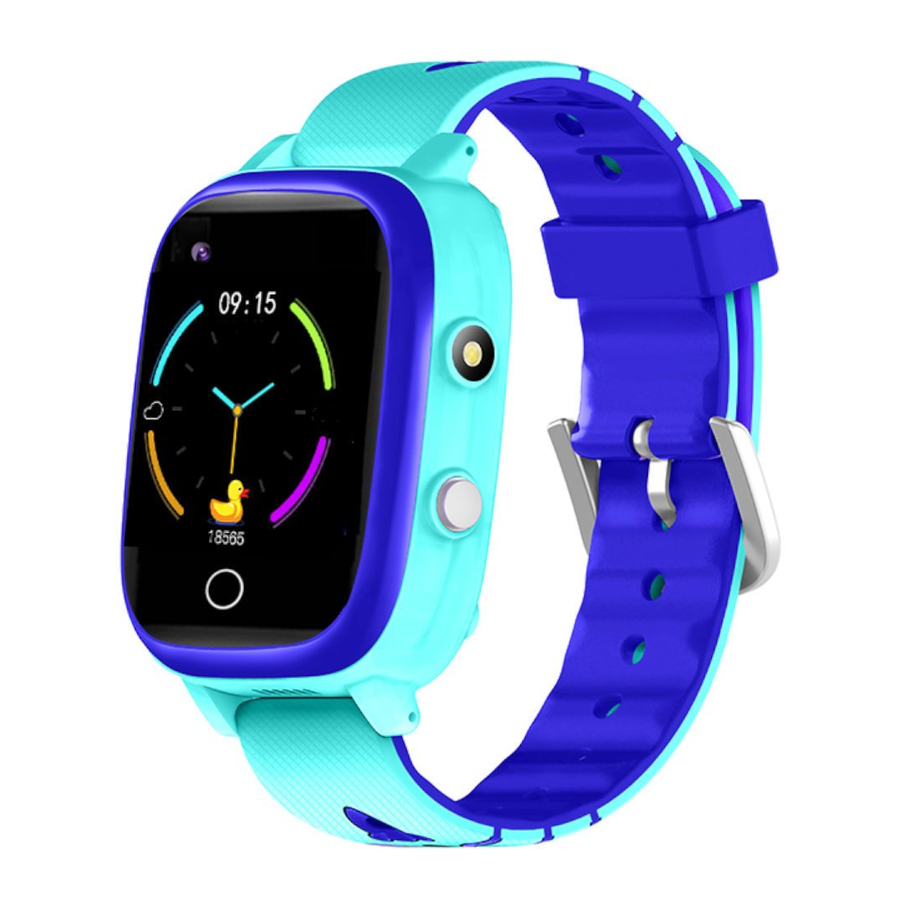
Garett Kids Life Max 4G RT Manuál
- 1 BEZPEČNOSTNÉ OTÁZKY
- 2 POPIS PRODUKTU
- 3 INŠTALÁCIA
- 4 POŽIADAVKY NA KARTU NANO SIM
- 5 INŠTALÁCIA KARTY NANO SIM
- 6 PREVÁDZKA
- 7 NABÍJANIE
- 8 PRVOTNÉ SPUSTENIE
- 9 INŠTALÁCIA APLIKÁCIE GARETT TRACKER
- 10 REGISTRÁCIA V APLIKÁCII
- 11 APLIKÁCIA GARETT TRACKER
- 12 HLAVNÉ MENU
- 13 RIEŠENIE PROBLÉMOV
- 14 TECHNICKÉ ŠPECIFIKÁCIE
- 15 ZÁRUKA/REKLAMÁCIE
- 16 References
- 17 Stiahnuť návod
- 18 V iných jazykoch
BEZPEČNOSTNÉ OTÁZKY
Pred použitím si pozorne prečítajte tento návod a uschovajte ho pre budúce použitie. Výrobca nenesie žiadnu zodpovednosť za škody/zranenia spôsobené nesprávnym používaním. V závislosti od výrobnej série inteligentných hodiniek sa niektoré funkcie môžu líšiť od funkcií opísaných v tomto návode na použitie.
- Používanie tohto zariadenia v blízkosti lekárskych zariadení môže narušiť ich prevádzku. Používatelia by mali venovať zvýšenú pozornosť pri používaní inteligentných hodiniek v blízkosti lekárskych zariadení, ako sú kardiostimulátory, načúvacie prístroje a iné elektronické lekárske zariadenia.
- Nelikvidujte zariadenie v ohni. Existuje riziko výbuchu batérií a následného ohrozenia života a zdravia.
- Chráňte zariadenie pred zdrojmi tepla a priamym slnečným žiarením.
- Neskladujte zariadenie na vlhkých miestach alebo pri vysokých teplotách, pretože to môže spôsobiť úraz elektrickým prúdom alebo požiar.
- Zariadenie nie je odolné voči dlhodobému ponoreniu do vody. Nepoužívajte zariadenie pri plávaní alebo potápaní.
- V prípade poškodenia/poruchy prestaňte výrobok používať a kontaktujte servisné stredisko Garett. Pokus o opravu svojpomocne môže poškodiť zariadenie a zrušiť platnosť záruky.
- Zariadenie čistite iba mäkkou, mierne navlhčenou handričkou. Na čistenie výrobku nepoužívajte silné čistiace prostriedky ani iné stimulanciá.
 Neplávajte (Do not swim) so zariadením. Štandard IP67 nezaručuje, že inteligentné hodinky budú vodotesné počas plávania. Sily, ktoré pôsobia na zariadenie počas plávania, môžu spôsobiť, že sa rozpečatia a poškodia.
POPIS PRODUKTU


- Dotykový displej
- Slot pre kartu Nano SIM
- Dotykové tlačidlo späť
- Foto/video kamera
- Svietidlo
- Sada meracích senzorov
- Funkčné tlačidlo (Zap/Vyp/Prebudiť/Zamknúť obrazovku/SOS)
- Magnetický nabíjací port
- Vymeniteľný remienok
INŠTALÁCIA
Nasaďte si hodinky na zápästie a upravte dĺžku remienka tak, aby remienok zariadenia nebol príliš voľný.
POŽIADAVKY NA KARTU NANO SIM
- Zariadenie vyžaduje inštaláciu karty Nano SIM.
- Karta SIM musí spĺňať nasledujúce požiadavky:
- Karta musí byť aktívna (ak ide o novú kartu, budete ju musieť aktivovať na mobilnom telefóne uskutočnením odchádzajúceho hovoru),
- Karta musí byť dobitá (platí pre predplatené karty),
- Karta nesmie mať aktívny PIN kód (ak chcete skontrolovať, či má karta aktívnu PIN blokádu, musíte ju nainštalovať do svojho mobilného telefónu a skontrolovať, či sa pri spustení telefónu vyžaduje PIN kód. Ak áno, zámok PIN je aktívny a bude potrebné ho deaktivovať v nastaveniach telefónu alebo kontaktovaním operátora),
- Karta musí podporovať prevádzkové režimy 2G/3G/4G, mať povolenú internetovú službu a funkciu identifikácie čísla.
SIM karty, ktoré operátori ponúkajú ako dátové, napr. tie, ktoré sú určené pre tablety, nemusia v zariadení správne fungovať.
Keďže zariadenie využíva internetové pripojenie, odporúčame zakúpiť si od operátora internetový balík, aby ste sa vyhli dodatočným nákladom. Balík s objemom 1 GB/mesiac je dostatočný. Poplatky za internetové pripojenie, hlasové hovory a textové správy sú uvedené v cenníku vášho mobilného operátora.
INŠTALÁCIA KARTY NANO SIM

- Najprv odstráňte skrutky, ktoré upevňujú kryt portu karty Nano SIM(2), ktorý sa nachádza na ľavej strane hodiniek.
- Odstráňte kryt a potom vložte kartu do portu podľa ilustračnej schémy na obrázku, t. j. čipom karty smerom k displeju a zárezovým rohom karty smerom k slotu.
- Správne nainštalovaná karta SIM vydá charakteristický zvuk "cvaknutia". Jemne ju zatlačte smerom k slotu, aby ste kartu vybrali, kým nebudete počuť "cvaknutie". Mechanizmus automaticky vysunie kartu SIM.
- Nasaďte a priskrutkujte kryt, pričom dbajte na správne osadenie a umiestnenie.
Kartu SIM nainštalujte, keď je zariadenie vypnuté.
PREVÁDZKA
Zapnutie/vypnutie

Stlačením a podržaním funkčného tlačidla(7) približne 3 sekundy zariadenie spustíte. Ak ho chcete vypnúť, prejdite do časti Nastavenia>Vypnúť (Settings>Off).
Ak sa inteligentné hodinky nespustia, skúste ich nabiť.
Po spustení

Inteligentné hodinky sa ovládajú pomocou obrazovky a dotykového tlačidla, ako aj funkčného tlačidla.
Zmena ciferníka hodiniek

Dotknite sa a podržte domovskú obrazovku, aby sa zobrazil ponuka zmeny ciferníka inteligentných hodiniek. Potiahnutím doprava/doľava vyberte ciferník a potom kliknutím kdekoľvek na obrazovke potvrďte svoj výber.
Navigácia

Potiahnutím doprava na domovskej obrazovke získate prístup do hlavného menu. Dotknite sa obrazovky, aby ste vstúpili do vybranej funkcie. Po vstupe do funkcie vám potiahnutie doprava alebo ťuknutie na dotykové tlačidlo návratu(3) umožní vrátiť sa na predchádzajúcu obrazovku, zatiaľ čo stlačením funkčného tlačidla(7) sa dostanete na hlavnú obrazovku.
Potiahnutím doľava na domovskej obrazovke získate prístup do App Marketu, ponuky na inštaláciu ďalších aplikácií do inteligentných hodiniek.

Potiahnutím nadol na domovskej obrazovke alebo v ponuke získate prístup do panela nastavení. Umožňuje zobraziť vybrané funkcie inteligentných hodiniek, a ak potiahnete doprava, zobraziť nedávne oznámenia.

Potiahnutím nahor na domovskej obrazovke alebo v ponuke získate prístup do menu nastavení. Umožňuje zobraziť a rýchlo zmeniť vybrané funkcie inteligentných hodiniek.
NABÍJANIE

- Inteligentné hodinky sa nabíjajú pomocou magnetického kábla, ktorý je súčasťou zariadenia.
- Pripojte koniec magnetického kábla tak, aby sa kontakty hodiniek dotýkali kontaktov nabíjacieho kábla. Potom pripojte druhý koniec kábla do USB portu počítača alebo USB napájacieho adaptéra. Keď je správne pripojený, na obrazovke hodiniek sa zobrazí animácia nabíjania.
Ak sa nezobrazuje žiadna animácia, uistite sa, že sú hodinky správne pripojené. Keď sa batéria úplne vybije, môže trvať 10-20 minút, kým sa animácia zobrazí. Pred prvým zapnutím sa odporúča nabíjať inteligentné hodinky približne 2 hodiny.
Nabíjacie napätie by nemalo presiahnuť 5 V.
Odporúčaný maximálny nabíjací prúd je 1 A.
PRVOTNÉ SPUSTENIE
- Keď je Nano SIM karta správne nainštalovaná v hodinkách a spĺňa všetky požiadavky uvedené vyššie, spustite zariadenie stlačením a podržaním funkčného tlačidla (7) približne 3 sekundy.
![]()
- Po spustení hodiniek sa zobrazí domovská obrazovka (home screen), zobrazujúca čas a dátum. Potiahnutím nadol na hlavnej obrazovke alebo v menu sa zobrazí: internetové pripojenie, GSM pokrytie, WiFi signál a úroveň nabitia batérie.

- Počkajte, kým sa nezobrazí GSM pokrytie (ikona -
![]() ) a internetové pripojenie (zvýraznená ikona - 4G). Sú potrebné pre ďalšiu konfiguráciu zariadenia. Ak sa tieto hodnoty nezobrazia ani po minúte, uistite sa, že SIM karta spĺňa všetky požiadavky uvedené vyššie a že hodinky sú na mieste, kde môžu nadviazať sieťový kontakt. Mali by ste tiež hodinky vypnúť (Settings>Turn off (Nastavenia > Vypnúť)) a reštartovať. Ak máte GSM pokrytie a stále nie je k dispozícii internetové pripojenie (žiadna ikona 4G nesvieti), môže to znamenať, že APN nie je správne nakonfigurovaný, čo sa vykonáva prostredníctvom nastavení hodiniek, ktoré sú podrobnejšie popísané v časti RIEŠENIE PROBLÉMOV (TROUBLESHOOTING).
) a internetové pripojenie (zvýraznená ikona - 4G). Sú potrebné pre ďalšiu konfiguráciu zariadenia. Ak sa tieto hodnoty nezobrazia ani po minúte, uistite sa, že SIM karta spĺňa všetky požiadavky uvedené vyššie a že hodinky sú na mieste, kde môžu nadviazať sieťový kontakt. Mali by ste tiež hodinky vypnúť (Settings>Turn off (Nastavenia > Vypnúť)) a reštartovať. Ak máte GSM pokrytie a stále nie je k dispozícii internetové pripojenie (žiadna ikona 4G nesvieti), môže to znamenať, že APN nie je správne nakonfigurovaný, čo sa vykonáva prostredníctvom nastavení hodiniek, ktoré sú podrobnejšie popísané v časti RIEŠENIE PROBLÉMOV (TROUBLESHOOTING). - Keď je internetové pripojenie aktívne, prejdite na ďalší krok, t. j. inštaláciu aplikácie Garett Tracker do telefónu. Hlavné menu inteligentných hodiniek je popísané neskôr v príručke. Zariadenie bude plne funkčné po registrácii a konfigurácii hodiniek prostredníctvom aplikácie Garett Tracker.
 ) a internetové pripojenie (zvýraznená ikona - 4G). Sú potrebné pre ďalšiu konfiguráciu zariadenia. Ak sa tieto hodnoty nezobrazia ani po minúte, uistite sa, že SIM karta spĺňa všetky požiadavky uvedené vyššie a že hodinky sú na mieste, kde môžu nadviazať sieťový kontakt. Mali by ste tiež hodinky vypnúť (Settings>Turn off (Nastavenia > Vypnúť)) a reštartovať. Ak máte GSM pokrytie a stále nie je k dispozícii internetové pripojenie (žiadna ikona 4G nesvieti), môže to znamenať, že APN nie je správne nakonfigurovaný, čo sa vykonáva prostredníctvom nastavení hodiniek, ktoré sú podrobnejšie popísané v časti RIEŠENIE PROBLÉMOV (TROUBLESHOOTING).
Ako používate aplikáciu Garett Tracker?
Ak sa chcete dozvedieť viac o konfigurácii zariadenia prostredníctvom aplikácie Garett Tracker, odporúčame vám pozrieť si toto video – naskenujte QR kód alebo použite odkaz.

https://youtu.be/1VJjvs1raaA
INŠTALÁCIA APLIKÁCIE GARETT TRACKER
Inteligentné hodinky fungujú s vaším smartfónom pomocou aplikácie Garett Tracker. Pred použitím si musíte najprv stiahnuť aplikáciu z obchodu Google Play alebo AppStore a nainštalovať ju do telefónu. Aplikáciu nájdete zadaním názvu "Garett Tracker" do vyhľadávača obchodu alebo naskenovaním príslušného QR kódu uvedeného nižšie.


Nezabudnite pred registráciou udeliť aplikácii požadovaný súhlas a povolenie, aby správne fungovala. Ak to odmietnete, vybrané funkcie aplikácie nemusia správne fungovať alebo nebudú dostupné.
REGISTRÁCIA V APLIKÁCII


- Spustite aplikáciu Garett Tracker.
- Keď spustíte aplikáciu, zobrazí sa prihlasovacia obrazovka (login screen), kde sa môžete prihlásiť do svojho účtu (ak ste si ho už vytvorili), zaregistrovať nový účet alebo zmeniť jazyk aplikácie.
- Ak chcete zaregistrovať nový účet, kliknite na Registration (Registrácia).
- Do prvého poľa zadajte svoju e-mailovú adresu, ktorá bude slúžiť ako vaše prihlasovacie meno do aplikácie.
- Potom zadajte overovací kód z obrázka vygenerovaného vpravo.
- Do posledného poľa zadajte svoje heslo, ktoré sa spolu s e-mailovou adresou použije na prihlásenie do aplikácie. Heslo môže obsahovať 6-12 znakov. Poľské znaky a špeciálne znaky nie sú povolené.
- Po vyplnení všetkých údajov kliknite na Registration (Registrácia).
![informácie]() Zapamätajte si alebo si poznačte e-mailovú adresu a heslo použité na registráciu hodiniek, pretože účet, ku ktorému bolo zariadenie prvýkrát priradené, je účet administrátora. Opätovná registrácia bude možná až po získaní povolenia od administrátora alebo po kontaktovaní nášho oddelenia technickej podpory: serwis@garett.pl
Zapamätajte si alebo si poznačte e-mailovú adresu a heslo použité na registráciu hodiniek, pretože účet, ku ktorému bolo zariadenie prvýkrát priradené, je účet administrátora. Opätovná registrácia bude možná až po získaní povolenia od administrátora alebo po kontaktovaní nášho oddelenia technickej podpory: serwis@garett.pl - Potom stlačte tlačidlo Add Device (Pridať zariadenie) a pridajte hodinky k predtým vytvorenému účtu.
- Na nasledujúcej obrazovke naskenujte QR kód pomocou tlačidla
![]() z nálepky na zadnej strane hodiniek (REG CODE) alebo v nastaveniach hodiniek. Kód je možné zadať aj manuálne.
z nálepky na zadnej strane hodiniek (REG CODE) alebo v nastaveniach hodiniek. Kód je možné zadať aj manuálne. - Zadajte názov zariadenia, ktorý sa zobrazí ako názov zariadenia priradeného k vášmu účtu.
- Ďalším krokom je výber vášho vzťahu s používateľom inteligentných hodiniek.
- Voliteľne zadajte telefónne číslo zariadenia, ktoré uľahčí komunikáciu.
- Po vyplnení všetkých údajov kliknite na OK a zariadenie a aplikácia Garett Tracker budú plne funkčné.
 z nálepky na zadnej strane hodiniek (REG CODE) alebo v nastaveniach hodiniek. Kód je možné zadať aj manuálne.
V prípade akýchkoľvek problémov s registráciou zariadenia kontaktujte naše oddelenie technickej podpory: serwis@garett.pl
APLIKÁCIA GARETT TRACKER
Po dokončení registrácie a pridaní zariadenia sa zobrazí domovská obrazovka aplikácie, na ktorej sa zobrazí mapa s poslednou polohou hodiniek. Bublina nad špendlíkom určujúcim polohu zobrazuje zdroj údajov o polohe (GPS/LBS/WiFi), adresu, čas poslednej polohy a úroveň nabitia batérie hodiniek.
Na zabezpečenie čo najpresnejšej polohy musia byť inteligentné hodinky na otvorenom priestranstve, aby mali presný a stabilný GPS signál. Keď nie je k dispozícii signál GPS, napr. preto, že sa nachádzajú v budove, poloha sa určuje na základe najbližšieho vysielača mobilnej siete. V takom prípade sa môže uvedená poloha zariadenia líšiť od jeho fyzickej polohy.
POZNÁMKA: Pri používaní akejkoľvek funkcie aplikácie Garett Tracker alebo pri pokuse o konfiguráciu nastavení sa môže zobraziť nasledujúca správa: "Zariadenie je offline". To znamená, že inteligentné hodinky nemajú aktívne internetové pripojenie alebo sú mimo dosahu siete.
Skontrolujte, či je vaša SIM karta správne nainštalovaná a spĺňa všetky požiadavky uvedené vyššie v návode. Ak je SIM karta správne nainštalovaná a spĺňa uvedené kritériá, nedostatok signálu môže byť spôsobený nesprávnou konfiguráciou APN. Spôsob získania správnej konfigurácie APN je popísaný neskôr v návode v časti RIEŠENIE PROBLÉMOV.

![]() - Chat: Možnosť posielať krátke hlasové správy (max. 15 sekúnd), krátke textové správy (max. 30 znakov) a fotografie do hodiniek
- Chat: Možnosť posielať krátke hlasové správy (max. 15 sekúnd), krátke textové správy (max. 30 znakov) a fotografie do hodiniek![]() - GEO-plot: Táto funkcia vám umožňuje definovať oblasť, v ktorej sa môže používateľ hodiniek pohybovať. Aplikácia vás bude informovať, keď používateľ prekročí geofence. Ak chcete definovať oblasť, kliknite na + a potom vyberte ľubovoľné miesto na mape – toto bude stred geofence. Zadajte názov a polomer oblasti (max. 2 km).
- GEO-plot: Táto funkcia vám umožňuje definovať oblasť, v ktorej sa môže používateľ hodiniek pohybovať. Aplikácia vás bude informovať, keď používateľ prekročí geofence. Ak chcete definovať oblasť, kliknite na + a potom vyberte ľubovoľné miesto na mape – toto bude stred geofence. Zadajte názov a polomer oblasti (max. 2 km).![]() - Locate (Lokalizovať): Kliknutím na túto ikonu obnovíte údaje o aktuálnej polohe hodiniek.
- Locate (Lokalizovať): Kliknutím na túto ikonu obnovíte údaje o aktuálnej polohe hodiniek.![]() - History (História): Zobrazuje trasu, ktorú používateľ hodiniek prešiel v predchádzajúcich dňoch.
- History (História): Zobrazuje trasu, ktorú používateľ hodiniek prešiel v predchádzajúcich dňoch.![]() - Pop-up menu (Vyskakovacie menu): Možnosť zobraziť a konfigurovať vybrané funkcie hodiniek:
- Pop-up menu (Vyskakovacie menu): Možnosť zobraziť a konfigurovať vybrané funkcie hodiniek:

![]() - Whitelist (Zoznam povolených): Filtrovanie prichádzajúcich hovorov – to znamená, že na hodinky sa dovolajú iba čísla zo zoznamu povolených a čísla, ktoré boli predtým uložené v telefónnom zozname.
- Whitelist (Zoznam povolených): Filtrovanie prichádzajúcich hovorov – to znamená, že na hodinky sa dovolajú iba čísla zo zoznamu povolených a čísla, ktoré boli predtým uložené v telefónnom zozname.![]() - Timetable (Rozvrh): Konfigurácia rozvrhu, ktorý sa môže zobraziť na hodinkách v časti Learning>Timetable (Učenie>Rozvrh).
- Timetable (Rozvrh): Konfigurácia rozvrhu, ktorý sa môže zobraziť na hodinkách v časti Learning>Timetable (Učenie>Rozvrh).![]() - Remote camera (Vzdialená kamera): Urobte fotografiu pomocou kamery hodiniek a pošlite ju do aplikácie.
- Remote camera (Vzdialená kamera): Urobte fotografiu pomocou kamery hodiniek a pošlite ju do aplikácie.![]() - Activity (Aktivita): Konfigurácia a zobrazenie aktivít vykonávaných používateľom hodiniek, až niekoľko dní dozadu.
- Activity (Aktivita): Konfigurácia a zobrazenie aktivít vykonávaných používateľom hodiniek, až niekoľko dní dozadu.![]() - Video chat: Možnosť uskutočňovať videohovory medzi administrátorom a priradenými hodinkami.
- Video chat: Možnosť uskutočňovať videohovory medzi administrátorom a priradenými hodinkami.
Vzhľadom na veľké množstvo údajov prenášaných počas videohovoru je potrebné vysokorýchlostné internetové pripojenie. Odporúča sa pripojenie LTE.
V lokalitách so slabým pokrytím mobilnou sieťou, ako sú oblasti mimo miest a obcí, nákupné centrá alebo podzemné parkoviská, uskutočňovanie videohovorov nemusí byť možné, alebo hovory môžu byť nekvalitné s prerušeniami v prenose videa.![]() - Device lock (Zámok zariadenia) Možnosť obmedziť funkcie hodiniek len na SOS hovory.
- Device lock (Zámok zariadenia) Možnosť obmedziť funkcie hodiniek len na SOS hovory.![]() - Alarms (Alarmy): Zobrazenie a konfigurácia alarmov aktívnych na zariadení (max. 3).
- Alarms (Alarmy): Zobrazenie a konfigurácia alarmov aktívnych na zariadení (max. 3).![]() - Notifications (Upozornenia): História nedávnych upozornení, napr. SOS hovory, slabá batéria.
- Notifications (Upozornenia): História nedávnych upozornení, napr. SOS hovory, slabá batéria.![]() - Rewards (Odmeny): Systém odmeňovania – každá odmena je jedno srdce. Celkový počet odmien sa zobrazuje na domovskej obrazovke hodiniek.
- Rewards (Odmeny): Systém odmeňovania – každá odmena je jedno srdce. Celkový počet odmien sa zobrazuje na domovskej obrazovke hodiniek.
![]() - Personal details (Osobné údaje): Možnosť zobraziť a konfigurovať údaje používateľa:
- Personal details (Osobné údaje): Možnosť zobraziť a konfigurovať údaje používateľa:

![]() - Profile (Profil): Konfigurácia osobných údajov správcu účtu.
- Profile (Profil): Konfigurácia osobných údajov správcu účtu.![]() - Device list (Zoznam zariadení): Možnosť zobraziť a pridať/upraviť priradené zariadenia. Kliknutím na názov zariadenia môžete zmeniť jeho podrobnosti.
- Device list (Zoznam zariadení): Možnosť zobraziť a pridať/upraviť priradené zariadenia. Kliknutím na názov zariadenia môžete zmeniť jeho podrobnosti.
Možnosť Switch (Prepínač) vám umožňuje prepnúť aktívne zariadenie, t. j. to, ktoré sa aktuálne sleduje.
Ak chcete hodinky odstrániť zo zoznamu, vyberte možnosť Edit>Delete (Upraviť>Odstrániť).![]() - Change password (Zmeniť heslo): Zmeňte heslo používané v aplikácii.
- Change password (Zmeniť heslo): Zmeňte heslo používané v aplikácii.![]() - Log out (Odhlásiť sa): Odhláste sa z aplikácie.
- Log out (Odhlásiť sa): Odhláste sa z aplikácie.
![]() - Change map view (Zmeniť zobrazenie mapy): Možnosť zmeniť štýl mapy.
- Change map view (Zmeniť zobrazenie mapy): Možnosť zmeniť štýl mapy.![]() - Phone location (Poloha telefónu): Označuje aktuálnu polohu telefónu, na ktorom je spustená aplikácia.
- Phone location (Poloha telefónu): Označuje aktuálnu polohu telefónu, na ktorom je spustená aplikácia.![]() - Device location (Poloha zariadenia): Označuje na mape polohu všetkých priradených zariadení v aplikácii.
- Device location (Poloha zariadenia): Označuje na mape polohu všetkých priradených zariadení v aplikácii.![]() - Switch (Prepínač): Rýchle prepínanie medzi priradenými zariadeniami.
- Switch (Prepínač): Rýchle prepínanie medzi priradenými zariadeniami.![]() Settings (Nastavenia): Možnosť zobraziť a konfigurovať funkcie:
Settings (Nastavenia): Možnosť zobraziť a konfigurovať funkcie:
![]() - SOS numbers (SOS čísla): Konfigurácia SOS čísel (max. 3). Stlačením a podržaním tlačidla SOS na hodinkách sa zavolá na prvé číslo. Ak je hovor neúspešný, hodinky automaticky vytočia druhé a potom tretie číslo. Ak na SOS hovor odpovie hlasová schránka aktívna na jednom z SOS čísel, nebude presmerovaný na ďalšie číslo. Funkcia SOS je aktívna len vtedy, keď sú hodinky v dosahu siete, majú internetové pripojenie a účet je dostatočne dobitý.
- SOS numbers (SOS čísla): Konfigurácia SOS čísel (max. 3). Stlačením a podržaním tlačidla SOS na hodinkách sa zavolá na prvé číslo. Ak je hovor neúspešný, hodinky automaticky vytočia druhé a potom tretie číslo. Ak na SOS hovor odpovie hlasová schránka aktívna na jednom z SOS čísel, nebude presmerovaný na ďalšie číslo. Funkcia SOS je aktívna len vtedy, keď sú hodinky v dosahu siete, majú internetové pripojenie a účet je dostatočne dobitý.![]() - Voice monitoring (Hlasové monitorovanie): Vzdialené hlasové monitorovanie. Ak chcete aktivovať funkciu, zadajte telefónne číslo. Hodinky automaticky zavolajú späť na zadané telefónne číslo do 30 sekúnd. Obrazovka hodiniek zostáva nezmenená – je to úplne diskrétne.
- Voice monitoring (Hlasové monitorovanie): Vzdialené hlasové monitorovanie. Ak chcete aktivovať funkciu, zadajte telefónne číslo. Hodinky automaticky zavolajú späť na zadané telefónne číslo do 30 sekúnd. Obrazovka hodiniek zostáva nezmenená – je to úplne diskrétne.
![informácie]() Pri konfigurácii funkcií SOS Numbers (SOS čísla) –
Pri konfigurácii funkcií SOS Numbers (SOS čísla) – ![]() a Voice monitor (Hlasový monitor) –
a Voice monitor (Hlasový monitor) – ![]() , zadávajte čísla bez kódu krajiny (v prípade potreby pridajte pred číslo pre PL 0048). Použitie symbolu "+" môže zabrániť uskutočneniu hovorov.
, zadávajte čísla bez kódu krajiny (v prípade potreby pridajte pred číslo pre PL 0048). Použitie symbolu "+" môže zabrániť uskutočneniu hovorov.![]() - Night-time battery saving mode (Nočný režim šetrenia batérie): Možnosť aktivovať/deaktivovať režim šetrenia batérie, ktorý obmedzuje sieťové funkcie hodiniek medzi 22:00 a 6:00 (predlžuje prevádzkový čas hodiniek).
- Night-time battery saving mode (Nočný režim šetrenia batérie): Možnosť aktivovať/deaktivovať režim šetrenia batérie, ktorý obmedzuje sieťové funkcie hodiniek medzi 22:00 a 6:00 (predlžuje prevádzkový čas hodiniek).![]() - Body temperature (Telesná teplota): Možnosť vykonať vzdialené meranie teploty (automatické alebo jednotkové - v nastavenom čase), zobraziť históriu meraní alebo zmeniť jednotku teploty. Okrem toho administrátor dostane SMS správu, keď nameraná hodnota teploty prekročí nastavený rozsah s funkciou SMS upozornenia.
- Body temperature (Telesná teplota): Možnosť vykonať vzdialené meranie teploty (automatické alebo jednotkové - v nastavenom čase), zobraziť históriu meraní alebo zmeniť jednotku teploty. Okrem toho administrátor dostane SMS správu, keď nameraná hodnota teploty prekročí nastavený rozsah s funkciou SMS upozornenia.![]() SMS messages (SMS správy): Možnosť čítať textové správy odoslané na číslo na hodinkách.
SMS messages (SMS správy): Možnosť čítať textové správy odoslané na číslo na hodinkách.![]() - Operating modes (Prevádzkové režimy): Vyberte frekvenciu obnovovania polohy hodiniek:
- Operating modes (Prevádzkové režimy): Vyberte frekvenciu obnovovania polohy hodiniek: - Tracking mode (Režim sledovania) – obnovuje každú 1 minútu (skracuje dobu prevádzky hodiniek),
- Normal mode (Normálny režim) – obnovuje každých 10 minút,
- Battery saving mode (Režim šetrenia batérie) – obnovuje každú 1 hodinu,
- Sleep mode (Režim spánku) – manuálne určovanie polohy.
 - Chat: Možnosť posielať krátke hlasové správy (max. 15 sekúnd), krátke textové správy (max. 30 znakov) a fotografie do hodiniek
 - GEO-plot: Táto funkcia vám umožňuje definovať oblasť, v ktorej sa môže používateľ hodiniek pohybovať. Aplikácia vás bude informovať, keď používateľ prekročí geofence. Ak chcete definovať oblasť, kliknite na + a potom vyberte ľubovoľné miesto na mape – toto bude stred geofence. Zadajte názov a polomer oblasti (max. 2 km).
 - Locate (Lokalizovať): Kliknutím na túto ikonu obnovíte údaje o aktuálnej polohe hodiniek.
 - History (História): Zobrazuje trasu, ktorú používateľ hodiniek prešiel v predchádzajúcich dňoch.
 - Pop-up menu (Vyskakovacie menu): Možnosť zobraziť a konfigurovať vybrané funkcie hodiniek:
 - Whitelist (Zoznam povolených): Filtrovanie prichádzajúcich hovorov – to znamená, že na hodinky sa dovolajú iba čísla zo zoznamu povolených a čísla, ktoré boli predtým uložené v telefónnom zozname.
 - Remote camera (Vzdialená kamera): Urobte fotografiu pomocou kamery hodiniek a pošlite ju do aplikácie.
 - Activity (Aktivita): Konfigurácia a zobrazenie aktivít vykonávaných používateľom hodiniek, až niekoľko dní dozadu.
 - Video chat: Možnosť uskutočňovať videohovory medzi administrátorom a priradenými hodinkami.
 - Device lock (Zámok zariadenia) Možnosť obmedziť funkcie hodiniek len na SOS hovory.
 - Alarms (Alarmy): Zobrazenie a konfigurácia alarmov aktívnych na zariadení (max. 3).
 - Notifications (Upozornenia): História nedávnych upozornení, napr. SOS hovory, slabá batéria.
 - Rewards (Odmeny): Systém odmeňovania – každá odmena je jedno srdce. Celkový počet odmien sa zobrazuje na domovskej obrazovke hodiniek.
 - Personal details (Osobné údaje): Možnosť zobraziť a konfigurovať údaje používateľa:
 - Profile (Profil): Konfigurácia osobných údajov správcu účtu.
 - Device list (Zoznam zariadení): Možnosť zobraziť a pridať/upraviť priradené zariadenia. Kliknutím na názov zariadenia môžete zmeniť jeho podrobnosti.
 - Change password (Zmeniť heslo): Zmeňte heslo používané v aplikácii.
 - Log out (Odhlásiť sa): Odhláste sa z aplikácie.
 - Change map view (Zmeniť zobrazenie mapy): Možnosť zmeniť štýl mapy.
 - Phone location (Poloha telefónu): Označuje aktuálnu polohu telefónu, na ktorom je spustená aplikácia.
 - Device location (Poloha zariadenia): Označuje na mape polohu všetkých priradených zariadení v aplikácii.
 - Switch (Prepínač): Rýchle prepínanie medzi priradenými zariadeniami.
 Settings (Nastavenia): Možnosť zobraziť a konfigurovať funkcie:
 - SOS numbers (SOS čísla): Konfigurácia SOS čísel (max. 3). Stlačením a podržaním tlačidla SOS na hodinkách sa zavolá na prvé číslo. Ak je hovor neúspešný, hodinky automaticky vytočia druhé a potom tretie číslo. Ak na SOS hovor odpovie hlasová schránka aktívna na jednom z SOS čísel, nebude presmerovaný na ďalšie číslo. Funkcia SOS je aktívna len vtedy, keď sú hodinky v dosahu siete, majú internetové pripojenie a účet je dostatočne dobitý.
 - Voice monitoring (Hlasové monitorovanie): Vzdialené hlasové monitorovanie. Ak chcete aktivovať funkciu, zadajte telefónne číslo. Hodinky automaticky zavolajú späť na zadané telefónne číslo do 30 sekúnd. Obrazovka hodiniek zostáva nezmenená – je to úplne diskrétne.
 -
-  SMS messages (SMS správy): Možnosť čítať textové správy odoslané na číslo na hodinkách.
 - Operating modes (Prevádzkové režimy): Vyberte frekvenciu obnovovania polohy hodiniek:
![]() - SMS notifications (SMS upozornenia): Zapnutie/vypnutie a konfigurácia SMS upozornení na zadané telefónne číslo.
- SMS notifications (SMS upozornenia): Zapnutie/vypnutie a konfigurácia SMS upozornení na zadané telefónne číslo.![]() - Family members (Rodinní príslušníci): Zoznam administrátorov, ktorí môžu spravovať hodinky.
- Family members (Rodinní príslušníci): Zoznam administrátorov, ktorí môžu spravovať hodinky.![]() Phone book (Telefónny zoznam): Možnosť pridať kontakty, ktoré sa zobrazia v telefónnom zozname hodiniek.
Phone book (Telefónny zoznam): Možnosť pridať kontakty, ktoré sa zobrazia v telefónnom zozname hodiniek.![]() - Wi-Fi settings (Nastavenia Wi-Fi): Konfigurácia siete Wi-Fi, ku ktorej sa hodinky automaticky pripájajú bez zadávania hesla.
- Wi-Fi settings (Nastavenia Wi-Fi): Konfigurácia siete Wi-Fi, ku ktorej sa hodinky automaticky pripájajú bez zadávania hesla.![]() Time zone (Časové pásmo): Konfigurácia časového pásma hodiniek (PL: East (Východ): GMT + 1:00).
Time zone (Časové pásmo): Konfigurácia časového pásma hodiniek (PL: East (Východ): GMT + 1:00).![]() - Language (Jazyk): Možnosť zmeniť jazyk inteligentných hodiniek.
- Language (Jazyk): Možnosť zmeniť jazyk inteligentných hodiniek.![]() - Management (Správa):
- Management (Správa): - Numeric keypad (Numerická klávesnica): Povolenie/zakázanie funkcie numerickej klávesnice na hodinkách. Zapnutím tejto funkcie umožníte používateľovi hodiniek vytočiť a uskutočniť hovor na ľubovoľné číslo (vrátane tých, ktoré nie sú zadané v telefónnom zozname). Ak nechcete, aby používateľ hodiniek mohol kontaktovať čísla, ktoré nie sú zadané v telefónnom zozname, vypnite túto funkciu.
- GPS positioning (GPS určovanie polohy): Možnosť povoliť/zakázať funkciu určovania polohy hodiniek cez GPS.
![]() - Power plan (Plán napájania): Naplánujte zapnutie alebo vypnutie hodiniek.
- Power plan (Plán napájania): Naplánujte zapnutie alebo vypnutie hodiniek.![]() - LBS: Možnosť zapnúť/vypnúť funkciu sledovania hodiniek na základe najbližšieho vysielača mobilnej siete v prípade, že hodinky stratia signál GPS.
- LBS: Možnosť zapnúť/vypnúť funkciu sledovania hodiniek na základe najbližšieho vysielača mobilnej siete v prípade, že hodinky stratia signál GPS.![]() - Watch finder (Vyhľadávač hodiniek): Možnosť vyhľadať hodinky – táto funkcia spustí zvukový alarm.
- Watch finder (Vyhľadávač hodiniek): Možnosť vyhľadať hodinky – táto funkcia spustí zvukový alarm.
 - SMS notifications (SMS upozornenia): Zapnutie/vypnutie a konfigurácia SMS upozornení na zadané telefónne číslo.
 - Family members (Rodinní príslušníci): Zoznam administrátorov, ktorí môžu spravovať hodinky.
 Phone book (Telefónny zoznam): Možnosť pridať kontakty, ktoré sa zobrazia v telefónnom zozname hodiniek.
 Time zone (Časové pásmo): Konfigurácia časového pásma hodiniek (PL: East (Východ): GMT + 1:00).
 - Language (Jazyk): Možnosť zmeniť jazyk inteligentných hodiniek.
 - Management (Správa):
  -
-  - LBS: Možnosť zapnúť/vypnúť funkciu sledovania hodiniek na základe najbližšieho vysielača mobilnej siete v prípade, že hodinky stratia signál GPS.
 - Watch finder (Vyhľadávač hodiniek): Možnosť vyhľadať hodinky – táto funkcia spustí zvukový alarm.
![]() - Turn off watch (Vypnúť hodinky): Vzdialené vypnutie hodiniek.
- Turn off watch (Vypnúť hodinky): Vzdialené vypnutie hodiniek.![]() - Restart watch (Reštartovať hodinky): Reštartujte inteligentné hodinky.
- Restart watch (Reštartovať hodinky): Reštartujte inteligentné hodinky.![]() - Restore factory settings (Obnoviť výrobné nastavenia): Možnosť resetovať hodinky na
- Restore factory settings (Obnoviť výrobné nastavenia): Možnosť resetovať hodinky na- výrobné nastavenia.
![]() - Delete account (Odstrániť účet): Odoslanie žiadosti o odstránenie účtu zo servera aplikácie. Účet by mal byť odstránený do jednej hodiny.
- Delete account (Odstrániť účet): Odoslanie žiadosti o odstránenie účtu zo servera aplikácie. Účet by mal byť odstránený do jednej hodiny.
 - Turn off watch (Vypnúť hodinky): Vzdialené vypnutie hodiniek.
 - Restart watch (Reštartovať hodinky): Reštartujte inteligentné hodinky.
 - Restore factory settings (Obnoviť výrobné nastavenia): Možnosť resetovať hodinky na
 - Delete account (Odstrániť účet): Odoslanie žiadosti o odstránenie účtu zo servera aplikácie. Účet by mal byť odstránený do jednej hodiny.
Log out (Odhlásiť sa): Odhláste sa z aplikácie.
V závislosti od modelu zariadenia sa funkcie aplikácie Garett Tracker opísané vyššie môžu líšiť. V prípade akýchkoľvek problémov vám odporúčame kontaktovať naše oddelenie technickej podpory: serwis@garett.pl
HLAVNÉ MENU
![]() - Phone (Telefón): Funkcia numerickej klávesnice. Umožňuje vytočiť akékoľvek číslo (aj mimo telefónneho zoznamu) pomocou klávesnice a uskutočniť hovor - tlačidlo
- Phone (Telefón): Funkcia numerickej klávesnice. Umožňuje vytočiť akékoľvek číslo (aj mimo telefónneho zoznamu) pomocou klávesnice a uskutočniť hovor - tlačidlo ![]() . Funkciu Telefón je možné deaktivovať prostredníctvom aplikácie Garett Tracker v časti Management>Numerická klávesnica.
. Funkciu Telefón je možné deaktivovať prostredníctvom aplikácie Garett Tracker v časti Management>Numerická klávesnica.![]() - Contacts (Kontakty): Funkcia telefónneho zoznamu. Zobrazí kontakty predtým uložené prostredníctvom aplikácie Garett Tracker. Vyberte číslo zo zoznamu alebo kliknite
- Contacts (Kontakty): Funkcia telefónneho zoznamu. Zobrazí kontakty predtým uložené prostredníctvom aplikácie Garett Tracker. Vyberte číslo zo zoznamu alebo kliknite ![]() , pre zadanie čísla a začatie hovoru. Hovoru môžete ukončiť stlačením červenej ikony telefónu alebo funkčného tlačidla (7). Prichádzajúce hovory sa prijímajú pomocou zelenej ikony telefónu a podobne odmietajú pomocou červenej alebo funkčného tlačidla. Aktivácia numerickej klávesnice počas hovoru je možná kliknutím na
, pre zadanie čísla a začatie hovoru. Hovoru môžete ukončiť stlačením červenej ikony telefónu alebo funkčného tlačidla (7). Prichádzajúce hovory sa prijímajú pomocou zelenej ikony telefónu a podobne odmietajú pomocou červenej alebo funkčného tlačidla. Aktivácia numerickej klávesnice počas hovoru je možná kliknutím na ![]() .
.![]() - Settings (Nastavenia):
- Settings (Nastavenia): - Mobile networks (Mobilné siete): Konfigurácia nastavení siete (VoLTE, APN, dátový roaming),
- WiFi: Nastavenia WiFi,
- Bluetooth: Nastavenia Bluetooth (možno spárovať slúchadlá Bluetooth),
- Lock (Zámok): Nastavenia uzamknutia inteligentných hodiniek,
- Volume (Hlasitosť): Nastavenie hlasitosti hodiniek (multimédiá, budík, zvonenie),
- Ringtone (Zvonenie): Nastavenia zvonenia pre upozornenia a prichádzajúce hovory,
- Brightness (Jas): Nastavuje úroveň jasu displeja,
- Torch (Svietidlo): Funkcia svietidla v hodinkách,
- Menu style (Štýl menu): Zmena štýlu hlavného menu,
- Theme (Téma): Zmena témy (pozadia) hlavného menu,
- Sleep (Spánok): Konfigurácia času vypnutia obrazovky (od 5 sekúnd do 30 minút),
- Restart (Reštartovať): Reštartujte hodinky,
- Turn off (Vypnúť): Vypnutie zariadenia,
- Tools (Nástroje): Dodatočné funkcie pre správu pamäte zariadenia (vymazanie a zobrazenie údajov v hodinkách),
- More (Viac): Informácie o zariadení (odstránenie vody, informácie o zariadení, nastavenia zámku SIM, nastavenia dátumu/času a jazyka).
![]() - SMS: Funkcia SMS. Umožňuje odosielať/prijímať SMS správy. Ťuknite
- SMS: Funkcia SMS. Umožňuje odosielať/prijímať SMS správy. Ťuknite ![]() , pre začatie vytvárania novej správy. Zadajte svoje telefónne číslo alebo kliknite
, pre začatie vytvárania novej správy. Zadajte svoje telefónne číslo alebo kliknite![]() a vyberte predtým uložený kontakt z aplikácie Garett Tracker v prvom poli. V druhom poli zadajte obsah správy, ktorú chcete preposlať. Stlačením dotykového tlačidla návratu (3) opustíte zobrazenie klávesnice po dokončení. Kliknite
a vyberte predtým uložený kontakt z aplikácie Garett Tracker v prvom poli. V druhom poli zadajte obsah správy, ktorú chcete preposlať. Stlačením dotykového tlačidla návratu (3) opustíte zobrazenie klávesnice po dokončení. Kliknite ![]() pre odoslanie správy. Odoslané/prijaté správy budú dostupné v zobrazení zoznamu hneď, ako vyberiete funkciu SMS.
pre odoslanie správy. Odoslané/prijaté správy budú dostupné v zobrazení zoznamu hneď, ako vyberiete funkciu SMS.
 - Phone (Telefón): Funkcia numerickej klávesnice. Umožňuje vytočiť akékoľvek číslo (aj mimo telefónneho zoznamu) pomocou klávesnice a uskutočniť hovor - tlačidlo
  . Funkciu Telefón je možné deaktivovať prostredníctvom aplikácie Garett Tracker v časti Management>Numerická klávesnica.
 - Contacts (Kontakty): Funkcia telefónneho zoznamu. Zobrazí kontakty predtým uložené prostredníctvom aplikácie Garett Tracker. Vyberte číslo zo zoznamu alebo kliknite
  , pre zadanie čísla a začatie hovoru. Hovoru môžete ukončiť stlačením červenej ikony telefónu alebo funkčného tlačidla (7). Prichádzajúce hovory sa prijímajú pomocou zelenej ikony telefónu a podobne odmietajú pomocou červenej alebo funkčného tlačidla. Aktivácia numerickej klávesnice počas hovoru je možná kliknutím na
  .
. - Settings (Nastavenia):
  - SMS: Funkcia SMS. Umožňuje odosielať/prijímať SMS správy. Ťuknite
  , pre začatie vytvárania novej správy. Zadajte svoje telefónne číslo alebo kliknite
 a vyberte predtým uložený kontakt z aplikácie Garett Tracker v prvom poli. V druhom poli zadajte obsah správy, ktorú chcete preposlať. Stlačením dotykového tlačidla návratu (3) opustíte zobrazenie klávesnice po dokončení. Kliknite
  pre odoslanie správy. Odoslané/prijaté správy budú dostupné v zobrazení zoznamu hneď, ako vyberiete funkciu SMS.
![]() - Chat: Funkcia hlasových/textových správ. Zobrazuje nedávne hlasové poznámky a nedávne textové správy odoslané z aplikácie Garett Tracker do hodiniek. Je možné odoslať hlasovú správu z hodiniek. Pre odoslanie hlasovej poznámky stlačte a podržte
- Chat: Funkcia hlasových/textových správ. Zobrazuje nedávne hlasové poznámky a nedávne textové správy odoslané z aplikácie Garett Tracker do hodiniek. Je možné odoslať hlasovú správu z hodiniek. Pre odoslanie hlasovej poznámky stlačte a podržte ![]() počas diktovania správy (max. 15 sekúnd). Uvoľnite tlačidlo pre odoslanie správy administrátorovi hodiniek. Zobrazí sa v aplikácii Garett Tracker pod záložkou Chat. Použitím tlačidla môže používateľ odoslať:
počas diktovania správy (max. 15 sekúnd). Uvoľnite tlačidlo pre odoslanie správy administrátorovi hodiniek. Zobrazí sa v aplikácii Garett Tracker pod záložkou Chat. Použitím tlačidla môže používateľ odoslať: - emotikon,
- fotografiu zhotovenú fotoaparátom,
- fotografiu vybranú z galérie hodiniek.
![]() Kliknutím spustíte videohovor.
Kliknutím spustíte videohovor.
![]() - Call history (História hovorov): Funkcia histórie hovorov. Možnosť zobrazenia presného dátumu a času posledných hlasových hovorov.
- Call history (História hovorov): Funkcia histórie hovorov. Možnosť zobrazenia presného dátumu a času posledných hlasových hovorov.![]() - Video call (Videohovor): Funkcia videohovorov. Možnosť uskutočňovania videohovorov medzi administrátorom a priradenými hodinkami. K dispozícii je aj skupinový chat. Vyberte osobu a potvrďte hovor pre začatie. Hovoru môžete ukončiť stlačením červenej ikony telefónu alebo funkčného tlačidla (7). Prichádzajúce hovory sa prijímajú pomocou zelenej ikony telefónu a podobne odmietajú pomocou červenej alebo funkčného tlačidla.
- Video call (Videohovor): Funkcia videohovorov. Možnosť uskutočňovania videohovorov medzi administrátorom a priradenými hodinkami. K dispozícii je aj skupinový chat. Vyberte osobu a potvrďte hovor pre začatie. Hovoru môžete ukončiť stlačením červenej ikony telefónu alebo funkčného tlačidla (7). Prichádzajúce hovory sa prijímajú pomocou zelenej ikony telefónu a podobne odmietajú pomocou červenej alebo funkčného tlačidla.
Vzhľadom na veľké množstvo dát prenášaných počas videohovoru je potrebné vysokorýchlostné internetové pripojenie, preto sa odporúča pripojenie LTE alebo WiFi. Pre lokality so slabým pokrytím mobilnej siete, ako sú oblasti mimo mesta, nákupné centrá alebo podzemné parkoviská, nemusí byť možné uskutočniť videohovor alebo bude mať zlú kvalitu s prerušeniami prenosu videa.![]() - Camera (Fotoaparát): Funkcia fotoaparátu. Zhotovujte fotografie pomocou vstavaného fotoaparátu hodiniek. Pre zhotovenie fotografie kliknite
- Camera (Fotoaparát): Funkcia fotoaparátu. Zhotovujte fotografie pomocou vstavaného fotoaparátu hodiniek. Pre zhotovenie fotografie kliknite ![]() . Fotografia sa uloží do galérie zariadenia. Je možné odoslať fotografiu administrátorovi hodiniek z Galérie inteligentných hodiniek - kliknite
. Fotografia sa uloží do galérie zariadenia. Je možné odoslať fotografiu administrátorovi hodiniek z Galérie inteligentných hodiniek - kliknite ![]() , potom vyberte fotografiu z galérie a podržte ju pre odoslanie. Zobrazí sa v aplikácii Garett Tracker pod záložkou Vzdialený fotoaparát.
, potom vyberte fotografiu z galérie a podržte ju pre odoslanie. Zobrazí sa v aplikácii Garett Tracker pod záložkou Vzdialený fotoaparát.
 - Chat: Funkcia hlasových/textových správ. Zobrazuje nedávne hlasové poznámky a nedávne textové správy odoslané z aplikácie Garett Tracker do hodiniek. Je možné odoslať hlasovú správu z hodiniek. Pre odoslanie hlasovej poznámky stlačte a podržte
  počas diktovania správy (max. 15 sekúnd). Uvoľnite tlačidlo pre odoslanie správy administrátorovi hodiniek. Zobrazí sa v aplikácii Garett Tracker pod záložkou Chat. Použitím tlačidla môže používateľ odoslať:
  Kliknutím spustíte videohovor.
 - Call history (História hovorov): Funkcia histórie hovorov. Možnosť zobrazenia presného dátumu a času posledných hlasových hovorov.
 - Video call (Videohovor): Funkcia videohovorov. Možnosť uskutočňovania videohovorov medzi administrátorom a priradenými hodinkami. K dispozícii je aj skupinový chat. Vyberte osobu a potvrďte hovor pre začatie. Hovoru môžete ukončiť stlačením červenej ikony telefónu alebo funkčného tlačidla (7). Prichádzajúce hovory sa prijímajú pomocou zelenej ikony telefónu a podobne odmietajú pomocou červenej alebo funkčného tlačidla.
 - Camera (Fotoaparát): Funkcia fotoaparátu. Zhotovujte fotografie pomocou vstavaného fotoaparátu hodiniek. Pre zhotovenie fotografie kliknite
  . Fotografia sa uloží do galérie zariadenia. Je možné odoslať fotografiu administrátorovi hodiniek z Galérie inteligentných hodiniek - kliknite
  , potom vyberte fotografiu z galérie a podržte ju pre odoslanie. Zobrazí sa v aplikácii Garett Tracker pod záložkou Vzdialený fotoaparát.
![]() - Gallery: Funkcia galérie hodiniek. Možnosť prezerania, mazania a odosielania fotografií. Na vymazanie stlačte
- Gallery: Funkcia galérie hodiniek. Možnosť prezerania, mazania a odosielania fotografií. Na vymazanie stlačte ![]() . Na odoslanie stlačte a podržte fotografiu, potom udeľte povolenie na prenos fotografie. Zobrazí sa v aplikácii Garett Tracker v záložke Remote Camera (Vzdialená kamera).
. Na odoslanie stlačte a podržte fotografiu, potom udeľte povolenie na prenos fotografie. Zobrazí sa v aplikácii Garett Tracker v záložke Remote Camera (Vzdialená kamera).
 - Gallery: Funkcia galérie hodiniek. Možnosť prezerania, mazania a odosielania fotografií. Na vymazanie stlačte
  . Na odoslanie stlačte a podržte fotografiu, potom udeľte povolenie na prenos fotografie. Zobrazí sa v aplikácii Garett Tracker v záložke Remote Camera (Vzdialená kamera).
![]() - Learning: (Učenie):
- Learning: (Učenie): - Game: (Hra): Jednoduchá matematická hra.
- Timetable: (Rozvrh): Možnosť zobrazenia vopred nakonfigurovaného rozvrhu v aplikácii Garett Tracker.
![]() - Pedometer: (Krokomer): Funkcia krokomeru. Zobrazuje počet krokov, ktoré ste urobili. Možnosť povolenia/zakázania tejto funkcie v aplikácii Garett Tracker v časti Activity>Pedometer>Measurement (Aktivita>Krokomer>Meranie).
- Pedometer: (Krokomer): Funkcia krokomeru. Zobrazuje počet krokov, ktoré ste urobili. Možnosť povolenia/zakázania tejto funkcie v aplikácii Garett Tracker v časti Activity>Pedometer>Measurement (Aktivita>Krokomer>Meranie).![]() - App Store: (Obchod s aplikáciami): Možnosť inštalácie ďalších funkcií do hodiniek.
- App Store: (Obchod s aplikáciami): Možnosť inštalácie ďalších funkcií do hodiniek.![]() - QR Code: (QR kód): Zobrazuje REG CODE (REG KÓD) a QR kód na stiahnutie aplikácie Garett Tracker.
- QR Code: (QR kód): Zobrazuje REG CODE (REG KÓD) a QR kód na stiahnutie aplikácie Garett Tracker.![]() - Alarm: (Alarm): Možnosť zobrazenia vopred nakonfigurovaného budíka v aplikácii Garett Tracker.
- Alarm: (Alarm): Možnosť zobrazenia vopred nakonfigurovaného budíka v aplikácii Garett Tracker.
 - Learning: (Učenie):
  - Pedometer: (Krokomer): Funkcia krokomeru. Zobrazuje počet krokov, ktoré ste urobili. Možnosť povolenia/zakázania tejto funkcie v aplikácii Garett Tracker v časti Activity>Pedometer>Measurement (Aktivita>Krokomer>Meranie).
 - App Store: (Obchod s aplikáciami): Možnosť inštalácie ďalších funkcií do hodiniek.
 - QR Code: (QR kód): Zobrazuje REG CODE (REG KÓD) a QR kód na stiahnutie aplikácie Garett Tracker.
 - Alarm: (Alarm): Možnosť zobrazenia vopred nakonfigurovaného budíka v aplikácii Garett Tracker.
![]() - Stopwatch: (Stopky): Funkcia stopiek.
- Stopwatch: (Stopky): Funkcia stopiek.
 - Stopwatch: (Stopky): Funkcia stopiek.
![]() - Lock: (Zámok):
- Lock: (Zámok): - Screen lock: (Zámok obrazovky): Možnosť pridania PIN kódu alebo hesla ako zámku obrazovky. Zadajte svoj PIN/heslo, zopakujte ho a potom potvrďte pridanie nového zámku. Zadané údaje budú potrebné pri každom pokuse o odomknutie hodiniek. Táto funkcia chráni pred neoprávneným prístupom k inteligentným hodinkám - Úroveň I.
- FaceUnlock: Funkcia odomykania tvárou + PIN/heslo. Zadajte PIN/heslo na aktiváciu funkcie, zopakujte a potvrďte. Potom naskenujte svoju tvár v ponuke pridania tváre (zobrazí sa automaticky po zadaní a potvrdení vášho PIN/hesla). Držte hodinky pred svojou tvárou a pohybujte nimi podľa správ zobrazených na inteligentných hodinkách, kým sa skenovanie nedokončí (100%). Obrázok naskenovanej tváre sa použije na odomknutie obrazovky. Táto funkcia chráni pred neoprávneným prístupom k inteligentným hodinkám - Úroveň II.
FaceUnlock (Odomykanie tvárou) je možné vylepšiť o ďalšiu funkciu - EyeUnlock (Odomykanie okom). Ide o funkciu odomykania pomocou jedného žmurknutia oka. Zabraňuje odomykaniu pomocou napr. fotografie. Na aktiváciu funkcie prejdite do FaceUnlock settings (nastavenia odomykania tvárou) a vyberte EyeUnlock (odomknutie okom) (nie je potrebné znova skenovať tvár). Po schválení bude odomknutie obrazovky pomocou vašej tváre možné až po žmurknutí očí. Táto funkcia chráni pred neoprávneným prístupom k inteligentným hodinkám - Úroveň III.
![]() - Music: (Hudba): Funkcia prehrávača hudby. Ovládané:
- Music: (Hudba): Funkcia prehrávača hudby. Ovládané:![]() - Start/Stop (Štart/Stop),
- Start/Stop (Štart/Stop), ![]() - Next (Ďalší),
- Next (Ďalší), ![]() - Back (Späť). Stlačte
- Back (Späť). Stlačte ![]() na zobrazenie zoznamu všetkých skladieb. Pomocou
na zobrazenie zoznamu všetkých skladieb. Pomocou![]() , môžete vykonať nasledujúce akcie:
, môžete vykonať nasledujúce akcie: - Share: (Zdieľať): Odoslanie skladby do iného zariadenia pomocou pripojenia Bluetooth,
- Set as ringer: (Nastaviť ako zvonenie): Nastavenie skladby ako zvuku prichádzajúceho hovoru,
- Delete: (Vymazať): Vymaže vybranú skladbu,
- Repeat: (Opakovať): Prehrávanie jednej alebo viacerých skladieb v slučke,
- Random: (Náhodne): Prehrávanie všetkých skladieb na inteligentných hodinkách náhodne.
![]() - Video: (Video): Funkcia galérie videa. Možnosť prezerania, mazania a nahrávania videí. Vyberte video na spustenie prehrávania. Kliknite
- Video: (Video): Funkcia galérie videa. Možnosť prezerania, mazania a nahrávania videí. Vyberte video na spustenie prehrávania. Kliknite ![]() , na odoslanie do hodiniek administrator (administrátora), kliknite
, na odoslanie do hodiniek administrator (administrátora), kliknite![]() , na odoslanie cez Bluetooth.
, na odoslanie cez Bluetooth.![]() - Dictaphone: (Diktafón): Funkcia hlasového záznamníka. Stlačte
- Dictaphone: (Diktafón): Funkcia hlasového záznamníka. Stlačte ![]() na spustenie nahrávania, potom
na spustenie nahrávania, potom ![]() , na pozastavenie alebo zastavenie.
, na pozastavenie alebo zastavenie.![]() - Camcorder: (Videokamera): Funkcia fotoaparátu. Nahrávanie videa pomocou vstavaného fotoaparátu hodiniek. Na spustenie nahrávania, kliknite
- Camcorder: (Videokamera): Funkcia fotoaparátu. Nahrávanie videa pomocou vstavaného fotoaparátu hodiniek. Na spustenie nahrávania, kliknite ![]() . Video sa uloží do galérie zariadenia (Video).
. Video sa uloží do galérie zariadenia (Video).![]() - Thermometer: (Teplomer): Funkcia teplomera. Umožňuje meranie teploty, zmenu jednotky a zobrazenie nedávnych meraní. K dispozícii sú dva režimy:
- Thermometer: (Teplomer): Funkcia teplomera. Umožňuje meranie teploty, zmenu jednotky a zobrazenie nedávnych meraní. K dispozícii sú dva režimy: - Zápästie: Kliknite na Start (Štart) pre start (začatie) rýchleho merania vašej aktuálnej telesnej teploty. Keď je measurement is complete (meranie dokončené), budete počuť beep (pípnutie); výsledok sa zobrazí na obrazovke hodiniek (also available (tiež dostupné) under (pod) the (tlačidlom) History (História)) a uloží sa v aplikácii Garett Tracker pod Settings>Body (Nastavenia>Telo) Temperature (Teplota).
- Real-time (Real-time) measurement: (meranie:) Automatic (Automatická) continuous (nepretržitá) measurement function (funkcia merania). Hodnota teploty sa bude neustále meniť v závislosti od temperature of the measured objects (teploty meraných objektov). Kliknite na Reset to reset the results (Resetovať pre resetovanie výsledkov) alebo Exit to exit (Ukončiť pre ukončenie). The measurement results are not stored in the watch memory or transferred to the (Výsledky merania sa neukladajú do pamäte hodiniek ani neprenášajú do) Garett Tracker application. (aplikácie Garett Tracker.)
![]() - Health: (Zdravie:) Funkcia na meranie zdravotných parametrov (Pulse (Pulz), Blood Pressure (Krvný tlak), Blood Oxygen (Kyslík v krvi)). Kliknite na START (ŠTART) pre begin the (začatie) measurement (merania). The values for all 3 health functions are measured (Hodnoty pre všetky 3 zdravotné funkcie sa merajú) simultaneously (súčasne). Výsledok sa zobrazí na obrazovke hodiniek a uloží sa v aplikácii Garett (Garett) Tracker (Tracker) pod Activity>Blood Pressure/Pulse (Aktivita>Krvný tlak/Pulz), keď je measurement complete (meranie dokončené).
- Health: (Zdravie:) Funkcia na meranie zdravotných parametrov (Pulse (Pulz), Blood Pressure (Krvný tlak), Blood Oxygen (Kyslík v krvi)). Kliknite na START (ŠTART) pre begin the (začatie) measurement (merania). The values for all 3 health functions are measured (Hodnoty pre všetky 3 zdravotné funkcie sa merajú) simultaneously (súčasne). Výsledok sa zobrazí na obrazovke hodiniek a uloží sa v aplikácii Garett (Garett) Tracker (Tracker) pod Activity>Blood Pressure/Pulse (Aktivita>Krvný tlak/Pulz), keď je measurement complete (meranie dokončené).
 - Lock: (Zámok):
  - Music: (Hudba): Funkcia prehrávača hudby. Ovládané:
 - Start/Stop (Štart/Stop),
  - Next (Ďalší),
  - Back (Späť). Stlačte
  na zobrazenie zoznamu všetkých skladieb. Pomocou
 , môžete vykonať nasledujúce akcie:
  - Video: (Video): Funkcia galérie videa. Možnosť prezerania, mazania a nahrávania videí. Vyberte video na spustenie prehrávania. Kliknite
  , na odoslanie do hodiniek administrator (administrátora), kliknite
 , na odoslanie cez Bluetooth.
 - Dictaphone: (Diktafón): Funkcia hlasového záznamníka. Stlačte
  na spustenie nahrávania, potom
  , na pozastavenie alebo zastavenie.
 - Camcorder: (Videokamera): Funkcia fotoaparátu. Nahrávanie videa pomocou vstavaného fotoaparátu hodiniek. Na spustenie nahrávania, kliknite
  . Video sa uloží do galérie zariadenia (Video).
 - Thermometer: (Teplomer): Funkcia teplomera. Umožňuje meranie teploty, zmenu jednotky a zobrazenie nedávnych meraní. K dispozícii sú dva režimy:
  - Health: (Zdravie:) Funkcia na meranie zdravotných parametrov (Pulse (Pulz), Blood Pressure (Krvný tlak), Blood Oxygen (Kyslík v krvi)). Kliknite na START (ŠTART) pre begin the (začatie) measurement (merania). The values for all 3 health functions are measured (Hodnoty pre všetky 3 zdravotné funkcie sa merajú) simultaneously (súčasne). Výsledok sa zobrazí na obrazovke hodiniek a uloží sa v aplikácii Garett (Garett) Tracker (Tracker) pod Activity>Blood Pressure/Pulse (Aktivita>Krvný tlak/Pulz), keď je measurement complete (meranie dokončené).
V závislosti od verzie softvéru vášho zariadenia sa môžu vyššie uvedené funkcie inteligentných hodiniek líšiť. V prípade akýchkoľvek problémov neváhajte kontaktovať naše oddelenie technickej podpory: serwis@garett.pl
RIEŠENIE PROBLÉMOV
-
Zariadenie sa nezapne:
- Pripojte zariadenie k sieťovej nabíjačke na približne 2 hodiny,
- Skontrolujte, či nabíjací kábel a nabíjačka fungujú,
- Skontrolujte, či je zariadenie správne pripojené.
- Žiadny signál GSM (ikona –
![]() ):
): - Skontrolujte, či je formát SIM karty správny,
- Skontrolujte, či je SIM karta správne vložená do slotu (ako je uvedené na začiatku návodu),
- Skontrolujte, či SIM karta spĺňa všetky požiadavky (uvedené na začiatku návodu).
- Vypnite a znova zapnite zariadenie (Turn the device off and on again),
- Skontrolujte, či hodinky fungujú s inou SIM kartou.
 ):
): - Žiadne internetové pripojenie (žiadna ikona –
![]() alebo nasledujúca správa v aplikácii Garett Tracker: "The device is offline" ("Zariadenie je offline"):
alebo nasledujúca správa v aplikácii Garett Tracker: "The device is offline" ("Zariadenie je offline"): - Skontrolujte, či SIM karta spĺňa všetky požiadavky (uvedené na začiatku návodu).
- Zadajte konfiguráciu APN:
Odošlite textovú správu z akéhokoľvek mobilného telefónu na číslo hodiniek (SIM karta musí byť vložená a hodinky musia byť zapnuté; v správe sa rozlišujú veľké a malé písmená):
Obsah prvej textovej správy: pw, 123456,ts#
Po chvíli by ste mali dostať odpoveď do telefónu s podrobnými informáciami o hodinkách, t. j. verziu softvéru, ID, IMEI, IP adresu a ďalšie informácie. Aby hodinky správne fungovali, pole ip_url musí obsahovať: ip_url: 52.28.132.157; port: 8001;
![information]() Ak sa pole ip_url líši od uvedeného príkladu, kontaktujte naše oddelenie technickej podpory: serwis@garett.pl
Ak sa pole ip_url líši od uvedeného príkladu, kontaktujte naše oddelenie technickej podpory: serwis@garett.pl
Po prijatí správnej odpovede prejdite na nastavenia APN:- Krok 1: Prejdite do nastavení APN: Settings (Nastavenia) > Mobile (Mobilné) networks (siete) > APN
- Krok 2: Keď ste v nastaveniach APN, vyberte prvú položku označenú ako internet a potom možnosť Edit (Upraviť).
- Krok 3: Výberom možnosti Edit (Upraviť) na obrazovke hodiniek sa zobrazí zoznam nastavení APN zariadenia. V závislosti od operátora SIM karty v hodinkách ich nastavte podľa pokynov uvedených nižšie (zmena sa vzťahuje len na hodnoty uvedené nižšie, ostatné nechajte nezmenené):
 alebo nasledujúca správa v aplikácii Garett Tracker: "The device is offline" ("Zariadenie je offline"):
 | Operátor | APN | Meno | Heslo |
|
| internet | nechajte 'not set' ('nenastavené') | nechajte 'not set' ('nenastavené') |
 | virgin-internet | nechajte 'not set' ('nenastavené') | nechajte 'not set' ('nenastavené') |
|
| plus | nechajte 'not set' ('nenastavené') | nechajte 'not set' ('nenastavené') |
|
| internet | internet | internet |


- Krok 4: Na schválenie zmien dokončite konfiguráciu APN kliknutím na slovo Options (Možnosti) v ľavom dolnom rohu a potom na spodnom paneli na ikonu Save (Uložiť).
- Nepresná poloha GPS:
- Skontrolujte, či majú hodinky signál GPS (ikona –
![]() ),
), - Hodinky musia byť na otvorenom priestranstve (ak hodinky stratia signál GPS, napr. preto, že sú v budove, poloha sa určuje na základe najbližšieho vysielača mobilnej siete).
- Skontrolujte, či majú hodinky signál GPS (ikona –
- Na hodinky sa nedá dovolať – obsadzovací tón alebo používateľ nie je dostupný:
- Skontrolujte, či je číslo, z ktorého voláte, dobité,
- Skontrolujte, či vaše číslo ani číslo na hodinkách nie je blokované alebo obmedzené,
- Skontrolujte, či je zapnutá možnosť Whitelist (ak vaše číslo nie je uložené v telefónnom zozname a Whitelist je zapnutý, hodinky hovor odmietnu).
- Z hodiniek sa nedá volať:
- Skontrolujte, či majú hodinky signál GSM (ikona –
![]() ),
), - Skontrolujte, či SIM karta spĺňa všetky požiadavky (uvedené na začiatku návodu).
- Skontrolujte, či je zapnutá funkcia numerickej klávesnice alebo či sú v telefónnom zozname hodiniek uložené kontakty.
- Skontrolujte, či majú hodinky signál GSM (ikona –
- Počas hovorov nepočuť druhú osobu v reproduktore inteligentných hodiniek:
- Skontrolujte, či reproduktor na hodinkách nie je stlmený (hlasitosť zvuku môžete nastaviť v nastaveniach hodiniek).
- Krátka výdrž batérie:
- Skontrolujte, či čas nabíjania hodiniek nebol príliš krátky (odporúčaný čas nabíjania je približne 2 hodiny),
- Skontrolujte aktuálny prevádzkový režim na zariadení (odporúčané možnosti sú Normal mode (Normálny režim) alebo Battery (Batéria) saving (šetriaci) mode (režim)).
 ),
),V prípade akýchkoľvek problémov s používaním zariadenia vám odporúčame navštíviť sekciu technickej podpory na našej webovej stránke (naskenujte QR kód/použite odkaz) alebo kontaktujte oddelenie technickej podpory: serwis@garett.pl

TECHNICKÉ ŠPECIFIKÁCIE

Viac informácií o tomto zariadení je k dispozícii na www.garett.pl. Navštívte našu webovú stránku a pozrite si ďalšie produkty a príslušenstvo.
ZÁRUKA/REKLAMÁCIE
Na výrobok sa vzťahuje 24-mesačná záruka výrobcu. Záruka sa nevzťahuje na: chyby a poškodenia spôsobené používateľom alebo v dôsledku nesprávneho používania (zneužitia), mechanické poškodenia a poškodenia spôsobené používaním príslušenstva a/alebo spotrebného materiálu iného, ako je materiál dodaný so zariadením. Pri uplatnení reklamácie vyplňte záručný list dodaný so zariadením a zašlite zariadenie spolu s dokladom o kúpe na adresu servisného strediska uvedenú na záručnom liste.
Kontaktné údaje sú k dispozícii na webovej stránke: www.garett.eu
Výrobca:
GARETT sp. z o.o.
Targowa 18/1413
25 - 520 Kielce
www.garett.eu
 Správna likvidácia výrobku (odpad z elektrických a elektronických zariadení)
Ako je uvedené označením na výrobku alebo v súvisiacom obsahu, zariadenie by sa po skončení jeho životnosti nemalo likvidovať s iným domovým odpadom. Aby sa predišlo poškodeniu životného prostredia a ľudského zdravia v dôsledku nekontrolovanej likvidácie odpadu, oddeľte výrobok od iných druhov odpadu a zodpovedne ho recyklujte, aby ste podporili opätovné využitie materiálnych zdrojov ako bežnú prax. Informácie o tom, kde a ako recyklovať tento výrobok spôsobom, ktorý je bezpečný pre životné prostredie, by si mali používatelia z domácností vyžiadať v maloobchodnej predajni, v ktorej výrobok zakúpili, alebo u miestnych úradov. Podnikatelia by mali kontaktovať svojho dodávateľa a overiť si podmienky kúpnej zmluvy. Nelikvidujte výrobok s iným komerčným odpadom.


References
![garett.com.pl]() Pomoc techniczna - Garett Electronics
Pomoc techniczna - Garett Electronics![www.garett.pl]() Sprzedaż smartwatchy, produktów beauty, gogle VR, zegarek smartwach, GPS dla dzieci, damski, męski - Garett Electronics
Sprzedaż smartwatchy, produktów beauty, gogle VR, zegarek smartwach, GPS dla dzieci, damski, męski - Garett Electronics![www.garett.eu]() Smartwach - Garett Electronics
Smartwach - Garett Electronics![youtu.be]() Film instruktażowy - aplikacja Garett Tracker - YouTube
Film instruktażowy - aplikacja Garett Tracker - YouTube![play.google.com]() Google Play
Google Play![www.apple.com]() App Store - Apple
App Store - Apple


Stiahnuť návod
Tu si môžete stiahnuť úplnú verziu návodu vo formáte pdf, môže obsahovať ďalšie bezpečnostné pokyny, informácie o záruke, pravidlá FCC atď.
Stiahnuť Garett Kids Life Max 4G RT Manuál


