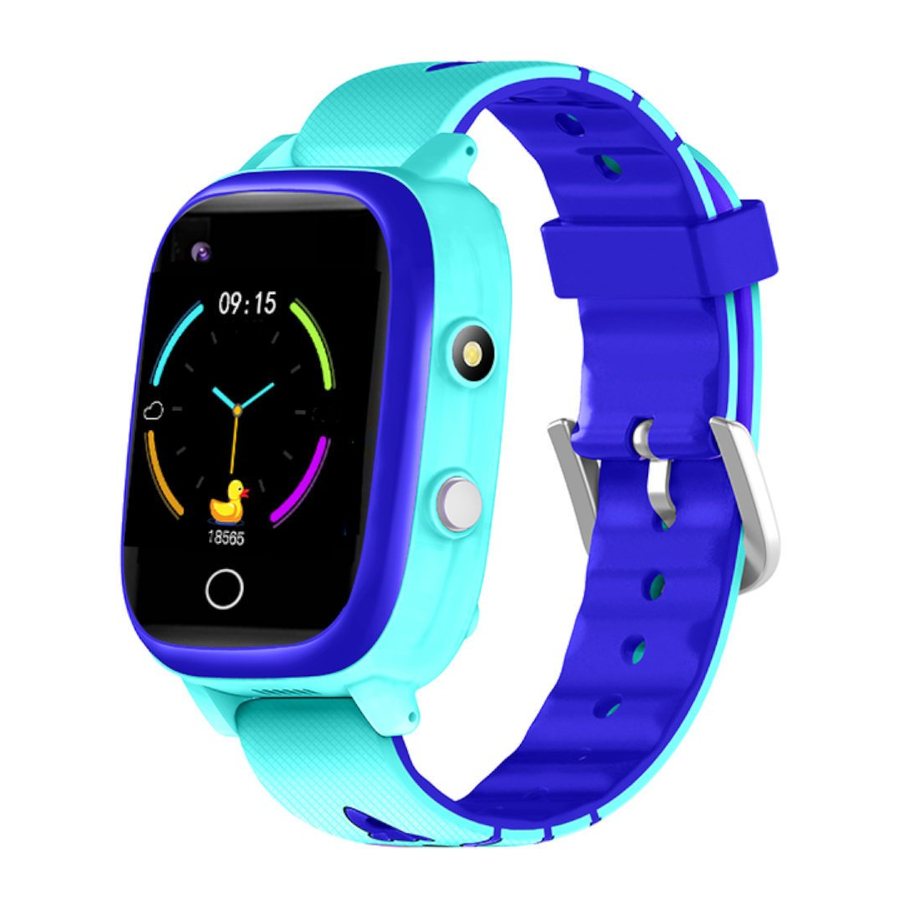
Mwongozo wa Garett Kids Life Max 4G RT
- 1 MASUALA YA USALAMA
- 2 MAELEZO YA BIDHAA
- 3 USAKINISHAJI
- 4 MAHITAJI YA KADI YA NANO SIM
- 5 KUFUNGA KADI YA NANO SIM
- 6 UTENDAJI
- 7 KUCHARAJI
- 8 KUANZA KWA MARA YA KWANZA
- 9 KUSAKINISHA PROGRAMU YA GARETT TRACKER
- 10 USAJILI KATIKA PROGRAMU
- 11 GARETT TRACKER APP
- 12 MENU KUU
- 13 UTATUZI WA MATATIZO
- 14 MAELEZO YA KIUFUNDI
- 15 DHAMANA/MADAI
- 16 Marejeo
- 17 Pakua mwongozo
- 18 Katika Lugha Nyingine
MASUALA YA USALAMA
Tafadhali soma mwongozo huu kwa makini kabla ya matumizi na uuhifadhi kwa matumizi ya baadaye. Mtengenezaji hatakubali dhima yoyote kwa uharibifu/majeraha yoyote yanayosababishwa na matumizi yasiyofaa. Kulingana na kundi la saa mahiri, baadhi ya kazi zinaweza kutofautiana na kazi zilizoelezewa katika mwongozo huu wa mtumiaji.
- Kutumia kifaa hiki karibu na vifaa vya matibabu kunaweza kukatiza utendaji wake. Watumiaji wanapaswa kuzingatia sana wanapotumia saa mahiri karibu na vifaa vya matibabu kama vile visaidia moyo, visaidia kusikia na vifaa vingine vya matibabu vya kielektroniki.
- Usitupe kifaa kwenye moto. Kuna hatari ya betri kulipuka na kusababisha hatari kwa maisha na afya.
- Kinga kifaa kutoka kwa vyanzo vya joto na mwanga wa jua moja kwa moja.
- Usihifadhi kifaa mahali penye unyevu au kwenye halijoto ya juu, kwani hii inaweza kusababisha mshtuko wa umeme au moto.
- Kifaa hakistahimili kuzamishwa kwa muda mrefu ndani ya maji. Usiogelee au kupiga mbizi ukiwa umevaa kifaa.
- Iwapo kuna uharibifu/hitilafu, tafadhali acha kutumia bidhaa na uwasiliane na kituo cha huduma cha Garett. Kujaribu kukarabati mwenyewe kunaweza kuharibu kifaa na kubatilisha udhamini.
- Safisha kifaa kwa kitambaa laini, chenye unyevu kidogo tu. Usitumie sabuni kali au vichocheo vingine vyovyote kusafisha bidhaa.
 Usiogelee ukiwa umevaa kifaa. Kiwango cha IP67 hakihakikishi kwamba saa mahiri haitapitisha maji wakati wa kuogelea. Nguvu zinazoathiri kifaa wakati wa kuogelea zinaweza kusababisha kifaa kufunguliwa na kuharibiwa.
MAELEZO YA BIDHAA


- Onyesho la skrini ya kugusa
- Nafasi ya kadi ya Nano SIM
- Kitufe cha kugusa cha kurudi nyuma
- Kamera ya picha/video
- Tochi
- Seti ya sensor ya kupimia
- Kitufe cha kazi (Washa/Zima/Amsha/Funga skrini/SOS)
- Bandari ya kuchaji ya sumaku
- Kamba inayoweza kubadilishwa
USAKINISHAJI
Weka saa kwenye mkono wako na urekebishe urefu wa kamba ili kamba ya kifaa isiwe legevu sana.
MAHITAJI YA KADI YA NANO SIM
- Kifaa kinahitaji usakinishaji wa kadi ya Nano SIM.
- Kadi ya SIM lazima itimize mahitaji yafuatayo:
- Kadi lazima iwe inafanya kazi (ikiwa ni kadi mpya, utahitaji kuiamilisha kwenye simu ya mkononi kwa kupiga simu inayotoka),
- Kadi lazima iwe imejazwa salio (inatumika kwa kadi za kulipia kabla),
- Kadi lazima isiwe na msimbo wa siri (PIN) unaotumika (ili kuangalia kama kadi ina kizuizi cha PIN kinachotumika, lazima uisakinishe kwenye simu yako ya mkononi na uangalie kama msimbo wa PIN unahitajika wakati wa kuwasha simu. Ikiwa ndivyo, kufuli ya PIN inatumika na itahitaji kuzimwa katika mipangilio ya simu au kwa kuwasiliana na opereta),
- Kadi lazima iauni modi za uendeshaji za 2G/3G/4G, iwe na huduma ya mtandao imewashwa, na iwe na kazi ya Utambulisho wa Nambari.
Kadi za SIM zinazotolewa na waendeshaji kama data pekee, kwa mfano, zile zilizoundwa kwa ajili ya kompyuta kibao, zinaweza zisifanye kazi vizuri kwenye kifaa.
Kwa kuwa kifaa kinatumia muunganisho wa intaneti, tunapendekeza ununue kifurushi cha intaneti kutoka kwa opereta ili kuepuka gharama za ziada. Kifurushi cha 1 GB/mwezi kinatosha. Ada za muunganisho wa intaneti, simu za sauti na ujumbe mfupi zimebainishwa katika orodha ya bei ya opereta wako wa simu.
KUFUNGA KADI YA NANO SIM

- Kwanza, ondoa skrubu zinazolinda kifuniko cha bandari ya kadi ya Nano SIM(2) iliyo upande wa kushoto wa saa.
- Ondoa kifuniko na kisha uweke kadi kwenye bandari, ukiingiza kulingana na mchoro wa kielelezo kwenye picha, yaani, na chipu ya kadi kuelekea onyesho na kona iliyokatwa ya kadi kuelekea nafasi.
- Kadi ya SIM iliyosakinishwa vizuri itatoa sauti tofauti ya "kubofya". Isukume kwa upole kuelekea nafasi ili kuondoa kadi hadi usikie "kubofya". Utaratibu utatoa kadi ya SIM kiotomatiki.
- Badilisha na ufunge kifuniko, ukihakikisha inafaa vizuri na mahali pake.
Sakinisha kadi ya SIM wakati kifaa kimezimwa.
UTENDAJI
Kuwasha/kuzima

Bonyeza na ushikilie kitufe cha kazi(7) kwa takriban sekunde 3 ili kuwasha kifaa. Ili kuzima, nenda kwenye Mipangilio>Zima (Settings>Off).
Ikiwa saa mahiri haiwashi, jaribu kuichaji.
Baada ya kuwasha

Saa mahiri inaendeshwa kupitia skrini na kitufe cha kugusa, pamoja na kitufe cha kazi.
Kubadilisha sura ya saa

Gusa na ushikilie skrini ya nyumbani ili kuonyesha menyu ya kubadilisha sura ya saa mahiri. Telezesha kidole kulia/kushoto ili kuchagua sura, na kisha ubofye popote kwenye skrini ili kuthibitisha uteuzi wako.
Usogezaji

Telezesha kidole kulia kwenye skrini ya nyumbani ili kufikia menyu kuu. Gusa skrini ili kuingiza kazi iliyochaguliwa. Baada ya kuingiza kazi, kutelezesha kidole kulia au kugonga kitufe cha kugusa cha kurudi(3) hukuruhusu kurudi kwenye skrini iliyotangulia huku ukibonyeza kitufe cha kazi(7) hukupeleka kwenye skrini kuu.
Telezesha kidole kushoto kwenye skrini ya nyumbani ili kufikia Soko la Programu (App Market), menyu ya kusakinisha programu za ziada kwenye saa yako mahiri.

Telezesha kidole chini kwenye skrini ya nyumbani au menyu ili kufikia upau wa mipangilio. Hukuruhusu kutazama kazi zilizochaguliwa za saa mahiri, na ikiwa unatelezesha kidole kulia, tazama arifa za hivi karibuni.

Telezesha kidole juu kwenye skrini ya nyumbani au menyu ili kufikia menyu ya mipangilio. Hukuruhusu kutazama na kubadilisha haraka kazi zilizochaguliwa za saa mahiri.
KUCHARAJI

- Saa mahiri huchaji kwa kutumia kebo ya sumaku iliyojumuishwa na kifaa.
- Ambatanisha mwisho wa kebo ya sumaku ili viunganishi vya saa viguse viunganishi vya kebo ya kuchaji. Kisha unganisha mwisho mwingine wa kebo kwenye bandari ya USB ya kompyuta au adapta ya umeme ya USB. Inapounganishwa vizuri, uhuishaji wa kuchaji utaonekana kwenye skrini ya saa.
Ikiwa hakuna uhuishaji, hakikisha saa imeunganishwa kwa usahihi. Betri inapokwisha kabisa, uhuishaji unaweza kuchukua dakika 10-20 kuonekana. Inashauriwa kuchaji saa yako mahiri kwa takriban saa 2 kabla ya kuiwasha kwa mara ya kwanza.
Volteji ya kuchaji haipaswi kuzidi 5V.
Kiwango cha juu cha sasa cha kuchaji kinachopendekezwa ni 1A.
KUANZA KWA MARA YA KWANZA
- Wakati Nano SIM kadi imewekwa kwa usahihi kwenye saa na inakidhi mahitaji yote yaliyoelezwa hapo juu, washa kifaa kwa kubonyeza na kushikilia kitufe cha kazi(7) kwa takriban sekunde 3.
![]()
- Baada ya kuwasha saa, skrini ya nyumbani itaonekana, ikionyesha saa na tarehe. Kutelezesha kidole chini kwenye skrini kuu au menyu itaonyesha: muunganisho wa intaneti, mawimbi ya GSM, mawimbi ya WiFi, na kiwango cha betri.

- Subiri hadi uone mawimbi ya GSM (ikoni -
![]() ) na muunganisho wa intaneti (ikoni iliyoangaziwa - 4G). Hizi ni muhimu kwa usanidi zaidi wa kifaa. Baada ya dakika moja, na ikiwa thamani hizi hazionekani, hakikisha kwamba SIM kadi inakidhi mahitaji yote yaliyoelezwa hapo juu na kwamba saa iko mahali ambapo inaweza kuanzisha mawasiliano ya mtandao. Pia unapaswa kuzima (Settings>Turn off (Mipangilio>Zima)) na uwashe tena saa. Ikiwa una mawimbi ya GSM na bado hakuna muunganisho wa intaneti unaopatikana (hakuna ikoni ya 4G inayoangazwa), hii inaweza kumaanisha kuwa APN haijasakinishwa kwa usahihi, ambayo inafanywa kupitia mipangilio ya saa, iliyoelezwa zaidi katika sehemu ya UTATUZI WA MATATIZO.
) na muunganisho wa intaneti (ikoni iliyoangaziwa - 4G). Hizi ni muhimu kwa usanidi zaidi wa kifaa. Baada ya dakika moja, na ikiwa thamani hizi hazionekani, hakikisha kwamba SIM kadi inakidhi mahitaji yote yaliyoelezwa hapo juu na kwamba saa iko mahali ambapo inaweza kuanzisha mawasiliano ya mtandao. Pia unapaswa kuzima (Settings>Turn off (Mipangilio>Zima)) na uwashe tena saa. Ikiwa una mawimbi ya GSM na bado hakuna muunganisho wa intaneti unaopatikana (hakuna ikoni ya 4G inayoangazwa), hii inaweza kumaanisha kuwa APN haijasakinishwa kwa usahihi, ambayo inafanywa kupitia mipangilio ya saa, iliyoelezwa zaidi katika sehemu ya UTATUZI WA MATATIZO. - Wakati muunganisho wa intaneti unafanya kazi, endelea kwa hatua inayofuata, i.e. kusakinisha programu ya Garett Tracker kwenye simu yako. Menyu kuu ya saa mahiri imeelezwa baadaye katika mwongozo. Kifaa kitafanya kazi kikamilifu baada ya usajili na usanidi wa saa kupitia programu ya Garett Tracker.
 ) na muunganisho wa intaneti (ikoni iliyoangaziwa - 4G). Hizi ni muhimu kwa usanidi zaidi wa kifaa. Baada ya dakika moja, na ikiwa thamani hizi hazionekani, hakikisha kwamba SIM kadi inakidhi mahitaji yote yaliyoelezwa hapo juu na kwamba saa iko mahali ambapo inaweza kuanzisha mawasiliano ya mtandao. Pia unapaswa kuzima (Settings>Turn off (Mipangilio>Zima)) na uwashe tena saa. Ikiwa una mawimbi ya GSM na bado hakuna muunganisho wa intaneti unaopatikana (hakuna ikoni ya 4G inayoangazwa), hii inaweza kumaanisha kuwa APN haijasakinishwa kwa usahihi, ambayo inafanywa kupitia mipangilio ya saa, iliyoelezwa zaidi katika sehemu ya UTATUZI WA MATATIZO.
Unatumiaje programu ya Garett Tracker?
Ikiwa unataka kujifunza zaidi kuhusu usanidi wa kifaa kupitia programu ya Garett Tracker, tunapendekeza uangalie video hii – changanua msimbo wa QR au tumia kiungo.

https://youtu.be/1VJjvs1raaA
KUSAKINISHA PROGRAMU YA GARETT TRACKER
Saa mahiri hufanya kazi na simu yako mahiri kwa kutumia programu ya Garett Tracker. Kabla ya matumizi, lazima kwanza upakue programu kutoka Google Play Store au AppStore na uisakinishe kwenye simu yako. Unaweza kupata programu kwa kuingiza jina "Garett Tracker" kwenye injini ya utafutaji ya duka au kuchanganua msimbo wa QR unaolingana uliotolewa hapa chini.


Tafadhali kumbuka kutoa programu idhini na ruhusa inayohitajika kabla ya usajili ili ifanye kazi kwa usahihi. Ukikataa, kazi zilizochaguliwa za programu zinaweza zisifanye kazi vizuri au hazitapatikana.
USAJILI KATIKA PROGRAMU


- Zindua programu ya Garett Tracker.
- Unapozindua programu, utaona skrini ya kuingia ambapo unaweza kuingia kwenye akaunti yako (ikiwa tayari umeunda moja), kusajili akaunti mpya, au kubadilisha lugha ya programu.
- Ili kusajili akaunti mpya, bofya Registration (Usajili).
- Katika sehemu ya kwanza, ingiza anwani yako ya barua pepe ambayo itatumika kama login (jina la mtumiaji) kwenye programu.
- Kisha ingiza verification code (msimbo wa uthibitisho) kutoka kwa picha iliyotengenezwa upande wa kulia.
- Katika sehemu ya mwisho, ingiza nenosiri lako ambalo, pamoja na anwani ya barua pepe, itatumika kuingia kwenye programu. Nenosiri linaweza kuwa na herufi 6-12. Herufi za Kipolishi na herufi maalum haziruhusiwi.
- Baada ya kujaza maelezo yote, bofya Registration (Usajili).
![information]() Tafadhali kumbuka au uandike anwani ya barua pepe na nenosiri lililotumika kusajili saa, kwa sababu akaunti ambayo kifaa kilipewa kwanza ndiyo akaunti ya msimamizi. Usajili upya utawezekana tu baada ya kupata ruhusa kutoka kwa msimamizi au baada ya kuwasiliana na Idara yetu ya Usaidizi wa Kiufundi: serwis@garett.pl
Tafadhali kumbuka au uandike anwani ya barua pepe na nenosiri lililotumika kusajili saa, kwa sababu akaunti ambayo kifaa kilipewa kwanza ndiyo akaunti ya msimamizi. Usajili upya utawezekana tu baada ya kupata ruhusa kutoka kwa msimamizi au baada ya kuwasiliana na Idara yetu ya Usaidizi wa Kiufundi: serwis@garett.pl - Kisha bonyeza kitufe cha Add Device (Ongeza Kifaa) ili kuongeza saa kwenye akaunti iliyoundwa hapo awali.
- Kwenye skrini inayofuata, changanua QR code (msimbo wa QR) kwa kutumia kitufe
![]() kutoka kwa kibandiko kilicho nyuma ya saa (REG CODE) au katika mipangilio ya saa. Msimbo pia unaweza kuingizwa kwa mikono.
kutoka kwa kibandiko kilicho nyuma ya saa (REG CODE) au katika mipangilio ya saa. Msimbo pia unaweza kuingizwa kwa mikono. - Ingiza device name (jina la kifaa), na litaonyeshwa kama jina la kifaa kilichounganishwa na akaunti yako.
- Hatua inayofuata ni kuchagua relationship (uhusiano) wako na mtumiaji wa saa mahiri.
- Kwa hiari, ingiza phone number (nambari ya simu) ya kifaa, ambayo itawezesha mawasiliano.
- Baada ya kujaza maelezo yote, bofya OK, na kifaa na programu ya Garett Tracker itafanya kazi kikamilifu.
 kutoka kwa kibandiko kilicho nyuma ya saa (REG CODE) au katika mipangilio ya saa. Msimbo pia unaweza kuingizwa kwa mikono.
Katika tukio la matatizo yoyote na usajili wa kifaa, tafadhali wasiliana na Idara yetu ya Usaidizi wa Kiufundi: serwis@garett.pl
GARETT TRACKER APP
Baada ya kukamilisha usajili na kuongeza kifaa, skrini ya nyumbani (home screen) ya programu itaonyeshwa, ikionyesha ramani na eneo la mwisho la saa. Bubblesi juu ya pini inayoonyesha eneo huonyesha chanzo cha data ya eneo (GPS/LBS/WiFi), anwani, muda wa eneo la mwisho na kiwango cha betri ya saa.
Ili kuhakikisha eneo sahihi zaidi, saa mahiri lazima iwe katika eneo wazi, ili iweze kuwa na ishara sahihi na thabiti ya GPS. Wakati hakuna ishara ya GPS, kwa mfano kwa sababu iko ndani ya jengo, eneo huamuliwa kulingana na kituo cha karibu cha mtandao wa simu. Katika kesi hii, msimamo ulioonyeshwa wa kifaa unaweza kutofautiana na eneo lake halisi.
KUMBUKA: Wakati wa kutumia kazi yoyote ya programu ya Garett Tracker au kujaribu kusanidi mipangilio, ujumbe ufuatao unaweza kuonekana: "Kifaa kiko nje ya mtandao" ("The device is offline"). Hii inamaanisha kuwa saa mahiri haina muunganisho wa intaneti au iko nje ya wigo wa mtandao.
Angalia ikiwa SIM kadi yako imewekwa vizuri na inakidhi mahitaji yote yaliyoelezwa hapo awali katika mwongozo. Ikiwa SIM kadi imewekwa vizuri na inakidhi vigezo vilivyoelezwa, ukosefu wa ishara unaweza kuwa kutokana na usanidi usio sahihi wa APN. Njia ya kupata usanidi sahihi wa APN imeelezwa baadaye katika mwongozo katika sehemu ya UTATUZI WA MATATIZO.

![]() - Soga: Uwezo wa kutuma ujumbe mfupi wa sauti (sekunde 15 kiwango cha juu), ujumbe mfupi wa maandishi (herufi 30 kiwango cha juu) na picha kwenye saa
- Soga: Uwezo wa kutuma ujumbe mfupi wa sauti (sekunde 15 kiwango cha juu), ujumbe mfupi wa maandishi (herufi 30 kiwango cha juu) na picha kwenye saa![]() - GEO-fence: Kazi hii hukuruhusu kufafanua eneo ambalo mtumiaji wa saa anaweza kuzunguka. Programu itakujulisha wakati mtumiaji anavuka geofence. Ili kufafanua eneo, bofya + na kisha uchague eneo lolote kwenye ramani – hili litakuwa kituo cha geofence. Ingiza jina na eneo la eneo (kilomita 2 kiwango cha juu).
- GEO-fence: Kazi hii hukuruhusu kufafanua eneo ambalo mtumiaji wa saa anaweza kuzunguka. Programu itakujulisha wakati mtumiaji anavuka geofence. Ili kufafanua eneo, bofya + na kisha uchague eneo lolote kwenye ramani – hili litakuwa kituo cha geofence. Ingiza jina na eneo la eneo (kilomita 2 kiwango cha juu).![]() - Tafuta: Kubofya ikoni hii huburudisha data kwenye eneo la sasa la saa.
- Tafuta: Kubofya ikoni hii huburudisha data kwenye eneo la sasa la saa.![]() - Historia: Huonyesha njia iliyosafiriwa na mtumiaji wa saa kutoka siku zilizopita.
- Historia: Huonyesha njia iliyosafiriwa na mtumiaji wa saa kutoka siku zilizopita.![]() - Menyu ibukizi: Uwezo wa kuonyesha na kusanidi kazi zilizochaguliwa za saa:
- Menyu ibukizi: Uwezo wa kuonyesha na kusanidi kazi zilizochaguliwa za saa:

![]() - Orodha nyeupe: Kuchuja simu zinazoingia – inamaanisha kuwa nambari tu kwenye Orodha Nyeupe na ambazo zimehifadhiwa hapo awali kwenye kitabu cha simu ndizo zitakazoweza kupenya kwenye saa.
- Orodha nyeupe: Kuchuja simu zinazoingia – inamaanisha kuwa nambari tu kwenye Orodha Nyeupe na ambazo zimehifadhiwa hapo awali kwenye kitabu cha simu ndizo zitakazoweza kupenya kwenye saa.![]() - Ratiba: Sanidi ratiba ambayo inaweza kuonyeshwa kwenye saa chini ya Kujifunza>Ratiba.
- Ratiba: Sanidi ratiba ambayo inaweza kuonyeshwa kwenye saa chini ya Kujifunza>Ratiba.![]() - Kamera ya mbali: Piga picha kwa kutumia kamera ya saa na uitume kwa programu.
- Kamera ya mbali: Piga picha kwa kutumia kamera ya saa na uitume kwa programu.![]() - Shughuli: Usanidi na onyesho la shughuli zinazofanywa na mtumiaji wa saa, hadi siku kadhaa nyuma.
- Shughuli: Usanidi na onyesho la shughuli zinazofanywa na mtumiaji wa saa, hadi siku kadhaa nyuma.![]() - Soga ya video: Uwezo wa kupiga simu za video kati ya msimamizi na saa iliyounganishwa.
- Soga ya video: Uwezo wa kupiga simu za video kati ya msimamizi na saa iliyounganishwa.
Kutokana na kiasi kikubwa cha data inayotumwa wakati wa simu ya video, muunganisho wa intaneti wa bandwidth ya juu unahitajika. Muunganisho wa LTE unapendekezwa.
Katika maeneo yenye ufunikaji duni wa mtandao wa simu, kama vile maeneo nje ya miji au miji midogo, maduka makubwa au maegesho ya magari ya chini ya ardhi, kupiga simu za video huenda kusiwe zekanika, au simu zinaweza kuwa za ubora duni na kukatizwa katika usambazaji wa video.![]() - Kifaa kimefungwa Uwezo wa kuzuia utendaji wa saa kwa simu za SOS pekee.
- Kifaa kimefungwa Uwezo wa kuzuia utendaji wa saa kwa simu za SOS pekee.![]() - Kengele: Angalia na usanidi kengele zinazotumika kwenye kifaa (3 kiwango cha juu).
- Kengele: Angalia na usanidi kengele zinazotumika kwenye kifaa (3 kiwango cha juu).![]() - Arifa: Historia ya arifa za hivi majuzi, kwa mfano simu za SOS, betri ya chini.
- Arifa: Historia ya arifa za hivi majuzi, kwa mfano simu za SOS, betri ya chini.![]() - Zawadi: Mfumo wa zawadi – kila zawadi ni moyo mmoja. Jumla ya idadi ya zawadi huonyeshwa kwenye skrini ya nyumbani ya saa.
- Zawadi: Mfumo wa zawadi – kila zawadi ni moyo mmoja. Jumla ya idadi ya zawadi huonyeshwa kwenye skrini ya nyumbani ya saa.
![]() - Maelezo ya kibinafsi: Uwezo wa kuonyesha na kusanidi maelezo ya mtumiaji:
- Maelezo ya kibinafsi: Uwezo wa kuonyesha na kusanidi maelezo ya mtumiaji:

![]() - Wasifu: Sanidi maelezo ya kibinafsi ya msimamizi wa akaunti.
- Wasifu: Sanidi maelezo ya kibinafsi ya msimamizi wa akaunti.![]() - Orodha ya vifaa: Uwezo wa kuonyesha na kuongeza/kuhariri vifaa vilivyounganishwa. Kwa kubofya jina la kifaa, unaweza kubadilisha maelezo yake.
- Orodha ya vifaa: Uwezo wa kuonyesha na kuongeza/kuhariri vifaa vilivyounganishwa. Kwa kubofya jina la kifaa, unaweza kubadilisha maelezo yake.
Chaguo la Badilisha hukuruhusu kubadilisha kifaa kinachotumika, yaani kile kinachofuatiliwa kwa sasa.
Ili kuondoa saa kwenye orodha, chagua Hariri>Futa.![]() - Badilisha nenosiri: Badilisha nenosiri linalotumiwa katika programu.
- Badilisha nenosiri: Badilisha nenosiri linalotumiwa katika programu.![]() - Ondoka: Ondoka kwenye programu.
- Ondoka: Ondoka kwenye programu.
![]() - Badilisha mwonekano wa ramani: Uwezo wa kubadilisha mtindo wa ramani.
- Badilisha mwonekano wa ramani: Uwezo wa kubadilisha mtindo wa ramani.![]() - Eneo la simu: Huonyesha eneo la sasa la simu ambayo programu imezinduliwa.
- Eneo la simu: Huonyesha eneo la sasa la simu ambayo programu imezinduliwa.![]() - Eneo la kifaa: Huonyesha kwenye ramani eneo la vifaa vyote vilivyounganishwa katika programu.
- Eneo la kifaa: Huonyesha kwenye ramani eneo la vifaa vyote vilivyounganishwa katika programu.![]() - Badilisha: Badilisha haraka kati ya vifaa vilivyounganishwa.
- Badilisha: Badilisha haraka kati ya vifaa vilivyounganishwa.![]() Mipangilio: Uwezo wa kuonyesha na kusanidi kazi:
Mipangilio: Uwezo wa kuonyesha na kusanidi kazi:
![]() - Nambari za SOS: Sanidi nambari za SOS (3 kiwango cha juu). Kubonyeza na kushikilia kitufe cha SOS kwenye saa kutapiga nambari ya kwanza. Ikiwa simu haijafanikiwa, saa itapiga kiotomatiki nambari ya pili na kisha nambari ya tatu. Ikiwa simu ya SOS itajibiwa na ujumbe wa sauti unaotumika kwenye mojawapo ya nambari za SOS, haitaelekezwa kwa nambari inayofuata. Kazi ya SOS inatumika tu wakati saa iko ndani ya wigo wa mtandao, ina muunganisho wa intaneti, na akaunti imejazwa vya kutosha.
- Nambari za SOS: Sanidi nambari za SOS (3 kiwango cha juu). Kubonyeza na kushikilia kitufe cha SOS kwenye saa kutapiga nambari ya kwanza. Ikiwa simu haijafanikiwa, saa itapiga kiotomatiki nambari ya pili na kisha nambari ya tatu. Ikiwa simu ya SOS itajibiwa na ujumbe wa sauti unaotumika kwenye mojawapo ya nambari za SOS, haitaelekezwa kwa nambari inayofuata. Kazi ya SOS inatumika tu wakati saa iko ndani ya wigo wa mtandao, ina muunganisho wa intaneti, na akaunti imejazwa vya kutosha.![]() - Ufuatiliaji wa sauti: Ufuatiliaji wa sauti wa mbali. Ingiza nambari ya simu ili kuamilisha kazi. Saa itarudisha kiotomatiki nambari ya simu iliyoingizwa ndani ya sekunde 30. Skrini ya saa inabaki bila kubadilika – ni ya busara kabisa.
- Ufuatiliaji wa sauti: Ufuatiliaji wa sauti wa mbali. Ingiza nambari ya simu ili kuamilisha kazi. Saa itarudisha kiotomatiki nambari ya simu iliyoingizwa ndani ya sekunde 30. Skrini ya saa inabaki bila kubadilika – ni ya busara kabisa.
![habari]() Wakati wa kusanidi kazi Nambari za SOS –
Wakati wa kusanidi kazi Nambari za SOS – ![]() na Ufuatiliaji wa sauti –
na Ufuatiliaji wa sauti – ![]() , ingiza nambari bila msimbo wa nchi (ikiwa ni lazima, ongeza 0048 kabla ya nambari ya PL). Kutumia alama ya "+" kunaweza kuzuia simu kupigwa.
, ingiza nambari bila msimbo wa nchi (ikiwa ni lazima, ongeza 0048 kabla ya nambari ya PL). Kutumia alama ya "+" kunaweza kuzuia simu kupigwa.![]() - Hali ya kuokoa betri ya usiku: Uwezo wa kuamilisha/kuzima hali ya kuokoa betri, ambayo hupunguza kazi za mtandao wa saa kati ya 22:00 na 6:00 (huongeza muda wa uendeshaji wa saa).
- Hali ya kuokoa betri ya usiku: Uwezo wa kuamilisha/kuzima hali ya kuokoa betri, ambayo hupunguza kazi za mtandao wa saa kati ya 22:00 na 6:00 (huongeza muda wa uendeshaji wa saa).![]() - Joto la mwili: Uwezo wa kufanya kipimo cha joto cha mbali (otomatiki au umoja - kwa wakati uliowekwa), onyesha historia ya kipimo au badilisha kitengo cha joto. Zaidi ya hayo, msimamizi atapokea ujumbe wa SMS wakati thamani ya joto iliyopimwa inazidi kiwango kilichowekwa na kazi ya arifa ya SMS.
- Joto la mwili: Uwezo wa kufanya kipimo cha joto cha mbali (otomatiki au umoja - kwa wakati uliowekwa), onyesha historia ya kipimo au badilisha kitengo cha joto. Zaidi ya hayo, msimamizi atapokea ujumbe wa SMS wakati thamani ya joto iliyopimwa inazidi kiwango kilichowekwa na kazi ya arifa ya SMS.![]() Ujumbe wa SMS: Uwezo wa kusoma ujumbe wa maandishi uliotumwa kwa nambari kwenye saa.
Ujumbe wa SMS: Uwezo wa kusoma ujumbe wa maandishi uliotumwa kwa nambari kwenye saa.![]() - Njia za uendeshaji: Chagua marudio ya kuburudisha ya eneo la saa:
- Njia za uendeshaji: Chagua marudio ya kuburudisha ya eneo la saa: - Hali ya ufuatiliaji – huburudisha kila dakika 1 (hupunguza muda wa uendeshaji wa saa),
- Hali ya kawaida – huburudisha kila dakika 10,
- Hali ya kuokoa betri – huburudisha kila saa 1,
- Hali ya kulala – uwekaji wa mwongozo.
 - Soga: Uwezo wa kutuma ujumbe mfupi wa sauti (sekunde 15 kiwango cha juu), ujumbe mfupi wa maandishi (herufi 30 kiwango cha juu) na picha kwenye saa
 - GEO-fence: Kazi hii hukuruhusu kufafanua eneo ambalo mtumiaji wa saa anaweza kuzunguka. Programu itakujulisha wakati mtumiaji anavuka geofence. Ili kufafanua eneo, bofya + na kisha uchague eneo lolote kwenye ramani – hili litakuwa kituo cha geofence. Ingiza jina na eneo la eneo (kilomita 2 kiwango cha juu).
 - Tafuta: Kubofya ikoni hii huburudisha data kwenye eneo la sasa la saa.
 - Historia: Huonyesha njia iliyosafiriwa na mtumiaji wa saa kutoka siku zilizopita.
 - Menyu ibukizi: Uwezo wa kuonyesha na kusanidi kazi zilizochaguliwa za saa:
 - Orodha nyeupe: Kuchuja simu zinazoingia – inamaanisha kuwa nambari tu kwenye Orodha Nyeupe na ambazo zimehifadhiwa hapo awali kwenye kitabu cha simu ndizo zitakazoweza kupenya kwenye saa.
 - Kamera ya mbali: Piga picha kwa kutumia kamera ya saa na uitume kwa programu.
 - Shughuli: Usanidi na onyesho la shughuli zinazofanywa na mtumiaji wa saa, hadi siku kadhaa nyuma.
 - Soga ya video: Uwezo wa kupiga simu za video kati ya msimamizi na saa iliyounganishwa.
 - Kifaa kimefungwa Uwezo wa kuzuia utendaji wa saa kwa simu za SOS pekee.
 - Kengele: Angalia na usanidi kengele zinazotumika kwenye kifaa (3 kiwango cha juu).
 - Arifa: Historia ya arifa za hivi majuzi, kwa mfano simu za SOS, betri ya chini.
 - Zawadi: Mfumo wa zawadi – kila zawadi ni moyo mmoja. Jumla ya idadi ya zawadi huonyeshwa kwenye skrini ya nyumbani ya saa.
 - Maelezo ya kibinafsi: Uwezo wa kuonyesha na kusanidi maelezo ya mtumiaji:
 - Wasifu: Sanidi maelezo ya kibinafsi ya msimamizi wa akaunti.
 - Orodha ya vifaa: Uwezo wa kuonyesha na kuongeza/kuhariri vifaa vilivyounganishwa. Kwa kubofya jina la kifaa, unaweza kubadilisha maelezo yake.
 - Badilisha nenosiri: Badilisha nenosiri linalotumiwa katika programu.
 - Ondoka: Ondoka kwenye programu.
 - Badilisha mwonekano wa ramani: Uwezo wa kubadilisha mtindo wa ramani.
 - Eneo la simu: Huonyesha eneo la sasa la simu ambayo programu imezinduliwa.
 - Eneo la kifaa: Huonyesha kwenye ramani eneo la vifaa vyote vilivyounganishwa katika programu.
 - Badilisha: Badilisha haraka kati ya vifaa vilivyounganishwa.
 Mipangilio: Uwezo wa kuonyesha na kusanidi kazi:
 - Nambari za SOS: Sanidi nambari za SOS (3 kiwango cha juu). Kubonyeza na kushikilia kitufe cha SOS kwenye saa kutapiga nambari ya kwanza. Ikiwa simu haijafanikiwa, saa itapiga kiotomatiki nambari ya pili na kisha nambari ya tatu. Ikiwa simu ya SOS itajibiwa na ujumbe wa sauti unaotumika kwenye mojawapo ya nambari za SOS, haitaelekezwa kwa nambari inayofuata. Kazi ya SOS inatumika tu wakati saa iko ndani ya wigo wa mtandao, ina muunganisho wa intaneti, na akaunti imejazwa vya kutosha.
 - Ufuatiliaji wa sauti: Ufuatiliaji wa sauti wa mbali. Ingiza nambari ya simu ili kuamilisha kazi. Saa itarudisha kiotomatiki nambari ya simu iliyoingizwa ndani ya sekunde 30. Skrini ya saa inabaki bila kubadilika – ni ya busara kabisa.
 -
-  Ujumbe wa SMS: Uwezo wa kusoma ujumbe wa maandishi uliotumwa kwa nambari kwenye saa.
 - Njia za uendeshaji: Chagua marudio ya kuburudisha ya eneo la saa:
![]() - Arifa za SMS: Washa/Zima na usanidi wa arifa za SMS kwa nambari ya simu iliyoainishwa.
- Arifa za SMS: Washa/Zima na usanidi wa arifa za SMS kwa nambari ya simu iliyoainishwa.![]() - Wanafamilia: Orodha ya wasimamizi ambao wanaweza kudhibiti saa.
- Wanafamilia: Orodha ya wasimamizi ambao wanaweza kudhibiti saa.![]() Kitabu cha simu: Uwezo wa kuongeza anwani, ambazo zitaonyeshwa kwenye kitabu cha simu cha saa.
Kitabu cha simu: Uwezo wa kuongeza anwani, ambazo zitaonyeshwa kwenye kitabu cha simu cha saa.![]() - Mipangilio ya Wi-Fi: Sanidi mtandao wa Wi-Fi ambao saa huunganisha kiotomatiki, bila kuingiza nenosiri.
- Mipangilio ya Wi-Fi: Sanidi mtandao wa Wi-Fi ambao saa huunganisha kiotomatiki, bila kuingiza nenosiri.![]() Saa za eneo: Sanidi saa za eneo la saa (PL: Mashariki: GMT + 1:00).
Saa za eneo: Sanidi saa za eneo la saa (PL: Mashariki: GMT + 1:00).![]() - Lugha: Uwezo wa kubadilisha lugha ya saa mahiri.
- Lugha: Uwezo wa kubadilisha lugha ya saa mahiri.![]() - Usimamizi:
- Usimamizi: - Kitufe cha nambari: Washa/zima kazi ya kitufe cha nambari kwenye saa. Kuwasha kazi hii huruhusu mtumiaji wa saa kupiga na kupiga simu kwa nambari yoyote (pamoja na zile ambazo hazijaingizwa kwenye kitabu cha simu). Ikiwa hutaki mtumiaji wa saa aweze kuwasiliana na nambari ambazo hazijaingizwa kwenye kitabu cha simu, zima kazi hii.
- Uwekaji wa GPS: Chaguo la kuwezesha/kuzima kazi ya uwekaji wa saa kupitia GPS.
![]() - Mpango wa nguvu: Panga saa yako ili iwashe au izime.
- Mpango wa nguvu: Panga saa yako ili iwashe au izime.![]() - LBS: Uwezo wa kuwasha/kuzima kazi ya ufuatiliaji wa saa kulingana na kituo cha karibu cha mtandao wa simu, ikiwa saa itapoteza ishara ya GPS.
- LBS: Uwezo wa kuwasha/kuzima kazi ya ufuatiliaji wa saa kulingana na kituo cha karibu cha mtandao wa simu, ikiwa saa itapoteza ishara ya GPS.![]() - Kitafuta saa: Uwezo wa kutafuta saa yako – kazi hii huchochea kengele inayosikika.
- Kitafuta saa: Uwezo wa kutafuta saa yako – kazi hii huchochea kengele inayosikika.
 - Arifa za SMS: Washa/Zima na usanidi wa arifa za SMS kwa nambari ya simu iliyoainishwa.
 - Wanafamilia: Orodha ya wasimamizi ambao wanaweza kudhibiti saa.
 Kitabu cha simu: Uwezo wa kuongeza anwani, ambazo zitaonyeshwa kwenye kitabu cha simu cha saa.
 Saa za eneo: Sanidi saa za eneo la saa (PL: Mashariki: GMT + 1:00).
 - Lugha: Uwezo wa kubadilisha lugha ya saa mahiri.
 - Usimamizi:
  -
-  - LBS: Uwezo wa kuwasha/kuzima kazi ya ufuatiliaji wa saa kulingana na kituo cha karibu cha mtandao wa simu, ikiwa saa itapoteza ishara ya GPS.
 - Kitafuta saa: Uwezo wa kutafuta saa yako – kazi hii huchochea kengele inayosikika.
![]() - Zima saa: Zima saa kwa mbali.
- Zima saa: Zima saa kwa mbali.![]() - Anzisha upya saa: Anzisha upya saa mahiri.
- Anzisha upya saa: Anzisha upya saa mahiri.![]() - Rejesha mipangilio ya kiwandani: Uwezo wa kuweka upya saa kwa
- Rejesha mipangilio ya kiwandani: Uwezo wa kuweka upya saa kwa- mipangilio ya kiwandani.
![]() - Futa akaunti: Tuma ombi la kufuta akaunti kutoka kwa seva ya programu. Akaunti inapaswa kufutwa ndani ya saa moja.
- Futa akaunti: Tuma ombi la kufuta akaunti kutoka kwa seva ya programu. Akaunti inapaswa kufutwa ndani ya saa moja.
 - Zima saa: Zima saa kwa mbali.
 - Anzisha upya saa: Anzisha upya saa mahiri.
 - Rejesha mipangilio ya kiwandani: Uwezo wa kuweka upya saa kwa
 - Futa akaunti: Tuma ombi la kufuta akaunti kutoka kwa seva ya programu. Akaunti inapaswa kufutwa ndani ya saa moja.
Ondoka: Ondoka kwenye programu.
Kulingana na mfumo wa kifaa, kazi za programu ya Garett Tracker iliyoelezwa hapo juu inaweza kutofautiana. Katika tukio la matatizo yoyote, tunakuhimiza kuwasiliana na Idara yetu ya Usaidizi wa Kiufundi: serwis@garett.pl
MENU KUU
![]() - Phone (Simu): Kitendaji cha keypad ya nambari. Hukuruhusu kupiga nambari yoyote (hata nje ya kitabu cha simu) kwa kutumia keypad na kupiga simu - kitufe
- Phone (Simu): Kitendaji cha keypad ya nambari. Hukuruhusu kupiga nambari yoyote (hata nje ya kitabu cha simu) kwa kutumia keypad na kupiga simu - kitufe ![]() . Kitendaji cha Simu kinaweza kuzimwa kupitia programu ya Garett Tracker chini ya Management>Numeric keypad.
. Kitendaji cha Simu kinaweza kuzimwa kupitia programu ya Garett Tracker chini ya Management>Numeric keypad.![]() - Contacts (Anwani): Kitendaji cha kitabu cha simu. Angalia anwani zilizohifadhiwa hapo awali kupitia programu ya Garett Tracker. Chagua nambari kutoka kwenye orodha au bonyeza
- Contacts (Anwani): Kitendaji cha kitabu cha simu. Angalia anwani zilizohifadhiwa hapo awali kupitia programu ya Garett Tracker. Chagua nambari kutoka kwenye orodha au bonyeza ![]() , ili kuingiza nambari na uanzishe simu. Unaweza kukomesha simu kwa kubonyeza ikoni nyekundu ya simu au kitufe cha kitendaji(7). Simu zinazoingia zinajibiwa na ikoni ya simu ya kijani na vivyo hivyo kukataliwa na nyekundu au kitufe cha kitendaji. Kuamilisha keypad ya nambari wakati wa simu inawezekana kwa kubonyeza
, ili kuingiza nambari na uanzishe simu. Unaweza kukomesha simu kwa kubonyeza ikoni nyekundu ya simu au kitufe cha kitendaji(7). Simu zinazoingia zinajibiwa na ikoni ya simu ya kijani na vivyo hivyo kukataliwa na nyekundu au kitufe cha kitendaji. Kuamilisha keypad ya nambari wakati wa simu inawezekana kwa kubonyeza ![]() .
.![]() - Settings (Mipangilio):
- Settings (Mipangilio): - Mobile networks (Mitandao ya simu): Sanidi mipangilio ya mtandao (VoLTE, APN, data roaming),
- WiFi: Mipangilio ya WiFi,
- Bluetooth: Mipangilio ya Bluetooth (vipokea sauti vya Bluetooth vinaweza kuunganishwa),
- Lock (Funga): Mipangilio ya kufunga Smartwatch,
- Volume (Sauti): Rekebisha sauti ya saa (multimedia, saa ya kengele, mlio wa simu),
- Ringtone (Mlio wa simu): Mipangilio ya mlio wa simu kwa arifa na simu zinazoingia,
- Brightness (Mwangaza): Hurekebisha kiwango cha mwangaza wa onyesho,
- Torch (Tochi): Kitendaji cha tochi kwenye saa,
- Menu style (Mtindo wa menyu): Badilisha mtindo wa menyu kuu,
- Theme (Mandhari): Badilisha mandhari (background) ya menyu kuu,
- Sleep (Lala): Usanidi wa muda wa kufuta skrini (kutoka sekunde 5 hadi dakika 30),
- Restart (Anzisha upya): Anzisha upya saa yako,
- Turn off (Zima): Zima kifaa,
- Tools (Zana): Vitendaji vya ziada vya kudhibiti kumbukumbu ya kifaa (kusafisha na kutazama data kwenye saa),
- More (Zaidi): Taarifa za kifaa (uondoaji wa maji, taarifa za kifaa, mipangilio ya kufunga SIM, mipangilio ya tarehe/saa na lugha).
![]() - SMS (SMS): Kitendaji cha SMS. Hukuruhusu kutuma/kupokea ujumbe wa SMS. Gusa
- SMS (SMS): Kitendaji cha SMS. Hukuruhusu kutuma/kupokea ujumbe wa SMS. Gusa ![]() , ili uanze kuunda ujumbe mpya. Ingiza nambari yako ya simu au bonyeza
, ili uanze kuunda ujumbe mpya. Ingiza nambari yako ya simu au bonyeza![]() na uchague anwani iliyohifadhiwa hapo awali kutoka kwa programu ya Garett Tracker katika sehemu ya kwanza. Katika sehemu ya pili, ingiza maudhui ya ujumbe unaotaka kusambaza. Bonyeza kitufe cha kurudi (3) ili kutoka kwenye mwonekano wa kibodi ukimaliza. Bonyeza
na uchague anwani iliyohifadhiwa hapo awali kutoka kwa programu ya Garett Tracker katika sehemu ya kwanza. Katika sehemu ya pili, ingiza maudhui ya ujumbe unaotaka kusambaza. Bonyeza kitufe cha kurudi (3) ili kutoka kwenye mwonekano wa kibodi ukimaliza. Bonyeza ![]() ili kutuma ujumbe wako. Ujumbe uliotumwa/uliopokelewa utapatikana katika mwonekano wa orodha mara tu utakapochagua kitendaji cha SMS.
ili kutuma ujumbe wako. Ujumbe uliotumwa/uliopokelewa utapatikana katika mwonekano wa orodha mara tu utakapochagua kitendaji cha SMS.
 - Phone (Simu): Kitendaji cha keypad ya nambari. Hukuruhusu kupiga nambari yoyote (hata nje ya kitabu cha simu) kwa kutumia keypad na kupiga simu - kitufe
  . Kitendaji cha Simu kinaweza kuzimwa kupitia programu ya Garett Tracker chini ya Management>Numeric keypad.
 - Contacts (Anwani): Kitendaji cha kitabu cha simu. Angalia anwani zilizohifadhiwa hapo awali kupitia programu ya Garett Tracker. Chagua nambari kutoka kwenye orodha au bonyeza
  , ili kuingiza nambari na uanzishe simu. Unaweza kukomesha simu kwa kubonyeza ikoni nyekundu ya simu au kitufe cha kitendaji(7). Simu zinazoingia zinajibiwa na ikoni ya simu ya kijani na vivyo hivyo kukataliwa na nyekundu au kitufe cha kitendaji. Kuamilisha keypad ya nambari wakati wa simu inawezekana kwa kubonyeza
  .
. - Settings (Mipangilio):
  - SMS (SMS): Kitendaji cha SMS. Hukuruhusu kutuma/kupokea ujumbe wa SMS. Gusa
  , ili uanze kuunda ujumbe mpya. Ingiza nambari yako ya simu au bonyeza
 na uchague anwani iliyohifadhiwa hapo awali kutoka kwa programu ya Garett Tracker katika sehemu ya kwanza. Katika sehemu ya pili, ingiza maudhui ya ujumbe unaotaka kusambaza. Bonyeza kitufe cha kurudi (3) ili kutoka kwenye mwonekano wa kibodi ukimaliza. Bonyeza
  ili kutuma ujumbe wako. Ujumbe uliotumwa/uliopokelewa utapatikana katika mwonekano wa orodha mara tu utakapochagua kitendaji cha SMS.
![]() - Chat (Soga): Kitendaji cha kutuma ujumbe wa sauti/maandishi. Huonyesha noti za sauti za hivi majuzi na ujumbe wa maandishi wa hivi majuzi uliotumwa kutoka kwa programu ya Garett Tracker hadi kwenye saa. Inawezekana kutuma ujumbe wa sauti kutoka kwenye saa. Ili kutuma memo ya sauti, bonyeza na ushikilie
- Chat (Soga): Kitendaji cha kutuma ujumbe wa sauti/maandishi. Huonyesha noti za sauti za hivi majuzi na ujumbe wa maandishi wa hivi majuzi uliotumwa kutoka kwa programu ya Garett Tracker hadi kwenye saa. Inawezekana kutuma ujumbe wa sauti kutoka kwenye saa. Ili kutuma memo ya sauti, bonyeza na ushikilie ![]() huku ukisema ujumbe (kiwango cha juu cha sekunde 15). Achilia kitufe ili kutuma ujumbe kwa msimamizi wa saa. Itaonekana katika programu ya Garett Tracker chini ya kichupo cha Chat. Kwa kutumia kitufe cha , mtumiaji anaweza kutuma:
huku ukisema ujumbe (kiwango cha juu cha sekunde 15). Achilia kitufe ili kutuma ujumbe kwa msimamizi wa saa. Itaonekana katika programu ya Garett Tracker chini ya kichupo cha Chat. Kwa kutumia kitufe cha , mtumiaji anaweza kutuma: - kihisia,
- picha iliyopigwa na kamera,
- picha iliyochaguliwa kutoka kwenye ghala ya saa.
![]() Kubonyeza kutaanza simu ya video.
Kubonyeza kutaanza simu ya video.
![]() - Call history (Historia ya simu): Kitendaji cha historia ya simu. Uwezekano wa kuonyesha tarehe na saa kamili za simu za sauti za mwisho.
- Call history (Historia ya simu): Kitendaji cha historia ya simu. Uwezekano wa kuonyesha tarehe na saa kamili za simu za sauti za mwisho.![]() - Video call (Simu ya video): Kitendaji cha simu za video. Uwezekano wa kupiga simu za video kati ya msimamizi na saa iliyounganishwa. Soga ya kikundi pia inapatikana. Chagua mtu na thibitisha simu ili uanze. Unaweza kukomesha simu kwa kubonyeza ikoni nyekundu ya simu au kitufe cha kitendaji(7). Simu zinazoingia zinajibiwa na ikoni ya simu ya kijani na vivyo hivyo kukataliwa na nyekundu au kitufe cha kitendaji.
- Video call (Simu ya video): Kitendaji cha simu za video. Uwezekano wa kupiga simu za video kati ya msimamizi na saa iliyounganishwa. Soga ya kikundi pia inapatikana. Chagua mtu na thibitisha simu ili uanze. Unaweza kukomesha simu kwa kubonyeza ikoni nyekundu ya simu au kitufe cha kitendaji(7). Simu zinazoingia zinajibiwa na ikoni ya simu ya kijani na vivyo hivyo kukataliwa na nyekundu au kitufe cha kitendaji.
Kutokana na kiasi kikubwa cha data inayohamishwa wakati wa simu ya video, muunganisho wa intaneti wa kasi ya juu unahitajika, kwa hivyo muunganisho wa LTE au WiFi unapendekezwa. Kwa maeneo yenye huduma duni ya mtandao wa simu, kama vile maeneo ya nje ya mji, maduka makubwa au maegesho ya magari ya chini ya ardhi, inaweza isiwezekane kupiga simu ya video au itakuwa ya ubora duni na kukatizwa katika usambazaji wa video.![]() - Camera (Kamera): Kitendaji cha kamera. Piga picha na kamera iliyojengwa ndani ya saa. Ili kupiga picha, bonyeza
- Camera (Kamera): Kitendaji cha kamera. Piga picha na kamera iliyojengwa ndani ya saa. Ili kupiga picha, bonyeza ![]() . Picha itahifadhiwa katika ghala ya kifaa. Inawezekana kutuma picha kwa msimamizi wa saa kutoka kwenye Smartwatch Gallery (Ghala) - bonyeza
. Picha itahifadhiwa katika ghala ya kifaa. Inawezekana kutuma picha kwa msimamizi wa saa kutoka kwenye Smartwatch Gallery (Ghala) - bonyeza ![]() , kisha uchague picha kutoka kwenye ghala na ushikilie ili kutuma. Itaonekana katika programu ya Garett Tracker chini ya kichupo cha Remote Camera (Kamera ya Mbali).
, kisha uchague picha kutoka kwenye ghala na ushikilie ili kutuma. Itaonekana katika programu ya Garett Tracker chini ya kichupo cha Remote Camera (Kamera ya Mbali).
 - Chat (Soga): Kitendaji cha kutuma ujumbe wa sauti/maandishi. Huonyesha noti za sauti za hivi majuzi na ujumbe wa maandishi wa hivi majuzi uliotumwa kutoka kwa programu ya Garett Tracker hadi kwenye saa. Inawezekana kutuma ujumbe wa sauti kutoka kwenye saa. Ili kutuma memo ya sauti, bonyeza na ushikilie
  huku ukisema ujumbe (kiwango cha juu cha sekunde 15). Achilia kitufe ili kutuma ujumbe kwa msimamizi wa saa. Itaonekana katika programu ya Garett Tracker chini ya kichupo cha Chat. Kwa kutumia kitufe cha , mtumiaji anaweza kutuma:
  Kubonyeza kutaanza simu ya video.
 - Call history (Historia ya simu): Kitendaji cha historia ya simu. Uwezekano wa kuonyesha tarehe na saa kamili za simu za sauti za mwisho.
 - Video call (Simu ya video): Kitendaji cha simu za video. Uwezekano wa kupiga simu za video kati ya msimamizi na saa iliyounganishwa. Soga ya kikundi pia inapatikana. Chagua mtu na thibitisha simu ili uanze. Unaweza kukomesha simu kwa kubonyeza ikoni nyekundu ya simu au kitufe cha kitendaji(7). Simu zinazoingia zinajibiwa na ikoni ya simu ya kijani na vivyo hivyo kukataliwa na nyekundu au kitufe cha kitendaji.
 - Camera (Kamera): Kitendaji cha kamera. Piga picha na kamera iliyojengwa ndani ya saa. Ili kupiga picha, bonyeza
  . Picha itahifadhiwa katika ghala ya kifaa. Inawezekana kutuma picha kwa msimamizi wa saa kutoka kwenye Smartwatch Gallery (Ghala) - bonyeza
  , kisha uchague picha kutoka kwenye ghala na ushikilie ili kutuma. Itaonekana katika programu ya Garett Tracker chini ya kichupo cha Remote Camera (Kamera ya Mbali).
![]() - Gallery: Kazi ya gallery (nyumba ya picha) ya saa. Uwezekano wa kutazama, kufuta na kutuma picha. Kufuta, bonyeza
- Gallery: Kazi ya gallery (nyumba ya picha) ya saa. Uwezekano wa kutazama, kufuta na kutuma picha. Kufuta, bonyeza ![]() . Ku tuma, bonyeza na shikilia picha, kisha toa ruhusa ya picha kuhamishwa. Itaonekana kwenye app ya Garett Tracker chini ya kichupo cha Remote Camera.
. Ku tuma, bonyeza na shikilia picha, kisha toa ruhusa ya picha kuhamishwa. Itaonekana kwenye app ya Garett Tracker chini ya kichupo cha Remote Camera.
 - Gallery: Kazi ya gallery (nyumba ya picha) ya saa. Uwezekano wa kutazama, kufuta na kutuma picha. Kufuta, bonyeza
  . Ku tuma, bonyeza na shikilia picha, kisha toa ruhusa ya picha kuhamishwa. Itaonekana kwenye app ya Garett Tracker chini ya kichupo cha Remote Camera.
![]() - Learning: (Kujifunza)
- Learning: (Kujifunza) - Game: (Mchezo) Mchezo rahisi wa hesabu.
- Timetable: (Ratiba) Uwezo wa kutazama ratiba iliyosanidiwa awali katika app ya Garett Tracker.
![]() - Pedometer: (Kipima hatua) Kazi ya kupima hatua. Huonyesha idadi ya hatua ulizochukua. Chaguo la kuwezesha/kuzima kazi hii katika app ya Garett Tracker chini ya Activity>Pedometer>Measurement.
- Pedometer: (Kipima hatua) Kazi ya kupima hatua. Huonyesha idadi ya hatua ulizochukua. Chaguo la kuwezesha/kuzima kazi hii katika app ya Garett Tracker chini ya Activity>Pedometer>Measurement.![]() - App Store: (Duka la App) Uwezo wa kusakinisha vipengele vya ziada kwenye saa.
- App Store: (Duka la App) Uwezo wa kusakinisha vipengele vya ziada kwenye saa.![]() - QR Code: (Msimbo wa QR) Huonyesha REG CODE na msimbo wa QR wa kupakua app ya Garett Tracker.
- QR Code: (Msimbo wa QR) Huonyesha REG CODE na msimbo wa QR wa kupakua app ya Garett Tracker.![]() - Alarm: (Kengele) Uwezekano wa kutazama saa ya kengele iliyosanidiwa awali katika app ya Garett Tracker.
- Alarm: (Kengele) Uwezekano wa kutazama saa ya kengele iliyosanidiwa awali katika app ya Garett Tracker.
 - Learning: (Kujifunza)
  - Pedometer: (Kipima hatua) Kazi ya kupima hatua. Huonyesha idadi ya hatua ulizochukua. Chaguo la kuwezesha/kuzima kazi hii katika app ya Garett Tracker chini ya Activity>Pedometer>Measurement.
 - App Store: (Duka la App) Uwezo wa kusakinisha vipengele vya ziada kwenye saa.
 - QR Code: (Msimbo wa QR) Huonyesha REG CODE na msimbo wa QR wa kupakua app ya Garett Tracker.
 - Alarm: (Kengele) Uwezekano wa kutazama saa ya kengele iliyosanidiwa awali katika app ya Garett Tracker.
![]() - Stopwatch: (Kipima muda) Kazi ya kupima muda.
- Stopwatch: (Kipima muda) Kazi ya kupima muda.
 - Stopwatch: (Kipima muda) Kazi ya kupima muda.
![]() - Lock: (Funga)
- Lock: (Funga) - Screen lock: (Funga skrini) Uwezekano wa kuongeza PIN code au password (nenosiri) kama funguo ya skrini. Ingiza PIN/password yako, irudie, na kisha thibitisha kuongeza funguo mpya. Data iliyoingizwa itahitajika kila wakati unajaribu kufungua saa yako. Kazi hii inalinda dhidi ya ufikiaji usioidhinishwa kwa saa janja - Kiwango I.
- FaceUnlock: (Fungua kwa uso) Kazi ya kufungua kwa uso + PIN/password. Ingiza PIN/password ili kuamilisha kazi, irudie na thibitisha. Kisha changanua uso wako kwenye menyu ya kuongeza uso (inaonekana kiotomatiki baada ya kuingiza na kuthibitisha PIN/password yako). Shikilia saa mbele ya uso wako na uisogeze kulingana na ujumbe unaoonyeshwa kwenye saa janja hadi uchanganuzi ukamilike (100%). Picha ya uso uliochanganuliwa itatumika kufungua skrini. Kazi hii inalinda dhidi ya ufikiaji usioidhinishwa kwa saa janja - Kiwango cha II.
FaceUnlock inaweza kuboreshwa na kipengele cha ziada - EyeUnlock. Ni kazi ya kufungua kwa kutumia kupepesa jicho mara moja. Inazuia kufungua kwa kutumia mfano picha. Ili kuamilisha kipengele, nenda kwenye mipangilio ya FaceUnlock na uchague EyeUnlock (hakuna haja ya kuchanganua uso wako tena). Mara tu itakapoidhinishwa, kufungua skrini kwa kutumia uso wako kutawezekana tu baada ya kupepesa macho yako. Kazi hii inalinda dhidi ya ufikiaji usioidhinishwa kwa saa janja - Kiwango cha III.
![]() - Music: (Muziki) Kazi ya kucheza muziki. Inadhibitiwa:
- Music: (Muziki) Kazi ya kucheza muziki. Inadhibitiwa:![]() - Start/Stop (Anza/Simamisha),
- Start/Stop (Anza/Simamisha), ![]() - Next (Inayofuata),
- Next (Inayofuata), ![]() - Back (Nyuma). Bonyeza
- Back (Nyuma). Bonyeza ![]() ili kuonyesha orodha ya nyimbo zote. Kwa kutumia
ili kuonyesha orodha ya nyimbo zote. Kwa kutumia![]() , unaweza kufanya vitendo vifuatavyo:
, unaweza kufanya vitendo vifuatavyo: - Share: (Shiriki) Tuma wimbo kwa kifaa kingine kwa kutumia muunganisho wa Bluetooth,
- Set as ringer: (Weka kama mlio) Weka wimbo kama sauti ya simu inayoingia,
- Delete: (Futa) Hufuta wimbo uliochaguliwa,
- Repeat: (Rudia) Cheza wimbo mmoja au zaidi kwa kitanzi,
- Random: (Nasibu) Cheza nyimbo zote kwenye saa janja kwa nasibu.
![]() - Video: (Video) Kazi ya kutazama video kwenye gallery (nyumba ya picha). Uwezekano wa kutazama kufuta na kupakia video. Chagua video ili kuanza kucheza. Bofya
- Video: (Video) Kazi ya kutazama video kwenye gallery (nyumba ya picha). Uwezekano wa kutazama kufuta na kupakia video. Chagua video ili kuanza kucheza. Bofya ![]() , ili kutuma kwa saa administrator (msimamizi), bofya
, ili kutuma kwa saa administrator (msimamizi), bofya![]() , ili kutuma kupitia Bluetooth.
, ili kutuma kupitia Bluetooth.![]() - Dictaphone: (Kinasa sauti) Kazi ya kurekodi sauti. Bonyeza
- Dictaphone: (Kinasa sauti) Kazi ya kurekodi sauti. Bonyeza ![]() ili kuanza kurekodi, kisha
ili kuanza kurekodi, kisha ![]() , ili kusitisha au kusimamisha.
, ili kusitisha au kusimamisha.![]() - Camcorder: (Kamera ya video) Kazi ya kamera. Rekodi video na kamera iliyojengwa ndani ya saa. Ili kuanza kurekodi, bofya
- Camcorder: (Kamera ya video) Kazi ya kamera. Rekodi video na kamera iliyojengwa ndani ya saa. Ili kuanza kurekodi, bofya ![]() . Video itahifadhiwa kwenye gallery (Video) ya kifaa.
. Video itahifadhiwa kwenye gallery (Video) ya kifaa.![]() - Thermometer: (Kipima joto) Kazi ya kupima joto. Inakuruhusu kuchukua vipimo vya joto, kubadilisha kitengo na kutazama vipimo vya hivi karibuni. Njia mbili zinapatikana:
- Thermometer: (Kipima joto) Kazi ya kupima joto. Inakuruhusu kuchukua vipimo vya joto, kubadilisha kitengo na kutazama vipimo vya hivi karibuni. Njia mbili zinapatikana:
 - Lock: (Funga)
  - Music: (Muziki) Kazi ya kucheza muziki. Inadhibitiwa:
 - Start/Stop (Anza/Simamisha),
  - Next (Inayofuata),
  - Back (Nyuma). Bonyeza
  ili kuonyesha orodha ya nyimbo zote. Kwa kutumia
 , unaweza kufanya vitendo vifuatavyo:
  - Video: (Video) Kazi ya kutazama video kwenye gallery (nyumba ya picha). Uwezekano wa kutazama kufuta na kupakia video. Chagua video ili kuanza kucheza. Bofya
  , ili kutuma kwa saa administrator (msimamizi), bofya
 , ili kutuma kupitia Bluetooth.
 - Dictaphone: (Kinasa sauti) Kazi ya kurekodi sauti. Bonyeza
  ili kuanza kurekodi, kisha
  , ili kusitisha au kusimamisha.
 - Camcorder: (Kamera ya video) Kazi ya kamera. Rekodi video na kamera iliyojengwa ndani ya saa. Ili kuanza kurekodi, bofya
  . Video itahifadhiwa kwenye gallery (Video) ya kifaa.
 - Thermometer: (Kipima joto) Kazi ya kupima joto. Inakuruhusu kuchukua vipimo vya joto, kubadilisha kitengo na kutazama vipimo vya hivi karibuni. Njia mbili zinapatikana:
- Wrist: Bonyeza Start (Anza) ili start (kuanza) kipimo cha haraka cha joto la mwili wako la sasa. Wakati measurement is complete (kipimo kimekamilika), utasikia beep (mlio); matokeo yataonyeshwa kwenye skrini ya saa (also available (pia inapatikana) under (chini ya) the (kitufe cha) History (Historia) button) na kuhifadhiwa katika programu ya Garett Tracker chini ya Settings>Body (Mipangilio>Mwili) Temperature (Joto).
- Real-time (Muda halisi) measurement: (kipimo:) Automatic (Kiotomatiki) continuous (endelevu) measurement function (kazi ya kipimo). Usomaji wa joto utabadilika kila mara kulingana na temperature of the measured objects (joto la vitu vilivyopimwa). Bonyeza Reset to reset the results (Rudisha ili kuweka upya matokeo) au Exit to exit (Ondoka ili kutoka). The measurement results are not stored in the watch memory or transferred to the (Matokeo ya kipimo hayahifadhiwi kwenye kumbukumbu ya saa au kuhamishiwa kwenye) Garett Tracker application. (programu ya Garett Tracker.)
 - Health: (Afya:) Function (Kazi) ya kupima health parameters (vigezo vya afya) (Pulse (Mapigo ya Moyo), Blood Pressure (Shinikizo la Damu), Blood Oxygen (Oksijeni ya Damu)). Click (Bonyeza) START (ANZA) to (ili) begin the (kuanza) measurement (kipimo). The values for all 3 health functions are measured (Thamani za kazi zote 3 za afya hupimwa) simultaneously (wakati huo huo). The result will be displayed on the watch screen and stored in the (Matokeo yataonyeshwa kwenye skrini ya saa na kuhifadhiwa kwenye) Garett (Garett) Tracker (Tracker) app (programu) under (chini ya) Activity>Blood Pressure/Pulse (Shughuli>Shinikizo la Damu/Mapigo ya Moyo) when the measurement is complete (kipimo kinapokamilika).
Kulingana na toleo la programu ya kifaa chako, kazi za saa janja zilizoelezwa hapo juu zinaweza kutofautiana. Iwapo kuna matatizo yoyote, usisite kuwasiliana na Idara yetu ya Usaidizi wa Kiufundi:serwis@garett.pl
UTATUZI WA MATATIZO
-
Kifaa hakiwaki:
- Unganisha kifaa kwenye chaja ya ukutani kwa takriban saa 2,
- Angalia ikiwa kebo ya kuchaji na chaja zinafanya kazi,
- Angalia ikiwa kifaa kimeunganishwa vizuri.
- Hakuna mawimbi ya GSM (alama –
![]() ):
): - Angalia ikiwa aina ya SIM kadi ni sahihi,
- Angalia ikiwa SIM kadi imewekwa vizuri kwenye nafasi (kama ilivyoainishwa mwanzoni mwa mwongozo),
- Angalia ikiwa SIM kadi inakidhi mahitaji yote (yaliyoelezwa mwanzoni mwa mwongozo).
- Zima kifaa na ukiwashe tena,
- Angalia ikiwa saa inafanya kazi na SIM kadi nyingine.
 ):
): - Hakuna muunganisho wa intaneti (hakuna alama –
![]() au ujumbe ufuatao katika programu ya Garett Tracker: "The device is offline" ("Kifaa hakiko mtandaoni"):
au ujumbe ufuatao katika programu ya Garett Tracker: "The device is offline" ("Kifaa hakiko mtandaoni"): - Angalia ikiwa SIM kadi inakidhi mahitaji yote (yaliyoelezwa mwanzoni mwa mwongozo).
- Weka usanidi wa APN:
Tuma ujumbe mfupi kutoka simu yoyote ya mkononi kwenda nambari ya saa (SIM kadi lazima iwe imewekwa na saa lazima iwe imewashwa; ujumbe unaangalia herufi kubwa na ndogo):
Maudhui ya ujumbe mfupi wa kwanza: pw, 123456,ts#
Baada ya muda, unapaswa kupokea jibu kwenye simu yako lenye taarifa za kina kuhusu saa, yaani toleo la programu, ID, IMEI, anwani ya IP na taarifa nyingine. Ili saa ifanye kazi vizuri, sehemu ya ip_url lazima iwe na: ip_url: 52.28.132.157; port: 8001;
![information]() Ikiwa sehemu ya ip_url inatofautiana na mfano uliotolewa, tafadhali wasiliana na Idara yetu ya Usaidizi wa Kiufundi: serwis@garett.pl
Ikiwa sehemu ya ip_url inatofautiana na mfano uliotolewa, tafadhali wasiliana na Idara yetu ya Usaidizi wa Kiufundi: serwis@garett.pl
Mara tu unapopokea jibu sahihi, endelea na mipangilio ya APN:- Hatua ya 1: Nenda kwenye mipangilio ya APN: Settings (Mipangilio) > Mobile networks (Mitandao ya simu) > APN
- Hatua ya 2: Ukiwa kwenye mipangilio ya APN, chagua kipengee cha kwanza kilichoelezwa kama internet (intaneti) na kisha chaguo la Edit (Hariri).
- Hatua ya 3: Kwa kuchagua Edit (Hariri) kwenye skrini ya saa, utaona orodha ya mipangilio ya APN ya kifaa. Kulingana na opereta wa SIM kadi kwenye saa, ziweke kulingana na maagizo hapa chini (mabadiliko yanatumika tu kwa thamani zilizoelezwa hapa chini, nyingine hazibadilishwi):
 au ujumbe ufuatao katika programu ya Garett Tracker: "The device is offline" ("Kifaa hakiko mtandaoni"):
 | Opereta | APN | Jina | Nenosiri |
|
| internet | leave 'not set' (acha 'haijawekwa') | leave 'not set' (acha 'haijawekwa') |
 | virgin-internet | leave 'not set' (acha 'haijawekwa') | leave 'not set' (acha 'haijawekwa') |
|
| plus | leave 'not set' (acha 'haijawekwa') | leave 'not set' (acha 'haijawekwa') |
|
| internet | internet | internet |


- Hatua ya 4: Ili kuidhinisha mabadiliko, kamilisha usanidi wa APN kwa kubofya neno Options (Chaguo) kwenye kona ya chini kushoto na kisha kwenye paneli ya chini kwenye ikoni ya Save (Hifadhi).
- Mahali pa GPS si sahihi:
- Angalia ikiwa saa ina mawimbi ya GPS (alama –
![]() ),
), - Saa lazima iwe katika eneo wazi (ikiwa saa inapoteza mawimbi ya GPS, kwa mfano kwa sababu iko ndani ya jengo, mahali huamuliwa kulingana na kituo cha karibu cha mtandao wa simu).
- Angalia ikiwa saa ina mawimbi ya GPS (alama –
- Haiwezekani kupiga simu kwenye saa – mawimbi yanayoshughulika au mtumiaji hayupo:
- Angalia ikiwa nambari unayopiga kutoka imejazwa salio,
- Angalia kuwa nambari yako au nambari ya saa haijazuiwa au kuwekewa vikwazo,
- Angalia ikiwa chaguo la Orodha Nyeupe limewashwa (ikiwa nambari yako haijahifadhiwa kwenye kitabu cha simu na Orodha Nyeupe imewashwa, saa itakataa simu).
- Haiwezekani kupiga simu kutoka kwenye saa:
- Angalia ikiwa saa ina mawimbi ya GSM (alama –
![]() ),
), - Angalia ikiwa SIM kadi inatimiza mahitaji yote (yaliyoelezwa mwanzoni mwa mwongozo).
- Angalia kuwa kazi ya keypad ya nambari imewashwa au kuna anwani zilizohifadhiwa kwenye kitabu cha simu cha saa.
- Angalia ikiwa saa ina mawimbi ya GSM (alama –
- Wakati wa simu, humsiki mtu mwingine kwenye spika ya saa mahiri:
- Angalia kuwa spika kwenye saa haijazimishwa (unaweza kurekebisha sauti kwenye mipangilio ya saa).
- Muda mfupi wa matumizi ya betri:
- Angalia kuwa muda wa kuchaji saa haukuwa mfupi sana (muda uliopendekezwa wa kuchaji ni takriban saa 2),
- Angalia hali ya sasa ya uendeshaji kwenye kifaa (Normal mode (Hali ya kawaida) au Battery saving mode (Hali ya kuokoa betri) ni chaguo zilizopendekezwa).
 ),
),Katika tukio la matatizo yoyote na matumizi ya kifaa, tunakuhimiza kutembelea sehemu ya Usaidizi wa Kiufundi kwenye tovuti yetu (changanua msimbo wa QR/tumia kiungo) au wasiliana na Idara ya Usaidizi wa Kiufundi: serwis@garett.pl

https://garett.com.pl/pl/i/Pomoc-techniczna/145
MAELEZO YA KIUFUNDI

Taarifa zaidi kuhusu kifaa hiki zinapatikana katika www.garett.pl. Tembelea tovuti yetu ili kuona bidhaa na vifaa zaidi.
DHAMANA/MADAI
Bidhaa inafunikwa na dhamana ya mtengenezaji ya miezi 24. Dhamana haifuniki: kasoro na uharibifu unaosababishwa na mtumiaji au kama matokeo ya matumizi yasiyofaa (matumizi mabaya), uharibifu wa kimakanika na uharibifu unaotokana na kutumia vifaa na/au bidhaa zinazotumika ambazo si zile zilizotolewa na kifaa. Unapowasilisha malalamiko, jaza kadi ya dhamana iliyotolewa na kifaa na utume kifaa kikiambatana na uthibitisho wa ununuzi kwenye anwani ya kituo cha huduma iliyotolewa kwenye kadi ya dhamana.
Maelezo ya mawasiliano yanapatikana kwenye tovuti: www.garett.eu
Mtengenezaji:
GARETT sp. z o.o.
Targowa 18/1413
25 - 520 Kielce
www.garett.eu
 Utupaji sahihi wa bidhaa (vifaa vya taka vya umeme na elektroniki)
Kama inavyoonyeshwa na alama kwenye bidhaa au katika maudhui yanayohusiana, kifaa hakipaswi kutupwa pamoja na taka nyingine za nyumbani baada ya mwisho wa maisha yake ya huduma. Ili kuepuka madhara kwa mazingira na afya ya binadamu kutokana na utupaji taka usiodhibitiwa, tafadhali tenga bidhaa kutoka kwa aina nyingine za taka na urejeshe tena kwa uwajibikaji ili kukuza matumizi tena ya rasilimali za nyenzo kama mazoezi ya kawaida. Kwa taarifa kuhusu wapi na jinsi ya kuchakata bidhaa hii kwa njia ambayo ni salama kwa mazingira, watumiaji wa nyumbani wanapaswa kuwasiliana na duka la rejareja ambalo walinunua bidhaa, au mamlaka za mitaa. Watumiaji wa biashara wanapaswa kuwasiliana na muuzaji wao na kuangalia masharti ya mkataba wa ununuzi. Usitupe bidhaa pamoja na taka nyingine za kibiashara.


Tupate kwenye:


Marejeo
![garett.com.pl]() Pomoc techniczna - Garett Electronics
Pomoc techniczna - Garett Electronics![www.garett.pl]() Sprzedaż smartwatchy, produktów beauty, gogle VR, zegarek smartwach, GPS dla dzieci, damski, męski - Garett Electronics
Sprzedaż smartwatchy, produktów beauty, gogle VR, zegarek smartwach, GPS dla dzieci, damski, męski - Garett Electronics![www.garett.eu]() Smartwach - Garett Electronics
Smartwach - Garett Electronics![youtu.be]() Film instruktażowy - aplikacja Garett Tracker - YouTube
Film instruktażowy - aplikacja Garett Tracker - YouTube![play.google.com]() Google Play
Google Play![www.apple.com]() App Store - Apple
App Store - Apple


Pakua mwongozo
Hapa unaweza kupakua toleo kamili la pdf la mwongozo, linaweza kujumuisha maelekezo ya ziada ya usalama, taarifa za udhamini, sheria za FCC, n.k.
Pakua Mwongozo wa Garett Kids Life Max 4G RT


