Poly CCX seeria kasutusjuhend
- 1 Enne alustamist
- 2 Poly CCX äriklassi meediatelefonide tooteülevaade
- 3 Telefoni sisselogimine ja lukustamine
-
4
Ühendamine Skype for Businessiga telefonis, kasutades Better Together over Etherneti
- 4.1 Better Together over Ethernet Connector installimine
- 4.2 Telefoni sidumine arvutiga
- 4.3 Telefoni määramine esmaseks heliseadmeks
- 4.4 Telefoni kasutamine arvuti esmase heliseadmena
- 4.5 BToE kasutamine veebikonfiguratsiooni utiliidi avamiseks
- 4.6 BToE kasutamine telefoni lukustamiseks ja avamiseks
- 5 BToE kasutamine kõnede haldamiseks telefonis ja Skype for Businessi kliendis
- 6 BToE keelamine ja BToE Connector rakenduse desinstallimine
- 7 Tõrkeotsing
- 8 Viited
- 9 Laadi alla juhend
- 10 Teistes keeltes
Enne alustamist
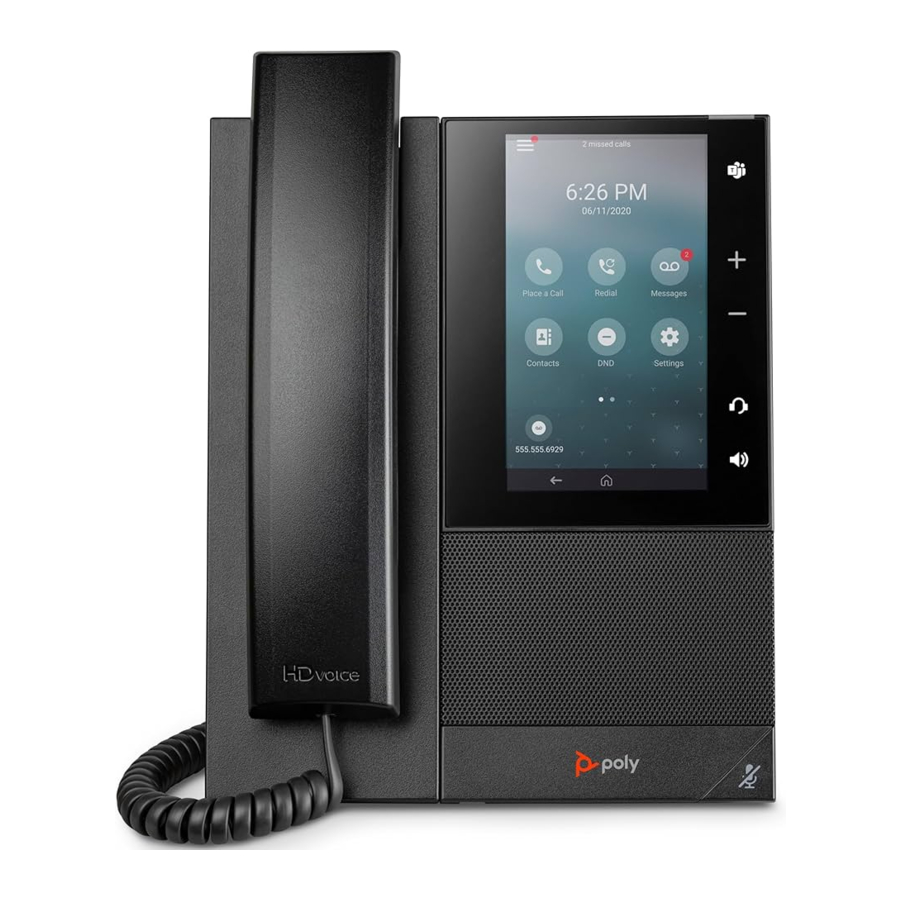
Käesolev Poly CCX Business Media Phones koos Etherneti kaudu Better Together funktsiooniga – kasutusjuhend sisaldab ülevaatlikku teavet Poly CCX äriklassi meediatelefonide toimingute kohta.
Käesolev kasutusjuhend toetab Poly CCX 500 äriklassi meediatelefone, millel on lubatud Skype for Business.
Sihtrühm, eesmärk ja vajalikud oskused
See juhend on mõeldud Poly telefoni kasutajatele, kes kasutavad Skype for Businessi. Administraatorid ja kasutajad saavad selle juhendi abil konfigureerida Poly seadeid, mis on saadaval telefoni kohalikus liideses.
Seotud Poly ja partneri ressursid
Selle tootega seotud teabe saamiseks vaadake järgmisi saite.
- Polycomi tugisait on veebipõhise toote-, teenuse- ja lahenduste toe teabe lähtepunkt, sealhulgas Litsentsimine ja toote registreerimine, Iseteenindus, Konto haldamine, Tootega seotud juriidilised märkused ning Dokumendid ja tarkvara allalaadimised.
- Polycomi dokumendikogu pakub aktiivsete toodete, teenuste ja lahenduste tugidokumentatsiooni. Dokumentatsioon kuvatakse kohanduvas HTML5 vormingus, et saaksite hõlpsalt juurde pääseda ja vaadata installi-, konfigureerimis- või haldussisu mis tahes veebiseadmest.
- Polycomi kogukond pakub juurdepääsu uusimale arendaja- ja toeteabele. Poly tugipersonali leidmiseks ja arendaja- ja tugifoorumites osalemiseks looge konto. Siit leiate uusimat teavet riistvara, tarkvara ja partnerlahenduste teemade kohta, jagate ideid ja lahendate probleeme koos oma kolleegidega.
- Polycomi partnerivõrgustik on tööstusharu liidrid, kes integreerivad Poly standardipõhise RealPresence platvormi oma klientide praeguse UC infrastruktuuriga, muutes teie jaoks lihtsaks suhelda näost näkku rakenduste ja seadmetega, mida te iga päev kasutate.
- Polycomi koostööteenused aitavad teie ettevõttel edu saavutada ja koostöö eeliste kaudu oma investeeringust maksimumi võtta.
Poly CCX äriklassi meediatelefonide tooteülevaade
Poly CCX Business Media Phones koos Skype for Businessiga toetavad ainult helikonverentskõnesid.
CCX seeria telefonidel koos Skype for Businessiga on saadaval järgmised funktsioonid:
- Helikõnede tegemine, vastamine ja haldamine
- Helikonverentskõnede algatamine, nendega liitumine ja haldamine
- Helikõnede salvestamine USB-välkmäluseadmete abil
- Planeeritud kalendrikoosolekute vaatamine ja nendega liitumine
- Kontaktide, kõneloendite ja kataloogide haldamine
- Kõne- ja telefoniseadete reguleerimine
- Bluetoothi toega seadmetega sidumine
- Kõnepostisõnumite kontrollimine
- Arvutiga ühenduse loomine USB kaudu
CCX-telefoni riistvara ülevaade
Järgmised teemad kirjeldavad Poly CCX Business Media Phones'i riistvara funktsioone.
Poly CCX 500 Business Media Phone'i riistvara
Järgmisel joonisel on kujutatud Poly CCX 500 Business Media Phones'i riistvara funktsioonid. Tabelis on loetletud kõik joonisel nummerdatud funktsioonid.
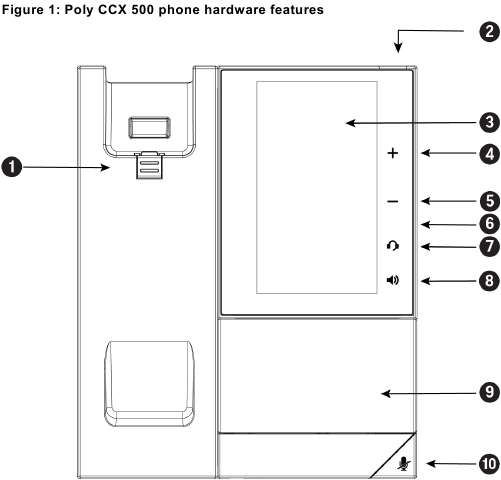
Poly CCX 500 telefoni riistvara funktsioonide kirjeldused
| Viitenumber | Funktsioon | Funktsiooni kirjeldus |
| 1 | Pööratav sakk | Kinnitab telefonitoru hälli, kui paigaldate telefonijalga kõrge nurga alla. Telefonitoru kinnitamiseks eemaldage sakk, pöörake see ümber nii, et eend on suunatud ülespoole, ja sisestage see uuesti. Asetage telefonitoru nii, et sakil olev eend mahuks telefonitoru pilusse. |
| 2 | Sõnumi ootel indikaator | Vilgub, kui teil on sissetulev kõne. Vilgub punaselt, kui teil on uusi sõnumeid. |
| 3 | Puuteekraan | Võimaldab teil puutetundlikul ekraanil üksusi valida ja menüüdes navigeerida. |
| 4,5 | Helitugevuse klahvid | Reguleerib telefonitoru, peakomplekti, kõlari ja helina helitugevust. |
| 6 | USB-port(id) | Võimaldab teil ühendada USB-välkmäluseadme või USB-peakomplekti. Poly CCX 500 telefonidel on üks USB-A port ja üks USB-C port. |
| 7 | Peakomplekti indikaator | Kuvatakse, kui telefon on sisse lülitatud. Ikoon helendab roheliselt või siniselt, kui peakomplekt on ühendatud ja aktiveeritud. |
| 8 | Kõlartelefoni indikaator | Kuvatakse, kui telefon on sisse lülitatud. Ikoon helendab aktiveerimisel roheliselt. |
| 9 | Kõlar | Tagab helina ja kõlartelefoni heliväljundi. |
| 10 | Vaigistusnupp | Vaigistab kõnede ja konverentside ajal kohaliku heli. |
CCX-seeria telefonide LED-indikaatorid
CCX-seeria telefonide LED-id näitavad telefoni ja lisaseadmete olekuid.
CCX-seeria telefonide LED-ide kirjeldused
| LED | Värviolek ja kirjeldus |
| Kõlartelefon | Väljas – telefon on puhkerežiimis. Valge – kõlartelefon on välja lülitatud, kuid telefon on aktiivne. Roheline – kõlartelefon on sisse lülitatud. |
| Peakomplekt | Väljas – telefon on puhkerežiimis. Valge – ükski peakomplekt pole aktiivne. Roheline – elektrooniline konkslüliti (EHS) peakomplekt on ühendatud ja aktiveeritud. Sinine – USB- või Bluetooth-peakomplekt on ühendatud ja aktiveeritud. |
| Vaigista | Väljas – ükski kõne pole aktiivne. Punane – telefoni mikrofon on vaigistatud. |
| Sõnumi ootel indikaator (MWI) | Väljas – uusi sõnumeid pole saadaval. Vilkuv punane – uued või lugemata kõnepostid on saadaval, sissetulev kõne ja vastamata kõne. |
Poly CCX Business Media Phone'is navigeerimine
Telefonil on ikoonid, olekuindikaatorid ja kasutajaekraanid, mis aitavad teil navigeerida ja mõista olulist teavet oma telefoni oleku kohta.
CCX-telefoni ekraanid
Erinevatele telefoni ekraanidele pääsete juurde avakuvalt või menüüst  ekraani ülemises vasakus nurgas.
Avakuvale juurdepääs
CCX-seeria telefonide avakuval koos Skype for Businessiga kuvatakse ikoonid, mida saate valida funktsioonidele, seadetele ja muule teabele juurdepääsuks; täiendavad registreeritud liinid; ja lemmikud, mille saate salvestada kontaktidele kiireks helistamiseks.
Protseduur
- Tehke ühte järgmistest.
- Valige Avaleht
![]() .
. - Valige Menüü
![]() > Avaleht
> Avaleht ![]() .
.
- Valige Avaleht
 .
.Helista numbrile ekraanile juurdepääs
Numbri valimise ekraanilt pääsete juurde ka numbriklahvistikule, Kataloogidele, Hiljutistele kõnedele ja Koosolekutele.
Teie süsteemiadministraator saab ka konfigureerida teie telefoni numbri valimise ekraani kuvamiseks, kui telefon on jõudeolekus.
Protseduur
- Tehke ühte järgmistest.
- Valige avakuval Helista numbrile.
- Valige Menüü
![]() > Helista numbrile.
> Helista numbrile.
Kõnede ekraanile juurdepääs
CCX-telefonide Kõnede ekraan kuvatakse automaatselt, kui helistate ja teil on aktiivne kõne pooleli.
Kui teil on aktiivne kõne pooleli, kuvatakse Kõnede ekraanil kontakti nimi ja number, kellega te räägite, ning kõne kestus.
Samuti saate vaadata aktiivseid ja ootel olevaid kõnesid telefonis. Kui telefonil on mitu liini, kuvatakse aktiivsed ja ootel olevad kõned seotud liini all.
Ikoonid ja olekuindikaatorid
Järgmises tabelis on näidatud ikoonid ja olekuindikaatorid, mis teie telefonis kuvatakse.
Ikoonid ja olekuindikaatorid
| Ikoon | Kirjeldus |
 | Registreeritud liin |
 | Registreerimata liin |
 | Aktiivne kõne |
 | USB-seade ühendatud |
 | Vastamata kõne |
 | Tehtud kõne |
 | Režiim Mitte segada on lubatud |
 | Kõnede suunamine on lubatud |
 | Traadita ühenduse olek |
 | Seotud seade |
 | Bluetooth |
 | Vastuvõetud kõne |
Hõlbustusfunktsioonid
Poly tooted sisaldavad mitmeid funktsioone, et kohanduda kuulmis-, nägemis-, liikumis- või kognitiivsete häiretega kasutajatega.
Kuulmispuudega kasutajate funktsioonid
Teie telefon sisaldab palju funktsioone, mis võimaldavad kuulmispuudega kasutajatel kasutada telefoni erinevaid funktsioone.
Järgmises tabelis on loetletud kuulmispuudega kasutajate hõlbustusfunktsioonid.
Kuulmispuudega kasutajate hõlbustusfunktsioonid
| Hõlbustusfunktsioon | Kirjeldus |
| Visuaalsed sõnumiindikaatorid | Telefoni indikaatortuli näitab, et uued sõnumid on ootel. Ekraanil olevad ikoonid näitavad ka seda, et telefonil on uued sõnumid. |
| Reguleeritav helin ja helitugevus | Saate valida telefoni jaoks mitmesuguseid helinaid. Samuti saate muuta helina helitugevust vastavalt oma vajadustele ja valida kontaktide jaoks erinevaid helinaid. |
| Reguleeritav kõne helitugevus | Kõne ajal saate seadme helitugevust suurendada või vähendada. |
| Visuaalsed teated | Olek ja ikooniindikaatorid annavad teile teada, kui teil on sissetulevad, väljaminevad, aktiivsed või ootel olevad kõned. Indikaatorid hoiatavad teid ka seadme oleku ja funktsioonide lubamise kohta. |
| Peakomplekti mälurežiim | Kui kasutate peakomplekti, saate seadistada oma telefoni nii, et see kasutaks kõigi kõnede jaoks teie peakomplekti. |
| TTY tugi | Telefonid toetavad kaubanduslikke TTY-seadmeid, nagu Ultratec Superprint. Lisaks pakuvad telefonid akustilist ühendatud TTY-tuge. |
Liikumispuudega kasutajate funktsioonid
Teie telefon sisaldab funktsioone, mis võimaldavad liikumispuudega kasutajatel telefonis erinevaid funktsioone täita.
Järgmises tabelis on loetletud liikumispuudega kasutajate hõlbustusfunktsioonid.
Liikumispuudega kasutajate hõlbustusfunktsioonid
| Hõlbustusfunktsioon | Kirjeldus |
| Automaatvastamine | Saate lubada telefonil kõnedele automaatselt vastata. |
| Puuteekraan | Suur puuteekraan võimaldab teil valida, pühkida ja vajutada ekraani funktsioonide täitmiseks ja funktsioonide aktiveerimiseks. |
| Sisseehitatud kõlartelefon | Sisseehitatud kõlartelefon võimaldab teil seadmes heli kuulda ilma peakomplekti kasutamata. |
Nägemispuudega ja pimedate kasutajate funktsioonid
Poly telefonid sisaldavad erinevaid funktsioone, mis võimaldavad nägemispuudega kasutajatel kasutada paljusid telefoni funktsioone.
Järgmises tabelis on loetletud nägemispuudega ja pimedate kasutajate hõlbustusfunktsioonid.
Nägemispuudega ja pimedate kasutajate hõlbustusfunktsioonid
| Hõlbustusfunktsioon | Kirjeldus |
| Reguleeritavad taustvalgustuse seaded | Ekraani heledust saate muuta taustvalgustuse intensiivsuse seadete reguleerimisega. |
| Automaatvastamine | Saate lubada telefonil kõnedele automaatselt vastata. |
| Valgustatud funktsiooniklahvid | Paljud funktsiooniklahvid süttivad aktiveerimisel, et teavitada teid, kui funktsioon on lubatud. |
Telefoni sisselogimine ja lukustamine
CCX-i äritelefonid võimaldavad teil oma telefoni sisse logida oma Skype for Businessi mandaatidega või oma telefoni lukustada.
Skype for Businessi sisselogimine arvutis, kasutades BToE-d
Kui teie telefon on ühendatud teie arvutiga ja seotud Better Together over Etherneti (BToE) abil, saate telefoni sisse logida, kasutades Skype for Businessi klienti oma arvutis.
Protseduur
- Valige Sign In (Logi sisse) või navigeerige Settings (Sätted) > Features (Funktsioonid) > Skype for Business > Sign In (Logi sisse).
- Valige Via PC (Arvuti kaudu) või Paired with Client (Kliendiga seotud).
- Sisestage oma sisselogimise mandaadid Skype for Businessi kliendis oma arvutis.
Kinnitussõnum kuvatakse, kui telefon logib Skype for Businessi edukalt sisse.
Skype for Businessi sisselogimine külalisena arvutis, kasutades BToE-d
Kui teie telefon on ühendatud teie arvutiga ja seotud Better Together over Etherneti abil, saate telefoni sisse logida külaliskasutajana, kasutades Skype for Businessi klienti oma arvutis.
Protseduur
- Valige telefonis tarkklahv Guest (Külaline).
- Valige Yes (Jah), et peremeeskasutaja välja logida.
- Valige Via PC (Arvuti kaudu) või Paired with Client (Kliendiga seotud).
- Sisestage oma sisselogimise mandaadid Skype for Businessi kliendis oma arvutis.
Kinnitussõnum kuvatakse, kui telefon logib Skype for Businessi edukalt sisse.
Skype for Businessist väljalogimine
Kui olete avalikus telefonis Skype for Businessi sisse logitud, veenduge, et logite oma kontolt välja pärast selle kasutamise lõpetamist.
Pärast Skype for Businessist väljalogimist ei saa te helistada ega vaadata oma Skype for Businessi kontakte. Kuid te saate siiski kasutada muid saadaolevaid funktsioone.
Protseduur
- Valige Sign Out (Logi välja) või navigeerige Settings (Sätted) > Features (Funktsioonid) > Skype for Business > Sign Out (Logi välja).
Aja ja kuupäeva vormingu seadmine
Pärast oma telefoni sisselogimist oma Skype for Businessi mandaatidega on teil võimalus määrata ajavöönd ja valida aja- ja kuupäevavorming.
Kui te ei soovi oma telefoni esmakordsel sisselogimisel seadistada, saate aja- ja kuupäevavormingu hiljem määrata.
Protseduur
- Pärast Skype for Businessi sisselogimist oma telefonis valige Next (Edasi).
- Valige ekraanil Customize Time Zone (Ajavööndi kohandamine) oma ajavöönd ja vajutage Next (Edasi).
- Valige ekraanil Customize Time Format (Ajavormingu kohandamine) ajavorming ja vajutage Next (Edasi).
- Valige ekraanil Customize Date Format (Kuupäevavormingu kohandamine) kuupäevavorming ja vajutage Next (Edasi).
Telefoni lukustamine
Teie süsteemiadministraator annab teile kasutajaparooli, mida saate kasutada telefoni avamiseks.
Kaaluge oma telefoni lukustamist, kui soovite:
- Vältida volitamata väljuvaid kõnesid.
- Lubada ainult volitatud inimestel kõnedele vastata.
- Vältida inimestel telefoni teabe, näiteks teie kataloogi, kõnede loendi või lemmikute vaatamist või muutmist.
Kui teie telefon on lukustatud, saate:
- Helistada väljuvaid kõnesid ainult hädaabi- ja volitatud numbritele.
- Helistada väljuvaid kõnesid kontaktile, välja arvatud juhul, kui teie süsteemiadministraator piirab teie telefoni helistamisega ainult hädaabi- ja volitatud numbritele.
- Sisestada parooli sissetulevatele kõnedele vastamiseks.
- Vastata sissetulevatele kõnedele, välja arvatud juhul, kui teie administraator on seadnud teie telefoni nõudma kõnedele vastamiseks parooli.
Kui teie telefon on lukustatud, kuvatakse olekuribal teade, mis teavitab teid, et telefon on lukustatud ja lubatud on ainult volitatud kõned. Ühtegi teadet, mis kuvati enne telefoni lukustamist, ei kuvata.
Lukukoodi seadmine
Kui logite sisse oma Skype for Businessi kontole, palutakse teil seada lukukood. Pärast lukukoodi seadmist saate koodi kasutada telefoni avamiseks.
Märkus: Te ei saa jätta tähelepanuta lukukoodi loomise viipa, kuid viip kaob, kui te ei loo lukukoodi teatud aja jooksul. Kui te ei loo lukukoodi, kui teilt küsitakse, logitakse teid automaatselt telefonist välja ja lukukood tuleb luua järgmisel sisselogimisel.
Protseduur
- Looge ja sisestage numbriline lukukood.
- Kinnitage oma lukukood.
Teie lukukood on seatud ja te saate oma lukukoodi kasutada telefoni avamiseks.
Telefoni lukustamine
Pärast lukukoodi loomist saate oma telefoni lukustada alati, kui lahkute oma töölaua tagant. Teie telefon lukustub automaatselt pärast teatud aja möödumist, mille on määranud teie süsteemiadministraator.
Protseduur
- Tehke ühte järgmistest.
- Valige Lock (Lukusta).
Telefoni avamine
Telefoni avamiseks saate kasutada oma lukukoodi.
Protseduur
- Valige Unlock (Ava).
Lukukoodi muutmine
Saate oma lukukoodi muuta igal ajal, kui olete oma Skype for Businessi kontole sisse logitud.
Protseduur
- Navigeerige Settings (Sätted) > Advanced (Täpsemalt) > Administration Settings (Administreerimissätted) > Device Lock (Seadme lukustus).
- Valige Change Lock Code (Muuda lukukoodi) ja sisestage oma praegune lukukood.
- Sisestage uus lukukood ja kinnitage oma uus lukukood.
- Valige Submit (Esita).
Lukukoodi lähtestamine
Kui te unustate oma lukukoodi, saate koodi telefoni abil lähtestada, kasutades oma sisselogimise parooli.
Protseduur
- Valige lukustusekraanil Forgot (Unustasin).
- Sisestage ekraanil Forgot Lock Code (Unustasin lukukoodi) oma sisselogimise parool või PIN-kood oma Skype for Businessi kontole.
- Sisestage ja kinnitage oma uus lukukood.
Seadme lukustuse keelamine
Seadme lukustus on vaikimisi lubatud. Kuid kui te ei soovi oma telefoni lukustada, saate seadme lukustuse keelata.
Protseduur
- Navigeerige Settings (Sätted) > Advanced (Täpsemalt) > Administration Settings (Administreerimissätted) > Device Lock (Seadme lukustus).
- Valige Device Lock: Enabled (Seadme lukustus: lubatud) ja valige Disabled (Keelatud).
Ühendamine Skype for Businessiga telefonis, kasutades Better Together over Etherneti
Better Together over Ethernet (BToE) koos Skype for Businessiga võimaldab teil suhelda Skype for Businessi kontaktidega, kasutades Skype for Businessi klienti, tagades samas kvaliteetse heli telefonist.
BToE võimaldab teil juhtida Skype for Businessi heli- ja videokõnede tegevust telefonist ja arvutist, kasutades Skype for Businessi klienti. Samuti saate BToE-d kasutada telefonisse sisselogimiseks oma Skype for Businessi mandaatidega.
Kui BToE on lubatud ja paarite videotoega telefoni arvutis oleva Skype for Businessi kliendiga, edastab ja võtab Skype for Businessi klient vastu videovooge telefoni asemel. Eelistatakse telefone ainult siis, kui telefon eemaldatakse Skype for Businessi kliendist. Saate telefonidest teha kõik Skype for Businessiga seotud kõned ainult helina, olenemata telefonis valitud kõnerežiimist. Kuid kasutajad saavad soovi korral videod lubada seotud Skype for Businessi kliendist.
BToE kasutamiseks peate alla laadima ja installima BToE Connector rakenduse.
Better Together over Ethernet Connector installimine
Enne BToE lubamist ja telefoni arvutiga sidumist peate Microsoft® Windows® arvutisse alla laadima, installima ja käivitama BToE Connector rakenduse.
BToE Connector rakenduse saate installida järgmistesse operatsioonisüsteemidesse:
- Windows 7
- Windows 8
- Windows 8.1
- Windows 10
BToE Connectori allalaadimine ja installimine
Enne BToE kasutamise alustamist peate alla laadima ja installima BToE Connector rakenduse, versiooni 4.3.0 või uuema, veebisaidilt Polycom Voice Support.
Protseduur
- Klõpsake tugisaidil valikut Polycom Better Together over Ethernet Connector Application, versioon 4.3.0 või uuem.
- Nõustuge kasutajatingimustega ja klõpsake nuppu Submit (esita).
- Pakkige allalaaditud fail lahti ja klõpsake faili Polycom BToE Connector.msi.
Kuvatakse seadistusdialoogiboks. - Jätkamiseks klõpsake valikut Agree and Install (nõustu ja installi).
- Installimise lõpuleviimiseks järgige installiviisardi juhiseid.
Kui installimine on lõpule viidud, käivitub teie arvutis rakendus BToE Connector ja süsteemisalves kuvatakse ikoon![]() .
.
 .
.BToE Connectori käivitamine
Kui te ei vali installimise ajal rakendust BToE Connector avada, peate enne telefoni arvutiga ühendamist rakenduse käivitama.
Protseduur
- Klõpsake arvutis töölaua ikooni Polycom BToE Connector
![]() või klõpsake Start (käivita) > Polycom > Polycom BToE Connector.
või klõpsake Start (käivita) > Polycom > Polycom BToE Connector.
 või klõpsake Start (käivita) > Polycom > Polycom BToE Connector.
BToE Connectori automaatse käivitamise keelamine
Pärast rakenduse esmakordset käivitamist käivitub BToE Connector automaatselt, kui arvuti käivitate. Kui te ei soovi, et rakendus teie arvutis automaatselt käivituks, saate automaatse käivitamise funktsiooni keelata.
Protseduur
- Vajutage arvutis klahve Ctrl + Alt + Delete ja valige Task Manager (ülesannete haldur).
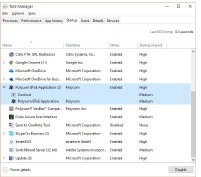
- Klõpsake dialoogiboksis Task Manager (ülesannete haldur) vahekaarti Startup (käivitus) ja leidke Polycom BToE Connector, nagu näidatud järgmisel pildil.
![]()
- Valige Polycom BToE Connector ja klõpsake Disable (keela).
Telefoni sidumine arvutiga
Vaikimisi on BToE teie telefonis lubatud, kui logite telefoni sisse oma Skype for Businessi kasutajaandmetega.
Kui BToE on lubatud, kuvatakse teie telefoni olekuribal ikoon BToE  . Kui teie süsteemiadministraator on selle lubanud, kuvatakse avakuval menüüvalik BToE ja menüü kaudu pääsete juurde BToE funktsioonide sätetele ja saate oma telefoni siduda.
Enne BToE kasutamise alustamist peate oma telefoni arvutiga siduma. Vaikimisi on teie telefon seadistatud arvutiga automaatselt siduma, kui Better Together over Ethernet on lubatud ja ühendate oma telefoni Etherneti kaudu arvutiga. Saate oma telefoni käsitsi arvutiga siduda, kasutades BToE Connector rakendust ja telefoni loodud sidumiskoodi.
Telefoni automaatne sidumine arvutiga, kasutades BToE-d
Vaikimisi on teie telefon seadistatud arvutiga automaatselt siduma, kui ühendate oma telefoni Etherneti kaudu arvutiga ja kui telefoni ja rakenduse sidumisrežiim on seatud väärtusele Auto (automaatne). Kui teie telefon on arvutis oleva Skype for Businessi kliendiga seotud, kuvatakse teie telefonis kinnitusteade ja teie arvuti süsteemisalves kuvatakse ikoon BToE Mode (BToE režiim)  .
.
Protseduur
- Tehke üks järgmistest toimingutest:
- Valige telefoni avakuval BToE.
- Minge oma telefonis valikusse Settings (sätted) > Features (funktsioonid) > BToE PC Pairing (BToE arvutiga sidumine).
- Valige telefonis Sign In (logi sisse) või minge valikusse Settings (sätted) > Features (funktsioonid) > Skype for Business > Sign In (logi sisse) ja valige via PC (arvuti kaudu).
- Valige Pairing Mode (sidumisrežiim) ja valige Auto (automaatne).
- Kui lülitate pärast käsitsi sidumise kasutamist väärtusele Auto (automaatne), paremklõpsake arvutis rakenduse ikooni
![]() , valige Pair with Phone (sidu telefoniga), märkige ruut Auto (automaatne) ja klõpsake nuppu Pair (sidu).
, valige Pair with Phone (sidu telefoniga), märkige ruut Auto (automaatne) ja klõpsake nuppu Pair (sidu). - Ühendage Etherneti kaabel arvutist oma telefoni PC-porti.
Teade, et telefon on seotud, kuvatakse telefonis ja kui te pole oma telefonis Skype for Businessi sisse loginud, kuvatakse teie arvutis dialoogiboks, milles küsitakse teie Skype for Businessi sisselogimisandmeid. - Kui dialoogiboks teie arvutis ei kuvata, valige oma telefonis Sign In (logi sisse) ja valige User Credentials (kasutajaandmed) või Paired Client (seotud klient).
- Sisestage oma sisselogimisandmed dialoogiboksi.
Teie telefonis kuvatakse teade, et BToE on aktiveeritud, olekuribal kuvatakse ikoon BToE![]() ja teie arvuti süsteemisalves kuvatakse seotud ikoon BToE
ja teie arvuti süsteemisalves kuvatakse seotud ikoon BToE ![]() . Poly CCX Phone kuvatakse teie Skype for Businessi kliendi heliseadmete loendis.
. Poly CCX Phone kuvatakse teie Skype for Businessi kliendi heliseadmete loendis.
 , valige Pair with Phone (sidu telefoniga), märkige ruut Auto (automaatne) ja klõpsake nuppu Pair (sidu).
 ja teie arvuti süsteemisalves kuvatakse seotud ikoon BToE
  . Poly CCX Phone kuvatakse teie Skype for Businessi kliendi heliseadmete loendis.
Kui sama kasutajakonto on sisse logitud telefoni ja Skype for Businessi klienti, on teie arvuti ja telefon seotud ning BToE on aktiveeritud. Kui aga telefon ja Skype for Businessi klient on sisse logitud erinevate kasutajakontodega (näiteks kui ühendate oma arvuti ühiskasutatava telefoniga), seotakse arvuti ja telefon, kuid BToE ei aktiveerita.
Telefoni käsitsi sidumine arvutiga, kasutades BToE-d
Saate kasutada oma telefoni loodud sidumiskoodi, et arvuti käsitsi siduda mis tahes Skype for Businessi toega telefoniga teie võrgus.
Kui seadistate oma telefoni käsitsi siduma juhtmega või traadita võrguga ühendatud arvutiga, loob teie telefon sidumiskoodi, mille peate sisestama rakendusse BToE Connector. Käsitsi sidumise kasutamisel ei pea te oma telefoni Etherneti kaabliga arvutiga ühendama.
Protseduur
- Tehke üks järgmistest toimingutest:
- Valige telefoni avakuval BToE.
- Minge oma telefonis valikusse Settings (sätted) > Features (funktsioonid) > BToE PC Pairing (BToE arvutiga sidumine).
- Valige telefonis Sign In (logi sisse) või minge valikusse Settings (sätted) > Features (funktsioonid) > Skype for Business > Sign In (logi sisse) ja valige via PC (arvuti kaudu).
- Valige Pairing Mode (sidumisrežiim) ja seejärel valige Manual (käsitsi). Kuvatakse sidumiskood. Näiteks gNCYoV19.
- Rakenduse käivitamiseks klõpsake oma arvutis ikooni Polycom BToE Connector
![]() .
. - Paremklõpsake rakenduse ikooni
![]() ja klõpsake Pair with Phone (sidu telefoniga).
ja klõpsake Pair with Phone (sidu telefoniga). - Sisestage oma arvutis kuvatavasse teavitusteatesse telefonis kuvatav sidumiskood ja seejärel klõpsake nuppu Pair (sidu).
Rakendus proovib telefoniga siduda.
Kui sisestate sidumiskoodi õigesti, kuvatakse teie arvutis dialoogiboks, mis näitab, et arvuti on telefoniga edukalt seotud. - Kui telefon pole registreeritud, sisestage oma sisselogimisandmed oma arvutis kuvatavasse dialoogiboksi.
Teie telefonis kuvatakse kinnitusteade ja olekuribal kuvatakse ikoon BToE![]() .
.
 .
. .
.Kui teie telefon on arvutis oleva Skype for Businessi kliendiga seotud, kuvatakse teie telefonis kinnitusteade ja teie arvuti süsteemisalves kuvatakse ikoon BToE Mode (BToE režiim)  .
.
Telefoni määramine esmaseks heliseadmeks
Enne BToE funktsiooni kasutamist veenduge, et teie telefon on määratud teie arvutis oleva Skype for Businessi kliendis esmaseks heliseadmeks.
Protseduur
- Klõpsake oma Skype for Businessi kliendis heliseadme ikooni
![]() ja valige esmaseks seadmeks Poly CCX Phone.
ja valige esmaseks seadmeks Poly CCX Phone.
 ja valige esmaseks seadmeks Poly CCX Phone.
Telefoni kasutamine arvuti esmase heliseadmena
BToE-ga saate oma CCX äriklassi meediatelefoni kasutada meediast (nt muusika või veebivideod) heli esitamiseks, määrates telefoni oma arvuti vaikimisi sideseadmeks.
Märkus. Saate määrata ka USB-heliseadme (48 kHz või 16 kHz diskreetimissagedus) või süsteemi heliseadme arvutis heli voogesituse esmaseks seadmeks, kasutades samal ajal telefoni mikrofonina ja kõlarina Skype for Businessi kliendis tehtud kõnede jaoks.
Protseduur
- Klõpsake oma arvutis Start (käivita) > Control Panel (juhtpaneel).
- Klõpsake Control Panel (juhtpaneel) aknas Hardware and Sound (riistvara ja heli) > Sound (heli).
- Klõpsake Poly CCX Phone ja klõpsake rippnoolel Set Default (määra vaikeväärtuseks).
- Valige Default Communication Device (vaikimisi sideseade) ja klõpsake OK.
BToE kasutamine veebikonfiguratsiooni utiliidi avamiseks
Kui teie telefon on arvutiga seotud, saate veebikonfiguratsiooni utiliidi käivitada rakendusest BToE Connector.
Veebikonfiguratsiooni utiliidi abil saate oma telefoni kasutajafunktsioone värskendada või muuta.
Protseduur
- Paremklõpsake oma arvutis süsteemisalves ikooni BToE rakendus
![]() ja klõpsake Launch CCX Web UI (käivita CCX veebi kasutajaliides).
ja klõpsake Launch CCX Web UI (käivita CCX veebi kasutajaliides).
 ja klõpsake Launch CCX Web UI (käivita CCX veebi kasutajaliides).
BToE kasutamine telefoni lukustamiseks ja avamiseks
Kui teie telefon on arvutiga seotud, saate telefoni automaatselt lukustada ja avada, kui lukustate või avate arvuti.
Rakendusega BToE Connector lukustub teie telefon 10 sekundi jooksul pärast arvuti lukustamist või administraatori määratud ajal, kui telefon pole kasutusel. Teie telefon avatakse kohe pärast arvuti avamist.
BToE kasutamine kõnede haldamiseks telefonis ja Skype for Businessi kliendis
Pärast telefoni ja arvuti sidumist saate hallata heli- ja videokõnesid oma Skype for Businessi kontaktidega nii telefonis kui ka arvutis Skype for Businessi kliendis.
Kasutades mis tahes registreeritud telefoni esmase heliseadmena, saate teha ja vastu võtta heli- ja videokõnesid, panna heli- ja videokõnesid ootele ning jätkata neid. Saate kasutada BToE-d telefoniga kõikide Skype for Businessi kõnede jaoks isegi siis, kui te pole oma telefoni Skype for Businessi kontole sisse logitud. Kui ühendate arvutiga telefoni, mis on registreeritud teisele kasutajale, toimib telefon kõlartelefonina kõikide Skype for Businessi kliendis algatatud heli- ja videokõnede jaoks.
BToE lubamisel saate teiste inimestega pidada ainult videokõnesid. Kõned kolme või enama inimesega on ainult helikõned.
Märkus: kui soovite suunata heli meediast, mis kasutab arvuti kõlareid (nt veebivideod või meediapleierid), peate arvuti vaikimisi helikõlari seadme käsitsi muutma, et kasutada CCX-i äriheli telefoni.
BToE-kõnedele vastamine
Kui olete sisse logitud Skype for Businessi klienti ja ühendatud telefoni sama kontoga, on kõnedele vastamise viis teistsugune kui siis, kui Skype for Businessi klienti ja ühendatud telefoni oleks sisse logitud erinevate kontodega.
Protseduur
- Tehke ühte järgmistest.
- Kui olete sisse logitud sama kasutajakontoga, vajutage telefonis virtuaalset klahvi Answer (Vasta) või klõpsake Skype for Businessi kliendis nuppu Answer (Vasta).
- Kui olete sisse logitud erinevate kasutajakontodega ja sissetulev kõne on mõeldud Skype for Businessi sisselogitud kontole, klõpsake Skype for Businessi kliendis nuppu Answer (Vasta).
Kõne kuvatakse telefonis ja Skype for Businessi kliendis. Telefonis kuvatakse arvuti heliikoon![]() Skype for Businessi kõne kõrval ja kõne heli esitatakse telefoni kõlartelefoni kaudu.
Skype for Businessi kõne kõrval ja kõne heli esitatakse telefoni kõlartelefoni kaudu. - Kui olete sisse logitud erinevate kasutajakontodega ja sissetulev kõne on mõeldud telefonile sisselogitud kontole, vajutage telefonis virtuaalset klahvi Answer (Vasta).
Kõne kuvatakse ainult telefonis.
 Skype for Businessi kõne kõrval ja kõne heli esitatakse telefoni kõlartelefoni kaudu.
BToE-kõnede tegemine
Saate teha kõnesid Skype for Businessi kontaktidele Skype for Businessi kliendis ja telefonis.
Protseduur
- Valige kontakt ja valige Call (Helista).
BToE-kõnede peatamine ja jätkamine
Saate telefonis peatada aktiivsed Skype for Businessi heli- ja videokõned, kui olete oma telefonis ja Skype for Businessi kliendis sisse logitud erinevate kasutajakontodega. Samuti saate peatada videokõnesid, kui olete telefonis ja kliendis sisse logitud sama kasutajakontoga. Kui aga peatate telefonis heli- või videokõne, jääb kõne teie arvuti Skype for Businessi kliendis aktiivseks.
Protseduur
- Valige telefonis Pause (Peata).
Heli- või videokõne peatatakse teie telefonis, kuid mitte teie arvuti Skype for Businessi kliendis. - Vajutage telefonis Resume (Jätka).
Kõneheli teisaldamine telefoni ja arvuti vahel
Aktiivse Skype for Businessi kõne ajal saate kõneheli teisaldada telefonist arvutisse või arvutist telefoni.
Protseduur
- Aktiivse kõne ajal Skype for Businessi kliendis klõpsake nuppu Audio Device Settings (Heliseadme sätted)
![]() .
. - Klõpsake nuppu Devices (Seadmed) ja tehke ühte järgmistest.
- Klõpsake nuppu Handset (Telefonitoru), et teisaldada kõneheli arvutist telefoni.
- Klõpsake nuppu PC Mic and Speakers (Arvuti mikrofon ja kõlarid), et teisaldada kõneheli telefonist arvutisse.
 .
.BToE keelamine ja BToE Connector rakenduse desinstallimine
Kui soovite BToE kasutamise ajutiselt peatada, saate BToE keelata oma telefonis või peatada BToE Connector rakenduse oma arvutis. Samuti saate BToE Connector rakenduse desinstallida, kui te ei soovi seda funktsiooni enam kasutada.
BToE keelamine telefonis
Kui keelate BToE, ei saa te seda funktsiooni enam kasutada oma telefonis ja arvuti Skype for Businessi kliendis.
Protseduur
- Tehke ühte järgmistest.
- Ühendage Etherneti kaabel lahti telefoni arvutiportist.
- Navigeerige menüüsse Settings (Sätted) > Advanced (Täpsemalt) > Administration Settings (Administreerimissätted) > BToE PC Pairing (BToE arvutiga sidumine) ja vajutage nuppu Disabled (Keelatud).
BToE on teie telefonis keelatud.
BToE peatamine arvutis
Kui peatate rakenduse, ei saa te enam kasutada BToE funktsioone oma arvutis ega Poly telefonis.
Protseduur
- Paremklõpsake süsteemisalves ikooni BToE Connector icon (BToE Connector ikoon)
![]() ja valige Exit (Välju).
ja valige Exit (Välju).
BToE Connector ei ole teie arvutis enam aktiivne ja te ei saa BToE funktsiooni kasutada.
 ja valige Exit (Välju).
BToE Connectori desinstallimine
Enne BToE Connectori desinstallimist peate BToE keelama ning telefoni ja arvuti sidumise tühistama.
Kui otsustate BToE funktsiooni uuesti kasutama hakata, peate BToE Connectori uuesti installima ning kordama telefoni ja arvuti lubamise ja sidumise toiminguid.
Protseduur
- Valige menüüs Start (Start) Polycom > Uninstall Polycom BToE Connector (Desinstalli Polycom BToE Connector).
Kuvatakse dialoogiboks, milles küsitakse, kas olete kindel, et soovite selle toote desinstallida. - Valige Yes (Jah), et BToE Connector desinstallida.
Kuvatakse dialoogiboks, mis näitab rakenduse desinstallimise edenemist.
Tõrkeotsing
Kui teil on Poly telefoniga probleeme, võite proovida teatud probleemide lahendamiseks järgmistes teemades toodud tõrkeotsingu võimalusi ja lahendusi.
Parem koos Etherneti kaudu
Kasutage järgmisi lahendusi juhisena teatud probleemide lahendamisel, mis võivad tekkida BToE Connectori installimisel või seadmete sidumisel.
BToE Connectori installimise tõrkeotsing
Kui BToE Connectori installimine nurjub, laadige rakendus alla ja installige see uuesti aadressilt Polycom Voice Support (Polycomi häältugi) oma arvutis.
Kui rakenduse installimine ebaõnnestub jätkuvalt, leidke installimisvea logifail ja helistage Polycomi tehnilisse tugiteenusesse. Tehnilise tugiteenuse esindaja vajab logifaili, et mõista, miks installimine ebaõnnestus.
Kui te ei pääse logifailidele juurde, võtke abi saamiseks ühendust oma süsteemiadministraatoriga.
Protseduur
- Avage menüü Start (Start) ja valige oma kasutajanimi.
- Valige kaustad AppData > Local > Temp > MSI*.LOG.
BToE Connectori käivitamise probleemide tõrkeotsing
Kui BToE Connector installitakse edukalt, kuid rakendust ei saa käivitada või teil on muid rakendusega seotud tõrkeid, desinstallige BToE Connector ja installige rakendus uuesti.
Kui rakendus ikka ei käivitu või teil on muid seotud probleeme, leidke logifail, mis näitab, et käivitamine ebaõnnestus, ja helistage Polycomi tehnilisse tugiteenusesse. Tehnilise tugiteenuse esindaja vajab logifaili, et mõista, miks rakenduse käivitamine ebaõnnestus.
Kui te ei pääse logifailidele juurde, võtke abi saamiseks ühendust oma süsteemiadministraatoriga.
Protseduur
- Avage menüü Start (Start) ja valige oma kasutajanimi.
- Valige kaustad AppData > Local > Polycom > Polycom BToE Connector.
- Klõpsake faili polycom_BTOE_log.txt.
Telefoni ja arvuti sidumise tõrkeotsing
Kui teil on probleeme telefoni ja arvuti sidumisega, veenduge, et Etherneti kaabel on ühendatud telefoni arvutiporti.
Kui Etherneti kaabel on korralikult ühendatud ja jätkub hoiatusteate kuvamine, et telefoni ei saanud siduda, veenduge, et BToE Connector on teie arvuti tulemüüris lubatud programm.
Protseduur
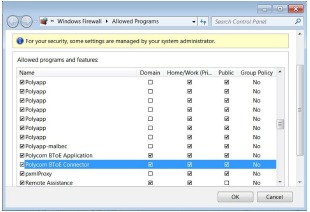
- Navigeerige menüüsse Start (Start) > Control Panel (Juhtpaneel) > System and Security (Süsteem ja turvalisus) > Windows Firewall (Windowsi tulemüür) > Allow a program through Windows Firewall (Luba programm Windowsi tulemüüris).
- Klõpsake nuppu Change Settings (Muuda sätteid).
- Otsige rakenduste loendist üles Polycom BToE Connector ja klõpsake ruute Domain (Domeen), Home/Work (Kodu/töö) ja Public (Avalikud) võrkude jaoks.
![]()
- Klõpsake nuppu OK.
Sidumiskoodi genereerimine käsitsi BToE sidumiseks
Kui te ei saa parema koos Etherneti kaudu telefoni käsitsi arvutiga sidumiseks sidumiskoodi selgelt lugeda, saate genereerida koodi, mida on lihtsam lugeda.
Protseduur
- Valige ekraanil BToE PC Pairing (BToE arvutiga sidumine) Pairing Mode (Sidumisrežiim).
- Valige Auto (Automaatne) ja seejärel Manual (Käsitsi).
Genereeritakse uus sidumiskood.
Viited
https://support.polycom.com/PolycomService/home/home.htm
![documents.polycom.com]() Hoiatus
HoiatusKodu – HP tugiteenuste kogukond
![www.polycom.com]() Poly konverentsilahendused tööstusharude kaupa | HP® ametlik veebisait
Poly konverentsilahendused tööstusharude kaupa | HP® ametlik veebisait![www.polycom.com]() HP Poly peakomplektid ning videohaldus- ja koostöö tarkvara ning teenused | HP® ametlik veebisait
HP Poly peakomplektid ning videohaldus- ja koostöö tarkvara ning teenused | HP® ametlik veebisaithttp://support.polycom.com/PolycomService/support/us/support/voice/index.html
http://support.polycom.com/PolycomService/support/us/support/Contact_Us.html


Laadi alla juhend
Siin saate alla laadida juhendi täieliku pdf-versiooni, mis võib sisaldada täiendavaid ohutusjuhiseid, garantiiteavet, FCC eeskirju jne.
Laadi alla Poly CCX seeria kasutusjuhend


