Priročnik za serijo Poly CCX
- 1 Preden začnete
- 2 Pregled izdelka poslovnih medijskih telefonov Poly CCX
- 3 Prijava in zaklepanje telefona
-
4
Povezava s programom Skype za podjetja v telefonu z uporabo funkcije Better Together over Ethernet
- 4.1 Namestitev priključka Better Together over Ethernet
- 4.2 Združevanje telefona z računalnikom
- 4.3 Nastavitev telefona kot primarne zvočne naprave
- 4.4 Uporaba telefona kot primarne zvočne naprave za računalnik
- 4.5 Uporaba funkcije BToE za odpiranje spletnega konfiguracijskega pripomočka
- 4.6 Uporaba funkcije BToE za zaklepanje in odklepanje telefona
- 5 Uporaba BToE za upravljanje klicev v telefonu in odjemalcu Skype za podjetja
- 6 Onemogočanje BToE in odstranjevanje aplikacije BToE Connector
- 7 Odpravljanje težav
- 8 Reference
- 9 Prenesi navodilo
- 10 V drugih jezikih
Preden začnete
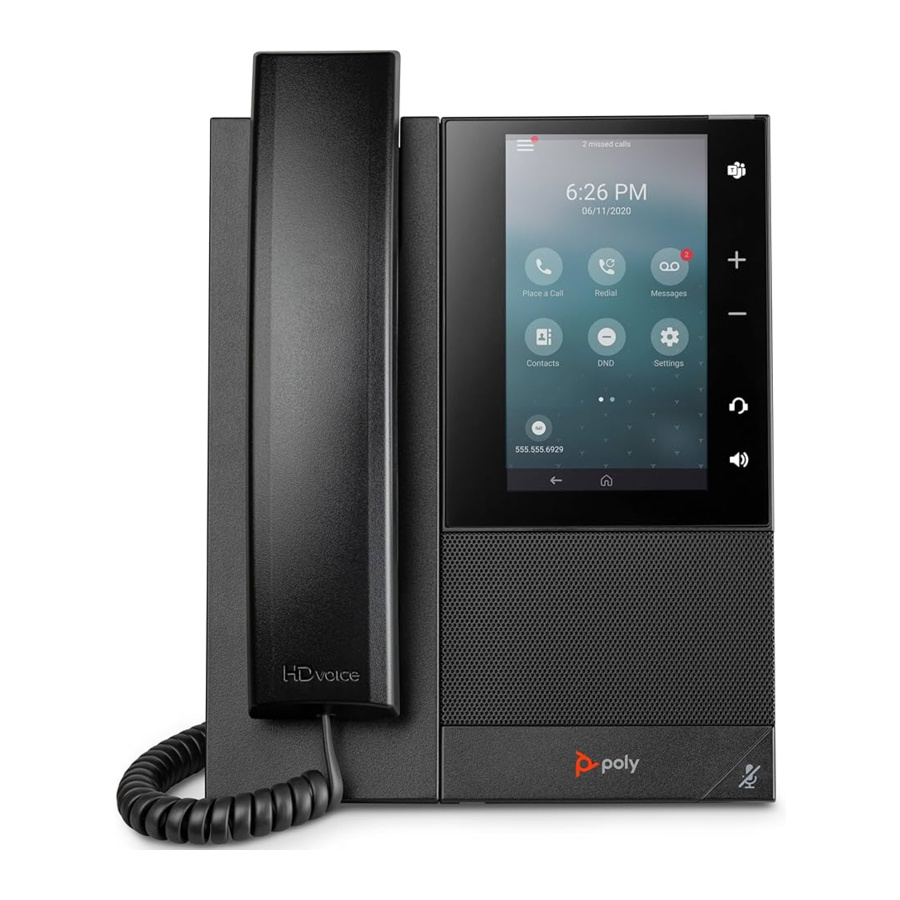
Ta uporabniški priročnik za poslovne medijske telefone Poly CCX z Better Together prek Etherneta vsebuje pregledne informacije za izvajanje nalog na poslovnih medijskih telefonih Poly CCX.
Ta uporabniški priročnik podpira poslovne medijske telefone Poly CCX 500 s Skype za podjetja.
Ciljna skupina, namen in zahtevana znanja
Ta priročnik je namenjen uporabnikom telefonov Poly, ki uporabljajo Skype za podjetja. Skrbniki in uporabniki se lahko sklicujejo na ta priročnik za konfiguriranje nastavitev Poly, ki so na voljo v lokalnem vmesniku telefona.
Sorodni viri Poly in partnerjev
Za informacije, povezane s tem izdelkom, si oglejte naslednja spletna mesta.
- Spletno mesto za podporo Polycom je vstopna točka do spletnih informacij o podpori za izdelke, storitve in rešitve, vključno z licenciranjem in registracijo izdelka, samopostrežno pomočjo, upravljanjem računa, pravnimi obvestili, povezanimi z izdelkom, in prenosi dokumentov in programske opreme.
- Knjižnica dokumentov Polycom ponuja dokumentacijo za podporo aktivnim izdelkom, storitvam in rešitvam. Dokumentacija je prikazana v odzivni obliki zapisa HTML5, tako da lahko preprosto dostopate do vsebine za namestitev, konfiguracijo ali upravljanje in si jo ogledate iz katere koli spletne naprave.
- Skupnost Polycom omogoča dostop do najnovejših informacij za razvijalce in podporo. Ustvarite račun za dostop do osebja za podporo Poly in sodelujte v forumih za razvijalce in podporo. Najdete lahko najnovejše informacije o temah strojne opreme, programske opreme in partnerskih rešitev, izmenjujete ideje in rešujete težave s svojimi kolegi.
- Mreža partnerjev Polycom so vodilni v panogi, ki izvorno integrirajo platformo RealPresence, ki temelji na standardih Poly, v obstoječo infrastrukturo UC svojih strank, kar vam olajša komunikacijo iz oči v oči z aplikacijami in napravami, ki jih uporabljate vsak dan.
- Storitve za sodelovanje Polycom pomagajo vašemu podjetju uspeti in kar najbolje izkoristiti svojo naložbo s pomočjo prednosti sodelovanja.
Pregled izdelka poslovnih medijskih telefonov Poly CCX
Poslovni medijski telefoni Poly CCX s Skype za podjetja podpirajo samo zvočne konferenčne klice.
V telefonih serije CCX s Skype za podjetja so na voljo naslednje funkcije:
- Klicanje, sprejemanje in upravljanje zvočnih klicev
- Začetek, pridružitev in upravljanje zvočnih konferenčnih klicev
- Snemanje zvočnih klicev s pogoni USB
- Ogled in pridružitev načrtovanim koledarskim sestankom
- Upravljanje stikov, seznamov klicev in imenikov
- Prilagajanje nastavitev klica in telefona
- Seznanjanje z napravami, ki podpirajo Bluetooth
- Preverjanje glasovnih sporočil
- Povezava z računalnikom prek USB-ja
Pregled strojne opreme telefona CCX
V naslednjih temah so opisane funkcije strojne opreme za poslovne medijske telefone Poly CCX.
Strojna oprema poslovnega medijskega telefona Poly CCX 500
Na naslednji sliki so prikazane funkcije strojne opreme na poslovnih medijskih telefonih Poly CCX 500. V tabeli so navedene vse funkcije, oštevilčene na sliki.
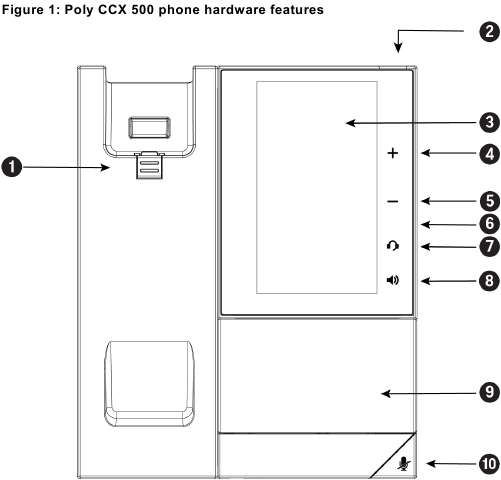
Opisi funkcij strojne opreme telefona Poly CCX 500
| Referenčna številka | Funkcija | Opis funkcije |
| 1 | Reverzibilni jeziček | Zavaruje slušalko v ležišču, ko stojalo telefona postavite pod visokim kotom. Če želite zavarovati slušalko, odstranite jeziček, ga obrnite tako, da bo izboklina usmerjena navzgor, in ga ponovno vstavite. Postavite slušalko tako, da se izboklina na jezičku prilega reži na slušalki. |
| 2 | Indikator čakajočega sporočila | Utripa, da označi dohodni klic. Utripa rdeče, da označi, kdaj imate nova sporočila. |
| 3 | Zaslon na dotik | Omogoča vam izbiro elementov in navigacijo po menijih na zaslonu, občutljivem na dotik. |
| 4,5 | Tipke za glasnost | Prilagaja glasnost slušalke, slušalk, zvočnika in zvonjenja. |
| 6 | Vrata USB | Omogočajo vam priključitev pogona USB ali slušalk USB. Telefoni Poly CCX 500 vključujejo ena vrata USB-A in ena vrata USB-C. |
| 7 | Indikator slušalk | Prikaže se, ko je telefon vklopljen. Ikona sveti zeleno ali modro, ko so slušalke priključene in aktivirane. |
| 8 | Indikator zvočnika | Prikaže se, ko je telefon vklopljen. Ikona sveti zeleno, ko je aktivirana. |
| 9 | Zvočnik | Zagotavlja izhod zvoka za zvonjenje in zvočnik. |
| 10 | Tipka za izklop zvoka | Izklopi lokalni zvok med klici in konferencami. |
LED-indikatorji na telefonih serije CCX
LED-diode telefonov serije CCX označujejo stanja telefona in dodatne opreme.
Opisi LED-diod telefonov serije CCX
| LED | Barvno stanje in opis |
| Zvočnik | Izklopljeno – Telefon je v načinu spanja. Bela – Zvočnik je izklopljen, vendar je telefon aktiven. Zelena – Zvočnik je vklopljen. |
| Slušalke | Izklopljeno – Telefon je v načinu spanja. Bela – Ni aktivnih slušalk. Zelena – Priključene in aktivirane so elektronske slušalke za preklapljanje (EHS). Modra – Priključene in aktivirane so slušalke USB ali Bluetooth. |
| Izklop zvoka | Izklopljeno – Noben klic ni aktiven. Rdeča – Mikrofon telefona je izklopljen. |
| Indikator čakajočega sporočila (MWI) | Izklopljeno – Ni novih sporočil. Utripajoče rdeče – Na voljo so nova ali neprebrana glasovna sporočila, dohodni klic in neodgovorjeni klic. |
Krmarjenje po poslovnem medijskem telefonu Poly CCX
Telefon ima ikone, indikatorje stanja in uporabniške zaslone, ki vam pomagajo pri krmarjenju in razumevanju pomembnih informacij o stanju telefona.
Zasloni telefona CCX
Do različnih zaslonov telefona lahko dostopate z zaslona Domov ali iz menija  v zgornjem levem kotu zaslona.
Dostop do zaslona Domov
Na zaslonu Domov telefonov serije CCX s Skype za podjetja so prikazane ikone, ki jih lahko izberete za dostop do funkcij, nastavitev in drugih informacij; dodatne registrirane linije; in priljubljene, ki jih lahko shranite za hitro klicanje stikov.
Postopek
- Naredite eno od naslednjega:
- Izberite Domov
![]() .
. - Izberite Meni
![]() > Domov
> Domov ![]() .
.
- Izberite Domov
 .
.Dostop do zaslona za klicanje številke
Na zaslonu Klicanje številke lahko dostopate tudi do številčnice, imenikov, nedavnih klicev in sestankov.
Skrbnik sistema lahko konfigurira tudi vaš telefon, da prikaže zaslon Klicanje številke, ko telefon ni v uporabi.
Postopek
- Naredite eno od naslednjega:
- Na zaslonu Domov izberite Klicanje številke.
- Izberite Meni
![]() > Klicanje številke.
> Klicanje številke.
Dostop do zaslona Klici
Zaslon Klici na telefonih CCX se samodejno prikaže, ko opravite klic in imate aktiven klic v teku.
Ko imate aktiven klic v teku, se na zaslonu Klici prikažeta ime in številka stika, s katerim se pogovarjate, ter trajanje klica.
Ogledate si lahko tudi aktivne klice in klice na čakanju, ki so v teku na telefonu. Če ima telefon več linij, se aktivni klici in klici na čakanju prikažejo pod povezano linijo.
Ikone in indikatorji stanja
V naslednji tabeli so prikazane ikone in indikatorji stanja, ki se prikažejo na vašem telefonu.
Ikone in indikatorji stanja
| Ikona | Opis |
 | Registrirana linija |
 | Neregistrirana linija |
 | Aktiven klic |
 | Priključena naprava USB |
 | Neodgovorjeni klic |
 | Opravljen klic |
 | Omogočena funkcija Ne moti |
 | Omogočeno posredovanje klica |
 | Stanje brezžične povezave |
 | Seznanjena naprava |
 | Bluetooth |
 | Prejeti klic |
Funkcije dostopnosti
Izdelki Poly vključujejo številne funkcije za uporabnike z okvaro sluha, vida, gibljivosti ali kognitivnimi motnjami.
Funkcije za uporabnike z okvaro sluha
Vaš telefon vključuje številne funkcije, ki uporabnikom z okvaro sluha omogočajo uporabo različnih funkcij telefona.
Naslednja tabela navaja funkcije dostopnosti za uporabnike z okvaro sluha.
Funkcije dostopnosti za uporabnike z okvaro sluha
| Funkcija dostopnosti | Opis |
| Vizualni indikatorji sporočil | Indikatorska lučka na telefonu označuje, da čakajo nova sporočila. Ikone na zaslonu prav tako označujejo, da ima telefon nova sporočila. |
| Nastavljiva melodija zvonjenja in glasnost | Za telefon lahko izbirate med različnimi melodijami zvonjenja. Spremenite lahko tudi glasnost zvonjenja, da ustreza vašim potrebam, in izberete različne melodije zvonjenja za stike. |
| Nastavljiva glasnost klica | Med klicem lahko povečate ali zmanjšate glasnost naprave. |
| Vizualna obvestila | Indikatorji stanja in ikon vas obvestijo, ko imate dohodne, odhodne, aktivne klice ali klice na čakanju. Indikatorji vas tudi opozorijo na stanje naprave in kdaj so funkcije omogočene. |
| Način pomnilnika slušalk | Če uporabljate slušalke, lahko telefon nastavite tako, da uporablja vaše slušalke za vse klice |
| Podpora TTY | Telefoni podpirajo komercialne naprave TTY, kot je Ultratec Superprint. Poleg tega telefoni zagotavljajo akustično povezano podporo TTY. |
Funkcije za uporabnike z okvaro gibljivosti
Vaš telefon vključuje funkcije, ki uporabnikom z okvaro gibljivosti omogočajo izvajanje različnih funkcij na telefonu.
Naslednja tabela navaja funkcije dostopnosti za uporabnike z okvaro gibljivosti.
Funkcije dostopnosti za uporabnike z okvaro gibljivosti
| Funkcija dostopnosti | Opis |
| Samodejni odgovor | Telefon lahko omogočite, da samodejno odgovori na klice. |
| Zaslon na dotik | Velik zaslon na dotik vam omogoča izbiro, povlecite in pritisnite zaslon za izvajanje funkcij in aktiviranje funkcij. |
| Vgrajen zvočnik | Vgrajen zvočnik vam omogoča poslušanje zvoka na napravi, ne da bi vam bilo treba uporabljati slušalke. |
Funkcije za slabovidne in slepe uporabnike
Telefoni Poly vključujejo različne funkcije, ki uporabnikom z okvaro vida omogočajo uporabo številnih funkcij telefona.
Naslednja tabela navaja funkcije dostopnosti za slabovidne in slepe uporabnike.
Funkcije dostopnosti za slabovidne in slepe uporabnike
| Funkcija dostopnosti | Opis |
| Nastavljive nastavitve osvetlitve ozadja | Svetlost zaslona lahko spremenite s prilagajanjem nastavitev intenzivnosti osvetlitve ozadja. |
| Samodejni odgovor | Telefon lahko omogočite, da samodejno odgovori na klice. |
| Osvetljene funkcijske tipke | Številne funkcijske tipke zasvetijo, ko so aktivirane, da vas opozorijo, kdaj je funkcija omogočena. |
Prijava in zaklepanje telefona
Poslovni medijski telefoni CCX vam omogočajo, da se v telefon prijavite s svojimi poverilnicami za Skype for Business ali zaklenete telefon.
Prijava v Skype for Business v računalniku z uporabo BToE
Ko je telefon povezan z računalnikom in seznanjen prek protokola Better Together over Ethernet (BToE), se lahko v telefon prijavite s stranko Skype for Business v računalniku.
Postopek
- Izberite Sign In (Prijava) ali pojdite na Settings (Nastavitve) > Features (Funkcije) > Skype for Business > Sign In (Prijava).
- Izberite Via PC (Prek računalnika) ali Paired with Client (Seznanjeno s stranko).
- V stranki Skype for Business v računalniku vnesite svoje poverilnice za prijavo.
Ko se telefon uspešno prijavi v Skype for Business, se prikaže potrditveno sporočilo.
Prijava v Skype for Business kot gost z uporabo BToE v računalniku
Ko je telefon povezan z računalnikom in seznanjen prek protokola Better Together over Ethernet, se lahko v telefon prijavite kot gostujoči uporabnik s stranko Skype for Business v računalniku.
Postopek
- V telefonu izberite programski ključ Guest (Gost).
- Izberite Yes (Da), da se odjavite kot gostitelj.
- Izberite Via PC (Prek računalnika) ali Paired with Client (Seznanjeno s stranko).
- V stranki Skype for Business v računalniku vnesite svoje poverilnice za prijavo.
Ko se telefon uspešno prijavi v Skype for Business, se prikaže potrditveno sporočilo.
Odjava iz Skype for Business
Če ste prijavljeni v Skype for Business v javnem telefonu, se po končani uporabi odjavite iz računa.
Ko se odjavite iz Skype for Business, ne morete klicati ali si ogledati stikov v Skype for Business. Kljub temu lahko še vedno uporabljate druge razpoložljive funkcije.
Postopek
- Izberite Sign Out (Odjava) ali pojdite na Settings (Nastavitve) > Features (Funkcije) > Skype for Business > Sign Out (Odjava).
Nastavitev oblike zapisa časa in datuma
Ko se v telefon prijavite s svojimi poverilnicami za Skype for Business, lahko nastavite časovni pas in izberete obliko zapisa časa in datuma.
Če telefona ne želite nastaviti ob prvi prijavi, lahko oblike zapisa časa in datuma nastavite pozneje.
Postopek
- Ko se v telefonu prijavite v Skype for Business, izberite Next (Naprej).
- Na zaslonu Customize Time Zone (Prilagajanje časovnega pasu) izberite svoj časovni pas in pritisnite Next (Naprej).
- Na zaslonu Customize Time Format (Prilagajanje oblike zapisa časa) izberite obliko zapisa časa in pritisnite Next (Naprej).
- Na zaslonu Customize Date Format (Prilagajanje oblike zapisa datuma) izberite obliko zapisa datuma in pritisnite Next (Naprej).
Zaklepanje telefona
Skrbnik sistema vam posreduje uporabniško geslo, s katerim lahko odklenete telefon.
Razmislite o zaklepanju telefona, če želite:
- Preprečiti nepooblaščene odhodne klice.
- Dovoliti samo pooblaščenim osebam, da sprejemajo klice.
- Preprečiti ljudem ogled ali spreminjanje informacij o telefonu, kot so imenik, seznami klicev ali priljubljene številke.
Ko je telefon zaklenjen, lahko:
- Opravljate odhodne klice samo na številke za nujne primere in pooblaščene številke.
- Opravljate odhodne klice na stik, razen če je skrbnik sistema omejil telefon na opravljanje klicev samo na številke za nujne primere in pooblaščene številke.
- Vnesete geslo za sprejemanje dohodnih klicev.
- Sprejemate dohodne klice, razen če je skrbnik nastavil telefon tako, da zahteva geslo za sprejemanje klicev.
Ko je telefon zaklenjen, se v vrstici stanja prikaže sporočilo, ki vas obvešča, da je telefon zaklenjen in so dovoljeni samo pooblaščeni klici. Vsa sporočila, ki so bila prikazana, preden je bil telefon zaklenjen, se ne prikažejo.
Nastavitev kode za zaklepanje
Ko se prijavite v račun za Skype for Business, boste pozvani, da nastavite kodo za zaklepanje. Ko nastavite kodo za zaklepanje, jo lahko uporabite za odklepanje telefona.
Opomba: Poziva za ustvarjanje zaklepa ne morete zavrniti, vendar bo poziv izginil, če v določenem času ne ustvarite kode za zaklepanje. Če ob pozivu ne ustvarite kode za zaklepanje, boste samodejno odjavljeni iz telefona in morate ustvariti kodo za zaklepanje ob naslednji prijavi.
Postopek
- Ustvarite in vnesite številčno kodo za zaklepanje.
- Potrdite kodo za zaklepanje.
Vaša koda za zaklepanje je nastavljena in jo lahko uporabite za odklepanje telefona.
Zaklepanje telefona
Ko ustvarite kodo za zaklepanje, lahko telefon zaklenete kadar koli, ko zapustite mizo. Telefon se samodejno zaklene po določenem času nedejavnosti, ki ga nastavi skrbnik sistema.
Postopek
- Naredite nekaj od tega:
- Izberite Lock (Zakleni).
Odklepanje telefona
Za odklepanje telefona lahko uporabite kodo za zaklepanje.
Postopek
- Izberite Unlock (Odkleni).
Spreminjanje kode za zaklepanje
Kodo za zaklepanje lahko kadar koli spremenite, ko ste prijavljeni v račun za Skype for Business.
Postopek
- Pojdite na Settings (Nastavitve) > Advanced (Napredno) > Administration Settings (Skrbniške nastavitve) > Device Lock (Zaklepanje naprave).
- Izberite Change Lock Code (Spremeni kodo za zaklepanje) in vnesite trenutno kodo za zaklepanje.
- Vnesite novo kodo za zaklepanje in jo potrdite.
- Izberite Submit (Pošlji).
Ponastavitev kode za zaklepanje
Če pozabite kodo za zaklepanje, jo lahko ponastavite iz telefona z geslom za prijavo.
Postopek
- Na zaslonu Lock (Zaklepanje) izberite Forgot (Pozabljeno).
- Na zaslonu Forgot Lock Code (Pozabljena koda za zaklepanje) vnesite geslo za prijavo ali PIN za račun za Skype for Business.
- Vnesite novo kodo za zaklepanje in jo potrdite.
Onemogočanje zaklepanja naprave
Zaklepanje naprave je privzeto omogočeno. Če pa telefona ne želite zakleniti, lahko onemogočite zaklepanje naprave.
Postopek
- Pojdite na Settings (Nastavitve) > Advanced (Napredno) > Administration Settings (Skrbniške nastavitve) > Device Lock (Zaklepanje naprave).
- Izberite Device Lock: Enabled (Zaklepanje naprave: Omogočeno) in izberite Disabled (Onemogočeno).
Povezava s programom Skype za podjetja v telefonu z uporabo funkcije Better Together over Ethernet
Better Together over Ethernet (BToE) s programom Skype za podjetja vam omogoča komunikacijo s stiki v programu Skype za podjetja z uporabo odjemalca Skype za podjetja in zagotavlja kakovosten zvok iz telefona.
BToE vam tudi omogoča nadzor nad zvokom v programu Skype za podjetja in aktivnostjo video klicev iz telefona in računalnika z uporabo odjemalca Skype za podjetja. BToE lahko uporabite tudi za prijavo v telefon z uporabo poverilnic Skype za podjetja.
Ko je BToE omogočen in združite video omogočen telefon z odjemalcem Skype za podjetja v računalniku, odjemalec Skype za podjetja prenaša in sprejema video tokove namesto telefona. Prednost imajo telefoni samo, ko se telefon razdruži z odjemalcem Skype za podjetja. Vse klice, povezane s programom Skype za podjetja, lahko opravljate iz telefonov kot zvok le, ne glede na način klica, izbran v telefonu. Vendar pa se lahko uporabniki odločijo za omogočitev videa iz združenega odjemalca Skype za podjetja.
Za uporabo BToE morate prenesti in namestiti aplikacijo BToE Connector.
Namestitev priključka Better Together over Ethernet
Preden omogočite BToE in združite telefon z računalnikom, morate prenesti, namestiti in zagnati aplikacijo BToE Connector v računalniku Microsoft® Windows®.
Aplikacijo BToE Connector lahko namestite v naslednjih operacijskih sistemih:
- Windows 7
- Windows 8
- Windows 8.1
- Windows 10
Prenos in namestitev priključka BToE
Preden lahko začnete uporabljati BToE, morate prenesti in namestiti aplikacijo BToE Connector, različice 4.3.0 ali novejše, s spletnega mesta Polycom Voice Support.
Postopek
- Na spletnem mestu za podporo kliknite Polycom Better Together over Ethernet Connector Application, različica 4.3.0 ali novejša.
- Strinjajte se z uporabniškimi pogoji in določili ter kliknite Pošlji.
- Razširite preneseno datoteko in kliknite datoteko Polycom BToE Connector.msi.
Prikaže se pogovorno okno za nastavitev. - Kliknite Strinjam se in namestim za nadaljevanje.
- Sledite korakom v čarovniku za namestitev, da dokončate namestitev.
Ko je namestitev končana, se aplikacija BToE Connector zažene v računalniku, ikona pa se prikaže v območju za obvestila v sistemski vrstici.
 pa se prikaže v območju za obvestila v sistemski vrstici.
Zagon priključka BToE
Če se ne odločite za odpiranje aplikacije BToE Connector med postopkom namestitve, morate zagnati aplikacijo, preden povežete telefon z računalnikom.
Postopek
- Kliknite ikono namizja Polycom BToE Connector
 v računalniku ali kliknite Start > Polycom > Polycom BToE Connector.
 v računalniku ali kliknite Start > Polycom > Polycom BToE Connector.
Onemogočanje samodejnega zagona za priključek BToE
Po prvem zagonu aplikacije se BToE Connector samodejno zažene, ko zaženete računalnik. Če ne želite, da se aplikacija samodejno zažene v vašem računalniku, lahko onemogočite funkcijo samodejnega zagona.
Postopek
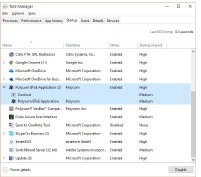
- V računalniku pritisnite tipke Ctrl + Alt + Delete in izberite Upravitelj opravil.
- V pogovornem oknu Upravitelj opravil kliknite zavihek Zagon in poiščite Polycom BToE Connector, kot je prikazano spodaj.
![Zavihek za zagon BToE Connector v upravitelju opravil]()
- Izberite Polycom BToE Connector in kliknite Onemogoči.
Združevanje telefona z računalnikom
BToE je privzeto omogočen v vašem telefonu, ko se prijavite v telefon s poverilnicami uporabnika Skype za podjetja.
Ko je BToE omogočen, se ikona BToE  prikaže v vrstici stanja v vašem telefonu. Če je omogočeno s strani vašega sistemskega skrbnika, se možnost menija BToE prikaže na začetnem zaslonu in lahko dostopate do nastavitev funkcije BToE in združite telefon iz menija.
Preden lahko začnete uporabljati BToE, morate združiti telefon z računalnikom. Privzeto je vaš telefon nastavljen na samodejno združevanje z računalnikom, ko je omogočena funkcija Better Together over Ethernet in telefon povežete z računalnikom prek Etherneta. Telefon lahko ročno združite z računalnikom z uporabo aplikacije BToE Connector in kode za združevanje, ki jo ustvari vaš telefon.
Samodejno združevanje telefona z računalnikom z uporabo funkcije BToE
Vaš telefon je privzeto nastavljen na samodejno združevanje z računalnikom, ko telefon povežete z računalnikom prek Etherneta in ko je način združevanja v telefonu in aplikaciji nastavljen na Samodejno. Ko je vaš telefon združen z odjemalcem Skype za podjetja v računalniku, se v telefonu prikaže potrditveno sporočilo, ikona načina BToE  pa se prikaže v sistemski vrstici v vašem računalniku.
Postopek
- Naredite eno od naslednjega:
- Na začetnem zaslonu telefona izberite BToE.
- V telefonu pojdite na Nastavitve > Funkcije > Združevanje računalnika BToE.
- V telefonu izberite Prijava ali pojdite na Nastavitve > Funkcije > Skype za podjetja > Prijava in izberite prek računalnika.
- Izberite Način združevanja in izberite Samodejno.
- Če preklapljate na Samodejno po uporabi ročnega združevanja, z desno miškino tipko kliknite ikono aplikacije
 v računalniku, izberite Združi s telefonom, izberite potrditveno polje Samodejno in kliknite Združi.
 - Povežite Ethernet kabel iz računalnika na vrata PC v telefonu.
Sporočilo, da je telefon združen, se prikaže v telefonu, in če niste prijavljeni v Skype za podjetja v telefonu, se v računalniku prikaže pogovorno okno, ki zahteva vaše poverilnice za prijavo v Skype za podjetja. - Če se pogovorno okno ne prikaže v računalniku, izberite Prijava v telefonu in izberite Uporabniške poverilnice ali Združeni odjemalec.
- V pogovorno okno vnesite svoje poverilnice za prijavo.
Sporočilo, da je BToE aktiviran, se prikaže v telefonu, ikona BToE se prikaže v vrstici stanja, ikona združenega BToE
  pa se prikaže v sistemski vrstici v vašem računalniku. Telefon Poly CCX se prikaže na seznamu zvočnih naprav v odjemalcu Skype za podjetja.
 v računalniku, izberite Združi s telefonom, izberite potrditveno polje Samodejno in kliknite Združi.
 se prikaže v vrstici stanja, ikona združenega BToE
  pa se prikaže v sistemski vrstici v vašem računalniku. Telefon Poly CCX se prikaže na seznamu zvočnih naprav v odjemalcu Skype za podjetja.
Ko je isti uporabniški račun prijavljen v telefon in odjemalec Skype za podjetja, sta računalnik in telefon združena in BToE je aktiviran. Ko pa sta telefon in odjemalec Skype za podjetja prijavljena z različnimi uporabniškimi računi (na primer, ko povežete računalnik z deljenim telefonom), sta računalnik in telefon združena, vendar BToE ni aktiviran.
Ročno združevanje telefona z računalnikom z uporabo funkcije BToE
Kodo za združevanje, ki jo ustvari vaš telefon, lahko uporabite za ročno združevanje računalnika s katerim koli telefonom, ki podpira Skype za podjetja, v omrežju.
Ko nastavite telefon za ročno združevanje z računalnikom, ki je povezan z žičnim ali brezžičnim omrežjem, vaš telefon ustvari kodo za združevanje, ki jo morate vnesti v aplikacijo BToE Connector. Ko uporabljate ročno združevanje, vam ni treba povezati telefona z računalnikom z Ethernet kablom.
Postopek
- Naredite eno od naslednjega:
- Na začetnem zaslonu telefona izberite BToE.
- V telefonu pojdite na Nastavitve > Funkcije > Združevanje računalnika BToE.
- V telefonu izberite Prijava ali pojdite na Nastavitve > Funkcije > Skype za podjetja > Prijava in izberite prek računalnika.
- Izberite Način združevanja in nato izberite Ročno. Prikaže se koda za združevanje. Na primer, gNCYoV19.
- V računalniku kliknite ikono namizja Polycom BToE Connector
 , da zaženete aplikacijo.
 - Z desno miškino tipko kliknite ikono aplikacije
 in kliknite Združi s telefonom.
 - Vnesite kodo za združevanje, ki je prikazana v telefonu, v obvestilo v računalniku, nato pa kliknite Združi.
Aplikacija poskuša združiti s telefonom.
Če pravilno vnesete kodo za združevanje, se v računalniku prikaže pogovorno okno, ki kaže, da je računalnik uspešno združen s telefonom. - Če telefon ni registriran, vnesite svoje poverilnice za prijavo v pogovorno okno, ki se prikaže v računalniku.
Potrditveno sporočilo se prikaže v telefonu, ikona BToE pa se prikaže v vrstici stanja.
 , da zaženete aplikacijo.
 pa se prikaže v vrstici stanja.
Ko je vaš telefon združen z odjemalcem Skype za podjetja v računalniku, se v telefonu prikaže potrditveno sporočilo, ikona načina BToE  pa se prikaže v sistemski vrstici v vašem računalniku.
Nastavitev telefona kot primarne zvočne naprave
Preden začnete uporabljati funkcijo BToE, se prepričajte, da je vaš telefon nastavljen kot primarna zvočna naprava v vašem odjemalcu Skype za podjetja v računalniku.
Postopek
- V odjemalcu Skype za podjetja kliknite ikono zvočne naprave
 in izberite Telefon Poly CCX kot primarno napravo.
 in izberite Telefon Poly CCX kot primarno napravo.
Uporaba telefona kot primarne zvočne naprave za računalnik
Z BToE lahko uporabite poslovni medijski telefon CCX za predvajanje zvoka iz medijev, kot so glasba ali spletni videoposnetki, tako da nastavite telefon kot privzeto komunikacijsko napravo za računalnik.
Opomba: Kot primarno napravo za pretakanje zvoka v računalniku lahko nastavite tudi zvočno napravo USB (frekvenca vzorčenja 48 kHz ali 16 kHz) ali sistemsko zvočno napravo, medtem ko uporabljate telefon kot mikrofon in zvočnik za klice, opravljene v odjemalcu Skype za podjetja.
Postopek
- V računalniku kliknite Start > Nadzorna plošča.
- V Nadzorni plošči kliknite Strojna oprema in zvok > Zvok.
- Kliknite Telefon Poly CCX in kliknite puščico spustnega menija za Nastavi privzeto.
- Izberite Privzeta komunikacijska naprava in kliknite V redu.
Uporaba funkcije BToE za odpiranje spletnega konfiguracijskega pripomočka
Ko je vaš telefon združen z računalnikom, lahko zaženete spletni konfiguracijski pripomoček iz aplikacije BToE Connector.
Spletni konfiguracijski pripomoček lahko uporabite za posodobitev ali spreminjanje uporabniških funkcij za vaš telefon.
Postopek
- V računalniku z desno miškino tipko kliknite ikono aplikacije BToE
 v sistemski vrstici in kliknite Zaženi spletni uporabniški vmesnik CCX.
 v sistemski vrstici in kliknite Zaženi spletni uporabniški vmesnik CCX.
Uporaba funkcije BToE za zaklepanje in odklepanje telefona
Ko je vaš telefon združen z računalnikom, lahko samodejno zaklenete in odklenete telefon, ko zaklenete ali odklenete računalnik.
Z aplikacijo BToE Connector se vaš telefon zaklene v 10 sekundah po tem, ko zaklenete računalnik ali ob določenem času, ki ga nastavi vaš skrbnik, ko telefon ni v uporabi. Vaš telefon se odklene takoj, ko odklenete računalnik.
Uporaba BToE za upravljanje klicev v telefonu in odjemalcu Skype za podjetja
Ko telefon seznanite z računalnikom, lahko upravljate zvočne in video klice s stiki Skype za podjetja v telefonu in v odjemalcu Skype za podjetja v računalniku.
Če uporabljate kateri koli registrirani telefon kot primarno zvočno napravo, lahko vzpostavljate in sprejemate zvočne in video klice, zadržite in nadaljujete zvočne klice ter zaustavite in nadaljujete video klice. BToE lahko uporabljate s telefonom za vse klice Skype za podjetja, tudi če niste prijavljeni v račun Skype za podjetja v telefonu. Ko povežete telefon, ki je registriran pri drugem uporabniku, z računalnikom, telefon deluje kot zvočnik za vse zvočne in video klice, ki se začnejo v odjemalcu Skype za podjetja v računalniku.
Ko je BToE omogočen, lahko poteka samo video klic med vami in eno drugo osebo. Klici s tremi ali več osebami so samo zvočni.
Opomba: Če želite usmeriti zvok iz predstavnosti, ki uporablja zvočnike računalnika, kot so spletni videoposnetki ali predvajalniki predstavnosti, morate ročno spremeniti privzeto zvočno napravo računalnika in uporabiti poslovni medijski telefon CCX.
Sprejemanje klicev BToE
Ko ste prijavljeni v odjemalca Skype za podjetja in povezani telefon z istim računom, je način sprejemanja klicev drugačen kot, če bi bili odjemalec Skype za podjetja in povezani telefon prijavljeni z različnimi računi.
Postopek
- Naredite nekaj od tega:
- Če ste prijavljeni z istim uporabniškim računom, pritisnite programsko tipko Answer (Odgovori) na telefonu ali kliknite Answer (Odgovori) v odjemalcu Skype za podjetja.
- Če ste prijavljeni z različnimi uporabniškimi računi in je dohodni klic namenjen računu, prijavljenem v Skype za podjetja, kliknite Answer (Odgovori) v odjemalcu Skype za podjetja.
Klic se prikaže v telefonu in odjemalcu Skype za podjetja. V telefonu je poleg klica Skype za podjetja prikazana ikona zvoka PC![Ikona zvoka PC]() in zvok klica se predvaja prek zvočnika telefona.
in zvok klica se predvaja prek zvočnika telefona. - Če ste prijavljeni z različnimi uporabniškimi računi in je dohodni klic namenjen računu v telefonu, pritisnite programsko tipko Answer (Odgovori) na telefonu.
Klic se prikaže samo v telefonu.
 in zvok klica se predvaja prek zvočnika telefona.
Vzpostavljanje klicev BToE
Klice lahko vzpostavljate stikom Skype za podjetja v odjemalcu Skype za podjetja in v telefonu.
Postopek
- Izberite stik in izberite Call (Klic).
Začasno zaustavljanje in nadaljevanje klicev BToE
Aktivne zvočne in video klice Skype za podjetja lahko začasno zaustavite v telefonu, ko ste prijavljeni v različne uporabniške račune v telefonu in odjemalcu Skype za podjetja. Začasno lahko zaustavite tudi video klice, ko ste prijavljeni v isti uporabniški račun v telefonu in odjemalcu. Ko pa začasno zaustavite zvočni ali video klic v telefonu, klic ostane aktiven v odjemalcu Skype za podjetja v računalniku.
Postopek
- V telefonu izberite Pause (Začasno zaustavi).
Zvočni ali video klic je začasno zaustavljen v telefonu, ne pa v odjemalcu Skype za podjetja v računalniku. - Pritisnite Resume (Nadaljuj) v telefonu.
Premikanje zvoka klica med telefonom in računalnikom
Med aktivnim klicem Skype za podjetja lahko premikate zvok klica iz telefona v računalnik ali iz računalnika v telefon.
Postopek
- Med aktivnim klicem v odjemalcu Skype za podjetja kliknite Audio Device Settings (Nastavitve zvočne naprave)
![Nastavitve zvočne naprave]() .
. - Kliknite Devices (Naprave) in naredite nekaj od tega:
- Kliknite Handset (Slušalka), da premaknete zvok klica iz računalnika v telefon.
- Kliknite PC Mic and Speakers (Mikrofon in zvočniki računalnika), da premaknete zvok klica iz telefona v računalnik.
 .
.Onemogočanje BToE in odstranjevanje aplikacije BToE Connector
Če želite začasno prenehati uporabljati BToE, lahko onemogočite BToE v telefonu ali ustavite aplikacijo BToE Connector v računalniku. Aplikacijo BToE Connector lahko tudi odstranite, če te funkcije ne želite več uporabljati.
Onemogočanje BToE v telefonu
Ko onemogočite BToE, te funkcije ne morete več uporabljati v telefonu in odjemalcu Skype za podjetja v računalniku.
Postopek
- Naredite nekaj od tega:
- Odklopite ethernetni kabel iz vrat PC v telefonu.
- Pomaknite se na Settings (Nastavitve) > Advanced (Napredno) > Administration Settings (Nastavitve skrbništva) > BToE PC Pairing (Seznanjanje PC-ja BToE) in pritisnite Disabled (Onemogočeno).
BToE je onemogočen v telefonu.
Ustavljanje BToE v računalniku
Ko ustavite aplikacijo, ne morete več uporabljati funkcij BToE v računalniku ali telefonu Poly.
Postopek
- Z desno tipko miške kliknite BToE Connector icon (ikono BToE Connector)
![Ikona BToE Connector]() v sistemski vrstici in izberite Exit (Izhod).
v sistemski vrstici in izberite Exit (Izhod).
BToE Connector ni več aktiven v računalniku in ne morete uporabljati funkcije BToE.
 v sistemski vrstici in izberite Exit (Izhod).
Odstranjevanje programa BToE Connector
Preden odstranite program BToE Connector, morate onemogočiti BToE in razdreti seznanitev telefona in računalnika.
Če se odločite, da boste znova začeli uporabljati funkcijo BToE, morate znova namestiti BToE Connector in ponoviti korake za omogočanje in seznanjanje telefona in računalnika.
Postopek
- V meniju Start (Začni) izberite Polycom > Uninstall Polycom BToE Connector (Odstrani Polycom BToE Connector).
Prikaže se pogovorno okno s vprašanjem, ali ste prepričani, da želite odstraniti ta izdelek. - Izberite Yes (Da), da odstranite BToE Connector.
Prikaže se pogovorno okno, ki prikazuje potek odstranjevanja aplikacije.
Odpravljanje težav
Če imate težave s telefonom Poly, lahko poskusite možnosti in rešitve za odpravljanje težav v naslednjih temah, da rešite določene težave.
Better Together over Ethernet
Uporabite naslednje rešitve kot vodilo za reševanje nekaterih težav, ki se lahko pojavijo med namestitvijo programa BToE Connector ali seznanjanjem naprav.
Odpravljanje težav pri namestitvi programa BToE Connector
Če programa BToE Connector ni mogoče namestiti, prenesite in znova namestite aplikacijo iz Podpora za glas Polycom v računalniku.
Če namestitev aplikacije še naprej ne uspe, poiščite datoteko dnevnika napake pri namestitvi in pokličite Polycom Tehnična podpora. Predstavnik tehnične podpore potrebuje datoteko dnevnika, da razume, zakaj namestitev ni uspela.
Če ne morete dostopati do datotek dnevnika, se za pomoč obrnite na skrbnika sistema.
Postopek
- Odprite meni Start (Začni) in izberite svoje uporabniško ime.
- Izberite mape AppData > Local > Temp > MSI*.LOG.
Odpravljanje težav pri zagonu programa BToE Connector
Če se program BToE Connector uspešno namesti, vendar se aplikacija ne zažene ali pa imate druge težave, povezane z aplikacijo, odstranite BToE Connector in znova namestite aplikacijo.
Če se aplikacija še vedno ne zažene ali imate druge sorodne težave, poiščite datoteko dnevnika, ki prikazuje napako pri zagonu, in pokličite Tehnična podpora Polycom. Predstavnik tehnične podpore potrebuje datoteko dnevnika, da razume, zakaj se aplikacija ni mogla zagnati.
Če ne morete dostopati do datotek dnevnika, se za pomoč obrnite na skrbnika sistema.
Postopek
- Odprite meni Start (Začni) in izberite svoje uporabniško ime
- Izberite mape AppData > Local > Polycom > Polycom BToE Connector.
- Kliknite datoteko polycom_BTOE_log.txt.
Odpravljanje težav pri seznanjanju telefona z računalnikom
Če imate težave pri seznanjanju telefona z računalnikom, se prepričajte, da je ethernetni kabel priključen v vrata PC v telefonu.
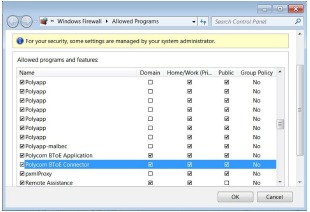
Če je ethernetni kabel pravilno priključen in se še naprej prikazuje opozorilno sporočilo, da telefona ni bilo mogoče seznaniti, se prepričajte, da je BToE Connector dovoljen program v požarnem zidu vašega sistema v računalniku.
Postopek
- Pomaknite se na Start (Začni) > Control Panel (Nadzorna plošča) > System and Security (Sistem in varnost) > Windows Firewall (Požarni zid Windows) > Allow a program through Windows Firewall (Dovoli programu prehod skozi požarni zid Windows).
- Kliknite Change Settings (Spremeni nastavitve).
- Poiščite Polycom BToE Connector na seznamu aplikacij in kliknite potrditvena polja za omrežja Domain (Domena), Home/Work (Domače/službeno) in Public (Javno).
![Dovoli program prehod skozi požarni zid Windows]()
- Kliknite OK.
Ponovno ustvarjanje kode za seznanjanje za ročno seznanjanje BToE
Če ne morete jasno prebrati kode za seznanjanje za ročno seznanjanje telefona z računalnikom s funkcijo Better Together over Ethernet, lahko ponovno ustvarite kodo, ki jo je lažje prebrati.
Postopek
- Na zaslonu BToE PC Pairing (Seznanjanje PC-ja BToE) izberite Pairing Mode (Način seznanjanja).
- Izberite Auto (Samodejno) in nato izberite Manual (Ročno).
Ustvari se nova koda za seznanjanje.
Reference
https://support.polycom.com/PolycomService/home/home.htm
![documents.polycom.com]() Opozorilo
OpozoriloDomov - Skupnost za podporo HP
![www.polycom.com]() Rešitve za konferenčne klice Poly po panogah | Uradna spletna stran HP®
Rešitve za konferenčne klice Poly po panogah | Uradna spletna stran HP®![www.polycom.com]() Slušalke HP Poly & Programska oprema in storitve za upravljanje videoposnetkov in sodelovanje | Uradna spletna stran HP®
Slušalke HP Poly & Programska oprema in storitve za upravljanje videoposnetkov in sodelovanje | Uradna spletna stran HP®http://support.polycom.com/PolycomService/support/us/support/voice/index.html
http://support.polycom.com/PolycomService/support/us/support/Contact_Us.html


Prenesi navodilo
Tukaj lahko prenesete polno pdf različico navodila, ki lahko vsebuje dodatna varnostna navodila, informacije o garanciji, FCC pravila itd.
Prenesi Priročnik za serijo Poly CCX


