Manuali i Serisë Poly CCX
- 1 Përpara se të Filloni
- 2 Përmbledhje e Produktit të Telefonave të Medias Biznesore Poly CCX
- 3 Hyrja dhe kyçja e telefonit tuaj
-
4
Lidhja me Skype për Biznes në Telefonin Tuaj duke Përdorur Better Together over Ethernet
- 4.1 Instalimi i Lidhësit Better Together over Ethernet
- 4.2 Çiftimi i Telefonit Tuaj me Kompjuterin Tuaj
- 4.3 Vendoseni Telefonin Tuaj si Pajisjen Tuaj Kryesore Audio
- 4.4 Përdoreni Telefonin Tuaj si Pajisjen Tuaj Kryesore Audio për Kompjuterin Tuaj
- 4.5 Përdorni BToE për të Hapur Veglën e Konfigurimit të Uebit
- 4.6 Përdorimi i BToE për të Kyçur dhe Zhkyçur Telefonin Tuaj
- 5 Përdorimi i BToE për të menaxhuar thirrjet në telefonin tuaj dhe klientin Skype for Business
- 6 Çaktivizimi i BToE dhe çinstalimi i aplikacionit lidhës BToE
- 7 Zgjidhja e problemeve
- 8 Referencat
- 9 Shkarko manual
- 10 Në Gjuhë të Tjera
Përpara se të Filloni
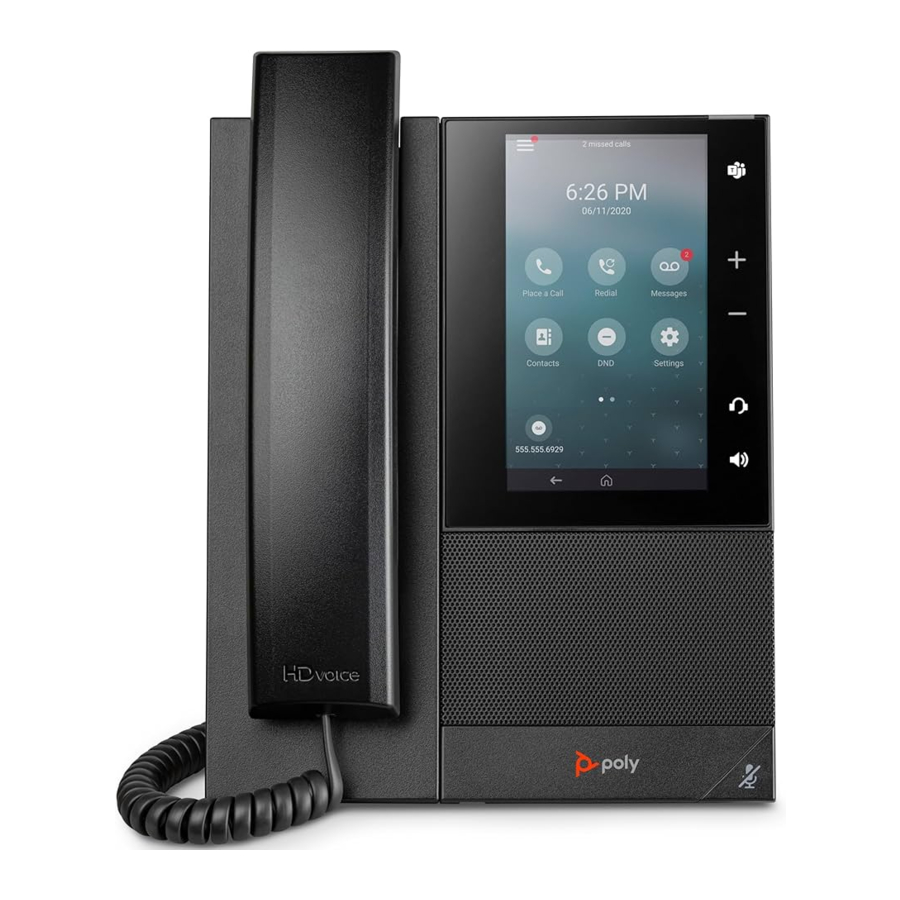
Ky Udhëzues për Përdoruesin e Telefonave të Medias Biznesore Poly CCX me Better Together përmes Ethernet përmban informacione të përgjithshme për kryerjen e detyrave në telefonat e medias biznesore Poly CCX.
Ky udhëzues përdorues mbështet telefonat e medias biznesore Poly CCX 500 me Skype for Business të aktivizuar.
Audienca, Qëllimi dhe Aftësitë e Kërkuara
Ky udhëzues është menduar për përdoruesit e telefonave Poly që përdorin Skype for Business. Administratorët dhe përdoruesit mund t'i referohen këtij udhëzuesi për të konfiguruar cilësimet Poly të disponueshme në ndërfaqen lokale të telefonit.
Burime të Lidhura Poly dhe Partner
Shikoni faqet e mëposhtme për informacione që lidhen me këtë produkt.
- Faqja e Mbështetjes Polycom është pika hyrëse për informacione në internet për mbështetjen e produkteve, shërbimeve dhe zgjidhjeve, duke përfshirë Licencimin dhe Regjistrimin e Produkteve, Vetë-Shërbimin, Menaxhimin e Llogarisë, Njoftimet Ligjore që lidhen me Produktet dhe shkarkimet e Dokumenteve dhe Softuerëve.
- Biblioteka e Dokumenteve Polycom ofron dokumentacion mbështetës për produkte, shërbime dhe zgjidhje aktive. Dokumentacioni shfaqet në formatin HTML5 të përgjegjshëm, në mënyrë që të mund të hyni dhe të shikoni lehtësisht përmbajtjen e instalimit, konfigurimit ose administrimit nga çdo pajisje në internet.
- Komuniteti Polycom ofron akses në zhvilluesin më të fundit dhe informacione mbështetëse. Krijoni një llogari për të hyrë te personeli i mbështetjes Poly dhe për të marrë pjesë në forumet e zhvilluesve dhe mbështetjes. Mund të gjeni informacionin më të fundit mbi temat e harduerit, softuerit dhe zgjidhjeve të partnerëve, të ndani ide dhe të zgjidhni probleme me kolegët tuaj.
- Rrjeti i Partnerëve Polycom janë liderë të industrisë që integrojnë në mënyrë vendase Platformën RealPresence të bazuar në standarde Poly me infrastrukturat aktuale të UC të klientëve të tyre, duke e bërë të lehtë për ju të komunikoni ballë për ballë me aplikacionet dhe pajisjet që përdorni çdo ditë.
- Shërbimet e Bashkëpunimit Polycom ndihmojnë biznesin tuaj të ketë sukses dhe të nxjerrë maksimumin nga investimi juaj përmes përfitimeve të bashkëpunimit.
Përmbledhje e Produktit të Telefonave të Medias Biznesore Poly CCX
Telefonat e Medias Biznesore Poly CCX me Skype for Business mbështesin telefonatat konferencë vetëm me audio.
Karakteristikat e mëposhtme janë të disponueshme në telefonat e serisë CCX me Skype for Business:
- Vendosja, përgjigjja dhe menaxhimi i telefonatave audio
- Inicimi, bashkimi dhe menaxhimi i telefonatave konferencë audio
- Regjistrimi i telefonatave audio me disqe USB
- Shikimi dhe bashkimi i takimeve të planifikuara të kalendarit
- Menaxhimi i kontakteve, listave të telefonatave dhe drejtorive
- Rregullimi i cilësimeve të telefonatave dhe telefonit
- Lidhja me pajisjet e aktivizuara me Bluetooth
- Kontrollimi i mesazheve të postës zanore
- Lidhja me një kompjuter përmes USB
Përmbledhje e Harduerit të Telefonit CCX
Temat e mëposhtme përshkruajnë karakteristikat e harduerit për Telefonat e Medias Biznesore Poly CCX.
Hardueri i Telefonit të Medias Biznesore Poly CCX 500
Figura e mëposhtme shfaq karakteristikat e harduerit në Telefonat e Medias Biznesore Poly CCX 500. Tabela liston çdo karakteristikë të numëruar në figurë.
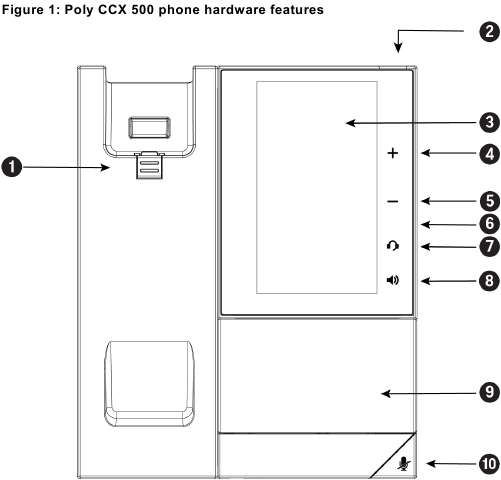
Përshkrimet e Karakteristikave të Harduerit të Telefonit Poly CCX 500
| Numri i Referencës | Karakteristika | Përshkrimi i Karakteristikës |
| 1 | Skedë e kthyeshme | Siguron receptorin në djep kur e poziciononi stendën e telefonit tuaj në një kënd të lartë. Për të siguruar receptorin, hiqni skedën, kthejeni në mënyrë që zgjatimi të drejtohet lart dhe rivendoseni. Poziciononi receptorin në mënyrë që zgjatimi në skedë të përshtatet në folenë në receptor. |
| 2 | Treguesi i pritjes së mesazhit | Pulson për të treguar se keni një telefonatë hyrëse. Pulson kuq për të treguar kur keni mesazhe të reja. |
| 3 | Ekrani me prekje | Ju lejon të zgjidhni artikuj dhe të lundroni nëpër menutë në ekranin e ndjeshëm ndaj prekjes. |
| 4,5 | Çelësat e volumit | Rregullon volumin e receptorit, kufjeve, altoparlantit dhe ziles. |
| 6 | Porta(t) USB | Ju lejon të bashkëngjitni një disk USB ose kufje USB. Telefonat Poly CCX 500 përfshijnë një portë USB-A dhe një portë USB-C. |
| 7 | Treguesi i kufjeve | Shfaqet kur telefoni është ndezur. Ikona shkëlqen jeshile ose blu kur një kufje është e lidhur dhe e aktivizuar. |
| 8 | Treguesi i altoparlantit | Shfaqet kur telefoni është ndezur. Ikona shkëlqen jeshile kur aktivizohet. |
| 9 | Altoparlanti | Siguron zile dhe dalje audio të altoparlantit. |
| 10 | Çelësi i fikjes së zërit | Fik zërin lokal gjatë telefonatave dhe konferencave. |
Treguesit LED në Telefonat e Serisë CCX
LED-et e telefonit të serisë CCX tregojnë gjendjet e telefonit dhe aksesorëve.
Përshkrimet LED të Telefonave të Serisë CCX
| LED | Gjendja e Ngjyrës dhe Përshkrimi |
| Altoparlanti | I fikur – Telefoni është në modalitetin e gjumit. I bardhë – Altoparlanti është i fikur, por telefoni është aktiv. Jeshil – Altoparlanti është i ndezur. |
| Kufjet | I fikur - Telefoni është në modalitetin e gjumit. I bardhë – Asnjë kufje nuk është aktive. Jeshile – Një kufje elektronike me çelës (EHS) është e lidhur dhe e aktivizuar. Blu – Një kufje USB ose Bluetooth është e lidhur dhe e aktivizuar. |
| Fikja e zërit | I fikur – Asnjë telefonatë nuk është aktive. E kuqe – Mikrofoni i telefonit është i fikur. |
| Treguesi i Pritjes së Mesazhit (MWI) | I fikur – Nuk ka mesazhe të reja të disponueshme. E kuqe që pulson – Ka mesazhe zanore të reja ose të palexuara, telefonatë hyrëse dhe telefonatë e humbur. |
Navigimi në Telefonin e Medias Biznesore Poly CCX
Telefoni ka ikona, tregues të statusit dhe ekrane përdoruesi për t'ju ndihmuar të lundroni dhe të kuptoni informacione të rëndësishme mbi gjendjen e telefonit tuaj.
Ekranet e Telefonit CCX
Mund të hyni në ekrane të ndryshme të telefonit nga ekrani Kryesor ose nga Menuja  në këndin e sipërm të majtë të ekranit.
Hyni në Ekranin Kryesor
Ekrani Kryesor në telefonat e serisë CCX me Skype for Business shfaq ikonat që mund të zgjidhni për të hyrë në veçori, cilësime dhe informacione të tjera; linja shtesë të regjistruara; dhe të preferuarit që mund t'i ruani për të telefonuar shpejt kontaktet.
Procedura
- Bëni një nga sa vijon:
- Zgjidhni Kryesore
![]() .
. - Zgjidhni Menu
![]() > Kryesore
> Kryesore ![]() .
.
- Zgjidhni Kryesore
 .
.Hyni në Ekranin Telefononi një Numër
Nga ekrani Telefononi një Numër, mund të hyni gjithashtu në tastierën e numrave, Drejtoritë, Telefonatat e Fundit dhe Takimet.
Administratori i sistemit tuaj mund ta konfigurojë gjithashtu telefonin tuaj për të shfaqur ekranin Telefononi një Numër kur telefoni është i paaktivizuar.
Procedura
- Bëni një nga sa vijon:
- Në ekranin Kryesor, zgjidhni Telefononi një Numër.
- Zgjidhni Menu
![]() > Telefononi një Numër.
> Telefononi një Numër.
Hyrja në Ekranin e Telefonatave
Ekrani Telefonatat në telefonat CCX shfaqet automatikisht kur vendosni një telefonatë dhe keni një telefonatë aktive në vazhdim.
Kur keni një telefonatë aktive në vazhdim, emri dhe numri i kontaktit me të cilin po flisni dhe kohëzgjatja e telefonatës shfaqen në ekranin Telefonatat.
Mund të shikoni gjithashtu telefonatat aktive dhe të mbajtura në vazhdim në telefon. Nëse telefoni ka linja të shumta, telefonatat aktive dhe të mbajtura shfaqen nën linjën e lidhur.
Ikonat dhe Treguesit e Statusit
Tabela e mëposhtme shfaq ikonat dhe treguesit e statusit që shfaqen në telefonin tuaj.
Ikonat dhe Treguesit e Statusit
| Ikona | Përshkrimi |
 | Linja e Regjistruar |
 | Linja e Paregjistruar |
 | Telefonatë Aktive |
 | Pajisje USB e bashkangjitur |
 | Telefonatë e Humbur |
 | Telefonatë e Vendosur |
 | Mos Ndërprerja e aktivizuar |
 | Përcjellja e Telefonatave e aktivizuar |
 | Statusi pa tel |
 | Pajisje e Çiftëzuar |
 | Bluetooth |
 | Telefonatë e Marrë |
Karakteristikat e Aksesueshmërisë
Produktet Poly përfshijnë një numër veçorish për të akomoduar përdoruesit me dëmtim të dëgjimit, shikimit, lëvizshmërisë ose njohjes.
Karakteristikat për Përdoruesit me Dëmtim të Dëgjimit
Telefoni juaj përfshin shumë veçori që u mundësojnë përdoruesve me dëmtim të dëgjimit të përdorin veçori të ndryshme në telefon.
Tabela e mëposhtme liston veçoritë e aksesueshmërisë për përdoruesit me dëmtim të dëgjimit.
Karakteristikat e Aksesueshmërisë për Përdoruesit me Dëmtim të Dëgjimit
| Karakteristika e Aksesueshmërisë | Përshkrimi |
| Treguesit vizualë të mesazheve | Një dritë treguese në telefon tregon se ka mesazhe të reja në pritje. Ikonat në ekran tregojnë gjithashtu se telefoni ka mesazhe të reja. |
| Ton dhe volum i rregullueshëm i ziles | Mund të zgjidhni nga një sërë tonesh zileje për telefonin. Mund të ndryshoni gjithashtu volumin e ziles sipas nevojave tuaja dhe të zgjidhni tone të ndryshme zileje për kontaktet. |
| Volum i rregullueshëm i telefonatës | Ndërsa jeni në një telefonatë, mund të ngrini ose ulni volumin e pajisjes. |
| Njoftimet vizuale | Treguesit e statusit dhe ikonave ju njoftojnë kur keni telefonata hyrëse, dalëse, aktive ose të mbajtura. Treguesit ju njoftojnë gjithashtu për statusin e pajisjes dhe kur aktivizohen veçoritë. |
| Modaliteti i memories së kufjeve | Nëse përdorni kufje, mund ta konfiguroni telefonin tuaj për të përdorur kufjet tuaja për të gjitha telefonatat |
| Mbështetje TTY | Telefonat mbështesin pajisje komerciale TTY si Ultratec Superprint. Përveç kësaj, telefonat ofrojnë mbështetje TTY të lidhur akustikisht. |
Karakteristikat për Përdoruesit me Lëvizshmëri të Kufizuar
Telefoni juaj përfshin veçori që u mundësojnë përdoruesve me lëvizshmëri të kufizuar të kryejnë funksione të ndryshme në telefon.
Tabela e mëposhtme liston veçoritë e aksesueshmërisë për përdoruesit me lëvizshmëri të kufizuar.
Karakteristikat e Aksesueshmërisë për Përdoruesit me Lëvizshmëri të Kufizuar
| Karakteristika e Aksesueshmërisë | Përshkrimi |
| Përgjigje automatike | Mund ta aktivizoni telefonin për t'iu përgjigjur automatikisht telefonatave. |
| Ekrani me prekje | Ekrani i madh me prekje ju lejon të zgjidhni, rrëshqitni dhe shtypni ekranin për të kryer funksione dhe për të aktivizuar veçoritë. |
| Altoparlanti i integruar | Një altoparlant i integruar ju lejon të dëgjoni audio në pajisje pa pasur nevojë të përdorni kufje. |
Karakteristikat për Përdoruesit e Verbër dhe me Dëmtim të Shikimit
Telefonat Poly përfshijnë veçori të ndryshme që u mundësojnë përdoruesve me dëmtime të shikimit të përdorin shumë nga veçoritë në telefon.
Tabela e mëposhtme liston veçoritë e aksesueshmërisë për përdoruesit e verbër dhe me dëmtim të shikimit.
Karakteristikat e Aksesueshmërisë për Përdoruesit e Verbër dhe me Dëmtim të Shikimit
| Karakteristika e Aksesueshmërisë | Përshkrimi |
| Cilësimet e rregullueshme të ndriçimit të pasmë | Mund të ndryshoni ndriçimin e ekranit duke rregulluar cilësimet e intensitetit të ndriçimit të pasmë. |
| Përgjigje automatike | Mund ta aktivizoni telefonin për t'iu përgjigjur automatikisht telefonatave. |
| Çelësat e veçorive të ndriçuara | Shumë çelësa veçorish ndriçohen kur aktivizohen për t'ju njoftuar kur një veçori është aktivizuar. |
Hyrja dhe kyçja e telefonit tuaj
Telefonat e biznesit CCX ju mundësojnë të hyni në telefon me kredencialet tuaja Skype for Business ose ta kyçni telefonin tuaj.
Hyrja në Skype for Business në kompjuterin tuaj duke përdorur BToE
Kur telefoni juaj është i lidhur me kompjuterin tuaj dhe i çiftuar duke përdorur Better Together over Ethernet (BToE), ju mund të hyni në telefon duke përdorur klientin Skype for Business në kompjuterin tuaj.
Procedura
- Zgjidhni Sign In (Hyr), ose shkoni te Settings (Cilësimet) > Features (Veçoritë) > Skype for Business > Sign In (Hyr).
- Zgjidhni Via PC (Nëpërmjet PC-së) ose Paired with Client (I çiftuar me klientin).
- Në klientin Skype for Business në kompjuterin tuaj, futni kredencialet tuaja të hyrjes.
Shfaqet një mesazh konfirmimi kur telefoni futet me sukses në Skype for Business.
Hyrja në Skype for Business si mysafir duke përdorur BToE në kompjuterin tuaj
Kur telefoni juaj është i lidhur me kompjuterin tuaj dhe i çiftuar duke përdorur Better Together over Ethernet, ju mund të hyni në një telefon si përdorues mysafir duke përdorur klientin Skype for Business në kompjuterin tuaj.
Procedura
- Në telefon, zgjidhni butonin e butë Guest (Mysafir).
- Zgjidhni Yes (Po) për të nxjerrë përdoruesin nikoqir.
- Zgjidhni Via PC (Nëpërmjet PC-së) ose Paired with Client (I çiftuar me klientin).
- Në klientin Skype for Business në kompjuterin tuaj, futni kredencialet tuaja të hyrjes.
Shfaqet një mesazh konfirmimi kur telefoni futet me sukses në Skype for Business.
Dalja nga Skype for Business
Nëse jeni futur në Skype for Business në një telefon publik, sigurohuni që të dilni nga llogaria juaj pasi të keni mbaruar së përdoruri atë.
Pasi të dilni nga Skype for Business, nuk mund të telefononi ose të shikoni kontaktet tuaja Skype for Business. Megjithatë, ju ende mund të përdorni veçori të tjera të disponueshme.
Procedura
- Zgjidhni Sign Out (Dil), ose shkoni te Settings (Cilësimet) > Features (Veçoritë) > Skype for Business > Sign Out (Dil).
Vendosja e formatit të orës dhe datës
Pasi të hyni në telefonin tuaj me kredencialet tuaja Skype for Business, keni mundësinë të vendosni zonën kohore dhe të zgjidhni një format ore dhe date.
Nëse zgjidhni të mos e konfiguroni telefonin tuaj kur hyni për herë të parë, mund të vendosni formatet e orës dhe datës më vonë.
Procedura
- Pasi të hyni në Skype for Business në telefonin tuaj, zgjidhni Next (Tjetra).
- Në ekranin Customize Time Zone (Personalizo zonën kohore), zgjidhni zonën tuaj kohore dhe shtypni Next (Tjetra).
- Në ekranin Customize Time Format (Personalizo formatin e orës), zgjidhni një format ore dhe shtypni Next (Tjetra).
- Në ekranin Customize Date Format (Personalizo formatin e datës), zgjidhni një format date dhe shtypni Next (Tjetra).
Kyçja e telefonit tuaj
Administratori i sistemit tuaj ju siguron një fjalëkalim përdoruesi që mund ta përdorni për të zhbllokuar telefonin.
Merrni parasysh kyçjen e telefonit tuaj nëse dëshironi:
- Parandaloni thirrjet dalëse të paautorizuara.
- Lejoni vetëm personat e autorizuar të përgjigjen në telefonata.
- Parandaloni njerëzit të shikojnë ose të modifikojnë informacionin e telefonit, si p.sh., drejtorinë tuaj, listat e thirrjeve ose të preferuarat.
Kur telefoni juaj është i kyçur, ju mund të:
- Bëni thirrje dalëse vetëm në numra emergjence dhe të autorizuar.
- Bëni thirrje dalëse te një kontakt, përveç nëse administratori i sistemit tuaj e kufizon telefonin tuaj vetëm për të bërë thirrje në numra emergjence dhe të autorizuar.
- Futni një fjalëkalim për t'iu përgjigjur thirrjeve hyrëse.
- Përgjigjuni thirrjeve hyrëse, përveç nëse administratori juaj e ka vendosur telefonin tuaj që të kërkojë një fjalëkalim për t'iu përgjigjur thirrjeve.
Kur telefoni juaj është i kyçur, në shiritin e statusit shfaqet një mesazh që ju informon se telefoni është i kyçur dhe se lejohen vetëm thirrje të autorizuara. Asnjë mesazh që shfaqej para se telefoni të kyçej nuk shfaqet.
Vendosja e një kodi kyçjeje
Kur hyni në llogarinë tuaj Skype for Business, ju kërkohet të vendosni një kod kyçjeje. Pasi të vendosni një kod kyçjeje, mund të përdorni kodin për të zhbllokuar telefonin tuaj.
Shënim: Ju nuk mund ta anashkaloni kërkesën për të krijuar një kyçje, megjithatë, kërkesa do të zhduket nëse nuk krijoni një kod kyçjeje brenda një kohe të caktuar. Nëse nuk krijoni një kod kyçjeje kur ju kërkohet, do të dilni automatikisht nga telefoni dhe duhet të krijoni një kod kyçjeje herën tjetër që të hyni.
Procedura
- Krijoni dhe futni një kod kyçjeje numerik.
- Konfirmoni kodin tuaj të kyçjes.
Kodi juaj i kyçjes është vendosur dhe mund ta përdorni kodin tuaj të kyçjes për të zhbllokuar telefonin tuaj.
Kyçja e telefonit tuaj
Pasi të krijoni një kod kyçjeje, mund ta kyçni telefonin tuaj sa herë që largoheni nga tavolina juaj. Telefoni juaj kyçet automatikisht pasi të jetë fjetur për një kohë të caktuar, e cila vendoset nga administratori i sistemit tuaj.
Procedura
- Bëni një nga sa vijojnë:
- Zgjidhni Lock (Kyç).
Zhbllokimi i telefonit
Mund të përdorni kodin tuaj të kyçjes për të zhbllokuar telefonin tuaj.
Procedura
- Zgjidhni Unlock (Zhblloko).
Ndryshimi i kodit tuaj të kyçjes
Mund ta ndryshoni kodin tuaj të kyçjes në çdo kohë ndërsa jeni futur në llogarinë tuaj Skype for Business.
Procedura
- Shkoni te Settings (Cilësimet) > Advanced (Të avancuara) > Administration Settings (Cilësimet e administrimit) > Device Lock (Kyçja e pajisjes).
- Zgjidhni Change Lock Code (Ndrysho kodin e kyçjes) dhe futni kodin tuaj aktual të kyçjes.
- Futni një kod të ri kyçjeje dhe konfirmoni kodin tuaj të ri të kyçjes.
- Zgjidhni Submit (Dërgo).
Rivendosja e kodit tuaj të kyçjes
Nëse harroni kodin tuaj të kyçjes, mund ta rivendosni kodin nga një telefon duke përdorur fjalëkalimin tuaj të hyrjes.
Procedura
- Në ekranin Lock (Kyç), zgjidhni Forgot (Harruar).
- Në ekranin Forgot Lock Code (Kodi i kyçjes i harruar), futni fjalëkalimin tuaj të hyrjes ose PIN-in për llogarinë tuaj Skype for Business.
- Futni dhe konfirmoni kodin tuaj të ri të kyçjes.
Çaktivizimi i kyçjes së pajisjes
Kyçja e pajisjes aktivizohet si parazgjedhje. Megjithatë, nëse nuk dëshironi ta kyçni telefonin tuaj, mund ta çaktivizoni Kyçjen e pajisjes.
Procedura
- Shkoni te Settings (Cilësimet) > Advanced (Të avancuara) > Administration Settings (Cilësimet e administrimit) > Device Lock (Kyçja e pajisjes).
- Zgjidhni Device Lock: Enabled (Kyçja e pajisjes: E aktivizuar) dhe zgjidhni Disabled (E çaktivizuar).
Lidhja me Skype për Biznes në Telefonin Tuaj duke Përdorur Better Together over Ethernet
Better Together over Ethernet (BToE) me Skype për Biznes ju mundëson të komunikoni me kontaktet e Skype për Biznes duke përdorur klientin tuaj Skype për Biznes duke ju ofruar audio me cilësi nga telefoni juaj.
BToE gjithashtu ju mundëson të kontrolloni aktivitetin e audios dhe videocall-it të Skype për Biznes nga telefoni juaj dhe kompjuteri juaj duke përdorur klientin tuaj Skype për Biznes. Ju mund të përdorni BToE gjithashtu për të hyrë në telefonin tuaj duke përdorur kredencialet tuaja të Skype për Biznes.
Kur BToE është aktivizuar dhe ju çiftoni telefonin e aktivizuar me video me klientin e Skype për Biznes në kompjuterin tuaj, klienti i Skype për Biznes transmeton dhe merr transmetime video në vend të telefonit. Preferenca u jepet vetëm telefonave kur telefoni shkëputet me klientin e Skype për Biznes. Ju mund të vendosni të gjitha thirrjet e lidhura me Skype për Biznes nga telefonat vetëm si audio pavarësisht nga modaliteti i thirrjes i zgjedhur në telefon. Sidoqoftë, përdoruesit mund të zgjedhin të aktivizojnë videon nga klienti i çiftuar i Skype për Biznes.
Për të përdorur BToE, ju duhet të shkarkoni dhe instaloni aplikacionin BToE Connector.
Instalimi i Lidhësit Better Together over Ethernet
Ju duhet të shkarkoni, instaloni dhe filloni aplikacionin BToE Connector në një kompjuter Microsoft® Windows® përpara se të aktivizoni BToE dhe të çiftoni telefonin tuaj me një kompjuter.
Ju mund të instaloni aplikacionin BToE Connector në sistemet e mëposhtme operative:
- Windows 7
- Windows 8
- Windows 8.1
- Windows 10
Shkarkoni dhe Instaloni Lidhësin BToE
Përpara se të filloni të përdorni BToE, ju duhet të shkarkoni dhe instaloni aplikacionin BToE Connector, versionin 4.3.0 ose më të fundit, nga Mbështetja e Zërit Polycom.
Procedura
- Në faqen e mbështetjes, klikoni Aplikacioni Lidhës Better Together over Ethernet Polycom, versioni 4.3.0 ose më i fundit.
- Pajtohuni me termat dhe kushtet e përdoruesit dhe klikoni Dërgo.
- Zzhvilloni skedarin e shkarkuar dhe klikoni skedarin Polycom BToE Connector.msi.
Shfaqet kutia e dialogut e konfigurimit. - Klikoni Pajtohuni dhe Instaloni për të vazhduar.
- Ndiqni hapat në magjistarin e instalimit për të përfunduar instalimin.
Kur instalimi të jetë i plotë, aplikacioni BToE Connector fillon në kompjuterin tuaj dhe ikona![Ikona e lidhësit BToE]() shfaqet në zonën e njoftimeve të shiritit të sistemit tuaj.
shfaqet në zonën e njoftimeve të shiritit të sistemit tuaj.
 shfaqet në zonën e njoftimeve të shiritit të sistemit tuaj.
Filloni Lidhësin BToE
Nëse nuk zgjidhni të hapni aplikacionin BToE Connector gjatë procesit të instalimit, ju duhet të filloni aplikacionin përpara se të lidhni telefonin tuaj me kompjuterin tuaj.
Procedura
- Klikoni ikonën e desktopit të Lidhësit BToE Polycom
![Ikona e lidhësit BToE në desktop]() në kompjuterin tuaj ose klikoni Start > Polycom > Polycom BToE Connector.
në kompjuterin tuaj ose klikoni Start > Polycom > Polycom BToE Connector.
 në kompjuterin tuaj ose klikoni Start > Polycom > Polycom BToE Connector.
Çaktivizo Nisjen Automatike për Lidhësin BToE
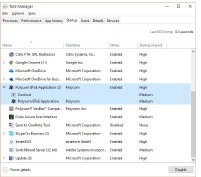
Pasi të filloni aplikacionin herën e parë, Lidhësi BToE niset automatikisht kur filloni kompjuterin tuaj. Nëse nuk dëshironi që aplikacioni të fillojë automatikisht në kompjuterin tuaj, ju mund të çaktivizoni veçorinë e nisjes automatike.
Procedura
- Në kompjuterin tuaj, shtypni tastat Ctrl + Alt + Delete dhe zgjidhni Menaxheri i Detyrave.
- Në kutinë e dialogut Menaxheri i Detyrave, klikoni skedarin Fillimi dhe gjeni Lidhësin BToE Polycom, siç tregohet më poshtë.
![Menaxheri i detyrave që tregon Lidhësin BToE Polycom]()
- Zgjidhni Lidhësin BToE Polycom dhe klikoni Çaktivizo.
Çiftimi i Telefonit Tuaj me Kompjuterin Tuaj
Si parazgjedhje, BToE është aktivizuar në telefonin tuaj kur ju hyni në telefon me kredencialet tuaja të përdoruesit Skype për Biznes.
Kur BToE është aktivizuar, ikona BToE  shfaqet në shiritin e statusit në telefonin tuaj. Nëse aktivizohet nga administratori juaj i sistemit, opsioni i menysë BToE shfaqet në ekranin Bazë dhe ju mund të hyni në cilësimet e veçorive BToE dhe të çiftoni telefonin tuaj nga menyja.
Përpara se të filloni të përdorni BToE, ju duhet të çiftoni telefonin tuaj me kompjuterin tuaj. Si parazgjedhje, telefoni juaj është vendosur të çiftohet me kompjuterin tuaj automatikisht kur Better Together over Ethernet është aktivizuar dhe ju lidhni telefonin tuaj me kompjuterin tuaj përmes Ethernet. Ju mund të zgjidhni të çiftoni manualisht telefonin tuaj me kompjuterin tuaj duke përdorur aplikacionin BToE Connector dhe një kod çiftimi të gjeneruar nga telefoni juaj.
Çiftimi Automatik i Telefonit Tuaj me Kompjuterin Tuaj duke Përdorur BToE
Si parazgjedhje, telefoni juaj është vendosur të çiftohet automatikisht me kompjuterin tuaj kur ju lidhni telefonin tuaj me kompjuterin tuaj përmes Ethernet dhe kur Modaliteti i Çiftimit në telefon dhe aplikacion është vendosur në Auto (Automatik). Kur telefoni juaj është çiftuar me klientin e Skype për Biznes në kompjuterin tuaj, një mesazh konfirmimi shfaqet në telefonin tuaj dhe ikona e Modalitetit BToE  shfaqet në shiritin e sistemit në kompjuterin tuaj.
Procedura
- Bëni një nga sa vijon:
- Në ekranin Bazë të telefonit tuaj, zgjidhni BToE.
- Në telefonin tuaj, shkoni te Settings (Cilësimet) > Features (Veçoritë) > BToE PC Pairing (Çiftimi i PC-së BToE).
- Në telefonin tuaj, zgjidhni Sign In (Hyrje) ose shkoni te Settings (Cilësimet) > Features (Veçoritë) > Skype for Business > Sign In (Hyrje) dhe zgjidhni via PC (përmes PC-së).
- Zgjidhni Pairing Mode (Modaliteti i Çiftimit) dhe zgjidhni Auto (Automatik).
- Nëse po kaloni te Auto (Automatik) pasi të keni përdorur çiftimin Manual, klikoni me të djathtën ikonën e aplikacionit
![Ikona e lidhësit BToE në zonën e njoftimeve]() në kompjuterin tuaj, zgjidhni Pair with Phone (Çifto me Telefonin), zgjidhni kutinë e kontrollit Auto (Automatik) dhe klikoni Pair (Çifto).
në kompjuterin tuaj, zgjidhni Pair with Phone (Çifto me Telefonin), zgjidhni kutinë e kontrollit Auto (Automatik) dhe klikoni Pair (Çifto). - Lidhni një kabllo Ethernet nga kompjuteri juaj në portën PC në telefonin tuaj.
Mesazhi që telefoni është çiftuar shfaqet në telefon dhe nëse nuk keni hyrë në Skype për Biznes në telefonin tuaj, një kuti dialogu shfaqet në kompjuterin tuaj duke kërkuar kredencialet tuaja të hyrjes në Skype për Biznes. - Nëse kutia e dialogut nuk shfaqet në kompjuterin tuaj, zgjidhni Sign In (Hyrje) në telefonin tuaj dhe zgjidhni User Credentials (Kredencialet e Përdoruesit) ose Paired Client (Klienti i Çiftuar).
- Futni kredencialet tuaja të hyrjes në kutinë e dialogut.
Një mesazh që BToE është aktivizuar shfaqet në telefonin tuaj, ikona BToE![Ikona e BToE në shiritin e statusit]() shfaqet në shiritin e statusit dhe ikona e BToE të Çiftuar
shfaqet në shiritin e statusit dhe ikona e BToE të Çiftuar ![Ikona e modalitetit BToE në zonën e njoftimeve]() shfaqet në shiritin e sistemit në kompjuterin tuaj. Telefoni Poly CCX shfaqet në listën tuaj të pajisjeve audio në klientin tuaj Skype për Biznes.
shfaqet në shiritin e sistemit në kompjuterin tuaj. Telefoni Poly CCX shfaqet në listën tuaj të pajisjeve audio në klientin tuaj Skype për Biznes.
 në kompjuterin tuaj, zgjidhni Pair with Phone (Çifto me Telefonin), zgjidhni kutinë e kontrollit Auto (Automatik) dhe klikoni Pair (Çifto).
 shfaqet në shiritin e statusit dhe ikona e BToE të Çiftuar
  shfaqet në shiritin e sistemit në kompjuterin tuaj. Telefoni Poly CCX shfaqet në listën tuaj të pajisjeve audio në klientin tuaj Skype për Biznes.
Kur i njëjti llogari përdoruesi është futur në telefon dhe në klientin e Skype për Biznes, kompjuteri dhe telefoni juaj janë çiftuar dhe BToE është aktivizuar. Sidoqoftë, kur telefoni dhe klienti i Skype për Biznes janë futur me llogari të ndryshme përdoruesish (për shembull, kur ju lidhni kompjuterin tuaj me një telefon të përbashkët), kompjuteri dhe telefoni janë çiftuar, por BToE nuk është aktivizuar.
Çiftimi Manual i Telefonit Tuaj me Kompjuterin Tuaj duke Përdorur BToE
Ju mund të përdorni një kod çiftimi të gjeneruar nga telefoni juaj për të çiftuar manualisht kompjuterin tuaj me çdo telefon të aktivizuar me Skype për Biznes në rrjetin tuaj.
Kur ju vendosni telefonin tuaj për t'u çiftuar manualisht me kompjuterin tuaj të lidhur me një rrjet me tela ose pa tela, telefoni juaj gjeneron një kod çiftimi që ju duhet ta fusni në aplikacionin BToE Connector. Ju nuk keni nevojë të lidhni telefonin tuaj me kompjuterin tuaj me një kabllo ethernet kur përdorni Çiftimin Manual.
Procedura
- Bëni një nga sa vijon:
- Në ekranin Bazë të telefonit tuaj, zgjidhni BToE.
- Në telefonin tuaj, shkoni te Settings (Cilësimet) > Features (Veçoritë) > BToE PC Pairing (Çiftimi i PC-së BToE).
- Në telefonin tuaj, zgjidhni Sign In (Hyrje) ose shkoni te Settings (Cilësimet) > Features (Veçoritë) > Skype for Business > Sign In (Hyrje) dhe zgjidhni via PC (përmes PC-së).
- Zgjidhni Pairing Mode (Modaliteti i Çiftimit) pastaj zgjidhni Manual.Shfaqet një kod çiftimi. Për shembull, gNCYoV19.
- Në kompjuterin tuaj, klikoni ikonën e desktopit të Lidhësit BToE Polycom
![Ikona e lidhësit BToE në desktop]() për të filluar aplikacionin.
për të filluar aplikacionin. - Klikoni me të djathtën ikonën e aplikacionit
![Ikona e lidhësit BToE në zonën e njoftimeve]() dhe klikoni Pair with Phone (Çifto me Telefonin).
dhe klikoni Pair with Phone (Çifto me Telefonin). - Futni kodin e çiftimit të treguar në telefon në njoftimin në kompjuterin tuaj pastaj klikoni Pair (Çifto).
Aplikacioni përpiqet të çiftohet me telefonin.
Nëse futni saktë kodin e çiftimit, një kuti dialogu shfaqet në kompjuterin tuaj duke treguar se kompjuteri është çiftuar me sukses me telefonin. - Nëse telefoni nuk është i regjistruar, futni kredencialet tuaja të hyrjes në dialogun e shfaqur në kompjuterin tuaj.
Një mesazh konfirmimi shfaqet në telefonin tuaj dhe ikona BToE![Ikona e BToE në shiritin e statusit]() shfaqet në shiritin e statusit.
shfaqet në shiritin e statusit.
 për të filluar aplikacionin.
 shfaqet në shiritin e statusit.
Kur telefoni juaj është çiftuar me klientin e Skype për Biznes në kompjuterin tuaj, një mesazh konfirmimi shfaqet në telefonin tuaj dhe ikona e Modalitetit BToE  shfaqet në shiritin e sistemit në kompjuterin tuaj.
Vendoseni Telefonin Tuaj si Pajisjen Tuaj Kryesore Audio
Përpara se të filloni të përdorni veçorinë BToE, sigurohuni që telefoni juaj të jetë vendosur si pajisja juaj kryesore audio në klientin tuaj Skype për Biznes në kompjuterin tuaj.
Procedura
- Në klientin tuaj Skype për Biznes, klikoni ikonën e pajisjes audio
![Ikona e pajisjes audio]() dhe zgjidhni Poly CCX Phone si pajisjen tuaj kryesore.
dhe zgjidhni Poly CCX Phone si pajisjen tuaj kryesore.
 dhe zgjidhni Poly CCX Phone si pajisjen tuaj kryesore.
Përdoreni Telefonin Tuaj si Pajisjen Tuaj Kryesore Audio për Kompjuterin Tuaj
Me BToE, ju mund të përdorni telefonin tuaj të biznesit CCX për të luajtur audio nga media, të tilla si muzika ose videot në internet, duke vendosur telefonin tuaj si pajisjen tuaj të parazgjedhur të komunikimit për kompjuterin tuaj.
Shënim: Ju mund të vendosni gjithashtu një pajisje audio USB (frekuenca e kampionimit 48 kHz ose 16 kHz) ose pajisjen audio të sistemit si pajisjen tuaj kryesore për transmetimin e audios në kompjuterin tuaj ndërsa ju përdorni telefonin si mikrofonin dhe altoparlantin tuaj për thirrjet e vendosura në klientin Skype për Biznes.
Procedura
- Në kompjuterin tuaj, klikoni Start > Paneli i Kontrollit.
- Në Paneli i Kontrollit, klikoni Pajisjet dhe Tingulli > Tingulli.
- Klikoni Poly CCX Phone dhe klikoni shigjetën rënëse për Vendos Parazgjedhur.
- Zgjidhni Pajisja Parazgjedhur e Komunikimit dhe klikoni OK.
Përdorni BToE për të Hapur Veglën e Konfigurimit të Uebit
Kur telefoni juaj është çiftuar me kompjuterin tuaj, ju mund të lëshoni Veglën e Konfigurimit të Uebit nga aplikacioni BToE Connector.
Ju mund të përdorni Veglën e Konfigurimit të Uebit për të përditësuar ose ndryshuar veçoritë e përdoruesit për telefonin tuaj.
Procedura
- Në kompjuterin tuaj, klikoni me të djathtën ikonën e aplikacionit BToE
![Ikona e lidhësit BToE në zonën e njoftimeve]() në shiritin e sistemit dhe klikoni Lëshoje UI e Uebit CCX.
në shiritin e sistemit dhe klikoni Lëshoje UI e Uebit CCX.
 në shiritin e sistemit dhe klikoni Lëshoje UI e Uebit CCX.
Përdorimi i BToE për të Kyçur dhe Zhkyçur Telefonin Tuaj
Kur telefoni juaj është çiftuar me kompjuterin tuaj, ju mund të kyçni dhe zhkyçni telefonin tuaj automatikisht kur kyçni ose zhkyçni kompjuterin tuaj.
Me aplikacionin BToE Connector, telefoni juaj kyçet brenda 10 sekondave pasi të keni kyçur kompjuterin tuaj ose në një kohë të caktuar të vendosur nga administratori juaj, kur telefoni nuk është në përdorim. Telefoni juaj zhkyçet menjëherë pasi të keni zhkyçur kompjuterin tuaj.
Përdorimi i BToE për të menaxhuar thirrjet në telefonin tuaj dhe klientin Skype for Business
Pasi ta keni çiftuar telefonin me kompjuterin tuaj, mund të menaxhoni thirrjet audio dhe video me kontaktet tuaja Skype for Business në telefonin tuaj dhe në klientin Skype for Business në kompjuterin tuaj.
Duke përdorur çdo telefon të regjistruar si pajisjen tuaj kryesore audio, mund të bëni dhe të përgjigjeni thirrje audio dhe video, të mbani dhe rifilloni thirrjet audio dhe të ndaloni dhe rifilloni thirrjet video. Mund ta përdorni BToE me telefonin tuaj për të gjitha thirrjet Skype for Business edhe nëse nuk jeni futur në llogarinë tuaj Skype for Business në telefon. Kur lidhni një telefon që është i regjistruar te një përdorues tjetër në kompjuterin tuaj, telefoni vepron si një altoparlant për të gjitha thirrjet audio dhe video të filluara në klientin Skype for Business në kompjuterin tuaj.
Mund të keni vetëm thirrje video midis jush dhe një personi tjetër kur aktivizohet BToE. Thirrjet me tre ose më shumë persona janë vetëm audio.
Shënim: Nëse dëshironi të drejtoni audion nga media që përdor altoparlantët e kompjuterit, siç janë videot e uebit ose luajtësit e medias, duhet të ndryshoni manualisht pajisjen e altoparlantit audio të parazgjedhur të kompjuterit për të përdorur telefonin e biznesit CCX.
Përgjigjuni thirrjeve BToE
Kur jeni futur në klientin Skype for Business dhe në telefonin e lidhur me të njëjtën llogari, mënyra se si iu përgjigjeni thirrjeve është e ndryshme nga rasti kur klienti Skype for Business dhe telefoni i lidhur do të futeshin me llogari të ndryshme.
Procedura
- Bëni një nga sa vijon:
- Nëse jeni futur me të njëjtën llogari përdoruesi, shtypni tastin e butë Answer (Përgjigju) në telefonin tuaj ose klikoni Answer (Përgjigju) në klientin Skype for Business.
- Nëse jeni futur me llogari të ndryshme përdoruesish dhe thirrja hyrëse është për llogarinë e futur në Skype for Business, klikoni Answer (Përgjigju) në klientin Skype for Business.
Thirrja shfaqet në telefon dhe në klientin Skype for Business. Në telefon, ikona audio e PC![]() shfaqet pranë thirrjes Skype for Business dhe audio për thirrjen luhet nëpërmjet altoparlantit të telefonit.
shfaqet pranë thirrjes Skype for Business dhe audio për thirrjen luhet nëpërmjet altoparlantit të telefonit. - Nëse jeni futur me llogari të ndryshme përdoruesish dhe thirrja hyrëse është për llogarinë në telefon, shtypni tastin e butë Answer (Përgjigju) në telefon.
Thirrja shfaqet vetëm në telefon.
 shfaqet pranë thirrjes Skype for Business dhe audio për thirrjen luhet nëpërmjet altoparlantit të telefonit.
Bëni thirrje BToE
Mund të bëni thirrje në kontaktet Skype for Business në klientin Skype for Business dhe në telefonin tuaj.
Procedura
- Zgjidhni një kontakt dhe zgjidhni Call (Thirr).
Ndaloni dhe rifilloni thirrjet BToE
Mund të ndaloni thirrjet aktive audio dhe video Skype for Business në telefonin tuaj kur jeni futur në llogari të ndryshme përdoruesish në telefonin tuaj dhe në klientin Skype for Business. Mund të ndaloni gjithashtu thirrjet video kur jeni futur në të njëjtën llogari përdoruesi në telefon dhe në klient. Megjithatë, kur ndaloni një thirrje audio ose video në telefonin tuaj, thirrja mbetet aktive në klientin Skype for Business në kompjuterin tuaj.
Procedura
- Zgjidhni Pause (Ndal) në telefonin tuaj.
Thirrja audio ose video ndalet në telefonin tuaj, por jo në klientin Skype for Business në kompjuterin tuaj. - Shtypni Resume (Rifillo) në telefonin tuaj.
Zhvendosni audion e thirrjes midis telefonit dhe kompjuterit tuaj
Gjatë një thirrjeje aktive Skype for Business, mund të zhvendosni audion e thirrjes nga telefoni në kompjuterin tuaj ose nga kompjuteri në telefonin tuaj.
Procedura
- Gjatë një thirrjeje aktive në klientin Skype for Business, klikoni Audio Device Settings (Cilësimet e pajisjes audio)
![]() .
. - Klikoni Devices (Pajisjet) dhe bëni një nga sa vijon:
- Klikoni Handset (Telefoni) për të zhvendosur audion e thirrjes nga kompjuteri në telefonin tuaj.
- Klikoni PC Mic and Speakers (Mikrofoni dhe altoparlantët e PC-së) për të zhvendosur audion e thirrjes nga telefoni në kompjuterin tuaj.
 .
.Çaktivizimi i BToE dhe çinstalimi i aplikacionit lidhës BToE
Nëse dëshironi të ndaloni përkohësisht përdorimin e BToE, mund të çaktivizoni BToE në telefonin tuaj ose të ndaloni aplikacionin lidhës BToE në kompjuterin tuaj. Mund të çinstaloni gjithashtu aplikacionin lidhës BToE nëse nuk dëshironi ta përdorni më funksionin.
Çaktivizoni BToE në telefonin tuaj
Kur çaktivizoni BToE, nuk mund ta përdorni më funksionin në telefonin tuaj dhe në klientin Skype for Business në kompjuterin tuaj.
Procedura
- Bëni një nga sa vijon:
- Shkëputni kabllon e ethernetit nga porta PC në telefonin tuaj.
- Navigoni te Settings (Cilësimet) > Advanced (Të avancuara) > Administration Settings (Cilësimet e administrimit) > BToE PC Pairing (Çiftimi PC BToE) dhe shtypni Disabled (Çaktivizuar).
BToE është çaktivizuar në telefonin tuaj.
Ndaloni BToE në kompjuterin tuaj
Kur ndaloni aplikacionin, nuk mund t'i përdorni më funksionet BToE në kompjuterin tuaj ose në telefonin tuaj Poly.
Procedura
- Klikoni me të djathtën ikonën BToE Connector icon (Ikona lidhëse BToE)
![]() në shiritin e sistemit dhe zgjidhni Exit (Dil).
në shiritin e sistemit dhe zgjidhni Exit (Dil).
Lidhësi BToE nuk është më aktiv në kompjuterin tuaj dhe nuk mund ta përdorni funksionin BToE.
 në shiritin e sistemit dhe zgjidhni Exit (Dil).
Çinstaloni lidhësin BToE
Para se të çinstaloni lidhësin BToE, duhet të çaktivizoni BToE dhe të hiqni çiftimin e telefonit dhe kompjuterit tuaj.
Nëse vendosni të filloni ta përdorni sërish funksionin BToE, duhet të riinstaloni lidhësin BToE dhe të përsërisni hapat për aktivizimin dhe çiftimin e telefonit dhe kompjuterit tuaj.
Procedura
- Në menynë Start (Fillo), zgjidhni Polycom > Uninstall Polycom BToE Connector (Çinstalo lidhësin Polycom BToE).
Shfaqet një kuti dialogu që ju pyet nëse jeni i sigurt që dëshironi ta çinstaloni këtë produkt. - Zgjidhni Yes (Po) për të çinstaluar lidhësin BToE.
Shfaqet një kuti dialogu që tregon përparimin e çinstalimit të aplikacionit.
Zgjidhja e problemeve
Nëse keni probleme me telefonin tuaj Poly, mund të provoni opsionet dhe zgjidhjet e zgjidhjes së problemeve në temat e mëposhtme për të zgjidhur probleme të caktuara.
Më mirë së bashku nëpërmjet Ethernet
Përdorni zgjidhjet e mëposhtme si udhëzues për të zgjidhur probleme të caktuara që mund të lindin gjatë instalimit të lidhësit BToE ose çiftimit të pajisjeve tuaja.
Zgjidhni problemet e instalimit të lidhësit BToE
Nëse lidhësi BToE nuk arrin të instalohet, shkarkoni dhe riinstaloni aplikacionin nga Mbështetja zanore Polycom në kompjuterin tuaj.
Nëse instalimi i aplikacionit vazhdon të dështojë, gjeni skedarin regjistrues për gabimin e instalimit dhe telefononi Polycom Mbështetja teknike. Përfaqësuesi i mbështetjes teknike ka nevojë për skedarin regjistrues për të kuptuar pse dështoi instalimi.
Nëse nuk mund të hyni në skedarët regjistrues, kontaktoni administratorin e sistemit tuaj për ndihmë.
Procedura
- Hapni menynë Start (Fillo) dhe zgjidhni emrin tuaj të përdoruesit.
- Zgjidhni dosjet AppData > Local > Temp > MSI*.LOG.
Zgjidhni problemet e fillimit të lidhësit BToE
Nëse lidhësi BToE instalohet me sukses, por aplikacioni nuk arrin të fillojë ose ju përjetoni dështime të tjera të lidhura me aplikacionin, çinstaloni lidhësin BToE dhe riinstaloni aplikacionin.
Nëse aplikacioni ende nuk fillon ose ju përjetoni çështje të tjera të lidhura, gjeni skedarin regjistrues që tregon dështimin e fillimit të gabimit dhe telefononi Mbështetjen teknike Polycom. Përfaqësuesi i mbështetjes teknike ka nevojë për skedarin regjistrues për të kuptuar pse aplikacioni nuk arriti të fillojë.
Nëse nuk mund të hyni në skedarët regjistrues, kontaktoni administratorin e sistemit tuaj për ndihmë.
Procedura
- Hapni menynë Start (Fillo) dhe zgjidhni emrin tuaj të përdoruesit
- Zgjidhni dosjet AppData > Local > Polycom > Polycom BToE Connector.
- Klikoni skedarin polycom_BTOE_log.txt.
Zgjidhni problemet e çiftimit të telefonit me kompjuterin tuaj
Nëse keni probleme me çiftimin e telefonit me kompjuterin tuaj, sigurohuni që kablloja e ethernetit është futur në portën PC në telefon.
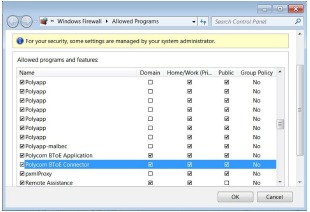
Nëse kablloja e ethernetit është lidhur siç duhet dhe një mesazh paralajmërues që telefoni nuk arriti të çiftohet vazhdon të shfaqet, sigurohuni që lidhësi BToE të jetë një program i lejuar në firewall-in e sistemit tuaj në kompjuterin tuaj.
Procedura
- Navigoni te Start (Fillo) > Control Panel (Paneli i kontrollit) > System and Security (Sistemi dhe siguria) > Windows Firewall (Firewall i Windows) > Allow a program through Windows Firewall (Lejo një program nëpërmjet Firewall-it të Windows).
- Klikoni Change Settings (Ndrysho cilësimet).
- Kërkoni për Polycom BToE Connector (Lidhës Polycom BToE) në listën e aplikacioneve dhe klikoni kutitë e zgjedhjes për rrjetet Domain (Domain), Home/Work (Shtëpi/Punë) dhe Public (Publik).
![Dialogu Windows Firewall që tregon lidhësin Polycom BToE në listën e programeve të lejuara]()
- Klikoni OK.
Rigjeneroni një kod çiftimi për çiftimin manual BToE
Nëse nuk mund ta lexoni qartë kodin e çiftimit për çiftimin manual të telefonit me kompjuterin tuaj duke përdorur Më mirë së bashku nëpërmjet Ethernet, mund të rigjeneroni një kod që është më i lehtë për t'u lexuar.
Procedura
- Në ekranin BToE PC Pairing (Çiftimi PC BToE), zgjidhni Pairing Mode (Modaliteti i çiftimit).
- Zgjidhni Auto (Automatik) dhe më pas zgjidhni Manual (Manuali).
Gjenerohet një kod i ri çiftimi.
Referencat
https://support.polycom.com/PolycomService/home/home.htm
![documents.polycom.com]() Alert
AlertHome - HP Support Community
![www.polycom.com]() Poly Conferencing Solutions by Industry | HP® Official Site
Poly Conferencing Solutions by Industry | HP® Official Site![www.polycom.com]() HP Poly Headsets & Video Management & Collaboration Software & Services | HP® Official Site
HP Poly Headsets & Video Management & Collaboration Software & Services | HP® Official Sitehttp://support.polycom.com/PolycomService/support/us/support/voice/index.html
http://support.polycom.com/PolycomService/support/us/support/Contact_Us.html


Shkarko manual
Këtu mund të shkarkoni versionin e plotë pdf të manualit, ai mund të përmbajë udhëzime shtesë sigurie, informacione garancioni, rregulla FCC, etj.
Shkarko Manuali i Serisë Poly CCX


