Poly CCX sorozat kézikönyve
- 1 Mielőtt elkezdené
- 2 A Poly CCX üzleti média telefonok termékáttekintése
- 3 Bejelentkezés és a telefon zárolása
-
4
Kapcsolódás a Skype for Business alkalmazáshoz telefonon a Better Together over Ethernet segítségével
- 4.1 A Better Together over Ethernet Connector telepítése
- 4.2 A telefon párosítása a számítógépével
- 4.3 Állítsa be a telefont elsődleges hangeszközként
- 4.4 A telefon használata elsődleges hangeszközként a számítógépéhez
- 4.5 A BToE használata a Web Configuration Utility megnyitásához
- 4.6 A BToE használata a telefon zárolásához és feloldásához
- 5 A BToE használata a telefonján és a Skype for Business ügyfélen történő hívások kezelésére
- 6 A BToE letiltása és a BToE Connector alkalmazás eltávolítása
- 7 Hibaelhárítás
- 8 Hivatkozások
- 9 Kézikönyv letöltése
- 10 Más nyelveken
Mielőtt elkezdené
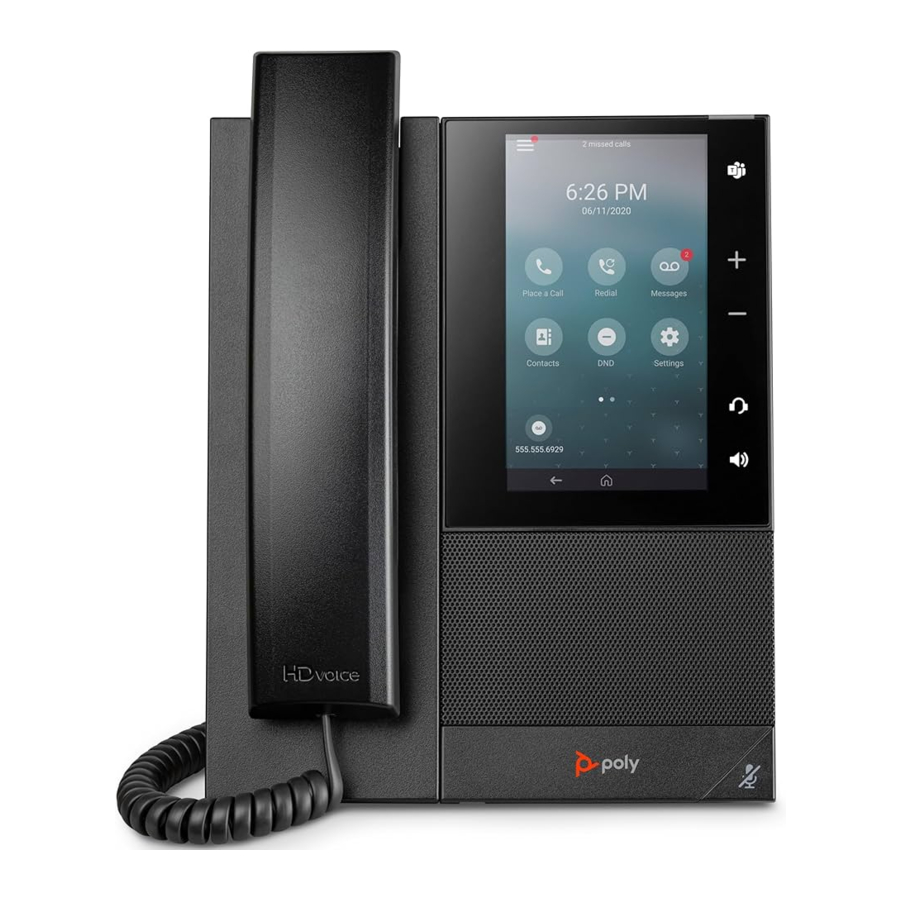
Ez a Poly CCX üzleti média telefonok a Better Together Etherneten keresztül – Felhasználói útmutató áttekintő információkat tartalmaz a Poly CCX üzleti média telefonokon végrehajtható feladatokhoz.
Ez a felhasználói útmutató támogatja a Skype Vállalati verzióval rendelkező Poly CCX 500 üzleti média telefonokat.
Célközönség, cél és szükséges készségek
Ez az útmutató a Skype Vállalati verziót futtató Poly telefonok felhasználóinak készült. A rendszergazdák és a felhasználók ebből az útmutatóból tájékozódhatnak a telefon helyi felületén elérhető Poly beállítások konfigurálásához.
Kapcsolódó Poly és partneri erőforrások
A termékkel kapcsolatos információkért tekintse meg a következő webhelyeket.
- A Polycom támogatási webhelye a belépési pont az online termék-, szolgáltatás- és megoldástámogatási információkhoz, beleértve a Licencelés és termékregisztráció, Önkiszolgálás, Fiókkezelés, Termékkel kapcsolatos jogi nyilatkozatok és Dokumentumok és szoftverek letöltését.
- A Polycom dokumentumtár támogatási dokumentációt kínál az aktív termékekhez, szolgáltatásokhoz és megoldásokhoz. A dokumentáció reszponzív HTML5 formátumban jelenik meg, így bármilyen online eszközről könnyen hozzáférhet és megtekintheti a telepítési, konfigurációs vagy adminisztrációs tartalmat.
- A Polycom közösség hozzáférést biztosít a legfrissebb fejlesztői és támogatási információkhoz. Hozzon létre egy fiókot, hogy hozzáférjen a Poly támogatási személyzetéhez, és részt vegyen a fejlesztői és támogatási fórumokon. Itt megtalálja a legfrissebb információkat a hardverekkel, szoftverekkel és partneri megoldásokkal kapcsolatban, megoszthatja ötleteit, és megoldhatja a problémákat kollégáival.
- A Polycom partnerhálózat iparági vezetők, akik natívan integrálják a Poly szabványalapú RealPresence platformot ügyfeleik jelenlegi UC-infrastruktúrájába, megkönnyítve ezzel a személyes kommunikációt a naponta használt alkalmazásokkal és eszközökkel.
- A Polycom együttműködési szolgáltatások segítenek vállalkozásának a sikerben és a legtöbbet kihozni befektetéséből az együttműködés előnyeivel.
A Poly CCX üzleti média telefonok termékáttekintése
A Skype Vállalati verzióval rendelkező Poly CCX üzleti média telefonok csak hangalapú konferenciahívásokat támogatnak.
A CCX sorozatú telefonokon a Skype Vállalati verzióval a következő funkciók érhetők el:
- Hanghívások kezdeményezése, fogadása és kezelése
- Hangkonferenciahívások indítása, csatlakozása és kezelése
- Hanghívások rögzítése USB flash meghajtókkal
- Ütemezett naptári értekezletek megtekintése és csatlakozása
- Kapcsolatok, híváslisták és címtárak kezelése
- Hívás- és telefonbeállítások módosítása
- Párosítás Bluetooth-kompatibilis eszközökkel
- Hangpostaüzenetek ellenőrzése
- Csatlakozás számítógéphez USB-n keresztül
CCX telefon hardver áttekintése
A következő témakörök a Poly CCX üzleti média telefonok hardverfunkcióit ismertetik.
Poly CCX 500 üzleti média telefon hardver
Az alábbi ábra a Poly CCX 500 üzleti média telefonok hardverfunkcióit mutatja be. A táblázat felsorolja az ábrán számozott egyes funkciókat.
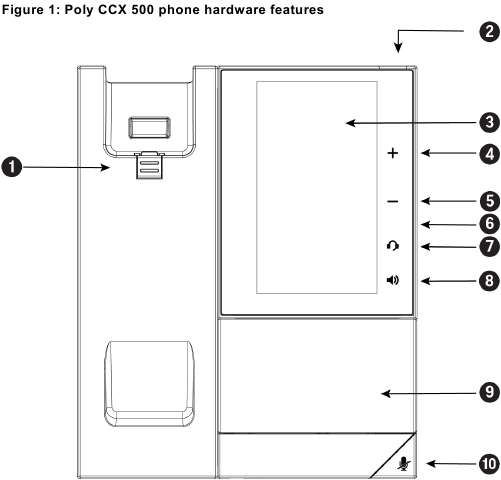
Poly CCX 500 telefon hardverfunkcióinak leírása
| Referenciaszám | Funkció | Funkció leírása |
| 1 | Megfordítható fül | Rögzíti a kézibeszélőt a bölcsőben, amikor a telefontartót magas szögben helyezi el. A kézibeszélő rögzítéséhez távolítsa el a fület, fordítsa meg úgy, hogy a kiemelkedés felfelé nézzen, és helyezze vissza. Helyezze el a kézibeszélőt úgy, hogy a fülön lévő kiemelkedés illeszkedjen a kézibeszélőn lévő nyílásba. |
| 2 | Üzenetvárakozás jelző | Villog, ha bejövő hívása van. Pirosan villog, ha új üzenete van. |
| 3 | Érintőképernyő | Lehetővé teszi, hogy elemeket válasszon ki, és menükben navigáljon az érintésérzékeny képernyőn. |
| 4,5 | Hangerő gombok | Beállítja a kézibeszélő, a headset, a hangszóró és a csengő hangerejét. |
| 6 | USB port(ok) | Lehetővé teszi USB flash meghajtó vagy USB headset csatlakoztatását. A Poly CCX 500 telefonok egy USB-A portot és egy USB-C portot tartalmaznak. |
| 7 | Headset jelző | Akkor jelenik meg, amikor a telefon be van kapcsolva. Az ikon zölden vagy kéken világít, ha egy headset csatlakoztatva van és aktiválva van. |
| 8 | Hangszóró jelző | Akkor jelenik meg, amikor a telefon be van kapcsolva. Az ikon zölden világít, amikor aktiválva van. |
| 9 | Hangszóró | Biztosítja a csengőhang és a kihangosító hangkimenetét. |
| 10 | Némítás gomb | Helyi hang némítása hívások és konferenciák során. |
LED-jelzők a CCX sorozatú telefonokon
A CCX sorozatú telefonok LED-jei jelzik a telefon és a tartozékok állapotát.
CCX sorozatú telefonok LED leírása
| LED | Színállapot és leírás |
| Hangszóró | Ki – A telefon alvó üzemmódban van. Fehér – A hangszóró ki van kapcsolva, de a telefon aktív. Zöld – A hangszóró be van kapcsolva. |
| Headset | Ki – A telefon alvó üzemmódban van. Fehér – Nincs aktív headset. Zöld – Elektronikus kapcsoló (EHS) headset csatlakoztatva van és aktiválva van. Kék – USB vagy Bluetooth headset csatlakoztatva van és aktiválva van. |
| Némítás | Ki – Nincs aktív hívás. Piros – A telefon mikrofonja le van némítva. |
| Üzenetvárakozás jelző (MWI) | Ki – Nincsenek új üzenetek. Pirosan villog – Új vagy olvasatlan hangpostaüzenetek állnak rendelkezésre, bejövő hívás és nem fogadott hívás. |
Navigálás a Poly CCX üzleti média telefonon
A telefon ikonokkal, állapotjelzőkkel és felhasználói képernyőkkel rendelkezik, amelyek segítenek a navigálásban és a telefon állapotára vonatkozó fontos információk megértésében.
CCX telefon képernyők
Különböző telefonképernyőkhöz férhet hozzá a Home (Kezdőlap) képernyőről vagy a kijelző bal felső sarkában található Menu (Menü)  pontból.
Hozzáférés a kezdőképernyőhöz
A Skype Vállalati verzióval rendelkező CCX sorozatú telefonok Home (Kezdőlap) képernyőjén megjelennek azok az ikonok, amelyekre kattintva elérheti a funkciókat, beállításokat és egyéb információkat; további regisztrált vonalakat; és azokat a kedvenceket, amelyeket elmenthet a kapcsolatok gyors hívásához.
Eljárás
- Tegye a következők egyikét:
- Válassza a Home (Kezdőlap)
![]() lehetőséget.
lehetőséget. - Válassza a Menu (Menü)
![]() > Home (Kezdőlap)
> Home (Kezdőlap) ![]() lehetőséget.
lehetőséget.
- Válassza a Home (Kezdőlap)
 lehetőséget.
Hozzáférés a szám tárcsázása képernyőhöz
A Dial a Number (Szám tárcsázása) képernyőről hozzáférhet a tárcsázóhoz, a Directories (Címtárakhoz), a Recent Calls (Legutóbbi hívásokhoz) és a Meetings (Értekezletekhez) is.
A rendszergazda beállíthatja a telefont úgy is, hogy a telefon üresjáratban a Dial a Number (Szám tárcsázása) képernyőt jelenítse meg.
Eljárás
- Tegye a következők egyikét:
- A Home (Kezdőlap) képernyőn válassza a Dial a Number (Szám tárcsázása) lehetőséget.
- Válassza a Menu (Menü)
![]() > Dial a Number (Szám tárcsázása) lehetőséget.
> Dial a Number (Szám tárcsázása) lehetőséget.
Hozzáférés a Hívások képernyőhöz
A CCX telefonok Calls (Hívások) képernyője automatikusan megjelenik, amikor hívást kezdeményez, és aktív hívása van folyamatban.
Ha aktív hívása van folyamatban, a Calls (Hívások) képernyőn megjelenik a partner neve és száma, akivel beszél, valamint a hívás időtartama.
Megtekintheti a telefonon folyamatban lévő aktív és tartott hívásokat is. Ha a telefon több vonallal rendelkezik, az aktív és tartott hívások a hozzájuk tartozó vonal alatt jelennek meg.
Ikonok és állapotjelzők
Az alábbi táblázat a telefonon megjelenő ikonokat és állapotjelzőket mutatja be.
Ikonok és állapotjelzők
| Ikon | Leírás |
 | Regisztrált vonal |
 | Nem regisztrált vonal |
 | Aktív hívás |
 | USB-eszköz csatlakoztatva |
 | Nem fogadott hívás |
 | Kezdeményezett hívás |
 | Ne zavarjanak engedélyezve |
 | Hívásátirányítás engedélyezve |
 | Vezeték nélküli állapot |
 | Párosított eszköz |
 | Bluetooth |
 | Fogadott hívás |
Kisegítő lehetőségek
A Poly termékek számos funkciót tartalmaznak a hallás-, látás-, mozgás- vagy kognitív károsodást szenvedett felhasználók számára.
Funkciók hallássérült felhasználók számára
A telefon számos funkciót tartalmaz, amelyek lehetővé teszik a hallássérült felhasználók számára a telefon különböző funkcióinak használatát.
Az alábbi táblázat a hallássérült felhasználók számára elérhető kisegítő lehetőségeket sorolja fel.
Kisegítő lehetőségek hallássérült felhasználók számára
| Kisegítő lehetőség | Leírás |
| Vizuális üzenetjelzők | A telefonon található jelzőfény jelzi, hogy új üzenetek várnak. A képernyőn megjelenő ikonok azt is jelzik, hogy a telefon új üzeneteket kapott. |
| Állítható csengőhang és hangerő | A telefonhoz számos csengőhang közül választhat. A csengőhang hangerejét is módosíthatja igényeinek megfelelően, és különböző csengőhangokat választhat a névjegyekhez. |
| Állítható hívás hangerő | Hívás közben növelheti vagy csökkentheti az eszköz hangerejét. |
| Vizuális értesítések | Az állapot- és ikonjelzők tájékoztatják Önt a bejövő, kimenő, aktív vagy tartott hívásokról. A jelzők az eszköz állapotára és a funkciók engedélyezésére is figyelmeztetnek. |
| Headset memória mód | Ha headsetet használ, beállíthatja a telefont, hogy minden híváshoz a headsetet használja |
| TTY támogatás | A telefonok támogatják a kereskedelmi TTY-eszközöket, például az Ultratec Superprintet. Ezenkívül a telefonok akusztikus csatolású TTY-támogatást is nyújtanak. |
Funkciók mozgássérült felhasználók számára
A telefon olyan funkciókat tartalmaz, amelyek lehetővé teszik a mozgássérült felhasználók számára, hogy különböző funkciókat hajtsanak végre a telefonon.
Az alábbi táblázat a mozgássérült felhasználók számára elérhető kisegítő lehetőségeket sorolja fel.
Kisegítő lehetőségek mozgássérült felhasználók számára
| Kisegítő lehetőség | Leírás |
| Automatikus válaszadás | Engedélyezheti, hogy a telefon automatikusan fogadja a hívásokat. |
| Érintőképernyő | A nagyméretű érintőképernyő lehetővé teszi, hogy kiválassza, csúsztassa és megnyomja a képernyőt a funkciók végrehajtásához és a funkciók aktiválásához. |
| Beépített hangszóró | A beépített hangszóró lehetővé teszi, hogy headset használata nélkül hallja a hangot az eszközön. |
Funkciók látássérült és vak felhasználók számára
A Poly telefonok számos olyan funkciót tartalmaznak, amelyek lehetővé teszik a látássérült felhasználók számára, hogy a telefon számos funkcióját használják.
Az alábbi táblázat a látássérült és vak felhasználók számára elérhető kisegítő lehetőségeket sorolja fel.
Kisegítő lehetőségek látássérült és vak felhasználók számára
| Kisegítő lehetőség | Leírás |
| Állítható háttérvilágítási beállítások | A képernyő fényerejét a háttérvilágítás intenzitásának beállításával módosíthatja. |
| Automatikus válaszadás | Engedélyezheti, hogy a telefon automatikusan fogadja a hívásokat. |
| Megvilágított funkciógombok | Számos funkciógomb világít, amikor aktiválva van, hogy figyelmeztesse Önt, amikor egy funkció engedélyezve van. |
Bejelentkezés és a telefon zárolása
A CCX üzleti média telefonok lehetővé teszik, hogy bejelentkezzen a telefonra a Skype for Business hitelesítő adataival, vagy zárolja a telefont.
Bejelentkezés a Skype for Businessbe a számítógépén a BToE használatával
Amikor a telefon csatlakozik a számítógéphez, és párosítva van a Better Together over Ethernet (BToE) segítségével, bejelentkezhet a telefonra a Skype for Business kliens segítségével a számítógépén.
Eljárás
- Válassza a Sign In (Bejelentkezés) lehetőséget, vagy navigáljon a Settings (Beállítások) > Features (Funkciók) > Skype for Business > Sign In (Bejelentkezés) menüpontra.
- Válassza a Via PC (Számítógépen keresztül) vagy a Paired with Client (Párosítva a klienssel) lehetőséget.
- A számítógépén futó Skype for Business kliensben adja meg a bejelentkezési adatait.
Egy megerősítő üzenet jelenik meg, amikor a telefon sikeresen bejelentkezik a Skype for Businessbe.
Bejelentkezés a Skype for Businessbe vendégként a számítógépén a BToE használatával
Amikor a telefon csatlakozik a számítógéphez, és párosítva van a Better Together over Ethernet segítségével, bejelentkezhet egy telefonra vendég felhasználóként a számítógépén futó Skype for Business kliens segítségével.
Eljárás
- A telefonon válassza a Guest (Vendég) funkciógombot.
- Válassza a Yes (Igen) lehetőséget a fogadó felhasználó kijelentkeztetéséhez.
- Válassza a Via PC (Számítógépen keresztül) vagy a Paired with Client (Párosítva a klienssel) lehetőséget.
- A számítógépén futó Skype for Business kliensben adja meg a bejelentkezési adatait.
Egy megerősítő üzenet jelenik meg, amikor a telefon sikeresen bejelentkezik a Skype for Businessbe.
Kijelentkezés a Skype for Businessből
Ha be van jelentkezve a Skype for Businessbe egy nyilvános telefonon, győződjön meg arról, hogy kijelentkezik a fiókjából, miután befejezte a használatát.
Miután kijelentkezett a Skype for Businessből, nem hívhat vagy tekintheti meg a Skype for Business névjegyeit. Azonban továbbra is használhat más elérhető funkciókat.
Eljárás
- Válassza a Sign Out (Kijelentkezés) lehetőséget, vagy navigáljon a Settings (Beállítások) > Features (Funkciók) > Skype for Business > Sign Out (Kijelentkezés) menüpontra.
Az idő és dátum formátumának beállítása
Miután bejelentkezett a telefonjára a Skype for Business hitelesítő adataival, lehetősége van beállítani az időzónát, és kiválasztani egy idő- és dátumformátumot.
Ha úgy dönt, hogy nem állítja be a telefont az első bejelentkezéskor, később is beállíthatja az idő- és dátumformátumokat.
Eljárás
- Miután bejelentkezett a Skype for Businessbe a telefonján, válassza a Next (Tovább) lehetőséget.
- Az Időzóna testreszabása képernyőn válassza ki az időzónáját, és nyomja meg a Next (Tovább) gombot.
- Az Időformátum testreszabása képernyőn válasszon egy időformátumot, és nyomja meg a Next (Tovább) gombot.
- A Dátumformátum testreszabása képernyőn válasszon egy dátumformátumot, és nyomja meg a Next (Tovább) gombot.
A telefon zárolása
A rendszergazdája egy felhasználói jelszót ad meg Önnek, amelyet a telefon feloldásához használhat.
Fontolja meg a telefon zárolását, ha a következőket szeretné:
- Megakadályozni a jogosulatlan kimenő hívásokat.
- Csak jogosult személyeknek engedélyezni a hívások fogadását.
- Megakadályozni, hogy az emberek megtekinthessék vagy módosíthassák a telefon adatait, például a címtárát, a híváslistáit vagy a kedvenceit.
Amikor a telefon zárolva van, a következőket teheti:
- Csak sürgősségi és engedélyezett számokra kezdeményezhet kimenő hívásokat.
- Kimenő hívásokat kezdeményezhet egy névjegynek, kivéve, ha a rendszergazdája korlátozza a telefont, hogy csak sürgősségi és engedélyezett számokra kezdeményezzen hívásokat.
- Adjon meg egy jelszót a bejövő hívások fogadásához.
- Fogadhat bejövő hívásokat, kivéve, ha a rendszergazda beállította a telefont, hogy jelszót kérjen a hívások fogadásához.
Amikor a telefon zárolva van, egy üzenet jelenik meg az állapotsoron, amely tájékoztatja, hogy a telefon zárolva van, és csak engedélyezett hívások engedélyezettek. A telefon zárolása előtt megjelenő üzenetek nem jelennek meg.
Zárolási kód beállítása
Amikor bejelentkezik a Skype for Business fiókjába, a rendszer felkéri, hogy állítson be egy zárolási kódot. Miután beállított egy zárolási kódot, használhatja a kódot a telefon feloldásához.
Megjegyzés: Nem utasíthatja el a zárolás létrehozására vonatkozó felkérést, azonban a felkérés eltűnik, ha egy bizonyos időn belül nem hoz létre zárolási kódot. Ha nem hoz létre zárolási kódot, amikor a rendszer felkéri, a rendszer automatikusan kijelentkezteti a telefonról, és a következő bejelentkezéskor zárolási kódot kell létrehoznia.
Eljárás
- Hozzon létre és adjon meg egy numerikus zárolási kódot.
- Erősítse meg a zárolási kódját.
A zárolási kód be van állítva, és használhatja a zárolási kódot a telefon feloldásához.
A telefon zárolása
Miután létrehozott egy zárolási kódot, bármikor zárolhatja a telefont, amikor elhagyja az asztalát. A telefon automatikusan zárolódik egy bizonyos idő elteltével, amelyet a rendszergazdája állít be.
Eljárás
- Tegye a következők egyikét:
- Válassza a Lock (Zárolás) lehetőséget.
A telefon feloldása
A zárolási kódjával feloldhatja a telefonját.
Eljárás
- Válassza az Unlock (Feloldás) lehetőséget.
A zárolási kód megváltoztatása
Bármikor megváltoztathatja a zárolási kódját, amíg be van jelentkezve a Skype for Business fiókjába.
Eljárás
- Navigáljon a Settings (Beállítások) > Advanced (Speciális) > Administration Settings (Adminisztrációs beállítások) > Device Lock (Eszköz zárolása) menüpontra.
- Válassza a Change Lock Code (Zárolási kód megváltoztatása) lehetőséget, és adja meg a jelenlegi zárolási kódját.
- Adjon meg egy új zárolási kódot, és erősítse meg az új zárolási kódját.
- Válassza a Submit (Küldés) lehetőséget.
A zárolási kód visszaállítása
Ha elfelejti a zárolási kódját, visszaállíthatja a kódot egy telefonról a bejelentkezési jelszavával.
Eljárás
- A Zárolás képernyőn válassza a Forgot (Elfelejtettem) lehetőséget.
- A Zárolási kód elfelejtve képernyőn adja meg a bejelentkezési jelszavát vagy a PIN-kódját a Skype for Business fiókjához.
- Adja meg és erősítse meg az új zárolási kódját.
Eszköz zárolásának letiltása
Az eszköz zárolása alapértelmezés szerint engedélyezve van. Ha azonban nem szeretné zárolni a telefonját, letilthatja az eszköz zárolását.
Eljárás
- Navigáljon a Settings (Beállítások) > Advanced (Speciális) > Administration Settings (Adminisztrációs beállítások) > Device Lock (Eszköz zárolása) menüpontra.
- Válassza a Device Lock: Enabled (Eszköz zárolása: Engedélyezve) lehetőséget, majd válassza a Disabled (Letiltva) lehetőséget.
Kapcsolódás a Skype for Business alkalmazáshoz telefonon a Better Together over Ethernet segítségével
A Better Together over Ethernet (BToE) a Skype for Business szolgáltatással lehetővé teszi a kommunikációt a Skype for Business partnereivel a Skype for Business kliens segítségével, miközben minőségi hangzást biztosít a telefonjáról.
A BToE lehetővé teszi a Skype for Business hang- és videohívás tevékenységének vezérlését telefonjáról és számítógépéről a Skype for Business kliens segítségével. A BToE segítségével bejelentkezhet telefonjára a Skype for Business hitelesítő adataival.
Ha a BToE engedélyezve van, és párosítja a videoképes telefont a számítógépén futó Skype for Business klienssel, akkor a Skype for Business kliens továbbítja és fogadja a videófolyamokat a telefon helyett. A telefonok csak akkor kapnak prioritást, ha a telefon leválik a Skype for Business kliensről. A telefonokról minden Skype for Business-hez kapcsolódó hívást indíthat hangalapú hívásként, függetlenül a telefonon kiválasztott hívásmódtól. A felhasználók azonban engedélyezhetik a videót a párosított Skype for Business kliensből.
A BToE használatához le kell töltenie és telepítenie kell a BToE Connector alkalmazást.
A Better Together over Ethernet Connector telepítése
A BToE engedélyezése és a telefon számítógéppel való párosítása előtt le kell töltenie, telepítenie és el kell indítania a BToE Connector alkalmazást egy Microsoft® Windows® rendszerű számítógépen.
A BToE Connector alkalmazást a következő operációs rendszerekre telepítheti:
- Windows 7
- Windows 8
- Windows 8.1
- Windows 10
A BToE Connector letöltése és telepítése
A BToE használatának megkezdése előtt le kell töltenie és telepítenie kell a BToE Connector alkalmazást, a 4.3.0-s vagy újabb verziót a Polycom Voice Support webhelyről.
Eljárás
- A támogatási webhelyen kattintson a Polycom Better Together over Ethernet Connector Application (Polycom Better Together over Ethernet Connector alkalmazás) lehetőségre, a 4.3.0-s vagy újabb verzióra.
- Fogadja el a felhasználói feltételeket, majd kattintson a Submit (Küldés) gombra.
- Csomagolja ki a letöltött fájlt, és kattintson a Polycom BToE Connector.msi fájlra.
Megjelenik a telepítő párbeszédpanel. - A folytatáshoz kattintson az Agree and Install (Elfogadom és telepítem) gombra.
- A telepítés befejezéséhez kövesse a telepítővarázsló lépéseit.
A telepítés befejezésekor a BToE Connector alkalmazás elindul a számítógépén, és az ikon megjelenik a tálca értesítési területén.
 ikon megjelenik a tálca értesítési területén.
A BToE Connector elindítása
Ha a telepítési folyamat során nem választja a BToE Connector alkalmazás megnyitását, akkor a telefon számítógéphez való csatlakoztatása előtt el kell indítania az alkalmazást.
Eljárás
- Kattintson a Polycom BToE Connector asztali ikonra
 a számítógépén, vagy kattintson a Start (Start) > Polycom > Polycom BToE Connector elemre.
 a számítógépén, vagy kattintson a Start (Start) > Polycom > Polycom BToE Connector elemre.
Az automatikus indítás letiltása a BToE Connector számára
Az alkalmazás első indítása után a BToE Connector automatikusan elindul a számítógép indításakor. Ha nem szeretné, hogy az alkalmazás automatikusan elinduljon a számítógépén, letilthatja az automatikus indítás funkciót.
Eljárás
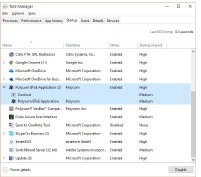
- A számítógépén nyomja meg a Ctrl + Alt + Delete billentyűket, és válassza a Task Manager (Feladatkezelő) lehetőséget.
- A Task Manager (Feladatkezelő) párbeszédpanelen kattintson a Startup (Indítás) fülre, és keresse meg a Polycom BToE Connector elemet, ahogy az a következőn látható.
![A Feladatkezelő Startup (Indítás) fülének képernyőképe]()
- Válassza a Polycom BToE Connector elemet, és kattintson a Disable (Letiltás) gombra.
A telefon párosítása a számítógépével
Alapértelmezés szerint a BToE engedélyezve van a telefonján, amikor bejelentkezik a telefonra a Skype for Business felhasználói hitelesítő adataival.
Ha a BToE engedélyezve van, a BToE ikon  megjelenik a telefon állapotsorában. Ha a rendszergazda engedélyezte, a BToE menüpont megjelenik a Kezdőképernyőn, és hozzáférhet a BToE funkcióbeállításaihoz, és párosíthatja telefonját a menüből.
Mielőtt elkezdené használni a BToE-t, párosítania kell a telefont a számítógépével. Alapértelmezés szerint a telefon úgy van beállítva, hogy automatikusan párosuljon a számítógépével, amikor a Better Together over Ethernet engedélyezve van, és a telefont Etherneten keresztül csatlakoztatja a számítógépéhez. Kiválaszthatja, hogy manuálisan párosítja a telefont a számítógépével a BToE Connector alkalmazás és a telefon által generált párosítási kód segítségével.
A telefon automatikus párosítása a számítógéppel a BToE segítségével
Alapértelmezés szerint a telefon úgy van beállítva, hogy automatikusan párosuljon a számítógépével, amikor a telefont Etherneten keresztül csatlakoztatja a számítógépéhez, és amikor a Pair (Párosítás) mód a telefonon és az alkalmazáson Auto (Automatikus) értékre van állítva. Ha a telefon párosítva van a számítógépén futó Skype for Business klienssel, a telefonján egy megerősítő üzenet jelenik meg, és a BToE Mode (BToE mód) ikon  megjelenik a számítógép tálcáján.
Eljárás
- Tegye a következők egyikét:
- A telefon Kezdőképernyőjén válassza a BToE lehetőséget.
- A telefonján lépjen a Settings (Beállítások) > Features (Funkciók) > BToE PC Pairing (BToE PC párosítás) menüpontra.
- A telefonján válassza a Sign In (Bejelentkezés) lehetőséget, vagy lépjen a Settings (Beállítások) > Features (Funkciók) > Skype for Business > Sign In (Bejelentkezés) menüpontra, és válassza a via PC (PC-n keresztül) lehetőséget.
- Válassza a Pairing Mode (Párosítási mód) lehetőséget, majd válassza az Auto (Automatikus) elemet.
- Ha a manuális párosítás használata után vált át az Auto (Automatikus) elemre, kattintson jobb gombbal az alkalmazás ikonjára
 a számítógépén, válassza a Pair with Phone (Párosítás telefonnal) lehetőséget, jelölje be az Auto (Automatikus) jelölőnégyzetet, és kattintson a Pair (Párosítás) gombra.
 - Csatlakoztasson egy Ethernet-kábelt a számítógépről a telefon PC-portjához.
A telefonon megjelenik az az üzenet, hogy a telefon párosítva van, és ha nincs bejelentkezve a Skype for Business szolgáltatásba a telefonján, egy párbeszédpanel jelenik meg a számítógépén, amely a Skype for Business bejelentkezési adatait kéri. - Ha a párbeszédpanel nem jelenik meg a számítógépén, válassza a Sign In (Bejelentkezés) lehetőséget a telefonján, és válassza a User Credentials (Felhasználói hitelesítő adatok) vagy a Paired Client (Párosított kliens) lehetőséget.
- Írja be a bejelentkezési adatait a párbeszédpanelen.
A telefonján megjelenik az az üzenet, hogy a BToE aktiválva van, a BToE ikon megjelenik az állapotsorban, és a Paired BToE (Párosított BToE) ikon
  megjelenik a számítógép tálcáján. A Poly CCX Phone megjelenik a Skype for Business kliens hangeszközeinek listájában.
 a számítógépén, válassza a Pair with Phone (Párosítás telefonnal) lehetőséget, jelölje be az Auto (Automatikus) jelölőnégyzetet, és kattintson a Pair (Párosítás) gombra.
 megjelenik az állapotsorban, és a Paired BToE (Párosított BToE) ikon
  megjelenik a számítógép tálcáján. A Poly CCX Phone megjelenik a Skype for Business kliens hangeszközeinek listájában.
Ha ugyanaz a felhasználói fiók van bejelentkezve a telefonra és a Skype for Business kliensre, akkor a számítógépe és a telefonja párosítva van, és a BToE aktiválva van. Ha azonban a telefon és a Skype for Business kliens különböző felhasználói fiókokkal van bejelentkezve (például amikor a számítógépét egy megosztott telefonhoz csatlakoztatja), akkor a számítógép és a telefon párosítva van, de a BToE nincs aktiválva.
A telefon manuális párosítása a számítógépével a BToE segítségével
A telefonja által generált párosítási kód segítségével manuálisan párosíthatja a számítógépét a hálózatán lévő bármely Skype for Business-kompatibilis telefonnal.
Amikor beállítja a telefont, hogy manuálisan párosuljon egy vezetékes vagy vezeték nélküli hálózathoz csatlakoztatott számítógépével, a telefon generál egy párosítási kódot, amelyet be kell írnia a BToE Connector alkalmazásba. Manuális párosítás használata esetén nem kell Ethernet-kábellel csatlakoztatnia a telefont a számítógépéhez.
Eljárás
- Tegye a következők egyikét:
- A telefon Kezdőképernyőjén válassza a BToE lehetőséget.
- A telefonján lépjen a Settings (Beállítások) > Features (Funkciók) > BToE PC Pairing (BToE PC párosítás) menüpontra.
- A telefonján válassza a Sign In (Bejelentkezés) lehetőséget, vagy lépjen a Settings (Beállítások) > Features (Funkciók) > Skype for Business > Sign In (Bejelentkezés) menüpontra, és válassza a via PC (PC-n keresztül) lehetőséget.
- Válassza a Pairing Mode (Párosítási mód) lehetőséget, majd válassza a Manual (Manuális) elemet. Megjelenik egy párosítási kód. Például: gNCYoV19.
- A számítógépén kattintson a Polycom BToE Connector asztali ikonra
 az alkalmazás elindításához.
 - Kattintson jobb gombbal az alkalmazás ikonjára
 , és kattintson a Pair with Phone (Párosítás telefonnal) lehetőségre.
 - Írja be a telefonon megjelenő párosítási kódot a számítógépén megjelenő értesítésbe, majd kattintson a Pair (Párosítás) gombra.
Az alkalmazás megpróbál párosodni a telefonnal.
Ha helyesen adja meg a párosítási kódot, egy párbeszédpanel jelenik meg a számítógépén, amely jelzi, hogy a számítógép sikeresen párosítva van a telefonnal. - Ha a telefon nincs regisztrálva, írja be a bejelentkezési adatait a számítógépén megjelenő párbeszédpanelre.
A telefonján megjelenik egy megerősítő üzenet, és a BToE ikon megjelenik az állapotsorban.
 az alkalmazás elindításához.
 megjelenik az állapotsorban.
Ha a telefonja párosítva van a számítógépén futó Skype for Business klienssel, a telefonján egy megerősítő üzenet jelenik meg, és a BToE Mode (BToE mód) ikon  megjelenik a számítógép tálcáján.
Állítsa be a telefont elsődleges hangeszközként
Mielőtt elkezdené használni a BToE funkciót, győződjön meg arról, hogy a telefonja van beállítva elsődleges hangeszközként a számítógépén futó Skype for Business kliensben.
Eljárás
- A Skype for Business kliensben kattintson a hangeszköz ikonra
 , és válassza a Poly CCX Phone elemet elsődleges eszközként.
 , és válassza a Poly CCX Phone elemet elsődleges eszközként.
A telefon használata elsődleges hangeszközként a számítógépéhez
A BToE segítségével használhatja a CCX üzleti média telefonját a média, például a zene vagy a webvideók hangjának lejátszásához, ha beállítja a telefont a számítógép alapértelmezett kommunikációs eszközeként.
Megjegyzés: Beállíthat egy USB-hangeszközt (48 kHz vagy 16 kHz mintavételi frekvenciával) vagy rendszer-hangeszközt is elsődleges eszközként a hang streameléséhez a számítógépen, miközben a telefont használja mikrofonként és hangszóróként a Skype for Business kliensben kezdeményezett hívásokhoz.
Eljárás
- A számítógépén kattintson a Start (Start) > Control Panel (Vezérlőpult) lehetőségre.
- A Control Panel (Vezérlőpult) menüben kattintson a Hardware and Sound (Hardver és hang) > Sound (Hang) lehetőségre.
- Kattintson a Poly CCX Phone elemre, majd kattintson a Set Default (Alapértelmezett beállítása) legördülő nyílra.
- Válassza a Default Communication Device (Alapértelmezett kommunikációs eszköz) lehetőséget, és kattintson az OK gombra.
A BToE használata a Web Configuration Utility megnyitásához
Ha a telefonja párosítva van a számítógépével, elindíthatja a Web Configuration Utility programot a BToE Connector alkalmazásból.
A Web Configuration Utility segítségével frissítheti vagy módosíthatja a telefon felhasználói funkcióit.
Eljárás
- A számítógépén kattintson jobb gombbal a BToE alkalmazás ikonjára
 a tálcán, és kattintson a Launch CCX Web UI (CCX Web UI indítása) lehetőségre.
 a tálcán, és kattintson a Launch CCX Web UI (CCX Web UI indítása) lehetőségre.
A BToE használata a telefon zárolásához és feloldásához
Ha a telefonja párosítva van a számítógépével, automatikusan zárolhatja és feloldhatja a telefont, amikor zárolja vagy feloldja a számítógépét.
A BToE Connector alkalmazással a telefon a számítógép zárolása után 10 másodpercen belül zárolódik, vagy a rendszergazda által beállított időpontban, amikor a telefon nincs használatban. A telefon azonnal feloldódik, miután feloldotta a számítógépét.
A BToE használata a telefonján és a Skype for Business ügyfélen történő hívások kezelésére
Miután párosította a telefonját a számítógépével, a telefonján és a számítógépén lévő Skype for Business ügyfélen is kezelheti a Skype for Business partnereivel folytatott hang- és videohívásokat.
Ha bármelyik regisztrált telefont használja elsődleges audioeszközként, kezdeményezhet és fogadhat hang- és videohívásokat, tarthat szünetet és folytathat hanghívásokat, valamint szüneteltethet és folytathat videohívásokat. A BToE-t használhatja a telefonjával minden Skype for Business híváshoz, még akkor is, ha nincs bejelentkezve a Skype for Business fiókjába a telefonján. Ha egy másik felhasználóhoz regisztrált telefont csatlakoztat a számítógépéhez, a telefon kihangosítóként fog működni a számítógépén lévő Skype for Business ügyfélen kezdeményezett összes hang- és videohívásnál.
Ha a BToE engedélyezve van, csak két személy közötti videohívást folytathat. Három vagy több személlyel folytatott hívások csak hangalapúak lehetnek.
Megjegyzés: Ha a számítógép hangszóróit használó médiából, például webes videókból vagy médialejátszókból szeretné irányítani a hangot, manuálisan módosítania kell a számítógép alapértelmezett hangszóróeszközét CCX üzleti médiatelefon használatára.
BToE-hívások fogadása
Ha ugyanazzal a fiókkal van bejelentkezve a Skype for Business ügyfélbe és a csatlakoztatott telefonba, a hívások fogadásának módja eltér attól, mintha a Skype for Business ügyfél és a csatlakoztatott telefon különböző fiókokkal lenne bejelentkezve.
Eljárás
- Tegye a következők egyikét:
- Ha ugyanazzal a felhasználói fiókkal van bejelentkezve, nyomja meg a telefonján az Answer (válasz) funkciógombot, vagy kattintson a Skype for Business ügyfélben az Answer (válasz) gombra.
- Ha különböző felhasználói fiókokkal van bejelentkezve, és a bejövő hívás a Skype for Businessbe bejelentkezett fiókhoz érkezik, kattintson a Skype for Business ügyfélben az Answer (válasz) gombra.
A hívás megjelenik a telefonon és a Skype for Business ügyfélben is. A telefonon a Skype for Business hívás mellett megjelenik a PC hang ikon![]() , és a hívás hangja a telefon kihangosítóján keresztül szólal meg.
, és a hívás hangja a telefon kihangosítóján keresztül szólal meg. - Ha különböző felhasználói fiókokkal van bejelentkezve, és a bejövő hívás a telefonra bejelentkezett fiókhoz érkezik, nyomja meg a telefonján az Answer (válasz) funkciógombot.
A hívás csak a telefonon jelenik meg.
 , és a hívás hangja a telefon kihangosítóján keresztül szólal meg.
BToE-hívások kezdeményezése
Hívásokat kezdeményezhet Skype for Business partnereknek a Skype for Business ügyfélben és a telefonján.
Eljárás
- Válasszon egy partnert, majd válassza a Call (hívás) lehetőséget.
BToE-hívások szüneteltetése és folytatása
A telefonján szüneteltetheti az aktív hang- és videohívásokat a Skype for Businessben, ha a telefonján és a Skype for Business ügyfélen különböző felhasználói fiókokkal van bejelentkezve. Akkor is szüneteltetheti a videohívásokat, ha ugyanazzal a felhasználói fiókkal van bejelentkezve a telefonon és az ügyfélen. Ha azonban szüneteltet egy hang- vagy videohívást a telefonján, a hívás továbbra is aktív marad a számítógépén lévő Skype for Business ügyfélben.
Eljárás
- Válassza a Pause (szünet) lehetőséget a telefonján.
A hang- vagy videohívás szünetel a telefonján, de a számítógépén lévő Skype for Business ügyfélben nem. - Nyomja meg a telefonján a Resume (folytatás) gombot.
Hívás hangjának áthelyezése a telefon és a számítógép között
Aktív Skype for Business hívás közben áthelyezheti a hívás hangját a telefonjáról a számítógépére, vagy a számítógépéről a telefonjára.
Eljárás
- Egy aktív hívás közben a Skype for Business ügyfélben kattintson az Audio Device Settings (audioeszköz beállításai)
![]() ikonra.
ikonra. - Kattintson a Devices (eszközök) lehetőségre, és tegye a következők egyikét:
- Kattintson a Handset (kézibeszélő) lehetőségre, ha át szeretné helyezni a hívás hangját a számítógépéről a telefonjára.
- Kattintson a PC Mic and Speakers (PC mikrofon és hangszórók) lehetőségre, ha át szeretné helyezni a hívás hangját a telefonjáról a számítógépére.
 ikonra.
A BToE letiltása és a BToE Connector alkalmazás eltávolítása
Ha átmenetileg le szeretné állítani a BToE használatát, letilthatja a BToE-t a telefonján, vagy leállíthatja a BToE Connector alkalmazást a számítógépén. A BToE Connector alkalmazást is eltávolíthatja, ha már nem szeretné használni a funkciót.
A BToE letiltása a telefonján
Ha letiltja a BToE-t, többé nem használhatja a funkciót a telefonján és a számítógépén lévő Skype for Business ügyfélen.
Eljárás
- Tegye a következők egyikét:
- Húzza ki az Ethernet-kábelt a telefonján lévő PC-portból.
- Navigáljon a Settings (beállítások) > Advanced (speciális) > Administration Settings (adminisztrációs beállítások) > BToE PC Pairing (BToE PC párosítás) menüpontra, és nyomja meg a Disabled (letiltva) gombot.
A BToE le van tiltva a telefonján.
A BToE leállítása a számítógépén
Ha leállítja az alkalmazást, többé nem használhatja a BToE-funkciókat a számítógépén vagy a Poly telefonján.
Eljárás
- Kattintson jobb gombbal a BToE Connector icon (BToE Connector ikon)
![]() ikonra a rendszertálcán, és válassza az Exit (kilépés) lehetőséget.
ikonra a rendszertálcán, és válassza az Exit (kilépés) lehetőséget.
A BToE Connector már nem aktív a számítógépén, és nem használhatja a BToE funkciót.
 ikonra a rendszertálcán, és válassza az Exit (kilépés) lehetőséget.
A BToE Connector eltávolítása
A BToE Connector eltávolítása előtt le kell tiltania a BToE-t, és le kell választania a telefont és a számítógépet.
Ha úgy dönt, hogy újra használni szeretné a BToE funkciót, újra kell telepítenie a BToE Connectort, és meg kell ismételnie a telefon és a számítógép engedélyezésének és párosításának lépéseit.
Eljárás
- A Start menüben válassza a Polycom > Uninstall Polycom BToE Connector (Polycom BToE Connector eltávolítása) lehetőséget.
Megjelenik egy párbeszédpanel, amely rákérdez, hogy biztosan el szeretné-e távolítani ezt a terméket. - Válassza a Yes (igen) lehetőséget a BToE Connector eltávolításához.
Megjelenik egy párbeszédpanel, amely az alkalmazás eltávolításának folyamatát mutatja.
Hibaelhárítás
Ha problémái vannak a Poly telefonjával, megpróbálhatja a következő témakörökben található hibaelhárítási lehetőségeket és megoldásokat a bizonyos problémák megoldásához.
Jobban együtt az Etherneten keresztül
Használja a következő megoldásokat útmutatóként a bizonyos problémák megoldásához, amelyek a BToE Connector telepítése vagy az eszközök párosítása során merülhetnek fel.
A BToE Connector telepítésének hibaelhárítása
Ha a BToE Connector telepítése sikertelen, töltse le és telepítse újra az alkalmazást a Polycom Voice Support webhelyről a számítógépére.
Ha az alkalmazás telepítése továbbra is sikertelen, keresse meg a telepítési hiba naplófájlját, és hívja a Polycom műszaki támogatást. A műszaki támogatási képviselőnek szüksége van a naplófájlra, hogy megértse, miért hiúsult meg a telepítés.
Ha nem tudja elérni a naplófájlokat, kérjen segítséget a rendszergazdájától.
Eljárás
- Nyissa meg a Start menüt, és válassza ki a felhasználónevét.
- Válassza ki az AppData > Local > Temp > MSI*.LOG mappákat.
A BToE Connector indítási problémáinak hibaelhárítása
Ha a BToE Connector telepítése sikeres, de az alkalmazás nem indul el, vagy más alkalmazással kapcsolatos hibákat tapasztal, távolítsa el a BToE Connectort, és telepítse újra az alkalmazást.
Ha az alkalmazás továbbra sem indul el, vagy más kapcsolódó problémákat tapasztal, keresse meg az indítási hibát mutató naplófájlt, és hívja a Polycom műszaki támogatást. A műszaki támogatási képviselőnek szüksége van a naplófájlra, hogy megértse, miért nem sikerült elindítani az alkalmazást.
Ha nem tudja elérni a naplófájlokat, kérjen segítséget a rendszergazdájától.
Eljárás
- Nyissa meg a Start menüt, és válassza ki a felhasználónevét.
- Válassza ki az AppData > Local > Polycom > Polycom BToE Connector mappákat.
- Kattintson a polycom_BTOE_log.txt fájlra.
A telefon és a számítógép párosításának hibaelhárítása
Ha problémái vannak a telefon és a számítógép párosításával, győződjön meg arról, hogy az Ethernet-kábel be van dugva a telefonon lévő PC-portba.
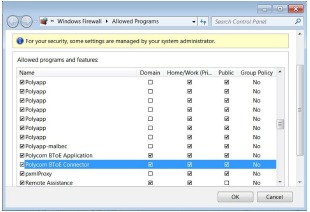
Ha az Ethernet-kábel megfelelően van csatlakoztatva, és továbbra is megjelenik egy figyelmeztető üzenet, amely szerint a telefont nem sikerült párosítani, győződjön meg arról, hogy a BToE Connector engedélyezett program a számítógépén lévő rendszer tűzfalában.
Eljárás
- Navigáljon a Start > Control Panel (vezérlőpult) > System and Security (rendszer és biztonság) > Windows Firewall (Windows tűzfal) > Allow a program through Windows Firewall (program engedélyezése a Windows tűzfalon keresztül) menüpontra.
- Kattintson a Change Settings (beállítások módosítása) gombra.
- Keresse meg a Polycom BToE Connector elemet az alkalmazások listájában, és jelölje be a Domain (tartomány), Home/Work (otthoni/munkahelyi) és Public (nyilvános) hálózatok jelölőnégyzeteit.
![A képernyőkép a Windows tűzfalon keresztül engedélyezett programok listáját mutatja. A Polycom BToE Connector jelölőnégyzetei be vannak jelölve a tartományi, otthoni/munkahelyi és nyilvános hálózatokhoz.]()
- Kattintson az OK gombra.
Párosítási kód újragenerálása manuális BToE-párosításhoz
Ha nem tudja egyértelműen elolvasni a párosítási kódot a telefon és a számítógép manuális párosításához a Better Together over Ethernet használatával, újragenerálhat egy könnyebben olvasható kódot.
Eljárás
- A BToE PC Pairing (BToE PC párosítás) képernyőn válassza a Pairing Mode (párosítási mód) lehetőséget.
- Válassza az Auto (automatikus) lehetőséget, majd a Manual (manuális) lehetőséget.
Új párosítási kód jön létre.
Hivatkozások
https://support.polycom.com/PolycomService/home/home.htm
![documents.polycom.com]() Alert
AlertHome - HP támogatási közösség
![www.polycom.com]() Poly konferencia megoldások iparágak szerint | HP® hivatalos webhelye
Poly konferencia megoldások iparágak szerint | HP® hivatalos webhelye![www.polycom.com]() HP Poly fejhallgatók és videókezelő és együttműködési szoftverek és szolgáltatások | HP® hivatalos webhelye
HP Poly fejhallgatók és videókezelő és együttműködési szoftverek és szolgáltatások | HP® hivatalos webhelyehttp://support.polycom.com/PolycomService/support/us/support/voice/index.html
http://support.polycom.com/PolycomService/support/us/support/Contact_Us.html


Kézikönyv letöltése
Itt letöltheti a kézikönyv teljes pdf verzióját, amely további biztonsági utasításokat, garanciális információkat, FCC szabályokat stb. tartalmazhat.
Poly CCX sorozat kézikönyve letöltése


