Poly CCX-serie handleiding
- 1 Voordat u begint
- 2 Productoverzicht van Poly CCX zakelijke media telefoons
- 3 Inloggen op en vergrendelen van uw telefoon
-
4
Verbinding maken met Skype voor Bedrijven op uw telefoon met Better Together over Ethernet
- 4.1 De Better Together over Ethernet Connector installeren
- 4.2 Uw telefoon koppelen met uw computer
- 4.3 Uw telefoon instellen als uw primaire audioapparaat
- 4.4 Uw telefoon gebruiken als uw primaire audioapparaat voor uw computer
- 4.5 BToE gebruiken om het webconfiguratieprogramma te openen
- 4.6 BToE gebruiken om uw telefoon te vergrendelen en te ontgrendelen
- 5 BToE gebruiken om gesprekken op uw telefoon en Skype voor Bedrijven-client te beheren
- 6 BToE uitschakelen en de BToE Connector-applicatie verwijderen
- 7 Probleemoplossing
- 8 Referenties
- 9 Download handleiding
- 10 In andere talen
Voordat u begint
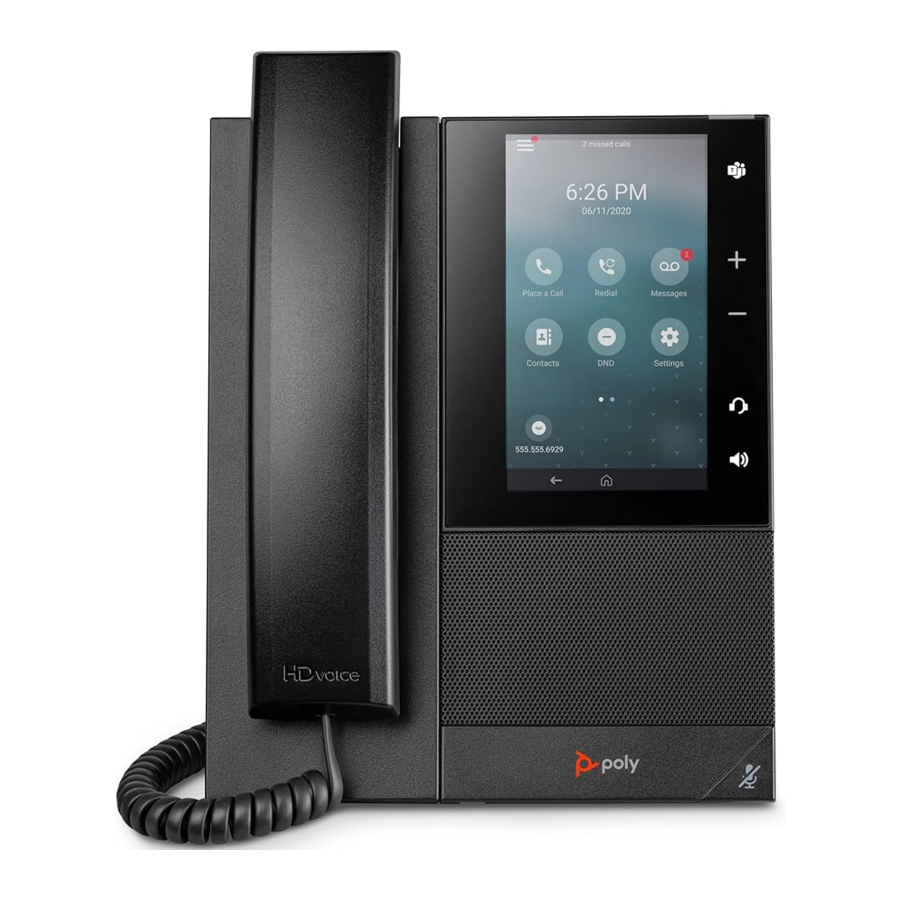
Deze gebruikershandleiding voor Poly CCX zakelijke media telefoons met Better Together via Ethernet bevat overzichtsinformatie voor het uitvoeren van taken op Poly CCX zakelijke media telefoons.
Deze gebruikershandleiding ondersteunt de Poly CCX 500 zakelijke media telefoons met Skype voor Bedrijven ingeschakeld.
Doelgroep, doel en vereiste vaardigheden
Deze handleiding is bedoeld voor Poly telefoon gebruikers die Skype voor Bedrijven gebruiken. Beheerders en gebruikers kunnen deze handleiding raadplegen om Poly instellingen te configureren die beschikbaar zijn op de lokale interface van de telefoon.
Gerelateerde Poly- en partnerbronnen
Raadpleeg de volgende sites voor informatie over dit product.
- De Polycom-ondersteuningssite is het toegangspunt tot online product-, service- en oplossingsondersteuningsinformatie, waaronder Licenties en productregistratie, Selfservice, Accountbeheer, Productgerelateerde juridische kennisgevingen en Documenten en software downloads.
- De Polycom-documentbibliotheek biedt ondersteuningsdocumentatie voor actieve producten, services en oplossingen. De documentatie wordt weergegeven in responsieve HTML5-indeling, zodat u eenvoudig toegang hebt tot en de installatie-, configuratie- of beheerinhoud kunt bekijken vanaf elk online apparaat.
- De Polycom Community biedt toegang tot de nieuwste informatie voor ontwikkelaars en ondersteuning. Maak een account aan om toegang te krijgen tot Poly ondersteuningspersoneel en deel te nemen aan fora voor ontwikkelaars en ondersteuning. U kunt de nieuwste informatie vinden over hardware-, software- en partneroplossingsonderwerpen, ideeën delen en problemen oplossen met uw collega's.
- Het Polycom-partnernetwerk zijn marktleiders die het op standaarden gebaseerde RealPresence-platform van Poly op een natuurlijke manier integreren met de huidige UC-infrastructuren van hun klanten, waardoor u gemakkelijk van aangezicht tot aangezicht kunt communiceren met de applicaties en apparaten die u elke dag gebruikt.
- De Polycom Collaboration Services helpen uw bedrijf succesvol te zijn en het meeste uit uw investering te halen door de voordelen van samenwerking.
Productoverzicht van Poly CCX zakelijke media telefoons
Poly CCX zakelijke media telefoons met Skype voor Bedrijven ondersteunen alleen audioconferentiegesprekken.
De volgende functies zijn beschikbaar op telefoons uit de CCX-serie met Skype voor Bedrijven:
- Audio-oproepen plaatsen, beantwoorden en beheren
- Audioconferentiegesprekken starten, eraan deelnemen en beheren
- Audio-oproepen opnemen met USB-flashstations
- Geplande kalendervergaderingen bekijken en eraan deelnemen
- Contacten, bellijsten en directories beheren
- Oproep- en telefooninstellingen aanpassen
- Koppelen met Bluetooth-apparaten
- Voicemailberichten controleren
- Verbinding maken met een computer via USB
CCX-telefoon hardwareoverzicht
De volgende onderwerpen beschrijven de hardwarefuncties voor Poly CCX zakelijke media telefoons.
Poly CCX 500 zakelijke media telefoon hardware
De volgende afbeelding toont de hardwarefuncties op Poly CCX 500 zakelijke media telefoons. De tabel geeft een overzicht van elke functie die in de afbeelding is genummerd.
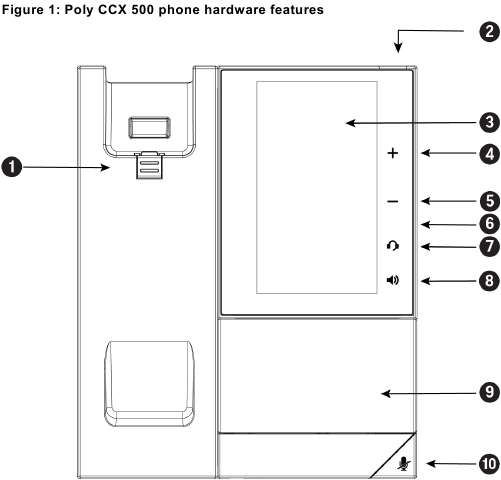
Poly CCX 500 telefoon hardware functiebeschrijvingen
| Referentienummer | Functie | Functiebeschrijving |
| 1 | Omkeerbaar lipje | Zet de handset vast in de houder wanneer u uw telefoonstandaard in een hoge hoek plaatst. Om de handset vast te zetten, verwijdert u het lipje, draait u het om zodat de uitsteeksels naar boven wijzen en plaatst u het terug. Plaats de handset zo dat de uitsteeksel op het lipje in de sleuf op de handset past. |
| 2 | Melding wachtende bericht | Knippert om aan te geven dat u een inkomende oproep heeft. Knippert rood om aan te geven wanneer u nieuwe berichten heeft. |
| 3 | Touchscreen | Hiermee kunt u items selecteren en door menu's navigeren op het aanraakgevoelige scherm. |
| 4,5 | Volumetoetsen | Past het volume van de handset, headset, luidspreker en beltoon aan. |
| 6 | USB-poort(en) | Hiermee kunt u een USB-flashstation of USB-headset aansluiten. Poly CCX 500 telefoons bevatten één USB-A-poort en één USB-C-poort. |
| 7 | Headset indicator | Wordt weergegeven wanneer de telefoon is ingeschakeld. Het pictogram licht groen of blauw op wanneer een headset is aangesloten en geactiveerd. |
| 8 | Luidspreker indicator | Wordt weergegeven wanneer de telefoon is ingeschakeld. Het pictogram licht groen op wanneer het is geactiveerd. |
| 9 | Luidspreker | Biedt beltoon en luidspreker audio-uitvoer. |
| 10 | Dempen toets | Dempt lokale audio tijdens gesprekken en conferenties. |
LED-indicatoren op telefoons uit de CCX-serie
CCX-serie telefoon LED's geven de telefoon- en accessoire status aan.
CCX-serie telefoons LED-beschrijvingen
| LED | Kleurstatus en beschrijving |
| Luidspreker | Uit – Telefoon is in de slaapstand. Wit – De luidspreker is uitgeschakeld, maar de telefoon is actief. Groen – De luidspreker is ingeschakeld. |
| Headset | Uit - Telefoon is in de slaapstand. Wit – Er is geen headset actief. Groen – Een elektronische haakschakelaar (EHS) headset is aangesloten en geactiveerd. Blauw – Een USB- of Bluetooth-headset is aangesloten en geactiveerd. |
| Dempen | Uit – Er is geen gesprek actief. Rood – De telefoonmicrofoon is gedempt. |
| Melding wachtende bericht (MWI) | Uit – Er zijn geen nieuwe berichten beschikbaar. Knippert rood – Nieuwe of ongelezen voicemails zijn beschikbaar, inkomende oproep en gemiste oproep. |
Navigeren op een Poly CCX zakelijke media telefoon
De telefoon heeft pictogrammen, statusindicatoren en gebruikersschermen om u te helpen navigeren en belangrijke informatie over de status van uw telefoon te begrijpen.
CCX-telefoonschermen
U kunt verschillende telefoonschermen openen vanuit het Start scherm of vanuit het Menu  in de linkerbovenhoek van het scherm.
Toegang tot het startscherm
Het Start scherm op telefoons uit de CCX-serie met Skype voor Bedrijven toont de pictogrammen die u kunt selecteren om toegang te krijgen tot functies, instellingen en andere informatie; extra geregistreerde lijnen; en favorieten die u kunt opslaan om snel contacten te bellen.
Procedure
- Voer een van de volgende handelingen uit:
- Selecteer Start
![]() .
. - Selecteer Menu
![]() > Start
> Start ![]() .
.
- Selecteer Start
 .
.Toegang tot het scherm Nummer kiezen
Vanuit het scherm Nummer kiezen hebt u ook toegang tot het toetsenblok, Directories, Recente oproepen en Vergaderingen.
Uw systeembeheerder kan uw telefoon ook configureren om het scherm Nummer kiezen weer te geven wanneer de telefoon inactief is.
Procedure
- Voer een van de volgende handelingen uit:
- Selecteer Nummer kiezen op het Start scherm.
- Selecteer Menu
![]() > Nummer kiezen.
> Nummer kiezen.
Toegang tot het scherm Oproepen
Het scherm Oproepen op CCX-telefoons wordt automatisch weergegeven wanneer u een oproep plaatst en er een actief gesprek gaande is.
Wanneer er een actief gesprek gaande is, worden de naam en het nummer van het contact waarmee u spreekt en de duur van het gesprek weergegeven op het scherm Oproepen.
U kunt ook actieve en in de wacht gezette gesprekken bekijken die op de telefoon bezig zijn. Als de telefoon meerdere lijnen heeft, worden actieve en in de wacht gezette gesprekken weergegeven onder de bijbehorende lijn.
Pictogrammen en statusindicatoren
De volgende tabel toont de pictogrammen en statusindicatoren die op uw telefoon worden weergegeven.
Pictogrammen en statusindicatoren
| Pictogram | Beschrijving |
 | Geregistreerde lijn |
 | Niet-geregistreerde lijn |
 | Actief gesprek |
 | USB-apparaat aangesloten |
 | Gemiste oproep |
 | Geplaatst gesprek |
 | Niet storen ingeschakeld |
 | Oproep doorschakelen ingeschakeld |
 | Draadloze status |
 | Gekoppeld apparaat |
 | Bluetooth |
 | Ontvangen gesprek |
Toegankelijkheidsfuncties
Poly-producten bevatten een aantal functies om gebruikers met gehoor-, visuele-, mobiliteits- of cognitieve beperkingen te helpen.
Functies voor slechthorende gebruikers
Uw telefoon bevat veel functies waarmee gebruikers met gehoorproblemen verschillende functies op de telefoon kunnen gebruiken.
De volgende tabel geeft een overzicht van de toegankelijkheidsfuncties voor slechthorende gebruikers.
Toegankelijkheidsfuncties voor slechthorende gebruikers
| Toegankelijkheidsfunctie | Beschrijving |
| Visuele berichtindicatoren | Een indicatorlampje op de telefoon geeft aan dat er nieuwe berichten in de wachtrij staan. Pictogrammen op het scherm geven ook aan dat de telefoon nieuwe berichten heeft. |
| Instelbare beltoon en volume | U kunt kiezen uit een verscheidenheid aan beltonen voor de telefoon. U kunt ook het volume van de beltoon aanpassen aan uw behoeften en verschillende beltonen kiezen voor contacten. |
| Instelbaar gespreksvolume | Tijdens een gesprek kunt u het volume van het apparaat verhogen of verlagen. |
| Visuele meldingen | Status- en pictogramindicatoren laten u weten wanneer u inkomende, uitgaande, actieve of in de wacht gezette gesprekken heeft. Indicatoren waarschuwen u ook voor de status van het apparaat en wanneer functies zijn ingeschakeld. |
| Headset geheugenmodus | Als u een headset gebruikt, kunt u uw telefoon zo instellen dat uw headset voor alle gesprekken wordt gebruikt. |
| TTY-ondersteuning | De telefoons ondersteunen commerciële TTY-apparaten zoals Ultratec Superprint. Bovendien bieden de telefoons akoestische gekoppelde TTY-ondersteuning. |
Functies voor gebruikers met mobiliteitsbeperkingen
Uw telefoon bevat functies waarmee gebruikers met mobiliteitsbeperkingen verschillende functies op de telefoon kunnen uitvoeren.
De volgende tabel geeft een overzicht van de toegankelijkheidsfuncties voor gebruikers met mobiliteitsbeperkingen.
Toegankelijkheidsfuncties voor gebruikers met mobiliteitsbeperkingen
| Toegankelijkheidsfunctie | Beschrijving |
| Automatisch beantwoorden | U kunt de telefoon inschakelen om oproepen automatisch te beantwoorden. |
| Touchscreen | Met het grote touchscreen kunt u het scherm selecteren, vegen en erop drukken om functies uit te voeren en functies te activeren. |
| Ingebouwde luidspreker | Met een ingebouwde luidspreker kunt u audio op het apparaat horen zonder een headset te hoeven gebruiken. |
Functies voor slechtziende en blinde gebruikers
Poly-telefoons bevatten verschillende functies waarmee gebruikers met visuele beperkingen veel van de functies op de telefoon kunnen gebruiken.
De volgende tabel geeft een overzicht van de toegankelijkheidsfuncties voor slechtziende en blinde gebruikers.
Toegankelijkheidsfuncties voor slechtziende en blinde gebruikers
| Toegankelijkheidsfunctie | Beschrijving |
| Instelbare instellingen voor achtergrondverlichting | U kunt de helderheid van het scherm wijzigen door de instellingen voor de intensiteit van de achtergrondverlichting aan te passen. |
| Automatisch beantwoorden | U kunt de telefoon inschakelen om oproepen automatisch te beantwoorden. |
| Verlichte functietoetsen | Veel functietoetsen lichten op wanneer ze worden geactiveerd om u te waarschuwen wanneer een functie is ingeschakeld. |
Inloggen op en vergrendelen van uw telefoon
Met CCX business media-telefoons kunt u zich aanmelden bij de telefoon met uw Skype for Business-gegevens of uw telefoon vergrendelen.
Aanmelden bij Skype for Business op uw computer met BToE
Wanneer uw telefoon is verbonden met uw computer en gekoppeld via Better Together over Ethernet (BToE), kunt u zich aanmelden bij de telefoon met de Skype for Business-client op uw computer.
Procedure
- Selecteer Aanmelden of navigeer naar Instellingen > Functies > Skype for Business > Aanmelden.
- Selecteer Via PC of Gekoppeld aan client.
- Voer in de Skype for Business-client op uw computer uw inloggegevens in.
Er wordt een bevestigingsbericht weergegeven wanneer de telefoon succesvol is aangemeld bij Skype for Business.
Aanmelden bij Skype for Business als gast met BToE op uw computer
Wanneer uw telefoon is verbonden met uw computer en gekoppeld via Better Together over Ethernet, kunt u zich aanmelden bij een telefoon als gastgebruiker met de Skype for Business-client op uw computer.
Procedure
- Selecteer op de telefoon de softkey Gast.
- Selecteer Ja om de hostgebruiker af te melden.
- Selecteer Via PC of Gekoppeld aan client.
- Voer in de Skype for Business-client op uw computer uw inloggegevens in.
Er wordt een bevestigingsbericht weergegeven wanneer de telefoon succesvol is aangemeld bij Skype for Business.
Afmelden bij Skype for Business
Als u bent aangemeld bij Skype for Business op een openbare telefoon, moet u zich afmelden bij uw account nadat u klaar bent met het gebruik ervan.
Nadat u zich hebt afgemeld bij Skype for Business, kunt u uw Skype for Business-contactpersonen niet meer bellen of bekijken. U kunt echter nog steeds andere beschikbare functies gebruiken.
Procedure
- Selecteer Afmelden of navigeer naar Instellingen > Functies > Skype for Business > Afmelden.
De tijd- en datumindeling instellen
Nadat u zich met uw Skype for Business-gegevens hebt aangemeld bij uw telefoon, kunt u de tijdzone instellen en een tijd- en datumindeling selecteren.
Als u ervoor kiest om uw telefoon niet in te stellen wanneer u zich voor het eerst aanmeldt, kunt u de tijd- en datumindelingen later instellen.
Procedure
- Nadat u zich op uw telefoon hebt aangemeld bij Skype for Business, selecteert u Volgende.
- Selecteer in het scherm Tijdzone aanpassen uw tijdzone en druk op Volgende.
- Kies in de scherm Tijdindeling aanpassen een tijdindeling en druk op Volgende.
- Kies in het scherm Datumnotatie aanpassen een datumnotatie en druk op Volgende.
Uw telefoon vergrendelen
Uw systeembeheerder geeft u een gebruikerswachtwoord waarmee u de telefoon kunt ontgrendelen.
Overweeg uw telefoon te vergrendelen als u het volgende wilt:
- Ongeautoriseerde uitgaande gesprekken voorkomen.
- Alleen bevoegde personen toestaan oproepen te beantwoorden.
- Voorkomen dat mensen telefoongegevens bekijken of wijzigen, zoals uw directory, bellijsten of favorieten.
Wanneer uw telefoon is vergrendeld, kunt u:
- Alleen uitgaande oproepen plaatsen naar nood- en geautoriseerde nummers.
- Uitgaande gesprekken voeren naar een contactpersoon, tenzij uw systeembeheerder uw telefoon beperkt tot het plaatsen van oproepen naar uitsluitend nood- en geautoriseerde nummers.
- Voer een wachtwoord in om inkomende oproepen te beantwoorden.
- Inkomende oproepen beantwoorden, tenzij uw beheerder uw telefoon heeft ingesteld om een wachtwoord te vereisen om oproepen te beantwoorden.
Wanneer uw telefoon is vergrendeld, wordt een bericht weergegeven op de statusbalk dat de telefoon is vergrendeld en dat alleen geautoriseerde oproepen zijn toegestaan. Berichten die werden weergegeven voordat de telefoon werd vergrendeld, worden niet weergegeven.
Een vergrendelingscode instellen
Wanneer u zich aanmeldt bij uw Skype for Business-account, wordt u gevraagd een vergrendelingscode in te stellen. Nadat u een vergrendelingscode hebt ingesteld, kunt u de code gebruiken om uw telefoon te ontgrendelen.
Opmerking: U kunt de prompt om een vergrendeling te maken niet sluiten, maar de prompt verdwijnt wel als u niet binnen een bepaalde tijd een vergrendelingscode maakt. Als u geen vergrendelingscode maakt wanneer hierom wordt gevraagd, wordt u automatisch afgemeld bij de telefoon en moet u de volgende keer dat u zich aanmeldt een vergrendelingscode maken.
Procedure
- Maak en voer een numerieke vergrendelingscode in.
- Bevestig uw vergrendelingscode.
Uw vergrendelingscode is ingesteld en u kunt uw vergrendelingscode gebruiken om uw telefoon te ontgrendelen.
Uw telefoon vergrendelen
Nadat u een vergrendelingscode hebt gemaakt, kunt u uw telefoon vergrendelen wanneer u uw bureau verlaat. Uw telefoon wordt automatisch vergrendeld nadat deze gedurende een bepaalde tijd inactief is geweest. Dit wordt ingesteld door uw systeembeheerder.
Procedure
- Voer een van de volgende handelingen uit:
- Selecteer Vergrendelen.
De telefoon ontgrendelen
U kunt uw vergrendelingscode gebruiken om uw telefoon te ontgrendelen.
Procedure
- Selecteer Ontgrendelen.
Uw vergrendelingscode wijzigen
U kunt uw vergrendelingscode op elk moment wijzigen terwijl u bent aangemeld bij uw Skype for Business-account.
Procedure
- Navigeer naar Instellingen > Geavanceerd > Beheerinstellingen > Apparaatvergrendeling.
- Selecteer Vergrendelingscode wijzigen en voer uw huidige vergrendelingscode in.
- Voer een nieuwe vergrendelingscode in en bevestig uw nieuwe vergrendelingscode.
- Selecteer Verzenden.
Uw vergrendelingscode opnieuw instellen
Als u uw vergrendelingscode bent vergeten, kunt u de code opnieuw instellen vanaf een telefoon met behulp van uw aanmeldingswachtwoord.
Procedure
- Selecteer in het scherm Vergrendelen de optie Vergeten.
- Voer in het scherm Vergrendelingscode vergeten uw aanmeldingswachtwoord of PIN voor uw Skype for Business-account in.
- Voer uw nieuwe vergrendelingscode in en bevestig deze.
Apparaatvergrendeling uitschakelen
Apparaatvergrendeling is standaard ingeschakeld. Als u uw telefoon echter niet wilt vergrendelen, kunt u Apparaatvergrendeling uitschakelen.
Procedure
- Navigeer naar Instellingen > Geavanceerd > Beheerinstellingen > Apparaatvergrendeling.
- Selecteer Apparaatvergrendeling: Ingeschakeld en selecteer Uitgeschakeld.
Verbinding maken met Skype voor Bedrijven op uw telefoon met Better Together over Ethernet
Met Better Together over Ethernet (BToE) met Skype voor Bedrijven kunt u communiceren met Skype voor Bedrijven-contactpersonen via uw Skype voor Bedrijven-client en tegelijkertijd profiteren van de hoogwaardige audio van uw telefoon.
Met BToE kunt u ook audio- en video-oproepen van Skype voor Bedrijven beheren vanaf uw telefoon en uw computer via uw Skype voor Bedrijven-client. U kunt BToE ook gebruiken om u aan te melden bij uw telefoon met uw Skype voor Bedrijven-aanmeldgegevens.
Wanneer BToE is ingeschakeld en u de telefoon met video verbindt met de Skype voor Bedrijven-client op uw computer, verzendt en ontvangt de Skype voor Bedrijven-client videostreams in plaats van de telefoon. De voorkeur wordt alleen gegeven aan de telefoons wanneer de telefoon de verbinding met de Skype voor Bedrijven-client verbreekt. U kunt alle Skype voor Bedrijven-gerelateerde oproepen vanaf de telefoons plaatsen als alleen-audio, ongeacht de oproepmodus die op de telefoon is geselecteerd. Gebruikers kunnen er echter voor kiezen om video in te schakelen vanaf de gekoppelde Skype voor Bedrijven-client.
Om BToE te gebruiken, moet u de BToE Connector-applicatie downloaden en installeren.
De Better Together over Ethernet Connector installeren
U moet de BToE Connector-applicatie downloaden, installeren en starten op een Microsoft® Windows®-computer voordat u BToE inschakelt en uw telefoon koppelt aan een computer.
U kunt de BToE Connector-applicatie installeren op de volgende besturingssystemen:
- Windows 7
- Windows 8
- Windows 8.1
- Windows 10
De BToE Connector downloaden en installeren
Voordat u BToE kunt gaan gebruiken, moet u de BToE Connector-applicatie, versie 4.3.0 of hoger, downloaden en installeren van Polycom Voice Support.
Procedure
- Klik op de supportsite op Polycom Better Together over Ethernet Connector Application, versie 4.3.0 of hoger.
- Ga akkoord met de gebruikersvoorwaarden en klik op Submit.
- Pak het gedownloade bestand uit en klik op het bestand Polycom BToE Connector.msi.
Het installatiedialoogvenster wordt weergegeven. - Klik op Agree and Install (Akkoord en installeren) om door te gaan.
- Volg de stappen in de installatiewizard om de installatie te voltooien.
Wanneer de installatie is voltooid, start de BToE Connector-applicatie op uw computer en het pictogram wordt weergegeven in het systeemvak.
 wordt weergegeven in het systeemvak.
De BToE Connector starten
Als u er niet voor kiest om de BToE Connector-applicatie te openen tijdens het installatieproces, moet u de applicatie starten voordat u uw telefoon met uw computer verbindt.
Procedure
- Klik op het bureaubladpictogram van de Polycom BToE Connector
 op uw computer of klik op Start > Polycom > Polycom BToE Connector.
 op uw computer of klik op Start > Polycom > Polycom BToE Connector.
Automatisch starten van de BToE Connector uitschakelen
Nadat u de applicatie de eerste keer hebt gestart, wordt de BToE Connector automatisch gestart wanneer u uw computer start. Als u niet wilt dat de applicatie automatisch op uw computer wordt gestart, kunt u de functie voor automatisch starten uitschakelen.
Procedure
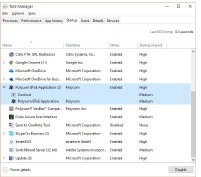
- Druk op uw computer op de toetsen Ctrl + Alt + Delete en selecteer Taakbeheer.
- Klik in het dialoogvenster Taakbeheer op het tabblad Opstarten en zoek Polycom BToE Connector, zoals hiernaast weergegeven.

- Selecteer Polycom BToE Connector en klik op Uitschakelen.
Uw telefoon koppelen met uw computer
Standaard is BToE ingeschakeld op uw telefoon wanneer u zich bij de telefoon aanmeldt met uw Skype voor Bedrijven-gebruikersreferenties.
Wanneer BToE is ingeschakeld, wordt het BToE-pictogram  weergegeven in de statusbalk op uw telefoon. Indien ingeschakeld door uw systeembeheerder, wordt de menuoptie BToE weergegeven op het startscherm en kunt u de BToE-functie-instellingen openen en uw telefoon koppelen via het menu.
Voordat u BToE kunt gaan gebruiken, moet u uw telefoon koppelen met uw computer. Standaard is uw telefoon ingesteld om automatisch te koppelen met uw computer wanneer Better Together over Ethernet is ingeschakeld en u uw telefoon via Ethernet met uw computer verbindt. U kunt ervoor kiezen om uw telefoon handmatig te koppelen met uw computer met behulp van de BToE Connector-applicatie en een koppelingscode die door uw telefoon wordt gegenereerd.
Uw telefoon automatisch koppelen met uw computer met behulp van BToE
Standaard is uw telefoon ingesteld om automatisch te koppelen met uw computer wanneer u uw telefoon via Ethernet met uw computer verbindt en wanneer de koppelingsmodus op de telefoon en in de applicatie is ingesteld op Auto. Wanneer uw telefoon is gekoppeld met de Skype voor Bedrijven-client op uw computer, wordt een bevestigingsbericht weergegeven op uw telefoon en het BToE-modus-pictogram  wordt weergegeven in het systeemvak op uw computer.
Procedure
- Voer een van de volgende handelingen uit:
- Selecteer BToE op het startscherm van uw telefoon.
- Ga op uw telefoon naar Instellingen > Functies > BToE PC koppelen.
- Selecteer op uw telefoon Aanmelden of ga naar Instellingen > Functies > Skype voor Bedrijven > Aanmelden en selecteer via PC.
- Selecteer Koppelingsmodus en selecteer Auto.
- Als u na handmatige koppeling overschakelt naar Auto, klikt u met de rechtermuisknop op het applicatiepictogram
 op uw computer, selecteert u Koppelen met telefoon, schakelt u het selectievakje Auto in en klikt u op Koppelen.
 - Sluit een Ethernet-kabel aan van uw computer op de pc-poort op uw telefoon.
Het bericht dat de telefoon is gekoppeld, wordt weergegeven op de telefoon en als u niet bent aangemeld bij Skype voor Bedrijven op uw telefoon, wordt een dialoogvenster weergegeven op uw computer waarin om uw Skype voor Bedrijven-aanmeldgegevens wordt gevraagd. - Als het dialoogvenster niet op uw computer wordt weergegeven, selecteert u Aanmelden op uw telefoon en kiest u Gebruikersreferenties of Gekoppelde client.
- Voer uw aanmeldgegevens in het dialoogvenster in.
Er wordt een bericht weergegeven op uw telefoon dat BToE is geactiveerd, het BToE-pictogram wordt weergegeven op de statusbalk en het gekoppelde BToE-pictogram
  wordt weergegeven in het systeemvak op uw computer. Poly CCX Phone wordt weergegeven in uw lijst met audioapparaten in uw Skype voor Bedrijven-client.
 op uw computer, selecteert u Koppelen met telefoon, schakelt u het selectievakje Auto in en klikt u op Koppelen.
 wordt weergegeven op de statusbalk en het gekoppelde BToE-pictogram
  wordt weergegeven in het systeemvak op uw computer. Poly CCX Phone wordt weergegeven in uw lijst met audioapparaten in uw Skype voor Bedrijven-client.
Wanneer hetzelfde gebruikersaccount is aangemeld bij de telefoon en de Skype voor Bedrijven-client, zijn uw computer en telefoon gekoppeld en is BToE geactiveerd. Wanneer de telefoon en Skype voor Bedrijven-client echter zijn aangemeld met verschillende gebruikersaccounts (bijvoorbeeld wanneer u uw computer aansluit op een gedeelde telefoon), zijn de computer en telefoon gekoppeld, maar is BToE niet geactiveerd.
Uw telefoon handmatig koppelen met uw computer met behulp van BToE
U kunt een koppelingscode die door uw telefoon is gegenereerd, gebruiken om uw computer handmatig te koppelen met elke telefoon met Skype voor Bedrijven in uw netwerk.
Wanneer u uw telefoon instelt om handmatig te koppelen met uw computer die is verbonden met een bekabeld of draadloos netwerk, genereert uw telefoon een koppelingscode die u moet invoeren in de BToE Connector-applicatie. U hoeft uw telefoon niet met een ethernetkabel met uw computer te verbinden wanneer u handmatige koppeling gebruikt.
Procedure
- Voer een van de volgende handelingen uit:
- Selecteer BToE op het startscherm van uw telefoon.
- Ga op uw telefoon naar Instellingen > Functies > BToE PC koppelen.
- Selecteer op uw telefoon Aanmelden of ga naar Instellingen > Functies > Skype voor Bedrijven > Aanmelden en selecteer via PC.
- Selecteer Koppelingsmodus en selecteer vervolgens Handmatig. Er wordt een koppelingscode weergegeven. Bijvoorbeeld gNCYoV19.
- Klik op uw computer op het bureaubladpictogram van de Polycom BToE Connector
 om de applicatie te starten.
 - Klik met de rechtermuisknop op het applicatiepictogram
 en klik op Koppelen met telefoon.
 - Voer de koppelingscode die op de telefoon wordt weergegeven in de melding op uw computer in en klik vervolgens op Koppelen.
De applicatie probeert te koppelen met de telefoon.
Als u de koppelingscode correct invoert, wordt een dialoogvenster op uw computer weergegeven dat aangeeft dat de computer succesvol is gekoppeld met de telefoon. - Als de telefoon niet is geregistreerd, voert u uw aanmeldgegevens in het dialoogvenster in dat op uw computer wordt weergegeven.
Er wordt een bevestigingsbericht weergegeven op uw telefoon en het BToE-pictogram wordt weergegeven op de statusbalk.
 om de applicatie te starten.
 wordt weergegeven op de statusbalk.
Wanneer uw telefoon is gekoppeld met de Skype voor Bedrijven-client op uw computer, wordt een bevestigingsbericht weergegeven op uw telefoon en het BToE-modus-pictogram  wordt weergegeven in het systeemvak op uw computer.
Uw telefoon instellen als uw primaire audioapparaat
Voordat u de BToE-functie gaat gebruiken, moet u ervoor zorgen dat uw telefoon is ingesteld als uw primaire audioapparaat in uw Skype voor Bedrijven-client op uw computer.
Procedure
- Klik in uw Skype voor Bedrijven-client op het audioapparaatpictogram
 en selecteer Poly CCX Phone als uw primaire apparaat.
 en selecteer Poly CCX Phone als uw primaire apparaat.
Uw telefoon gebruiken als uw primaire audioapparaat voor uw computer
Met BToE kunt u uw CCX zakelijke media telefoon gebruiken om audio van media af te spelen, zoals muziek of webvideo's, door uw telefoon in te stellen als uw standaard communicatieapparaat voor uw computer.
Opmerking: U kunt ook een USB-audioapparaat (48 kHz of 16 kHz samplingfrequentie) of een systeem-audioapparaat instellen als uw primaire apparaat voor het streamen van audio op uw computer terwijl u de telefoon gebruikt als uw microfoon en luidspreker voor oproepen die in de Skype voor Bedrijven-client worden geplaatst.
Procedure
- Klik op uw computer op Start > Configuratiescherm.
- Klik in het Configuratiescherm op Hardware en geluiden > Geluid.
- Klik op Poly CCX Phone en klik op de vervolgkeuzepijl voor Standaard instellen.
- Selecteer Standaard communicatieapparaat en klik op OK.
BToE gebruiken om het webconfiguratieprogramma te openen
Wanneer uw telefoon is gekoppeld met uw computer, kunt u het webconfiguratieprogramma starten vanuit de BToE Connector-applicatie.
U kunt het webconfiguratieprogramma gebruiken om gebruikersfuncties voor uw telefoon bij te werken of te wijzigen.
Procedure
- Klik op uw computer met de rechtermuisknop op het BToE-applicatiepictogram
 in het systeemvak en klik op CCX-web-UI starten.
 in het systeemvak en klik op CCX-web-UI starten.
BToE gebruiken om uw telefoon te vergrendelen en te ontgrendelen
Wanneer uw telefoon is gekoppeld met uw computer, kunt u uw telefoon automatisch vergrendelen en ontgrendelen wanneer u uw computer vergrendelt of ontgrendelt.
Met de BToE Connector-applicatie wordt uw telefoon binnen 10 seconden vergrendeld nadat u uw computer hebt vergrendeld of op een door uw beheerder ingesteld tijdstip, wanneer de telefoon niet in gebruik is. Uw telefoon wordt onmiddellijk ontgrendeld nadat u uw computer hebt ontgrendeld.
BToE gebruiken om gesprekken op uw telefoon en Skype voor Bedrijven-client te beheren
Nadat u uw telefoon met uw computer hebt gekoppeld, kunt u audio- en videogesprekken met uw Skype voor Bedrijven-contactpersonen op uw telefoon en in de Skype voor Bedrijven-client op uw computer beheren.
Met een geregistreerde telefoon als primair audioapparaat kunt u audio- en videogesprekken plaatsen en beantwoorden, audiogesprekken in de wacht zetten en hervatten en videogesprekken pauzeren en hervatten. U kunt BToE met uw telefoon gebruiken voor alle Skype voor Bedrijven-gesprekken, zelfs als u niet op uw telefoon bij uw Skype voor Bedrijven-account bent aangemeld. Wanneer u een telefoon die bij een andere gebruiker is geregistreerd met uw computer verbindt, fungeert de telefoon als een speakerphone voor alle audio- en videogesprekken die in de Skype voor Bedrijven-client op uw computer worden gestart.
Er kan slechts één videogesprek tussen u en één andere persoon plaatsvinden als BToE is ingeschakeld. Gesprekken met drie of meer personen zijn uitsluitend audiogesprekken.
Opmerking: Als u audio wilt routeren van media die de luidsprekers van de computer gebruiken, zoals webvideo's of mediaspelers, moet u het standaard audioapparaat van de computer handmatig wijzigen om de CCX business media phone te gebruiken.
BToE-gesprekken beantwoorden
Wanneer u met hetzelfde account bent aangemeld bij de Skype voor Bedrijven-client en de verbonden telefoon, is de manier waarop u gesprekken beantwoordt anders dan als de Skype voor Bedrijven-client en de verbonden telefoon met verschillende accounts waren aangemeld.
Procedure
- Doe een van de volgende dingen:
- Als u met hetzelfde gebruikersaccount bent aangemeld, drukt u op de soft key Answer (Beantwoorden) op uw telefoon of klikt u op Answer (Beantwoorden) in de Skype voor Bedrijven-client.
- Als u met verschillende gebruikersaccounts bent aangemeld en het inkomende gesprek voor het account is dat bij Skype voor Bedrijven is aangemeld, klikt u op Answer (Beantwoorden) in de Skype voor Bedrijven-client.
Het gesprek wordt weergegeven op de telefoon en in de Skype voor Bedrijven-client. Op de telefoon wordt het pc-audiopictogram![pc-audiopictogram]() naast het Skype voor Bedrijven-gesprek weergegeven en de audio voor het gesprek wordt via de speakerphone van de telefoon afgespeeld.
naast het Skype voor Bedrijven-gesprek weergegeven en de audio voor het gesprek wordt via de speakerphone van de telefoon afgespeeld. - Als u met verschillende gebruikersaccounts bent aangemeld en het inkomende gesprek voor het account is dat bij de telefoon is aangemeld, drukt u op de soft key Answer (Beantwoorden) op de telefoon.
Het gesprek wordt alleen op de telefoon weergegeven.
 naast het Skype voor Bedrijven-gesprek weergegeven en de audio voor het gesprek wordt via de speakerphone van de telefoon afgespeeld.
BToE-gesprekken plaatsen
U kunt gesprekken plaatsen naar Skype voor Bedrijven-contactpersonen in de Skype voor Bedrijven-client en op uw telefoon.
Procedure
- Kies een contactpersoon en selecteer Call (Bellen).
BToE-gesprekken pauzeren en hervatten
U kunt actieve audio- en vide Skype voor Bedrijven-gesprekken op uw telefoon pauzeren wanneer u op uw telefoon en in de Skype voor Bedrijven-client bij verschillende gebruikersaccounts bent aangemeld. U kunt ook videogesprekken pauzeren wanneer u met hetzelfde gebruikersaccount op de telefoon en in de client bent aangemeld. Wanneer u echter een audio- of videogesprek op uw telefoon pauzeert, blijft het gesprek actief in de Skype voor Bedrijven-client op uw computer.
Procedure
- Selecteer Pause (Pauzeren) op uw telefoon.
Het audio- of videogesprek wordt op uw telefoon gepauzeerd, maar niet in de Skype voor Bedrijven-client op uw computer. - Druk op Resume (Hervatten) op uw telefoon.
Oproepaudio tussen uw telefoon en computer verplaatsen
Tijdens een actief Skype voor Bedrijven-gesprek kunt u de audio van het gesprek van uw telefoon naar uw computer of van uw computer naar uw telefoon verplaatsen.
Procedure
- Klik tijdens een actief gesprek in de Skype voor Bedrijven-client op Audio Device Settings (Instellingen audioapparaat)
![Instellingen audioapparaat]() .
. - Klik op Devices (Apparaten) en doe een van de volgende dingen:
- Klik op Handset (Handset) om de audio van het gesprek van uw computer naar uw telefoon te verplaatsen.
- Klik op PC Mic and Speakers (PC-microfoon en -luidsprekers) om de audio van het gesprek van uw telefoon naar uw computer te verplaatsen.
 .
.BToE uitschakelen en de BToE Connector-applicatie verwijderen
Als u tijdelijk wilt stoppen met het gebruik van BToE, kunt u BToE op uw telefoon uitschakelen of de BToE Connector-applicatie op uw computer stoppen. U kunt de BToE Connector-applicatie ook verwijderen als u de functie niet langer wilt gebruiken.
BToE op uw telefoon uitschakelen
Wanneer u BToE uitschakelt, kunt u de functie niet langer op uw telefoon en in de Skype voor Bedrijven-client op uw computer gebruiken.
Procedure
- Doe een van de volgende dingen:
- Koppel de ethernetkabel los van de pc-poort op uw telefoon.
- Ga naar Settings (Instellingen) > Advanced (Geavanceerd) > Administration Settings (Beheerinstellingen) > BToE PC Pairing (BToE-pc-koppeling) en druk op Disabled (Uitgeschakeld).
BToE is uitgeschakeld op uw telefoon.
BToE op uw computer stoppen
Wanneer u de applicatie stopt, kunt u de BToE-functies niet langer op uw computer of uw Poly-telefoon gebruiken.
Procedure
- Klik met de rechtermuisknop op het BToE Connector icon (BToE Connector-pictogram)
![BToE Connector-pictogram]() in het systeemvak en selecteer Exit (Afsluiten).
in het systeemvak en selecteer Exit (Afsluiten).
De BToE Connector is niet langer actief op uw computer en u kunt de BToE-functie niet gebruiken.
 in het systeemvak en selecteer Exit (Afsluiten).
De BToE Connector verwijderen
Voordat u de BToE Connector verwijdert, moet u BToE uitschakelen en uw telefoon en computer ontkoppelen.
Als u besluit om de BToE-functie opnieuw te gaan gebruiken, moet u de BToE Connector opnieuw installeren en de stappen voor het inschakelen en koppelen van uw telefoon en computer herhalen.
Procedure
- Selecteer in het menu Start de optie Polycom > Uninstall Polycom BToE Connector (Polycom BToE Connector verwijderen).
Er wordt een dialoogvenster weergegeven waarin wordt gevraagd of u zeker weet dat u dit product wilt verwijderen. - Kies Yes (Ja) om de BToE Connector te verwijderen.
Er wordt een dialoogvenster weergegeven met de voortgang van het verwijderen van de applicatie.
Probleemoplossing
Als u problemen met uw Poly-telefoon ondervindt, kunt u de opties voor probleemoplossing en oplossingen in de volgende onderwerpen proberen om bepaalde problemen op te lossen.
Better Together over Ethernet
Gebruik de volgende oplossingen als richtlijn om bepaalde problemen op te lossen die kunnen optreden tijdens het installeren van de BToE Connector of het koppelen van uw apparaten.
Problemen met de installatie van de BToE Connector oplossen
Als de BToE Connector niet kan worden geïnstalleerd, downloadt en installeert u de applicatie opnieuw vanaf Polycom Voice Support op uw computer.
Als de installatie van de applicatie blijft mislukken, zoekt u het logbestand voor de installatiefout en belt u Polycom Technische ondersteuning. De medewerker van de technische ondersteuning heeft het logbestand nodig om te begrijpen waarom de installatie is mislukt.
Als u geen toegang hebt tot de logbestanden, neemt u contact op met uw systeembeheerder voor hulp.
Procedure
- Open het menu Start en selecteer uw gebruikersnaam.
- Selecteer de mappen AppData > Local > Temp > MSI*.LOG.
Problemen met het starten van de BToE Connector oplossen
Als de BToE Connector met succes is geïnstalleerd, maar de applicatie niet kan worden gestart of als u andere applicatiegerelateerde fouten ondervindt, verwijdert u de BToE Connector en installeert u de applicatie opnieuw.
Als de applicatie nog steeds niet start of als u andere gerelateerde problemen ondervindt, zoekt u het logbestand dat de fout bij het starten weergeeft en belt u Polycom Technische ondersteuning. De medewerker van de technische ondersteuning heeft het logbestand nodig om te begrijpen waarom de applicatie niet kon worden gestart.
Als u geen toegang hebt tot de logbestanden, neemt u contact op met uw systeembeheerder voor hulp.
Procedure
- Open het menu Start en selecteer uw gebruikersnaam.
- Selecteer de mappen AppData > Local > Polycom > Polycom BToE Connector.
- Klik op het bestand polycom_BTOE_log.txt.
Problemen met het koppelen van uw telefoon met uw computer oplossen
Als u problemen ondervindt bij het koppelen van uw telefoon met uw computer, controleert u of de ethernetkabel op de pc-poort op de telefoon is aangesloten.
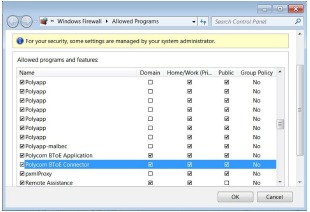
Als de ethernetkabel correct is aangesloten en er een waarschuwingsbericht blijft verschijnen dat de telefoon niet kon worden gekoppeld, controleert u of BToE Connector een toegestaan programma is in de firewall van uw systeem op uw computer.
Procedure
- Ga naar Start > Control Panel (Configuratiescherm) > System and Security (Systeem en beveiliging) > Windows Firewall > Allow a program through Windows Firewall (Een programma toestaan via Windows Firewall).
- Klik op Change Settings (Instellingen wijzigen).
- Zoek naar Polycom BToE Connector in de lijst met applicaties en klik op de selectievakjes voor Domain (Domein), Home/Work (Thuis/Werk) en Public (Openbaar) netwerken.
![]()
- Klik op OK.
Een koppelingscode genereren voor handmatige BToE-koppeling
Als u de koppelingscode voor het handmatig koppelen van uw telefoon met uw computer met Better Together over Ethernet niet duidelijk kunt lezen, kunt u een code genereren die gemakkelijker te lezen is.
Procedure
- Selecteer in het scherm BToE PC Pairing (BToE-pc-koppeling) de optie Pairing Mode (Koppelingsmodus).
- Selecteer Auto (Automatisch) en selecteer vervolgens Manual (Handmatig).
Er wordt een nieuwe koppelingscode gegenereerd.
Referenties
https://support.polycom.com/PolycomService/home/home.htm
![documents.polycom.com]() Alert
AlertHome - HP Support Community
![www.polycom.com]() Poly Conferencing Solutions by Industry | HP® Official Site
Poly Conferencing Solutions by Industry | HP® Official Site![www.polycom.com]() HP Poly Headsets & Video Management & Collaboration Software & Services | HP® Official Site
HP Poly Headsets & Video Management & Collaboration Software & Services | HP® Official Sitehttp://support.polycom.com/PolycomService/support/us/support/voice/index.html
http://support.polycom.com/PolycomService/support/us/support/voice/index.html


Download handleiding
Hier kunt u de volledige pdf-versie van de handleiding downloaden. Deze kan aanvullende veiligheidsinstructies, garantie-informatie, FCC-regels, enz. bevatten.
Download Poly CCX-serie handleiding


