Manualul seriei Poly CCX
- 1 Înainte de a începe
- 2 Prezentare generală a produsului Telefoane media de afaceri Poly CCX
- 3 Autentificare și blocare telefon
-
4
Conectarea la Skype for Business pe telefonul dvs. utilizând Better Together over Ethernet
- 4.1 Instalarea Better Together over Ethernet Connector
- 4.2 Asocierea telefonului cu computerul dvs.
- 4.3 Setați telefonul ca dispozitiv audio principal
- 4.4 Utilizați telefonul ca dispozitiv audio principal pentru computerul dvs.
- 4.5 Utilizați BToE pentru a deschide Web Configuration Utility
- 4.6 Utilizarea BToE pentru a bloca și debloca telefonul dvs.
- 5 Utilizarea BToE pentru gestionarea apelurilor pe telefon și în clientul Skype for Business
- 6 Dezactivarea BToE și dezinstalarea aplicației BToE Connector
- 7 Depanare
- 8 Referințe
- 9 Descărcați manualul
- 10 În alte limbi
Înainte de a începe
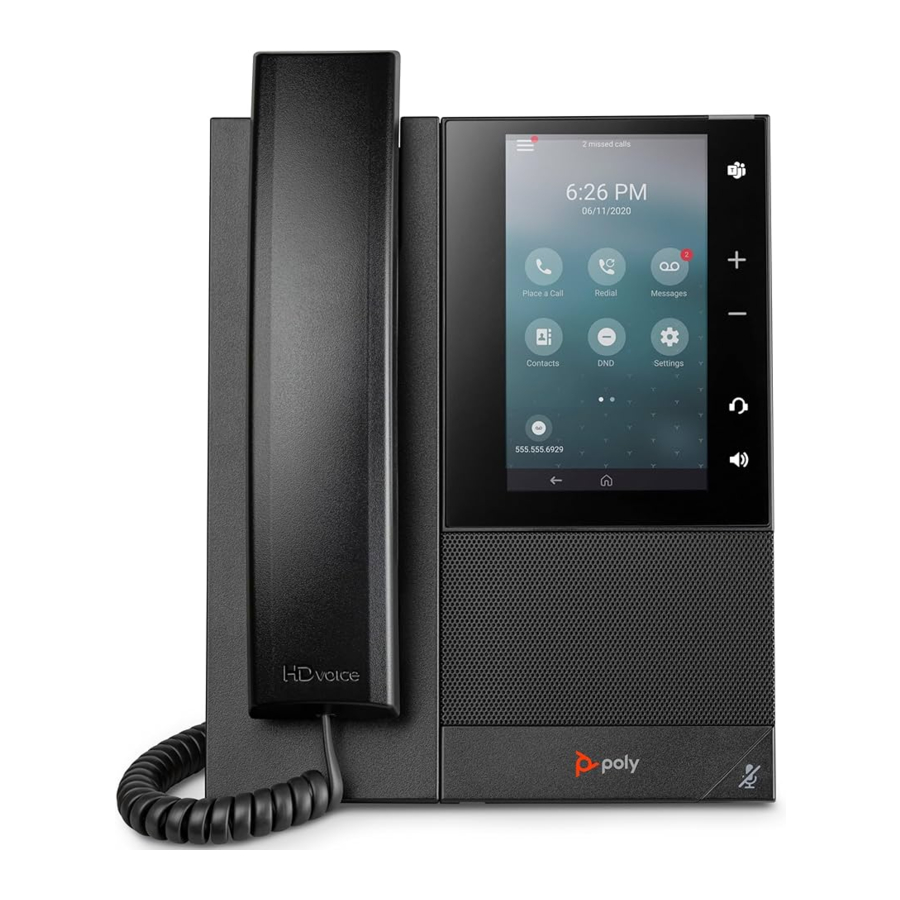
Acest ghid de utilizare pentru telefoanele media de afaceri Poly CCX cu Better Together over Ethernet conține informații generale pentru efectuarea sarcinilor pe telefoanele media de afaceri Poly CCX.
Acest ghid de utilizare acceptă telefoanele media de afaceri Poly CCX 500 cu Skype for Business activat.
Audiență, scop și abilități necesare
Acest ghid este destinat utilizatorilor de telefoane Poly care rulează Skype for Business. Administratorii și utilizatorii pot consulta acest ghid pentru a configura setările Poly disponibile în interfața locală a telefonului.
Resurse conexe Poly și ale partenerilor
Consultați următoarele site-uri pentru informații referitoare la acest produs.
- Site-ul de asistență Polycom este punctul de intrare către informații online de asistență pentru produse, servicii și soluții, inclusiv Licențiere și înregistrare produs, Self-Service, Gestionare cont, Avize juridice referitoare la produs și descărcări de documente și software.
- Biblioteca de documente Polycom oferă documentație de asistență pentru produse, servicii și soluții active. Documentația se afișează în format HTML5 responsiv, astfel încât să puteți accesa și vizualiza cu ușurință conținutul de instalare, configurare sau administrare de pe orice dispozitiv online.
- Comunitatea Polycom oferă acces la cele mai recente informații pentru dezvoltatori și asistență. Creați un cont pentru a accesa personalul de asistență Poly și a participa la forumuri pentru dezvoltatori și asistență. Puteți găsi cele mai recente informații despre subiecte legate de hardware, software și soluții ale partenerilor, puteți împărtăși idei și puteți rezolva probleme cu colegii dvs.
- Rețeaua de parteneri Polycom este formată din lideri din industrie care integrează în mod nativ platforma RealPresence bazată pe standarde Poly cu infrastructurile UC actuale ale clienților lor, facilitându-vă comunicarea față în față cu aplicațiile și dispozitivele pe care le utilizați în fiecare zi.
- Serviciile de colaborare Polycom ajută afacerea dvs. să aibă succes și să profite la maximum de investiția dvs. prin beneficiile colaborării.
Prezentare generală a produsului Telefoane media de afaceri Poly CCX
Telefoanele media de afaceri Poly CCX cu Skype for Business acceptă conferințe telefonice numai audio.
Următoarele funcții sunt disponibile pe telefoanele din seria CCX cu Skype for Business:
- Efectuarea, preluarea și gestionarea apelurilor audio
- Inițierea, alăturarea și gestionarea conferințelor telefonice audio
- Înregistrarea apelurilor audio cu unități flash USB
- Vizualizarea și alăturarea la întâlnirile programate din calendar
- Gestionarea contactelor, a listelor de apeluri și a directoarelor
- Ajustarea setărilor de apeluri și telefon
- Asocierea cu dispozitive compatibile Bluetooth
- Verificarea mesajelor vocale
- Conectarea la un computer prin USB
Prezentare generală a hardware-ului telefonului CCX
Următoarele subiecte descriu caracteristicile hardware pentru telefoanele media de afaceri Poly CCX.
Hardware-ul telefonului media de afaceri Poly CCX 500
Figura următoare afișează caracteristicile hardware ale telefoanelor media de afaceri Poly CCX 500. Tabelul listează fiecare caracteristică numerotată în figură.
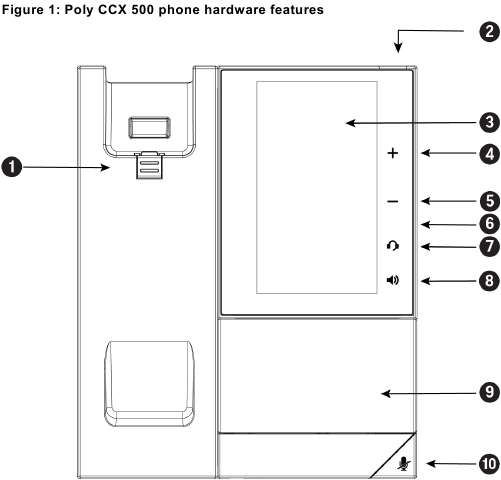
Descrieri ale caracteristicilor hardware ale telefonului Poly CCX 500
| Număr de referință | Caracteristică | Descrierea caracteristicii |
| 1 | Lamelă reversibilă | Fixează receptorul în suport atunci când poziționați suportul telefonului la un unghi mare. Pentru a fixa receptorul, scoateți lamela, inversați-o astfel încât protuberanța să fie orientată în sus și reintroduceți-o. Poziționați receptorul astfel încât protuberanța de pe lamelă să se potrivească în fanta de pe receptor. |
| 2 | Indicator de mesaj în așteptare | Clipește pentru a indica faptul că aveți un apel primit. Clipește roșu pentru a indica faptul că aveți mesaje noi. |
| 3 | Ecran tactil | Vă permite să selectați elemente și să navigați prin meniuri pe ecranul sensibil la atingere. |
| 4,5 | Taste de volum | Reglează volumul receptorului, al căștilor, al difuzorului și al soneriei. |
| 6 | Port(uri) USB | Vă permite să atașați o unitate flash USB sau o cască USB. Telefoanele Poly CCX 500 includ un port USB-A și un port USB-C. |
| 7 | Indicator cască | Se afișează când telefonul este pornit. Pictograma se aprinde în verde sau albastru când o cască este conectată și activată. |
| 8 | Indicator difuzor | Se afișează când telefonul este pornit. Pictograma se aprinde în verde când este activată. |
| 9 | Difuzor | Oferă ieșire audio pentru sonerie și difuzor. |
| 10 | Tastă silențios | Dezactivează sunetul local în timpul apelurilor și conferințelor. |
Indicatori LED de pe telefoanele din seria CCX
LED-urile telefoanelor din seria CCX indică stările telefonului și ale accesoriilor.
Descrieri ale LED-urilor telefoanelor din seria CCX
| LED | Stare culoare și descriere |
| Difuzor | Oprit – Telefonul este în modul repaus. Alb – Difuzorul este oprit, dar telefonul este activ. Verde – Difuzorul este pornit. |
| Casca | Oprit - Telefonul este în modul repaus. Alb – Nicio cască nu este activă. Verde – O cască cu comutator electronic (EHS) este conectată și activată. Albastru – O cască USB sau Bluetooth este conectată și activată. |
| Silențios | Oprit – Niciun apel nu este activ. Roșu – Microfonul telefonului este dezactivat. |
| Indicator de mesaj în așteptare (MWI) | Oprit – Nu sunt disponibile mesaje noi. Roșu intermitent – Sunt disponibile mesaje vocale noi sau necitite, apel primit și apel pierdut. |
Navigarea pe telefonul media de afaceri Poly CCX
Telefonul are pictograme, indicatori de stare și ecrane de utilizator pentru a vă ajuta să navigați și să înțelegeți informații importante despre starea telefonului dvs.
Ecranele telefonului CCX
Puteți accesa diverse ecrane ale telefonului din ecranul Home sau din Menu  din colțul din stânga sus al ecranului.
Accesarea ecranului Acasă
Ecranul Home de pe telefoanele din seria CCX cu Skype for Business afișează pictogramele pe care le puteți selecta pentru a accesa funcții, setări și alte informații; linii suplimentare înregistrate; și favorite pe care le puteți salva pentru a apela rapid contacte.
Procedură
- Faceți una dintre următoarele:
- Selectați Home
![]() .
. - Selectați Menu
![]() > Home
> Home ![]() .
.
- Selectați Home
 .
.Accesarea ecranului Apelați un număr
Din ecranul Dial a Number, puteți accesa, de asemenea, tastatura de apelare, Directories, Recent Calls și Meetings.
Administratorul dvs. de sistem poate, de asemenea, să vă configureze telefonul pentru a afișa ecranul Dial a Number atunci când telefonul este inactiv.
Procedură
- Faceți una dintre următoarele:
- Pe ecranul Home, selectați Dial a Number.
- Selectați Menu
![]() > Dial a Number.
> Dial a Number.
Accesarea ecranului Apeluri
Ecranul Calls de pe telefoanele CCX se afișează automat când efectuați un apel și aveți un apel activ în desfășurare.
Când aveți un apel activ în desfășurare, numele și numărul contactului cu care vorbiți și durata apelului se afișează pe ecranul Calls.
Puteți vizualiza, de asemenea, apelurile active și reținute în desfășurare pe telefon. Dacă telefonul are mai multe linii, apelurile active și reținute se afișează sub linia asociată.
Pictograme și indicatori de stare
Următorul tabel afișează pictogramele și indicatorii de stare care se afișează pe telefon.
Pictograme și indicatori de stare
| Pictogramă | Descriere |
 | Linie înregistrată |
 | Linie neînregistrată |
 | Apel activ |
 | Dispozitiv USB atașat |
 | Apel pierdut |
 | Apel efectuat |
 | Nu deranja activat |
 | Redirecționarea apelurilor activată |
 | Stare wireless |
 | Dispozitiv asociat |
 | Bluetooth |
 | Apel primit |
Caracteristici de accesibilitate
Produsele Poly includ o serie de caracteristici pentru a se adapta utilizatorilor cu deficiențe de auz, vedere, mobilitate sau cognitive.
Caracteristici pentru utilizatorii cu deficiențe de auz
Telefonul dvs. include multe caracteristici care permit utilizatorilor cu deficiențe de auz să utilizeze diverse funcții de pe telefon.
Următorul tabel listează caracteristicile de accesibilitate pentru utilizatorii cu deficiențe de auz.
Caracteristici de accesibilitate pentru utilizatorii cu deficiențe de auz
| Caracteristică de accesibilitate | Descriere |
| Indicatori vizuali de mesaj | O lumină indicatoare de pe telefon indică faptul că sunt mesaje noi în așteptare. Pictogramele de pe ecran indică, de asemenea, faptul că telefonul are mesaje noi. |
| Ton de apel și volum reglabile | Puteți alege dintr-o varietate de tonuri de apel pentru telefon. De asemenea, puteți schimba volumul soneriei pentru a se potrivi nevoilor dvs. și puteți alege tonuri de apel diferite pentru contacte. |
| Volum de apel reglabil | În timpul unui apel, puteți crește sau reduce volumul dispozitivului. |
| Notificări vizuale | Indicatorii de stare și de pictograme vă anunță când aveți apeluri primite, efectuate, active sau reținute. Indicatorii vă avertizează, de asemenea, asupra stării dispozitivului și când sunt activate funcțiile. |
| Mod memorie cască | Dacă utilizați o cască, puteți configura telefonul să utilizeze casca pentru toate apelurile |
| Asistență TTY | Telefoanele acceptă dispozitive TTY comerciale, cum ar fi Ultratec Superprint. În plus, telefoanele oferă suport TTY cu cuplare acustică. |
Caracteristici pentru utilizatorii cu mobilitate redusă
Telefonul dvs. include funcții care permit utilizatorilor cu mobilitate redusă să efectueze diverse funcții pe telefon.
Următorul tabel listează caracteristicile de accesibilitate pentru utilizatorii cu mobilitate redusă.
Caracteristici de accesibilitate pentru utilizatorii cu mobilitate redusă
| Caracteristică de accesibilitate | Descriere |
| Răspuns automat | Puteți activa telefonul pentru a răspunde automat la apeluri. |
| Ecran tactil | Ecranul tactil mare vă permite să selectați, să glisați și să apăsați ecranul pentru a efectua funcții și a activa funcții. |
| Difuzor încorporat | Un difuzor încorporat vă permite să auziți sunetul de pe dispozitiv fără a fi nevoie să utilizați o cască. |
Caracteristici pentru utilizatorii cu deficiențe de vedere și nevăzători
Telefoanele Poly includ diverse funcții care permit utilizatorilor cu deficiențe de vedere să utilizeze multe dintre funcțiile de pe telefon.
Următorul tabel listează caracteristicile de accesibilitate pentru utilizatorii cu deficiențe de vedere și nevăzători.
Caracteristici de accesibilitate pentru utilizatorii cu deficiențe de vedere și nevăzători
| Caracteristică de accesibilitate | Descriere |
| Setări reglabile de iluminare de fundal | Puteți schimba luminozitatea ecranului ajustând setările de intensitate a luminii de fundal. |
| Răspuns automat | Puteți activa telefonul pentru a răspunde automat la apeluri. |
| Taste de funcție iluminate | Multe taste funcționale se iluminează atunci când sunt activate pentru a vă avertiza când o funcție este activată. |
Autentificare și blocare telefon
Telefoanele de afaceri CCX vă permit să vă conectați la telefon cu acreditările dvs. Skype for Business sau să vă blocați telefonul.
Autentificare la Skype for Business pe computer utilizând BToE
Când telefonul dvs. este conectat la computer și asociat utilizând Better Together over Ethernet (BToE), vă puteți conecta la telefon utilizând clientul Skype for Business de pe computer.
Procedură
- Selectați Sign In (Conectare) sau navigați la Settings (Setări) > Features (Funcții) > Skype for Business > Sign In (Conectare).
- Selectați Via PC (Prin PC) sau Paired with Client (Asociat cu clientul).
- În clientul Skype for Business de pe computer, introduceți acreditările de conectare.
Se afișează un mesaj de confirmare când telefonul se conectează cu succes la Skype for Business.
Conectare la Skype for Business ca oaspete utilizând BToE pe computer
Când telefonul dvs. este conectat la computer și asociat utilizând Better Together over Ethernet, vă puteți conecta la un telefon ca utilizator oaspete utilizând clientul Skype for Business de pe computer.
Procedură
- Pe telefon, selectați tasta programabilă Guest (Oaspete).
- Selectați Yes (Da) pentru a deconecta utilizatorul gazdă.
- Selectați Via PC (Prin PC) sau Paired with Client (Asociat cu clientul).
- În clientul Skype for Business de pe computer, introduceți acreditările de conectare.
Se afișează un mesaj de confirmare când telefonul se conectează cu succes la Skype for Business.
Deconectare din Skype for Business
Dacă sunteți conectat la Skype for Business pe un telefon public, asigurați-vă că vă deconectați din cont după ce terminați de utilizat.
După ce vă deconectați de la Skype for Business, nu puteți apela sau vizualiza contactele dvs. Skype for Business. Cu toate acestea, puteți utiliza în continuare alte funcții disponibile.
Procedură
- Selectați Sign Out (Deconectare) sau navigați la Settings (Setări) > Features (Funcții) > Skype for Business > Sign Out (Deconectare).
Setarea formatului orei și datei
După ce vă conectați la telefon cu acreditările dvs. Skype for Business, aveți opțiunea de a seta fusul orar și de a selecta un format de oră și dată.
Dacă alegeți să nu configurați telefonul când vă conectați pentru prima dată, puteți seta formatele de oră și dată mai târziu.
Procedură
- După ce vă conectați la Skype for Business pe telefon, selectați Next (Următorul).
- Pe ecranul Customize Time Zone (Personalizare fus orar), selectați fusul orar și apăsați Next (Următorul).
- Pe ecranul Customize Time Format (Personalizare format oră), alegeți un format de oră și apăsați Next (Următorul).
- Pe ecranul Customize Date Format (Personalizare format dată), alegeți un format de dată și apăsați Next (Următorul).
Blocarea telefonului
Administratorul dvs. de sistem vă oferă o parolă de utilizator pe care o puteți utiliza pentru a debloca telefonul.
Luați în considerare blocarea telefonului dacă doriți să:
- Preveniți apelurile efectuate neautorizat.
- Permiteți numai persoanelor autorizate să răspundă la apeluri.
- Împiedicați persoanele să vizualizeze sau să modifice informațiile telefonului, cum ar fi directorul, listele de apeluri sau favoritele.
Când telefonul dvs. este blocat, puteți:
- Efectua apeluri către numerele de urgență și autorizate numai.
- Efectua apeluri către o persoană de contact, cu excepția cazului în care administratorul dvs. de sistem restricționează telefonul dvs. să efectueze apeluri numai către numere de urgență și autorizate.
- Introduceți o parolă pentru a răspunde la apelurile primite.
- Răspunde la apelurile primite, cu excepția cazului în care administratorul dvs. a configurat telefonul dvs. să solicite o parolă pentru a răspunde la apeluri.
Când telefonul dvs. este blocat, se afișează un mesaj pe bara de stare care vă informează că telefonul este blocat și că sunt permise numai apelurile autorizate. Orice mesaj afișat înainte de blocarea telefonului nu se afișează.
Setarea unui cod de blocare
Când vă conectați la contul dvs. Skype for Business, vi se solicită să setați un cod de blocare. După ce setați un cod de blocare, puteți utiliza codul pentru a debloca telefonul.
Notă: Nu puteți ignora solicitarea de a crea o blocare, cu toate acestea, solicitarea va dispărea dacă nu creați un cod de blocare într-un anumit interval de timp. Dacă nu creați un cod de blocare atunci când vi se solicită, veți fi deconectat automat de la telefon și trebuie să creați un cod de blocare data viitoare când vă conectați.
Procedură
- Creați și introduceți un cod de blocare numeric.
- Confirmați codul de blocare.
Codul dvs. de blocare este setat și îl puteți utiliza pentru a vă debloca telefonul.
Blocarea telefonului
După ce creați un cod de blocare, vă puteți bloca telefonul oricând părăsiți biroul. Telefonul dvs. se blochează automat după ce este inactiv pentru o anumită perioadă de timp, care este setată de administratorul dvs. de sistem.
Procedură
- Faceți una dintre următoarele:
- Selectați Lock (Blocare).
Deblocarea telefonului
Puteți utiliza codul dvs. de blocare pentru a vă debloca telefonul.
Procedură
- Selectați Unlock (Deblocare).
Schimbarea codului dvs. de blocare
Puteți schimba codul dvs. de blocare în orice moment în timp ce sunteți conectat la contul dvs. Skype for Business.
Procedură
- Navigați la Settings (Setări) > Advanced (Avansat) > Administration Settings (Setări de administrare) > Device Lock (Blocare dispozitiv).
- Selectați Change Lock Code (Schimbare cod de blocare) și introduceți codul dvs. de blocare curent.
- Introduceți un nou cod de blocare și confirmați noul cod de blocare.
- Selectați Submit (Trimite).
Resetarea codului dvs. de blocare
Dacă uitați codul dvs. de blocare, puteți reseta codul de pe un telefon utilizând parola dvs. de conectare.
Procedură
- Pe ecranul Lock (Blocare), selectați Forgot (Am uitat).
- Pe ecranul Forgot Lock Code (Am uitat codul de blocare), introduceți parola dvs. de conectare sau codul PIN pentru contul dvs. Skype for Business.
- Introduceți și confirmați noul cod de blocare.
Dezactivarea blocării dispozitivului
Blocarea dispozitivului este activată în mod implicit. Cu toate acestea, dacă nu doriți să vă blocați telefonul, puteți dezactiva blocarea dispozitivului.
Procedură
- Navigați la Settings (Setări) > Advanced (Avansat) > Administration Settings (Setări de administrare) > Device Lock (Blocare dispozitiv).
- Selectați Device Lock: Enabled (Blocare dispozitiv: activată) și selectați Disabled (Dezactivată).
Conectarea la Skype for Business pe telefonul dvs. utilizând Better Together over Ethernet
Better Together over Ethernet (BToE) cu Skype for Business vă permite să comunicați cu contactele Skype for Business utilizând clientul dvs. Skype for Business, oferindu-vă în același timp audio de calitate de pe telefonul dvs.
BToE vă permite, de asemenea, să controlați activitatea de apel audio și video Skype for Business de pe telefon și de pe computer utilizând clientul Skype for Business. Puteți utiliza, de asemenea, BToE pentru a vă conecta la telefon utilizând acreditările Skype for Business.
Când BToE este activat și asociați telefonul cu funcție video la clientul Skype for Business de pe computer, clientul Skype for Business transmite și primește fluxuri video în loc de telefon. Preferința este acordată telefoanelor numai atunci când telefonul se deconectează de la clientul Skype for Business. Puteți efectua toate apelurile asociate Skype for Business de pe telefoane numai ca audio, indiferent de modul de apel selectat pe telefon. Cu toate acestea, utilizatorii pot alege să activeze video de la clientul Skype for Business asociat.
Pentru a utiliza BToE, trebuie să descărcați și să instalați aplicația BToE Connector.
Instalarea Better Together over Ethernet Connector
Trebuie să descărcați, să instalați și să porniți aplicația BToE Connector pe un computer Microsoft® Windows® înainte de a activa BToE și de a asocia telefonul cu un computer.
Puteți instala aplicația BToE Connector pe următoarele sisteme de operare:
- Windows 7
- Windows 8
- Windows 8.1
- Windows 10
Descărcați și instalați BToE Connector
Înainte de a putea începe să utilizați BToE, trebuie să descărcați și să instalați aplicația BToE Connector, versiunea 4.3.0 sau o versiune ulterioară, de la Asistență vocală Polycom.
Procedură
- Pe site-ul de asistență, dați clic pe Polycom Better Together over Ethernet Connector Application, versiunea 4.3.0 sau o versiune ulterioară.
- Fiți de acord cu termenii și condițiile de utilizare și dați clic pe Submit (Înaintează).
- Dezarhivați fișierul descărcat și dați clic pe fișierul Polycom BToE Connector.msi.
Se afișează caseta de dialog de configurare. - Dați clic pe Agree and Install (Sunt de acord și Instalez) pentru a continua.
- Urmați pașii din expertul de instalare pentru a finaliza instalarea.
Când instalarea este finalizată, aplicația BToE Connector pornește pe computer și pictograma![Pictograma BToE Connector]() este afișată în zona de notificare a barei de sistem.
este afișată în zona de notificare a barei de sistem.
 este afișată în zona de notificare a barei de sistem.
Porniți BToE Connector
Dacă nu alegeți să deschideți aplicația BToE Connector în timpul procesului de instalare, trebuie să porniți aplicația înainte de a conecta telefonul la computer.
Procedură
- Dați clic pe pictograma de pe desktop Polycom BToE Connector
![Pictograma de pe desktop Polycom BToE Connector]() de pe computer sau dați clic pe Start > Polycom > Polycom BToE Connector.
de pe computer sau dați clic pe Start > Polycom > Polycom BToE Connector.
 de pe computer sau dați clic pe Start > Polycom > Polycom BToE Connector.
Dezactivarea pornirii automate pentru BToE Connector
După ce porniți aplicația pentru prima dată, BToE Connector se lansează automat când porniți computerul. Dacă nu doriți ca aplicația să pornească automat pe computer, puteți dezactiva funcția de pornire automată.
Procedură
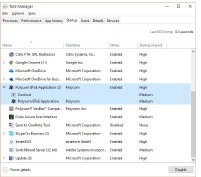
- Pe computer, apăsați tastele Ctrl + Alt + Delete și selectați Task Manager (Manager activități).
- În caseta de dialog Task Manager (Manager activități), dați clic pe fila Startup (Pornire) și găsiți Polycom BToE Connector, așa cum se arată mai jos.
![Manager activități cu Polycom BToE Connector evidențiat]()
- Selectați Polycom BToE Connector și dați clic pe Disable (Dezactivare).
Asocierea telefonului cu computerul dvs.
În mod implicit, BToE este activat pe telefon când vă conectați la telefon cu acreditările de utilizator Skype for Business.
Când BToE este activat, pictograma BToE  este afișată în bara de stare de pe telefon. Dacă este activată de administratorul de sistem, opțiunea de meniu BToE se afișează pe ecranul Acasă și puteți accesa setările funcției BToE și vă puteți asocia telefonul din meniu.
Înainte de a putea începe să utilizați BToE, trebuie să asociați telefonul cu computerul dvs. În mod implicit, telefonul dvs. este setat să se asocieze automat cu computerul atunci când Better Together over Ethernet este activat și vă conectați telefonul la computer prin Ethernet. Puteți alege să vă asociați manual telefonul cu computerul utilizând aplicația BToE Connector și un cod de asociere generat de telefon.
Asocierea automată a telefonului cu computerul utilizând BToE
În mod implicit, telefonul dvs. este setat să se asocieze automat cu computerul atunci când vă conectați telefonul la computer prin Ethernet și când modul Pair (Asociere) de pe telefon și aplicație este setat la Auto (Automat). Când telefonul dvs. este asociat cu clientul Skype for Business de pe computer, pe telefon se afișează un mesaj de confirmare, iar pictograma BToE Mode (Mod BToE)  este afișată în bara de sistem de pe computer.
Procedură
- Efectuați una dintre următoarele acțiuni:
- Pe ecranul Acasă al telefonului dvs., selectați BToE.
- Pe telefonul dvs., accesați Settings (Setări) > Features (Funcții) > BToE PC Pairing (Asociere BToE PC).
- Pe telefonul dvs., selectați Sign In (Conectare) sau accesați Settings (Setări) > Features (Funcții) > Skype for Business > Sign In (Conectare) și selectați via PC (prin PC).
- Selectați Pairing Mode (Mod asociere) și selectați Auto (Automat).
- Dacă treceți la Auto (Automat) după utilizarea asocierii Manual, dați clic dreapta pe pictograma aplicației
![Pictograma BToE Connector]() de pe computer, selectați Pair with Phone (Asociază cu telefonul), selectați caseta de selectare Auto (Automat) și dați clic pe Pair (Asociază).
de pe computer, selectați Pair with Phone (Asociază cu telefonul), selectați caseta de selectare Auto (Automat) și dați clic pe Pair (Asociază). - Conectați un cablu Ethernet de la computer la portul PC de pe telefon.
Mesajul că telefonul este asociat se afișează pe telefon și, dacă nu sunteți conectat la Skype for Business pe telefon, se afișează o casetă de dialog pe computer care vă solicită acreditările de conectare Skype for Business. - Dacă caseta de dialog nu se afișează pe computer, selectați Sign In (Conectare) pe telefon și alegeți User Credentials (Acreditări utilizator) sau Paired Client (Client asociat).
- Introduceți acreditările de conectare în caseta de dialog.
Un mesaj că BToE este activat se afișează pe telefon, pictograma BToE![Pictograma BToE]() este afișată pe bara de stare, iar pictograma BToE asociată
este afișată pe bara de stare, iar pictograma BToE asociată ![Pictograma BToE asociată]() este afișată în bara de sistem de pe computer. Poly CCX Phone se afișează în lista dvs. de dispozitive audio din clientul Skype for Business.
este afișată în bara de sistem de pe computer. Poly CCX Phone se afișează în lista dvs. de dispozitive audio din clientul Skype for Business.
 de pe computer, selectați Pair with Phone (Asociază cu telefonul), selectați caseta de selectare Auto (Automat) și dați clic pe Pair (Asociază).
 este afișată pe bara de stare, iar pictograma BToE asociată
  este afișată în bara de sistem de pe computer. Poly CCX Phone se afișează în lista dvs. de dispozitive audio din clientul Skype for Business.
Când același cont de utilizator este conectat la telefon și la clientul Skype for Business, computerul și telefonul dvs. sunt asociate și BToE este activat. Cu toate acestea, când telefonul și clientul Skype for Business sunt conectate cu conturi de utilizator diferite (de exemplu, când vă conectați computerul la un telefon partajat), computerul și telefonul sunt asociate, dar BToE nu este activat.
Asocierea manuală a telefonului cu computerul dvs. utilizând BToE
Puteți utiliza un cod de asociere generat de telefon pentru a asocia manual computerul cu orice telefon cu Skype for Business activat din rețeaua dvs.
Când setați telefonul să se asocieze manual cu computerul conectat la o rețea cu fir sau fără fir, telefonul dvs. generează un cod de asociere pe care trebuie să îl introduceți în aplicația BToE Connector. Nu trebuie să conectați telefonul la computer cu un cablu Ethernet atunci când utilizați asocierea manuală.
Procedură
- Efectuați una dintre următoarele acțiuni:
- Pe ecranul Acasă al telefonului dvs., selectați BToE.
- Pe telefonul dvs., accesați Settings (Setări) > Features (Funcții) > BToE PC Pairing (Asociere BToE PC).
- Pe telefonul dvs., selectați Sign In (Conectare) sau accesați Settings (Setări) > Features (Funcții) > Skype for Business > Sign In (Conectare) și selectați via PC (prin PC).
- Selectați Pairing Mode (Mod asociere), apoi selectați Manual. Se afișează un cod de asociere. De exemplu, gNCYoV19.
- Pe computer, dați clic pe pictograma de pe desktop Polycom BToE Connector
![Pictograma BToE Connector]() pentru a porni aplicația.
pentru a porni aplicația. - Dați clic dreapta pe pictograma aplicației
![Pictograma BToE Connector]() și dați clic pe Pair with Phone (Asociază cu telefonul).
și dați clic pe Pair with Phone (Asociază cu telefonul). - Introduceți codul de asociere afișat pe telefon în notificarea de pe computer, apoi dați clic pe Pair (Asociază).
Aplicația încearcă să se asocieze cu telefonul.
Dacă introduceți corect codul de asociere, se afișează o casetă de dialog pe computer care indică faptul că computerul s-a asociat cu succes cu telefonul. - Dacă telefonul nu este înregistrat, introduceți acreditările de conectare în dialogul afișat pe computer.
Un mesaj de confirmare se afișează pe telefon, iar pictograma BToE![Pictograma BToE]() se afișează pe bara de stare.
se afișează pe bara de stare.
 pentru a porni aplicația.
 se afișează pe bara de stare.
Când telefonul dvs. este asociat cu clientul Skype for Business de pe computer, pe telefon se afișează un mesaj de confirmare, iar pictograma BToE Mode (Mod BToE)  se afișează în bara de sistem de pe computer.
Setați telefonul ca dispozitiv audio principal
Înainte de a începe să utilizați funcția BToE, asigurați-vă că telefonul este setat ca dispozitiv audio principal în clientul Skype for Business de pe computer.
Procedură
- În clientul Skype for Business, dați clic pe pictograma dispozitivului audio
![Pictograma dispozitivului audio]() și selectați Poly CCX Phone ca dispozitiv principal.
și selectați Poly CCX Phone ca dispozitiv principal.
 și selectați Poly CCX Phone ca dispozitiv principal.
Utilizați telefonul ca dispozitiv audio principal pentru computerul dvs.
Cu BToE, puteți utiliza telefonul dvs. media de afaceri CCX pentru a reda audio de pe suporturi media, cum ar fi muzică sau videoclipuri web, setând telefonul ca dispozitiv de comunicare implicit pentru computerul dvs.
Notă: Puteți seta, de asemenea, un dispozitiv audio USB (frecvență de eșantionare de 48 kHz sau 16 kHz) sau un dispozitiv audio de sistem ca dispozitiv principal pentru redarea audio în flux pe computer în timp ce utilizați telefonul ca microfon și difuzor pentru apelurile efectuate în clientul Skype for Business.
Procedură
- Pe computer, dați clic pe Start > Control Panel (Panou de control).
- În Control Panel (Panoul de control), dați clic pe Hardware and Sound (Hardware și sunet) > Sound (Sunet).
- Dați clic pe Poly CCX Phone și dați clic pe săgeata verticală pentru Set Default (Setare implicită).
- Selectați Default Communication Device (Dispozitiv de comunicare implicit) și dați clic pe OK.
Utilizați BToE pentru a deschide Web Configuration Utility
Când telefonul este asociat cu computerul dvs., puteți lansa Web Configuration Utility din aplicația BToE Connector.
Puteți utiliza Web Configuration Utility pentru a actualiza sau a modifica funcțiile de utilizator pentru telefonul dvs.
Procedură
- Pe computer, dați clic dreapta pe pictograma aplicației BToE
![Pictograma aplicației BToE]() în bara de sistem și dați clic pe Launch CCX Web UI (Lansați interfața web CCX).
în bara de sistem și dați clic pe Launch CCX Web UI (Lansați interfața web CCX).
 în bara de sistem și dați clic pe Launch CCX Web UI (Lansați interfața web CCX).
Utilizarea BToE pentru a bloca și debloca telefonul dvs.
Când telefonul este asociat cu computerul dvs., puteți bloca și debloca telefonul automat atunci când blocați sau deblocați computerul.
Cu aplicația BToE Connector, telefonul se blochează în termen de 10 secunde după ce blocați computerul sau la o oră desemnată setată de administrator, când telefonul nu este utilizat. Telefonul dvs. se deblochează imediat după ce deblocați computerul.
Utilizarea BToE pentru gestionarea apelurilor pe telefon și în clientul Skype for Business
După ce vă asociați telefonul cu computerul, puteți gestiona apelurile audio și video cu persoanele de contact din Skype for Business de pe telefon și din clientul Skype for Business de pe computer.
Utilizând orice telefon înregistrat ca dispozitiv audio principal, puteți efectua și răspunde la apeluri audio și video, puteți pune în așteptare și relua apeluri audio și puteți întrerupe și relua apeluri video. Puteți utiliza BToE cu telefonul pentru toate apelurile Skype for Business, chiar dacă nu sunteți conectat la contul Skype for Business de pe telefon. Când conectați un telefon care este înregistrat la un alt utilizator la computer, telefonul acționează ca un difuzor pentru toate apelurile audio și video inițiate în clientul Skype for Business de pe computer.
Puteți avea doar un apel video între dvs. și o altă persoană când BToE este activat. Apelurile cu trei sau mai multe persoane sunt doar audio.
Notă: Dacă doriți să direcționați sunetul de la conținutul media care utilizează difuzoarele computerului, cum ar fi videoclipuri web sau playere media, trebuie să modificați manual dispozitivul difuzor audio implicit al computerului pentru a utiliza telefonul media de afaceri CCX.
Răspundeți la apelurile BToE
Când sunteți conectat la clientul Skype for Business și la telefonul conectat cu același cont, modul în care răspundeți la apeluri este diferit decât dacă clientul Skype for Business și telefonul conectat ar fi conectate cu conturi diferite.
Procedură
- Faceți una dintre următoarele:
- Dacă sunteți conectat cu același cont de utilizator, apăsați tasta programabilă Answer (Răspuns) de pe telefon sau faceți clic pe Answer (Răspuns) în clientul Skype for Business.
- Dacă sunteți conectat cu conturi de utilizator diferite și apelul primit este pentru contul conectat la Skype for Business, faceți clic pe Answer (Răspuns) în clientul Skype for Business.
Apelul este afișat pe telefon și în clientul Skype for Business. Pe telefon, pictograma audio PC![]() este afișată lângă apelul Skype for Business, iar sunetul pentru apel este redat prin difuzorul telefonului.
este afișată lângă apelul Skype for Business, iar sunetul pentru apel este redat prin difuzorul telefonului. - Dacă sunteți conectat cu conturi de utilizator diferite și apelul primit este pentru contul conectat la telefon, apăsați tasta programabilă Answer (Răspuns) de pe telefon.
Apelul este afișat numai pe telefon.
 este afișată lângă apelul Skype for Business, iar sunetul pentru apel este redat prin difuzorul telefonului.
Efectuați apeluri BToE
Puteți efectua apeluri către persoanele de contact Skype for Business în clientul Skype for Business și pe telefon.
Procedură
- Alegeți o persoană de contact și selectați Call (Apelare).
Întrerupeți și reluați apelurile BToE
Puteți întrerupe apelurile audio și video Skype for Business active de pe telefon atunci când sunteți conectat cu conturi de utilizator diferite pe telefon și în clientul Skype for Business. De asemenea, puteți întrerupe apelurile video când sunteți conectat cu același cont de utilizator pe telefon și în client. Cu toate acestea, când întrerupeți un apel audio sau video pe telefon, apelul rămâne activ în clientul Skype for Business de pe computer.
Procedură
- Selectați Pause (Întrerupere) pe telefon.
Apelul audio sau video este întrerupt pe telefon, dar nu și în clientul Skype for Business de pe computer. - Apăsați Resume (Reluare) pe telefon.
Mutați sunetul apelului între telefon și computer
În timpul unui apel Skype for Business activ, puteți muta sunetul apelului de pe telefon pe computer sau de pe computer pe telefon.
Procedură
- În timpul unui apel activ în clientul Skype for Business, faceți clic pe Audio Device Settings (Setări dispozitiv audio)
![]() .
. - Faceți clic pe Devices (Dispozitive) și efectuați una dintre următoarele acțiuni:
- Faceți clic pe Handset (Receptor) pentru a muta sunetul apelului de pe computer pe telefon.
- Faceți clic pe PC Mic and Speakers (Microfon și difuzoare PC) pentru a muta sunetul apelului de pe telefon pe computer.
 .
.Dezactivarea BToE și dezinstalarea aplicației BToE Connector
Dacă doriți să opriți temporar utilizarea BToE, puteți dezactiva BToE pe telefon sau puteți opri aplicația BToE Connector de pe computer. De asemenea, puteți dezinstala aplicația BToE Connector dacă nu mai doriți să utilizați funcția.
Dezactivați BToE pe telefon
Când dezactivați BToE, nu mai puteți utiliza funcția pe telefon și în clientul Skype for Business de pe computer.
Procedură
- Faceți una dintre următoarele:
- Deconectați cablul Ethernet de la portul PC de pe telefon.
- Navigați la Settings (Setări) > Advanced (Avansat) > Administration Settings (Setări administrare) > BToE PC Pairing (Asociere PC BToE) și apăsați Disabled (Dezactivat).
BToE este dezactivat pe telefon.
Opriți BToE pe computer
Când opriți aplicația, nu mai puteți utiliza funcțiile BToE de pe computer sau de pe telefonul dvs. Poly.
Procedură
- Faceți clic dreapta pe BToE Connector icon (pictograma BToE Connector)
![]() în bara de sistem și selectați Exit (Ieșire).
în bara de sistem și selectați Exit (Ieșire).
BToE Connector nu mai este activ pe computer și nu puteți utiliza funcția BToE.
 în bara de sistem și selectați Exit (Ieșire).
Dezinstalați BToE Connector
Înainte de a dezinstala BToE Connector, trebuie să dezactivați BToE și să anulați asocierea telefonului și a computerului.
Dacă decideți să începeți din nou să utilizați funcția BToE, trebuie să reinstalați BToE Connector și să repetați pașii pentru activarea și asocierea telefonului și a computerului.
Procedură
- În meniul Start, selectați Polycom > Uninstall Polycom BToE Connector (Dezinstalare Polycom BToE Connector).
Se afișează o casetă de dialog care vă întreabă dacă sunteți sigur că doriți să dezinstalați acest produs. - Alegeți Yes (Da) pentru a dezinstala BToE Connector.
Se afișează o casetă de dialog care arată progresul dezinstalării aplicației.
Depanare
Dacă aveți probleme cu telefonul Poly, puteți încerca opțiunile și soluțiile de depanare din următoarele subiecte pentru a rezolva anumite probleme.
Better Together over Ethernet
Utilizați următoarele soluții ca ghid pentru a rezolva anumite probleme care pot apărea în timpul instalării BToE Connector sau al asocierii dispozitivelor.
Depanarea instalării BToE Connector
Dacă BToE Connector nu reușește să se instaleze, descărcați și reinstalați aplicația de la Asistență vocală Polycom de pe computer.
Dacă instalarea aplicației continuă să eșueze, găsiți fișierul jurnal pentru eroarea de instalare și apelați Polycom Asistență tehnică. Reprezentantul de asistență tehnică are nevoie de fișierul jurnal pentru a înțelege de ce nu a reușit instalarea.
Dacă nu puteți accesa fișierele jurnal, contactați administratorul de sistem pentru asistență.
Procedură
- Deschideți meniul Start și selectați numele de utilizator.
- Selectați folderele AppData > Local > Temp > MSI*.LOG.
Depanarea problemelor de pornire a BToE Connector
Dacă BToE Connector se instalează cu succes, dar aplicația nu reușește să pornească sau întâmpinați alte erori legate de aplicație, dezinstalați BToE Connector și reinstalați aplicația.
Dacă aplicația încă nu pornește sau întâmpinați alte probleme conexe, găsiți fișierul jurnal care arată eroarea de eșec la pornire și apelați Asistență tehnică Polycom. Reprezentantul de asistență tehnică are nevoie de fișierul jurnal pentru a înțelege de ce nu a reușit pornirea aplicației.
Dacă nu puteți accesa fișierele jurnal, contactați administratorul de sistem pentru asistență.
Procedură
- Deschideți meniul Start și selectați numele de utilizator
- Selectați folderele AppData > Local > Polycom > Polycom BToE Connector.
- Faceți clic pe fișierul polycom_BTOE_log.txt.
Depanarea asocierii telefonului cu computerul
Dacă aveți probleme cu asocierea telefonului cu computerul, asigurați-vă că cablul Ethernet este conectat la portul PC de pe telefon.
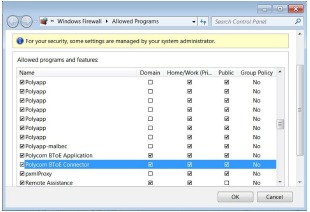
Dacă cablul Ethernet este conectat corect și continuă să se afișeze un mesaj de avertizare că telefonul nu a putut fi asociat, asigurați-vă că BToE Connector este un program permis în firewall-ul sistemului de pe computer.
Procedură
- Navigați la Start (Start) > Control Panel (Panou de control) > System and Security (Sistem și securitate) > Windows Firewall (Firewall Windows) > Allow a program through Windows Firewall (Permiteți unui program să treacă prin Firewall Windows).
- Faceți clic pe Change Settings (Modificare setări).
- Căutați Polycom BToE Connector în lista de aplicații și faceți clic pe casetele de selectare pentru rețelele Domain (Domeniu), Home/Work (Acasă/Serviciu) și Public (Public).
![]()
- Faceți clic pe OK.
Regenerarea unui cod de asociere pentru asocierea manuală BToE
Dacă nu puteți citi clar codul de asociere pentru asocierea manuală a telefonului cu computerul utilizând Better Together over Ethernet, puteți regenera un cod care este mai ușor de citit.
Procedură
- Pe ecranul BToE PC Pairing (Asociere PC BToE), selectați Pairing Mode (Mod asociere).
- Selectați Auto (Automat), apoi selectați Manual (Manual).
Se generează un nou cod de asociere.
Referințe
https://support.polycom.com/PolycomService/home/home.htm
![documents.polycom.com]() Alertă
AlertăAcasă - Comunitatea de asistență HP
![www.polycom.com]() Soluții de conferințe Poly după industrie | Site-ul oficial HP®
Soluții de conferințe Poly după industrie | Site-ul oficial HP®![www.polycom.com]() Căști HP Poly și software și servicii de gestionare și colaborare video | Site-ul oficial HP®
Căști HP Poly și software și servicii de gestionare și colaborare video | Site-ul oficial HP®http://support.polycom.com/PolycomService/support/us/support/voice/index.html
http://support.polycom.com/PolycomService/support/us/support/Contact_Us.html


Descărcați manualul
Aici puteți descărca versiunea completă pdf a manualului, aceasta poate conține instrucțiuni suplimentare de siguranță, informații despre garanție, reguli FCC etc.
Descărcați Manualul seriei Poly CCX


