Manual da Série Poly CCX
- 1 Antes de começar
- 2 Visão geral do produto dos telefones de mídia empresarial Poly CCX
- 3 Login e bloqueio do telefone
-
4
Conectando-se ao Skype for Business no seu telefone usando Better Together over Ethernet
- 4.1 Instalando o Better Together over Ethernet Connector
- 4.2 Emparelhando seu telefone com seu computador
- 4.3 Defina seu telefone como seu dispositivo de áudio principal
- 4.4 Use seu telefone como seu dispositivo de áudio principal para seu computador
- 4.5 Use o BToE para abrir o Utilitário de configuração da Web
- 4.6 Usando o BToE para bloquear e desbloquear seu telefone
- 5 Usando o BToE para gerenciar chamadas no seu telefone e no cliente Skype for Business
- 6 Desabilitando o BToE e desinstalando o aplicativo BToE Connector
- 7 Solução de problemas
- 8 Referências
- 9 Baixar manual
- 10 Em Outros Idiomas
Antes de começar
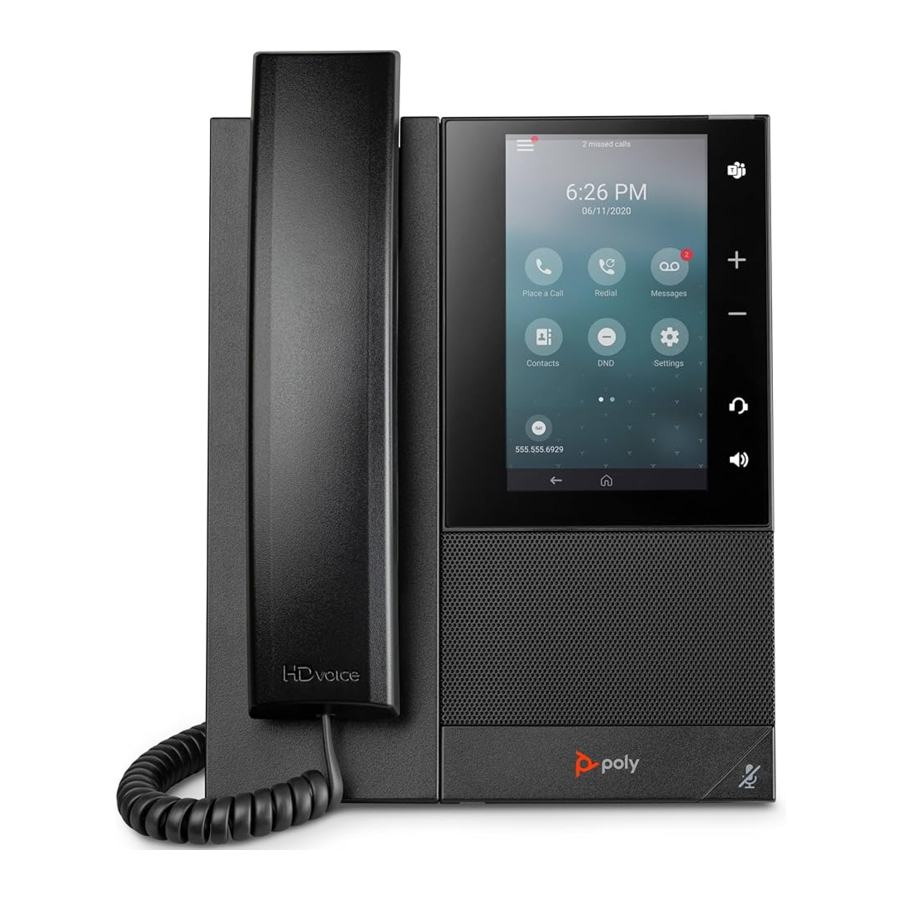
Este guia do usuário dos telefones de mídia empresarial Poly CCX com Better Together via Ethernet contém informações gerais para executar tarefas em telefones de mídia empresarial Poly CCX.
Este guia do usuário oferece suporte aos telefones de mídia empresarial Poly CCX 500 com o Skype for Business habilitado.
Público, objetivo e habilidades necessárias
Este guia destina-se a usuários de telefones Poly que executam o Skype for Business. Administradores e usuários podem consultar este guia para configurar as configurações do Poly disponíveis na interface local do telefone.
Recursos relacionados da Poly e de parceiros
Consulte os sites a seguir para obter informações relacionadas a este produto.
- O Site de suporte da Polycom é o ponto de entrada para informações de suporte online sobre produtos, serviços e soluções, incluindo Licenciamento e registro de produto, Autoatendimento, Gerenciamento de conta, Avisos legais relacionados ao produto e downloads de Documentos e software.
- A Biblioteca de documentos da Polycom fornece documentação de suporte para produtos, serviços e soluções ativos. A documentação é exibida em formato HTML5 responsivo para que você possa acessar e visualizar facilmente o conteúdo de instalação, configuração ou administração de qualquer dispositivo online.
- A Comunidade Polycom fornece acesso às informações mais recentes para desenvolvedores e suporte. Crie uma conta para acessar a equipe de suporte da Poly e participar de fóruns de desenvolvedores e suporte. Você pode encontrar as informações mais recentes sobre tópicos de hardware, software e soluções de parceiros, compartilhar ideias e resolver problemas com seus colegas.
- A Rede de parceiros da Polycom é composta por líderes do setor que integram nativamente a RealPresence Platform baseada em padrões da Poly com as infraestruturas de UC atuais de seus clientes, facilitando a comunicação face a face com os aplicativos e dispositivos que você usa todos os dias.
- Os Serviços de colaboração da Polycom ajudam sua empresa a ter sucesso e aproveitar ao máximo seu investimento por meio dos benefícios da colaboração.
Visão geral do produto dos telefones de mídia empresarial Poly CCX
Os telefones de mídia empresarial Poly CCX com Skype for Business oferecem suporte a chamadas de conferência somente de áudio.
Os seguintes recursos estão disponíveis nos telefones da série CCX com o Skype for Business:
- Fazer, atender e gerenciar chamadas de áudio
- Iniciar, participar e gerenciar chamadas de audioconferência
- Gravar chamadas de áudio com unidades flash USB
- Visualizar e participar de reuniões agendadas no calendário
- Gerenciar contatos, listas de chamadas e diretórios
- Ajustar as configurações de chamadas e do telefone
- Emparelhar com dispositivos habilitados para Bluetooth
- Verificar mensagens de voz
- Conectar-se a um computador via USB
Visão geral do hardware do telefone CCX
Os tópicos a seguir descrevem os recursos de hardware dos telefones de mídia empresarial Poly CCX.
Hardware do telefone de mídia empresarial Poly CCX 500
A figura a seguir exibe os recursos de hardware nos telefones de mídia empresarial Poly CCX 500. A tabela lista cada recurso numerado na figura.
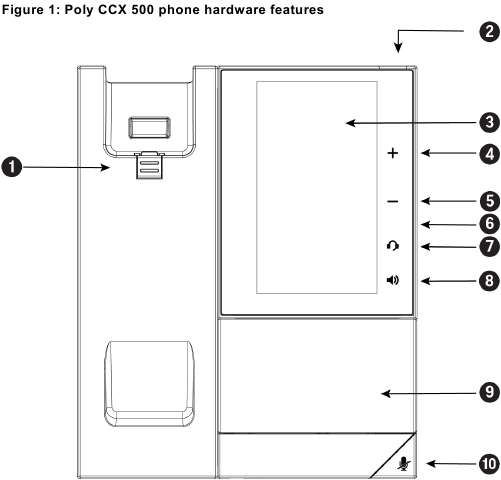
Descrições dos recursos de hardware do telefone Poly CCX 500
| Número de referência | Recurso | Descrição do recurso |
| 1 | Aba reversível | Fixa o monofone no berço quando você posiciona o suporte do telefone em um ângulo alto. Para fixar o monofone, remova a aba, inverta-a de modo que a protuberância aponte para cima e reinsira-a. Posicione o monofone de modo que a protuberância na aba se encaixe na fenda no monofone. |
| 2 | Indicador de mensagem em espera | Pisca para indicar que você tem uma chamada recebida. Pisca em vermelho para indicar quando você tem novas mensagens. |
| 3 | Tela sensível ao toque | Permite que você selecione itens e navegue pelos menus na tela sensível ao toque. |
| 4,5 | Teclas de volume | Ajusta o volume do monofone, fone de ouvido, alto-falante e campainha. |
| 6 | Porta(s) USB | Permite que você conecte uma unidade flash USB ou fone de ouvido USB. Os telefones Poly CCX 500 incluem uma porta USB-A e uma porta USB-C. |
| 7 | Indicador de fone de ouvido | Exibe quando o telefone está ligado. O ícone acende em verde ou azul quando um fone de ouvido está conectado e ativado. |
| 8 | Indicador do viva-voz | Exibe quando o telefone está ligado. O ícone acende em verde quando ativado. |
| 9 | Alto-falante | Fornece saída de áudio da campainha e do viva-voz. |
| 10 | Tecla Mudo | Desativa o áudio local durante chamadas e conferências. |
Indicadores de LED nos telefones da série CCX
Os LEDs do telefone da série CCX indicam os estados do telefone e dos acessórios.
Descrições dos LEDs dos telefones da série CCX
| LED | Estado e descrição da cor |
| Viva-voz | Desligado – O telefone está no modo de espera. Branco – O viva-voz está desligado, mas o telefone está ativo. Verde – O viva-voz está ligado. |
| Fone de ouvido | Desligado - O telefone está no modo de espera. Branco – Nenhum fone de ouvido está ativo. Verde – Um fone de ouvido com gancho eletrônico (EHS) está conectado e ativado. Azul – Um fone de ouvido USB ou Bluetooth está conectado e ativado. |
| Mudo | Desligado – Nenhuma chamada está ativa. Vermelho – O microfone do telefone está desativado. |
| Indicador de mensagem em espera (MWI) | Desligado – Nenhuma mensagem nova está disponível. Vermelho piscando – Mensagens de voz novas ou não lidas estão disponíveis, chamada recebida e chamada perdida. |
Navegando no telefone de mídia empresarial Poly CCX
O telefone tem ícones, indicadores de status e telas de usuário para ajudar você a navegar e entender informações importantes sobre o estado do seu telefone.
Telas do telefone CCX
Você pode acessar várias telas do telefone na tela Home (Início) ou no Menu  no canto superior esquerdo da tela.
Acessar a tela Home (Início)
A tela Home (Início) nos telefones da série CCX com Skype for Business exibe os ícones que você pode selecionar para acessar recursos, configurações e outras informações; linhas registradas adicionais; e favoritos que você pode salvar para ligar rapidamente para os contatos.
Procedimento
- Faça um dos seguintes procedimentos:
- Selecione Home (Início)
![]() .
. - Selecione Menu
![Menu]() > Home (Início)
> Home (Início) ![]() .
.
- Selecione Home (Início)
 .
.Acessar a tela Dial a Number (Discar um número)
Na tela Dial a Number (Discar um número), você também pode acessar o teclado de discagem, Directories (Diretórios), Recent Calls (Chamadas recentes) e Meetings (Reuniões).
Seu administrador de sistema também pode configurar seu telefone para exibir a tela Dial a Number (Discar um número) quando o telefone estiver ocioso.
Procedimento
- Faça um dos seguintes procedimentos:
- Na tela Home (Início), selecione Dial a Number (Discar um número).
- Selecione Menu
![Menu]() > Dial a Number (Discar um número).
> Dial a Number (Discar um número).
Acessar a tela Calls (Chamadas)
A tela Calls (Chamadas) nos telefones CCX é exibida automaticamente quando você faz uma chamada e tem uma chamada ativa em andamento.
Quando você tem uma chamada ativa em andamento, o nome e o número do contato com quem você está falando e a duração da chamada são exibidos na tela Calls (Chamadas).
Você também pode visualizar chamadas ativas e em espera em andamento no telefone. Se o telefone tiver várias linhas, as chamadas ativas e em espera serão exibidas na linha associada.
Ícones e indicadores de status
A tabela a seguir exibe os ícones e indicadores de status que são exibidos no seu telefone.
Ícones e indicadores de status
| Ícone | Descrição |
 | Linha registrada |
 | Linha não registrada |
 | Chamada ativa |
 | Dispositivo USB conectado |
 | Chamada perdida |
 | Chamada feita |
 | Não perturbe habilitado |
 | Desvio de chamadas habilitado |
 | Status sem fio |
 | Dispositivo emparelhado |
 | Bluetooth |
 | Chamada recebida |
Recursos de acessibilidade
Os produtos Poly incluem vários recursos para acomodar usuários com deficiência auditiva, visual, de mobilidade ou cognitiva.
Recursos para usuários com deficiência auditiva
Seu telefone inclui muitos recursos que permitem que usuários com deficiência auditiva usem vários recursos do telefone.
A tabela a seguir lista os recursos de acessibilidade para usuários com deficiência auditiva.
Recursos de acessibilidade para usuários com deficiência auditiva
| Recurso de acessibilidade | Descrição |
| Indicadores visuais de mensagem | Uma luz indicadora no telefone indica que há novas mensagens esperando. Ícones na tela também indicam que o telefone tem novas mensagens. |
| Toque e volume do toque ajustáveis | Você pode escolher entre uma variedade de toques para o telefone. Você também pode alterar o volume do toque para atender às suas necessidades e escolher diferentes toques para os contatos. |
| Volume da chamada ajustável | Durante uma chamada, você pode aumentar ou diminuir o volume do dispositivo. |
| Notificações visuais | Os indicadores de status e ícone permitem que você saiba quando tem chamadas recebidas, feitas, ativas ou em espera. Os indicadores também alertam você sobre o status do dispositivo e quando os recursos estão habilitados. |
| Modo de memória do fone de ouvido | Se você usar um fone de ouvido, pode configurar seu telefone para usar seu fone de ouvido para todas as chamadas |
| Suporte a TTY | Os telefones oferecem suporte a dispositivos TTY comerciais, como o Ultratec Superprint. Além disso, os telefones fornecem suporte a TTY com acoplamento acústico. |
Recursos para usuários com deficiência de mobilidade
Seu telefone inclui recursos que permitem que usuários com deficiência de mobilidade executem várias funções no telefone.
A tabela a seguir lista os recursos de acessibilidade para usuários com deficiência de mobilidade.
Recursos de acessibilidade para usuários com deficiência de mobilidade
| Recurso de acessibilidade | Descrição |
| Atendimento automático | Você pode habilitar o telefone para atender chamadas automaticamente. |
| Tela sensível ao toque | A grande tela sensível ao toque permite que você selecione, deslize e pressione a tela para executar funções e ativar recursos. |
| Viva-voz embutido | Um viva-voz embutido permite que você ouça o áudio no dispositivo sem ter que usar um fone de ouvido. |
Recursos para usuários cegos e com deficiência visual
Os telefones Poly incluem vários recursos que permitem que usuários com deficiência visual usem muitos dos recursos do telefone.
A tabela a seguir lista os recursos de acessibilidade para usuários cegos e com deficiência visual.
Recursos de acessibilidade para usuários cegos e com deficiência visual
| Recurso de acessibilidade | Descrição |
| Configurações de luz de fundo ajustáveis | Você pode alterar o brilho da tela ajustando as configurações de intensidade da luz de fundo. |
| Atendimento automático | Você pode habilitar o telefone para atender chamadas automaticamente. |
| Teclas de recursos iluminadas | Muitas teclas de recursos se iluminam quando ativadas para alertá-lo quando um recurso está habilitado. |
Login e bloqueio do telefone
Os telefones de mídia empresarial CCX permitem que você faça login no telefone com suas credenciais do Skype for Business ou bloqueie o telefone.
Faça login no Skype for Business no seu computador usando BToE
Quando seu telefone está conectado ao seu computador e emparelhado usando Better Together over Ethernet (BToE), você pode fazer login no telefone usando o cliente Skype for Business no seu computador.
Procedimento
- Selecione Sign In (Entrar) ou navegue até Settings (Configurações) > Features (Recursos) > Skype for Business > Sign In (Entrar).
- Selecione Via PC ou Paired with Client (Emparelhado com o Cliente).
- No cliente Skype for Business no seu computador, insira suas credenciais de login.
Uma mensagem de confirmação é exibida quando o telefone faz login com sucesso no Skype for Business.
Faça login no Skype for Business como convidado usando BToE no seu computador
Quando seu telefone está conectado ao seu computador e emparelhado usando Better Together over Ethernet, você pode fazer login em um telefone como usuário convidado usando o cliente Skype for Business no seu computador.
Procedimento
- No telefone, selecione a softkey Guest (Convidado).
- Selecione Yes (Sim) para sair do usuário host.
- Selecione Via PC ou Paired with Client (Emparelhado com o Cliente).
- No cliente Skype for Business no seu computador, insira suas credenciais de login.
Uma mensagem de confirmação é exibida quando o telefone faz login com sucesso no Skype for Business.
Sair do Skype for Business
Se você estiver conectado ao Skype for Business em um telefone público, certifique-se de sair da sua conta depois de terminar de usá-la.
Depois de sair do Skype for Business, você não pode ligar ou visualizar seus contatos do Skype for Business. No entanto, você ainda pode usar outros recursos disponíveis.
Procedimento
- Selecione Sign Out (Sair) ou navegue até Settings (Configurações) > Features (Recursos) > Skype for Business > Sign Out (Sair).
Definir o formato de hora e data
Depois de fazer login no seu telefone com suas credenciais do Skype for Business, você tem a opção de definir o fuso horário e selecionar um formato de hora e data.
Se você optar por não configurar seu telefone quando fizer login pela primeira vez, poderá definir os formatos de hora e data posteriormente.
Procedimento
- Depois de fazer login no Skype for Business no seu telefone, selecione Next (Próximo).
- Na tela Customize Time Zone (Personalizar fuso horário), selecione seu fuso horário e pressione Next (Próximo).
- Na tela Customize Time Format (Personalizar formato de hora), escolha um formato de hora e pressione Next (Próximo).
- Na tela Customize Date Format (Personalizar formato de data), escolha um formato de data e pressione Next (Próximo).
Bloqueio do telefone
Seu administrador de sistema fornece uma senha de usuário que você pode usar para desbloquear o telefone.
Considere bloquear seu telefone se você quiser:
- Impedir chamadas de saída não autorizadas.
- Permitir que apenas pessoas autorizadas atendam chamadas.
- Impedir que as pessoas visualizem ou modifiquem as informações do telefone, como seu diretório, listas de chamadas ou favoritos.
Quando seu telefone está bloqueado, você pode:
- Fazer chamadas de saída apenas para números de emergência e autorizados.
- Fazer chamadas de saída para um contato, a menos que o administrador do sistema restrinja seu telefone a fazer chamadas apenas para números de emergência e autorizados.
- Insira uma senha para atender chamadas recebidas.
- Atender chamadas recebidas, a menos que seu administrador tenha configurado seu telefone para exigir uma senha para atender chamadas.
Quando seu telefone está bloqueado, uma mensagem é exibida na barra de status informando que o telefone está bloqueado e que apenas chamadas autorizadas são permitidas. Todas as mensagens exibidas antes do bloqueio do telefone não são exibidas.
Definir um código de bloqueio
Quando você faz login na sua conta do Skype for Business, você é solicitado a definir um código de bloqueio. Depois de definir um código de bloqueio, você pode usar o código para desbloquear seu telefone.
Note: Você não pode descartar o prompt para criar um bloqueio, no entanto, o prompt desaparecerá se você não criar um código de bloqueio em um determinado período de tempo. Se você não criar um código de bloqueio quando solicitado, você será desconectado automaticamente do telefone e deverá criar um código de bloqueio na próxima vez que fizer login.
Procedimento
- Crie e insira um código de bloqueio numérico.
- Confirme seu código de bloqueio.
Seu código de bloqueio está definido e você pode usar seu código de bloqueio para desbloquear seu telefone.
Bloquear seu telefone
Depois de criar um código de bloqueio, você pode bloquear seu telefone sempre que sair da sua mesa. Seu telefone é bloqueado automaticamente após ficar ocioso por um determinado período de tempo, que é definido pelo seu administrador de sistema.
Procedimento
- Faça um dos seguintes:
- Selecione Lock (Bloquear).
Desbloquear o telefone
Você pode usar seu código de bloqueio para desbloquear seu telefone.
Procedimento
- Selecione Unlock (Desbloquear).
Alterar seu código de bloqueio
Você pode alterar seu código de bloqueio a qualquer momento enquanto estiver conectado à sua conta do Skype for Business.
Procedimento
- Navegue até Settings (Configurações) > Advanced (Avançado) > Administration Settings (Configurações de administração) > Device Lock (Bloqueio de dispositivo).
- Selecione Change Lock Code (Alterar código de bloqueio) e insira seu código de bloqueio atual.
- Insira um novo código de bloqueio e confirme seu novo código de bloqueio.
- Selecione Submit (Enviar).
Redefinir seu código de bloqueio
Se você esquecer seu código de bloqueio, poderá redefinir o código de um telefone usando sua senha de login.
Procedimento
- Na tela Lock (Bloquear), selecione Forgot (Esqueci).
- Na tela Forgot Lock Code (Esqueci o código de bloqueio), insira sua senha de login ou PIN para sua conta do Skype for Business.
- Insira e confirme seu novo código de bloqueio.
Desativar bloqueio de dispositivo
O bloqueio de dispositivo é ativado por padrão. No entanto, se você não quiser bloquear seu telefone, você pode desativar o bloqueio de dispositivo.
Procedimento
- Navegue até Settings (Configurações) > Advanced (Avançado) > Administration Settings (Configurações de administração) > Device Lock (Bloqueio de dispositivo).
- Selecione Device Lock: Enabled (Bloqueio de dispositivo: ativado) e selecione Disabled (Desativado).
Conectando-se ao Skype for Business no seu telefone usando Better Together over Ethernet
Better Together over Ethernet (BToE) com o Skype for Business permite que você se comunique com os contatos do Skype for Business usando seu cliente Skype for Business enquanto fornece áudio de qualidade do seu telefone.
O BToE também permite que você controle a atividade de chamadas de áudio e vídeo do Skype for Business do seu telefone e do seu computador usando o seu cliente Skype for Business. Você também pode usar o BToE para entrar no seu telefone usando suas credenciais do Skype for Business.
Quando o BToE está habilitado e você emparelha o telefone habilitado para vídeo com o cliente Skype for Business no seu computador, o cliente Skype for Business transmite e recebe fluxos de vídeo em vez do telefone. A preferência é dada aos telefones somente quando o telefone desemparelha com o cliente Skype for Business. Você pode fazer todas as chamadas relacionadas ao Skype for Business dos telefones como somente áudio, independentemente do modo de chamada selecionado no telefone. No entanto, os usuários podem optar por habilitar o vídeo do cliente Skype for Business emparelhado.
Para usar o BToE, você precisa baixar e instalar o aplicativo BToE Connector.
Instalando o Better Together over Ethernet Connector
Você deve baixar, instalar e iniciar o aplicativo BToE Connector em um computador Microsoft® Windows® antes de habilitar o BToE e emparelhar seu telefone com um computador.
Você pode instalar o aplicativo BToE Connector nos seguintes sistemas operacionais:
- Windows 7
- Windows 8
- Windows 8.1
- Windows 10
Baixe e instale o BToE Connector
Antes de começar a usar o BToE, você precisa baixar e instalar o aplicativo BToE Connector, versão 4.3.0 ou posterior, em Suporte de voz da Polycom.
Procedimento
- No site de suporte, clique em Polycom Better Together over Ethernet Connector Application, versão 4.3.0 ou posterior.
- Concorde com os termos e condições do usuário e clique em Enviar.
- Descompacte o arquivo baixado e clique no arquivo Polycom BToE Connector.msi.
A caixa de diálogo de configuração é exibida. - Clique em Concordar e Instalar para continuar.
- Siga as etapas no assistente de instalação para concluir a instalação.
Quando a instalação for concluída, o aplicativo BToE Connector é iniciado no seu computador e o ícone![]() é exibido na área de notificação da sua bandeja do sistema.
é exibido na área de notificação da sua bandeja do sistema.
 é exibido na área de notificação da sua bandeja do sistema.
Iniciar o BToE Connector
Se você não optar por abrir o aplicativo BToE Connector durante o processo de instalação, você deve iniciar o aplicativo antes de conectar seu telefone ao computador.
Procedimento
- Clique no ícone da área de trabalho do Polycom BToE Connector
![]() no seu computador ou clique em Iniciar > Polycom > Polycom BToE Connector.
no seu computador ou clique em Iniciar > Polycom > Polycom BToE Connector.
 no seu computador ou clique em Iniciar > Polycom > Polycom BToE Connector.
Desativar a inicialização automática para o BToE Connector
Depois de iniciar o aplicativo pela primeira vez, o BToE Connector é iniciado automaticamente quando você inicia o computador. Se você não quiser que o aplicativo seja iniciado automaticamente no seu computador, você pode desativar o recurso de inicialização automática.
Procedimento
- No seu computador, pressione as teclas Ctrl + Alt + Delete e selecione Gerenciador de tarefas.
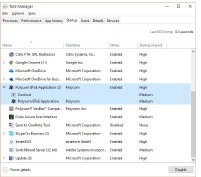
- Na caixa de diálogo Gerenciador de tarefas, clique na guia Inicialização e encontre Polycom BToE Connector, conforme mostrado a seguir.
![]()
- Selecione Polycom BToE Connector e clique em Desativar.
Emparelhando seu telefone com seu computador
Por padrão, o BToE está habilitado no seu telefone quando você entra no telefone com suas credenciais de usuário do Skype for Business.
Quando o BToE está habilitado, o ícone BToE  é exibido na barra de status no seu telefone. Se habilitado pelo seu administrador de sistema, a opção de menu BToE é exibida na tela inicial, e você pode acessar as configurações de recursos do BToE e emparelhar seu telefone no menu.
Antes de começar a usar o BToE, você deve emparelhar seu telefone com seu computador. Por padrão, seu telefone está configurado para emparelhar automaticamente com seu computador quando Better Together over Ethernet está habilitado e você conecta seu telefone ao seu computador via Ethernet. Você pode optar por emparelhar manualmente seu telefone com seu computador usando o aplicativo BToE Connector e um código de emparelhamento gerado pelo seu telefone.
Emparelhe automaticamente seu telefone com seu computador usando o BToE
Por padrão, seu telefone está configurado para emparelhar automaticamente com seu computador quando você conecta seu telefone ao seu computador via Ethernet e quando o modo Emparelhar no telefone e no aplicativo está definido como Automático. Quando seu telefone está emparelhado com o cliente Skype for Business no seu computador, uma mensagem de confirmação é exibida no seu telefone e o ícone Modo BToE  é exibido na bandeja do sistema no seu computador.
Procedimento
- Faça um dos seguintes procedimentos:
- Na tela inicial do seu telefone, selecione BToE.
- No seu telefone, vá para Configurações > Recursos > Emparelhamento de PC BToE.
- No seu telefone, selecione Entrar ou vá para Configurações > Recursos > Skype for Business > Entrar e selecione via PC.
- Selecione Modo de emparelhamento e selecione Automático.
- Se você estiver mudando para Automático depois de usar o emparelhamento manual, clique com o botão direito do mouse no ícone do aplicativo
![]() no seu computador, selecione Emparelhar com o telefone, selecione a caixa de seleção Automático e clique em Emparelhar.
no seu computador, selecione Emparelhar com o telefone, selecione a caixa de seleção Automático e clique em Emparelhar. - Conecte um cabo Ethernet do seu computador à porta do PC no seu telefone.
A mensagem de que o telefone está emparelhado é exibida no telefone e, se você não estiver conectado ao Skype for Business no seu telefone, uma caixa de diálogo será exibida no seu computador solicitando suas credenciais de login do Skype for Business. - Se a caixa de diálogo não for exibida no seu computador, selecione Entrar no seu telefone e escolha Credenciais de usuário ou Cliente emparelhado.
- Insira suas credenciais de login na caixa de diálogo.
Uma mensagem de que o BToE está ativado é exibida no seu telefone, o ícone BToE![]() é exibido na barra de status e o ícone BToE emparelhado
é exibido na barra de status e o ícone BToE emparelhado ![]() é exibido na bandeja do sistema no seu computador. O Poly CCX Phone é exibido na sua lista de dispositivos de áudio no seu cliente Skype for Business.
é exibido na bandeja do sistema no seu computador. O Poly CCX Phone é exibido na sua lista de dispositivos de áudio no seu cliente Skype for Business.
 no seu computador, selecione Emparelhar com o telefone, selecione a caixa de seleção Automático e clique em Emparelhar.
 é exibido na barra de status e o ícone BToE emparelhado
  é exibido na bandeja do sistema no seu computador. O Poly CCX Phone é exibido na sua lista de dispositivos de áudio no seu cliente Skype for Business.
Quando a mesma conta de usuário está conectada ao telefone e ao cliente Skype for Business, seu computador e telefone são emparelhados e o BToE é ativado. No entanto, quando o telefone e o cliente Skype for Business estão conectados com contas de usuário diferentes (por exemplo, quando você conecta seu computador a um telefone compartilhado), o computador e o telefone são emparelhados, mas o BToE não é ativado.
Emparelhe manualmente seu telefone com seu computador usando o BToE
Você pode usar um código de emparelhamento gerado pelo seu telefone para emparelhar manualmente seu computador com qualquer telefone habilitado para Skype for Business na sua rede.
Quando você define seu telefone para emparelhar manualmente com seu computador conectado a uma rede com ou sem fio, seu telefone gera um código de emparelhamento que você deve inserir no aplicativo BToE Connector. Você não precisa conectar seu telefone ao seu computador com um cabo Ethernet ao usar o Emparelhamento manual.
Procedimento
- Faça um dos seguintes procedimentos:
- Na tela inicial do seu telefone, selecione BToE.
- No seu telefone, vá para Configurações > Recursos > Emparelhamento de PC BToE.
- No seu telefone, selecione Entrar ou vá para Configurações > Recursos > Skype for Business > Entrar e selecione via PC.
- Selecione Modo de emparelhamento e, em seguida, selecione Manual. Um código de emparelhamento é exibido. Por exemplo, gNCYoV19.
- No seu computador, clique no ícone da área de trabalho do Polycom BToE Connector
![]() para iniciar o aplicativo.
para iniciar o aplicativo. - Clique com o botão direito do mouse no ícone do aplicativo
![]() e clique em Emparelhar com o telefone.
e clique em Emparelhar com o telefone. - Insira o código de emparelhamento mostrado no telefone na notificação no seu computador e, em seguida, clique em Emparelhar.
O aplicativo tenta emparelhar com o telefone.
Se você inserir corretamente o código de emparelhamento, uma caixa de diálogo será exibida no seu computador indicando que o computador foi emparelhado com o telefone com sucesso. - Se o telefone não estiver registrado, insira suas credenciais de login na caixa de diálogo exibida no seu computador.
Uma mensagem de confirmação é exibida no seu telefone e o ícone BToE![]() é exibido na barra de status.
é exibido na barra de status.
 para iniciar o aplicativo.
 é exibido na barra de status.
Quando seu telefone está emparelhado com o cliente Skype for Business no seu computador, uma mensagem de confirmação é exibida no seu telefone e o ícone Modo BToE  é exibido na bandeja do sistema no seu computador.
Defina seu telefone como seu dispositivo de áudio principal
Antes de começar a usar o recurso BToE, certifique-se de que seu telefone esteja definido como seu dispositivo de áudio principal no seu cliente Skype for Business no seu computador.
Procedimento
- No seu cliente Skype for Business, clique no ícone do dispositivo de áudio
![]() e selecione Poly CCX Phone como seu dispositivo principal.
e selecione Poly CCX Phone como seu dispositivo principal.
 e selecione Poly CCX Phone como seu dispositivo principal.
Use seu telefone como seu dispositivo de áudio principal para seu computador
Com o BToE, você pode usar seu telefone comercial de mídia CCX para reproduzir áudio de mídia, como música ou vídeos da Web, definindo seu telefone como seu dispositivo de comunicação padrão para seu computador.
Observação: Você também pode definir um dispositivo de áudio USB (frequência de amostragem de 48 kHz ou 16 kHz) ou um dispositivo de áudio do sistema como seu dispositivo principal para streaming de áudio no seu computador enquanto usa o telefone como seu microfone e alto-falante para chamadas feitas no cliente Skype for Business.
Procedimento
- No seu computador, clique em Iniciar > Painel de controle.
- No Painel de controle, clique em Hardware e som > Som.
- Clique em Poly CCX Phone e clique na seta suspensa para Definir padrão.
- Selecione Dispositivo de comunicação padrão e clique em OK.
Use o BToE para abrir o Utilitário de configuração da Web
Quando seu telefone está emparelhado com seu computador, você pode iniciar o Utilitário de configuração da Web a partir do aplicativo BToE Connector.
Você pode usar o Utilitário de configuração da Web para atualizar ou alterar os recursos do usuário para seu telefone.
Procedimento
- No seu computador, clique com o botão direito do mouse no ícone do aplicativo BToE
![]() na bandeja do sistema e clique em Iniciar IU da Web do CCX.
na bandeja do sistema e clique em Iniciar IU da Web do CCX.
 na bandeja do sistema e clique em Iniciar IU da Web do CCX.
Usando o BToE para bloquear e desbloquear seu telefone
Quando seu telefone está emparelhado com seu computador, você pode bloquear e desbloquear seu telefone automaticamente quando você bloqueia ou desbloqueia seu computador.
Com o aplicativo BToE Connector, seu telefone bloqueia em 10 segundos depois que você bloqueia seu computador ou em um horário designado definido pelo seu administrador, quando o telefone não está em uso. Seu telefone desbloqueia imediatamente depois que você desbloqueia seu computador.
Usando o BToE para gerenciar chamadas no seu telefone e no cliente Skype for Business
Depois de emparelhar o telefone com o computador, você pode gerenciar chamadas de áudio e vídeo com seus contatos do Skype for Business no seu telefone e no cliente Skype for Business no computador.
Usando qualquer telefone registrado como seu dispositivo de áudio primário, você pode fazer e atender chamadas de áudio e vídeo, colocar chamadas de áudio em espera e retomá-las, e pausar e retomar chamadas de vídeo. Você pode usar o BToE com o telefone para todas as chamadas do Skype for Business, mesmo que não esteja conectado à sua conta do Skype for Business no telefone. Quando você conecta um telefone registrado para outro usuário ao seu computador, o telefone atua como um viva-voz para todas as chamadas de áudio e vídeo iniciadas no cliente Skype for Business no seu computador.
Você pode ter apenas chamadas de vídeo entre você e outra pessoa quando o BToE estiver habilitado. Chamadas com três ou mais pessoas são apenas de áudio.
Observação: Se você quiser rotear o áudio de mídias que usam os alto-falantes do computador, como vídeos da web ou players de mídia, você deve alterar manualmente o dispositivo de alto-falante de áudio padrão do computador para usar o telefone de mídia empresarial CCX.
Atender chamadas BToE
Quando você está conectado ao cliente Skype for Business e ao telefone conectado com a mesma conta, a forma como você atende as chamadas é diferente de quando o cliente Skype for Business e o telefone conectado estão conectados com contas diferentes.
Procedimento
- Faça um dos seguintes:
- Se estiver conectado com a mesma conta de usuário, pressione a soft key Answer (Atender) no seu telefone ou clique em Answer (Atender) no cliente Skype for Business.
- Se estiver conectado com contas de usuário diferentes e a chamada recebida for para a conta conectada ao Skype for Business, clique em Answer (Atender) no cliente Skype for Business.
A chamada é exibida no telefone e no cliente Skype for Business. No telefone, o ícone de áudio do PC![]() é exibido ao lado da chamada do Skype for Business e o áudio da chamada é reproduzido pelo viva-voz do telefone.
é exibido ao lado da chamada do Skype for Business e o áudio da chamada é reproduzido pelo viva-voz do telefone. - Se estiver conectado com contas de usuário diferentes e a chamada recebida for para a conta conectada ao telefone, pressione a soft key Answer (Atender) no telefone.
A chamada é exibida somente no telefone.
 é exibido ao lado da chamada do Skype for Business e o áudio da chamada é reproduzido pelo viva-voz do telefone.
Fazer chamadas BToE
Você pode fazer chamadas para contatos do Skype for Business no cliente Skype for Business e no seu telefone.
Procedimento
- Escolha um contato e selecione Call (Ligar).
Pausar e retomar chamadas BToE
Você pode pausar chamadas ativas de áudio e vídeo do Skype for Business no seu telefone quando estiver conectado a contas de usuário diferentes no seu telefone e no cliente Skype for Business. Você também pode pausar chamadas de vídeo quando estiver conectado à mesma conta de usuário no telefone e no cliente. No entanto, quando você pausa uma chamada de áudio ou vídeo no seu telefone, a chamada permanece ativa no cliente Skype for Business no seu computador.
Procedimento
- Selecione Pause (Pausar) no seu telefone.
A chamada de áudio ou vídeo é pausada no seu telefone, mas não no cliente Skype for Business no seu computador. - Pressione Resume (Retomar) no seu telefone.
Mover áudio da chamada entre o telefone e o computador
Durante uma chamada ativa do Skype for Business, você pode mover o áudio da chamada do seu telefone para o computador ou do computador para o telefone.
Procedimento
- Durante uma chamada ativa no cliente Skype for Business, clique em Audio Device Settings (Configurações do dispositivo de áudio)
![]() .
. - Clique em Devices (Dispositivos) e faça um dos seguintes:
- Clique em Handset (Fone) para mover o áudio da chamada do seu computador para o telefone.
- Clique em PC Mic and Speakers (Microfone e alto-falantes do PC) para mover o áudio da chamada do seu telefone para o computador.
 .
.Desabilitando o BToE e desinstalando o aplicativo BToE Connector
Se você quiser parar de usar o BToE temporariamente, você pode desabilitar o BToE no seu telefone ou parar o aplicativo BToE Connector no seu computador. Você também pode desinstalar o aplicativo BToE Connector se não quiser mais usar o recurso.
Desabilitar o BToE no seu telefone
Quando você desabilita o BToE, você não pode mais usar o recurso no seu telefone e no cliente Skype for Business no seu computador.
Procedimento
- Faça um dos seguintes:
- Desconecte o cabo ethernet da porta do PC no seu telefone.
- Navegue até Settings (Configurações) > Advanced (Avançado) > Administration Settings (Configurações de administração) > BToE PC Pairing (Emparelhamento de PC BToE) e pressione Disabled (Desabilitado).
O BToE está desabilitado no seu telefone.
Parar o BToE no seu computador
Quando você para o aplicativo, você não pode mais usar as funções BToE no seu computador ou no seu telefone Poly.
Procedimento
- Clique com o botão direito do mouse no BToE Connector icon (ícone do BToE Connector)
![]() na bandeja do sistema e selecione Exit (Sair).
na bandeja do sistema e selecione Exit (Sair).
O BToE Connector não está mais ativo no seu computador e você não pode usar o recurso BToE.
 na bandeja do sistema e selecione Exit (Sair).
Desinstalar o BToE Connector
Antes de desinstalar o BToE Connector, você precisa desabilitar o BToE e desemparelhar o telefone e o computador.
Se você decidir começar a usar o recurso BToE novamente, você deve reinstalar o BToE Connector e repetir as etapas para habilitar e emparelhar o telefone e o computador.
Procedimento
- No menu Start (Iniciar), selecione Polycom > Uninstall Polycom BToE Connector (Desinstalar Polycom BToE Connector).
Uma caixa de diálogo perguntando se você tem certeza de que deseja desinstalar este produto é exibida. - Escolha Yes (Sim) para desinstalar o BToE Connector.
Uma caixa de diálogo mostrando o progresso da desinstalação do aplicativo é exibida.
Solução de problemas
Se você estiver tendo problemas com o seu telefone Poly, você pode tentar as opções e soluções de solução de problemas nos tópicos a seguir para resolver certos problemas.
Better Together over Ethernet
Use as seguintes soluções como um guia para resolver certos problemas que podem surgir ao instalar o BToE Connector ou emparelhar seus dispositivos.
Solução de problemas da instalação do BToE Connector
Se o BToE Connector não conseguir ser instalado, baixe e reinstale o aplicativo de Suporte de voz da Polycom no seu computador.
Se a instalação do aplicativo continuar falhando, encontre o arquivo de log para o erro de instalação e ligue para o suporte técnico da Polycom. O representante do suporte técnico precisa do arquivo de log para entender por que a instalação falhou.
Se você não conseguir acessar os arquivos de log, entre em contato com o administrador do sistema para obter assistência.
Procedimento
- Abra o menu Start (Iniciar) e selecione seu nome de usuário.
- Selecione as pastas AppData > Local > Temp > MSI*.LOG.
Solução de problemas de problemas de inicialização do BToE Connector
Se o BToE Connector for instalado com sucesso, mas o aplicativo não conseguir ser iniciado ou você tiver outras falhas relacionadas ao aplicativo, desinstale o BToE Connector e reinstale o aplicativo.
Se o aplicativo ainda não iniciar ou você tiver outros problemas relacionados, encontre o arquivo de log mostrando o erro de falha ao iniciar e ligue para o suporte técnico da Polycom. O representante do suporte técnico precisa do arquivo de log para entender por que o aplicativo não conseguiu ser iniciado.
Se você não conseguir acessar os arquivos de log, entre em contato com o administrador do sistema para obter assistência.
Procedimento
- Abra o menu Start (Iniciar) e selecione seu nome de usuário
- Selecione as pastas AppData > Local > Polycom > Polycom BToE Connector.
- Clique no arquivo polycom_BTOE_log.txt.
Solução de problemas de emparelhamento do telefone com o computador
Se você estiver tendo problemas para emparelhar o telefone com o computador, certifique-se de que o cabo ethernet está conectado na porta do PC no telefone.
Se o cabo ethernet estiver conectado corretamente e uma mensagem de aviso de que o telefone não conseguiu ser emparelhado continuar a ser exibida, certifique-se de que o BToE Connector é um programa permitido no firewall do seu sistema no seu computador.
Procedimento
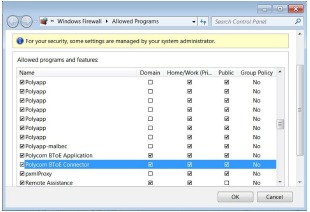
- Navegue até Start (Iniciar) > Control Panel (Painel de controle) > System and Security (Sistema e segurança) > Windows Firewall (Firewall do Windows) > Allow a program through Windows Firewall (Permitir um programa através do Firewall do Windows).
- Clique em Change Settings (Alterar configurações).
- Procure por Polycom BToE Connector na lista de aplicativos e clique nas caixas de seleção para redes Domain (Domínio), Home/Work (Casa/Trabalho) e Public (Público).
![Caixas de seleção para domínio, casa/trabalho e redes públicas no Firewall do Windows]()
- Clique em OK.
Regenerar um código de emparelhamento para emparelhamento BToE manual
Se você não conseguir ler claramente o código de emparelhamento para emparelhar manualmente o telefone com o computador usando Better Together over Ethernet, você pode regenerar um código que seja mais fácil de ler.
Procedimento
- Na tela BToE PC Pairing (Emparelhamento de PC BToE), selecione Pairing Mode (Modo de emparelhamento).
- Selecione Auto (Automático) e, em seguida, selecione Manual.
Um novo código de emparelhamento é gerado.
Referências
https://support.polycom.com/PolycomService/home/home.htm
![documents.polycom.com]() Alert
AlertHome - HP Support Community
![www.polycom.com]() Poly Conferencing Solutions by Industry | HP® Official Site
Poly Conferencing Solutions by Industry | HP® Official Site![www.polycom.com]() HP Poly Headsets & Video Management & Collaboration Software & Services | HP® Official Site
HP Poly Headsets & Video Management & Collaboration Software & Services | HP® Official Sitehttp://support.polycom.com/PolycomService/support/us/support/voice/index.html
http://support.polycom.com/PolycomService/support/us/support/Contact_Us.html


Baixar manual
Aqui você pode baixar a versão completa em PDF do manual, ela pode conter instruções de segurança adicionais, informações de garantia, regras da FCC, etc.
Baixar Manual da Série Poly CCX


