Podręcznik serii Poly CCX
- 1 Zanim zaczniesz
- 2 Przegląd produktów — telefony biznesowe Poly CCX
- 3 Logowanie się i blokowanie telefonu
-
4
Łączenie się z programem Skype dla firm na telefonie za pomocą funkcji Better Together over Ethernet
- 4.1 Instalowanie narzędzia Better Together over Ethernet Connector
- 4.2 Parowanie telefonu z komputerem
- 4.3 Ustawianie telefonu jako podstawowego urządzenia audio
- 4.4 Używanie telefonu jako podstawowego urządzenia audio dla komputera
- 4.5 Używanie funkcji BToE do otwierania narzędzia Web Configuration Utility
- 4.6 Używanie funkcji BToE do blokowania i odblokowywania telefonu
- 5 Używanie BToE do zarządzania połączeniami na telefonie i w programie Skype dla Firm
- 6 Wyłączanie BToE i odinstalowywanie aplikacji BToE Connector
- 7 Rozwiązywanie problemów
- 8 Odniesienia
- 9 Pobierz instrukcję
- 10 W innych językach
Zanim zaczniesz
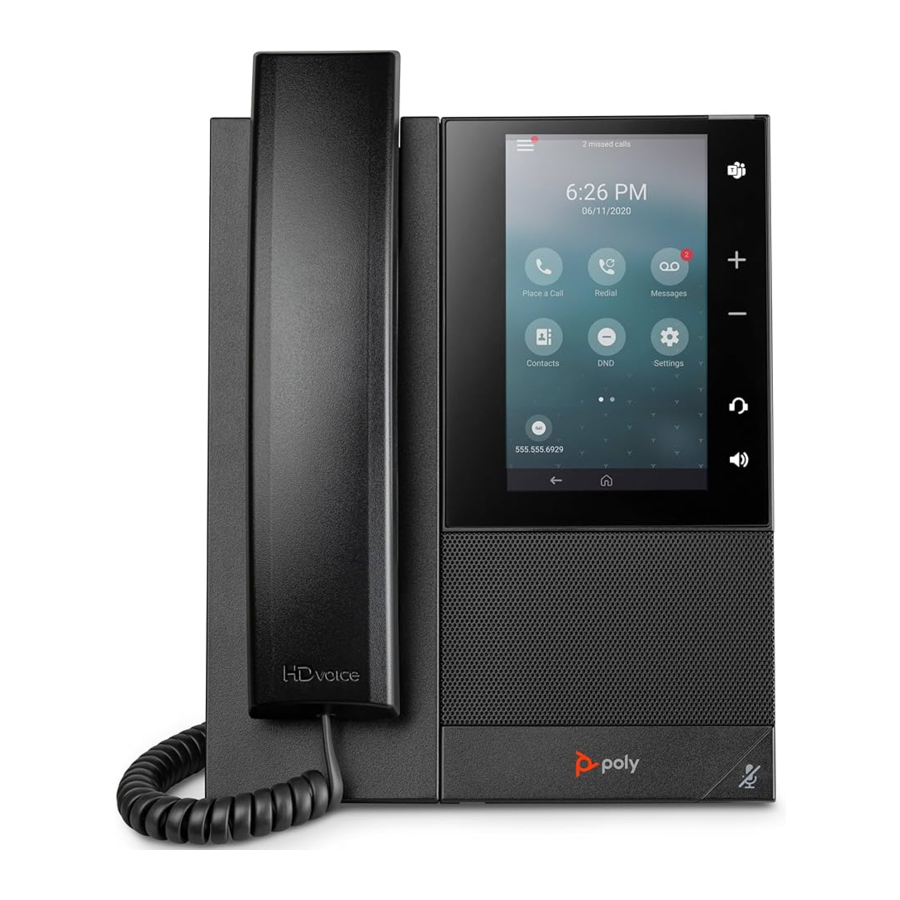
Niniejszy Przewodnik użytkownika telefonów biznesowych Poly CCX z funkcją Better Together over Ethernet zawiera ogólne informacje na temat wykonywania zadań na telefonach biznesowych Poly CCX.
Niniejszy przewodnik użytkownika dotyczy telefonów biznesowych Poly CCX 500 z włączoną aplikacją Skype dla firm.
Odbiorcy, cel i wymagane umiejętności
Ten przewodnik jest przeznaczony dla użytkowników telefonów Poly z uruchomioną aplikacją Skype dla firm. Administratorzy i użytkownicy mogą korzystać z tego przewodnika, aby skonfigurować ustawienia Poly dostępne w lokalnym interfejsie telefonu.
Powiązane zasoby Poly i partnerów
Informacje dotyczące tego produktu można znaleźć na następujących stronach.
- Witryna pomocy technicznej Polycom to punkt dostępu do informacji o produktach, usługach i rozwiązaniach online, w tym Licencjonowanie i rejestracja produktu, Samoobsługa, Zarządzanie kontem, Informacje prawne dotyczące produktu oraz pliki do pobrania Dokumenty i oprogramowanie.
- Biblioteka dokumentów Polycom zawiera dokumentację pomocy technicznej dla aktywnych produktów, usług i rozwiązań. Dokumentacja jest wyświetlana w responsywnym formacie HTML5, dzięki czemu można łatwo uzyskiwać dostęp do treści dotyczących instalacji, konfiguracji lub administracji i wyświetlać je z dowolnego urządzenia online.
- Społeczność Polycom zapewnia dostęp do najnowszych informacji dla programistów i pomocy technicznej. Utwórz konto, aby uzyskać dostęp do personelu pomocy technicznej Poly i uczestniczyć w forach dla programistów i pomocy technicznej. Możesz znaleźć najnowsze informacje na temat sprzętu, oprogramowania i rozwiązań partnerskich, dzielić się pomysłami i rozwiązywać problemy z kolegami.
- Sieć partnerów Polycom to liderzy branży, którzy natywnie integrują platformę RealPresence opartą na standardach Poly z istniejącymi infrastrukturami UC swoich klientów, ułatwiając komunikację twarzą w twarz z aplikacjami i urządzeniami, których używasz na co dzień.
- Usługi współpracy Polycom pomagają Twojej firmie odnieść sukces i w pełni wykorzystać inwestycję dzięki korzyściom płynącym ze współpracy.
Przegląd produktów — telefony biznesowe Poly CCX
Telefony biznesowe Poly CCX z aplikacją Skype dla firm obsługują połączenia konferencyjne tylko audio.
Następujące funkcje są dostępne w telefonach z serii CCX z aplikacją Skype dla firm:
- Nawiązywanie, odbieranie i zarządzanie połączeniami audio
- Inicjowanie, dołączanie i zarządzanie połączeniami konferencyjnymi audio
- Nagrywanie połączeń audio za pomocą pamięci flash USB
- Wyświetlanie i dołączanie do zaplanowanych spotkań w kalendarzu
- Zarządzanie kontaktami, listami połączeń i katalogami
- Dostosowywanie ustawień połączeń i telefonu
- Parowanie z urządzeniami obsługującymi technologię Bluetooth
- Sprawdzanie wiadomości poczty głosowej
- Podłączanie do komputera przez USB
Przegląd sprzętu telefonu CCX
W poniższych tematach opisano funkcje sprzętowe telefonów biznesowych Poly CCX.
Sprzęt telefonu biznesowego Poly CCX 500
Poniższa ilustracja przedstawia funkcje sprzętowe telefonów biznesowych Poly CCX 500. Tabela zawiera listę każdej funkcji ponumerowanej na ilustracji.
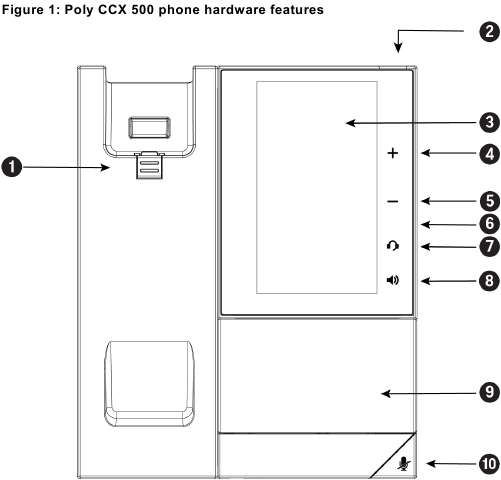
Opisy funkcji sprzętowych telefonu Poly CCX 500
| Numer referencyjny | Funkcja | Opis funkcji |
| 1 | Odwracalna zakładka | Zabezpiecza słuchawkę w kołysce, gdy ustawisz podstawkę telefonu pod dużym kątem. Aby zabezpieczyć słuchawkę, wyjmij zakładkę, odwróć ją tak, aby wypustka była skierowana do góry, i włóż ją ponownie. Ustaw słuchawkę tak, aby wypustka na zakładce pasowała do gniazda na słuchawce. |
| 2 | Wskaźnik oczekiwania na wiadomość | Miga, wskazując połączenie przychodzące. Miga na czerwono, gdy masz nowe wiadomości. |
| 3 | Ekran dotykowy | Umożliwia wybieranie elementów i poruszanie się po menu na ekranie dotykowym. |
| 4,5 | Klawisze głośności | Reguluje głośność słuchawki, zestawu słuchawkowego, głośnika i dzwonka. |
| 6 | Port(y) USB | Umożliwia podłączenie pamięci flash USB lub zestawu słuchawkowego USB. Telefony Poly CCX 500 są wyposażone w jeden port USB-A i jeden port USB-C. |
| 7 | Wskaźnik zestawu słuchawkowego | Wyświetla się, gdy telefon jest włączony. Ikona świeci na zielono lub niebiesko, gdy zestaw słuchawkowy jest podłączony i aktywowany. |
| 8 | Wskaźnik głośnika | Wyświetla się, gdy telefon jest włączony. Ikona świeci na zielono, gdy jest aktywowana. |
| 9 | Głośnik | Zapewnia dźwięk dzwonka i głośnika. |
| 10 | Klawisz wyciszenia | Wycisza lokalny dźwięk podczas połączeń i konferencji. |
Wskaźniki LED w telefonach serii CCX
Diody LED w telefonach serii CCX wskazują stan telefonu i akcesoriów.
Opisy diod LED w telefonach serii CCX
| Dioda LED | Stan koloru i opis |
| Głośnik | Wyłączony – Telefon jest w trybie uśpienia. Biały – Głośnik jest wyłączony, ale telefon jest aktywny. Zielony – Głośnik jest włączony. |
| Zestaw słuchawkowy | Wyłączony – Telefon jest w trybie uśpienia. Biały – Żaden zestaw słuchawkowy nie jest aktywny. Zielony – Elektroniczny zestaw słuchawkowy z przełącznikiem (EHS) jest podłączony i aktywowany. Niebieski – Zestaw słuchawkowy USB lub Bluetooth jest podłączony i aktywowany. |
| Wycisz | Wyłączony – Żadne połączenie nie jest aktywne. Czerwony – Mikrofon telefonu jest wyciszony. |
| Wskaźnik oczekiwania na wiadomość (MWI) | Wyłączony – Brak nowych wiadomości. Miga na czerwono – Dostępne są nowe lub nieprzeczytane wiadomości głosowe, połączenie przychodzące i nieodebrane połączenie. |
Nawigacja po telefonie biznesowym Poly CCX
Telefon ma ikony, wskaźniki stanu i ekrany użytkownika, które pomagają w nawigacji i zrozumieniu ważnych informacji o stanie telefonu.
Ekrany telefonu CCX
Dostęp do różnych ekranów telefonu można uzyskać z ekranu Główny lub z Menu  w lewym górnym rogu wyświetlacza.
Dostęp do ekranu głównego
Ekran Główny w telefonach serii CCX z aplikacją Skype dla firm wyświetla ikony, które można wybrać, aby uzyskać dostęp do funkcji, ustawień i innych informacji; dodatkowe zarejestrowane linie; i ulubione, które można zapisać, aby szybko dzwonić do kontaktów.
Procedura
- Wykonaj jedną z następujących czynności:
- Wybierz Główny
![]() .
. - Wybierz Menu
![]() > Główny
> Główny ![]() .
.
- Wybierz Główny
 .
.Dostęp do ekranu Wybierz numer
Z ekranu Wybierz numer można również uzyskać dostęp do klawiatury, Katalogów, Ostatnich połączeń i Spotkań.
Administrator systemu może również skonfigurować telefon tak, aby wyświetlał ekran Wybierz numer, gdy telefon jest bezczynny.
Procedura
- Wykonaj jedną z następujących czynności:
- Na ekranie Główny wybierz Wybierz numer.
- Wybierz Menu
![]() > Wybierz numer.
> Wybierz numer.
Dostęp do ekranu Połączenia
Ekran Połączenia w telefonach CCX wyświetla się automatycznie po nawiązaniu połączenia i gdy aktywne połączenie jest w toku.
Gdy aktywne połączenie jest w toku, na ekranie Połączenia wyświetlana jest nazwa i numer kontaktu, z którym rozmawiasz, oraz czas trwania połączenia.
Możesz także wyświetlić aktywne i zawieszone połączenia w toku w telefonie. Jeśli telefon ma wiele linii, aktywne i zawieszone połączenia są wyświetlane pod powiązaną linią.
Ikony i wskaźniki stanu
W poniższej tabeli przedstawiono ikony i wskaźniki stanu wyświetlane w telefonie.
Ikony i wskaźniki stanu
| Ikona | Opis |
 | Zarejestrowana linia |
 | Niezarejestrowana linia |
 | Aktywne połączenie |
 | Podłączone urządzenie USB |
 | Nieodebrane połączenie |
 | Wykonane połączenie |
 | Włączona funkcja Nie przeszkadzać |
 | Włączone przekazywanie połączeń |
 | Stan połączenia bezprzewodowego |
 | Sparowane urządzenie |
 | Bluetooth |
 | Odebrane połączenie |
Funkcje ułatwień dostępu
Produkty Poly zawierają szereg funkcji ułatwiających korzystanie z nich osobom niedosłyszącym, niedowidzącym, o ograniczonej sprawności ruchowej lub z zaburzeniami poznawczymi.
Funkcje dla osób niedosłyszących
Telefon zawiera wiele funkcji, które umożliwiają osobom niedosłyszącym korzystanie z różnych funkcji telefonu.
W poniższej tabeli wymieniono funkcje ułatwień dostępu dla osób niedosłyszących.
Funkcje ułatwień dostępu dla osób niedosłyszących
| Funkcja ułatwień dostępu | Opis |
| Wizualne wskaźniki wiadomości | Lampka kontrolna na telefonie wskazuje, że czekają nowe wiadomości. Ikony na ekranie również wskazują, że telefon ma nowe wiadomości. |
| Regulowany dzwonek i głośność | Możesz wybierać spośród różnych dzwonków dla telefonu. Możesz także zmienić głośność dzwonka, aby dopasować go do swoich potrzeb, i wybrać różne dzwonki dla kontaktów. |
| Regulowana głośność połączenia | Podczas rozmowy możesz zwiększać lub zmniejszać głośność urządzenia. |
| Wizualne powiadomienia | Wskaźniki stanu i ikon informują o połączeniach przychodzących, wychodzących, aktywnych lub zawieszonych. Wskaźniki informują również o stanie urządzenia i o tym, kiedy funkcje są włączone. |
| Tryb pamięci zestawu słuchawkowego | Jeśli używasz zestawu słuchawkowego, możesz ustawić telefon tak, aby używał zestawu słuchawkowego do wszystkich połączeń |
| Obsługa TTY | Telefony obsługują komercyjne urządzenia TTY, takie jak Ultratec Superprint. Ponadto telefony zapewniają akustyczną obsługę TTY. |
Funkcje dla osób o ograniczonej sprawności ruchowej
Telefon zawiera funkcje, które umożliwiają użytkownikom o ograniczonej sprawności ruchowej wykonywanie różnych funkcji na telefonie.
W poniższej tabeli wymieniono funkcje ułatwień dostępu dla osób o ograniczonej sprawności ruchowej.
Funkcje ułatwień dostępu dla osób o ograniczonej sprawności ruchowej
| Funkcja ułatwień dostępu | Opis |
| Automatyczne odbieranie | Możesz włączyć automatyczne odbieranie połączeń przez telefon. |
| Ekran dotykowy | Duży ekran dotykowy umożliwia wybieranie, przesuwanie i naciskanie ekranu w celu wykonywania funkcji i aktywowania funkcji. |
| Wbudowany głośnik | Wbudowany głośnik umożliwia słyszenie dźwięku w urządzeniu bez konieczności używania zestawu słuchawkowego. |
Funkcje dla osób niedowidzących i niewidomych
Telefony Poly zawierają różne funkcje, które umożliwiają użytkownikom z wadami wzroku korzystanie z wielu funkcji telefonu.
W poniższej tabeli wymieniono funkcje ułatwień dostępu dla osób niedowidzących i niewidomych.
Funkcje ułatwień dostępu dla osób niedowidzących i niewidomych
| Funkcja ułatwień dostępu | Opis |
| Regulowane ustawienia podświetlenia | Możesz zmienić jasność ekranu, dostosowując ustawienia intensywności podświetlenia. |
| Automatyczne odbieranie | Możesz włączyć automatyczne odbieranie połączeń przez telefon. |
| Podświetlane klawisze funkcyjne | Wiele klawiszy funkcyjnych podświetla się po aktywacji, aby ostrzec Cię, kiedy funkcja jest włączona. |
Logowanie się i blokowanie telefonu
Telefony biznesowe CCX umożliwiają zalogowanie się do telefonu za pomocą poświadczeń Skype dla Firm lub zablokowanie telefonu.
Logowanie się do Skype dla Firm na komputerze za pomocą BToE
Gdy telefon jest podłączony do komputera i sparowany za pomocą Better Together over Ethernet (BToE), można zalogować się do telefonu za pomocą klienta Skype dla Firm na komputerze.
Procedura
- Wybierz Sign In (Zaloguj się) lub przejdź do Settings (Ustawienia) > Features (Funkcje) > Skype for Business > Sign In (Zaloguj się).
- Wybierz Via PC (Przez PC) lub Paired with Client (Sparowane z klientem).
- W kliencie Skype dla Firm na komputerze wprowadź swoje dane logowania.
Po pomyślnym zalogowaniu telefonu do Skype dla Firm wyświetlany jest komunikat z potwierdzeniem.
Logowanie się do Skype dla Firm jako gość za pomocą BToE na komputerze
Gdy telefon jest podłączony do komputera i sparowany za pomocą Better Together over Ethernet, można zalogować się do telefonu jako użytkownik gość za pomocą klienta Skype dla Firm na komputerze.
Procedura
- W telefonie wybierz klawisz programowy Guest (Gość).
- Wybierz Yes (Tak), aby wylogować użytkownika hosta.
- Wybierz Via PC (Przez PC) lub Paired with Client (Sparowane z klientem).
- W kliencie Skype dla Firm na komputerze wprowadź swoje dane logowania.
Po pomyślnym zalogowaniu telefonu do Skype dla Firm wyświetlany jest komunikat z potwierdzeniem.
Wylogowywanie się z Skype dla Firm
Jeśli logujesz się do Skype dla Firm na telefonie publicznym, po zakończeniu korzystania z niego wyloguj się ze swojego konta.
Po wylogowaniu się z Skype dla Firm nie możesz dzwonić ani wyświetlać kontaktów Skype dla Firm. Nadal możesz jednak korzystać z innych dostępnych funkcji.
Procedura
- Wybierz Sign Out (Wyloguj się) lub przejdź do Settings (Ustawienia) > Features (Funkcje) > Skype for Business > Sign Out (Wyloguj się).
Ustawianie formatu daty i godziny
Po zalogowaniu się do telefonu za pomocą poświadczeń Skype dla Firm masz możliwość ustawienia strefy czasowej oraz wybrania formatu daty i godziny.
Jeśli nie chcesz konfigurować telefonu przy pierwszym logowaniu, możesz ustawić format daty i godziny później.
Procedura
- Po zalogowaniu się do Skype dla Firm na telefonie wybierz Next (Dalej).
- Na ekranie Customize Time Zone (Dostosuj strefę czasową) wybierz swoją strefę czasową i naciśnij Next (Dalej).
- Na ekranie Customize Time Format (Dostosuj format godziny) wybierz format godziny i naciśnij Next (Dalej).
- Na ekranie Customize Date Format (Dostosuj format daty) wybierz format daty i naciśnij Next (Dalej).
Blokowanie telefonu
Administrator systemu udostępnia hasło użytkownika, którego można użyć do odblokowania telefonu.
Rozważ zablokowanie telefonu, jeśli chcesz:
- Zapobiec nieautoryzowanym połączeniom wychodzącym.
- Zezwolić tylko autoryzowanym osobom na odbieranie połączeń.
- Uniemożliwić osobom przeglądanie lub modyfikowanie informacji o telefonie, takich jak katalog, listy połączeń lub ulubione.
Gdy telefon jest zablokowany, możesz:
- Wykonywać połączenia wychodzące tylko na numery alarmowe i autoryzowane.
- Wykonywać połączenia wychodzące do kontaktu, chyba że administrator systemu ograniczy Twój telefon do wykonywania połączeń tylko na numery alarmowe i autoryzowane.
- Wprowadzić hasło, aby odebrać połączenia przychodzące.
- Odbierać połączenia przychodzące, chyba że administrator ustawił telefon tak, aby do odbierania połączeń wymagane było hasło.
Gdy telefon jest zablokowany, na pasku stanu wyświetlany jest komunikat informujący, że telefon jest zablokowany i dozwolone są tylko autoryzowane połączenia. Wszelkie komunikaty wyświetlane przed zablokowaniem telefonu nie są wyświetlane.
Ustawianie kodu blokady
Po zalogowaniu się do konta Skype dla Firm zostaniesz poproszony o ustawienie kodu blokady. Po ustawieniu kodu blokady możesz użyć go do odblokowania telefonu.
Uwaga: Nie można odrzucić monitu o utworzenie blokady, jednak monit zniknie, jeśli nie utworzysz kodu blokady w określonym czasie. Jeśli nie utworzysz kodu blokady po wyświetleniu monitu, nastąpi automatyczne wylogowanie z telefonu i konieczne będzie utworzenie kodu blokady przy następnym logowaniu.
Procedura
- Utwórz i wprowadź numeryczny kod blokady.
- Potwierdź swój kod blokady.
Twój kod blokady został ustawiony i możesz go użyć do odblokowania telefonu.
Blokowanie telefonu
Po utworzeniu kodu blokady możesz zablokować telefon w dowolnym momencie, gdy opuszczasz biurko. Telefon blokuje się automatycznie po okresie bezczynności, który jest ustawiany przez administratora systemu.
Procedura
- Wykonaj jedną z następujących czynności:
- Wybierz Lock (Zablokuj).
Odblokowywanie telefonu
Możesz użyć kodu blokady, aby odblokować telefon.
Procedura
- Wybierz Unlock (Odblokuj).
Zmienianie kodu blokady
Możesz zmienić swój kod blokady w dowolnym momencie po zalogowaniu się do konta Skype dla Firm.
Procedura
- Przejdź do Settings (Ustawienia) > Advanced (Zaawansowane) > Administration Settings (Ustawienia administracyjne) > Device Lock (Blokada urządzenia).
- Wybierz Change Lock Code (Zmień kod blokady) i wprowadź swój bieżący kod blokady.
- Wprowadź nowy kod blokady i potwierdź swój nowy kod blokady.
- Wybierz Submit (Prześlij).
Resetowanie kodu blokady
Jeśli zapomnisz swój kod blokady, możesz go zresetować z telefonu za pomocą hasła logowania.
Procedura
- Na ekranie Lock (Blokada) wybierz Forgot (Zapomniałem).
- Na ekranie Forgot Lock Code (Zapomniałem kodu blokady) wprowadź hasło logowania lub kod PIN do swojego konta Skype dla Firm.
- Wprowadź i potwierdź swój nowy kod blokady.
Wyłączanie blokady urządzenia
Blokada urządzenia jest domyślnie włączona. Jeśli jednak nie chcesz blokować telefonu, możesz wyłączyć blokadę urządzenia.
Procedura
- Przejdź do Settings (Ustawienia) > Advanced (Zaawansowane) > Administration Settings (Ustawienia administracyjne) > Device Lock (Blokada urządzenia).
- Wybierz Device Lock: Enabled (Blokada urządzenia: włączona) i wybierz Disabled (Wyłączona).
Łączenie się z programem Skype dla firm na telefonie za pomocą funkcji Better Together over Ethernet
Funkcja Better Together over Ethernet (BToE) z programem Skype dla firm umożliwia komunikowanie się z kontaktami z programu Skype dla firm za pomocą klienta programu Skype dla firm, zapewniając jednocześnie wysoką jakość dźwięku z telefonu.
BToE umożliwia również sterowanie aktywnością połączeń audio i wideo programu Skype dla firm z telefonu i komputera za pomocą klienta programu Skype dla firm. Możesz także użyć funkcji BToE, aby zalogować się do telefonu za pomocą poświadczeń programu Skype dla firm.
Gdy funkcja BToE jest włączona i sparujesz telefon obsługujący wideo z klientem programu Skype dla firm na komputerze, klient programu Skype dla firm będzie transmitować i odbierać strumienie wideo zamiast telefonu. Preferencja jest przyznawana telefonom tylko wtedy, gdy telefon rozłączy się z klientem programu Skype dla firm. Możesz wykonywać wszystkie połączenia związane z programem Skype dla firm z telefonów tylko jako połączenia audio, niezależnie od trybu połączenia wybranego w telefonie. Użytkownicy mogą jednak włączyć wideo z sparowanego klienta programu Skype dla firm.
Aby korzystać z funkcji BToE, musisz pobrać i zainstalować aplikację BToE Connector.
Instalowanie narzędzia Better Together over Ethernet Connector
Przed włączeniem funkcji BToE i sparowaniem telefonu z komputerem należy pobrać, zainstalować i uruchomić aplikację BToE Connector na komputerze z systemem Microsoft® Windows®.
Aplikację BToE Connector można zainstalować w następujących systemach operacyjnych:
- Windows 7
- Windows 8
- Windows 8.1
- Windows 10
Pobieranie i instalowanie narzędzia BToE Connector
Przed rozpoczęciem korzystania z funkcji BToE należy pobrać i zainstalować aplikację BToE Connector w wersji 4.3.0 lub nowszej ze strony Polycom Voice Support.
Procedura
- W witrynie pomocy technicznej kliknij opcję Polycom Better Together over Ethernet Connector Application (Aplikacja Polycom Better Together over Ethernet Connector) w wersji 4.3.0 lub nowszej.
- Zaakceptuj warunki użytkowania i kliknij opcję Wyślij.
- Rozpakuj pobrany plik i kliknij plik Polycom BToE Connector.msi.
Zostanie wyświetlone okno dialogowe konfiguracji. - Kliknij opcję Zgadzam się i zainstaluj, aby kontynuować.
- Wykonaj kroki w kreatorze instalacji, aby zakończyć instalację.
Po zakończeniu instalacji aplikacja BToE Connector uruchomi się na komputerze, a ikona zostanie wyświetlona w obszarze powiadomień na pasku zadań.
 zostanie wyświetlona w obszarze powiadomień na pasku zadań.
Uruchamianie narzędzia BToE Connector
Jeśli nie wybierzesz opcji otwarcia aplikacji BToE Connector podczas procesu instalacji, musisz uruchomić aplikację przed podłączeniem telefonu do komputera.
Procedura
- Kliknij ikonę aplikacji Polycom BToE Connector na pulpicie
 na komputerze lub kliknij Start > Polycom > Polycom BToE Connector.
 na komputerze lub kliknij Start > Polycom > Polycom BToE Connector.
Wyłączanie automatycznego uruchamiania dla narzędzia BToE Connector
Po pierwszym uruchomieniu aplikacji BToE Connector uruchamia się automatycznie po uruchomieniu komputera. Jeśli nie chcesz, aby aplikacja uruchamiała się automatycznie na komputerze, możesz wyłączyć funkcję automatycznego uruchamiania.
Procedura
- Na komputerze naciśnij klawisze Ctrl + Alt + Delete i wybierz Menedżer zadań.
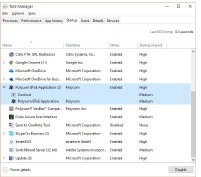
- W oknie dialogowym Menedżer zadań kliknij kartę Uruchamianie i znajdź Polycom BToE Connector, jak pokazano poniżej.

- Wybierz Polycom BToE Connector i kliknij opcję Wyłącz.
Parowanie telefonu z komputerem
Domyślnie funkcja BToE jest włączona w telefonie po zalogowaniu się do telefonu przy użyciu poświadczeń użytkownika programu Skype dla firm.
Gdy funkcja BToE jest włączona, ikona BToE  jest wyświetlana na pasku stanu w telefonie. Jeśli opcja ta została włączona przez administratora systemu, na ekranie głównym zostanie wyświetlona opcja menu BToE, a z menu można uzyskać dostęp do ustawień funkcji BToE i sparować telefon.
Przed rozpoczęciem korzystania z funkcji BToE należy sparować telefon z komputerem. Domyślnie telefon jest ustawiony na automatyczne parowanie z komputerem, gdy funkcja Better Together over Ethernet jest włączona, a telefon jest podłączony do komputera przez Ethernet. Możesz ręcznie sparować telefon z komputerem za pomocą aplikacji BToE Connector i kodu parowania wygenerowanego przez telefon.
Automatyczne parowanie telefonu z komputerem za pomocą funkcji BToE
Domyślnie telefon jest ustawiony na automatyczne parowanie z komputerem po podłączeniu telefonu do komputera przez Ethernet i gdy tryb parowania w telefonie i aplikacji jest ustawiony na Auto (Automatyczny). Gdy telefon jest sparowany z klientem programu Skype dla firm na komputerze, w telefonie wyświetlany jest komunikat z potwierdzeniem, a ikona trybu BToE  jest wyświetlana na pasku zadań na komputerze.
Procedura
- Wykonaj jedną z następujących czynności:
- Na ekranie głównym telefonu wybierz BToE.
- W telefonie przejdź do opcji Ustawienia > Funkcje > Parowanie komputera przez BToE.
- W telefonie wybierz Zaloguj się lub przejdź do opcji Ustawienia > Funkcje > Skype dla firm > Zaloguj się i wybierz przez komputer.
- Wybierz Tryb parowania i wybierz Auto (Automatyczny).
- Jeśli przełączasz się na Auto (Automatyczny) po użyciu parowania ręcznego, kliknij prawym przyciskiem myszy ikonę aplikacji
 na komputerze, wybierz opcję Sparuj z telefonem, zaznacz pole wyboru Auto (Automatyczny) i kliknij opcję Sparuj.
 - Podłącz kabel Ethernet od komputera do portu PC w telefonie.
W telefonie zostanie wyświetlony komunikat o sparowaniu telefonu, a jeśli nie jesteś zalogowany do programu Skype dla firm w telefonie, na komputerze zostanie wyświetlone okno dialogowe z prośbą o podanie poświadczeń logowania do programu Skype dla firm. - Jeśli okno dialogowe nie jest wyświetlane na komputerze, wybierz Zaloguj się w telefonie i wybierz Poświadczenia użytkownika lub Sparowany klient.
- Wprowadź swoje poświadczenia logowania w oknie dialogowym.
W telefonie zostanie wyświetlony komunikat o aktywacji funkcji BToE, ikona BToE zostanie wyświetlona na pasku stanu, a ikona sparowanego BToE
  zostanie wyświetlona na pasku zadań na komputerze. Telefon Poly CCX jest wyświetlany na liście urządzeń audio w kliencie programu Skype dla firm.
 na komputerze, wybierz opcję Sparuj z telefonem, zaznacz pole wyboru Auto (Automatyczny) i kliknij opcję Sparuj.
 zostanie wyświetlona na pasku stanu, a ikona sparowanego BToE
  zostanie wyświetlona na pasku zadań na komputerze. Telefon Poly CCX jest wyświetlany na liście urządzeń audio w kliencie programu Skype dla firm.
Gdy to samo konto użytkownika jest zalogowane w telefonie i kliencie programu Skype dla firm, komputer i telefon są sparowane, a funkcja BToE jest aktywowana. Jednak gdy telefon i klient programu Skype dla firm są zalogowane przy użyciu różnych kont użytkowników (na przykład, gdy podłączasz komputer do telefonu współdzielonego), komputer i telefon są sparowane, ale funkcja BToE nie jest aktywowana.
Ręczne parowanie telefonu z komputerem za pomocą funkcji BToE
Możesz użyć kodu parowania wygenerowanego przez telefon, aby ręcznie sparować komputer z dowolnym telefonem obsługującym program Skype dla firm w sieci.
Po ustawieniu ręcznego parowania telefonu z komputerem podłączonym do sieci przewodowej lub bezprzewodowej telefon generuje kod parowania, który należy wprowadzić do aplikacji BToE Connector. Nie musisz podłączać telefonu do komputera za pomocą kabla Ethernet, korzystając z parowania ręcznego.
Procedura
- Wykonaj jedną z następujących czynności:
- Na ekranie głównym telefonu wybierz BToE.
- W telefonie przejdź do opcji Ustawienia > Funkcje > Parowanie komputera przez BToE.
- W telefonie wybierz Zaloguj się lub przejdź do opcji Ustawienia > Funkcje > Skype dla firm > Zaloguj się i wybierz przez komputer.
- Wybierz Tryb parowania, a następnie wybierz Ręczny. Zostanie wyświetlony kod parowania. Na przykład gNCYoV19.
- Na komputerze kliknij ikonę aplikacji Polycom BToE Connector na pulpicie
 , aby uruchomić aplikację.
 - Kliknij prawym przyciskiem myszy ikonę aplikacji
 i kliknij opcję Sparuj z telefonem.
 - Wprowadź kod parowania wyświetlany w telefonie do powiadomienia na komputerze, a następnie kliknij opcję Sparuj.
Aplikacja próbuje sparować się z telefonem.
Jeśli poprawnie wprowadzisz kod parowania, na komputerze zostanie wyświetlone okno dialogowe z informacją, że komputer został pomyślnie sparowany z telefonem. - Jeśli telefon nie jest zarejestrowany, wprowadź swoje poświadczenia logowania do okna dialogowego wyświetlanego na komputerze.
W telefonie zostanie wyświetlony komunikat z potwierdzeniem, a ikona BToE zostanie wyświetlona na pasku stanu.
 , aby uruchomić aplikację.
 zostanie wyświetlona na pasku stanu.
Gdy telefon jest sparowany z klientem programu Skype dla firm na komputerze, w telefonie wyświetlany jest komunikat z potwierdzeniem, a ikona trybu BToE  jest wyświetlana na pasku zadań na komputerze.
Ustawianie telefonu jako podstawowego urządzenia audio
Przed rozpoczęciem korzystania z funkcji BToE upewnij się, że telefon jest ustawiony jako podstawowe urządzenie audio w kliencie programu Skype dla firm na komputerze.
Procedura
- W kliencie programu Skype dla firm kliknij ikonę urządzenia audio
 i wybierz Telefon Poly CCX jako urządzenie podstawowe.
 i wybierz Telefon Poly CCX jako urządzenie podstawowe.
Używanie telefonu jako podstawowego urządzenia audio dla komputera
Dzięki funkcji BToE możesz używać telefonu biznesowego CCX do odtwarzania dźwięku z multimediów, takich jak muzyka lub filmy internetowe, ustawiając telefon jako domyślne urządzenie komunikacyjne dla komputera.
Uwaga: Możesz także ustawić urządzenie audio USB (częstotliwość próbkowania 48 kHz lub 16 kHz) lub systemowe urządzenie audio jako urządzenie podstawowe do przesyłania strumieniowego audio na komputerze, używając telefonu jako mikrofonu i głośnika do połączeń wykonywanych w kliencie programu Skype dla firm.
Procedura
- Na komputerze kliknij Start > Panel sterowania.
- W Panelu sterowania kliknij Sprzęt i dźwięk > Dźwięk.
- Kliknij Telefon Poly CCX i kliknij strzałkę listy rozwijanej dla opcji Ustaw domyślne.
- Wybierz opcję Domyślne urządzenie komunikacyjne i kliknij OK.
Używanie funkcji BToE do otwierania narzędzia Web Configuration Utility
Gdy telefon jest sparowany z komputerem, możesz uruchomić narzędzie Web Configuration Utility z aplikacji BToE Connector.
Za pomocą narzędzia Web Configuration Utility możesz aktualizować lub zmieniać funkcje użytkownika dla telefonu.
Procedura
- Na komputerze kliknij prawym przyciskiem myszy ikonę aplikacji BToE
 na pasku zadań i kliknij opcję Uruchom CCX Web UI (Uruchom CCX Web UI).
 na pasku zadań i kliknij opcję Uruchom CCX Web UI (Uruchom CCX Web UI).
Używanie funkcji BToE do blokowania i odblokowywania telefonu
Gdy telefon jest sparowany z komputerem, możesz blokować i odblokowywać telefon automatycznie podczas blokowania lub odblokowywania komputera.
Dzięki aplikacji BToE Connector telefon blokuje się w ciągu 10 sekund po zablokowaniu komputera lub w wyznaczonym czasie ustawionym przez administratora, gdy telefon nie jest używany. Telefon odblokowuje się natychmiast po odblokowaniu komputera.
Używanie BToE do zarządzania połączeniami na telefonie i w programie Skype dla Firm
Po sparowaniu telefonu z komputerem możesz zarządzać połączeniami audio i wideo ze swoimi kontaktami ze Skype dla Firm na telefonie i w programie Skype dla Firm na komputerze.
Używając dowolnego zarejestrowanego telefonu jako podstawowego urządzenia audio, możesz wykonywać i odbierać połączenia audio i wideo, wstrzymywać i wznawiać połączenia audio oraz wstrzymywać i wznawiać połączenia wideo. Możesz używać BToE z telefonem dla wszystkich połączeń Skype dla Firm, nawet jeśli nie jesteś zalogowany do swojego konta Skype dla Firm na telefonie. Po podłączeniu telefonu zarejestrowanego dla innego użytkownika do komputera, telefon działa jako zestaw głośnomówiący dla wszystkich połączeń audio i wideo inicjowanych w programie Skype dla Firm na komputerze.
Podczas włączenia BToE możesz prowadzić połączenia wideo tylko z jedną osobą. Połączenia z trzema lub więcej osobami są tylko audio.
Uwaga: Jeśli chcesz przekierować dźwięk z mediów, które korzystają z głośników komputera, takich jak filmy w internecie lub odtwarzacze multimedialne, musisz ręcznie zmienić domyślne urządzenie głośnikowe komputera, aby korzystać z telefonu biznesowego CCX.
Odbieranie połączeń BToE
Gdy jesteś zalogowany do programu Skype dla Firm i podłączonego telefonu z tym samym kontem, sposób odbierania połączeń różni się od sytuacji, gdy program Skype dla Firm i podłączony telefon są zalogowane na różnych kontach.
Procedura
- Wykonaj jedną z następujących czynności:
- Jeśli jesteś zalogowany na to samo konto użytkownika, naciśnij klawisz programowy Answer (Odbierz) na telefonie lub kliknij Answer (Odbierz) w programie Skype dla Firm.
- Jeśli jesteś zalogowany na różne konta użytkowników, a połączenie przychodzące dotyczy konta, na które zalogowano się w Skype dla Firm, kliknij Answer (Odbierz) w programie Skype dla Firm.
Połączenie jest wyświetlane na telefonie i w programie Skype dla Firm. Na telefonie ikona audio komputera![]() jest wyświetlana obok połączenia Skype dla Firm, a dźwięk połączenia jest odtwarzany przez głośnik telefonu.
jest wyświetlana obok połączenia Skype dla Firm, a dźwięk połączenia jest odtwarzany przez głośnik telefonu. - Jeśli jesteś zalogowany na różne konta użytkowników, a połączenie przychodzące dotyczy konta, na które zalogowano się na telefonie, naciśnij klawisz programowy Answer (Odbierz) na telefonie.
Połączenie jest wyświetlane tylko na telefonie.
 jest wyświetlana obok połączenia Skype dla Firm, a dźwięk połączenia jest odtwarzany przez głośnik telefonu.
Wykonywanie połączeń BToE
Możesz wykonywać połączenia do kontaktów Skype dla Firm w programie Skype dla Firm i na telefonie.
Procedura
- Wybierz kontakt i wybierz Call (Zadzwoń).
Wstrzymywanie i wznawianie połączeń BToE
Możesz wstrzymywać aktywne połączenia audio i wideo Skype dla Firm na telefonie, gdy jesteś zalogowany na różnych kontach użytkowników na telefonie i w programie Skype dla Firm. Możesz także wstrzymywać połączenia wideo, gdy jesteś zalogowany na to samo konto użytkownika na telefonie i w programie. Jednak po wstrzymaniu połączenia audio lub wideo na telefonie, połączenie pozostaje aktywne w programie Skype dla Firm na komputerze.
Procedura
- Wybierz Pause (Wstrzymaj) na telefonie.
Połączenie audio lub wideo jest wstrzymywane na telefonie, ale nie w programie Skype dla Firm na komputerze. - Naciśnij Resume (Wznów) na telefonie.
Przenoszenie dźwięku połączenia między telefonem a komputerem
Podczas aktywnego połączenia Skype dla Firm możesz przenieść dźwięk połączenia z telefonu na komputer lub z komputera na telefon.
Procedura
- Podczas aktywnego połączenia w programie Skype dla Firm kliknij Audio Device Settings (Ustawienia urządzenia audio)
![]() .
. - Kliknij Devices (Urządzenia) i wykonaj jedną z następujących czynności:
- Kliknij Handset (Słuchawka), aby przenieść dźwięk połączenia z komputera na telefon.
- Kliknij PC Mic and Speakers (Mikrofon i głośniki komputera), aby przenieść dźwięk połączenia z telefonu na komputer.
 .
.Wyłączanie BToE i odinstalowywanie aplikacji BToE Connector
Jeśli chcesz tymczasowo przestać używać BToE, możesz wyłączyć BToE na telefonie lub zatrzymać aplikację BToE Connector na komputerze. Możesz także odinstalować aplikację BToE Connector, jeśli nie chcesz już korzystać z tej funkcji.
Wyłączanie BToE na telefonie
Po wyłączeniu BToE nie możesz już używać tej funkcji na telefonie i w programie Skype dla Firm na komputerze.
Procedura
- Wykonaj jedną z następujących czynności:
- Odłącz kabel Ethernet od portu PC na telefonie.
- Przejdź do Settings (Ustawienia) > Advanced (Zaawansowane) > Administration Settings (Ustawienia administracyjne) > BToE PC Pairing (Parowanie BToE PC) i naciśnij Disabled (Wyłączone).
BToE jest wyłączone na telefonie.
Zatrzymywanie BToE na komputerze
Po zatrzymaniu aplikacji nie możesz już używać funkcji BToE na komputerze ani na telefonie Poly.
Procedura
- Kliknij prawym przyciskiem myszy ikonę BToE Connector icon (ikona BToE Connector)
![]() na pasku zadań i wybierz Exit (Zakończ).
na pasku zadań i wybierz Exit (Zakończ).
BToE Connector nie jest już aktywny na komputerze i nie możesz korzystać z funkcji BToE.
 na pasku zadań i wybierz Exit (Zakończ).
Odinstalowywanie BToE Connector
Przed odinstalowaniem BToE Connector należy wyłączyć BToE i rozparować telefon i komputer.
Jeśli zdecydujesz się ponownie korzystać z funkcji BToE, musisz ponownie zainstalować BToE Connector i powtórzyć kroki w celu włączenia i sparowania telefonu i komputera.
Procedura
- W menu Start wybierz Polycom > Uninstall Polycom BToE Connector (Odinstaluj Polycom BToE Connector).
Wyświetli się okno dialogowe z pytaniem, czy na pewno chcesz odinstalować ten produkt. - Wybierz Yes (Tak), aby odinstalować BToE Connector.
Wyświetli się okno dialogowe pokazujące postęp odinstalowywania aplikacji.
Rozwiązywanie problemów
Jeśli masz problemy z telefonem Poly, możesz spróbować skorzystać z opcji rozwiązywania problemów i rozwiązań w poniższych tematach, aby rozwiązać niektóre problemy.
Better Together over Ethernet
Skorzystaj z poniższych rozwiązań jako przewodnika do rozwiązywania niektórych problemów, które mogą wystąpić podczas instalowania BToE Connector lub parowania urządzeń.
Rozwiązywanie problemów z instalacją BToE Connector
Jeśli instalacja BToE Connector nie powiedzie się, pobierz i ponownie zainstaluj aplikację ze strony Polycom Voice Support na komputerze.
Jeśli instalacja aplikacji nadal nie powiedzie się, znajdź plik dziennika błędu instalacji i zadzwoń do Polycom Technical Support (Pomoc techniczna Polycom). Przedstawiciel pomocy technicznej potrzebuje pliku dziennika, aby zrozumieć, dlaczego instalacja nie powiodła się.
Jeśli nie możesz uzyskać dostępu do plików dziennika, skontaktuj się z administratorem systemu w celu uzyskania pomocy.
Procedura
- Otwórz menu Start i wybierz swoją nazwę użytkownika.
- Wybierz foldery AppData > Local > Temp > MSI*.LOG.
Rozwiązywanie problemów z uruchamianiem BToE Connector
Jeśli BToE Connector zostanie pomyślnie zainstalowany, ale aplikacja nie uruchamia się lub występują inne problemy związane z aplikacją, odinstaluj BToE Connector i ponownie zainstaluj aplikację.
Jeśli aplikacja nadal się nie uruchamia lub występują inne powiązane problemy, znajdź plik dziennika pokazujący błąd uruchomienia i zadzwoń do Polycom Technical Support (Pomoc techniczna Polycom). Przedstawiciel pomocy technicznej potrzebuje pliku dziennika, aby zrozumieć, dlaczego aplikacja nie uruchomiła się.
Jeśli nie możesz uzyskać dostępu do plików dziennika, skontaktuj się z administratorem systemu w celu uzyskania pomocy.
Procedura
- Otwórz menu Start i wybierz swoją nazwę użytkownika
- Wybierz foldery AppData > Local > Polycom > Polycom BToE Connector.
- Kliknij plik polycom_BTOE_log.txt.
Rozwiązywanie problemów z parowaniem telefonu z komputerem
Jeśli masz problemy z parowaniem telefonu z komputerem, upewnij się, że kabel Ethernet jest podłączony do portu PC na telefonie.
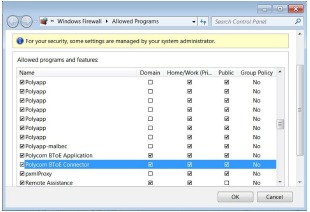
Jeśli kabel Ethernet jest prawidłowo podłączony i nadal wyświetla się komunikat ostrzegawczy o niemożności sparowania telefonu, upewnij się, że BToE Connector jest dozwolonym programem w zaporze systemu na komputerze.
Procedura
- Przejdź do Start (Start) > Control Panel (Panel sterowania) > System and Security (System i zabezpieczenia) > Windows Firewall (Zapora systemu Windows) > Allow a program through Windows Firewall (Zezwalaj programowi na dostęp przez Zaporę systemu Windows).
- Kliknij Change Settings (Zmień ustawienia).
- Wyszukaj Polycom BToE Connector na liście aplikacji i zaznacz pola wyboru dla sieci Domain (Domena), Home/Work (Domowa/Służbowa) i Public (Publiczna).
![Zapora systemu Windows]()
- Kliknij OK.
Ponowne generowanie kodu parowania do ręcznego parowania BToE
Jeśli nie możesz wyraźnie odczytać kodu parowania do ręcznego parowania telefonu z komputerem za pomocą Better Together over Ethernet, możesz ponownie wygenerować kod, który jest łatwiejszy do odczytania.
Procedura
- Na ekranie BToE PC Pairing (Parowanie BToE PC) wybierz Pairing Mode (Tryb parowania).
- Wybierz Auto (Automatyczny), a następnie Manual (Ręczny).
Zostanie wygenerowany nowy kod parowania.
Odniesienia
https://support.polycom.com/PolycomService/home/home.htm
![documents.polycom.com]() Alert
AlertHome - HP Support Community
![www.polycom.com]() Poly Conferencing Solutions by Industry | HP® Official Site
Poly Conferencing Solutions by Industry | HP® Official Site![www.polycom.com]() HP Poly Headsets & Video Management & Collaboration Software & Services | HP® Official Site
HP Poly Headsets & Video Management & Collaboration Software & Services | HP® Official Sitehttp://support.polycom.com/PolycomService/support/us/support/voice/index.html
http://support.polycom.com/PolycomService/support/us/support/Contact_Us.html


Pobierz instrukcję
Tutaj możesz pobrać pełną wersję instrukcji w formacie pdf, może ona zawierać dodatkowe instrukcje bezpieczeństwa, informacje o gwarancji, przepisy FCC itp.
Pobierz Podręcznik serii Poly CCX


