NAD M33 - Manuel de l'amplificateur DAC de streaming BluOS
- 1 INTRODUCTION / PREMIERS PAS
- 2 IDENTIFICATION DES COMMANDES
-
3
FONCTIONNEMENT
- 3.1 UTILISATION DE L'ÉCRAN DU PANNEAU AVANT
- 3.2 APPARIEMENT DES CASQUES/ENCEINTES BLUETOOTH
-
3.3
UTILISATION DE LA TÉLÉCOMMANDE HTRM 2
- 3.3.1 COMMANDE DU M33
- 3.3.2 APPRENTISSAGE DES CODES D'AUTRES TÉLÉCOMMANDES
- 3.3.3 FONCTION PUNCH THROUGH
- 3.3.4 COPIER UNE COMMANDE D'UNE AUTRE TOUCHE
- 3.3.5 COMMANDES MACRO
- 3.3.6 TEMPORISATION DE L'ÉCLAIRAGE DES TOUCHES
- 3.3.7 CONFIGURATION DE L'ÉCLAIRAGE DES TOUCHES
- 3.3.8 RÉINITIALISATION D'USINE
- 3.3.9 CHARGEMENT DES BIBLIOTHÈQUES DE CODES
- 3.3.10 MODE RECHERCHE
- 3.3.11 VÉRIFICATION DU NUMÉRO DE BIBLIOTHÈQUE DE CODES
- 3.3.12 RÉSUMÉ DES MODES DU HTRM 2
- 3.4 INSTALLATION DES PILES
- 4 SPÉCIFICATIONS
- 5 Références
- 6 Télécharger le manuel
- 7 Dans d'autres langues
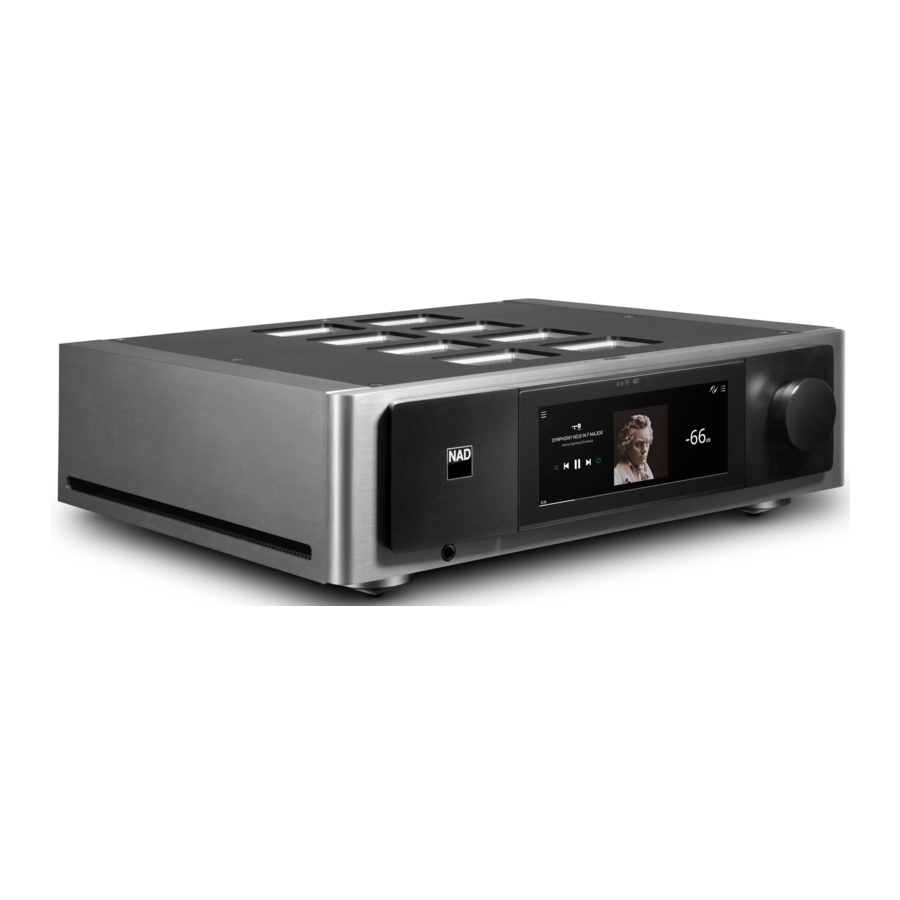
INTRODUCTION / PREMIERS PAS
CONTENU DE LA BOÎTE
Vous trouverez dans l'emballage de votre M33 :
- Deux cordons d'alimentation secteur détachables
- Télécommande HTRM 2 avec 4 piles AA
- Ensemble microphone avec base en ferrite
- Adaptateur audio USB pour microphone
- Clé USB
- Quatre pieds magnétiques
- Chiffon de nettoyage
- Guide de configuration rapide
REMARQUE
Suivez le Guide de configuration rapide fourni pour vous aider à démarrer avec votre M33.
CONSERVEZ L'EMBALLAGE
Veuillez conserver la boîte et l'emballage dans lesquels le M33 a été livré. Si vous déménagez ou devez transporter votre M33, c'est le conteneur le plus sûr à utiliser. Nous avons vu trop de composants parfaits autrement être endommagés pendant le transport faute d'un carton d'expédition approprié. Alors s'il vous plaît, conservez cette boîte !
RÉINITIALISATION D'USINE
La réinitialisation d'usine est recommandée si votre M33 ne fonctionne pas ou si la mise à jour du micrologiciel par Internet a échoué. Toutes les personnalisations, y compris la configuration du réseau Wi-Fi, les partages de fichiers et les listes de lecture ou paramètres enregistrés, seront perdues. Elles devront être recréées une fois la réinitialisation d'usine terminée.
Le M33 peut être réinitialisé en usine ou restauré aux paramètres d'usine par défaut en utilisant l'une des méthodes suivantes.
-
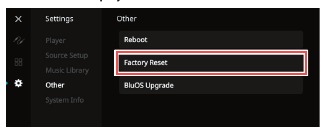
Via l'écran du panneau avant
![]()
Allez à l'option de menu Settings (Paramètres) - Other (Autre) et sélectionnez Factory Reset (Réinitialisation d'usine) pour lancer la restauration du M33 aux paramètres d'usine par défaut. Suivez les instructions. - Réinitialisation d'usine forcée
- Appuyez et maintenez enfoncé le bouton-poussoir RESET du panneau arrière et, ce faisant, allumez l'interrupteur POWER du panneau arrière. Ne relâchez pas le bouton-poussoir RESET.
- Maintenez le bouton-poussoir RESET enfoncé - le STATUS INDICATOR (Indicateur d'état) (logo NAD) clignote alternativement en rouge et blanc.
- Relâchez le bouton-poussoir RESET dès que l'écran du panneau avant affiche "Factory Reset..." (Réinitialisation d'usine...).
- Une réinitialisation d'usine réussie est indiquée par le redémarrage de l'appareil.
* Pour une connexion sans fil, le M33 revient en mode Hotspot et l'indicateur STATUS INDICATOR (Indicateur d'état) (logo NAD) devient blanc fixe.
* Pour une connexion filaire, le M33 se connectera simplement comme s'il s'agissait d'un nouveau lecteur et l'indicateur du logo NAD deviendra blanc fixe.

Relâcher le bouton d'alimentation (Standby) à tout moment avant que le STATUS INDICATOR (Indicateur d'état) (logo NAD) ne commence à clignoter en rouge annulera la réinitialisation d'usine et laissera le M33 en mode de mise à niveau (Upgrade Mode). Il suffit de recommencer la procédure de réinitialisation d'usine.
GUIDE DE CONFIGURATION RAPIDE
Ce guide simple vous aidera à démarrer avec votre M33.
Votre M33 peut être connecté à votre réseau domestique via une connexion filaire ou sans fil.
- Pour qu'une connexion filaire et sans fil soit établie, assurez-vous qu'un routeur haut débit prenant en charge les normes Ethernet et/ou Wi-Fi est configuré et disponible.
- Les tablettes, smartphones et autres appareils applicables prenant en charge le système d'exploitation iOS (Apple) ou Android peuvent être utilisés comme contrôleurs d'appareils mobiles. Ces appareils ne sont pas fournis avec votre M33.
- Téléchargez et installez l'application "BluOS Controller" (Contrôleur BluOS) correspondante pour votre appareil.
- L'application BluOS est disponible en tant qu'application mobile pour Android, iOS, Kindle et en tant qu'application de bureau pour les ordinateurs Windows et OS X. Les applications mobiles sont gérées par le magasin d'applications respectif des appareils mobiles.
- Les applications de bureau sont disponibles en téléchargement direct depuis la page d'accueil de Bluesound - www.bluesound.com
CONNEXION FILAIRE
À l'aide d'un câble Ethernet (non fourni), connectez une extrémité au port LAN du M33 et l'autre extrémité directement à votre réseau filaire ou à votre routeur.
CONNEXION SANS FIL
Le processus est très simple mais diffère légèrement entre les appareils iOS (Apple) et Android. Suivez les instructions ci-dessous pour le smartphone ou la tablette qui vous concerne. Les utilisateurs de Windows et Mac sont invités à consulter les instructions sous Configuration manuelle sans fil (Wireless Manual Setup) ci-dessous.
REMARQUE
Assurez-vous qu'aucune connexion filaire n'est établie.
ANDROID
- Ouvrez l'application. L'application peut vous inviter immédiatement en disant "New Players detected" (Nouveaux lecteurs détectés), sélectionnez "Setup Now" (Configurer maintenant).
- Si vous n'êtes pas invité, ouvrez le tiroir des lecteurs (Player Drawer) en appuyant sur l'icône Home (Accueil) dans le coin supérieur droit de l'application.
- Faites défiler vers le bas et sélectionnez "Add a Player" (Ajouter un lecteur) pour lancer l'assistant de configuration facile (Easy Setup Wizard).
- Sélectionnez l'ID réseau unique de votre M33* dans la fenêtre des lecteurs détectés (Players detected Window).
- Sélectionnez votre réseau Wi-Fi domestique dans le menu déroulant "Choose a Wi-Fi Network" (Choisir un réseau Wi-Fi).
- Si votre réseau Wi-Fi domestique n'apparaît pas ou est masqué, sélectionnez "Manual SSID Entry" (Saisie manuelle du SSID). Saisissez le nom du réseau ou le nom du réseau sans fil applicable.
- Sélectionnez la "Network Security" (Sécurité réseau) utilisée par votre réseau.
- Saisissez le mot de passe Wi-Fi de votre réseau domestique dans le champ fourni et sélectionnez "OK" (Valider).
- Saisissez le "Player Name" (Nom du lecteur) que vous préférez pour que votre M33 soit personnalisé pour une identification plus facile dans le tiroir des lecteurs (Player Drawer). La connexion de configuration du réseau se poursuit automatiquement.
- La connexion de configuration du réseau est terminée lorsque "All Done!" (Terminé !) s'affiche dans l'application.
* L'ID réseau unique du M33 est indiqué comme nom de produit (par exemple M33) immédiatement suivi des quatre derniers chiffres de l'adresse MAC (Machine Access Control) (exemple : M33-001A). L'adresse MAC complète à 12 chiffres est imprimée sur une étiquette située sur le panneau arrière du M33.
iOS
- Ouvrez l'application. Sélectionnez l'icône Home (Accueil) dans le coin supérieur droit de l'application.
- Faites défiler vers le bas et sélectionnez "Add a Player" (Ajouter un lecteur) pour lancer l'assistant de configuration facile (Easy Setup Wizard).
- Comme illustré, appuyez sur le bouton Home (Accueil) et ouvrez l'application iOS Settings (Réglages iOS) pour sélectionner le réseau Wi-Fi auquel vous vous connecterez.
- Depuis la même application iOS Settings (Réglages iOS), sélectionnez l'ID réseau unique de votre M33*.
Suivez les instructions. - Retournez à l'application BluOS une fois la connexion réseau établie.
Si la méthode ci-dessus ne fonctionne pas ou si vous utilisez un PC Windows ou un Mac Apple, la Configuration manuelle sans fil (Wireless Manual Setup) peut être entreprise.
CONFIGURATION MANUELLE SANS FIL
- Sélectionnez l'ID réseau unique de votre M33* dans le menu des paramètres de connexion Wi-Fi de votre tablette, smartphone ou ordinateur et connectez-vous.
- La fenêtre de menu "...Control Panel" (Panneau de configuration) devrait s'ouvrir automatiquement. Si ce n'est pas le cas, ouvrez le navigateur web de votre appareil et visitez http://10.1.2.3
- Sélectionnez "Configure Wi-Fi" (Configurer le Wi-Fi) dans le menu "...Control Panel" (Panneau de configuration). Sélectionnez votre réseau ou le nom du réseau sans fil applicable (SSID) dans le menu déroulant "Configure Wireless" (Configurer le sans fil).
- Saisissez le mot de passe sans fil de votre réseau (phrase secrète, clé WEP/WAP, selon le cas) dans le champ "Enter password or key (if protected)" (Saisir le mot de passe ou la clé (si protégé)).
- Sélectionnez un "Player name" (Nom du lecteur) dans la liste déroulante ou utilisez le clavier à l'écran pour créer un nom de pièce personnalisé dans le champ "Custom name" (Nom personnalisé).
- Sélectionnez "Update" (Mettre à jour) pour enregistrer tous vos paramètres et finaliser la connexion de votre M33. N'oubliez pas de revenir à la section Wi-Fi Settings (Paramètres Wi-Fi) de votre appareil pour confirmer qu'il est reconnecté au bon réseau Wi-Fi.
Votre M33 est maintenant connecté à votre réseau Wi-Fi et prêt à être utilisé avec l'application contrôleur BluOS.
Assurez-vous toujours que votre M33 est mis à jour avec le dernier micrologiciel. Rendez-vous sur la page produit du M33 sur nadelectronics.com pour les informations de mise à jour du micrologiciel.
IDENTIFICATION DES COMMANDES
PANNEAU AVANT
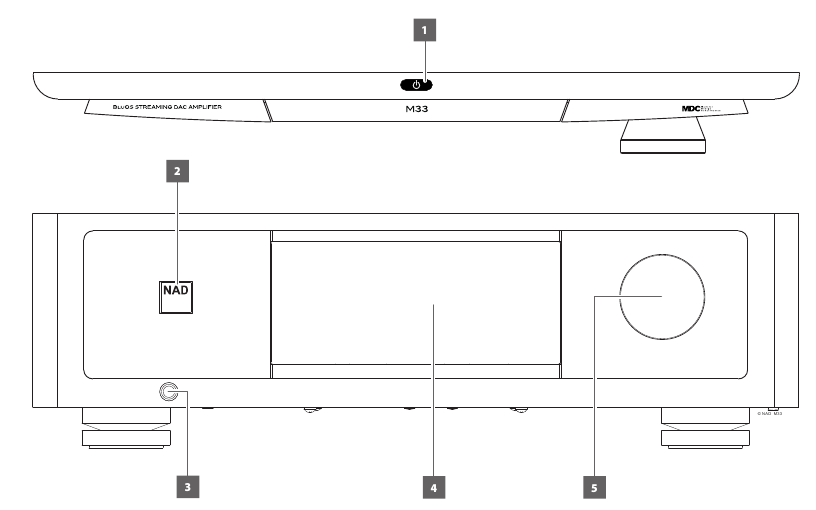
![]() (VEILLE)
(VEILLE)
 (VEILLE)
- Appuyez sur le bouton
![]() (Veille) pour allumer le M33 à partir du mode veille. L'INDICATEUR D'ÉTAT (logo NAD) passera de la couleur ambre au blanc.
(Veille) pour allumer le M33 à partir du mode veille. L'INDICATEUR D'ÉTAT (logo NAD) passera de la couleur ambre au blanc. - Appuyer à nouveau sur le bouton
![]() (Veille) ramène le M33 en mode veille. L'INDICATEUR D'ÉTAT (logo NAD) s'allumera en couleur ambre en mode veille.
(Veille) ramène le M33 en mode veille. L'INDICATEUR D'ÉTAT (logo NAD) s'allumera en couleur ambre en mode veille. - Le bouton
![]() (Veille) ne peut pas activer le M33 si l'interrupteur POWER du panneau arrière est éteint.
(Veille) ne peut pas activer le M33 si l'interrupteur POWER du panneau arrière est éteint.
REMARQUES :
- Se référer également à +12V TRIGGER IN (OFF/AUTO) de IDENTIFICATION DES COMMANDES - PANNEAU ARRIÈRE.
-
Pour que le bouton o (Veille) s'active, deux conditions doivent être remplies.
- Branchez le cordon d'alimentation secteur fourni à la source d'alimentation secteur. Connectez l'extrémité correspondante du cordon d'alimentation secteur à l'entrée secteur AC du M33 et la fiche connectée à la source d'alimentation secteur.
- L'interrupteur POWER du panneau arrière doit être réglé sur la position ON (Marche).
- INDICATEUR D'ÉTAT (LOGO NAD)
- Cet indicateur sera ambre lorsque le M33 est en mode veille.
- Lorsque le M33 est mis sous tension à partir du mode veille, cet indicateur passera de l'ambre au blanc uni.
-
CASQUE AUDIO
- Une prise jack stéréo 6,35 mm est fournie pour l'écoute au casque et fonctionnera avec les casques conventionnels de toute impédance.
- Les commandes de volume, de tonalité et d'équilibre sont actives pour l'écoute au casque. Utilisez un adaptateur approprié pour connecter des casques avec d'autres types de prises, tels que des prises jack "stéréo personnelles" de 3,5 mm.
- ÉCRAN (ÉCRAN TACTILE)
- Affiche des informations visuelles sur la musique ou la source multimédia actuelle, les réglages ou les options de menu.
- Les fonctions de commande tactile sont également affichées en fonction de l'option de menu sélectionnée.
- VOLUME
- La commande VOLUME ajuste le volume global du signal alimentant les haut-parleurs ou les casques.
- Tournez dans le sens des aiguilles d'une montre pour augmenter le niveau du volume ; dans le sens inverse des aiguilles d'une montre pour le diminuer.
PANNEAU ARRIÈRE
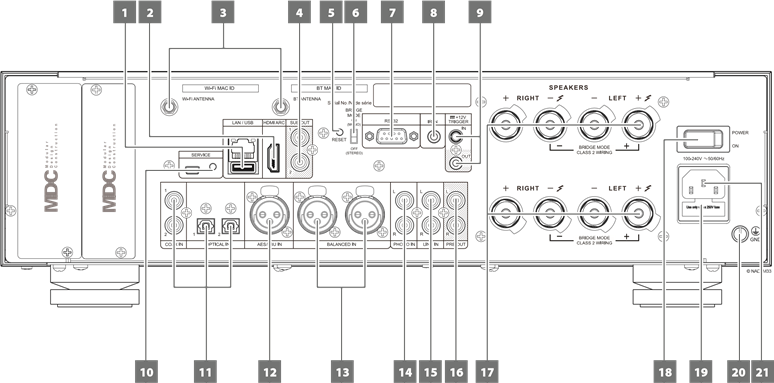

Veuillez vous assurer que le M33 est éteint ou débranché de la prise secteur avant d'effectuer toute connexion. Il est également conseillé d'éteindre ou de débrancher tous les composants associés lors de l'établissement ou de la rupture de toute connexion de signal ou d'alimentation CA.
- LAN/USB
LAN
- La connexion LAN doit être configurée pour qu'une connexion filaire soit établie. Configurez un routeur Ethernet haut débit filaire avec une connexion Internet haut débit. Votre routeur ou réseau domestique doit disposer d'un serveur DHCP intégré pour finaliser la connexion.
- À l'aide d'un câble Ethernet standard droit (non fourni), connectez une extrémité du câble Ethernet au port LAN de votre routeur Ethernet haut débit filaire et l'autre extrémité au port LAN du M33.
REMARQUES
- NAD n'est pas responsable de tout dysfonctionnement du M33 et/ou de la connexion internet dû à des erreurs de communication ou des dysfonctionnements associés à votre connexion internet haut débit ou à d'autres équipements connectés. Contactez votre fournisseur d'accès Internet (FAI) pour obtenir de l'aide ou le service après-vente de vos autres équipements.
- Contactez votre FAI pour connaître les politiques, les frais, les restrictions de contenu, les limitations de service, la bande passante, la réparation et d'autres problèmes connexes pertinents à la connectivité Internet.
USB
- Connectez à ce port USB des périphériques de stockage de masse USB formatés en FAT32, NTFS ou Linux ext4. Le périphérique USB connecté apparaît comme une Source Locale (USB) dans l'application BluOS.
- Accédez et lisez la musique stockée sur le périphérique USB connecté en sélectionnant "USB" dans l'application BluOS.
-
HDMI ARC
- Connectez à un téléviseur qui prend en charge les fonctions de contrôle HDMI (CEC) et de canal de retour audio (ARC). Ces deux fonctions sont possibles si des appareils externes qui prennent également en charge les deux fonctions sont interconnectés avec le M33 via une connexion HDMI.
- Utilisez un câble HDMI pour connecter le HDMI ARC au port HDMI ARC correspondant du téléviseur.
- Une fois la connexion ARC établie, le M33 émettra un signal audio provenant du téléviseur.
![]()
- Assurez-vous que le réglage/format audio des appareils connectés à l'ARC du M33 est réglé sur PCM uniquement.
- Seul le signal de sortie audio du téléviseur est pris en charge par le port HDMI ARC. Il n'y a pas de sortie vidéo sur le port HDMI ARC du M33.
-
BORNES D'ANTENNE WI-FI ET BLUETOOTH
- Installez les antennes fournies sur les bornes d'antenne Wi-Fi et BT correspondantes.
-
SUB OUT 1, 2
- Connectez SUB OUT 1 et/ou SUB OUT 2 à l'entrée bas niveau du subwoofer amplifié correspondant.
- Les informations de basse fréquence jusqu'à 80 Hz sont envoyées au subwoofer connecté.
-
RÉINITIALISATION
- Utilisez ce bouton-poussoir pour forcer la réinitialisation d'usine de l'unité. Se référer à l'élément concernant la RÉINITIALISATION D'USINE FORCÉE sous la section RÉINITIALISATION D'USINE.
-
MODE PONT (BRIDGE MODE)
L'amplificateur M33 peut être configuré en MONO (Bridge Mode), ce qui fait plus que doubler sa puissance de sortie. De cette façon, le M33 peut être utilisé dans le cadre d'un système stéréo ou home-cinéma de haute puissance, en connectant des amplificateurs de puissance supplémentaires.
- En MODE PONT (BRIDGED MODE) (interrupteur en position ON (MONO)), le M33 produira environ 640W sur un haut-parleur de 8 ohms. Dans ce mode, les sections de l'amplificateur réagiront comme si l'impédance du haut-parleur avait été divisée par deux. Les haut-parleurs à faible impédance (moins de 8 ohms) ne sont pas recommandés lors de l'utilisation du Mode Pont car ils peuvent provoquer le déclenchement de la coupure thermique de l'amplificateur s'ils sont joués à des niveaux élevés.
- Réglez l'interrupteur MODE PONT sur la position "ON (MONO)" (MARCHE (MONO)) et connectez le haut-parleur aux bornes marquées "L +" et "R-" en vous assurant que le "L+" est connecté à la borne "+" de votre haut-parleur et que le "R-" est connecté à la borne "-" du haut-parleur.
- Connectez la source uniquement aux prises d'entrée gauches. Ne connectez rien à la prise d'entrée droite lorsque le Mode Pont est sélectionné.
-
RS 232
- NAD est un partenaire d'intégration avec plusieurs systèmes de contrôle et d'automatisation intelligents tels que Control4, Crestron, LUTRON entre autres. Consultez le site web de NAD pour une liste des partenaires d'intégration de NAD. Consultez votre spécialiste audio NAD pour plus d'informations.
- Connectez cette interface à l'aide d'un câble série RS-232 (non fourni) à tout PC compatible Windows pour permettre le contrôle à distance du M33 via des contrôleurs externes compatibles.
- Consultez le site web de NAD pour des informations sur les documents de protocole RS232 et le programme d'interface PC.
-
IR IN
- Cette entrée est connectée à la sortie d'un répéteur IR (infrarouge) (Xantech ou similaire) ou à la sortie IR d'un autre appareil compatible pour permettre le contrôle du M33 depuis un emplacement distant.
-
ENTRÉE DÉCLENCHEUR +12V (+12V TRIGGER IN)
- Avec cette entrée déclenchée par une alimentation 12V DC, le M33 peut être allumé à distance depuis le mode veille par des appareils compatibles tels que des amplificateurs, des préamplificateurs, des récepteurs, etc. Si l'alimentation 12V DC est coupée, le M33 retournera en mode veille.
- Connectez cette entrée +12V Trigger à la prise de sortie +12V DC correspondante de l'appareil distant à l'aide d'un câble mono avec une fiche mâle de 3,5 mm. L'appareil de contrôle doit être équipé d'une sortie de déclenchement +12V pour utiliser cette fonction.
-
SERVICE
- Ces port USB et bouton-poussoir sont uniquement destinés à des fins de maintenance. Non destinés à l'usage des consommateurs.
-
OPTICAL 1-2/COAXIAL 1-2
- Connectez aux sorties numériques optiques et coaxiales correspondantes de sources telles que des lecteurs CD ou BD/DVD, des décodeurs câble numériques, des tuners numériques et d'autres composants applicables.
- Les sources apparaîtront comme "Optical 1" (Optique 1), "Optical 2" (Optique 2), "Coaxial 1" (Coaxial 1) et "Coaxial 2" (Coaxial 2) dans le tiroir de navigation de l'application BluOS.
-
ENTRÉE AES/EBU (AES/EBU IN)
- Le flux audio numérique provenant de sources audio professionnelles peut être connecté à ce connecteur XLR. Pour les sources haut de gamme avec des taux d'échantillonnage plus élevés comme 176 kHz et 192 kHz, il est fortement recommandé que ces sources soient interfacées avec le connecteur AES/EBU IN. L'AES/EBU IN est bien adapté pour gérer de telles sources avec un taux d'échantillonnage élevé.
- La source apparaîtra comme "AES/EBU" dans le tiroir de navigation de l'application BluOS.
-
ENTRÉE ÉQUILIBRÉE (BALANCED IN)
-
Connectez une source audio XLR à ces connecteurs. Assurez-vous que les configurations de broches correctes sont respectées – Broche 1 : Terre (Ground), Broche 2 : Positive (signal actif) (Positive (signal live)) et Broche 3 : Négative (retour du signal) (Negative (signal return)).
-
La source apparaîtra comme "Balanced In" (Entrée Équilibrée) dans le tiroir de navigation de l'application BluOS.
-
PHONO
- Entrée pour cellule phono MM ou MC. Connectez les deux câbles RCA de votre platine à cette entrée.
- Si votre platine comprend un câble de masse/terre, il peut être connecté à la Borne de Masse (référez-vous à l'élément 20 ci-dessous).
- La source apparaîtra comme "Phono" dans le tiroir de navigation de l'application BluOS.
-
ENTRÉE LIGNE (LINE IN)
-
Entrée pour les sources de niveau ligne telles qu'un lecteur CD, un tuner ou tout appareil compatible. Utilisez un câble RCA-RCA double pour connecter les "Sorties Audio" (Audio Output) gauche et droite de l'appareil source à ces ports d'entrée ligne.
-
La source apparaîtra comme "Line In" (Entrée Ligne) dans le tiroir de navigation de l'application BluOS.
-
PRE OUT
- Utilisez un câble RCA-RCA double pour connecter PRE-OUT à l'entrée audio analogique correspondante d'appareils compatibles tels que des amplificateurs, des récepteurs ou d'autres appareils applicables. Cela permet d'utiliser le M33 comme préamplificateur pour de tels appareils.
- HAUT-PARLEURS
- Le M33 dispose de deux jeux de connexions HAUT-PARLEURS qui sont identiques en fonction (connexion parallèle).
- Connectez les bornes des haut-parleurs droits du M33 marquées "R +" et "R-" aux bornes correspondantes "+" et "-" de votre haut-parleur droit désigné. Répétez l'opération pour les bornes des haut-parleurs gauches du M33 et le haut-parleur gauche correspondant.
- Vérifiez deux fois les connexions des haut-parleurs avant de mettre le M33 sous tension.
![]()
- Les bornes bleues ne doivent jamais être connectées à la masse (terre).
- Ne connectez jamais les bornes bleues ensemble ou à un appareil à masse commune.
- Ne connectez pas la sortie de cet amplificateur à un adaptateur casque, un commutateur de haut-parleur ou tout appareil utilisant une masse commune pour les canaux gauche et droit.
-
ALIMENTATION (POWER)
- Fournit l'alimentation secteur CA au M33.
- Lorsque l'interrupteur POWER est réglé sur la position ON (MARCHE), le M33 passe en mode veille, comme indiqué par l'état ambre de l'INDICATEUR D'ÉTAT (logo NAD).
- Appuyez sur le bouton o (Veille) ou sur le bouton [ON] (MARCHE) de la télécommande HTRM 2 pour allumer le M33 depuis le mode veille.
- Si vous n'avez pas l'intention d'utiliser le M33 pendant de longues périodes (comme pendant les vacances), éteignez l'interrupteur POWER.
- Lorsque le POWER est éteint, ni le bouton Veille du panneau avant ni le bouton [ON] (MARCHE) de la télécommande HTRM 2 ne peuvent activer le M33.
-
PORTE-FUSIBLE
- Seuls les techniciens de service NAD qualifiés peuvent avoir accès à ce porte-fusible. L'ouverture de ce porte-fusible peut causer des dommages et annuler la garantie de votre M33.
-
BORNE DE MASSE
- Assurez-vous que le M33 est branché sur une prise murale CA mise à la terre.
- Si nécessaire, utilisez cette borne de masse pour connecter à la terre une source phono ou une platine pour l'entrée PHONO.
- Si une mise à la terre séparée est nécessaire, utilisez cette borne pour mettre à la terre votre M33. Le M33 peut être connecté à la terre en reliant un fil de terre ou similaire à cette borne. Après insertion, serrez la borne pour fixer le fil.
-
ENTRÉE SECTEUR CA
- Le M33 est fourni avec deux cordons d'alimentation secteur distincts. Sélectionnez le cordon d'alimentation secteur approprié à votre région.
- Avant de connecter la fiche du cordon d'alimentation à la prise secteur, assurez-vous que l'autre extrémité du cordon d'alimentation est fermement connectée à la prise d'entrée secteur CA du M33.
- Débranchez toujours le cordon d'alimentation de la prise secteur avant de déconnecter l'autre extrémité du cordon d'alimentation de la prise d'entrée secteur CA du M33.
FONCTIONNEMENT
UTILISATION DE L'ÉCRAN DU PANNEAU AVANT
L'écran intuitif du panneau avant permet à l'utilisateur d'effectuer et de naviguer à travers plusieurs fonctions, caractéristiques et Sources du M33. Touchez n'importe où sur l'écran du panneau avant pour faire apparaître les options de menu ci-dessous.
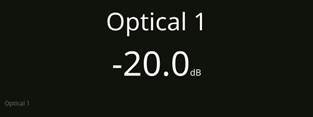
Les options de menu ne peuvent être configurées que via l'écran intuitif du panneau avant. L'utilisation de la télécommande HTRM 2 pour activer et naviguer dans les options de menu n'est pas prise en charge.
NAVIGATION DANS LES ÉLÉMENTS DE L'ÉCRAN DU PANNEAU AVANT ET MODIFICATION
Utilisez votre doigt pour toucher, glisser et naviguer à travers les éléments de l'écran du panneau avant. Touchez ou glissez (à gauche, à droite, vers le haut ou vers le bas) pour sélectionner ou configurer un élément.
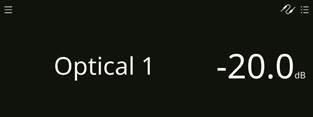
REMARQUE
SWIPE (GLISSER) – À partir du réglage d'affichage ci-dessus, lorsque vous glissez votre doigt de gauche à droite ou vice-versa le long de la zone "Source" (Source) de l'écran, la Source actuelle passe à la Source suivante ou précédente.
EXEMPLE D'ÉCRAN D'AFFICHAGE
LECTURE EN COURS
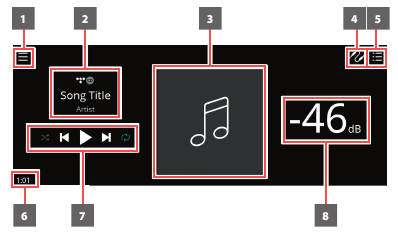
- Un nouvel écran s'ouvre, affichant les options de menu Sources, Presets et Settings.
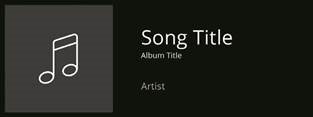
- Informations sur le titre de l'album, le titre de la chanson et le nom de l'artiste. Logo ou icône du fournisseur de service musical ou de l'entrée de la source média (analogique, optique, coaxiale, Bluetooth, HDMI ARC, etc.).
- Pochette de l'album
- La liste des Sources est affichée, où l'on peut sélectionner la Source souhaitée pour accéder ou lire des contenus. Se référer également à l'élément "SOURCES" (SOURCES) ci-dessous.
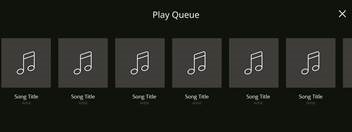
- Affiche "Play Queue" (Liste de lecture) configurée via l'application BluOS. La "Play Queue" (Liste de lecture) est une liste de chansons ou de pistes qui sont remplies et mises en file d'attente via l'application BluOS.
![]()
- Durée de lecture écoulée du média actuel
- Commandes de lecture pour les médias applicables (chanson, titre, fichier, station de musique et autres)
![Passer au média suivant]() Passer au média suivant
Passer au média suivant
![Lire ou mettre en pause le média actuel]() Lire ou mettre en pause le média actuel
Lire ou mettre en pause le média actuel
![Revenir au média précédent]() Revenir au média précédent
Revenir au média précédent
![Les commandes de mode Répéter et Aléatoire sont également disponibles pour la sélection.]() Les commandes de mode Répéter et Aléatoire sont également disponibles pour la sélection
Les commandes de mode Répéter et Aléatoire sont également disponibles pour la sélection - Niveau du volume
 Passer au média suivant
 Lire ou mettre en pause le média actuel
 Revenir au média précédent
 Les commandes de mode Répéter et Aléatoire sont également disponibles pour la sélection
VUE AVANT
L'affichage "Lecture en cours" passera à l'écran par défaut "Vue avant" sélectionné s'il n'y a pas d'interaction utilisateur dans les 10 secondes.
L'affichage "Vue avant" restera jusqu'à ce qu'une interface utilisateur soit établie.
L'affichage "Vue avant" peut être configuré via le menu Settings-Source Setup-Sources.
OPTIONS DU MENU
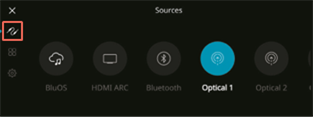
Sources (Sources)
Sélectionnez la Source préférée pour accéder ou lire des contenus.
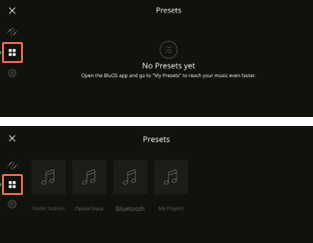
Presets (Préréglages)
Utilisez l'application BluOS pour programmer dans les Presets vos stations de radio, flux musicaux, listes de lecture ou Sources préférés.
Settings (Paramètres)
Configurer ou afficher les paramètres du M33.
Player (Lecteur)
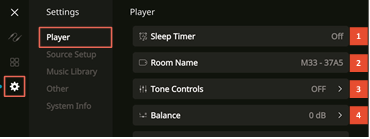
- Sleep Timer (Minuteur de veille) : Arrête la lecture après un certain temps via une diminution progressive du volume.
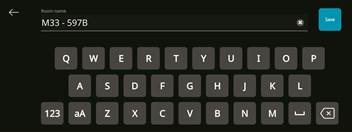
- Room Name (Nom de la pièce) : Créez un nom de pièce personnalisé pour le M33 à l'aide du clavier contextuel.
![]()
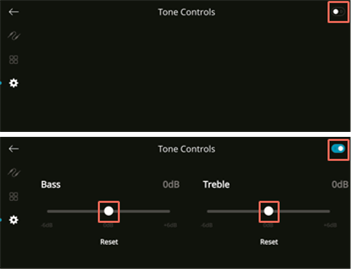
- Tone Controls (Commandes de tonalité) : Faites glisser pour augmenter ou réduire la réponse des graves et des aigus.
Les niveaux de contrôle de tonalité, des graves et des aigus, peuvent être activés/désactivés ou réinitialisés.
![]()
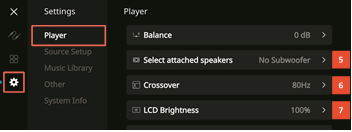
- Balance (Balance) : Le contrôle de balance ajuste les niveaux relatifs des haut-parleurs gauche et droit. Glissez vers la droite pour déplacer la balance vers la droite ou glissez vers la gauche pour la déplacer vers la gauche. Le réglage de niveau "0 dB" (0 dB) fournit un niveau égal aux canaux gauche et droit.
- Select attached speakers (Sélectionner les haut-parleurs connectés) : Sélectionnez l'option correspondante en fonction du subwoofer connecté - 1 Subwoofer (connecter à SUBW OUT 1 uniquement), 2 Subwoofers ou No Subwoofer (Pas de subwoofer).
![]()
- Crossover (Fréquence de coupure) : Le subwoofer ne reproduira que les informations de basse fréquence inférieures au réglage de fréquence de coupure sélectionné.
- LCD Brightness (Luminosité de l'écran LCD) : Définissez le niveau de luminosité de l'écran LCD de 0% à 100%.
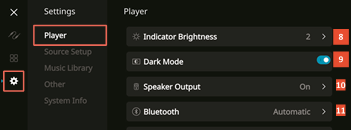
- Indicator Brightness (Luminosité de l'indicateur) : Réglez le niveau de luminosité de l'indicateur du logo NAD de 0 à 2.
![]()
- Dark Mode (Mode sombre) : L'arrière-plan de l'affichage "Vue avant" pour une source particulière est soit sombre (activé) soit lumineux (désactivé).
- Speaker Output (Sortie haut-parleur) : Active ou désactive la sortie haut-parleur.
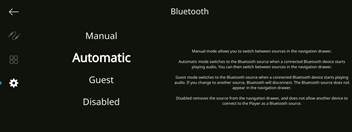
- Bluetooth (Bluetooth) : Définissez la connexion Bluetooth sur Manuel, Automatique, Invité ou Désactiver la disponibilité Bluetooth.
![]()
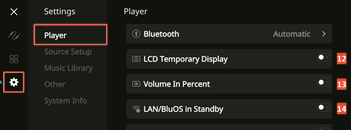
- LCD Temporary Display (Affichage temporaire LCD) : Le mode activé éteindra temporairement l'affichage après 1 minute sans interaction utilisateur. Le mode désactivé maintiendra l'affichage allumé.
![]()
- Volume In Percent (Volume en pourcentage) : Le niveau du volume est affiché en pourcentage lorsqu'il est activé. En mode désactivé, le niveau du volume est affiché en dB.
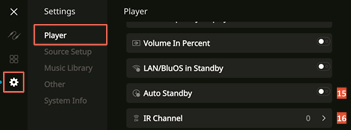
- LAN/BluOS in Standby (LAN/BluOS en veille) : L'état de l'activité LAN et BluOS est indiqué lorsque l'appareil est en mode veille. Les connexions LAN et BluOS restent actives en mode activé. En mode désactivé, les connexions LAN et BluOS sont inactives.
- Auto Standby (Veille automatique) : Le M33 peut être configuré pour passer automatiquement en mode veille si la Source actuelle n'a aucune entrée audio active pendant 30 minutes. En mode activé, l'appareil passera automatiquement en mode veille si la Source actuelle n'a aucune entrée audio active pendant 30 minutes. En mode désactivé, l'appareil reste actif même si la Source actuelle n'a aucune entrée audio active.
![]()
- IR Channel (Canal IR) : Le M33 a la capacité de fonctionner via un canal IR alternatif. Ceci est utile si vous avez deux produits NAD qui peuvent être commandés par des commandes de télécommande similaires. Avec un canal IR alternatif, deux produits NAD différents peuvent être contrôlés indépendamment dans la même zone en réglant chacun sur un canal IR différent.
Attribution du Canal IR
Le M33 et la télécommande HTRM 2 doivent être réglés sur le même canal.
Pour changer le Canal IR de la Zone Principale sur le M33
Lorsque vous êtes sur l'option "IR Channel" (Canal IR), parcourez les options de numéro de Canal IR. Le Canal IR par défaut est "IR Channel 0" (Canal IR 0).
Pour changer le Canal IR sur la télécommande HTRM 2
- Incluez un numéro de canal avant le code de la bibliothèque. Pour HTRM 2, le code de la bibliothèque "100" (100) est la table de bibliothèque par défaut pour l'appareil "AMP" (AMP). Pour sélectionner cette table de bibliothèque "AMP" (AMP) pour le "IR Channel 0" (Canal IR 0), conservez le code de la bibliothèque "100" (100).
- Si vous souhaitez charger la table de bibliothèque "AMP" (AMP) sur le "IR Channel 1" (Canal IR 1), préfixez le code de la bibliothèque avec "1" (1) pour indiquer l'association avec le "IR Channel 1" (Canal IR 1). Chargez ensuite la table de bibliothèque "AMP" (AMP) en utilisant le code "1100" (1100).
Source Setup (Configuration de la Source)
Sélectionnez et configurez la Source.
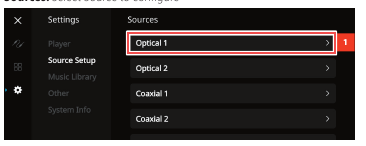
- Sources (Sources) : Sélectionnez la Source à configurer.
![Sélectionnez la Source à configurer]()
-
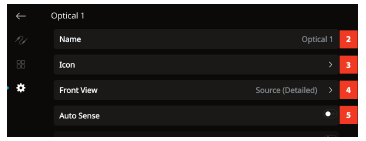
Name (Nom): Personnalisez le Nom de la Source à l'aide du clavier contextuel.
![Personnalisez le Nom de la Source]()
-
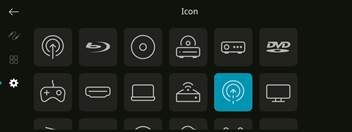
Icon (Icône) : Sélectionnez et attribuez une icône pour la Source sélectionnée.
![]()
-
Front View (Vue avant) : La disposition et le contenu de l'affichage avant peuvent être configurés en sélectionnant les options suivantes.
![]()
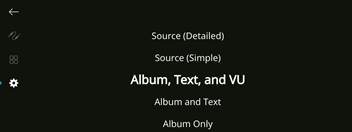
- Album Only (Album uniquement), Album and Text (Album et texte), Album, Text and VU (Album, texte et VU), Text Only (Texte uniquement)
- Source (Simple) (Source (simple)), Source (Detailed) (Source (détaillée))
- Analog VU meter (VU-mètre analogique), Digital VU (VU-mètre numérique).
Une combinaison des options ci-dessus est disponible en fonction de la Source sélectionnée.
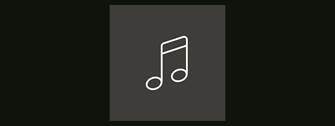
Album Only (Album uniquement) : affiche uniquement la pochette/l'illustration du titre, le symbole d'identification de la station ou l'icône.
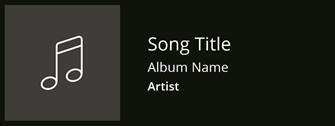
Album and Text (Album et texte) : affiche la pochette/l'illustration du titre, le symbole d'identification de la station, l'icône et d'autres informations comme le nom de l'album, le titre de la chanson, le nom de l'artiste, le titre de l'émission, l'animateur, le titre actuel de la chanson en cours de lecture, etc.
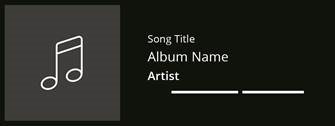
Album, Text and VU (Album, texte et VU) : affiche toutes les informations indiquées ci-dessus pour la pochette et les métadonnées, plus le VU-mètre*.
Source (Simple) (Source (simple)) : affiche uniquement le nom de la Source, qui est "BluOS" (BluOS) ou le nom du service Cloud ou Radio.

Source (Detailed) (Source (détaillée)) : affiche le nom de la Source plus d'autres informations comme le niveau du volume.

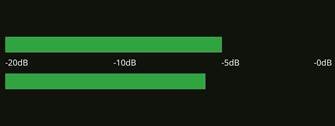
Digital VU Meter (VU-mètre numérique)
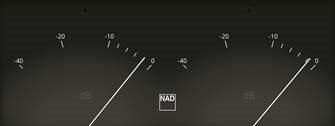
Analog VU Meter (VU-mètre analogique)
Le VU-mètre surveille ou reflète le niveau d'entrée audio de la source BluOS actuelle. Si "Mute" (Muet) est activé, le VU-mètre ne s'éteindra pas ou n'atteindra pas le niveau minimum, car c'est la sortie audio qui est coupée.
- Auto Sense (Détection automatique) (non applicable pour les Sources Phono et BluOS) : En mode activé, l'appareil sort du mode veille lorsqu'il est déclenché par une Source active applicable.
- MQA Pass-through (MQA Passthrough) (s'applique uniquement aux Sources coaxiales et optiques) : Activez le MQA Pass-through pour que le M33 agisse comme décodeur ou renderer MQA lorsque des lecteurs CD certifiés MQA ou d'autres appareils certifiés MQA sont connectés aux ports d'entrée coaxiaux ou optiques.
![]()
- A/V Mode (Mode A/V) : En connectant votre téléviseur ou d'autres sources vidéo à votre M33 via les ports d'entrée coaxiaux, optiques ou HDMI, vous pouvez écouter vos émissions ou films préférés via votre système BluOS. Le regroupement de plusieurs appareils BluOS à partir de l'une de ces entrées peut nécessiter une abondance de trafic réseau. Le mode A/V crée une courte et discrète mémoire tampon pour votre audio afin de garantir que votre système BluOS reste synchronisé avec votre vidéo, même avec des réseaux plus lents ou encombrés.
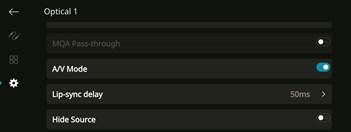
Enabled (Activé) : Avec le "A/V Mode" (Mode A/V) activé sur votre source d'entrée, le délai audio sera automatiquement ajusté pour maintenir vos appareils BluOS groupés synchronisés avec la source vidéo connectée. Utilisez l'option "Lip-sync delay" (Délai de synchronisation labiale) sous le réglage du "A/V Mode" (Mode A/V) pour sélectionner manuellement le temps de délai afin de mieux s'adapter à la vitesse de votre réseau.
Disabled (Désactivé) : Lorsque votre M33 est connecté à une source audio sans vidéo, comme une platine vinyle ou un lecteur CD, le réglage du "A/V Mode" (Mode A/V) doit être désactivé.
- Lip-sync delay (Délai de synchronisation labiale) : Avec le "A/V Mode" (Mode A/V) activé, le "Lip-sync delay" (Délai de synchronisation labiale) peut être ajusté pour garantir que votre audio reste synchronisé sur votre réseau avec la source vidéo originale. En faisant varier le "Lip-sync delay" (Délai de synchronisation labiale) de 50ms à 150ms, on peut retarder la sortie audio pour la synchroniser avec l'image vidéo de la source correspondante.
- Hide Source (Masquer la source) : Active ou désactive la Source sélectionnée.
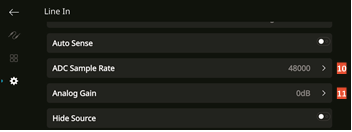
- ADC Sample Rate (Taux d'échantillonnage ADC) (s'applique uniquement aux Sources analogiques) Une entrée audio analogique est convertie en signal numérique en utilisant le superbe circuit du M33 appelé convertisseur analogique-numérique (ADC). Grâce à cette fonction de taux ADC, le taux d'échantillonnage du signal audio numérique résultant ((disponible lors de l'utilisation du streaming multi-pièces BluOS)) peut être converti en trois niveaux - 48K, 96K et 192K. Assurez-vous que l'équipement associé sera capable de gérer le niveau de signal audio numérique applicable.
![]()
- Analog Gain (Gain analogique) (s'applique uniquement aux Sources analogiques) L'ajustement du gain permet à toutes les sources de jouer au même niveau de volume, de sorte que vous n'avez pas besoin d'ajuster le volume chaque fois qu'une nouvelle source est sélectionnée. Il est généralement préférable de réduire le niveau de la source la plus forte plutôt que d'augmenter le niveau des sources plus faibles.
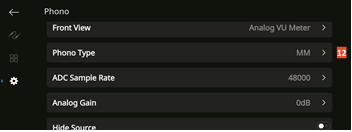
- Phono Type (Type de phono) (s'applique uniquement aux Sources phono) Sélectionnez MM (aimant mobile) ou MC (bobine mobile) en fonction de la cellule phono de la platine connectée.
![]()
Music Library (Bibliothèque musicale)
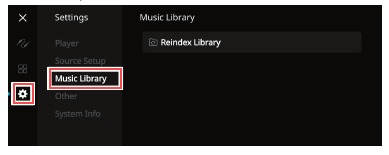
- Reindex Library (Réindexer la bibliothèque) : Recherche les nouveaux fichiers ajoutés à la Bibliothèque musicale.
Other (Autres)
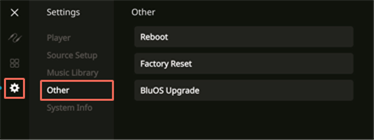
- Reboot (Redémarrer) : Cycle d'alimentation en éteignant et en rallumant l'appareil.
- Factory Reset (Réinitialisation d'usine) : Restaure les paramètres par défaut de l'usine.
- BluOS Upgrade (Mise à niveau BluOS) : Sélectionnez "BluOS Upgrade" (Mise à niveau BluOS) pour lancer le mode de mise à niveau BluOS. Lorsque l'invite "BluOS Upgrade" (Mise à niveau BluOS) apparaît, sélectionnez "Yes" (Oui) pour démarrer le processus de mise à niveau BluOS. Suivez les instructions affichées à l'écran pour terminer la procédure de mise à niveau.
System Info (Informations système)
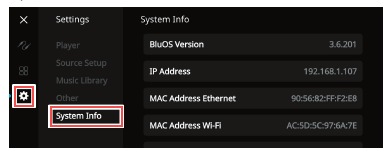
Affiche les informations sur les paramètres suivants :
- Affiche les informations actuelles ou détectées concernant la version du firmware BluOS, l'adresse IP, l'adresse MAC Ethernet et l'adresse MAC Wi-Fi.
![]()
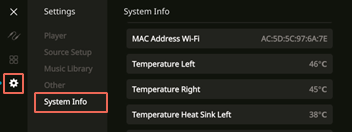
- Temperature Left/Temperature Right (Température gauche/Température droite) : Si la température interne du canal d'amplificateur gauche ou droit atteint 91 degrés Celsius, le M33 s'éteindra automatiquement et un message de protection s'affichera. Une fois que la température descend en dessous de 80 degrés Celsius, le M33 se rallumera et le message de protection disparaîtra de l'affichage.
![]()
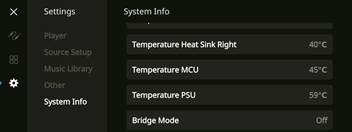
- Temperature Heat Sink Left/Temperature Heat Sink Right/Temperature MCU/Temperature PSU (Température du dissipateur thermique gauche/Température du dissipateur thermique droit/Température du MCU/Température du PSU) : Affiche la température mesurée sur "Temperature Heat Sink Left" (Température du dissipateur thermique gauche), "Temperature Heat Sink Right" (Température du dissipateur thermique droit), "Temperature MCU" (Température du MCU) ou "Temperature PSU" (Température du PSU).
- Bridge Mode (Mode Pont) : "On" (Activé) ou "Off" (Désactivé) est affiché en fonction du réglage (ON/OFF) de l'interrupteur du Mode Pont sur le panneau arrière.
APPARIEMENT DES CASQUES/ENCEINTES BLUETOOTH
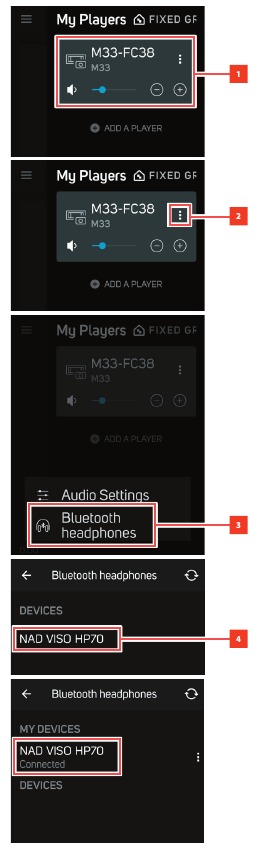
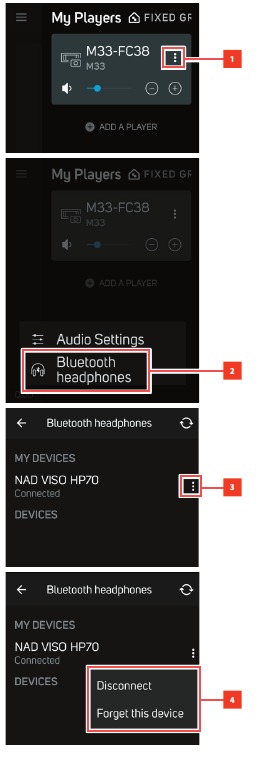
Les casques/enceintes Bluetooth peuvent être appairés à votre M33 à l'aide de l'application BluOS Controller.
CONNEXION
DÉCONNEXION/OUBLIER L'APPAREIL
DIRAC LIVE
La technologie propriétaire Dirac Live est intégrée à votre M33. Dirac Live® est une technologie de correction acoustique brevetée qui corrige non seulement la réponse en fréquence, mais aussi la réponse impulsionnelle des enceintes d'une pièce. Dirac Live offre une véritable correction de la réponse impulsionnelle sur une large zone d'écoute, améliorant la profondeur, le positionnement et la distinction des voix et des instruments individuels. En utilisant des mesures multiples et une correction de phase mixte, Dirac Live aide à créer un son naturel, réaliste et transparent avec des basses plus fermes et des modes de pièce réduits, d'une manière qui n'était pas possible auparavant.
Lancez Dirac Live en suivant les exigences de configuration ci-dessous.
M33
- Mettez à jour votre M33 avec le dernier micrologiciel.
- La configuration des enceintes doit correspondre à la configuration réelle – désactivez les enceintes qui ne sont pas disponibles.
- Votre ordinateur et votre M33 doivent être connectés au même réseau.
MICROPHONE
- Le microphone de mesure fourni peut être connecté à l'entrée MIC ou USB de votre ordinateur, ou à l'entrée USB du M33.
- Si le microphone de mesure doit être connecté à l'entrée USB de votre ordinateur ou du M33, assurez-vous que le microphone de mesure, l'adaptateur de prise téléphonique et l'adaptateur son USB MIC sont tous connectés ensemble. L'adaptateur son USB MIC n'est pas nécessaire si le microphone de mesure doit être connecté à l'entrée MIC de votre ordinateur.
- Réduisez au minimum les bruits externes tels que les conversations, l'ouverture/fermeture de portes ou de fenêtres et la lecture de son pendant la mesure.
- Utilisez un pied de microphone pour placer fermement le microphone dans les positions de mesure indiquées.
ORDINATEUR (WINDOWS, macOS)
- Votre ordinateur et votre M33 doivent être connectés au même réseau.
- Tout pare-feu actif doit autoriser le protocole HTTP (accès WWW normal).
- Désactivez tous les programmes informatiques qui pourraient générer du bruit.
- Téléchargez l'application Dirac Live pour Windows, macOS et appareils mobiles (iOS et Android) via la page de téléchargement de logiciels du M33 à l'adresse nadelectronics.com/dirac-live.
Lancez l'application Dirac Live. Suivez les instructions à l'écran.
Consultez également la fenêtre AIDE pour des instructions plus détaillées.
Visualisez et suivez la calibration simulée Dirac Live à l'adresse : nadelectronics.com/dirac-live
Pour plus d'informations sur la technologie de correction acoustique Dirac Live, visitez :
www.dirac.com/live-home-professional-audio-info
MASTER QUALITY AUTHENTICATED

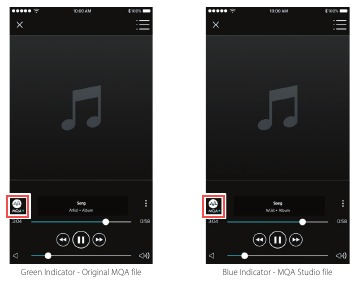
Master Quality Authenticated (MQA) est une technologie de bout en bout révolutionnaire intégrée au M33 qui capture et délivre un son de qualité master. Le M33 comprend un puissant décodeur et un moteur de rendu audio pour le système MQA. Cela garantit que les fichiers audio encodés en MQA sonnent exactement comme la source.
Dans l'application BluOS, l'indicateur MQA s'affiche en vert ou en bleu pour indiquer que l'unité décode et lit un fichier MQA. Il s'affiche en vert pour indiquer le décodage et la lecture d'un fichier MQA et en signale la provenance pour garantir que le son est identique à celui du matériel source. Il s'affiche en bleu pour indiquer la lecture d'un fichier MQA Studio qui a été approuvé en studio par l'artiste/producteur ou a été vérifié par le titulaire du droit d'auteur.
MQA® est une marque déposée de MQA Limited.
TIRER LE MEILLEUR PARTI DE VOTRE M33
Téléchargez l'application BluOS Controller depuis les magasins d'applications respectifs des appareils Apple iOS (iPad, iPhone et iPod), des appareils Android, du Kindle Fire et des ordinateurs de bureau Windows ou Mac.
Lancez l'application BluOS Controller et explorez tout, de vos services de musique en streaming, stations de radio Internet, collections de musique en réseau et favoris avec une découverte rapide et facile par recherche unique.
Visitez support.bluesound.com pour plus d'informations sur la configuration et les directives d'utilisation de votre M33.
UTILISATION DE LA TÉLÉCOMMANDE HTRM 2
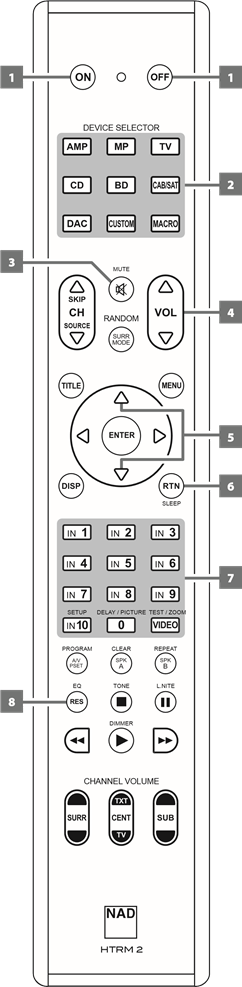
- POWER ON/OFF (MARCHE/ARRÊT) : La télécommande HTRM 2 dispose de boutons ON et OFF séparés. Appuyez sur le bouton ON pour faire passer l'appareil du mode veille au mode de fonctionnement. Appuyez sur le bouton OFF pour mettre l'appareil en mode veille.
- DEVICE SELECTOR (SÉLECTEUR D'APPAREIL) : Un bouton Device Selector détermine uniquement quel composant le HTRM 2 commandera ; il n'exécute aucune fonction sur le M33. Appuyez sur le bouton Device Selector souhaité pour que les boutons applicables soient dirigés vers une "page" (page) de commandes pertinentes pour l'appareil sélectionné. Après avoir sélectionné un appareil, vous pouvez maintenant appuyer sur les boutons de commande correspondants du HTRM 2 applicables à l'appareil sélectionné.
- MUTE (SILENCE) : Appuyez sur le bouton [MUTE] pour couper temporairement le son des haut-parleurs et des écouteurs - "Mute" (Silence) s'affiche sur l'écran du panneau avant. Appuyez à nouveau sur MUTE pour restaurer le son. L'ajustement du niveau de volume via le HTRM 2 ou le bouton de volume du panneau avant désactivera automatiquement la fonction de silence.
- VOL [
![]() ] : Appuyez sur le bouton [
] : Appuyez sur le bouton [![]() ] pour augmenter ou diminuer le niveau sonore. Relâchez le bouton lorsque le niveau désiré est atteint. Lorsque VOL [
] pour augmenter ou diminuer le niveau sonore. Relâchez le bouton lorsque le niveau désiré est atteint. Lorsque VOL [![]() ] est enfoncé, le niveau de dB affiché à l'écran augmentera ou diminuera en conséquence.
] est enfoncé, le niveau de dB affiché à l'écran augmentera ou diminuera en conséquence. ![]() : Permet de basculer entre les sélections d'entrées Source. Si des modules MDC optionnels sont installés, les sélections Source incluront les Sources incorporées dans les modules applicables.
: Permet de basculer entre les sélections d'entrées Source. Si des modules MDC optionnels sont installés, les sélections Source incluront les Sources incorporées dans les modules applicables.- SLEEP (VEILLE) : Basculez pour modifier la minuterie de veille par incréments de 15 minutes, de 15 minutes jusqu'à 90 minutes. Lorsque le réglage de la minuterie de veille est atteint, la lecture s'arrête par une douce diminution du volume. Pour annuler la minuterie de veille, continuez de basculer le bouton SLEEP jusqu'à ce que "Sleep Timer is Off" (Minuteur de veille désactivé) s'affiche sur l'écran du panneau avant.
- INPUT SELECTORS (SÉLECTEURS D'ENTRÉE) : Appuyez sur le bouton INPUT souhaité pour sélectionner la Source correspondante. Réglez le DEVICE SELECTOR sur "AMP" pour initier les fonctions ci-dessous.
 ] : Appuyez sur le bouton [
| INPUT SELECTOR BUTTON (BOUTON DE SÉLECTION D'ENTRÉE) | FUNCTION (corresponds to Selected Source) (FONCTION (correspond à la source sélectionnée)) |
| IN 1 | OPTICAL 1 |
| IN 2 | OPTICAL 2 |
| IN 3 | COAXIAL 1 |
| IN 4 | COAXIAL 2 |
| IN 5 | AES/EBU |
| IN 6 | LINE IN |
| IN 7 | BALANCED IN |
| IN 8 | PHONO |
| IN 9 | BluOS |
- Il existe un maximum de 9 Sources avec des codes IR discrets, et elles sont mappées aux boutons sélecteurs d'entrée IN 1 à IN 9 du HTRM 2.
- Si des modules MDC optionnels comme MDC USB DSD ou MDC HDM 2 sont installés, une ou plusieurs Sources peuvent être désactivées pour accueillir les Sources correspondantes des modules MDC installés. Reportez-vous à l'élément "HIDE SOURCE" (Masquer la source) sous "UTILISATION DE L'AFFICHAGE DU PANNEAU AVANT – Configuration de la source" pour des directives sur la manière d'activer/désactiver une Source.
- Reportez-vous au tableau ci-dessous pour illustrer l'attribution des boutons d'entrée lorsqu'un module MDC optionnel est installé. MDC HDM2 est installé dans cette présentation d'exemple.
- Si LINE IN et PHONO sont désactivés (HIDE SOURCE (Masquer la source)), leurs attributions de Source sont reprises par les Sources par défaut suivantes. Avec LINE IN et PHONO désactivés, les Sources suivantes remontent. IN 6 est attribué à BALANCED IN, IN 7 à BluOS et maintenant IN 8 à HDMI 1 et IN 9 à HDMI 2.
| INPUT SELECTOR BUTTON (BOUTON DE SÉLECTION D'ENTRÉE) | FUNCTION (corresponds to Selected Source) (FONCTION (correspond à la source sélectionnée)) | |
| Default Setting (Réglage par défaut) | MDC HDM2 is installed (MDC HDM2 est installé) | |
| IN 1 | OPTICAL 1 | OPTICAL 1 |
| IN 2 | OPTICAL 2 | OPTICAL 2 |
| IN 3 | COAXIAL 1 | COAXIAL 1 |
| IN 4 | COAXIAL 2 | COAXIAL 2 |
| IN 5 | AES/EBU | AES/EBU |
| IN 6 | LINE IN | BALANCED IN |
| IN 7 | BALANCED IN | BluOS |
| IN 8 | PHONO | HDMI 1 |
| IN 9 | BluOS | HDMI 2 |
- EQ (ÉGALISEUR) : Permet de basculer pour sélectionner les réglages de filtre Dirac disponibles. Désactivez Dirac en continuant de basculer le bouton EQ jusqu'à ce que "Dirac Off" (Dirac désactivé) s'affiche sur l'écran du panneau avant.
Le NAD HTRM 2 est prêt à faire fonctionner le M33 dès sa sortie de l'emballage, mais il s'agit en fait de huit télécommandes en une. Chacune des 8 touches Device Selector (Sélecteur d'appareil) situées en haut de l'appareil peut appeler une nouvelle "page" (page) de codes de télécommande à transmettre par les touches restantes. Vous pouvez "enseigner" des codes de n'importe quel composant commandé par télécommande infrarouge, quelle que soit la marque, à n'importe laquelle ou à toutes ces touches.
Évidemment, le système le plus logique est que vous enseigniez les codes de votre lecteur BD à la "page" (page) du sélecteur d'appareil [BD], les codes de votre téléviseur à la "page" (page) [TV], et ainsi de suite, mais il n'y a pas de schéma obligatoire : vous pouvez charger n'importe quelle commande sur n'importe quelle touche de n'importe quelle page (voir "Learning Codes From Other Remotes" (Apprentissage des codes d'autres télécommandes), ci-dessous).
Le HTRM 2 est déjà préprogrammé avec un ensemble complet de commandes pour le M33 sur sa page de sélecteur d'appareil [AMP], ainsi qu'avec des commandes de bibliothèque pour faire fonctionner la plupart des composants CD, BD ou DAC de marque NAD sur les "pages" (pages) de sélecteur d'appareil correspondantes. Ces commandes par défaut sont permanentes : même si vous enseignez de nouvelles commandes au HTRM 2 pour les remplacer, les commandes de bibliothèque sous-jacentes restent en place et peuvent facilement être rappelées si vous ajoutez un composant NAD à votre système ultérieurement (voir "Delete Mode" (Mode de suppression), ci-dessous).
Note (Remarque) :
Pour une utilisation avec le M33, il ne devrait pas être nécessaire de reprogrammer des touches sur la page [AMP] du HTRM 2. Cependant, pour que le HTRM 2 contrôle vos composants NAD spécifiques, vous pourriez avoir besoin de charger une ou plusieurs bibliothèques de codes différentes (voir "Loading Code Libraries" (Chargement des bibliothèques de codes), ci-dessous).
COMMANDE DU M33
Le HTRM 2 est divisé en deux sections principales. Huit touches Device Selector (Sélecteur d'appareil) en haut – [AMP], [MP,], [TV,] et ainsi de suite – définissent les touches restantes de l'appareil sur une "page" (page) de commandes pour contrôler un composant particulier. Une touche Device Select détermine uniquement quel composant le HTRM 2 commandera ; elle n'exécute aucune fonction sur le M33. Toutes les touches restantes sont des touches de fonction qui peuvent "apprendre" des codes de contrôle de pratiquement n'importe quelle télécommande infrarouge, vous permettant d'enseigner les codes de votre équipement, quelle que soit la marque, au HTRM 2.
Cependant, le HTRM 2 est déjà préprogrammé pour faire fonctionner le M33. Toutes les touches de fonction de la "page" (page) du sélecteur d'appareil [AMP] exécutent les fonctions du M33. (Le HTRM 2 peut également commander de nombreux autres composants NAD, depuis ses pages [CD], [BD], [DAC] et [CUSTOM]).
Il est important de noter que certaines touches du HTRM 2 exécutent des fonctions différentes selon la "page" (page) du sélecteur d'appareil sélectionnée.
APPRENTISSAGE DES CODES D'AUTRES TÉLÉCOMMANDES
Commencez par positionner le HTRM 2 "nez à nez" avec la télécommande source de sorte que les fenêtres infrarouges des deux appareils soient espacées d'environ 5 cm (2 pouces).
- Enter Learning Mode (Entrer en mode d'apprentissage) : Sur le HTRM 2, appuyez et maintenez simultanément pendant 3 secondes une touche Device Selector et la touche [RES] jusqu'à ce que le voyant Learn LED (situé entre les boutons ON et OFF du HTRM 2) s'allume en vert fixe.
- Appuyez sur la touche de fonction du HTRM 2 à laquelle vous souhaitez enseigner une commande ; le voyant Learn LED passera à l'orange.
- Appuyez et maintenez la touche de fonction de la télécommande source : Le voyant Learn LED du HTRM 2 clignotera en orange pendant une ou deux secondes, puis s'allumera en vert fixe. La commande est apprise.
- Appuyez à nouveau sur la touche Device Selector du HTRM 2 pour quitter le mode d'apprentissage (learning mode).
Si le voyant Learn LED ne clignote pas en orange, vous devrez peut-être varier la distance entre les télécommandes. Si le voyant Learn LED devient rouge au lieu de vert, la commande de la télécommande source n'a pas pu être apprise lors de cette tentative.
Example (Exemple) : Learning "BD Pause" (Apprentissage de "Pause BD")
Positionnez le HTRM 2 et la télécommande de votre lecteur BD comme décrit ci-dessus.
- Sur le HTRM 2, appuyez et maintenez simultanément [BD] et [RES] ; le voyant Learn LED s'allume en vert fixe.
- Appuyez sur la touche Pause [
![]() ] du HTRM 2 ; le voyant Learn LED passe à l'orange.
] du HTRM 2 ; le voyant Learn LED passe à l'orange. - Appuyez et maintenez la touche Pause correspondante de la télécommande de votre lecteur BD ; le voyant Learn LED du HTRM 2 clignote en orange puis s'allume en vert fixe. La commande est apprise.
- Appuyez à nouveau sur [BD] pour quitter le mode d'apprentissage (learning mode).
NOTES (REMARQUES)
- Les touches DEVICE SELECTOR (SÉLECTEUR D'APPAREIL) peuvent elles-mêmes être configurées pour apprendre des commandes.
- Appuyez et maintenez un DEVICE SELECTOR configuré pendant au moins 2 secondes pour exécuter une fonction assignée à la touche DEVICE SELECTOR particulière.
- Une courte pression sur un DEVICE SELECTOR configuré basculera simplement l'appareil actif.
CANCEL OPERATION (ANNULER L'OPÉRATION)
Vous pouvez annuler la configuration d'une touche en appuyant sur la touche Device Selector active avant la fin du processus d'apprentissage (learn process) ; le voyant Learn LED deviendra rouge.
FONCTION PUNCH THROUGH
La fonction "punch-through" (transfert de commande) du HTRM 2 vous permet de conserver une touche de fonction d'une "page" (page) de sélection d'appareil à une autre, de sorte que, par exemple, la fonction [SURR MODE] de l'AMP pourrait toujours contrôler le M33 lorsque la page du sélecteur d'appareil BD est active.
NOTE (REMARQUE)
Les touches [VOL R/T] du HTRM 2 sont préprogrammées en "punch-through" (transfert de commande) pour toutes les pages de sélection d'appareil : [VOL R/T] actionnera le volume principal du M33 quel que soit l'appareil actuellement sélectionné. Les commandes de volume de canal [SURR] [CENT] et [SUB] sont également préprogrammées en "punch-through" (transfert de commande).
SET A PUNCH THROUGH (DÉFINIR UN TRANSFERT DE COMMANDE)
- Enter Learning Mode (Entrer en mode d'apprentissage) et appuyez sur le bouton souhaité à transférer (punched through).
- Appuyez deux fois sur le bouton Device Selector de l'appareil de destination. Le voyant d'état s'allumera en vert.
- Appuyez à nouveau sur le bouton Device Selector pour quitter le mode d'apprentissage (Learning Mode).
Example (Exemple) : Punch-through AMP [SURR MODE] key to the BD "page" (Transférer la touche AMP [SURR MODE] vers la "page" BD)
- Sur le HTRM 2, appuyez et maintenez simultanément [BD] et [RES] ; le voyant Learn LED s'allume en vert fixe.
- Appuyez sur [SURR MODE] ; le voyant Learn LED passe à l'orange.
- Appuyez deux fois sur [AMP] ; le voyant Learn LED s'allume en vert.
- Appuyez à nouveau sur [BD] pour quitter le mode d'apprentissage (learning mode).
COPIER UNE COMMANDE D'UNE AUTRE TOUCHE
Vous pouvez copier une commande de n'importe quelle touche du HTRM 2 vers n'importe quelle autre touche.
COPY A KEY FUNCTION (COPIER UNE FONCTION DE TOUCHE)
- Enter Learning Mode (Entrer en mode d'apprentissage).
- Appuyez sur la touche qui contiendra la touche copiée. Le voyant Learn LED s'allume en orange fixe.
- Si la touche à copier se trouve sur une autre "page" (page), appuyez d'abord sur la touche Device Selector correspondante, puis appuyez sur la touche souhaitée à copier. Le voyant Learn LED s'allume en vert fixe.
- Appuyez à nouveau sur la touche Device Selector pour quitter le mode d'apprentissage (Learning Mode).
Example (Exemple) : Copy the Pause command from the CD page to the AMP [ ] button (Copier la commande Pause de la page CD vers le bouton [image] AMP) :
- Sur le HTRM 2, appuyez et maintenez simultanément [AMP] et [RES] ; le voyant Learn LED s'allume en vert fixe.
- Appuyez sur Pause [
![]() ] ; le voyant Learn LED passe à l'orange.
] ; le voyant Learn LED passe à l'orange. - Appuyez sur [CD] ; appuyez sur Pause [
![]() ] ; le voyant Learn LED s'allume en vert.
] ; le voyant Learn LED s'allume en vert. - Appuyez à nouveau sur [AMP] pour quitter le mode d'apprentissage (learning mode).
NOTE (REMARQUE)
Les fonctions de copie (copy) et de transfert (punch-through) sont similaires. Cependant, si vous copiez une commande et que vous supprimez ou écrasez ensuite la commande d'origine (source-key), la commande de la touche copiée reste inchangée. Si vous effectuez un transfert (punch-through) vers une commande et que vous supprimez ou écrasez ensuite la touche d'origine, les fonctions transférées (punched-through functions) changent également en conséquence.
COMMANDES MACRO
Une commande "macro" (macro) est une série de deux codes de télécommande ou plus émis automatiquement par une simple pression de touche. Vous pourriez utiliser une macro pour automatiser une séquence de commandes simple, telle que "Turn on the BD player and then press PLAY" (Allumer le lecteur BD puis appuyer sur LECTURE). Ou vous pourriez composer une macro élaborée pour allumer un système entier, sélectionner une source, choisir un Listening Mode (Mode d'écoute) et démarrer la lecture— encore une fois, tout cela à partir d'une seule pression de touche. Chaque SÉLECTEUR D'APPAREIL et les touches de fonction du HTRM 2 peuvent être stockés dans une macro.
REMARQUE
Les macros sont indépendantes de l'appareil actuellement sélectionné.
ENREGISTREMENT DE MACROS
- Appuyez simultanément et maintenez la touche [MACRO] et la touche de fonction du HTRM 2 à laquelle la macro doit être attribuée jusqu'à ce que le voyant d'état devienne vert.
Le bouton de macro s'allumera également. - Appuyez sur la séquence de touches de fonction à enregistrer dans la macro.
- Assurez-vous d'appuyer d'abord sur la touche Sélecteur d'appareil requise pour chaque fonction (vous pouvez changer d'appareil pendant l'enregistrement de la macro autant de fois que nécessaire), vous permettant de créer une macro contenant des commandes provenant de plusieurs "pages" (pages) de Sélecteur d'appareil.
- Après avoir entré la séquence de commandes souhaitée, appuyez de nouveau sur [MACRO] pour stocker la macro ; le voyant Learn LED (Voyant d'apprentissage) et l'éclairage de la touche [MACRO] s'éteindront.
Exemple : Enregistrer une macro sur la touche [0] pour Allumer le M33.
- Sélectionnez "Input 1" (Entrée 1) (Source 1), et commencez la lecture de l'appareil Source 1 connecté (comme un lecteur BD).
- Sur le HTRM 2, appuyez simultanément et maintenez [MACRO] et [0] (zéro numérique) ; le voyant Learn LED (Voyant d'apprentissage) devient vert fixe.
- Appuyez sur [AMP] ; appuyez sur [ON] ; appuyez sur [1] ("Input or Source 1" (Entrée ou Source 1)) ; appuyez sur [BD] ; appuyez sur [
![Icône Lecture]() ] (Lecture) - le voyant Learn LED (Voyant d'apprentissage) clignote à chaque étape ajoutée.
] (Lecture) - le voyant Learn LED (Voyant d'apprentissage) clignote à chaque étape ajoutée. - Appuyez de nouveau sur [MACRO] pour quitter le mode d'enregistrement de macro.
 ] (Lecture) - le voyant Learn LED (Voyant d'apprentissage) clignote à chaque étape ajoutée.
 Pour effacer une macro, suivez les étapes ci-dessus sans entrer de fonctions.
REMARQUE
Chaque macro peut stocker un maximum de 64 étapes de commande. Si vous dépassez ce nombre, la macro sera stockée automatiquement après l'ajout de la 64ème commande.
EXÉCUTION DE MACROS
- Appuyez sur [MACRO] et relâchez-la ; sa touche s'allume pendant 5 secondes. Tant qu'elle reste allumée, appuyez sur une touche du HTRM 2 où une macro a été stockée.
- La macro correspondante s'exécutera ; à chaque étape exécutée, la touche de son Sélecteur d'appareil "parent" (parent) clignote brièvement.
- Une fois terminé, l'éclairage de la touche [MACRO] s'éteint.
Appuyer sur toute autre touche du HTRM 2 pendant l'exécution d'une macro annulera la macro. N'oubliez pas que vous devez tenir le HTRM 2 de manière à ce que son émetteur infrarouge puisse activer les composants cibles.
REMARQUE
Lorsqu'une macro s'exécute, un délai d'une seconde est automatiquement inséré entre ses commandes. Si vous avez besoin de plus d'une seconde de délai entre certaines commandes—par exemple, pour permettre à un composant de s'allumer complètement—vous pouvez enregistrer des étapes "vides" (vides) dans la macro en changeant de "pages" (pages) de Sélecteur d'appareil sans entrer de fonctions de commande réelles.
TEMPORISATION DE L'ÉCLAIRAGE DES TOUCHES
L'éclairage des touches du HTRM 2 peut être réglé pour rester allumé pendant 0 à 9 secondes. La valeur par défaut est de 2 secondes.
RÉGLER LA TEMPORISATION DE L'ÉCLAIRAGE
- Appuyez simultanément et maintenez [DISP] du HTRM 2 et la touche [0-9] correspondant à la durée de temporisation souhaitée.
- Le voyant Learn LED (Voyant d'apprentissage) clignotera deux fois pour confirmer le nouveau réglage.
- Lorsqu'il est réglé sur zéro, l'éclairage ne s'allumera pas du tout.
REMARQUES
- L'éclairage des touches est activé lorsque l'on appuie sur une touche du HTRM 2.
- Si le HTRM 2 détecte un mouvement, l'éclairage des touches est activé sans avoir à appuyer sur une touche. Si le HTRM 2 est secoué, l'éclairage des touches est également activé.
- L'éclairage des touches est la principale cause d'épuisement des batteries du HTRM 2. Une courte temporisation de l'éclairage des touches prolongera considérablement la durée de vie des batteries ; l'éteindre complètement (le régler sur 0 seconde) la prolongera encore davantage.
CONFIGURATION DE L'ÉCLAIRAGE DES TOUCHES
| Touches à Presser (pendant 3 secondes) | Mode |
| DISP + Touche Chiffre (0-9) | Régle la temporisation de l'éclairage des touches au nombre de secondes correspondant à la touche numérique. Zéro éteint complètement l'éclairage des touches. |
| DISP + OFF | Désactive le capteur de lumière. L'éclairage des touches s'allumera à chaque pression de touche. |
| DISP + ON | Active le capteur de lumière. |
| DISP + ENTER | Régle le seuil du capteur de lumière au niveau de lumière actuel. |
| DISP + RTN | Restaure tous les paramètres d'éclairage des touches aux valeurs par défaut. |
RÉINITIALISATION D'USINE
Le HTRM 2 peut être réinitialisé à son état d'usine, supprimant toutes les commandes apprises, les touches copiées et transmises, les macros et autres informations de configuration, et rétablissant toutes les touches à leurs commandes de bibliothèque préprogrammées.
EFFECTUER UNE RÉINITIALISATION D'USINE
- Appuyez simultanément et maintenez les touches [ON] et [RTN] du HTRM 2 pendant 10 secondes. Le voyant Learn LED (Voyant d'apprentissage) commencera à clignoter en vert.
- Relâchez [ON] et [RTN] avant la fin du deuxième clignotement ; le voyant Learn LED (Voyant d'apprentissage) deviendra rouge, indiquant que la télécommande a été réinitialisée.
REMARQUE
Relâchez [ON] et [RTN] avant que le deuxième clignotement ne s'éteigne ; sinon, l'appareil ne se réinitialisera pas. Si cela se produit, répétez toute la procédure.
MODE SUPPRESSION
Le HTRM 2 peut stocker des commandes apprises, copiées et de "bibliothèque par défaut" (bibliothèque par défaut) sur n'importe quelle touche. Les commandes de bibliothèque par défaut sont les codes NAD préprogrammés, tels que les commandes natives du M33 sur la "page" (page) [AMP].
Vous pouvez supprimer des commandes par couches "down" (vers le bas) jusqu'à la commande de bibliothèque par défaut sur n'importe quelle touche, en supprimant les commandes apprises, les fonctions transmises et les touches copiées.
REMARQUE
Les commandes de bibliothèque par défaut ne peuvent pas être supprimées.
ENTRER EN MODE SUPPRESSION
- Appuyez simultanément et maintenez la touche Sélecteur d'appareil souhaitée et la touche [RTN] pendant 3 secondes, jusqu'à ce que le voyant Learn LED (Voyant d'apprentissage) devienne vert.
- Appuyez sur la touche de fonction dont vous souhaitez supprimer la commande ; le voyant Learn LED (Voyant d'apprentissage) clignote ; le nombre de fois indique le type de fonction devenu actif - voir le tableau ci-dessous.
- Appuyez de nouveau sur la touche Sélecteur d'appareil active pour quitter le mode Suppression.
REMARQUE
Vous pouvez supprimer plusieurs commandes de touches de fonction sur la même "page" (page) de Sélecteur d'appareil. Pour supprimer plus d'une page de Sélecteur d'appareil, quittez le mode Suppression puis entrez à nouveau la page requise.
| Clignotements | Type de Commande |
| 1 | Commande de bibliothèque par défaut |
| 2 | Commande de bibliothèque copiée |
| 3 | Commande apprise |
CHARGEMENT DES BIBLIOTHÈQUES DE CODES
Le HTRM 2 peut stocker une bibliothèque différente de codes NAD par défaut pour chacune de ses "pages" (pages) de Sélecteur d'appareil. Si la bibliothèque par défaut d'origine ne contrôle pas votre lecteur CD NAD, votre lecteur BD ou un autre composant, suivez la procédure ci-dessous pour changer la bibliothèque de codes.
- Commencez par vous assurer que le composant que le HTRM 2 doit contrôler est branché et allumé ("on," (allumé,) et non simplement en veille).
- Pour entrer dans le mode Bibliothèque du HTRM 2, appuyez simultanément et maintenez la touche Sélecteur d'appareil souhaitée et la touche [A/V PSET] pendant 3 secondes, jusqu'à ce que le voyant Learn LED (Voyant d'apprentissage) devienne vert.
- Tout en maintenant le HTRM 2 pointé vers le composant, entrez le premier numéro de bibliothèque de codes à trois chiffres approprié du tableau ci-dessous.
- Appuyez sur [OFF]. Si le composant s'éteint, appuyez sur [ENTER] pour accepter ce numéro de bibliothèque de codes et quitter le mode Bibliothèque.
- Si le composant ne s'éteint pas, entrez le numéro de bibliothèque de codes à trois chiffres suivant du tableau.
- Lorsque vous entrez le bon numéro, le composant s'éteindra ; appuyez sur [ENTER] pour accepter ce numéro de bibliothèque de codes et quitter le mode Bibliothèque.
| CODE BIBLIOTHÈQUE | DESCRIPTION DU PRODUIT NAD | CODE BIBLIOTHÈQUE | DESCRIPTION DU PRODUIT NAD |
| 100 | Receiver/Processor (Discrete ON/OFF) (Récepteur/Processeur (ON/OFF discret)) | 300 | Tuner |
| 101 | Receiver/Processor (Toggle ON/OFF) (Récepteur/Processeur (ON/OFF bascule)) | 301 | L75, L76 Tuner |
| 102 | S170 | 302 | L70 Tuner |
| 103 | L75 | 303 | L53 Tuner |
| 104 | Second Zone Commands (Zone 2) (Commandes de deuxième zone (Zone 2)) | 304 | L73 Tuner |
| 3112 | Zone 3 | 305 | C425 |
| 4112 | Zone 4 | 306 | C445 |
| 105 | L70 | 307 | Txx5 Series Tuner |
| 106 | L76 | 400 | Tape Deck B (Lecteur de cassettes B) |
| 107 | 118 | 401 | TAPE Deck A (Lecteur de cassettes A) |
| 108 | L53 | 500 | TV 280 |
| 109 | L73 | 501 | MR13 |
| 110 | Stereo Receiver / Amplifier (Récepteur stéréo / Amplificateur) | 502 | MR20 |
| 111 | Stereo Second Zone (Deuxième zone stéréo) | 503 | PMR45 |
| 112 | Txx5 Series | 600 | T535, T562, T585, M55 |
| 200 | CD Player (Lecteur CD) | 601 | T550, L55 |
| 201 | CD Player (old) (Lecteur CD (ancien)) | 602 | T512, T531, T532, T571, T572 |
| 202 | 5170, 5240, 5340 | 603 | L70, L73 BD |
| 203 | 5325 | 604 | L56 |
| 204 | 5060 | 605 | T513, T514, T515, T517, T524, T533, T534 |
| 205 | M5 | 606 | L53 BD |
MODE RECHERCHE
Si aucun des codes du tableau ne fonctionne, allumez le composant et essayez la méthode de "search" (recherche) comme suit :
- Entrez en mode Bibliothèque en appuyant simultanément et en maintenant pendant 3 secondes la touche Sélecteur d'appareil souhaitée et la touche [A/V PSET], jusqu'à ce que le voyant Learn LED (Voyant d'apprentissage) devienne vert.
- Appuyez et maintenez la touche [
![Flèche haut]() ] ou [
] ou [![Flèche bas]() ]) du HTRM 2. La télécommande parcourra tous les codes disponibles à une vitesse d'environ 1 par seconde.
]) du HTRM 2. La télécommande parcourra tous les codes disponibles à une vitesse d'environ 1 par seconde. - Lorsque le composant s'éteint, relâchez la touche curseur.
- Appuyez sur [ENTER] pour accepter cette bibliothèque de codes et quitter le mode Bibliothèque.
- Essayez quelques commandes. Si vous avez dépassé la bibliothèque de codes nécessaire, ré-entrez en mode Bibliothèque et utilisez la touche curseur pour y revenir.
 ] ou [
 ]) du HTRM 2. La télécommande parcourra tous les codes disponibles à une vitesse d'environ 1 par seconde.
REMARQUE
Il est possible que le mode recherche trouve des bibliothèques de codes qui fonctionnent, au moins partiellement, avec des composants d'autres marques (non-NAD). Cependant, nous ne pouvons garantir l'exhaustivité ou l'exactitude des bibliothèques de codes NAD. Nous ne supportons pas le fonctionnement du HTRM 2 avec des composants d'autres marques.
VÉRIFICATION DU NUMÉRO DE BIBLIOTHÈQUE DE CODES
- Entrez en mode Bibliothèque en appuyant simultanément et en maintenant enfoncées pendant 3 secondes la touche du sélecteur d'appareil souhaitée et la touche [A/V PSET] (touche [A/V PSET]), jusqu'à ce que la LED d'apprentissage devienne verte.
- Appuyez sur la touche [DISP] (touche [DISP]).
- Le HTRM 2 indique la bibliothèque de codes actuelle en faisant clignoter ses touches [DAC] (touche [DAC]), [CUSTOM] (touche [CUSTOM]) et [MACRO] (touche [MACRO]).
Par exemple, pour indiquer la bibliothèque de codes n° 501, le HTRM 2 fera clignoter [DAC] 5 fois, marquera une pause, puis fera clignoter [MACRO] une fois. Vous pourriez souhaiter noter les numéros de bibliothèque de codes de vos composants.
RÉSUMÉ DES MODES DU HTRM 2
| Mode | Touches à presser (pendant 3 secondes) |
| Apprentissage/Copie/Contrôle direct | Device Key (Touche Appareil) + RES Key (Touche RES) |
| Mode Suppression | Device Key (Touche Appareil) + RTN Key (Touche RTN) |
| Enregistrement Macro | Macro Key (Touche Macro) + Function Key (Touche Fonction) |
| Mode Bibliothèque | Device Key (Touche Appareil) + [A/V PSET] (Touche [A/V PSET]) |
| Temporisation du Rétroéclairage | DISP Key (Touche DISP) + Digit Key (Touche Chiffre) |
| Réinitialisation usine | Voir "Factory Reset" (Réinitialisation usine) ci-dessus |
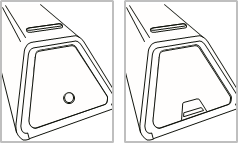
INSTALLATION DES PILES
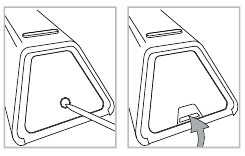
- Utilisez l'extrémité plate ou arrondie d'un outil pointu pour ouvrir la goupille du couvercle du compartiment des piles.
![]()
-
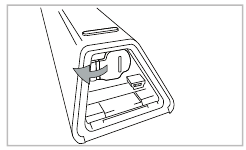
Ouvrez le compartiment des piles.
![]()
-
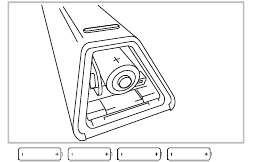
Insérez les quatre piles AA fournies.
![]()
-
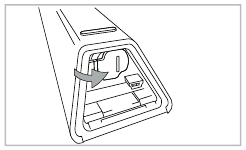
Fermez le compartiment des piles jusqu'à ce qu'il s'enclenche.
![]()
-
Replacez le couvercle du compartiment des piles.
![]()
SPÉCIFICATIONS
Toutes les spécifications sont mesurées conformément à la norme IHF 202 CEA 490-AR-2008. Le THD est mesuré à l'aide d'un filtre passif AP AUX 0025 et d'un filtre actif AES 17.
| SECTION AMPLIFICATEUR | |
| ENTRÉE LIGNE, SORTIE ENCEINTE | |
| Puissance de sortie nominale (réf. 20 Hz-20 kHz à THD nominal, deux canaux en charge) | >200 W sous 8 ohms >380 W sous 4 ohms |
| Puissance de sortie nominale, mode Bridge (réf. 20 Hz – 20 kHz à THD nominal) | >700 W sous 8 ohms |
| Sensibilité d'entrée | 865 mV (réf. 200W 8 ohms, Volume maximum) |
| THD (20 Hz – 20 kHz) | <0,003% (1W à 200 W, 8 ohms et 4 ohms) |
| Rapport signal/bruit | >98 dB (pondéré A, réf. 1 W sous 8 ohms) >120 dB (pondéré A, réf. 200 W sous 8 ohms) |
| Puissance d'écrêtage | >210 W (0,1% THD 1 kHz 8 ohms) |
| Puissance dynamique IHF | 8 ohms : 260 W 4 ohms : 520 W |
| Courant de sortie crête | ≥25 A (sous 1 ohm, 1 ms) |
| Facteur d'amortissement | >800 (réf. 8 ohms, 20 Hz à 6,5 kHz) |
| Réponse en fréquence | ±0,2 dB (20 Hz -20 kHz) -3 dB à 60 kHz |
| SECTION PRÉAMPLIFICATEUR | |
| ENTRÉE LIGNE | |
| Impédance d'entrée (R et C) | 47 kohms/180 pF |
| Sensibilité d'entrée | 280 mV (réf. 500 mV sortie, Volume maximum) |
| Niveau d'entrée maximum | 2 Vrms/8 Vrms (mode basse sensibilité) |
| Contrôles de tonalité | Aigus : ±10 dB à 10 kHz Basses : ±10dB à 100 Hz |
| PRÉ-SORTIE | |
| Niveau de sortie maximum | 3,9 Vrms (réf. 0,1% THD) |
| Rapport signal/bruit | >120 dB (pondéré A, réf. 2 V sortie) |
| Impédance de sortie | 100 ohms |
| SUBOUT | |
| Niveau de sortie maximum | 1,1 Vrms (réf. 0,1% THD 100Hz) |
| Rapport signal/bruit | >102 dB (20 Hz-20 kHz, réf. 1V sortie) |
| THD+B | <0,005% (réf. 1,1 V 20 Hz-200 Hz) |
| Impédance de sortie | 680 ohms |
| PHONO | |
| Sensibilité d'entrée | MM : 1,2 mV MC : 100 µV |
| Impédance d'entrée (R et C) | MM : 56 kohms/100 pF MC : 100 ohms/280 pF |
| Rapport signal/bruit (réf. 2 V Pré-sortie pondéré A) | MM : >92 dB MC : >76 dB |
| THD+B (réf. 2V Pré-sortie 1kHz) | MM : <0,003 % MC : <0,02 % |
| Précision de la courbe RIAA MM/MC | ±0,2 dB 20 Hz -20 kHz |
| CASQUE | |
| Impédance de sortie | 2,2 ohms |
| Puissance de sortie | >100 mW/32 ohms |
| SECTION BluOS | |
| AUDIO | |
| Format de fichier audio pris en charge* | MP3, AAC, WMA, OGG, WMA-L, ALAC, OPUS |
| Format de fichier audio haute résolution pris en charge* | FLAC, MQA, WAV, AIFF |
| Taux d'échantillonnage | jusqu'à 192 kHz |
| Profondeurs de bits | 16 – 24 |
| CONNECTIVITÉ | |
| Connectivité réseau | Gigabit Ethernet RJ45 Wi-Fi 5 |
| Protocole de partage de fichiers réseau pris en charge | Server Message Block (SMB) |
| USB | 1 port de type A pour la connexion d'une clé USB (formatée FAT32 ou NTFS) et de périphériques pris en charge |
| Qualité Bluetooth | aptX HD |
| Connectivité Bluetooth | Bidirectionnel (modes Réception et Casque) |
| INTERFACE UTILISATEUR | |
| Système d'exploitation pris en charge** | Lecture de musique à partir de partages réseau sur les systèmes d'exploitation de bureau suivants : Microsoft Windows XP, 2000, Vista, 7, 8 jusqu'aux systèmes d'exploitation Windows et versions macOS actuels** |
| Application mobile | Application gratuite BluOS Controller disponible en téléchargement depuis les boutiques d'applications respectives des appareils Apple iOS (iPad, iPhone et iPod), des appareils Android, Kindle Fire et des ordinateurs de bureau Windows ou macOS. |
| Panneau avant | Écran tactile couleur de 7 pouces |
| Télécommande | Télécommande HTRM 2 |
| SERVICES PRIS EN CHARGE | |
| Services de streaming en nuage* | Spotify, Amazon Music, WiMP, Qobuz, IDAGIO, Deezer, Murfie, nugs.net, TIDAL, Napster, Bugs, KKBOX, Taihe Music ZONE, SOUNDMACHINE, RADIO.COM |
| Radios Internet gratuites* | TuneIn, iHeartRadio, Calm Radio, Radio Paradise, LiveXLive |
| Partenaires d'intégration*** | Control4, RTI, Crestron, URC, push, iPort, ELAN, Lutron, Roon, AirPlay 2 |
| Intégration du contrôle vocal*** | Compétences et prise en charge pour Amazon Alexa, Google Assistant et Siri d'Apple avec les appareils et l'application compatibles. |
| CONSOMMATION ÉLECTRIQUE | |
| Consommation en veille | <0.5W (Veille automatique ACTIVÉE) <40W (consommation au ralenti) |
| DIMENSIONS ET POIDS | |
| Dimensions brutes (L x H x P)**** | 435 x 133 x 396 mm 17 1/8 x 5 1/4 x 15 5/8 pouces |
| Poids à l'expédition | 18,4 kg (40,6 lbs) |
* - Le format de fichier audio pris en charge, les services cloud et les radios Internet gratuites sont sujets à modification sans préavis.
** - La compatibilité avec les dernières versions est sujette à une future mise à jour logicielle.
*** - Certaines fonctionnalités seront disponibles via une future mise à jour logicielle.
**** - Les dimensions brutes incluent les pieds et les bornes du panneau arrière étendu.
Les spécifications sont sujettes à modification sans préavis.
Consultez www.NADelectronics.com pour une documentation mise à jour ou les dernières informations sur le M33.

Références
![www.nadelectronics.com]() NAD Electronics | High Performance Hi-Fi and Home Theatre
NAD Electronics | High Performance Hi-Fi and Home Theatre![www.bluesound.com]() Wireless multi-room speakers and components for music streaming - Bluesound
Wireless multi-room speakers and components for music streaming - Bluesound![nadelectronics.com]() Dirac Live - NAD Electronics
Dirac Live - NAD Electronics![www.dirac.com]() Digital room correction – Dirac Live - Dirac
Digital room correction – Dirac Live - Dirac


Télécharger le manuel
Ici, vous pouvez télécharger la version PDF complète du manuel. Elle peut contenir des instructions de sécurité supplémentaires, des informations de garantie, des règles de la FCC, etc.
Télécharger NAD M33 - Manuel de l'amplificateur DAC de streaming BluOS


