GIGABYTE G24F – Gaming Monitor használati útmutató
- 1 BEVEZETÉS
- 2 ELSŐ LÉPÉSEK
- 3 AZ ESZKÖZ HASZNÁLATA
- 4 MŰVELETEK
- 5 Műszaki adatok
- 6 Támogatott időzítési lista
- 7 Hibaelhárítás
- 8 Alapvető gondozás
- 9 Megjegyzések az USB-töltéssel kapcsolatban
- 10 Biztonsági intézkedések
- 11 GIGABYTE szerviz információk
- 12 Hivatkozások
- 13 Kézikönyv letöltése
- 14 Más nyelveken
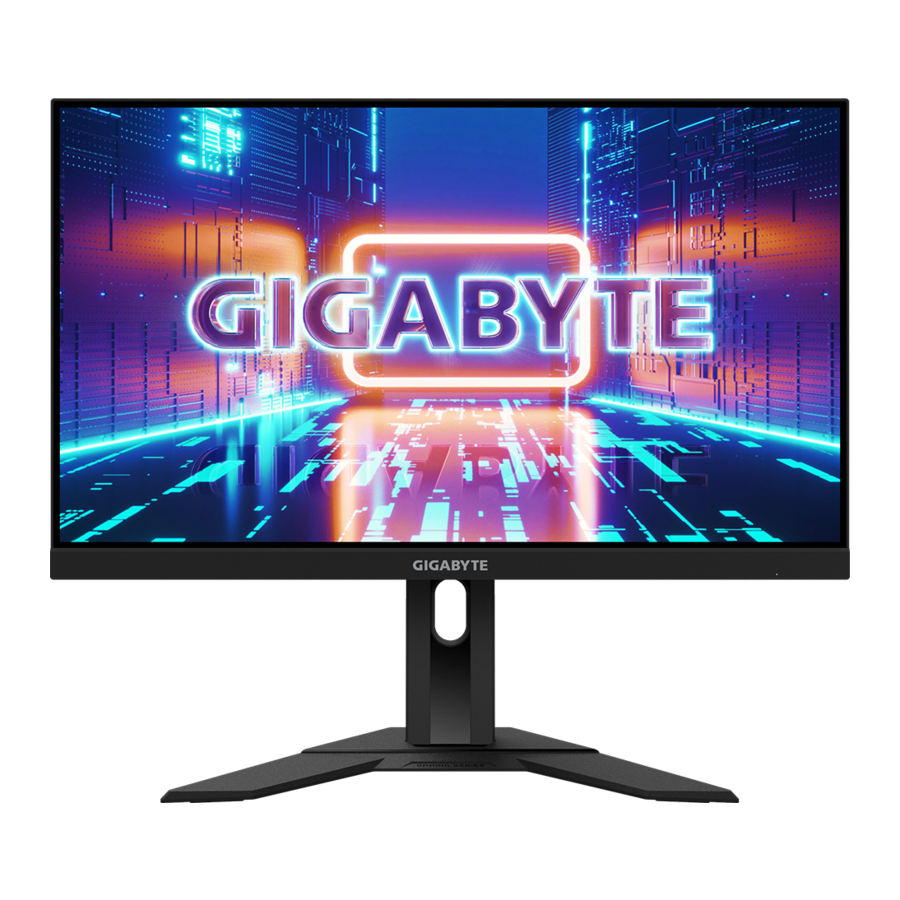
BEVEZETÉS
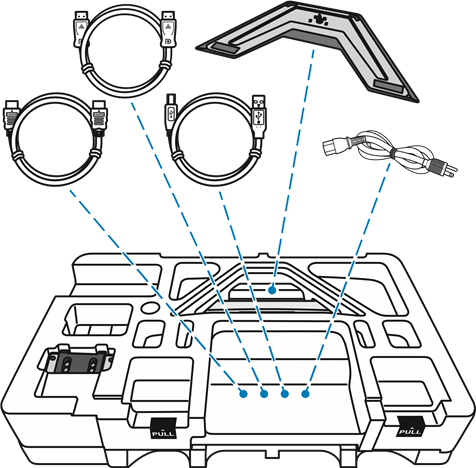
Kicsomagolás
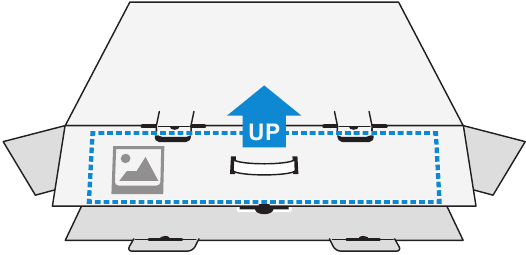
- Nyissa ki a csomagolódoboz felső fedelét. Ezután figyelje meg a belső fedélre rögzített kicsomagolási címkét.
- Győződjön meg arról, hogy a doboz a megfelelő irányban van, óvatosan fektesse a dobozt a stabil felületre.

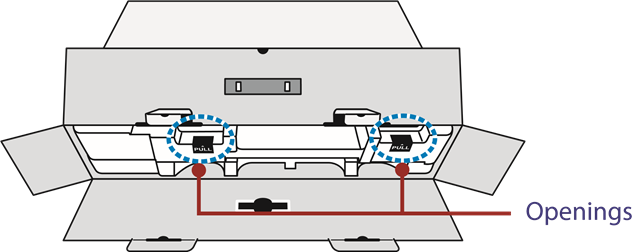
- Nyissa ki a belső fedelet.

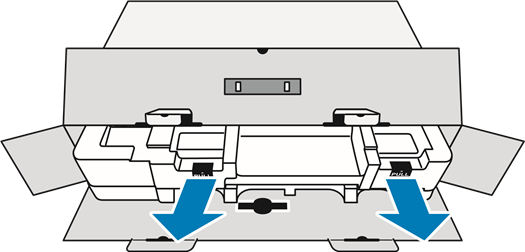
- Fogja meg az EPS habszerelvényt (a nyílásokon keresztül), és húzza ki a dobozból.

- Távolítsa el az elemeket a felső EPS habból.

- Távolítsa el a felső EPS habot. Ezután eltávolíthatja a monitort az alsó EPS habból.


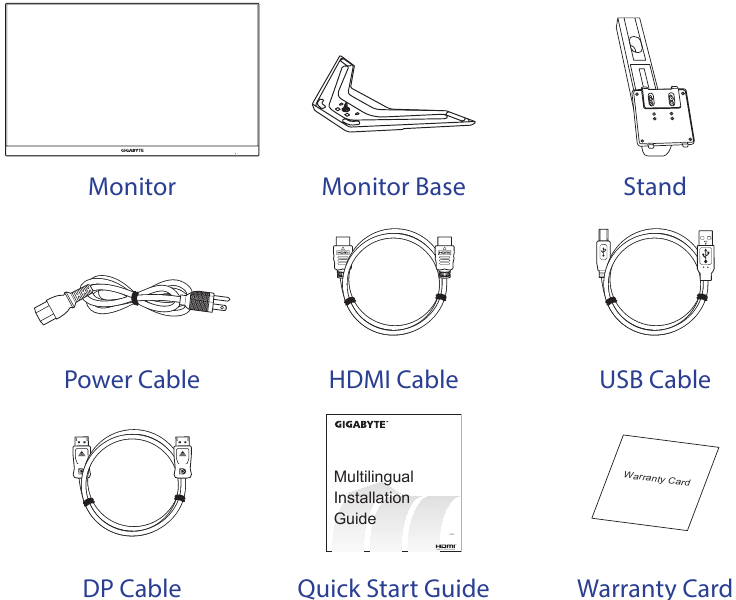
A csomag tartalma
A következő elemeket tartalmazza a csomagolódoboz. Ha bármelyik hiányzik, forduljon a helyi forgalmazóhoz.
 Megjegyzés: Kérjük, őrizze meg a csomagolódobozt és a csomagolóanyagokat a monitor jövőbeni szállításához.
Termék áttekintése
Elölnézet
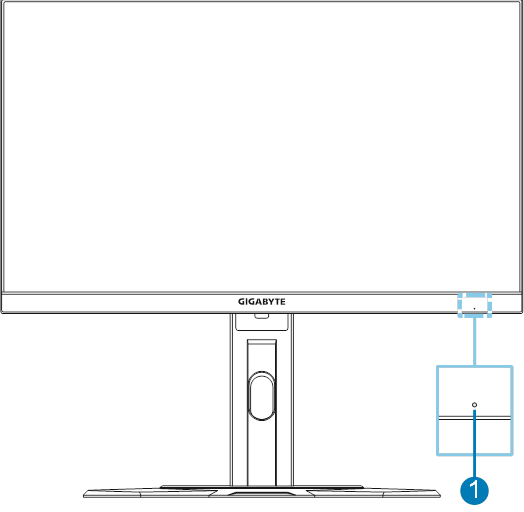
- Tápellátás LED
Hátulnézet

- Vezérlőgomb
- Kensington-zár
- DisplayPort
- HDMI portok (x2)
- Fejhallgató csatlakozó
- USB upstream port
- USB 3.0 portok (x2)
- AC IN csatlakozó
Megjegyzés:

A HDMI, a HDMI logó és a High-Definition Multimedia Interface a HDMI Licensing LLC védjegyei vagy bejegyzett védjegyei.
ELSŐ LÉPÉSEK
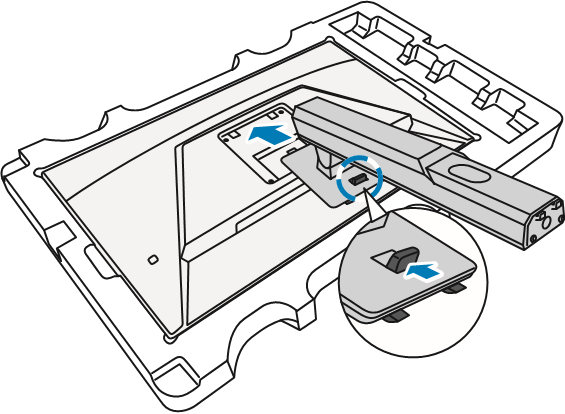
A monitor talpának felszerelése
- Helyezze a monitort az alsó EPS habra úgy, hogy a képernyő lefelé nézzen.
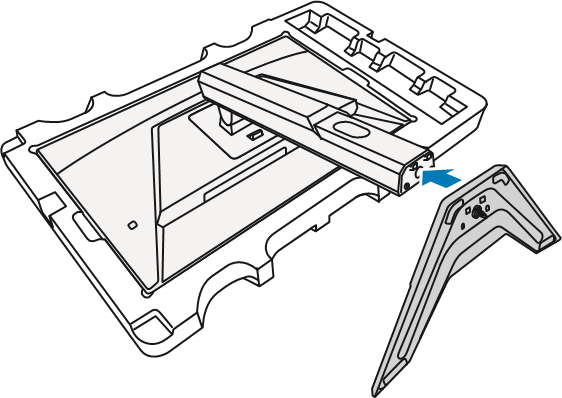
- Igazítsa és csúsztassa a talpon lévő felső kampókat a monitor hátulján lévő rögzítőnyílásokba. Tolja előre a rögzítőreteszt, majd engedje el, hogy a talpon lévő alsó kampók rögzítve legyenek a monitor hátulján lévő rögzítőnyílásokba.

- Igazítsa a monitor talpát az állvány alatti távtartóhoz. Ezután rögzítse a talpat az állványra.

- Emelje fel a csavargyűrűt, és forgassa el az óramutató járásával megegyező irányba a monitor talpának rögzítéséhez.

- Emelje fel a monitort függőleges helyzetbe, és helyezze az asztalra.

A látószög beállítása
Megjegyzés: Tartsa a monitor talpát, hogy a képernyő ne boruljon fel a beállítás során.
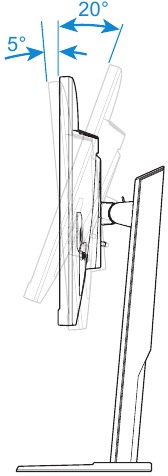
A dőlésszög beállítása
Döntse a képernyőt előre vagy hátra a kívánt látószögbe (5° és 20° között).
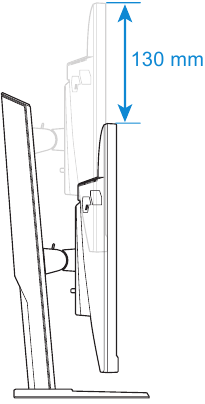
A képernyő magasságának beállítása
Engedje le vagy emelje fel a képernyőt a kívánt magasságra (0 és 130 mm között).
Fali konzol felszerelése (opcionális)
Csak a gyártó által ajánlott 100 x 100 mm-es fali konzolt használjon.
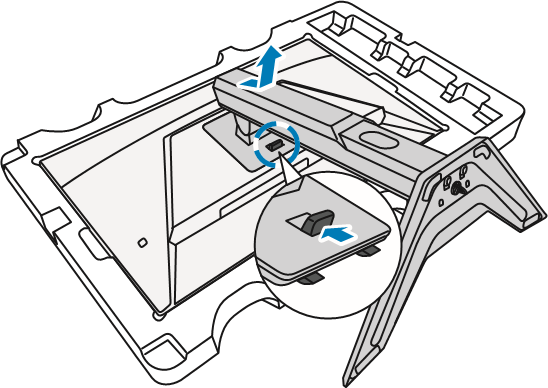
- Helyezze a monitort az alsó EPS habra úgy, hogy a képernyő lefelé nézzen.
- Miközben előretolja a rögzítőreteszt, csúsztassa hátra az állványt, hogy kioldja a felső kampókat a monitor hátulján lévő rögzítőnyílásokból. Ezután távolítsa el az állványt.
 – 1. lépés")
- Rögzítse a rögzítőkonzolt a monitor hátulján lévő rögzítőlyukakhoz. Ezután a csavarokkal rögzítse a konzolt.
 – 2. lépés")
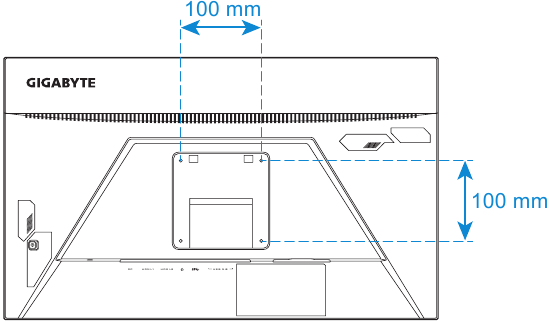
Megjegyzés: A monitor falra szereléséhez olvassa el a fali konzol készlethez mellékelt telepítési útmutatót.
Csatlakozások létrehozása
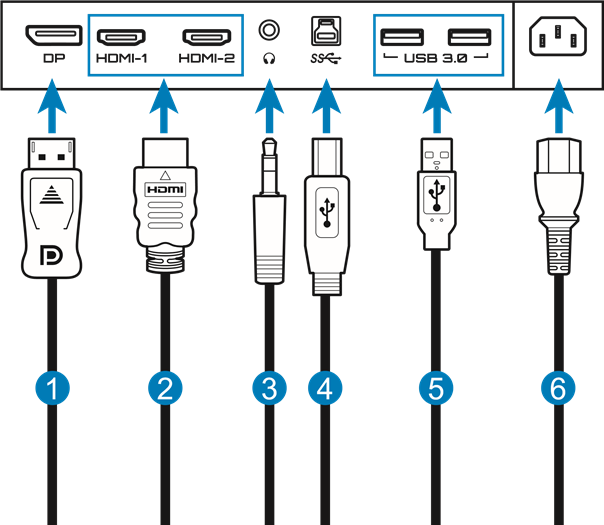
- DisplayPort kábel
- HDMI kábel
- Fejhallgató kábel
- USB (A-Male és B-Male) kábel
- USB kábel
- Tápkábel
AZ ESZKÖZ HASZNÁLATA
A be-/kikapcsolás
Bekapcsolás
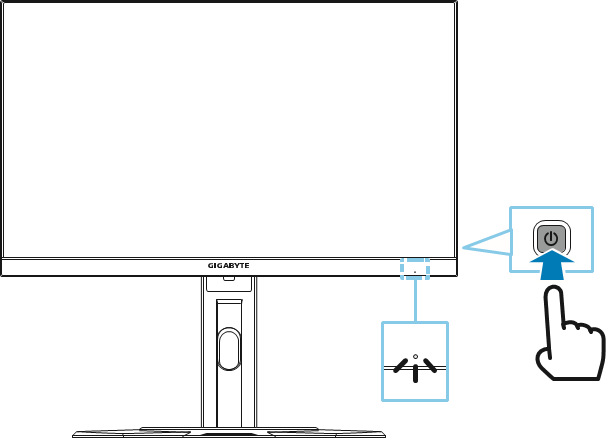
- Csatlakoztassa a tápkábel egyik végét a monitor hátulján lévő AC IN csatlakozóhoz.
- Csatlakoztassa a tápkábel másik végét egy elektromos aljzathoz.
- Nyomja meg a Control (vezérlés) gombot a monitor bekapcsolásához. A tápellátást jelző LED fehéren világít, jelezve, hogy a monitor használatra kész.
Megjegyzés: Ha nincs jel, a monitor egy ideig a No Signal (nincs jel) értesítést jeleníti meg. Ezután a monitor energiatakarékos üzemmódba kapcsol, a tápellátást jelző LED fehéren világít, és másodpercenként egyszer villogni kezd.
Kikapcsolás
Nyomja meg a Control (vezérlés) gombot 2 másodpercig a monitor kikapcsolásához.
Megjegyzés: Ha a Main (fő) menü megjelenik a képernyőn, a monitort a Control (vezérlés) gomb lefelé mozgatásával ( ) is kikapcsolhatja.
Felhasználói komfort ajánlások
Az alábbiakban néhány tipp található a monitor kényelmes megtekintéséhez:
- A monitorok optimális megtekintési távolsága körülbelül 510 mm és 760 mm (20 hüvelyk és 30 hüvelyk) között van.
- Általános irányelv, hogy a monitort úgy helyezze el, hogy a képernyő teteje kényelmes ülés közben a szemmagasságában vagy valamivel alatta legyen.
- Használjon megfelelő megvilágítást az elvégzendő munka típusához.
- Tartson rendszeres és gyakori szüneteket (legalább 10 percig) 30 percenként.
- Ügyeljen arra, hogy rendszeresen nézzen el a monitor képernyőjéről, és a szünetek alatt legalább 20 másodpercig egy távoli tárgyra összpontosítson.
- A szemszúrás csökkentésében a szemgyakorlatok is segíthetnek. Gyakran ismételje meg ezeket a gyakorlatokat:
- nézzen fel és le
- lassan forgassa a szemét
- mozgassa a szemét átlósan.
A bemeneti forrás kiválasztása
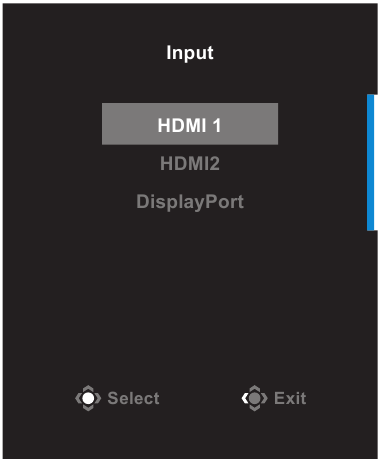
- A Control (vezérlés) gomb jobbra (
![]() ) mozgatásával lépjen be az Input (bemenet) menübe.
) mozgatásával lépjen be az Input (bemenet) menübe. - A Control (vezérlés) gomb fel/le (
![]() ) mozgatásával válassza ki a kívánt bemeneti forrást. Ezután a Control (vezérlés) gomb megnyomásával erősítse meg.
) mozgatásával válassza ki a kívánt bemeneti forrást. Ezután a Control (vezérlés) gomb megnyomásával erősítse meg.
 ) mozgatásával lépjen be az Input (bemenet) menübe.
 ) mozgatásával válassza ki a kívánt bemeneti forrást. Ezután a Control (vezérlés) gomb megnyomásával erősítse meg.
MŰVELETEK
Gyorsmenü
Gyorsbillentyű
Alapértelmezés szerint a Control gombhoz egy konkrét funkció van hozzárendelve.
Megjegyzés: Az előre beállított gyorsbillentyű funkció megváltoztatásához tekintse meg a "Gyors váltás" részt.
A gyorsbillentyű funkció eléréséhez tegye a következőket:
- Mozgassa a Control gombot felfelé (
![]() ) a Black Equalizer menübe való belépéshez.
) a Black Equalizer menübe való belépéshez.
Mozgassa a Control gombot fel/le (![]() ) a beállítás módosításához, és nyomja meg a Control gombot a megerősítéshez.
) a beállítás módosításához, és nyomja meg a Control gombot a megerősítéshez.

- Mozgassa a Control gombot lefelé (
![]() ) a Picture Mode menübe való belépéshez.
) a Picture Mode menübe való belépéshez.
Mozgassa a Control gombot fel/le (![]() ) a kívánt opció kiválasztásához, és nyomja meg a Control gombot a megerősítéshez.
) a kívánt opció kiválasztásához, és nyomja meg a Control gombot a megerősítéshez.

- Mozgassa a Control gombot balra (
![]() ) a Volume menübe való belépéshez.
) a Volume menübe való belépéshez.
Mozgassa a Control gombot fel/le (![]() ) a fejhallgató hangerejének beállításához, és nyomja meg a Control gombot a megerősítéshez.
) a fejhallgató hangerejének beállításához, és nyomja meg a Control gombot a megerősítéshez.

- Mozgassa a Control gombot jobbra (
![]() ) az Input menübe való belépéshez.
) az Input menübe való belépéshez.
Tekintse meg a "Bemeneti forrás kiválasztása" részt.
 ) a Black Equalizer menübe való belépéshez.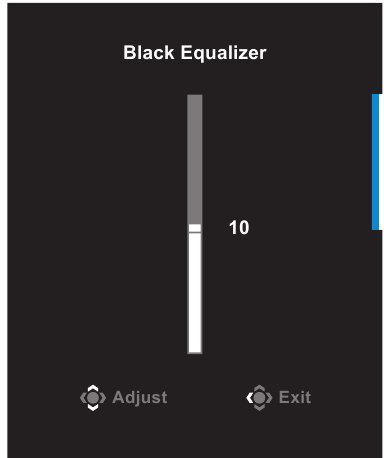
 ) a Picture Mode menübe való belépéshez.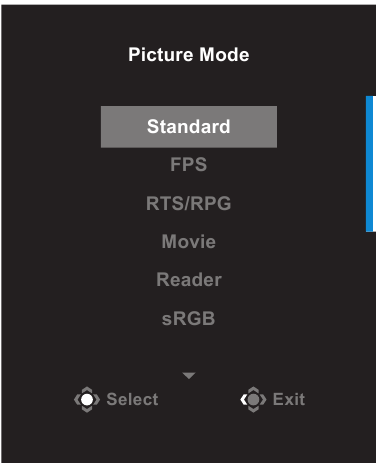

 ) az Input menübe való belépéshez.
 Megjegyzés: A menü bezárásához mozgassa a Control gombot balra ( ).
).
Funkciógomb útmutató
Nyomja meg a Control gombot a Main menü megjelenítéséhez.
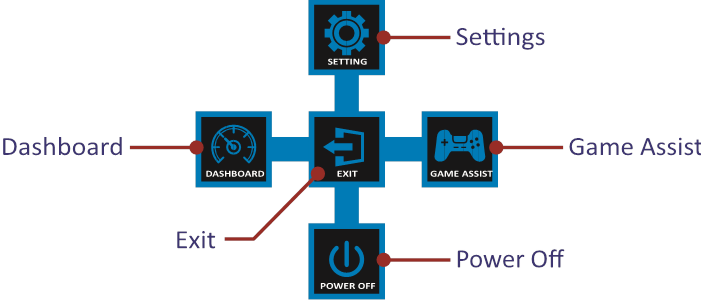
Ezután használja a Control gombot a kívánt funkció kiválasztásához és a kapcsolódó beállítások konfigurálásához.
Irányítópult
Amikor a Main menü megjelenik a képernyőn, mozgassa a Control gombot balra (  ) az Irányítópult menübe való belépéshez.
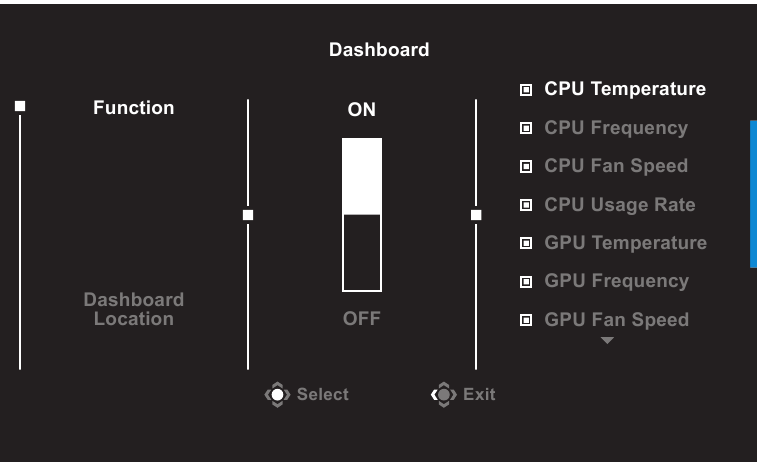
- Function: A funkció engedélyezése/letiltása. Ha engedélyezve van, kiválaszthatja a képernyőn megjelenítendő kívánt opciókat.
- Dashboard Location: Az Irányítópult képernyőn megjelenítendő információinak helyének megadása.
Az Irányítópult konfigurációjának befejezése után a rendszer a rendszeradatokat az USB-porton keresztül továbbítja a SOC-ba, és megjeleníti a kiválasztott funkciók értékét a képernyőn.
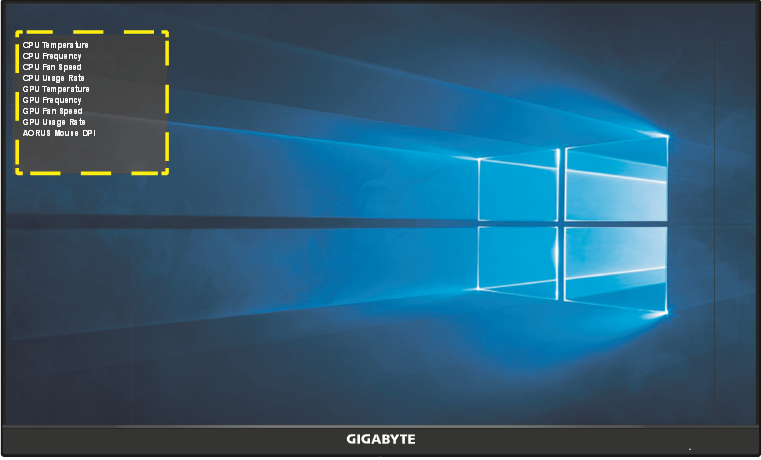
Megjegyzés: Győződjön meg arról, hogy az USB-kábel megfelelően van csatlakoztatva a monitor USB upstream portjához és a számítógép USB portjához.
Játéksegéd
Amikor a Main menü megjelenik a képernyőn, mozgassa a Control gombot jobbra ( ) a Game Assist menübe való belépéshez.
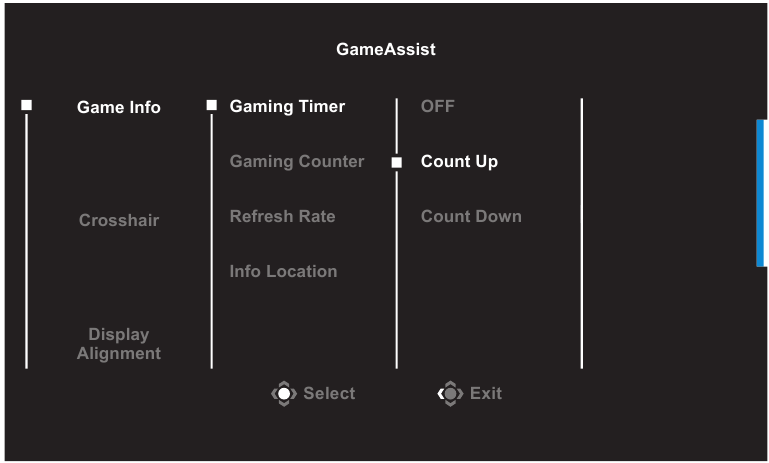
- Game Info: Az FPS (First Person Shooting) játékhoz kapcsolódó beállítások konfigurálása.
- Válassza a Gaming Timer lehetőséget a visszaszámláló időzítő mód kiválasztásához. A funkció letiltásához állítsa a beállítást OFF (ki) értékre.
- Válassza a Gaming Counter vagy a Refresh Rate lehetőséget a játék számlálójának vagy a valós idejű frissítési frekvencia beállításának engedélyezéséhez/letiltásához.
- Válassza az Info Location lehetőséget az információk képernyőn megjelenítendő helyének megadásához.


- Crosshair: Válassza ki a kívánt célkereszt típust, hogy az megfeleljen a játék környezetének. Ez sokkal könnyebbé teszi a célzást.
- Display Alignment: Ha a funkció engedélyezve van, akkor a képernyő négy oldalán megjeleníti az igazítási vonalakat, így praktikus eszközt biztosít több monitor tökéletes összehangolásához.
Az eszköz beállításainak konfigurálása
Amikor a Main (Fő) menü megjelenik a képernyőn, mozgassa a Control (Vezérlés) gombot felfelé ( ) a Settings (Beállítások) menübe való belépéshez.
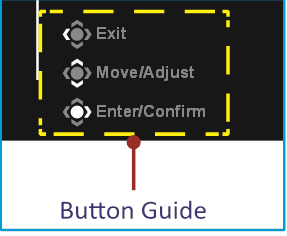
Megjegyzés: A Control (Vezérlés) gombbal navigálhat a menüben és végezhet beállításokat.
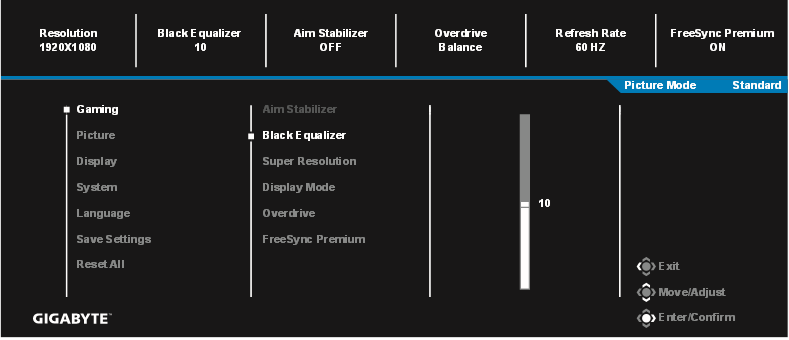
Gaming
A játékhoz kapcsolódó beállítások konfigurálása.
| Item (Elem) | Description (Leírás) |
| Aim Stabilizer (Célzásstabilizátor) | Ha ez a funkció engedélyezve van, csökkenti a mozgás közbeni elmosódást a gyors mozgású játékokban.
|
| Black Equalizer (Fekete kiegyenlítő) | Állítsa be a fekete területek fényerejét. |
| Super Resolution (Szuper felbontás) | Élesítse az alacsony felbontású képeket. |
| Display Mode (Megjelenítési mód) | Válassza ki a képernyő képarányát.
|
| Overdrive (Túlhajtás) | Javítsa az LCD monitor válaszidejét. |
| FreeSync Premium | Ha ez a funkció engedélyezve van, kiküszöböli a képernyő késleltetését és szakadozását játék közben. |
Picture
A képhez kapcsolódó beállítások konfigurálása.
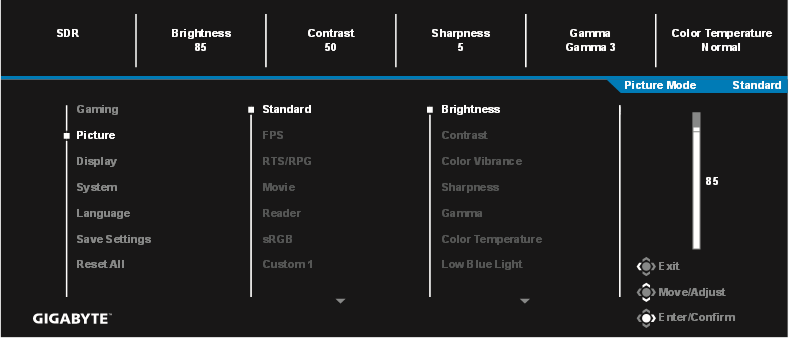
Válasszon egyet az előre beállított képmódok közül.
- Standard: Dokumentumok szerkesztéséhez vagy weboldalak böngészéséhez.
- FPS: FPS (First Person Shooting) játékokhoz.
- RTS/RPG: RTS (Real-Time Strategy) vagy RPG (Role-Playing Game) játékokhoz.
- Movie (Mozi): Filmnézéshez.
- Reader (Olvasó): Dokumentumok megtekintéséhez.
- sRGB: Fényképek és grafikák megtekintéséhez a számítógépen.
- Custom 1 (Egyéni 1): Testreszabott képmód beállítások.
- Custom 2 (Egyéni 2): Testreszabott képmód beállítások.
- Custom 3 (Egyéni 3): Testreszabott képmód beállítások.
Ezután konfigurálhatja a következő képi beállításokat.
| Item (Elem) | Description (Leírás) |
| Brightness (Fényerő) | Állítsa be a kép fényerejét. |
| Contrast (Kontraszt) | Állítsa be a kép kontrasztját. |
| Color Vibrance (Színtelítettség) | Állítsa be a visszafogottabb színek intenzitását. |
| Sharpness (Élesség) | Állítsa be a kép élességét. |
| Gamma | Állítsa be a fényerő közepes szintjét. |
| Color Temperature (Színhőmérséklet) | Válassza ki a színhőmérsékletet.
|
| Low Blue Light (Alacsony kék fény) | Csökkentse a képernyőről érkező kék fény mennyiségét.
|
| DCR | Állítsa be a kép fekete szintjét az optimális kontraszt elérése érdekében. |
| Senseye Demo | Ossza fel a képernyőt ketté (2 ablak). A kiválasztott mód képe az alapértelmezett beállításokkal a bal oldali ablakban, a beállított kép pedig az új beállításokkal a jobb oldali ablakban jelenik meg. |
| Reset Picture (Kép visszaállítása) | Állítsa vissza az összes Picture (Kép) beállítást az alapértelmezett beállításokra. |
Display
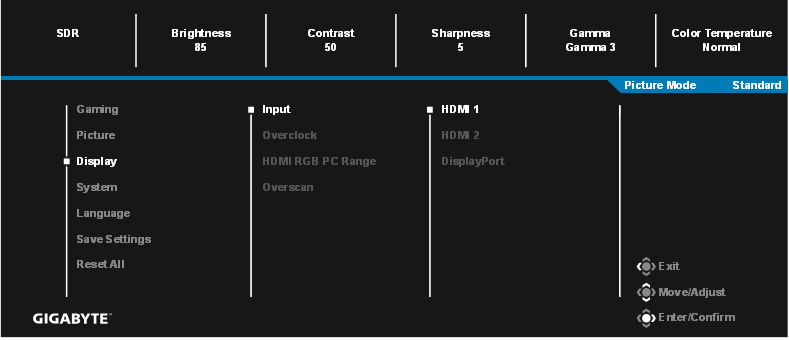
A képernyő megjelenítésével kapcsolatos beállítások konfigurálása.
| Item (Elem) | Description (Leírás) |
| Input (Bemenet) | Válassza ki a bemeneti forrást. |
| Overclock (Túlhajtás) | Engedélyezze a monitort, hogy magasabb frissítési gyakoriságot alkalmazzon. Megjegyzés: Ha a túlhajtás engedélyezve van, a monitor villogást vagy egyéb káros hatásokat okozhat, amelyek a rendszer teljes konfigurációjából és esetleg a kijelzőpanel specifikációiból származhatnak. Ezek a hatások csökkenthetők alacsonyabb frissítési gyakoriság beállításával. |
| HDMI RGB PC Range (HDMI RGB PC tartomány) | Válassza ki a megfelelő RGB tartomány beállítást, vagy hagyja, hogy a monitor automatikusan érzékelje azt. Megjegyzés: Ez az opció csak HDMI bemenethez érhető el. |
| Overscan | Ha ez a funkció engedélyezve van, kissé megnöveli a bemeneti képet, hogy elrejtse a kép legkülső széleit. Megjegyzés: Ez az opció csak HDMI bemenethez érhető el. |
System
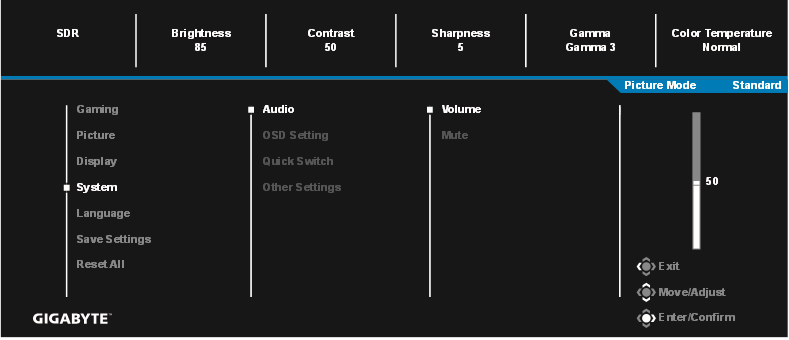
A rendszerrel kapcsolatos beállítások konfigurálása.
| Item (Elem) | Description (Leírás) |
| Audio | Az audio beállítások konfigurálása.
|
| OSD Settings (OSD beállítások) | A képernyőn megjelenő (OSD) menüvel kapcsolatos beállítások konfigurálása.
|
| Quick Switch (Gyors váltás) | Rendelje hozzá a gyorsbillentyűk funkcióját. Elérhető opciók: Aim Stabilizer, Black Equalizer, Low Blue Light, Volume, Input, Contrast, Brightness, and Picture Mode. A gyorsbillentyűk alapértelmezett beállítása az alábbiak szerint:
|
| Other Settings (Egyéb beállítások) |
Megjegyzés: Győződjön meg arról, hogy ezt az opciót a grafikus kártya által támogatott DisplayPort verzió alapján konfigurálja. |

 ): Black Equalizer
 ): Picture Mode
 ): Input
 ): Volume
Language
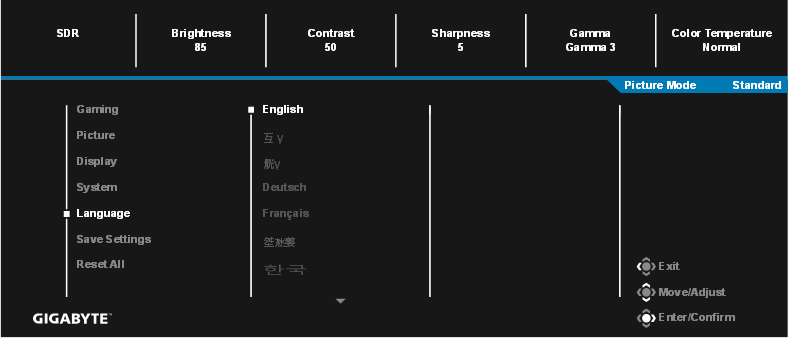
Válasszon egy elérhető nyelvet az OSD menühöz.
Save Settings
Állítsa be a személyre szabott OSD konfigurációkat a Setting1, Setting2 vagy Setting3 számára.
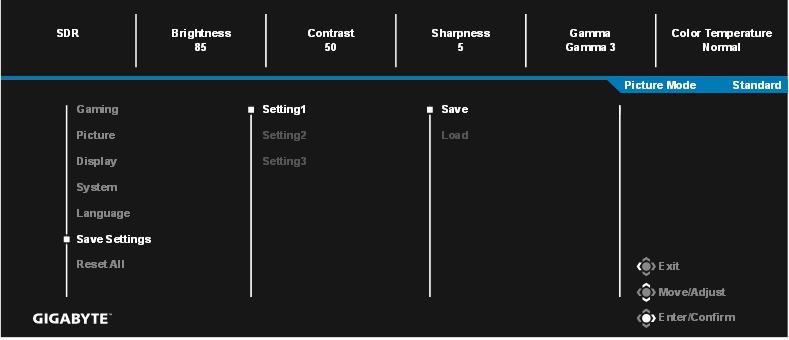
| Item (Elem) | Description (Leírás) |
| Save (Mentés) | Mentse el a testreszabott beállításokat. |
| Load (Betöltés) | Töltse be a mentett beállításokat. |
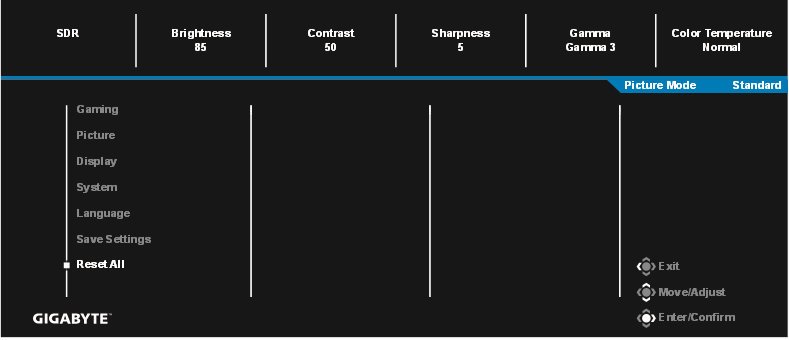
Reset All
Állítsa vissza a monitort a gyári alapértelmezett beállításokra.
Műszaki adatok
| Elem | Specifikációk | |
| Panelméret | 24 hüvelyk | |
| Képarány | 16:9 | |
| Felbontás | 1920 x 1080 | |
| Frissítési frekvencia | 165 Hz | |
| LED élettartam | 30 000 óra | |
| Pixeltávolság | 0,2745(H) x 0,2745(V) | |
| Fényerő | 300 nit (tip.) | |
| Kontrasztarány | 1000:1 (tip.) | |
| Dinamikus kontrasztarány | 12M:1 (tip.) | |
| Színmélység | 16,7 millió | |
| Aktív kijelzőterület | 527,04(H) x 296,46(V) | |
| Látószög | 178°(H) / 178°(V) | |
| Frekvencia | 48 ~ 165 Hz | |
| Bemeneti/kimeneti csatlakozók |
| |
| Áramellátás | AC 100~240V 50/60 Hz-en | |
| Áramfogyasztás |
| |
| Méretek (Sz x Ma x Mé) | 541 x 519,3 x 136,75 mm (állvánnyal) | |
| Súly |
| |
| Hőmérsékleti tartomány (működés) | 0°C - 40°C | |
Megjegyzés: A műszaki adatok előzetes értesítés nélkül változhatnak.
Támogatott időzítési lista
| Időzítési lista | HDMI | DisplayPort |
| 640x480@60Hz | V | V |
| 640x480@75Hz | V | V |
| 720x480@60Hz | V | V |
| 800x600@60Hz | V | V |
| 800x600@75Hz | V | V |
| 1024x768@60Hz | V | V |
| 1024x768@75Hz | V | V |
| 1280x720@60Hz | V | V |
| 1280x720@120Hz | V | V |
| 1920x1080@60Hz | V | V |
| 1920x1080@120Hz | V | V |
| 1920x1080@144Hz | V | V |
| 1920x1080@165Hz | V | V |
Hibaelhárítás
| Probléma | Lehetséges megoldás(ok) |
| Nincs áram |
|
| Nincs kép a képernyőn |
|
| A kép nem tölti ki a teljes képernyőt |
|
| A színek torzak |
|
| Nincs hang vagy a hangerő alacsony |
|
Megjegyzés: Ha a probléma továbbra is fennáll, további segítségért forduljon ügyfélszolgálatunkhoz.
Alapvető gondozás
Ha a képernyő piszkos lesz, tegye a következőket a képernyő tisztításához:
- Törölje le a képernyőt puha, szöszmentes ruhával, hogy eltávolítsa a maradék port.
- Fújja vagy vigye fel a tisztítófolyadékot egy puha ruhára. Ezután óvatosan törölje le a képernyőt a nedves ruhával.
Megjegyzés:
- Győződjön meg arról, hogy a ruha nedves, de nem vizes.
- Törléskor kerülje a túlzott nyomást a képernyőre.
- A savas vagy súroló hatású tisztítószerek károsíthatják a képernyőt.
Megjegyzések az USB-töltéssel kapcsolatban
A következő eszközök nem kompatibilisek a BC 1.2 CDP móddal. Ha a Hub PC-hez van csatlakoztatva, ezek az eszközök nem tölthetők az USB-kábel segítségével.
| Gyártó | Eszköz | PID/VID |
| Apple | IPad | PID_129A/VID_05AC |
| Samsung | Galaxy Tab2 10.1 | PID_6860/VID_04E8 |
| Samsung | GALAXY TabPro | PID_6860/VID_04E8 |
Biztonsági intézkedések
A monitor használata előtt olvassa el a következő Biztonsági intézkedéseket.
- Csak a monitorhoz mellékelt vagy a gyártó által ajánlott tartozékokat használja.
- Tartsa a termék műanyag csomagolótasakját olyan helyen, amely gyermekek számára nem elérhető.
- Mielőtt a monitort a konnektorhoz csatlakoztatná, győződjön meg arról, hogy a tápkábel feszültségértéke kompatibilis azzal az országban érvényes elektromos előírásokkal, ahol tartózkodik.
- A tápkábel csatlakozóját megfelelően vezetékezett és földelt konnektorhoz kell csatlakoztatni.
- Ne érintse meg a csatlakozót nedves kézzel, mert könnyen áramütést okozhat.
- Helyezze a monitort stabil és jól szellőző helyre.
- Ne helyezze a monitort hőforrások, például elektromos radiátorok közelébe, és ne tegye ki közvetlen napfénynek.
- A monitoron található lyukak vagy nyílások szellőztetésre szolgálnak. Ne takarja le vagy zárja el a szellőzőnyílásokat semmilyen tárggyal.
- Ne használja a monitort víz, italok vagy bármilyen folyadék közelében. Ennek elmulasztása áramütést vagy a monitor károsodását okozhatja.
- Tisztítás előtt feltétlenül húzza ki a monitort a konnektorból.
- Mivel a képernyő felülete könnyen karcolódik, kerülje a felület megérintését bármilyen kemény vagy éles tárggyal.
- A képernyő törléséhez használjon puha, szöszmentes ruhát papír zsebkendő helyett. Szükség esetén használhat üvegtisztítót a monitor tisztításához. Soha ne permetezze a tisztítószert közvetlenül a képernyőre.
- Húzza ki a tápkábelt, ha a monitort hosszabb ideig nem használja.
- Ne kísérelje meg saját maga szétszerelni vagy megjavítani a monitort.
GIGABYTE szerviz információk
További szerviz információkért kérjük, látogasson el a GIGABYTE hivatalos weboldalára: https://www.gigabyte.com/

Hivatkozások

Kézikönyv letöltése
Itt letöltheti a kézikönyv teljes pdf verzióját, amely további biztonsági utasításokat, garanciális információkat, FCC szabályokat stb. tartalmazhat.
GIGABYTE G24F – Gaming Monitor használati útmutató letöltése


