ATEN CS1792, CS1794 - Panduan Memulai Cepat USB 2.0 HDMI KVMP Switch
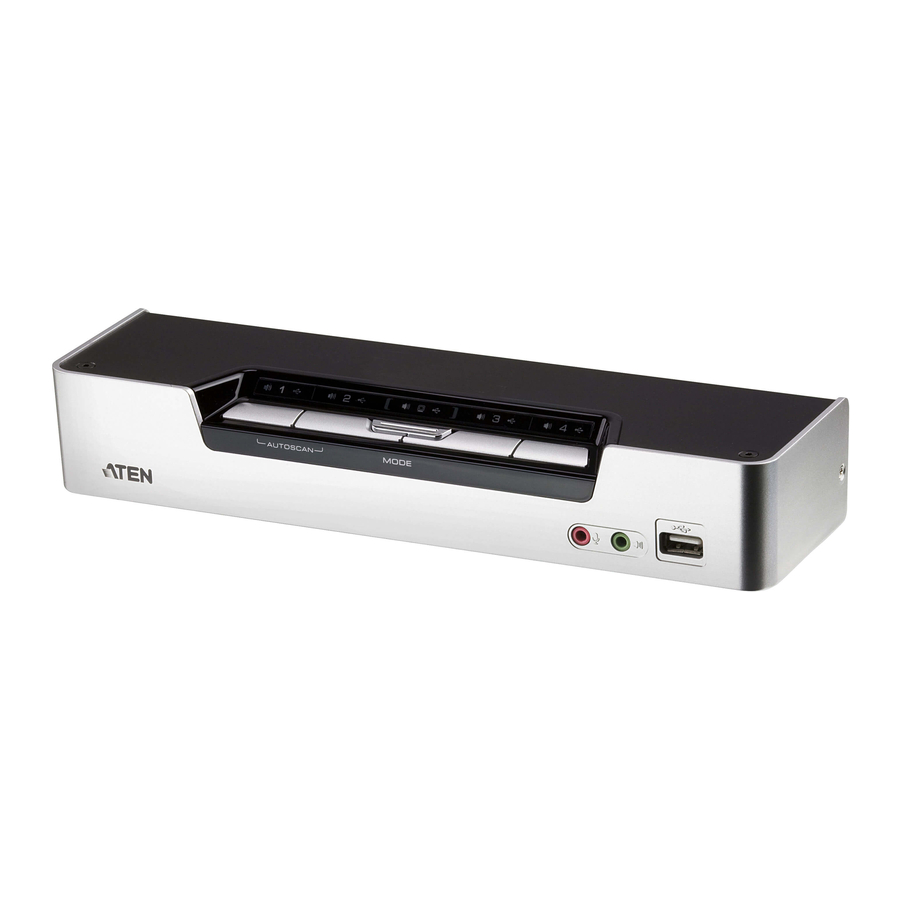
Isi Paket
1 CS1792 / CS1794 USB 2.0 HDMI KVMP Switch
2 Set Kabel KVM HDMI Kustom (CS1792)
4 Set Kabel KVM HDMI Kustom (CS1794)
1 Kabel Peningkatan Firmware
1 Adaptor Daya
1 Konverter USB-ke-PS/2
1 Instruksi Pengguna
Registrasi Online
Internasional:
http://support.aten.com
Amerika Utara:
http://www.aten-usa.com/product_registration
Dukungan Telepon Teknis
Internasional:
886-2-86926959
Amerika Utara:
1-888-999-ATEN Ext: 4988
Britania Raya:
44-8-4481-58923
Semua informasi, dokumentasi, dan spesifikasi yang terkandung dalam media ini dapat berubah tanpa pemberitahuan sebelumnya oleh produsen. Silakan kunjungi situs web kami untuk menemukan versi terbaru.
Persyaratan
Konsol
- Monitor yang kompatibel dengan HDMI yang mampu menampilkan resolusi tertinggi
- Mouse USB
- Keyboard USB
Catatan: Keyboard dan mouse PS/2 dapat digunakan dengan konverter yang disertakan dalam paket CS1792 / CS1794.
- Mikrofon dan speaker (opsional)
Komputer
Berikut ini harus tersedia di setiap komputer:
- Port HDMI
Catatan: Kualitas tampilan dipengaruhi oleh kualitas kartu tampilan. Untuk hasil terbaik, kami sarankan Anda membeli produk berkualitas tinggi.
- Port USB Tipe A
- Port audio (opsional)
Kabel
Dua (CS1792) atau empat (CS1794) set kabel KVM HDMI kustom disediakan dengan paket ini.
Catatan: Jika monitor Konsol memiliki speaker internal dan mendukung audio melalui antarmuka HDMI-nya, konektor speaker di ujung Konsol dari set kabel KVM HDMI kustom tidak perlu digunakan.
Tinjauan Perangkat Keras
Tampilan Depan
Detail Panel Status LED
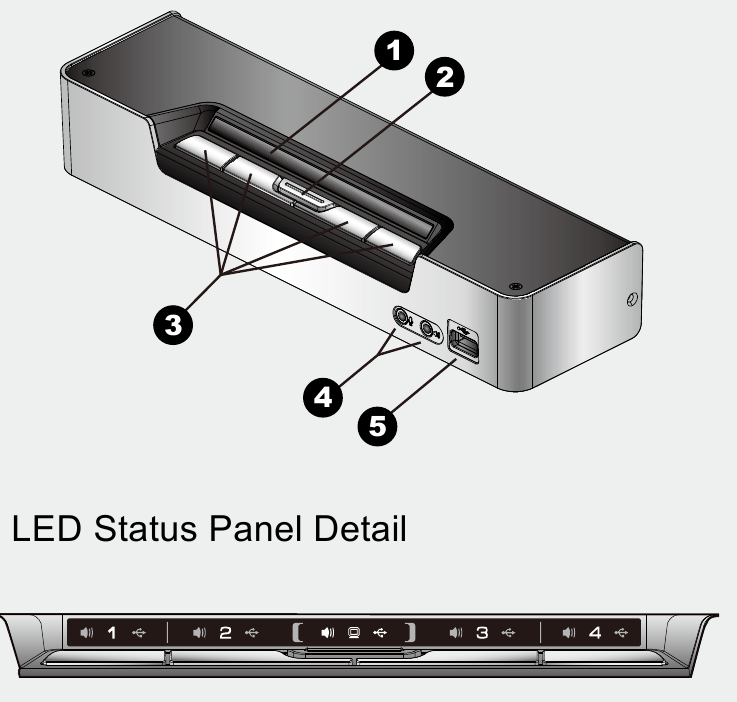
Tampilan Depan
Detail Panel Status LED
- Panel Status LED
- Tombol Tekan Pemilihan Mode
- Tombol Tekan Pemilihan Port
- Port Audio Konsol
- Port Peripheral USB 2.0
Tampilan Belakang
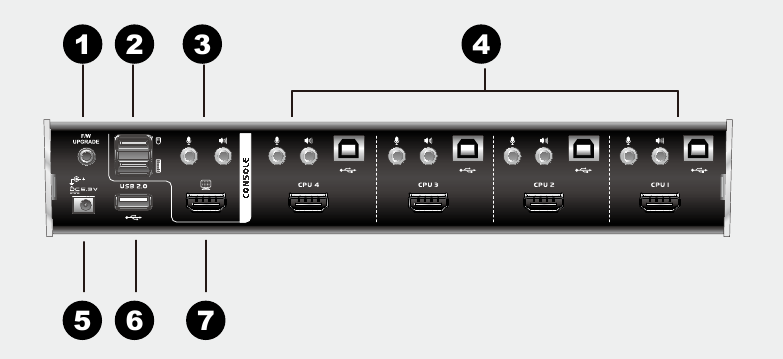
- Port Peningkatan Firmware
- Port Konsol USB
- Port Audio Analog Konsol
- Bagian Port KVM
- Jack Daya
- Port Peripheral USB 2.0
- Port Monitor Konsol
Instalasi Perangkat Keras
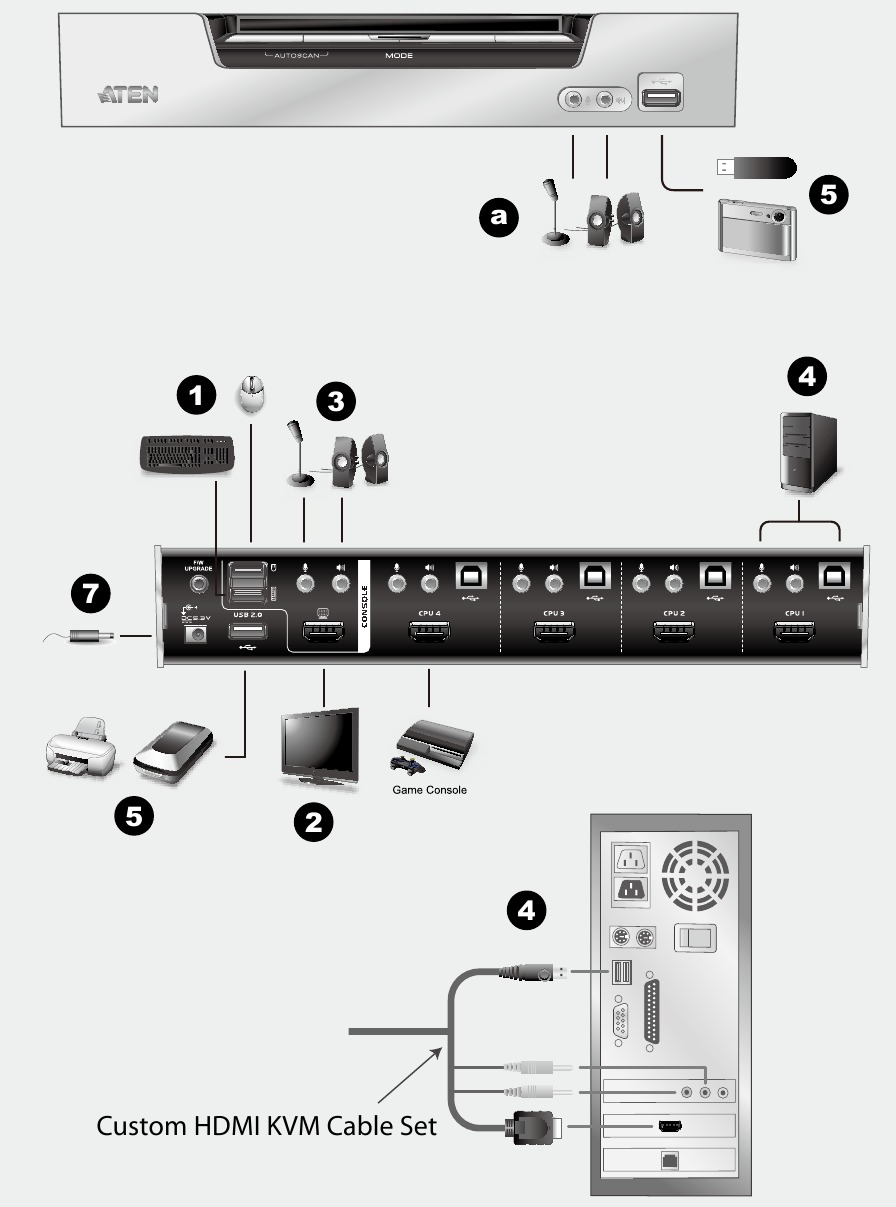
Koneksi Kabel
Catatan:
- a. Jika monitor Konsol memiliki speaker internal dan mendukung audio melalui antarmuka HDMI-nya, speaker terpisah tidak perlu digunakan.
- Jika komputer dalam instalasi Anda sepenuhnya mendukung HDMI, konektor speaker pada set kabel KVM HDMI kustom tidak perlu digunakan.
Untuk menyiapkan instalasi CS1792 / CS1794 Anda, lihat diagram instalasi (angka dalam diagram sesuai dengan langkah-langkah), dan lakukan hal berikut:
- Colokkan keyboard USB dan mouse USB Anda ke Port Konsol USB yang terletak di panel belakang unit.
- Colokkan monitor HDMI Anda ke port HDMI Konsol yang terletak di panel belakang unit.
- Jika Anda menggunakan speaker dan mikrofon terpisah, colokkan ke port audio analog konsol di panel belakang unit.
- Menggunakan set kabel KVM HDMI kustom, colokkan konektor kabel HDMI dan konektor USB yang menyertainya ke soket yang sesuai di bagian belakang switch.
- Di ujung kabel yang lain, colokkan kabel HDMI dan USB ke port masing-masing di komputer.
- Colokkan peripheral USB Anda ke soket tipe A (satu terletak di depan; yang kedua terletak di belakang).
- Nyalakan monitor.
- Colokkan adaptor daya yang disertakan dengan paket CS1792 / CS1794 ke sumber daya AC, lalu colokkan kabel adaptor daya ke jack daya switch.
- Nyalakan komputer.
Operasi
Pengalihan Manual
- Untuk membawa fokus lengkap (audio, KVM, dan USB) ke komputer, baik, a) tekan tombol tekan pemilihan port yang sesuai dengan komputer tersebut; atau b) tekan tombol tekan Mode sekali (tiga ikon tombol tekan Mode menyala) dan kemudian tekan tombol tekan pemilihan port yang sesuai dengan komputer tersebut. Ketiga ikon port menyala.
- Untuk hanya membawa fokus KVM ke komputer, tekan tombol tekan Mode dua kali (ikon KVM tombol tekan Mode menyala), dan kemudian tekan tombol tekan pemilihan port yang sesuai dengan komputer tersebut. Ikon KVM port (nomor port) menyala.
- Untuk hanya membawa fokus audio ke komputer, tekan tombol tekan Mode tiga kali (ikon audio tombol tekan Mode menyala), dan kemudian tekan tombol tekan pemilihan port yang sesuai dengan komputer tersebut. Ikon audio port menyala.
- Untuk hanya membawa fokus USB ke komputer, tekan tombol tekan Mode empat kali (ikon USB tombol tekan Mode menyala), dan kemudian tekan tombol tekan pemilihan port yang sesuai dengan komputer tersebut. Ikon USB port menyala.
- Tekan dan tahan tombol tekan pemilihan port 1 dan 2 secara bersamaan selama 2 detik untuk memulai Mode Pemindaian Otomatis (Auto Scan Mode).
Operasi Port Keyboard
Semua pengalihan port dimulai dengan mengetuk tombol Scroll Lock dua kali. Tabel di bawah ini menjelaskan tindakan yang dilakukan oleh setiap kombinasi.
Catatan: Jika menggunakan tombol Scroll Lock bertentangan dengan program lain yang berjalan di komputer, tombol Ctrl dapat digunakan sebagai gantinya.
Siklus Melalui Port
| Hotkey | Aksi (Action) |
| [Scroll Lock] [Scroll Lock] [Enter] | Membawa fokus KVM, hub USB, dan audio dari port yang saat ini memiliki fokus KVM ke port berikutnya pada instalasi (1 ke 2; 2 ke 1 untuk CS1792; dan 1 ke 2; 2 ke 3; 3 ke 4; 4 ke 1 untuk CS1794). |
| [Scroll Lock] [Scroll Lock] [K] [Enter] | Hanya membawa fokus KVM dari port yang saat ini memilikinya ke port berikutnya pada instalasi. Fokus USB dan audio tetap di tempatnya. |
| [Scroll Lock] [Scroll Lock] [U] [Enter] | Hanya membawa fokus hub USB dari port yang saat ini memilikinya ke port berikutnya pada instalasi. Fokus KVM dan audio tetap di tempatnya. |
| [Scroll Lock] [Scroll Lock] [S] [Enter] | Hanya membawa fokus audio dari port yang saat ini memilikinya ke port berikutnya pada instalasi. Fokus KVM dan hub USB tetap di tempatnya. |
Siklus Melalui Port
| Hotkey | Aksi (Action) |
| [Scroll Lock] [Scroll Lock] [n] [Enter] | Membawa fokus KVM, hub USB, dan audio ke komputer yang terpasang ke port yang sesuai dengan ID Port yang ditentukan. |
| [Scroll Lock] [Scroll Lock] [n] [K] [Enter] | Hanya membawa fokus KVM ke komputer yang terpasang ke port yang ditentukan. Fokus hub USB dan audio tetap di tempatnya. |
| [Scroll Lock] [Scroll Lock] [n] [U] [Enter] | Hanya membawa fokus hub USB ke komputer yang terpasang ke port yang ditentukan. Fokus KVM dan audio tetap di tempatnya. |
| [Scroll Lock] [Scroll Lock] [n] [S] [Enter] | Hanya membawa fokus audio ke komputer yang terpasang ke port yang ditentukan. Fokus KVM dan hub USB tetap di tempatnya. |
| [Scroll Lock] [Scroll Lock] [n] [K] [U] [Enter] | Membawa fokus KVM dan hub USB ke komputer yang terpasang ke port yang ditentukan. Fokus audio tetap di tempatnya. |
| [Scroll Lock] [Scroll Lock] [n] [K] [S] [Enter] | Membawa fokus KVM dan audio ke komputer yang terpasang ke port yang ditentukan. Fokus hub USB tetap di tempatnya. |
| [Scroll Lock] [Scroll Lock] [n] [U] [S] [Enter] | Membawa fokus hub USB dan audio ke komputer yang terpasang ke port yang ditentukan. Fokus KVM tetap di tempatnya. |
Catatan: n adalah singkatan dari nomor ID Port komputer (1 atau 2 atau 3 atau 4).
Mode Pengaturan Hotkey
Mode Pengaturan Hotkey digunakan untuk mengatur konfigurasi switch CS1792 / CS1794 Anda. Semua operasi dimulai dengan memanggil Mode Pengaturan Hotkey (Hotkey Setting Mode - HSM).
Memanggil HSM
Untuk memanggil HSM, lakukan hal berikut:
- Tekan dan tahan [Num Lock].
- Tekan dan lepaskan [-].
- Lepaskan [Num Lock].
Tabel Ringkasan HSM
| Tombol (Key) | Fungsi (Function) |
| [H] | Beralih antara tombol pemanggilan HSM default dan alternatif. |
| [T] | Beralih antara tombol Pengalihan Port default dan alternatif. |
| [F2] | Mengaktifkan emulasi keyboard Mac. |
| [F10] | Menonaktifkan emulasi keyboard dan mengaktifkan mode keyboard pass through. |
| [F4] | Mencetak pengaturan switch saat ini melalui editor teks atau pengolah kata. |
| [F5] | Melakukan reset keyboard dan mouse USB. |
| [B] | Mengaktifkan dan Menonaktifkan bunyi bip. |
| [X] [Enter] | Mengaktifkan/Menonaktifkan tombol Pengalihan Port. |
| [R] [Enter] | Mereset pengaturan hotkey ke status defaultnya. |
| [upgrade] [Enter] | Memanggil Mode Peningkatan Firmware (Firmware Upgrade Mode). |
| [D] | Memanggil fungsi Video DynaSync, yang menyimpan EDID monitor konsol untuk mengoptimalkan resolusi tampilan. |
| [M] | Beralih antara mengaktifkan dan menonaktifkan emulasi mouse. |
| [F1] | Mengatur Keyboard dan mouse ke mode SPC sehingga dapat bekerja di bawah sistem operasi khusus sebagai keyboard dan mouse standar (104 tombol). |
© Hak Cipta 2012 ATEN ® International Co., Ltd. ATEN dan logo ATEN adalah merek dagang dari ATEN International Co., Ltd. Semua hak dilindungi undang-undang. Semua merek dagang lainnya adalah milik dari pemiliknya masing-masing.

Referensi

Unduh manual
Di sini Anda dapat mengunduh versi pdf lengkap manual, mungkin berisi instruksi keselamatan tambahan, informasi garansi, aturan FCC, dll.
Unduh ATEN CS1792, CS1794 - Panduan Memulai Cepat USB 2.0 HDMI KVMP Switch


