ATEN CS1792, CS1794 - Ghid de pornire rapidă pentru switch-ul USB 2.0 HDMI KVMP
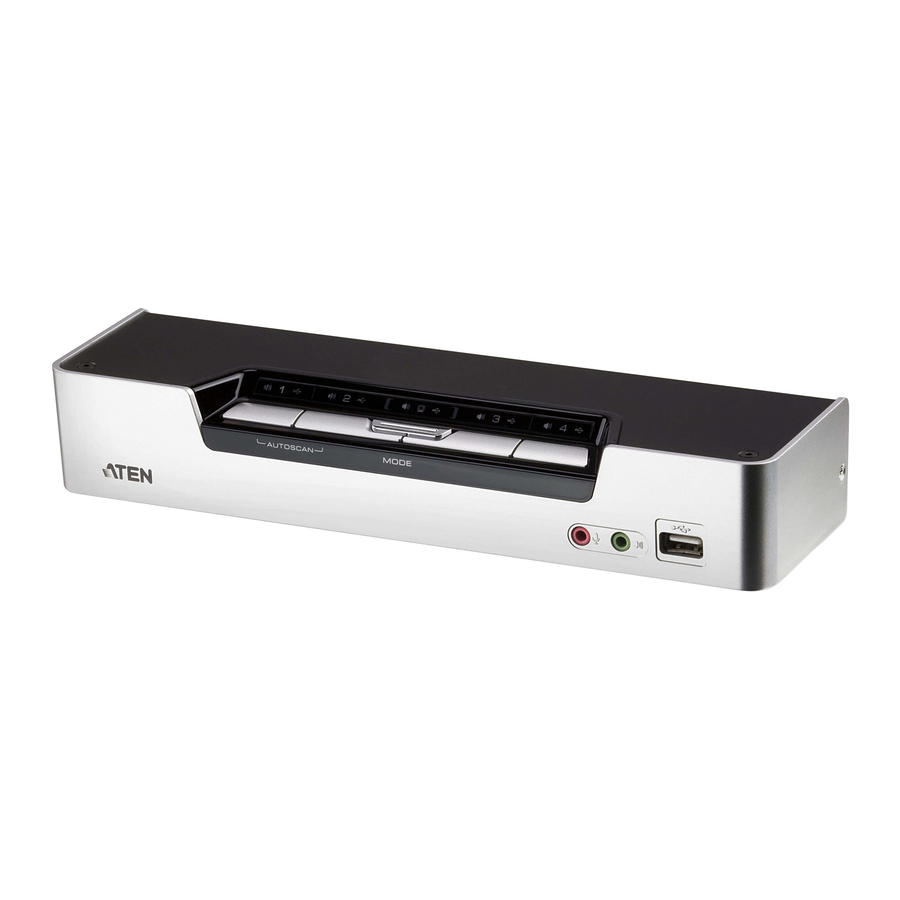
Conținutul pachetului
1 Switch CS1792 / CS1794 USB 2.0 HDMI KVMP
2 Seturi de cabluri HDMI KVM personalizate (CS1792)
4 Seturi de cabluri HDMI KVM personalizate (CS1794)
1 Cablu de actualizare a firmware-ului
1 Adaptor de alimentare
1 Convertor USB-la-PS/2
1 Instrucțiuni de utilizare
Înregistrare online
Internațional:
http://support.aten.com
America de Nord:
http://www.aten-usa.com/product_registration
Asistență telefonică tehnică
Internațional:
886-2-86926959
America de Nord:
1-888-999-ATEN Ext: 4988
Regatul Unit:
44-8-4481-58923
Toate informațiile, documentația și specificațiile conținute în acest suport media pot fi modificate fără o notificare prealabilă din partea producătorului. Vă rugăm să vizitați site-ul nostru web pentru a găsi cea mai actualizată versiune.
Cerințe
Consolă
- Un monitor compatibil HDMI capabil de cea mai mare rezoluție posibilă
- Un mouse USB
- O tastatură USB
Notă: O tastatură și un mouse PS/2 pot fi utilizate cu convertorul inclus în pachetul CS1792 / CS1794.
- Microfon și difuzoare (opțional)
Computere
Următoarele trebuie să fie disponibile pe fiecare computer:
- Un port HDMI
Notă: Calitatea afișajului este afectată de calitatea plăcii video. Pentru cele mai bune rezultate, vă recomandăm să achiziționați un produs de înaltă calitate.
- Port USB tip A
- Porturi audio (opțional)
Cabluri
Două (CS1792) sau patru (CS1794) seturi de cabluri HDMI KVM personalizate sunt furnizate cu acest pachet.
Notă: Dacă monitorul consolei are difuzoare încorporate și acceptă audio prin interfața sa HDMI, conectorii difuzoarelor de la capetele consolei ale seturilor de cabluri HDMI KVM personalizate nu trebuie utilizați.
Prezentare generală a hardware-ului
Vizualizare frontală
Detaliu panou stare LED
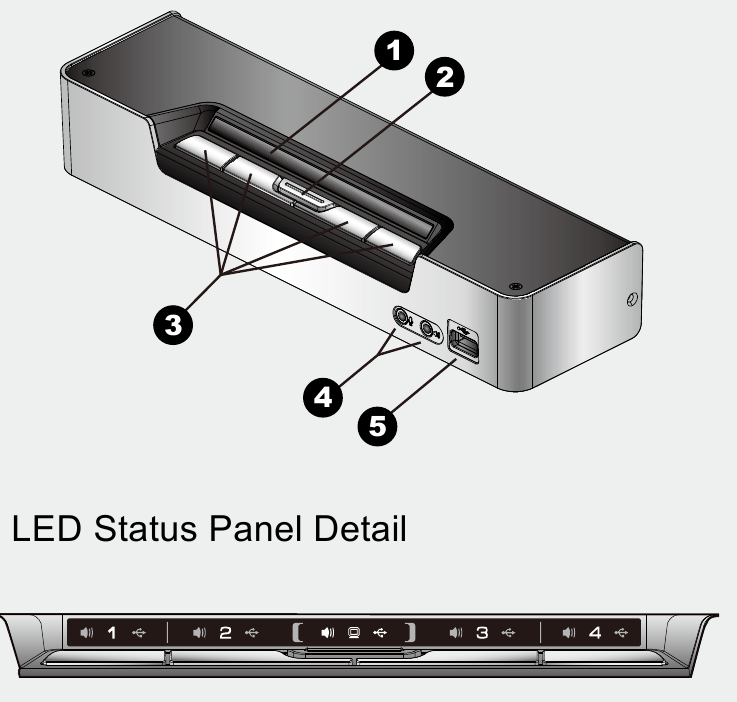
Vizualizare frontală
Detaliu panou stare LED
- Panou stare LED
- Buton de selectare a modului
- Butoane de selectare a portului
- Porturi audio consolă
- Port periferic USB 2.0
Vizualizare din spate
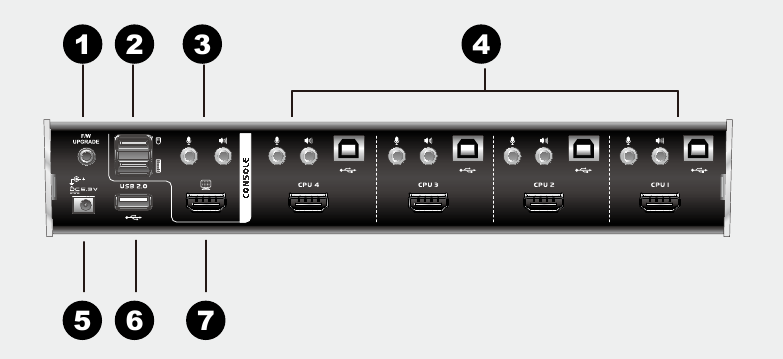
- Port de actualizare a firmware-ului
- Porturi consolă USB
- Port audio analogic consolă
- Secțiunea portului KVM
- Mufă de alimentare
- Port periferic USB 2.0
- Port monitor consolă
Instalarea hardware-ului
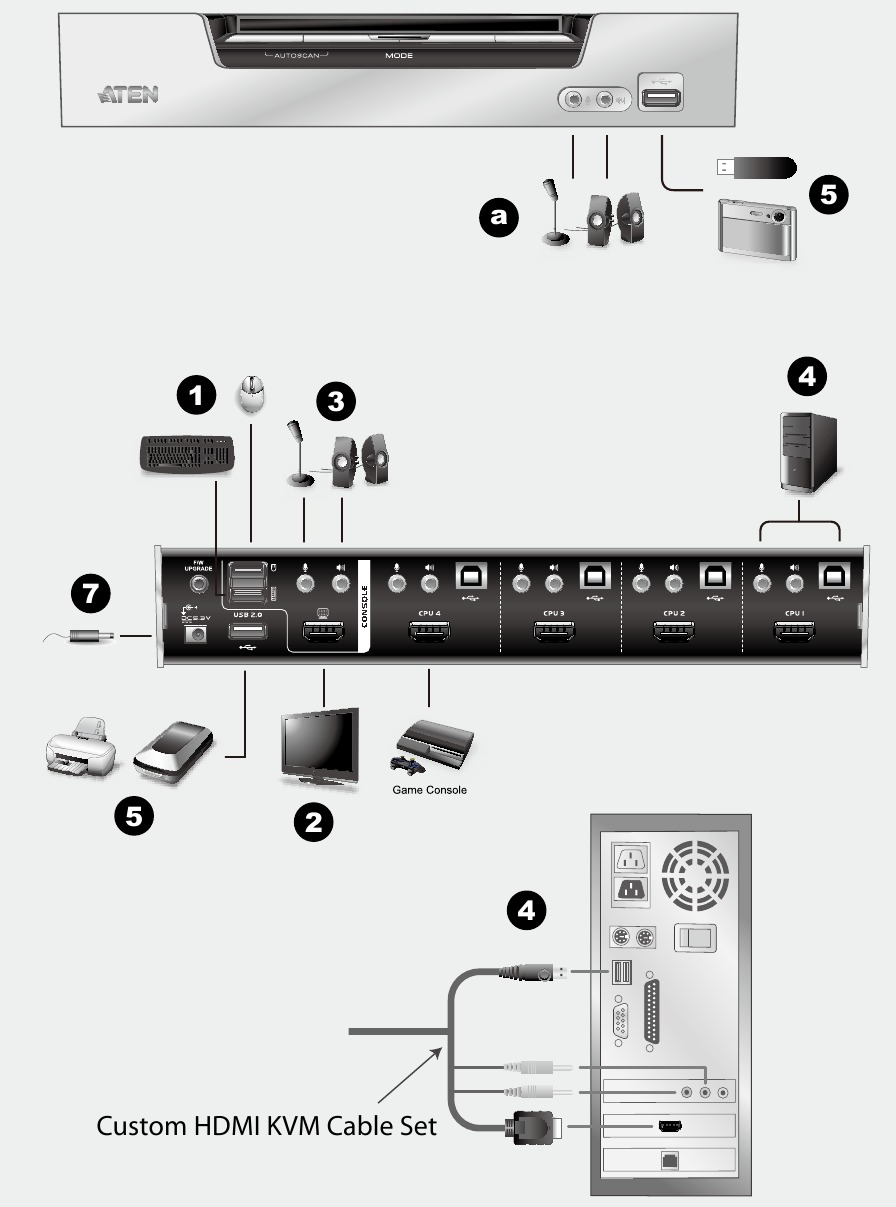
Conectarea cablurilor
Notă:
- a. Dacă monitorul consolei are difuzoare încorporate și acceptă audio prin interfața sa HDMI, nu este necesar să utilizați difuzoare separate.
- Dacă computerele din instalația dvs. acceptă pe deplin HDMI, conectorii difuzoarelor de pe seturile de cabluri HDMI KVM personalizate nu trebuie utilizați.
Pentru a configura instalația CS1792 / CS1794, consultați diagrama de instalare (numerele din diagrame corespund pașilor) și faceți următoarele:
- Conectați tastatura USB și mouse-ul USB în porturile consolă USB situate pe panoul din spate al unității.
- Conectați monitorul HDMI în portul HDMI al consolei situat pe panoul din spate al unității.
- Dacă utilizați difuzoare și microfon separate, conectați-le în porturile audio analogice ale consolei de pe panoul din spate al unității.
- Folosind setul de cabluri HDMI KVM personalizate, conectați conectorii cablului HDMI și conectorii USB însoțitori în soclurile corespunzătoare de pe spatele switch-ului.
- La celălalt capăt al cablului, conectați cablurile HDMI și USB în porturile respective de pe computere.
- Conectați perifericele USB în soclurile de tip A (unul este situat pe partea din față; al doilea este situat pe partea din spate).
- Porniți monitorul.
- Conectați adaptorul de alimentare care a venit cu pachetul CS1792 / CS1794 la o sursă de alimentare CA, apoi conectați cablul adaptorului de alimentare în mufa de alimentare a switch-ului.
- Porniți computerele.
Operare
Comutare manuală
- Pentru a aduce focalizarea completă (audio, KVM și USB) pe un computer, fie a) apăsați butonul de selectare a portului care corespunde acelui computer; fie b) apăsați butonul Mode (Mod) o dată (cele trei pictograme ale butonului Mode (Mod) se aprind) și apoi apăsați butonul de selectare a portului care corespunde acelui computer. Toate cele trei pictograme ale portului se aprind.
- Pentru a aduce doar focalizarea KVM pe un computer, apăsați butonul Mode (Mod) de două ori (pictograma KVM a butonului Mode (Mod) se aprinde), apoi apăsați butonul de selectare a portului care corespunde acelui computer. Pictograma KVM a portului (numărul portului) se aprinde.
- Pentru a aduce doar focalizarea audio pe un computer, apăsați butonul Mode (Mod) de trei ori (pictograma audio a butonului Mode (Mod) se aprinde), apoi apăsați butonul de selectare a portului care corespunde acelui computer. Pictograma audio a portului se aprinde.
- Pentru a aduce doar focalizarea USB pe un computer, apăsați butonul Mode (Mod) de patru ori (pictograma USB a butonului Mode (Mod) se aprinde), apoi apăsați butonul de selectare a portului care corespunde acelui computer. Pictograma USB a portului se aprinde.
- Apăsați și mențineți apăsate butoanele de selectare a portului 1 și 2 simultan timp de 2 secunde pentru a porni modul Auto Scan (Scanare automată).
Operarea portului tastaturii
Toate comutările de port încep cu apăsarea tastei Scroll Lock (Blocare derulare) de două ori. Tabelele de mai jos descriu acțiunile pe care le efectuează fiecare combinație.
Notă: Dacă utilizarea tastei Scroll Lock (Blocare derulare) intră în conflict cu alte programe care rulează pe computer, în schimb, poate fi utilizată tasta Ctrl.
Parcurgerea porturilor
| Hotkey | Acțiune |
| [Scroll Lock] [Scroll Lock] [Enter] | Aduce focalizarea KVM, hub-ului USB și audio de la portul care are în prezent focalizarea KVM la portul următor din instalație (1 la 2; 2 la 1 pentru CS1792; și 1 la 2; 2 la 3; 3 la 4; 4 la 1 pentru CS1794). |
| [Scroll Lock] [Scroll Lock] [K] [Enter] | Aduce doar focalizarea KVM de la portul care o are în prezent la portul următor din instalație. Focalizarea USB și audio rămâne unde este. |
| [Scroll Lock] [Scroll Lock] [U] [Enter] | Aduce doar focalizarea hub-ului USB de la portul care o are în prezent la portul următor din instalație. Focalizarea KVM și audio rămâne unde este. |
| [Scroll Lock] [Scroll Lock] [S] [Enter] | Aduce doar focalizarea audio de la portul care o are în prezent la portul următor din instalație. Focalizarea KVM și a hub-ului USB rămâne unde este. |
Parcurgerea porturilor
| Hotkey | Acțiune |
| [Scroll Lock] [Scroll Lock] [n] [Enter] | Aduce focalizarea KVM, hub-ului USB și audio la computerul conectat la portul corespunzător ID-ului portului specificat. |
| [Scroll Lock] [Scroll Lock] [n] [K] [Enter] | Aduce doar focalizarea KVM la computerul conectat la portul specificat. Focalizarea hub-ului USB și audio rămâne unde este. |
| [Scroll Lock] [Scroll Lock] [n] [U] [Enter] | Aduce doar focalizarea hub-ului USB la computerul conectat la portul specificat. Focalizarea KVM și audio rămâne unde este. |
| [Scroll Lock] [Scroll Lock] [n] [S] [Enter] | Aduce doar focalizarea audio la computerul conectat la portul specificat. Focalizarea KVM și a hub-ului USB rămâne unde este. |
| [Scroll Lock] [Scroll Lock] [n] [K] [U] [Enter] | Aduce focalizarea KVM și a hub-ului USB la computerul conectat la portul specificat. Focalizarea audio rămâne unde este. |
| [Scroll Lock] [Scroll Lock] [n] [K] [S] [Enter] | Aduce focalizarea KVM și audio la computerul conectat la portul specificat. Focalizarea hub-ului USB rămâne unde este. |
| [Scroll Lock] [Scroll Lock] [n] [U] [S] [Enter] | Aduce focalizarea hub-ului USB și audio la computerul conectat la portul specificat. Focalizarea KVM rămâne unde este. |
Notă: n reprezintă numărul ID-ului portului computerului (1 sau 2 sau 3 sau 4).
Modul de setare a tastelor rapide
Modul de setare a tastelor rapide este utilizat pentru a configura configurația switch-ului CS1792 / CS1794. Toate operațiunile încep cu invocarea modului de setare a tastelor rapide (HSM).
Invocarea HSM
Pentru a invoca HSM, faceți următoarele:
- Apăsați și mențineți apăsat [Num Lock].
- Apăsați și eliberați [-].
- Eliberați [Num Lock].
Tabel rezumat HSM
| Tastă | Funcție |
| [H] | Comută între tastele de invocare HSM implicite și alternative. |
| [T] | Comută între tastele de comutare a porturilor implicite și alternative. |
| [F2] | Activează emularea tastaturii Mac. |
| [F10] | Dezactivează emularea tastaturii și activează modul de trecere a tastaturii. |
| [F4] | Imprimă setările curente ale switch-ului printr-un editor de text sau procesor de text. |
| [F5] | Efectuează o resetare a tastaturii și mouse-ului USB. |
| [B] | Comută semnalul sonor (beeper) între Activat și Dezactivat. |
| [X] [Enter] | Activează/Dezactivează tastele de comutare a porturilor. |
| [R] [Enter] | Resetează setările tastelor rapide la starea lor implicită. |
| [upgrade] [Enter] | Invocă modul de actualizare a firmware-ului. |
| [D] | Invocă funcția Video DynaSync, care stochează EDID-ul monitorului consolei pentru a optimiza rezoluția afișajului. |
| [M] | Comută între activarea și dezactivarea emulării mouse-ului. |
| [F1] | Setează tastatura și mouse-ul în modul SPC, astfel încât să poată funcționa sub sisteme de operare speciale ca o tastatură și un mouse standard (cu 104 taste). |
© Copyright 2012 ATEN ® International Co., Ltd. ATEN și logo-ul ATEN sunt mărci comerciale ale ATEN International Co., Ltd. Toate drepturile rezervate. Toate celelalte mărci comerciale sunt proprietatea proprietarilor respectivi.

Referințe

Descărcați manualul
Aici puteți descărca versiunea completă pdf a manualului, aceasta poate conține instrucțiuni suplimentare de siguranță, informații despre garanție, reguli FCC etc.
Descărcați ATEN CS1792, CS1794 - Ghid de pornire rapidă pentru switch-ul USB 2.0 HDMI KVMP


