ATEN CS1792, CS1794 - Guide de démarrage rapide du commutateur KVMP HDMI USB 2.0
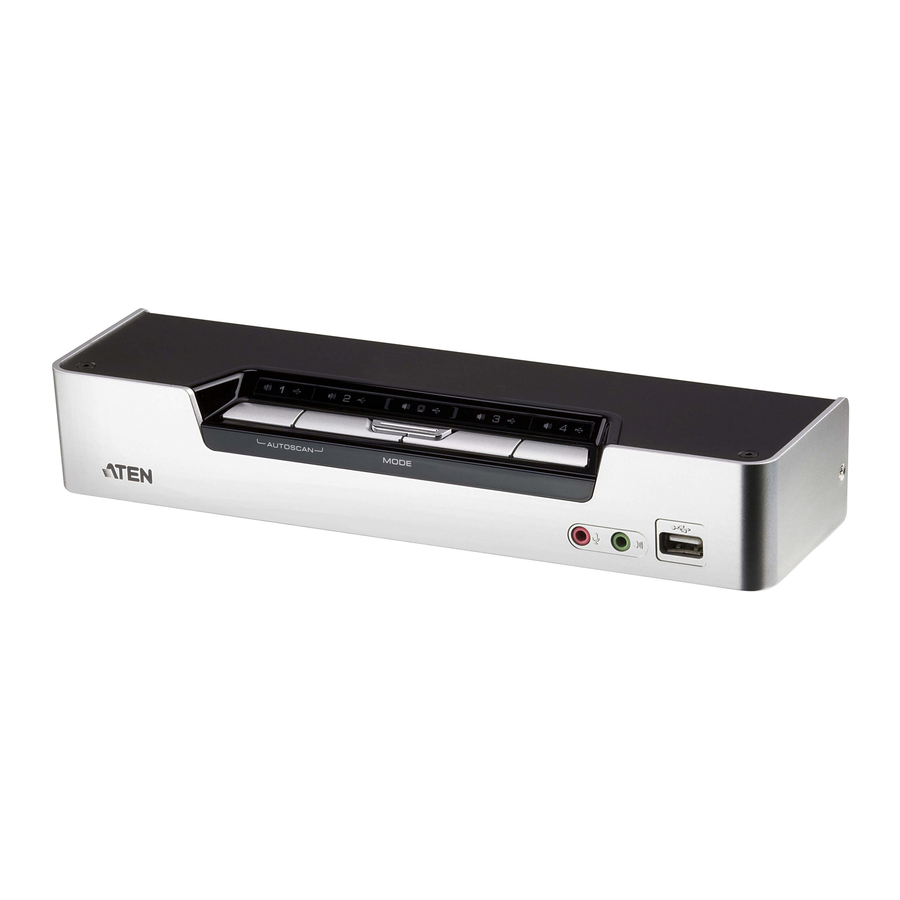
Contenu de l'emballage
1 Commutateur KVMP HDMI USB 2.0 CS1792 / CS1794
2 Ensembles de câbles KVM HDMI personnalisés (CS1792)
4 Ensembles de câbles KVM HDMI personnalisés (CS1794)
1 Câble de mise à jour du firmware
1 Adaptateur secteur
1 Convertisseur USB vers PS/2
1 Manuel d'utilisation
Enregistrement en ligne
International:
http://support.aten.com
Amérique du Nord :
http://www.aten-usa.com/product_registration
Support téléphonique technique
International:
886-2-86926959
Amérique du Nord :
1-888-999-ATEN Ext: 4988
Royaume-Uni :
44-8-4481-58923
Toutes les informations, documentations et spécifications contenues dans ce média sont sujettes à modification sans préavis par le fabricant. Veuillez visiter notre site Web pour trouver la version la plus récente.
Exigences
Console
- Un moniteur compatible HDMI capable de la plus haute résolution possible
- Une souris USB
- Un clavier USB
Remarque : Un clavier et une souris PS/2 peuvent être utilisés avec le convertisseur inclus dans l'emballage du CS1792 / CS1794.
- Microphone et haut-parleurs (facultatif)
Ordinateurs
Les éléments suivants doivent être disponibles sur chaque ordinateur :
- Un port HDMI
Remarque : La qualité de l'affichage est affectée par la qualité de la carte graphique. Pour de meilleurs résultats, nous vous recommandons d'acheter un produit de haute qualité.
- Port USB Type A
- Ports audio (facultatif)
Câbles
Deux (CS1792) ou quatre (CS1794) ensembles de câbles KVM HDMI personnalisés sont fournis avec cet emballage.
Remarque : Si le moniteur de la console dispose de haut-parleurs intégrés et prend en charge l'audio via son interface HDMI, les connecteurs de haut-parleurs aux extrémités de la console des ensembles de câbles KVM HDMI personnalisés n'ont pas besoin d'être utilisés.
Vue d'overview du matériel
Vue avant
Détail du panneau d'état LED
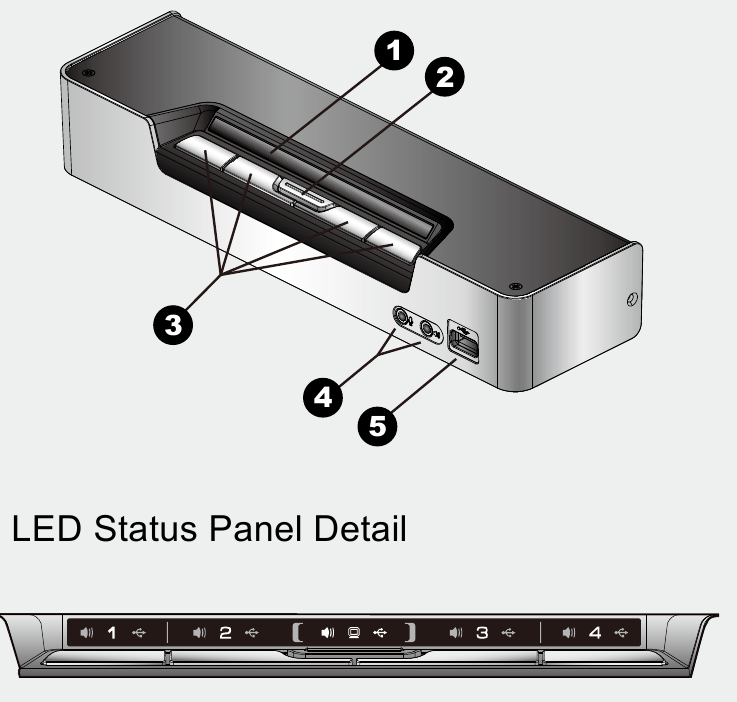
Vue avant
Détail du panneau d'état LED
- Panneau d'état LED
- Bouton-poussoir de sélection de mode
- Boutons-poussoirs de sélection de port
- Ports audio de la console
- Port périphérique USB 2.0
Vue arrière
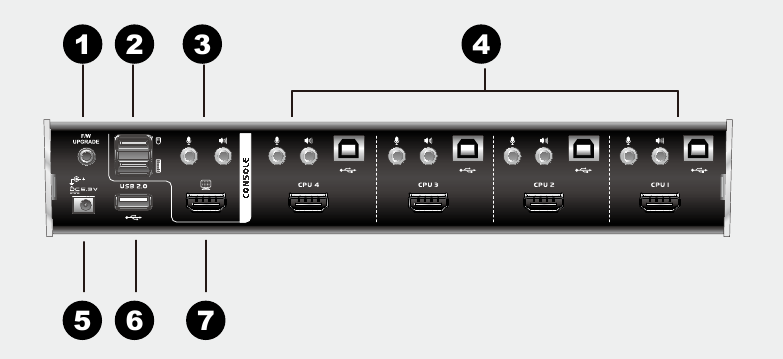
- Port de mise à jour du firmware
- Ports console USB
- Port audio analogique de la console
- Section des ports KVM
- Prise d'alimentation
- Port périphérique USB 2.0
- Port moniteur de la console
Installation du matériel
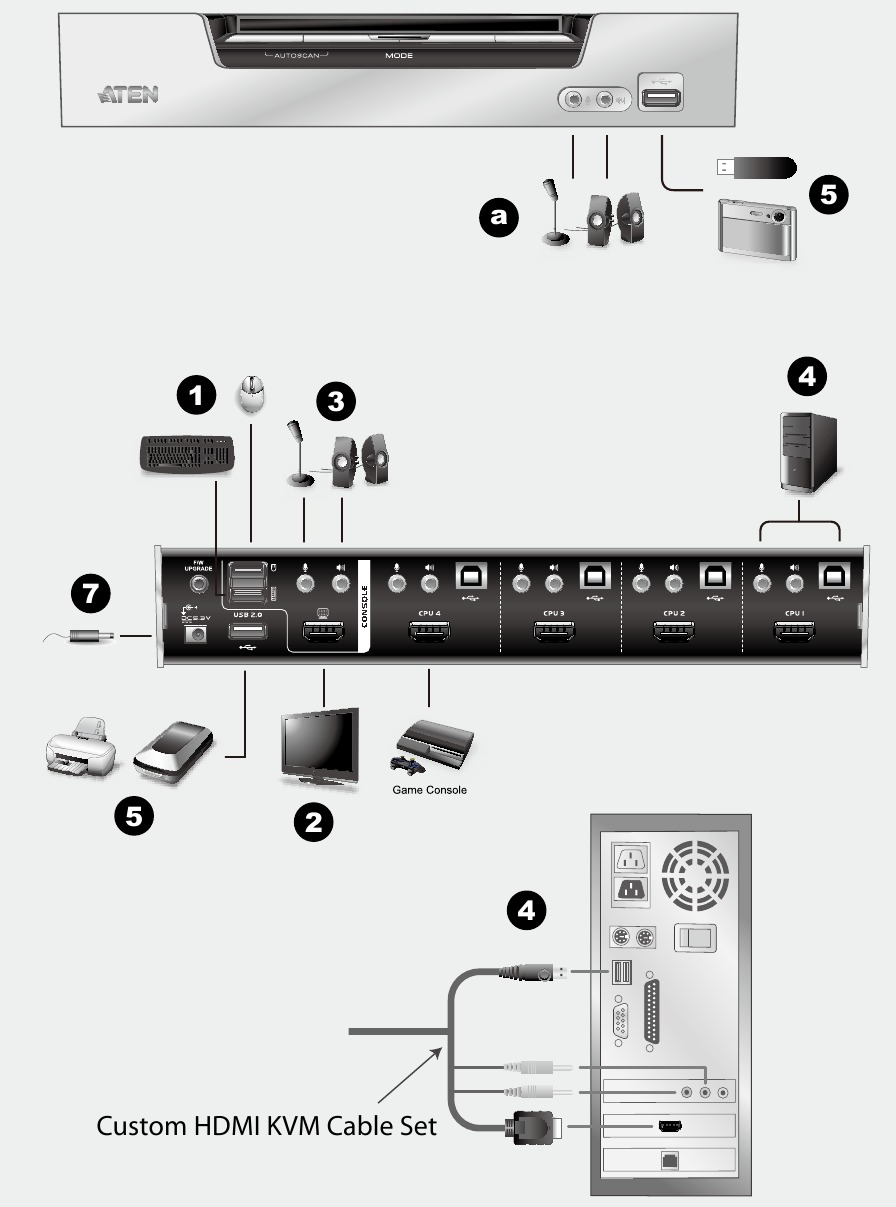
Connexion des câbles
Remarque :
- a. Si le moniteur de la console dispose de haut-parleurs intégrés et prend en charge l'audio via son interface HDMI, des haut-parleurs séparés n'ont pas besoin d'être utilisés.
- b. Si les ordinateurs de votre installation prennent entièrement en charge le HDMI, les connecteurs de haut-parleurs des ensembles de câbles KVM HDMI personnalisés n'ont pas besoin d'être utilisés.
Pour configurer votre installation CS1792 / CS1794, reportez-vous au diagramme d'installation (les chiffres dans les diagrammes correspondent aux étapes) et procédez comme suit :
- Branchez votre clavier USB et votre souris USB dans les ports console USB situés sur le panneau arrière de l'unité.
- Branchez votre moniteur HDMI dans le port HDMI de la console situé sur le panneau arrière de l'unité.
- Si vous utilisez des haut-parleurs et un microphone séparés, branchez-les dans les ports audio analogiques de la console sur le panneau arrière de l'unité.
- À l'aide de l'ensemble de câbles KVM HDMI personnalisés, branchez les connecteurs de câble HDMI et les connecteurs USB associés dans leurs prises correspondantes à l'arrière du commutateur.
- À l'autre extrémité du câble, branchez les câbles HDMI et USB dans leurs ports respectifs sur les ordinateurs.
- Branchez vos périphériques USB dans les prises de type A (une est située à l'avant ; la seconde est située à l'arrière).
- Allumez le moniteur.
- Branchez l'adaptateur secteur fourni avec l'emballage CS1792 / CS1794 dans une source d'alimentation CA, puis branchez le câble de l'adaptateur secteur dans la prise d'alimentation du commutateur.
- Allumez les ordinateurs.
Fonctionnement
Commutation manuelle
- Pour concentrer complètement l'attention (audio, KVM et USB) sur un ordinateur, a) appuyez sur le bouton-poussoir de sélection de port correspondant à cet ordinateur ; ou b) appuyez une fois sur le bouton-poussoir Mode (les trois icônes du bouton-poussoir Mode s'allument), puis appuyez sur le bouton-poussoir de sélection de port correspondant à cet ordinateur. Les trois icônes de port s'allument.
- Pour ne concentrer que le KVM sur un ordinateur, appuyez deux fois sur le bouton-poussoir Mode (l'icône KVM du bouton-poussoir Mode s'allume), puis appuyez sur le bouton-poussoir de sélection de port correspondant à cet ordinateur. L'icône KVM du port (le numéro de port) s'allume.
- Pour ne concentrer que l'audio sur un ordinateur, appuyez trois fois sur le bouton-poussoir Mode (l'icône audio du bouton-poussoir Mode s'allume), puis appuyez sur le bouton-poussoir de sélection de port correspondant à cet ordinateur. L'icône audio du port s'allume.
- Pour ne concentrer que l'USB sur un ordinateur, appuyez quatre fois sur le bouton-poussoir Mode (l'icône USB du bouton-poussoir Mode s'allume), puis appuyez sur le bouton-poussoir de sélection de port correspondant à cet ordinateur. L'icône USB du port s'allume.
- Appuyez et maintenez enfoncés simultanément les boutons-poussoirs de sélection de port 1 et 2 pendant 2 secondes pour démarrer le mode de balayage automatique.
Fonctionnement du port clavier
Toutes les commutations de port commencent par une double pression sur la touche Arrêt Défil (Scroll Lock). Les tableaux ci-dessous décrivent les actions que chaque combinaison effectue.
Remarque : Si l'utilisation de la touche Arrêt Défil (Scroll Lock) entre en conflit avec d'autres programmes exécutés sur l'ordinateur, la touche Ctrl peut être utilisée à la place.
Parcourir les ports
| Touche d'accès rapide | Action |
| [Arrêt Défil] [Arrêt Défil] [Entrée] | Transfère le focus KVM, hub USB et audio du port qui a actuellement le focus KVM vers le port suivant de l'installation (1 à 2 ; 2 à 1 pour le CS1792 ; et 1 à 2 ; 2 à 3 ; 3 à 4 ; 4 à 1 pour le CS1794). |
| [Arrêt Défil] [Arrêt Défil] [K] [Entrée] | Transfère uniquement le focus KVM du port qui l'a actuellement vers le port suivant de l'installation. Les focus USB et audio restent là où ils sont. |
| [Arrêt Défil] [Arrêt Défil] [U] [Entrée] | Transfère uniquement le focus hub USB du port qui l'a actuellement vers le port suivant de l'installation. Les focus KVM et audio restent là où ils sont. |
| [Arrêt Défil] [Arrêt Défil] [S] [Entrée] | Transfère uniquement le focus audio du port qui l'a actuellement vers le port suivant de l'installation. Les focus KVM et hub USB restent là où ils sont. |
Parcourir les ports
| Touche d'accès rapide | Action |
| [Arrêt Défil] [Arrêt Défil] [n] [Entrée] | Transfère le focus KVM, hub USB et audio à l'ordinateur connecté au port correspondant à l'ID de port spécifié. |
| [Arrêt Défil] [Arrêt Défil] [n] [K] [Entrée] | Transfère uniquement le focus KVM à l'ordinateur connecté au port spécifié. Les focus hub USB et audio restent là où ils sont. |
| [Arrêt Défil] [Arrêt Défil] [n] [U] [Entrée] | Transfère uniquement le focus hub USB à l'ordinateur connecté au port spécifié. Les focus KVM et audio restent là où ils sont. |
| [Arrêt Défil] [Arrêt Défil] [n] [S] [Entrée] | Transfère uniquement le focus audio à l'ordinateur connecté au port spécifié. Les focus KVM et hub USB restent là où ils sont. |
| [Arrêt Défil] [Arrêt Défil] [n] [K] [U] [Entrée] | Transfère le focus KVM et hub USB à l'ordinateur connecté au port spécifié. Le focus audio reste là où il est. |
| [Arrêt Défil] [Arrêt Défil] [n] [K] [S] [Entrée] | Transfère le focus KVM et audio à l'ordinateur connecté au port spécifié. Le focus hub USB reste là où il est. |
| [Arrêt Défil] [Arrêt Défil] [n] [U] [S] [Entrée] | Transfère le focus hub USB et audio à l'ordinateur connecté au port spécifié. Le focus KVM reste là où il est. |
Remarque : Le n représente le numéro d'ID de port de l'ordinateur (1 ou 2 ou 3 ou 4).
Mode de configuration des touches d'accès rapide
Le mode de configuration des touches d'accès rapide est utilisé pour configurer votre commutateur CS1792 / CS1794. Toutes les opérations commencent par l'invocation du mode de configuration des touches d'accès rapide (HSM).
Invocation du mode HSM
Pour invoquer le mode HSM, procédez comme suit :
- Appuyez et maintenez enfoncée la touche [Verr Num].
- Appuyez et relâchez la touche [-].
- Relâchez la touche [Verr Num].
Tableau récapitulatif du mode HSM
| Touche | Fonction |
| [H] | Bascule entre les touches d'invocation HSM par défaut et alternatives. |
| [T] | Bascule entre les touches de commutation de port par défaut et alternatives. |
| [F2] | Active l'émulation de clavier Mac. |
| [F10] | Désactive l'émulation de clavier et active le mode clavier pass-through. |
| [F4] | Imprime les paramètres actuels du commutateur via un éditeur de texte ou un traitement de texte. |
| [F5] | Effectue une réinitialisation du clavier et de la souris USB. |
| [B] | Active et désactive le bip sonore. |
| [X] [Entrée] | Active/Désactive les touches de commutation de port. |
| [R] [Entrée] | Réinitialise les paramètres des touches d'accès rapide à leur état par défaut. |
| [upgrade] [Entrée] | Invoque le mode de mise à jour du firmware. |
| [D] | Invoque la fonction Video DynaSync, qui stocke l'EDID du moniteur de la console pour optimiser la résolution d'affichage. |
| [M] | Bascule entre l'activation et la désactivation de l'émulation de souris. |
| [F1] | Définit le clavier et la souris en mode SPC afin qu'ils puissent fonctionner sous des systèmes d'exploitation spéciaux comme un clavier et une souris standard (104 touches). |
© Copyright 2012 ATEN ® International Co., Ltd. ATEN et le logo ATEN sont des marques déposées d'ATEN International Co., Ltd. Tous droits réservés. Toutes les autres marques sont la propriété de leurs propriétaires respectifs.

Références

Télécharger le manuel
Ici, vous pouvez télécharger la version PDF complète du manuel. Elle peut contenir des instructions de sécurité supplémentaires, des informations de garantie, des règles de la FCC, etc.
Télécharger ATEN CS1792, CS1794 - Guide de démarrage rapide du commutateur KVMP HDMI USB 2.0


