ATEN CS1792, CS1794 - USB 2.0 HDMI KVMP Switch Snelstartgids
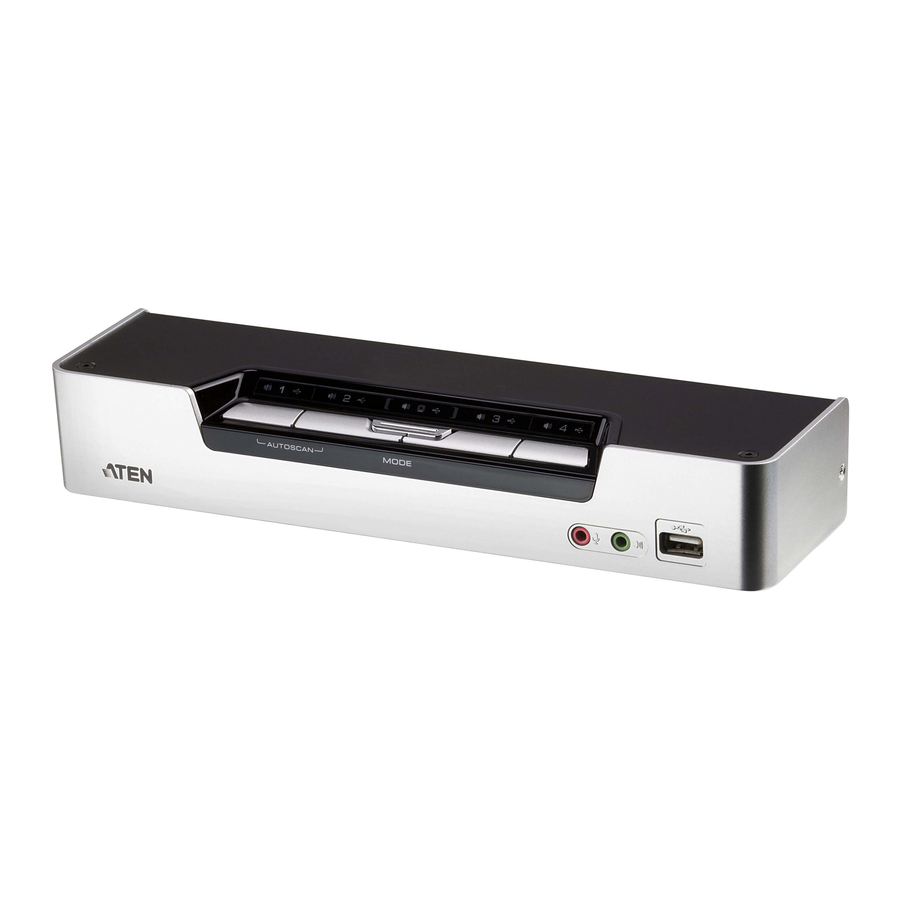
Inhoud van de verpakking
1 CS1792 / CS1794 USB 2.0 HDMI KVMP Switch
2 Aangepaste HDMI KVM-kabelsets (CS1792)
4 Aangepaste HDMI KVM-kabelsets (CS1794)
1 Firmware-upgradekabel
1 Stroomadapter
1 USB-naar-PS/2-converter
1 Gebruiksaanwijzing
Online registratie
Internationaal:
http://support.aten.com
Noord-Amerika:
http://www.aten-usa.com/product_registration
Technische telefonische ondersteuning
Internationaal:
886-2-86926959
Noord-Amerika:
1-888-999-ATEN Ext: 4988
Verenigd Koninkrijk:
44-8-4481-58923
Alle informatie, documentatie en specificaties in deze media kunnen zonder voorafgaande kennisgeving door de fabrikant worden gewijzigd. Bezoek onze website voor de meest recente versie.
Vereisten
Console
- Een HDMI-compatibele monitor die de hoogst mogelijke resolutie ondersteunt
- Een USB-muis
- Een USB-toetsenbord
Opmerking: Een PS/2-toetsenbord en -muis kunnen worden gebruikt met de converter die is meegeleverd in de CS1792 / CS1794-verpakking.
- Microfoon en luidsprekers (optioneel)
Computers
Het volgende moet beschikbaar zijn op elke computer:
- Een HDMI-poort
Opmerking: De kwaliteit van het beeldscherm wordt beïnvloed door de kwaliteit van de beeldschermkaart. Voor de beste resultaten raden we u aan een product van hoge kwaliteit aan te schaffen.
- USB Type A-poort
- Audiopoorten (optioneel)
Kabels
Twee (CS1792) of vier (CS1794) aangepaste HDMI KVM-kabelsets worden meegeleverd met dit pakket.
Opmerking: Als de consolemonitor ingebouwde luidsprekers heeft en audio via de HDMI-interface ondersteunt, hoeven de luidsprekerconnectoren aan de console-uiteinden van de aangepaste HDMI KVM-kabelsets niet te worden gebruikt.
Hardwareoverzicht
Vooraanzicht
LED-statuspaneel detail
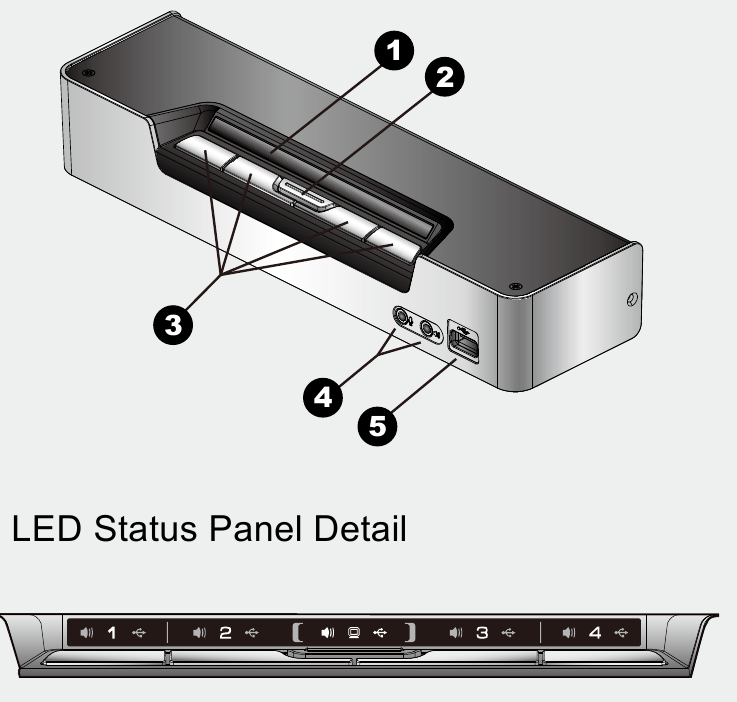
Vooraanzicht
LED-statuspaneel detail
- LED-statuspaneel
- Modusselectieknop
- Poortselectieknoppen
- Console-audiopoorten
- USB 2.0 randapparaatpoort
Achteraanzicht
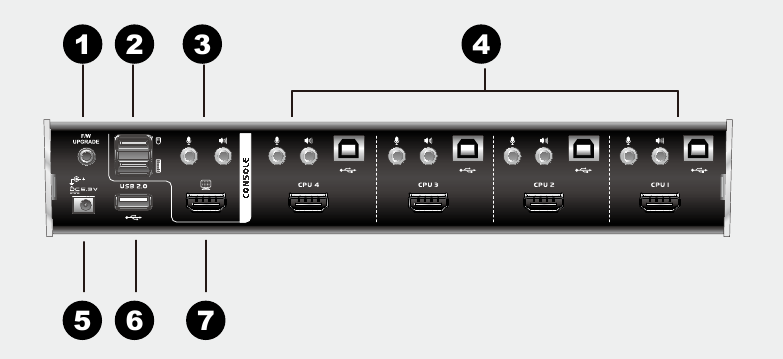
- Firmware-upgrade poort
- USB-consolepoorten
- Analoge audio-consolepoort
- KVM-poortsectie
- Stroomaansluiting
- USB 2.0 randapparaatpoort
- Consolemonitorpoort
Hardware-installatie
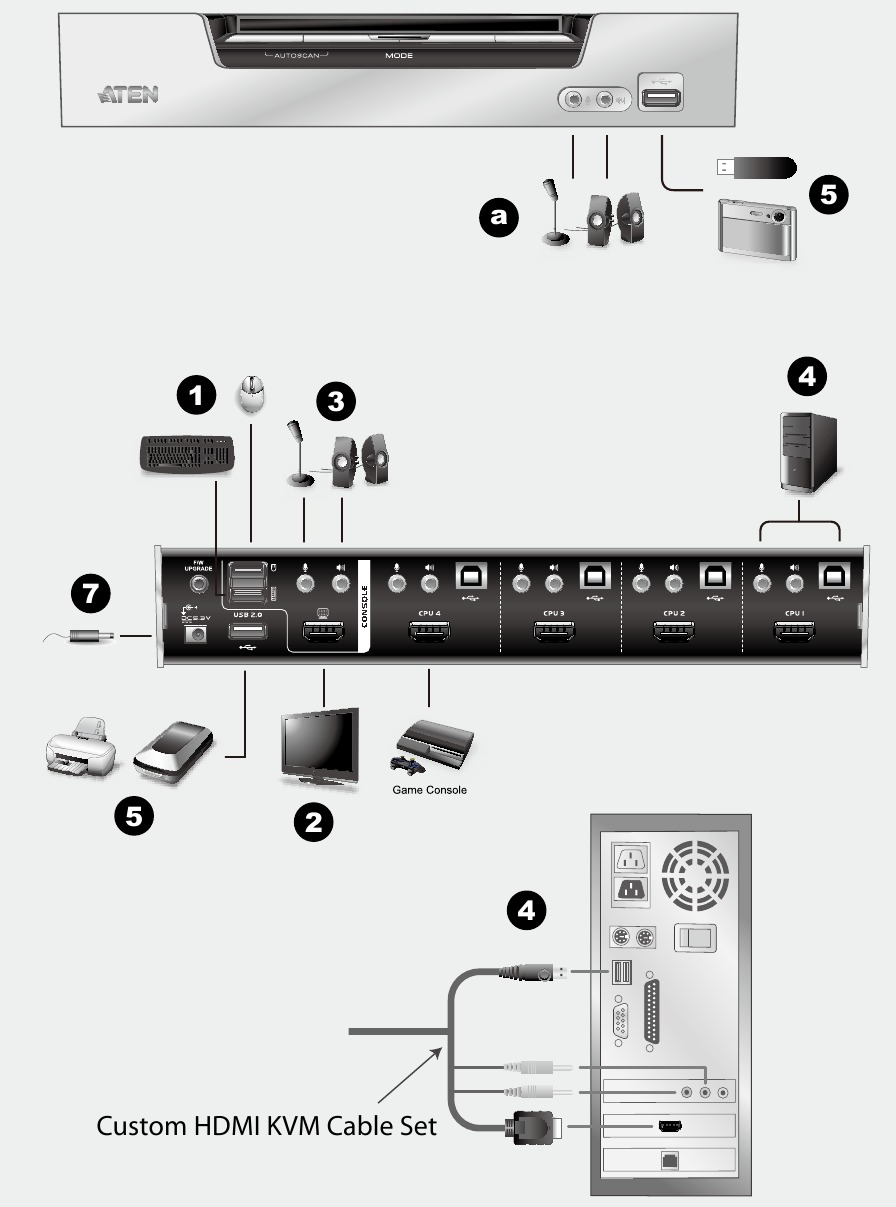
Kabelaansluiting
Opmerking:
- a. Als de consolemonitor ingebouwde luidsprekers heeft en audio via de HDMI-interface ondersteunt, hoeven er geen aparte luidsprekers te worden gebruikt.
- Als de computers in uw installatie HDMI volledig ondersteunen, hoeven de luidsprekerconnectoren op de aangepaste HDMI KVM-kabelsets niet te worden gebruikt.
Om uw CS1792 / CS1794-installatie in te stellen, verwijst u naar het installatiediagram (de nummers in de diagrammen komen overeen met de stappen) en doet u het volgende:
- Steek uw USB-toetsenbord en USB-muis in de USB-consolepoorten aan de achterkant van het apparaat.
- Steek uw HDMI-monitor in de HDMI-consolepoort aan de achterkant van het apparaat.
- Als u afzonderlijke luidsprekers en een microfoon gebruikt, steekt u deze in de analoge audio-consolepoorten aan de achterkant van het apparaat.
- Steek met behulp van de aangepaste HDMI KVM-kabelset de HDMI-kabelconnectoren en de bijbehorende USB-connectoren in de bijbehorende aansluitingen aan de achterkant van de switch.
- Steek aan de andere kant van de kabel de HDMI- en USB-kabels in hun respectievelijke poorten op de computers.
- Steek uw USB-randapparatuur in de type A-aansluitingen (één bevindt zich aan de voorkant; de tweede bevindt zich aan de achterkant).
- Schakel de monitor in.
- Steek de stroomadapter die bij de CS1792 / CS1794-verpakking is geleverd in een stopcontact en steek vervolgens de kabel van de stroomadapter in de stroomaansluiting van de switch.
- Schakel de computers in.
Bediening
Handmatig schakelen
- Om de volledige focus (audio, KVM en USB) naar een computer te brengen, a) drukt u op de poortselectieknop die overeenkomt met die computer; of b) drukt u eenmaal op de modusknop (de drie pictogrammen van de modusknop lichten op) en drukt u vervolgens op de poortselectieknop die overeenkomt met die computer. Alle drie de poortpictogrammen lichten op.
- Om alleen de KVM-focus naar een computer te brengen, drukt u tweemaal op de modusknop (het KVM-pictogram van de modusknop licht op) en drukt u vervolgens op de poortselectieknop die overeenkomt met die computer. Het KVM-pictogram van de poort (het poortnummer) licht op.
- Om alleen de audiofocus naar een computer te brengen, drukt u driemaal op de modusknop (het audiopictogram van de modusknop licht op) en drukt u vervolgens op de poortselectieknop die overeenkomt met die computer. Het audiopictogram van de poort licht op.
- Om alleen de USB-focus naar een computer te brengen, drukt u viermaal op de modusknop (het USB-pictogram van de modusknop licht op) en drukt u vervolgens op de poortselectieknop die overeenkomt met die computer. Het USB-pictogram van de poort licht op.
- Houd de poortselectieknoppen 1 en 2 tegelijkertijd 2 seconden ingedrukt om de automatische scanmodus te starten.
Toetsenbordpoortbediening
Alle poortswitches beginnen met tweemaal op de Scroll Lock-toets te tikken. De onderstaande tabellen beschrijven de acties die elke combinatie uitvoert.
Opmerking: Als het gebruik van de Scroll Lock-toets conflicteert met andere programma's die op de computer worden uitgevoerd, kan in plaats daarvan de Ctrl-toets worden gebruikt.
Door de poorten bladeren
| Sneltoets | Actie |
| [Scroll Lock] [Scroll Lock] [Enter] | Brengt de KVM, USB-hub en audio focus van de poort die momenteel de KVM-focus heeft naar de volgende poort op de installatie (1 naar 2; 2 naar 1 voor de CS1792; en 1 naar 2; 2 naar 3; 3 naar 4; 4 naar 1 voor de CS1794). |
| [Scroll Lock] [Scroll Lock] [K] [Enter] | Brengt alleen de KVM focus van de poort die deze momenteel heeft naar de volgende poort op de installatie. De USB- en audiofocus blijven waar ze zijn. |
| [Scroll Lock] [Scroll Lock] [U] [Enter] | Brengt alleen de USB-hub focus van de poort die deze momenteel heeft naar de volgende poort op de installatie. De KVM- en audiofocus blijven waar ze zijn. |
| [Scroll Lock] [Scroll Lock] [S] [Enter] | Brengt alleen de audio focus van de poort die deze momenteel heeft naar de volgende poort op de installatie. De KVM- en USB-hubfocus blijven waar ze zijn. |
Door de poorten bladeren
| Sneltoets | Actie |
| [Scroll Lock] [Scroll Lock] [n] [Enter] | Brengt de KVM, USB-hub en audio focus naar de computer die is aangesloten op de poort die overeenkomt met de opgegeven poort-ID. |
| [Scroll Lock] [Scroll Lock] [n] [K] [Enter] | Brengt alleen de KVM focus naar de computer die is aangesloten op de opgegeven poort. De USB-hub en audiofocus blijven waar ze zijn. |
| [Scroll Lock] [Scroll Lock] [n] [U] [Enter] | Brengt alleen de USB-hub focus naar de computer die is aangesloten op de opgegeven poort. De KVM- en audiofocus blijven waar ze zijn. |
| [Scroll Lock] [Scroll Lock] [n] [S] [Enter] | Brengt alleen de audio focus naar de computer die is aangesloten op de opgegeven poort. De KVM- en USB-hubfocus blijven waar ze zijn. |
| [Scroll Lock] [Scroll Lock] [n] [K] [U] [Enter] | Brengt de KVM en USB-hub focus naar de computer die is aangesloten op de opgegeven poort. De audiofocus blijft waar deze is. |
| [Scroll Lock] [Scroll Lock] [n] [K] [S] [Enter] | Brengt de KVM en audio focus naar de computer die is aangesloten op de opgegeven poort. De USB-hubfocus blijft waar deze is. |
| [Scroll Lock] [Scroll Lock] [n] [U] [S] [Enter] | Brengt de USB-hub en audiofocus naar de computer die is aangesloten op de opgegeven poort. De KVM-focus blijft waar deze is. |
Opmerking: De n staat voor het poort-ID-nummer van de computer (1 of 2 of 3 of 4).
Sneltoetsinstellingsmodus
De sneltoetsinstellingsmodus wordt gebruikt om uw CS1792 / CS1794-switchconfiguratie in te stellen. Alle bewerkingen beginnen met het aanroepen van de sneltoetsinstellingsmodus (Hotkey Setting Mode, HSM).
HSM aanroepen
Om HSM aan te roepen, doet u het volgende:
- Houd [Num Lock] ingedrukt.
- Druk op [-] en laat los.
- Laat [Num Lock] los.
HSM-overzichtstabel
| Toets | Functie |
| [H] | Schakelt tussen de standaard en alternatieve HSM-aanroeptoetsen. |
| [T] | Schakelt tussen de standaard en alternatieve poortschakeltoetsen. |
| [F2] | Schakelt de Mac-toetsenbordemulatie in. |
| [F10] | Schakelt de toetsenbordemulatie uit en activeert de pass-through-toetsenbordmodus. |
| [F4] | Print de huidige instellingen van de switch via een teksteditor of tekstverwerker. |
| [F5] | Voert een USB-toetsenbord- en muisreset uit. |
| [B] | Schakelt de pieptoon in en uit (On en Off). |
| [X] [Enter] | Schakelt de poortschakeltoetsen in/uit (Enables/Disables). |
| [R] [Enter] | Herstelt de sneltoetsinstellingen naar hun standaardstatus. |
| [upgrade] [Enter] | Roept de firmware-upgrademodus aan. |
| [D] | Roept de Video DynaSync-functie aan, die de EDID van de consolemonitor opslaat om de beeldschermresolutie te optimaliseren. |
| [M] | Schakelt tussen het in- en uitschakelen van muisemulatie (enable en disable). |
| [F1] | Stelt het toetsenbord en de muis in op de SPC-modus, zodat deze onder speciale besturingssystemen kunnen werken als een standaard (104-toetsen) toetsenbord en muis. |
© Copyright 2012 ATEN ® International Co., Ltd. ATEN en het ATEN-logo zijn handelsmerken van ATEN International Co., Ltd. Alle rechten voorbehouden. Alle andere handelsmerken zijn eigendom van hun respectieve eigenaars.

Referenties

Download handleiding
Hier kunt u de volledige pdf-versie van de handleiding downloaden. Deze kan aanvullende veiligheidsinstructies, garantie-informatie, FCC-regels, enz. bevatten.
Download ATEN CS1792, CS1794 - USB 2.0 HDMI KVMP Switch Snelstartgids


