ATEN CS1792, CS1794 - Guia de Início Rápido do Switch KVMP USB 2.0 HDMI
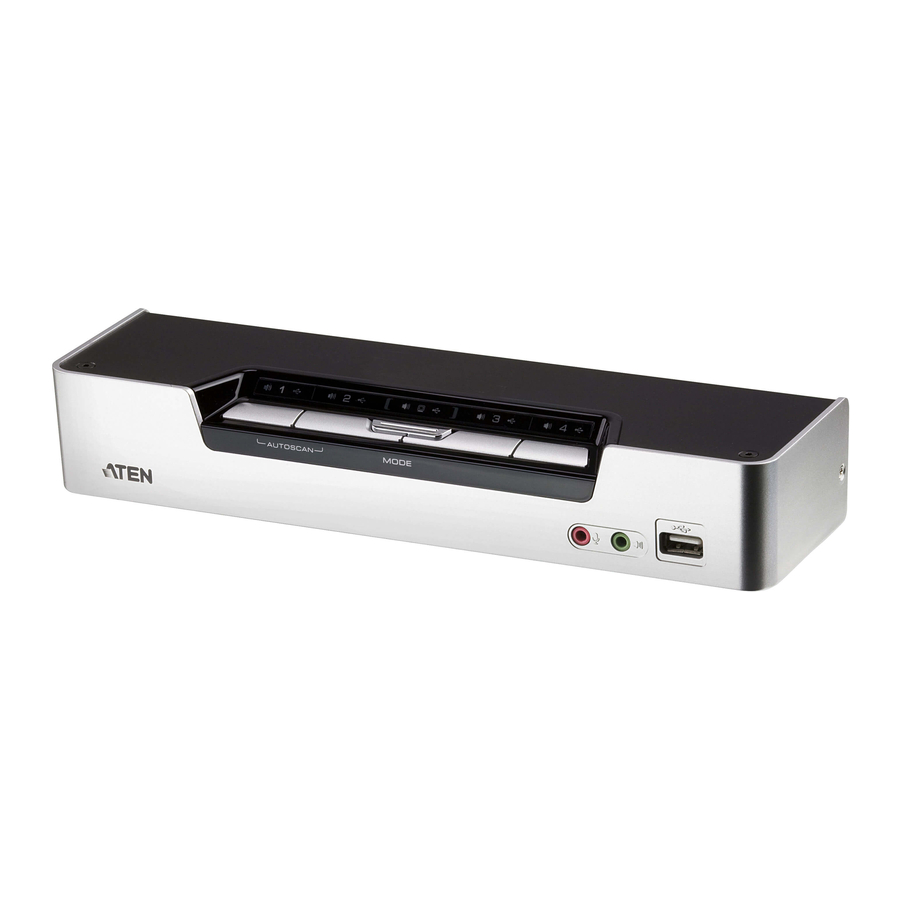
Conteúdo da Embalagem
1 Switch KVMP USB 2.0 HDMI CS1792 / CS1794
2 Conjuntos de Cabos KVM HDMI Personalizados (CS1792)
4 Conjuntos de Cabos KVM HDMI Personalizados (CS1794)
1 Cabo de Atualização de Firmware
1 Adaptador de Energia
1 Conversor USB para PS/2
1 Instruções do Usuário
Registro Online
Internacional:
http://support.aten.com
América do Norte:
http://www.aten-usa.com/product_registration
Suporte Técnico por Telefone
Internacional:
886-2-86926959
América do Norte:
1-888-999-ATEN Ext: 4988
Reino Unido:
44-8-4481-58923
Todas as informações, documentações e especificações contidas nesta mídia estão sujeitas a alterações sem notificação prévia do fabricante. Por favor, visite nosso site para encontrar a versão mais atualizada.
Requisitos
Console
- Um monitor compatível com HDMI capaz da resolução mais alta possível
- Um mouse USB
- Um teclado USB
Note: Um teclado e mouse PS/2 podem ser usados com o conversor incluído no pacote CS1792 / CS1794.
- Microfone e alto-falantes (opcional)
Computadores
O seguinte deve estar disponível em cada computador:
- Uma porta HDMI
Note: A qualidade da exibição é afetada pela qualidade da placa de vídeo. Para obter os melhores resultados, recomendamos que você compre um produto de alta qualidade.
- Porta USB Tipo A
- Portas de áudio (opcional)
Cabos
Dois (CS1792) ou quatro (CS1794) conjuntos de cabos KVM HDMI personalizados são fornecidos com este pacote.
Note: Se o monitor do Console tiver alto-falantes embutidos e suportar áudio através de sua interface HDMI, os conectores de alto-falante nas extremidades do Console dos conjuntos de cabos KVM HDMI personalizados não precisam ser usados.
Revisão do Hardware
Visão Frontal
Detalhe do Painel de Status do LED
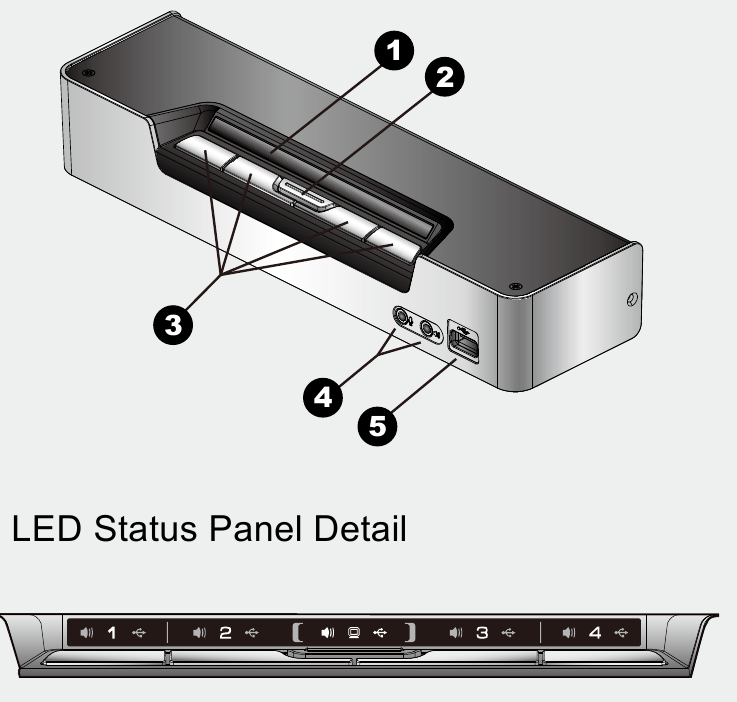
Visão Frontal
Detalhe do Painel de Status do LED
- Painel de Status do LED
- Botão de Pressão de Seleção de Modo
- Botões de Pressão de Seleção de Porta
- Portas de Áudio do Console
- Porta Periférica USB 2.0
Visão Traseira
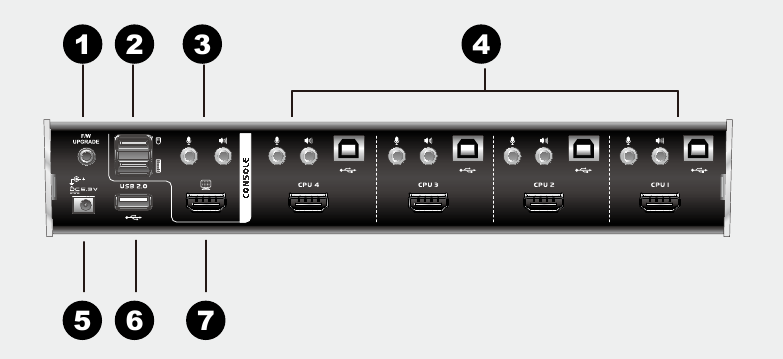
- Porta de Atualização de Firmware
- Portas USB do Console
- Porta de Áudio Analógica do Console
- Seção da Porta KVM
- Conector de Energia
- Porta Periférica USB 2.0
- Porta do Monitor do Console
Instalação do Hardware
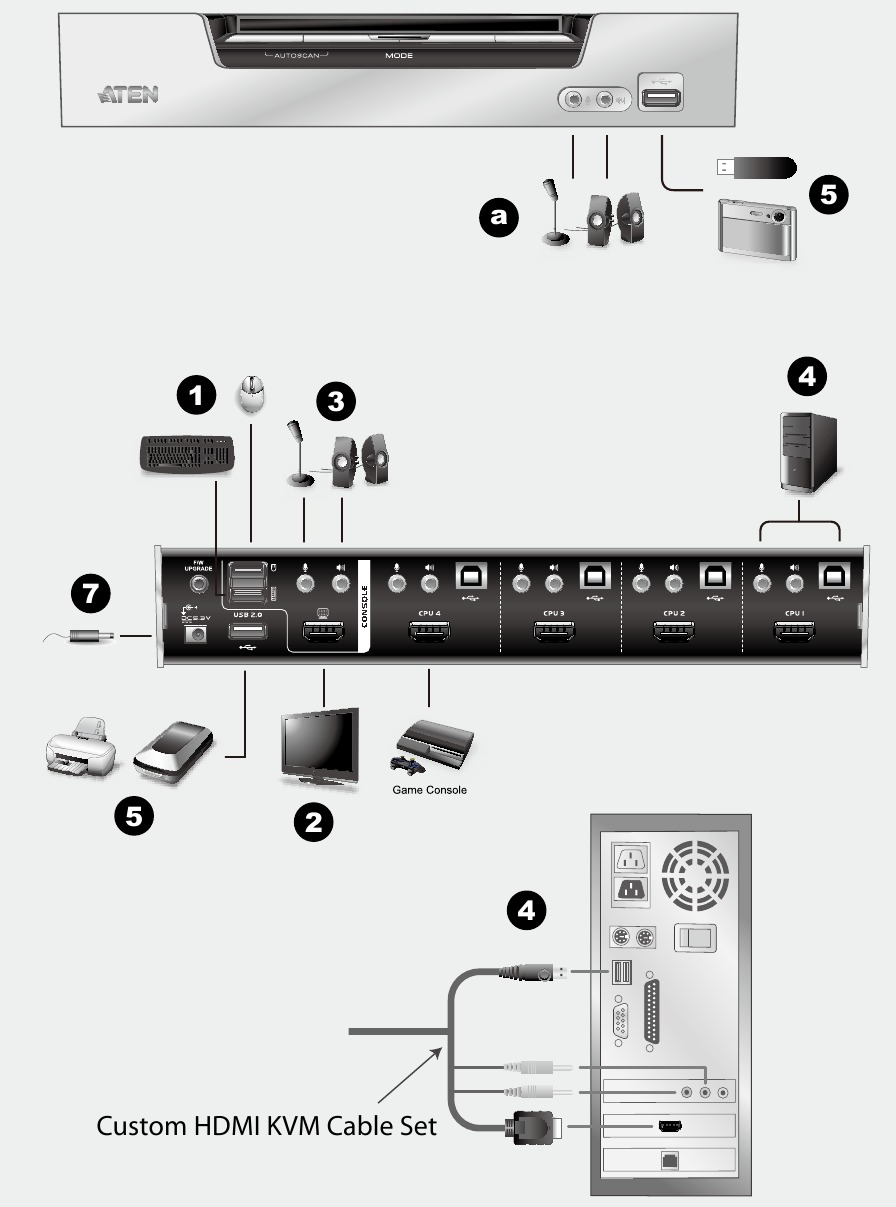
Conexão do Cabo
Note:
- a. Se o monitor do Console tiver alto-falantes embutidos e suportar áudio através de sua interface HDMI, alto-falantes separados não precisam ser usados.
- Se os computadores em sua instalação suportarem totalmente HDMI, os conectores de alto-falante nos conjuntos de cabos KVM HDMI personalizados não precisam ser usados.
Para configurar sua instalação CS1792 / CS1794, consulte o diagrama de instalação (os números nos diagramas correspondem às etapas) e faça o seguinte:
- Conecte seu teclado USB e mouse USB nas Portas USB do Console localizadas no painel traseiro da unidade.
- Conecte seu monitor HDMI na porta HDMI do Console localizada no painel traseiro da unidade.
- Se você estiver usando alto-falantes e microfone separados, conecte-os nas portas de áudio analógicas do console no painel traseiro da unidade.
- Usando o conjunto de cabos KVM HDMI personalizados, conecte os conectores do cabo HDMI e os conectores USB que os acompanham em seus soquetes correspondentes na parte traseira do switch.
- Na outra extremidade do cabo, conecte os cabos HDMI e USB em suas respectivas portas nos computadores.
- Conecte seus periféricos USB nos soquetes tipo A (um está localizado na frente; o segundo está localizado na parte traseira).
- Ligue o monitor.
- Conecte o adaptador de energia que veio com o pacote CS1792 / CS1794 em uma fonte de alimentação CA e, em seguida, conecte o cabo do adaptador de energia no conector de energia do switch.
- Ligue os computadores.
Operação
Comutação Manual
- Para trazer foco completo (áudio, KVM e USB) para um computador, a) pressione o botão de pressão de seleção de porta que corresponde a esse computador; ou b) pressione o botão de pressão "Mode" (modo) uma vez (os três ícones do botão de pressão "Mode" (modo) acendem) e, em seguida, pressione o botão de pressão de seleção de porta que corresponde a esse computador. Todos os três ícones de porta acendem.
- Para trazer apenas o foco KVM para um computador, pressione o botão de pressão "Mode" (modo) duas vezes (o ícone KVM do botão de pressão "Mode" (modo) acende) e, em seguida, pressione o botão de pressão de seleção de porta que corresponde a esse computador. O ícone KVM da porta (o número da porta) acende.
- Para trazer apenas o foco de áudio para um computador, pressione o botão de pressão "Mode" (modo) três vezes (o ícone de áudio do botão de pressão "Mode" (modo) acende) e, em seguida, pressione o botão de pressão de seleção de porta que corresponde a esse computador. O ícone de áudio da porta acende.
- Para trazer apenas o foco USB para um computador, pressione o botão de pressão "Mode" (modo) quatro vezes (o ícone USB do botão de pressão "Mode" (modo) acende) e, em seguida, pressione o botão de pressão de seleção de porta que corresponde a esse computador. O ícone USB da porta acende.
- Pressione e segure os botões de pressão de seleção de porta 1 e 2 simultaneamente por 2 segundos para iniciar o "Auto Scan Mode" (Modo de Varredura Automática).
Operação da Porta do Teclado
Todas as trocas de porta começam tocando na tecla Scroll Lock duas vezes. As tabelas abaixo descrevem as ações que cada combinação executa.
Note: Se o uso da tecla Scroll Lock entrar em conflito com outros programas em execução no computador, a tecla Ctrl poderá ser usada em vez disso.
Alternando Entre as Portas
| Hotkey | Ação |
| [Scroll Lock] [Scroll Lock] [Enter] | Traz o foco KVM, hub USB e áudio da porta que atualmente tem o foco KVM para a próxima porta na instalação (1 para 2; 2 para 1 para o CS1792; e 1 para 2; 2 para 3; 3 para 4; 4 para 1 para o CS1794). |
| [Scroll Lock] [Scroll Lock] [K] [Enter] | Traz apenas o foco KVM da porta que atualmente o tem para a próxima porta na instalação. O foco USB e de áudio permanecem onde estão. |
| [Scroll Lock] [Scroll Lock] [U] [Enter] | Traz apenas o foco do hub USB da porta que atualmente o tem para a próxima porta na instalação. O foco KVM e de áudio permanecem onde estão. |
| [Scroll Lock] [Scroll Lock] [S] [Enter] | Traz apenas o foco de áudio da porta que atualmente o tem para a próxima porta na instalação. O foco KVM e do hub USB permanecem onde estão. |
Alternando Entre as Portas
| Hotkey | Ação |
| [Scroll Lock] [Scroll Lock] [n] [Enter] | Traz o foco KVM, hub USB e áudio para o computador conectado à porta correspondente ao ID da Porta especificada. |
| [Scroll Lock] [Scroll Lock] [n] [K] [Enter] | Traz apenas o foco KVM para o computador conectado à porta especificada. O foco do hub USB e de áudio permanecem onde estão. |
| [Scroll Lock] [Scroll Lock] [n] [U] [Enter] | Traz apenas o foco do hub USB para o computador conectado à porta especificada. O foco KVM e de áudio permanecem onde estão. |
| [Scroll Lock] [Scroll Lock] [n] [S] [Enter] | Traz apenas o foco de áudio para o computador conectado à porta especificada. O foco KVM e do hub USB permanecem onde estão. |
| [Scroll Lock] [Scroll Lock] [n] [K] [U] [Enter] | Traz o foco KVM e do hub USB para o computador conectado à porta especificada. O foco de áudio permanece onde está. |
| [Scroll Lock] [Scroll Lock] [n] [K] [S] [Enter] | Traz o foco KVM e de áudio para o computador conectado à porta especificada. O foco do hub USB permanece onde está. |
| [Scroll Lock] [Scroll Lock] [n] [U] [S] [Enter] | Traz o foco do hub USB e de áudio para o computador conectado à porta especificada. O foco KVM permanece onde está. |
Note: O n representa o número de ID da Porta do computador (1 ou 2 ou 3 ou 4).
Modo de Configuração de Hotkey
O "Hotkey Setting Mode" (Modo de Configuração de Hotkey) é usado para configurar sua configuração de switch CS1792 / CS1794. Todas as operações começam com a invocação do "Hotkey Setting Mode" (HSM).
Invocando o HSM
Para invocar o HSM, faça o seguinte:
- Pressione e segure [Num Lock].
- Pressione e solte [-].
- Solte [Num Lock].
Tabela de Resumo do HSM
| Tecla | Função |
| [H] | Alterna entre as teclas de invocação HSM padrão e alternativa. |
| [T] | Alterna entre as teclas de "Port Switching" (Troca de Porta) padrão e alternativa. |
| [F2] | Ativa a emulação de teclado Mac. |
| [F10] | Desativa a emulação de teclado e ativa o modo de teclado "pass through" (passagem direta). |
| [F4] | Imprime as configurações atuais do switch através de um editor de texto ou processador de texto. |
| [F5] | Executa uma redefinição do teclado e mouse USB. |
| [B] | Alterna o "beeper" (bip) entre ligado e desligado. |
| [X] [Enter] | Ativa/Desativa as teclas de "Port Switching" (Troca de Porta). |
| [R] [Enter] | Redefine as configurações de "hotkey" (tecla de atalho) para seu status padrão. |
| [upgrade] [Enter] | Invoca o "Firmware Upgrade Mode" (Modo de Atualização de Firmware). |
| [D] | Invoca a função "Video DynaSync", que armazena o EDID do monitor do console para otimizar a resolução da tela. |
| [M] | Alterna entre ativar e desativar a emulação do mouse. |
| [F1] | Define o teclado e o mouse para o modo SPC para que ele possa funcionar em sistemas operacionais especiais como um teclado e mouse padrão (104 teclas). |
© Copyright 2012 ATEN ® International Co., Ltd. ATEN e o logotipo ATEN são marcas comerciais da ATEN International Co., Ltd. Todos os direitos reservados. Todas as outras marcas comerciais são propriedade de seus respectivos proprietários.

Referências

Baixar manual
Aqui você pode baixar a versão completa em PDF do manual, ela pode conter instruções de segurança adicionais, informações de garantia, regras da FCC, etc.
Baixar ATEN CS1792, CS1794 - Guia de Início Rápido do Switch KVMP USB 2.0 HDMI


