ATEN Altusen KN1000A - KVM sur IP à port unique avec commutateur d'alimentation à port unique - Démarrage rapide
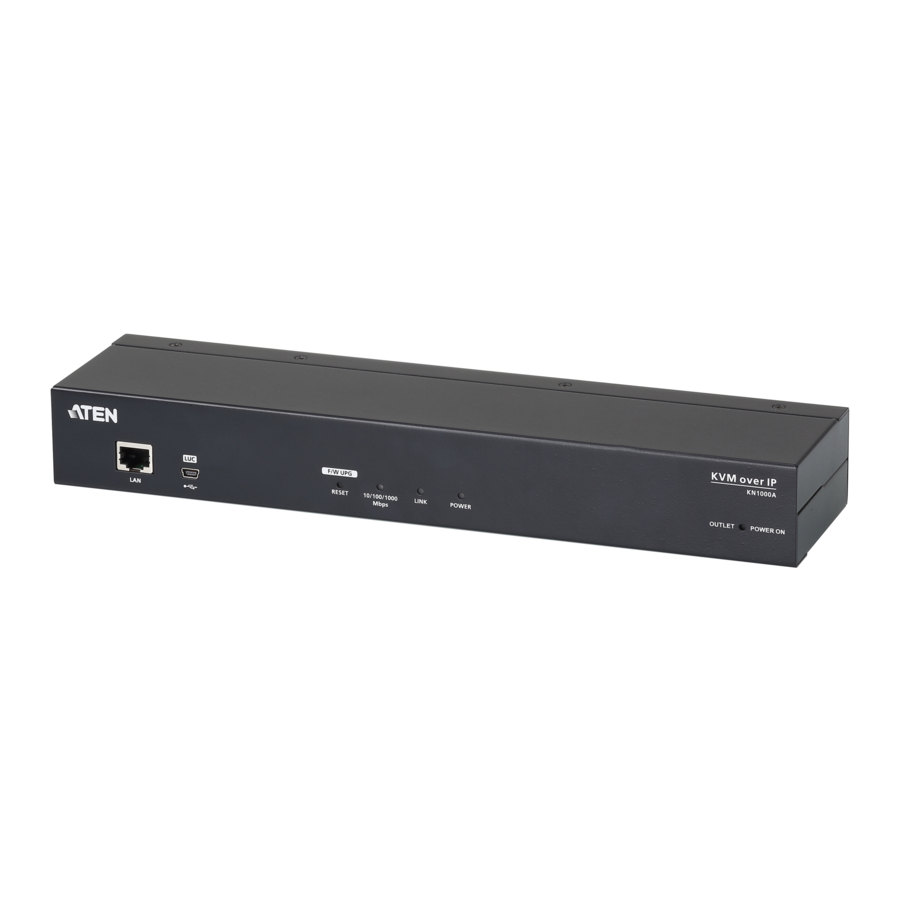
Contenu de l'emballage
1 KN1000A KVM sur IP à port unique avec commutateur d'alimentation à port unique
1 jeu de câbles KVM personnalisés
1 jeu de câbles de console personnalisés
1 câble de console USB pour ordinateur portable
1 adaptateur secteur
1 cordon d'alimentation de sortie
1 kit de montage en rack
1 instructions d'utilisation
Vue d'ensemble
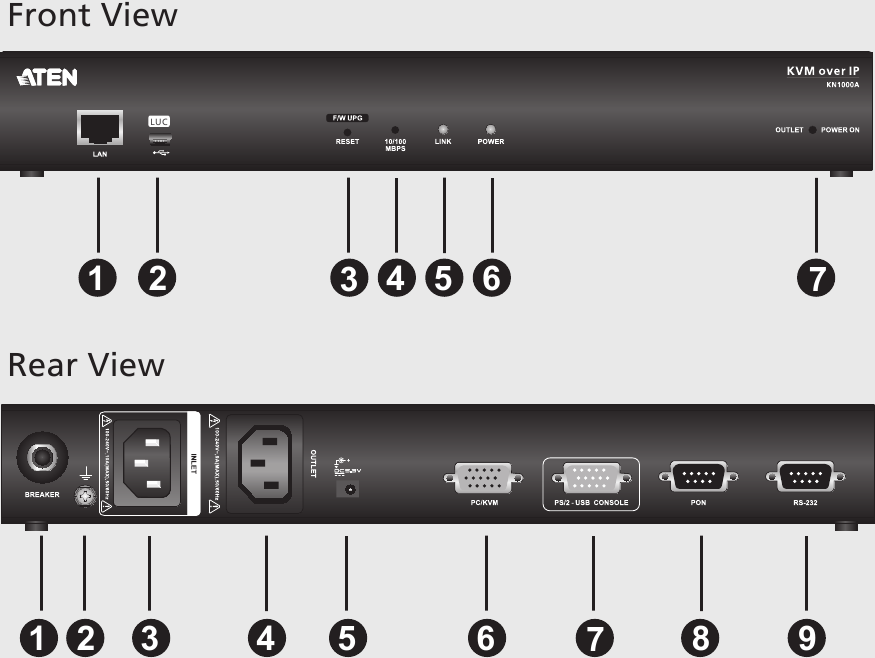
Vue avant
- Port LAN
- Port LUC (console USB pour ordinateur portable)
- Commutateur de mise à niveau du firmware / de réinitialisation
- LED 10/100/1000 Mbps
- LED de liaison
- LED d'alimentation
- LED de la prise de courant
Vue arrière
- Disjoncteur
- Borne de mise à la terre
- Entrée d'alimentation
- Sortie d'alimentation
- Prise d'alimentation
- Port PC/KVM
- Port console PS/2 – USB
- Port PON
- Port RS-232
Installation
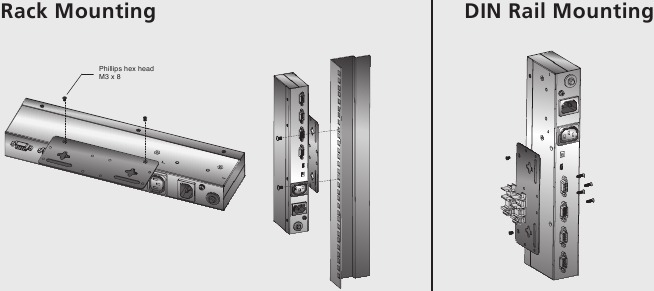
Montage en rack
Pour plus de commodité et de flexibilité, le KN1000A peut être monté sur un rack système.
Pour monter l'unité en rack, procédez comme suit :
- Retirez les deux vis d'origine du dessous de l'unité (près de l'arrière de l'unité).
- À l'aide des vis fournies avec le kit de montage en rack, vissez le support de montage dans le KN1000A – comme indiqué sur le diagramme.
Remarque : Les illustrations montrent le support de montage fixé au dessous de l'unité ; il peut également être fixé au-dessus. - Vissez le support à un emplacement pratique sur le rack.
Remarque : Les vis de rack ne sont pas fournies. Utilisez des vis adaptées à votre rack.
Montage sur rail DIN
Pour monter le KN1000A sur un rail DIN :
- Vissez le support de montage à l'arrière du KN1000A comme décrit aux étapes 1 et 2 de la procédure de montage en rack.
- Utilisez les grandes vis fournies avec le kit de montage en rack pour visser les supports de rail DIN aux supports de montage.
- Accrochez le KN1000A sur le rail DIN.
Configuration
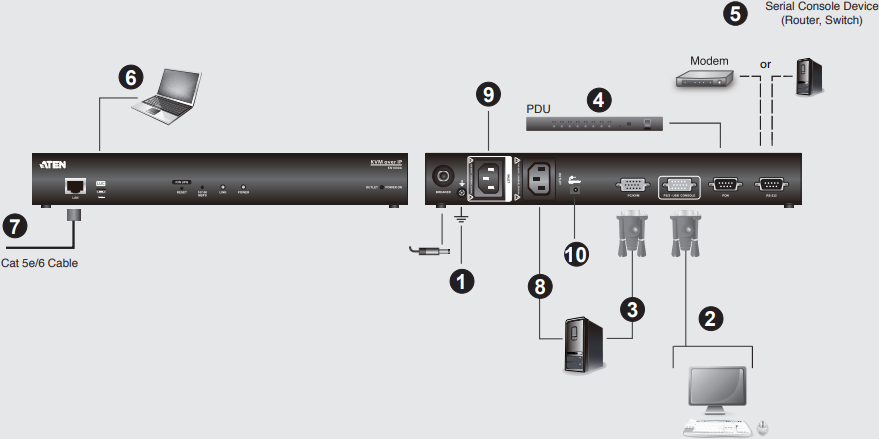
Pour installer le KN1000A, reportez-vous aux diagrammes d'installation (les numéros du diagramme correspondent aux étapes ci-dessous), et procédez comme suit :
- Mettez l'unité à la terre à l'aide du fil de mise à la terre fourni avec l'emballage du KN1000A.
- Utilisez le câble de console fourni avec ce package pour connecter le port console PS/2 - USB du KN1000A au clavier, moniteur et souris de la console locale.
Remarque :- Le câble de console est livré avec des connecteurs pour les souris et claviers PS/2 et USB – utilisez ceux qui conviennent à votre installation.
- Vous pouvez utiliser n'importe quelle combinaison de connexions clavier et souris. Par exemple, vous pouvez utiliser un clavier PS/2 avec une souris USB.
- Utilisez le câble KVM fourni avec ce package pour connecter le port PC/KVM du KN1000A aux ports clavier, vidéo et souris du serveur ou du commutateur KVM que vous installez.
- (Facultatif) Si vous souhaitez connecter un périphérique PON pour la gestion de l'alimentation à distance, branchez son câble dans le port PON.
- (Facultatif) Si vous souhaitez connecter un périphérique de console série ou un modem, branchez son câble dans le port RS-232.
- (Facultatif) Si vous souhaitez utiliser un ordinateur portable comme console, utilisez le câble USB pour ordinateur portable inclus dans ce package pour connecter le port LUC (Laptop USB Console) du KN1000A.
- Branchez un câble Ethernet Cat 5e/6 dans le port LAN du KN1000A pour l'accès à distance.
- Utilisez le cordon d'alimentation de sortie fourni avec l'emballage du KN1000A pour connecter la sortie d'alimentation du KN1000A au serveur connecté pour la gestion de l'alimentation.
- Utilisez le cordon d'alimentation du serveur pour connecter l'entrée d'alimentation du KN1000A à une source d'alimentation CA.
- Branchez le câble de l'adaptateur secteur dans la prise d'alimentation du KN1000A, puis branchez l'adaptateur secteur dans une source d'alimentation CA.
Ceci termine l'installation matérielle, et vous êtes prêt à démarrer.
Remarque : Lors du démarrage, assurez-vous d'abord d'allumer le KN1000A, puis d'allumer le serveur ou le commutateur KVM.
Fonctionnement
Navigateur
Le KN1000A peut être accédé soit depuis un navigateur web, via un programme d'application (AP) Windows et Java, soit par numérotation PPP via modem.
Connexion
Pour utiliser le KN1000A depuis un navigateur web, commencez par vous connecter :
- Ouvrez votre navigateur et spécifiez l'adresse IP du KN1000A auquel vous souhaitez accéder dans la barre d'adresse URL du navigateur.
Remarque : Pour des raisons de sécurité, une chaîne de connexion peut avoir été définie par l'administrateur. Si c'est le cas, vous devez inclure une barre oblique et la chaîne de connexion avec l'adresse IP lorsque vous vous connectez. Par exemple : 192.168.0.100/KN1000A.
Si vous ne connaissez pas l'adresse IP et la chaîne de connexion, demandez à votre administrateur. L'adresse IP par défaut est 192.168.0.60 - Si une boîte de dialogue "Security Alert" (Alerte de sécurité) apparaît. Acceptez le certificat – il peut être fiable. Si un second certificat apparaît, acceptez-le également. La page de connexion du KN1000A apparaît.
- Fournissez un nom d'utilisateur (Username) et un mot de passe (Password) valides (définis par l'administrateur du KN1000A), puis cliquez sur "Login" (Connexion) pour continuer. Remarque :
- Si vous êtes l'administrateur et que vous vous connectez pour la première fois, utilisez le nom d'utilisateur (Username) par défaut : administrator ; et le mot de passe (Password) par défaut : password. Pour des raisons de sécurité, nous vous recommandons fortement de les modifier et de vous attribuer un nom d'utilisateur (Username) et un mot de passe (Password) uniques.
- Si vous avez fourni une connexion invalide, la routine d'authentification renverra ce message : "Invalid Username or Password. Please try again." (Nom d'utilisateur ou mot de passe invalide. Veuillez réessayer.) Si vous voyez ce message, connectez-vous à nouveau en faisant attention au nom d'utilisateur (Username) et au mot de passe (Password).
Une fois que vous vous êtes connecté avec succès, l'écran principal du KN1000A apparaît.
Avis de support et de documentation
Toutes les informations, documentations, micrologiciels, utilitaires logiciels et spécifications contenus dans ce package sont sujets à modification sans notification préalable du fabricant.
Pour réduire l'impact environnemental de nos produits, la documentation et les logiciels ATEN sont disponibles en ligne à l'adresse http://www.aten.com/download/
Support technique
www.aten.com/support
Scannez pour plus d'informations

Références

Télécharger le manuel
Ici, vous pouvez télécharger la version PDF complète du manuel. Elle peut contenir des instructions de sécurité supplémentaires, des informations de garantie, des règles de la FCC, etc.


