ATEN Altusen KN1000A - Egyportos KVM Over IP Egyportos Kapcsolóval - Gyors üzembe helyezési útmutató
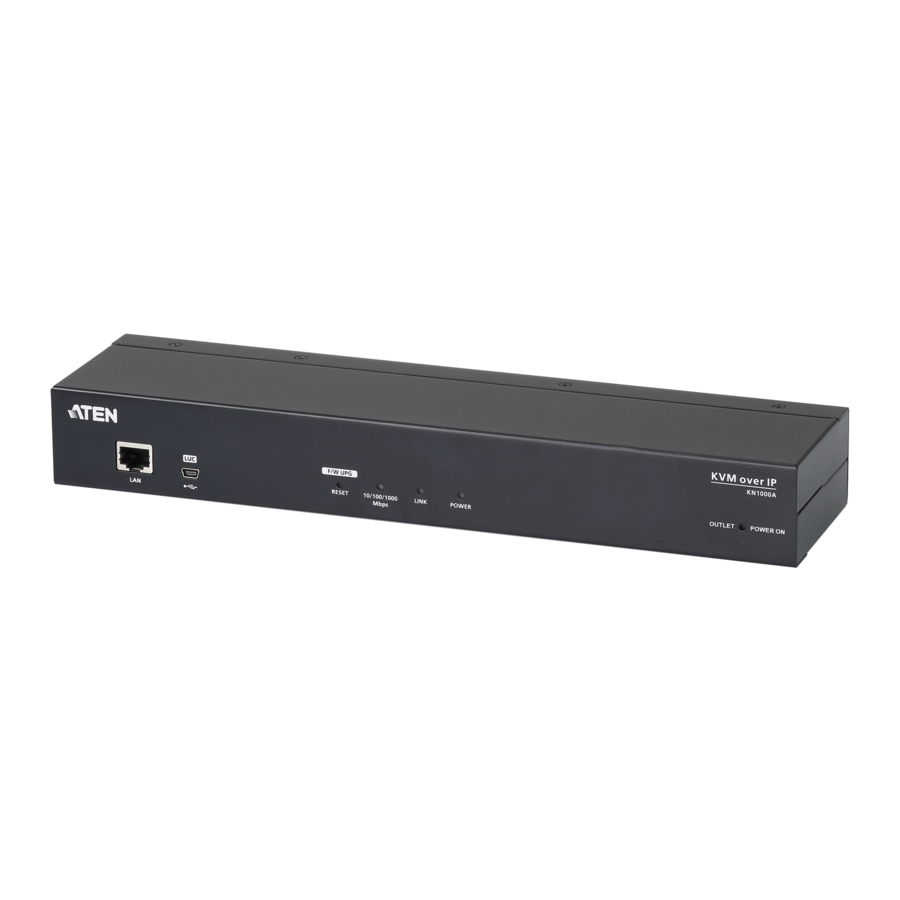
Csomag tartalma
1 KN1000A Egyportos KVM over IP Egyportos Kapcsolóval
1 Egyedi KVM Kábelkészlet
1 Egyedi Konzol Kábelkészlet
1 Laptop USB Konzol Kábel
1 Hálózati adapter
1 Hálózati tápkábel
1 Rackbe szerelő készlet
1 Felhasználói kézikönyv
Áttekintés
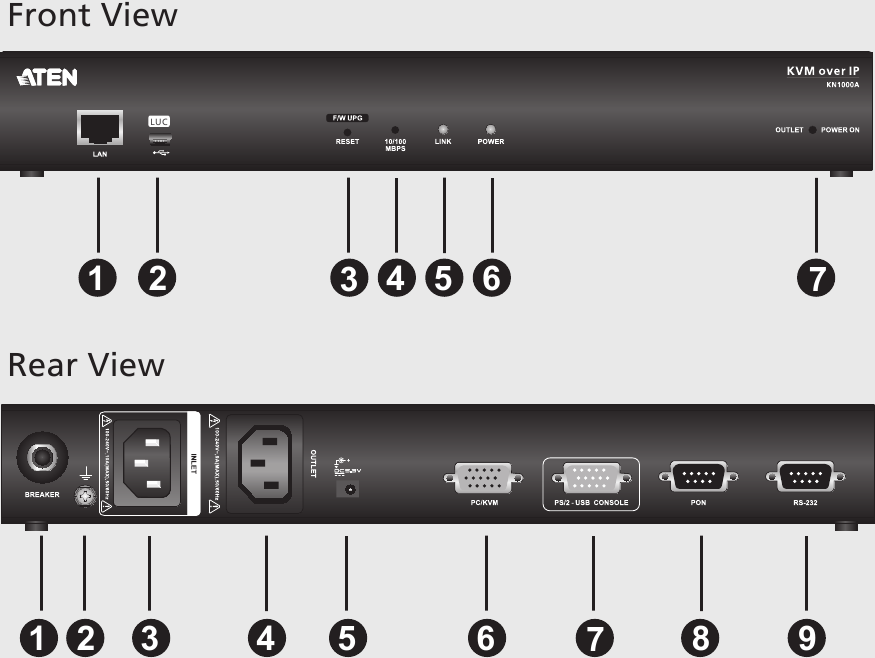
Elölnézet
- LAN Port (LAN port)
- LUC (Laptop USB Console) Port (LUC (Laptop USB Konzol) port)
- Firmware Upgrade / Reset Switch (Firmware frissítés / Reset kapcsoló)
- 10/100/1000 Mbps LED (10/100/1000 Mbps LED)
- Link LED (Link LED)
- Power LED (Tápellátás LED)
- Power Outlet LED (Hálózati aljzat LED)
Hátulnézet
- Circuit Breaker (Áramkör megszakító)
- Grounding Terminal (Földelő csatlakozó)
- Power Inlet (Tápbemenet)
- Power Outlet (Hálózati aljzat)
- Power Jack (Tápcsatlakozó)
- PC/KVM Port (PC/KVM port)
- PS/2 – USB Console Port (PS/2 – USB Konzol port)
- PON Port (PON port)
- RS-232 Port (RS-232 port)
Telepítés
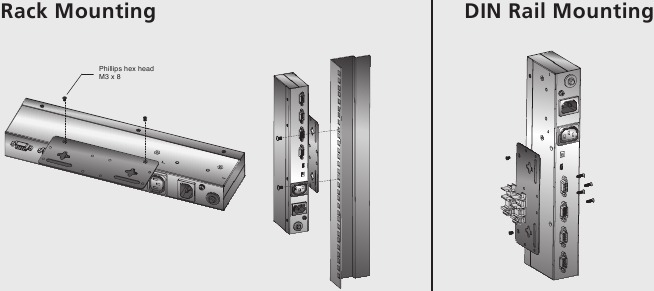
Rackbe szerelés
A kényelem és a rugalmasság érdekében a KN1000A rendszerrackba szerelhető.
Az egység rackbe szereléséhez tegye a következőket:
- Távolítsa el a két eredeti csavart az egység aljáról (az egység hátulja közelében).
- A rackbe szerelő készlethez mellékelt csavarokkal csavarja a rögzítő konzolt a KN1000A-ba – a diagramon látható módon.
Megjegyzés: Az ábrák a rögzítő konzolt az egység aljához rögzítve mutatják; a tetejére is rögzíthető. - Csavarja a konzolt a rack bármely kényelmes helyére.
Megjegyzés: A rackcsavarokat nem tartalmazza. Használjon a rackhez megfelelő csavarokat.
DIN sínre szerelés
A KN1000A DIN sínre szereléséhez:
- Csavarja a rögzítő konzolt a KN1000A hátuljára a Rackbe szerelés eljárás 1. és 2. lépésében leírtak szerint.
- A rackbe szerelő készlethez mellékelt nagy csavarokkal csavarja a DIN sín konzolokat a rögzítő konzolokhoz.
- Akassza a KN1000A-t a DIN sínre.
Beállítás
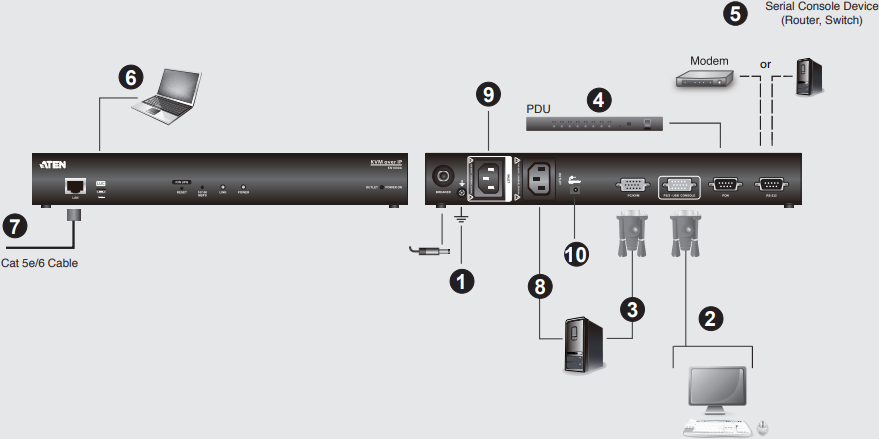
A KN1000A telepítéséhez tekintse meg a telepítési diagramokat (a diagramon szereplő számok a következő lépéseknek felelnek meg), és tegye a következőket:
- Földelje az egységet a KN1000A csomaghoz mellékelt földelő vezetékkel.
- Használja a csomaghoz mellékelt konzolkábelt a KN1000A PS/2 - USB Console portjának csatlakoztatásához a helyi konzol billentyűzetéhez, monitorához és egeréhez.
Megjegyzés:- A konzolkábel PS/2 és USB egerekhez és billentyűzetekhez is tartalmaz csatlakozókat – használja a telepítéshez megfelelőket.
- A billentyűzet és az egér csatlakozásainak bármilyen kombinációját használhatja. Például használhat PS/2 billentyűzetet USB egérrel.
- Használja a csomaghoz mellékelt KVM kábelt a KN1000A PC/KVM portjának csatlakoztatásához a telepítendő szerver vagy KVM kapcsoló billentyűzet-, video- és egérportjaihoz.
- (Opcionális) Ha PON eszközt szeretne csatlakoztatni a távoli energiagazdálkodáshoz, dugja be a kábelét a PON portba.
- (Opcionális) Ha soros konzoleszközt vagy modemet szeretne csatlakoztatni, dugja be a kábelét az RS-232 portba.
- (Opcionális) Ha laptopot szeretne konzolként használni, használja a csomaghoz mellékelt laptop USB kábelt a KN1000A LUC (Laptop USB Console) Portjának csatlakoztatásához.
- Dugjon egy Cat 5e/6 Ethernet kábelt a KN1000A LAN Portjába a távoli hozzáféréshez.
- Használja a KN1000A csomagjához mellékelt hálózati tápkábelt a KN1000A Power Outletjének csatlakoztatásához a csatlakoztatott szerverhez az energiagazdálkodáshoz.
- Használja a szerver tápkábelét a KN1000A Power Inletjének csatlakoztatásához egy AC áramforráshoz.
- Dugja a hálózati adapter kábelét a KN1000A tápcsatlakozójába, majd dugja a hálózati adaptert egy AC áramforrásba.
Ezzel befejeződött a hardver telepítése, és készen áll az indításra.
Megjegyzés: Indításkor először kapcsolja be a KN1000A-t, majd a szervert vagy a KVM kapcsolót.
Működés
Böngésző
A KN1000A elérhető webböngészőből, Windows és Java alkalmazás (AP) programon keresztül, vagy PPP modemes betárcsázással.
Bejelentkezés
A KN1000A webböngészőből történő működtetéséhez először jelentkezzen be:
- Nyissa meg a böngészőjét, és adja meg a hozzáférni kívánt KN1000A IP-címét a böngésző URL címsorában.
Megjegyzés: Biztonsági okokból a rendszergazda beállíthatott egy bejelentkezési karakterláncot. Ha igen, akkor a bejelentkezéskor egy perjelet és a bejelentkezési karakterláncot is meg kell adnia az IP-címmel együtt. Például: 192.168.0.100/KN1000A.
Ha nem ismeri az IP-címet és a bejelentkezési karakterláncot, kérdezze meg a rendszergazdát. Az alapértelmezett IP-cím: 192.168.0.60 - Ha megjelenik egy Biztonsági figyelmeztetés párbeszédpanel. Fogadja el a tanúsítványt – megbízható. Ha egy második tanúsítvány is megjelenik, azt is fogadja el. Megjelenik a KN1000A bejelentkezési oldala.
- Adjon meg egy érvényes felhasználónevet és jelszót (a KN1000A rendszergazdája állította be), majd a folytatáshoz kattintson a Bejelentkezés gombra. Megjegyzés:
- Ha Ön a rendszergazda, és most jelentkezik be először, használja az alapértelmezett felhasználónevet: administrator; és az alapértelmezett jelszót: password. Biztonsági okokból erősen javasoljuk, hogy távolítsa el ezeket, és adjon meg egy egyedi felhasználónevet és jelszót.
- Ha érvénytelen bejelentkezést adott meg, a hitelesítési rutin ezt az üzenetet adja vissza: Invalid Username or Password (Érvénytelen felhasználónév vagy jelszó). Please try again (Kérjük, próbálja újra). Ha ezt az üzenetet látja, jelentkezzen be újra, ügyelve a felhasználónévre és a jelszóra.
A sikeres bejelentkezés után megjelenik a KN1000A főképernyője.
Támogatási és dokumentációs megjegyzés
A csomagban található minden információ, dokumentáció, firmware, szoftvereszköz és specifikáció a gyártó előzetes értesítése nélkül változhat.
Termékeink környezeti hatásának csökkentése érdekében az ATEN dokumentáció és szoftver online elérhető a következő címen: http://www.aten.com/download/
Technikai támogatás
www.aten.com/support
További információkért szkennelje be


Hivatkozások

Kézikönyv letöltése
Itt letöltheti a kézikönyv teljes pdf verzióját, amely további biztonsági utasításokat, garanciális információkat, FCC szabályokat stb. tartalmazhat.


